



Avis sur Canva AI : J’ai testé le générateur d’images Canva AI. Il simplifie la création d’images, mais semble dépassé.
Honnêtement, lorsque j'ai essayé pour la première fois le générateur d'images IA de Canva – Canva Magic Media –, je ne savais pas vraiment à quoi m'attendre.
Après l'avoir testé pendant quelques jours, je dois dire que cela a effectivement facilité la création d'images, mais pas de façon spectaculaire.
La plupart des images qu'il produit correspondent généralement à ce que je lui ai indiqué et à l'ambiance que je recherchais. De plus, il est assez rapide et propose quatre styles différents, ce qui est appréciable.
Mais voilà le hic : on n'a pas beaucoup de liberté pour personnaliser quoi que ce soit, ce qui donne une impression de limitation.
De plus, les outils d'édition intégrés ne sont pas vraiment adaptés aux images générées par l'IA. Certes, on peut effectuer des opérations basiques comme ajouter du texte, recadrer ou retourner l'image, mais pour des modifications plus avancées, comme la modification des éléments d'arrière-plan, cela s'avère souvent impossible.
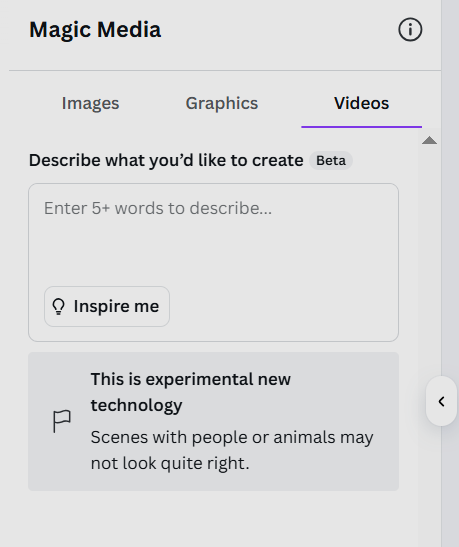
Au final, Canva ressemble à un générateur d'images IA assez basique. Il se contente principalement de transformer du texte en images, et la fonctionnalité texte-vidéo ? Eh bien, elle est encore au stade expérimental et pas vraiment utilisable pour le moment.
Comparé à d'autres outils d'IA, le générateur d'images IA de Canva semble un peu dépassé et pas tout à fait au fait des possibilités actuelles.
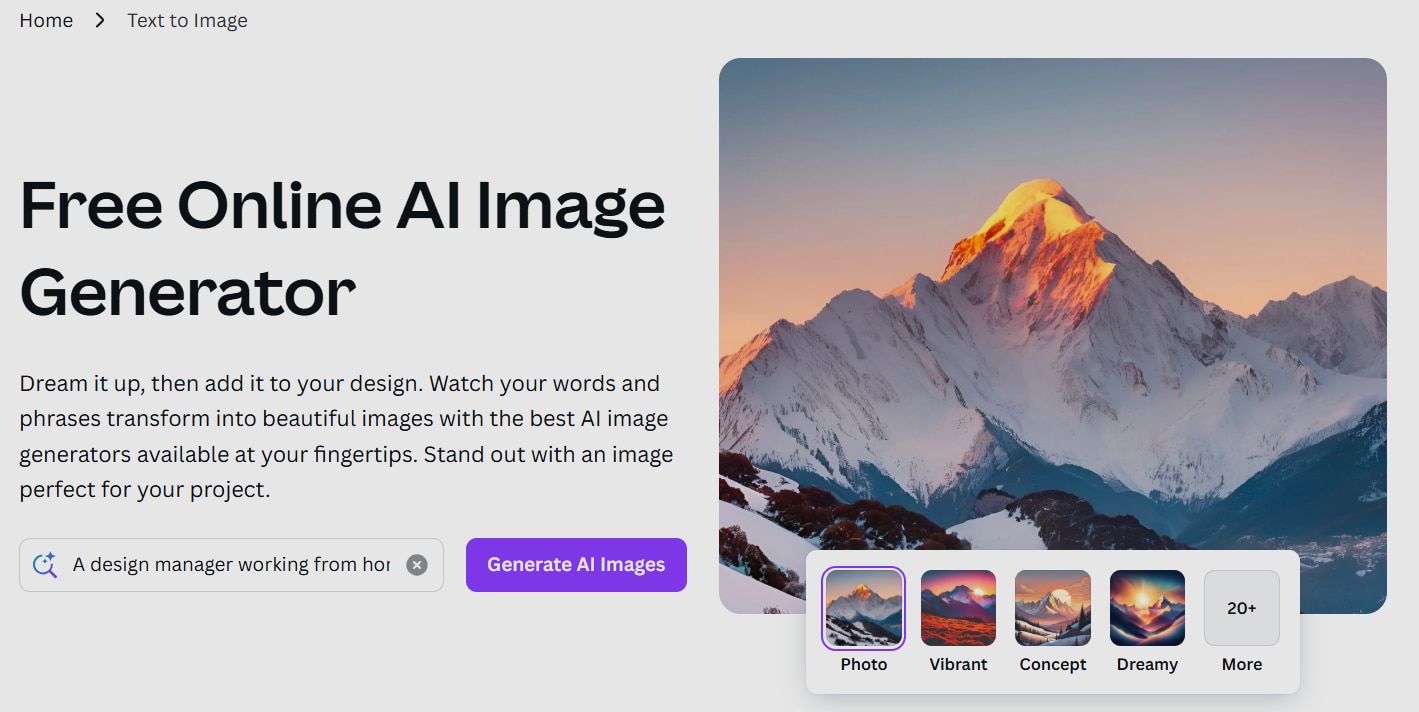
Comment Canva Magic Media a-t-il changé mon flux de travail ?
Utilisatrice régulière de Canva , j'ai facilement pris en main le générateur d'images IA, Canva Magic Media. J'ai commencé par quelques mots-clés décrivant le thème de la campagne.
Dans la boîte de dialogue, j'ai saisi : « Un responsable design travaillant à domicile, participant à une réunion en ligne, moderne et dynamique ». Magic Media a ensuite extrait les mots-clés de ma description.
En quelques secondes, j'ai généré 4 styles d'images différents.
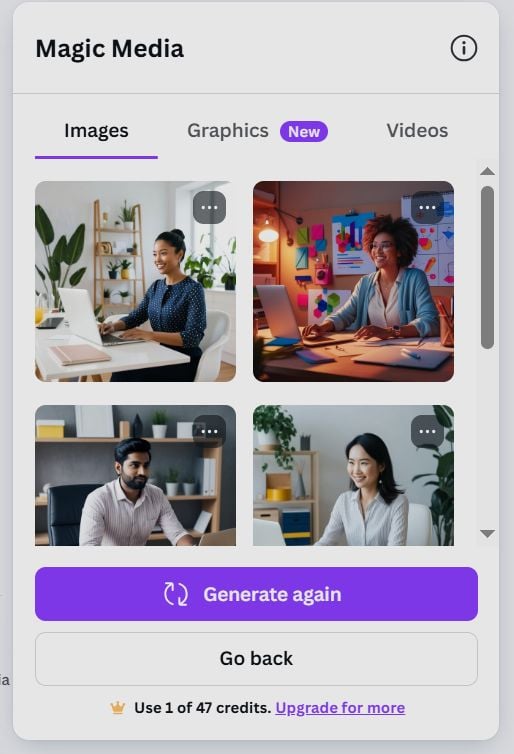
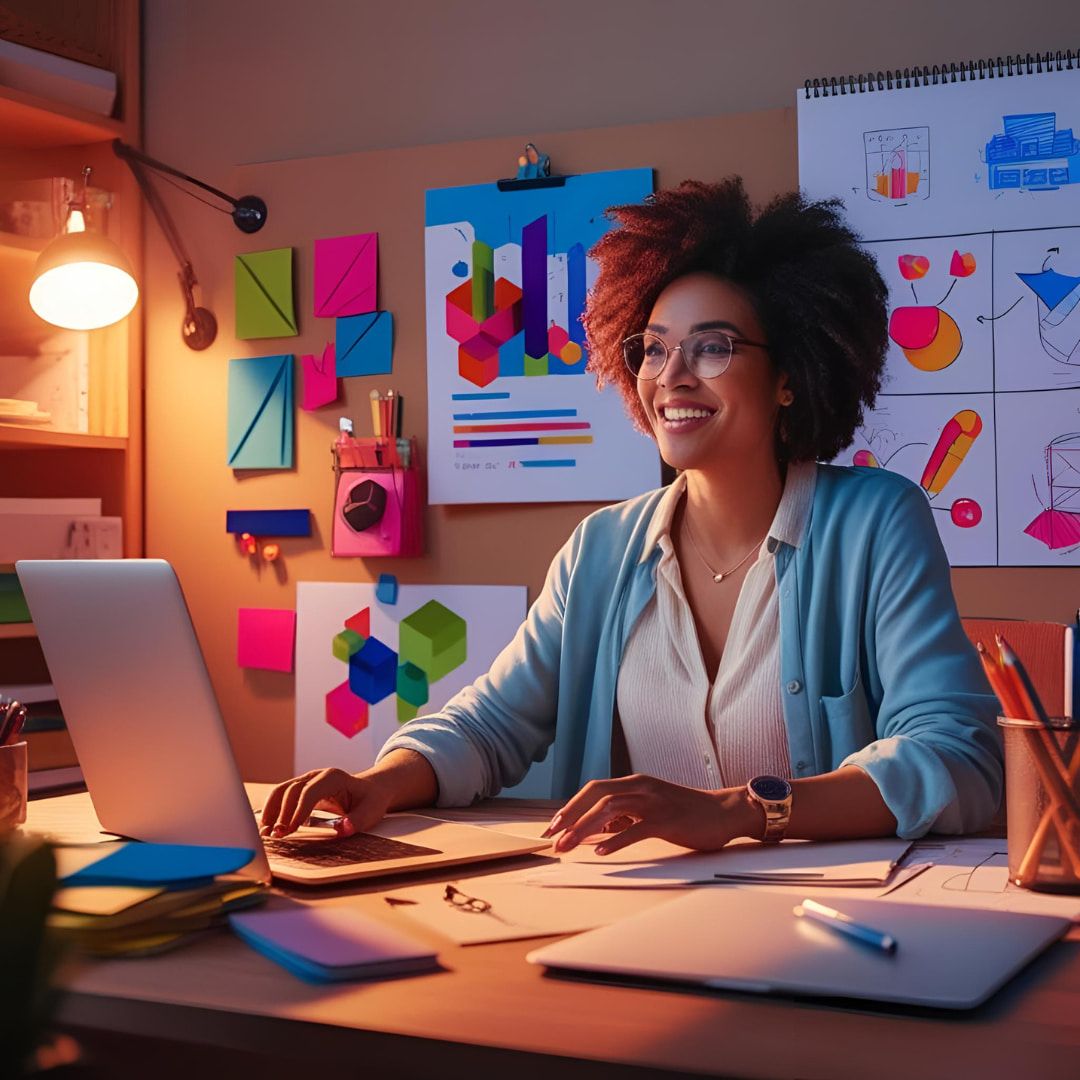
J'en ai sélectionné une et je l'ai glissée dans l'interface d'édition. Elle représente une personne dans un espace de travail bien organisé, suggérant un environnement professionnel ou créatif.
La femme est assise à un bureau, un ordinateur portable ouvert devant elle, ce qui indique qu'elle travaille sur un projet. L'arrière-plan est également impressionnant : le bureau est agrémenté de fournitures de bureau, notamment des carnets, des stylos et des lunettes. Cela me donne l'impression d'être dans un véritable espace de travail.
Je pouvais ensuite utiliser les outils de retouche d'image intégrés comme d'habitude. J'ai ajouté une boîte de dialogue à côté de la femme, indiquant qu'elle utilise notre nouvel outil pour travailler.
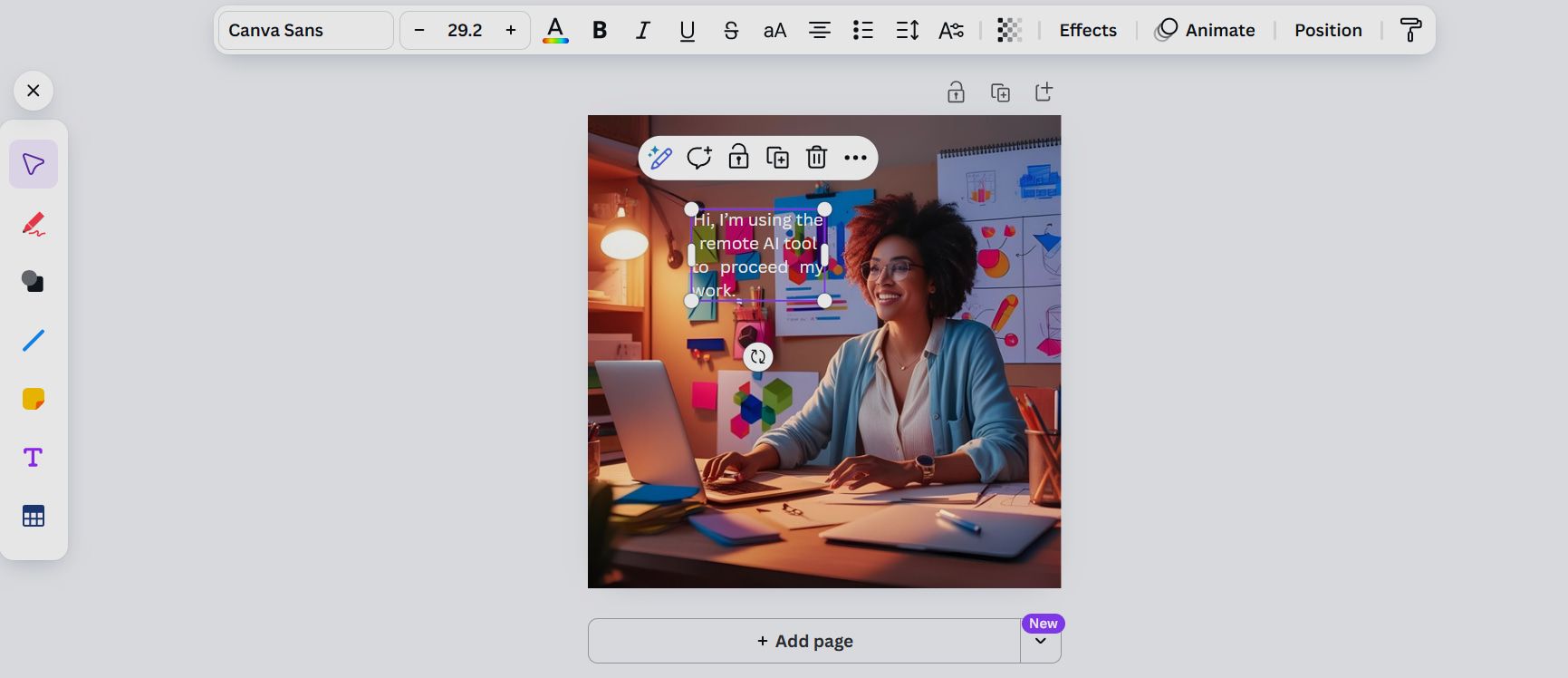
Le fond est décoré de post-it colorés et de graphiques, et les mots contrastent bien avec le fond.
Canva est réputé pour ses modèles d'images, mais il est parfois difficile d'en trouver un qui convienne. C'est pourquoi j'ai décidé d'opter pour des modèles d'infographies.
J'ai saisi la question suivante : fournissez des modèles d'infographies pour présenter étape par étape comment utiliser un produit.
Une fois de plus, j'ai été bluffé par la puissance du générateur d'images IA de Canva . En quelques secondes, il a créé quatre infographies différentes. Les styles étaient tellement créatifs que je n'en avais jamais vu aucun dans les modèles précédents.
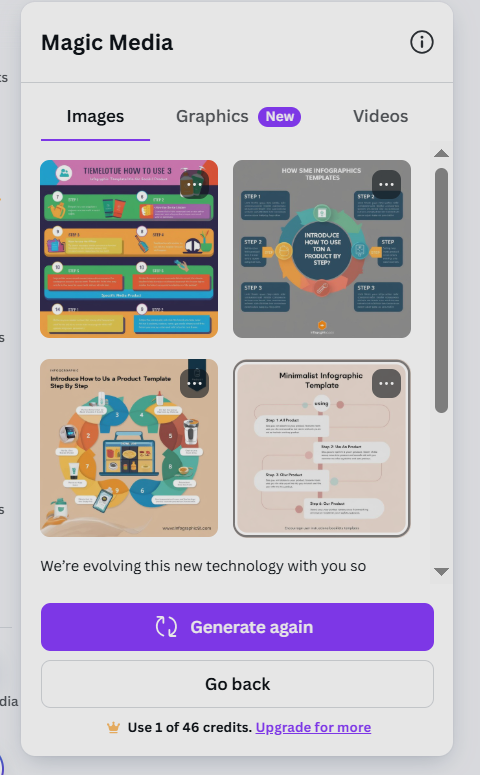
J'ai opté pour un design minimaliste à l'esthétique épurée et moderne.
D'une part, elle utilise une disposition verticale, guidant le regard du lecteur du haut vers le bas des étapes. Chaque étape est reliée par une ligne verticale ;
En revanche, les couleurs offrent un contraste doux avec le fond beige clair, faisant ressortir le contenu sans l'envahir.
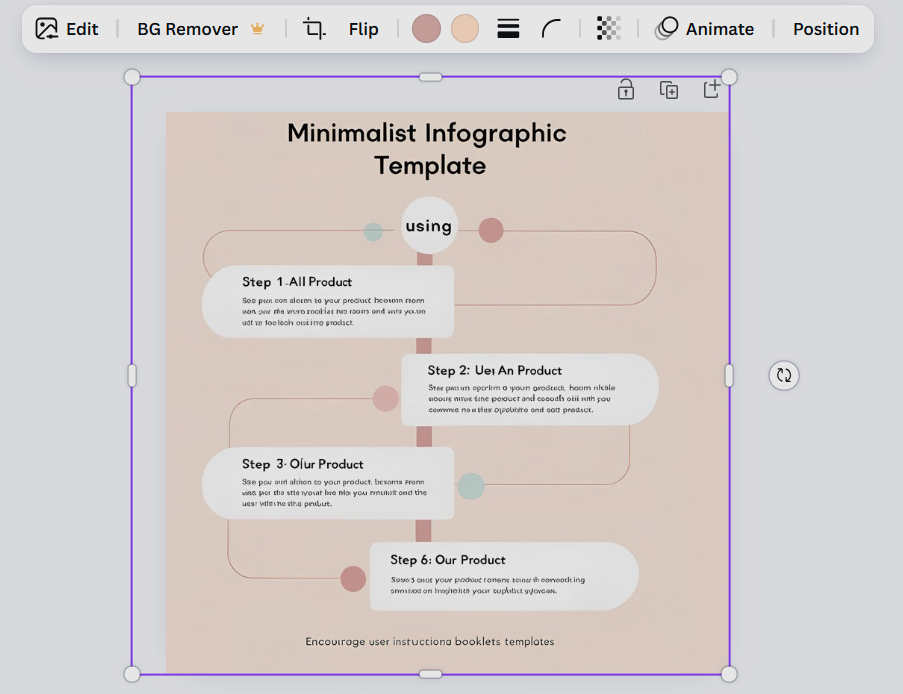
Cependant, je dois signaler quelques petites fautes d'orthographe. De plus, comme je ne pouvais pas modifier directement les mots dans les cases comme avec les modèles, j'ai dû saisir les mots exacts dans les champs.
Il m'arrive d'avoir besoin d'ajouter des éléments et des icônes aux images. La plupart des banques d'icônes ne permettent d'afficher qu'un seul élément à la fois.
Je suis donc passé en mode graphique pour tester s'il pouvait comprendre pleinement mon intention lors de la génération des graphismes.
J'ai saisi le message suivant : le microphone d'un ordinateur portable Mac ne fonctionne pas.
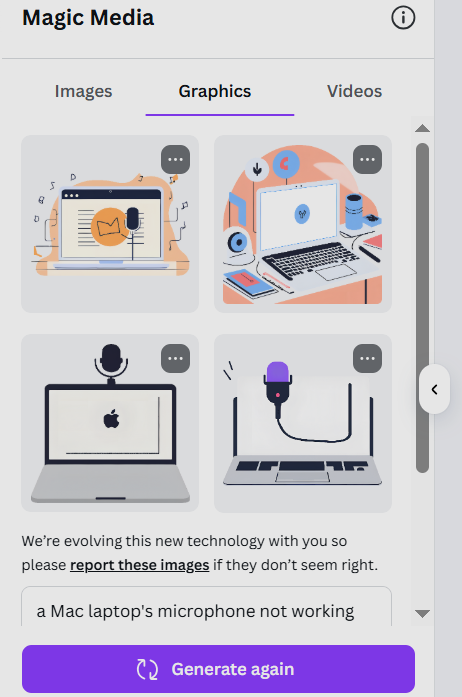
Les graphiques générés par Canva présentent un ensemble de quatre illustrations distinctes illustrant différentes fonctionnalités d'un ordinateur portable.
Le premier panneau illustre l'enregistrement audio, le deuxième représente une configuration de travail générale, le troisième met en évidence la vidéoconférence et le quatrième représente la charge ou le transfert de données.
La conception est uniforme sur tous les panneaux, offrant ainsi une expérience visuelle cohérente. La simplicité des graphismes garantit leur compréhension aisée.
Dans l'ensemble, les graphismes sont bien réalisés, offrant une esthétique épurée et moderne qui communique efficacement les concepts voulus.
Au lieu d'une image complète, il ne s'agit que d'un élément que je peux facilement intégrer à d'autres images.
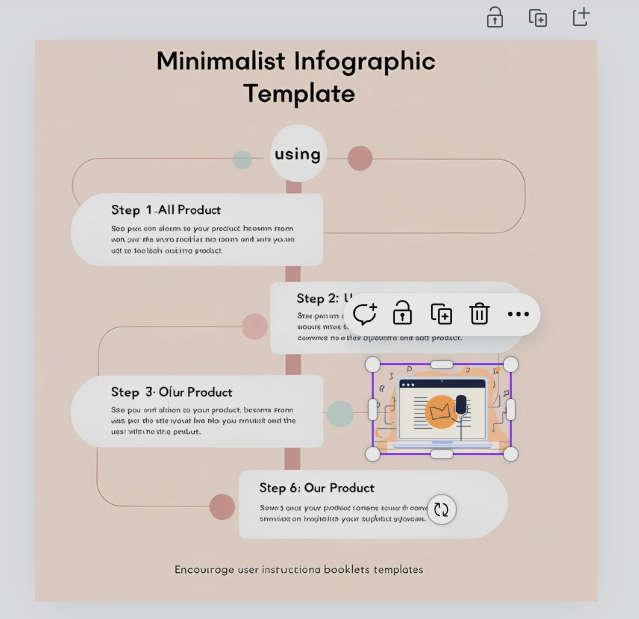
Je souhaitais ensuite l'utiliser comme élément de fond. Je l'ai soigneusement sélectionnée et définie comme arrière-plan. Cependant, à ma grande déception, l'image a été supprimée de la zone de travail de manière inattendue.
De plus, lorsque j'ai tenté de réorganiser les calques de ces images, les graphismes sur mon ordinateur portable Mac ont mystérieusement disparu une fois de plus.
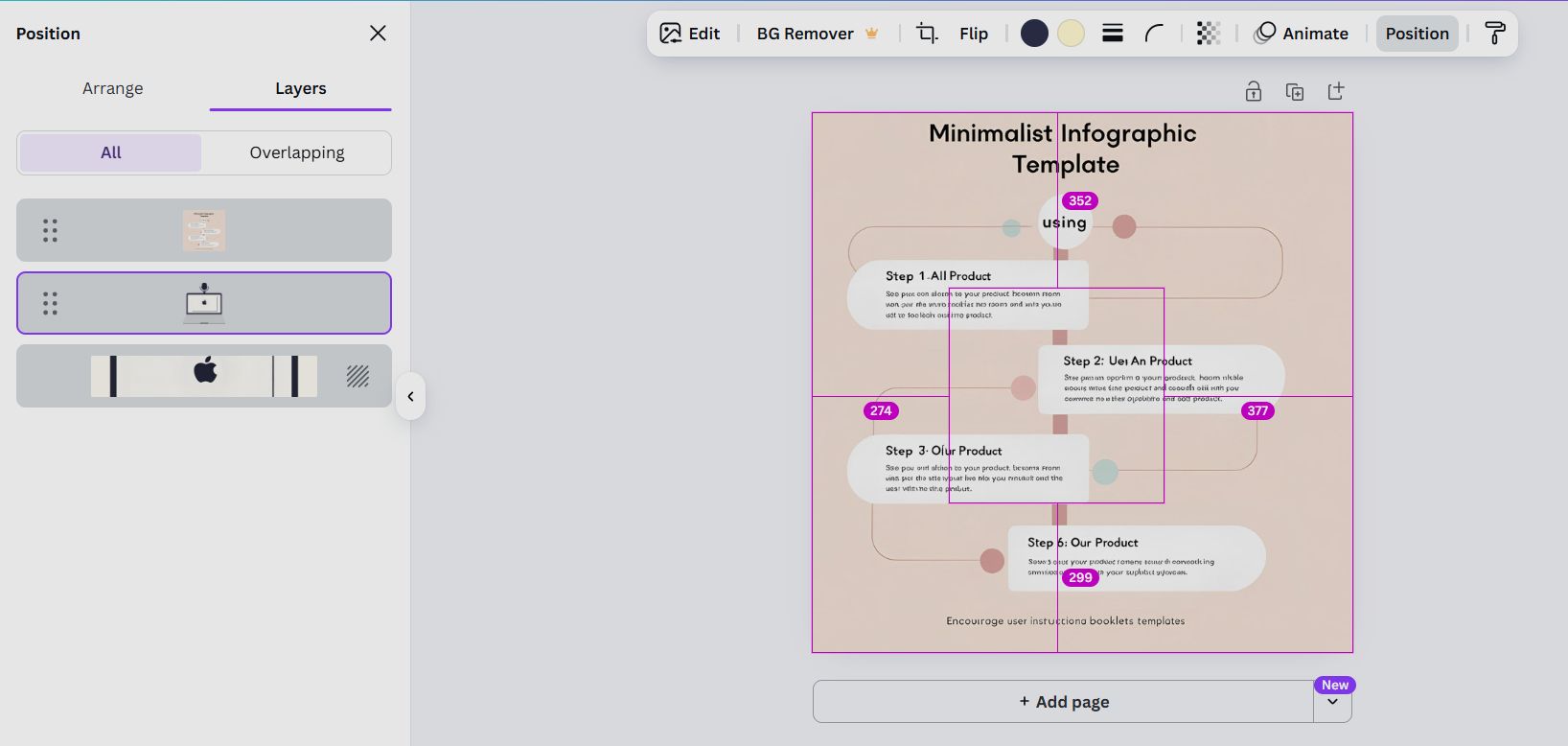
Globalement, il n'y a pas de décalage lorsque je génère des images et des graphiques avec le générateur d'images IA de Canva , mais je ne peux effectuer que des modifications basiques sur ces œuvres avec les outils d'édition intégrés.
Généralement, la technologie d'IA fait la différence principalement lors de la première étape de conversion du texte en image.
De plus, Canva est un générateur d'images basé sur l'IA. Il ne prend en charge que la conversion de texte en image, la conversion de texte en vidéo étant encore au stade expérimental.
Comparé à de nombreux autres générateurs d'images IA disponibles sur le marché, Canva est loin derrière : la plupart de ses concurrents offrent déjà des fonctionnalités avancées comme la génération d'images à partir de photos téléchargées, voire la production de vidéos à partir de ces images.
À cet égard, le générateur d'images IA de Canva semble obsolète et sous-dimensionné, incapable de suivre le rythme de l'évolution rapide du paysage créatif de l'IA.
Pourquoi j'utilise Pollo AI comme alternative au générateur d'images Canva AI ?
Enfin, je me tourne vers Pollo AI , un générateur d'images et de vidéos IA tout-en-un. Son générateur d'images intègre des modèles d'IA plus populaires que Canva , tels que Midjourney, Seedream , Nano Banana 2 , et bien d'autres.
Ces modèles permettent de créer une grande variété de styles artistiques, allant des portraits hyperréalistes aux peintures numériques et à l'art abstrait.
Comparé à Canva, Pollo AI s'apparente davantage à un générateur d'images IA professionnel. Il me permet de générer des images à partir de texte et d'images.
De plus, je peux choisir parmi différents styles artistiques pour convenir à différentes campagnes et différents projets, notamment des dessins mignons, des croquis au crayon, des designs isométriques et des images abstraites.
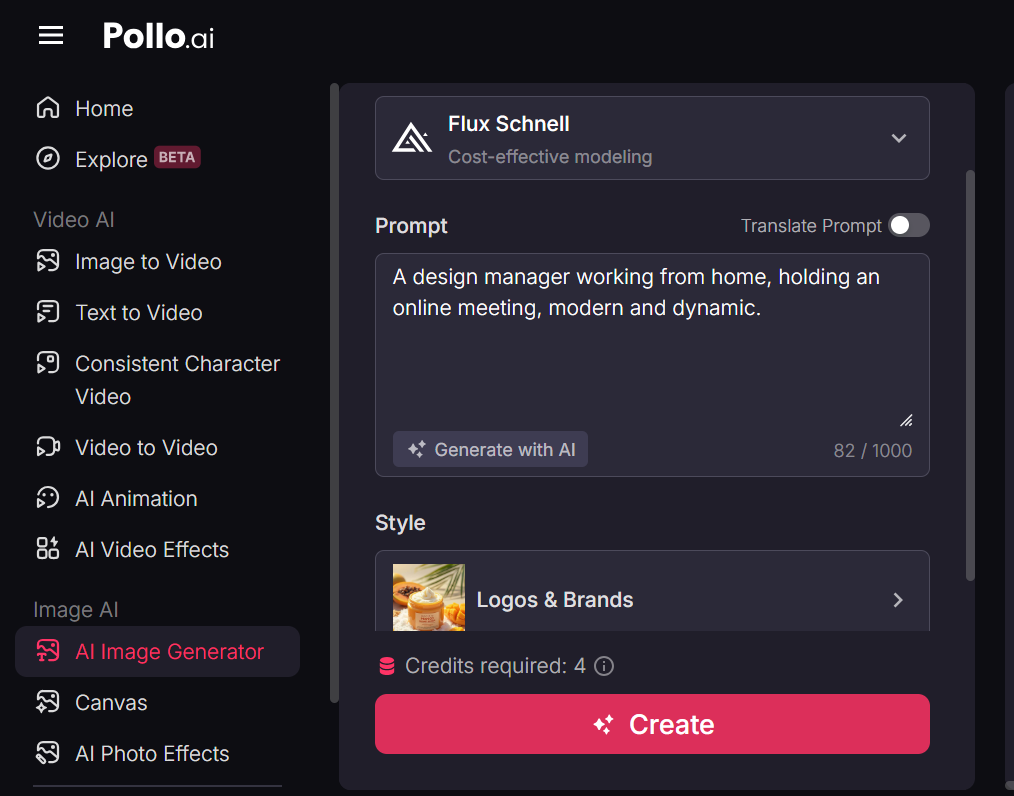
Au-delà de la simple conversion de texte en image, il vise également à améliorer la création vidéo. Grâce à son IA de conversion de texte en vidéo et d'image en vidéo, il offre des fonctionnalités plus avancées que Canva AI.
Par exemple, ce générateur vidéo IA a intégré divers modèles vidéo populaires tels que Kling AI, Runway, et bien d'autres.
Grâce aux mises à jour constantes, je peux toujours profiter des derniers modèles vidéo et image basés sur l'IA.
Conclusion
Pour la création de nouvelles images, j'aime utiliser le générateur d'images IA de Canva afin d'obtenir des éléments et des idées. En tant qu'outil professionnel de traitement d'images, il est plus rapide que de nombreux autres générateurs d'images IA.
Cependant, lorsque je recherche un générateur d'images IA plus professionnel , je me tourne vers Pollo AI.