



Canva AI im Test: Ich habe den Canva AI Bildgenerator getestet. Er vereinfacht die Bilderstellung, wirkt aber veraltet.
Ehrlich gesagt, als ich Canvas KI-Bildgenerator – Canva Magic Media – zum ersten Mal ausprobiert habe, war ich mir nicht ganz sicher, was mich erwarten würde.
Nachdem ich ein paar Tage damit herumgespielt habe, muss ich sagen – es hat das Erstellen von Bildern zwar erleichtert, aber nicht wesentlich.
Die meisten Bilder, die es ausgibt, entsprechen meinen Vorgaben und passen zu der gewünschten Stimmung. Außerdem ist es ziemlich schnell und bietet vier verschiedene Stile zur Auswahl, was sehr praktisch ist.
Aber hier ist der Haken: Man hat kaum Freiheiten bei der individuellen Gestaltung, daher fühlt es sich irgendwie eingeschränkt an.
Die integrierten Bearbeitungswerkzeuge harmonieren nicht optimal mit den KI-generierten Bildern. Zwar lassen sich grundlegende Dinge wie Text hinzufügen, zuschneiden oder spiegeln durchführen, aber bei komplexeren Bearbeitungen – wie dem Ändern von Hintergrundelementen – funktioniert es oft einfach nicht.
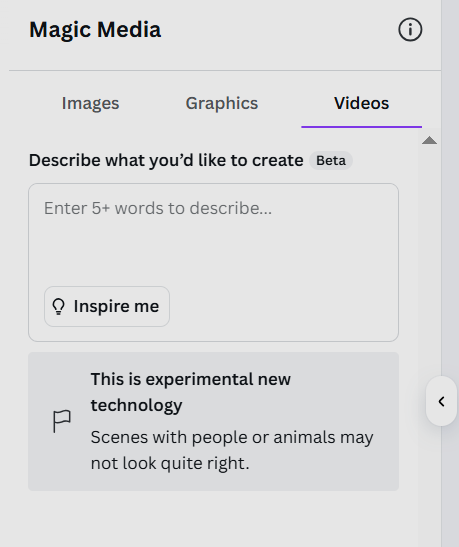
Letztendlich wirkt Canva wie ein recht einfacher KI-Bildgenerator. Er wandelt hauptsächlich Text in Bilder um, und die Text-zu-Video-Funktion? Ja, die befindet sich noch in der „experimentellen“ Phase und ist noch nicht wirklich nutzbar.
Im Vergleich zu anderen KI-Tools wirkt der KI-Bildgenerator von Canva etwas veraltet und nicht ganz auf dem neuesten Stand der Möglichkeiten.
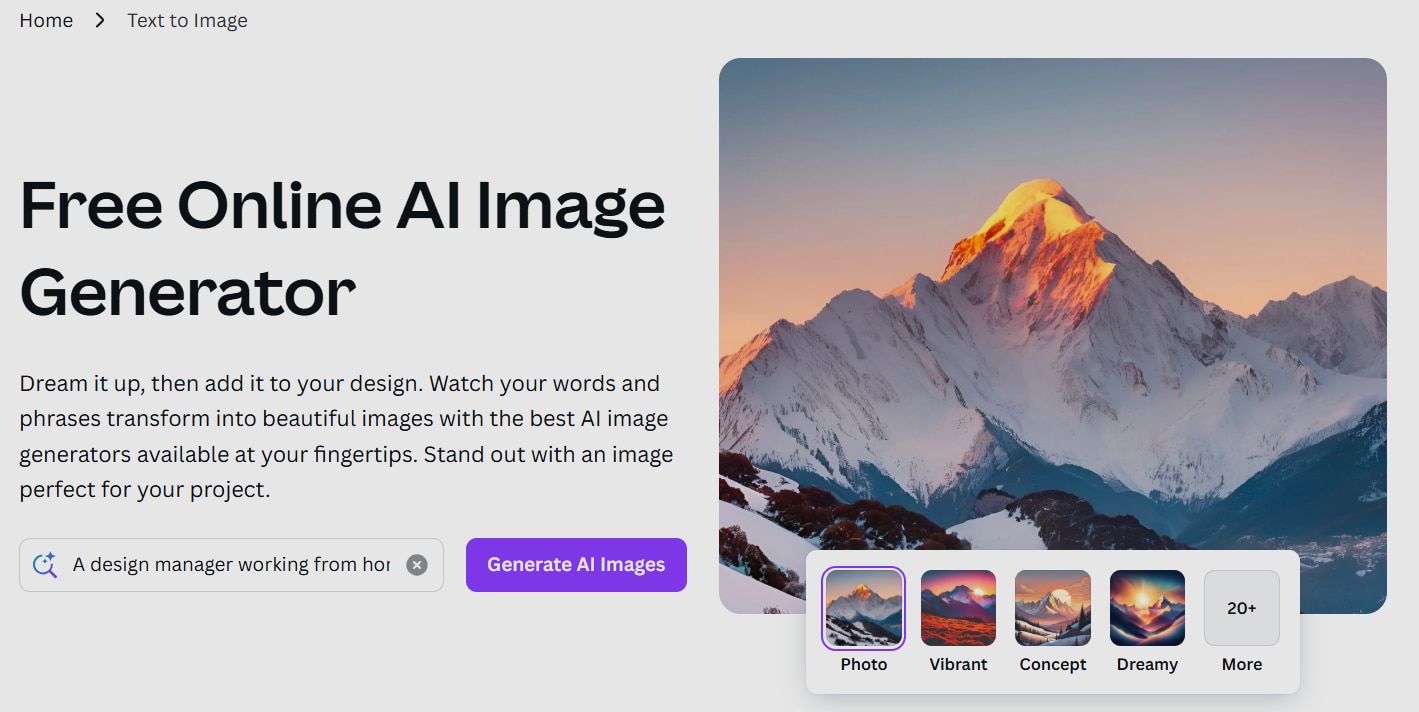
Wie Canva Magic Media meinen Workflow verändert hat?
Als regelmäßiger Canva -Nutzer fiel mir der Einstieg in den KI-Bildgenerator Canva Magic Media leicht. Ich begann mit einigen Schlüsselwörtern, die das Thema der Kampagne beschrieben.
Im Dialogfeld gab ich Folgendes ein: „Designmanager im Homeoffice, hält Online-Meeting ab, modern und dynamisch.“ Daraufhin erfasste Magic Media die Schlüsselwörter meiner Beschreibung.
Innerhalb weniger Sekunden generierte ich 4 verschiedene Bildstile.
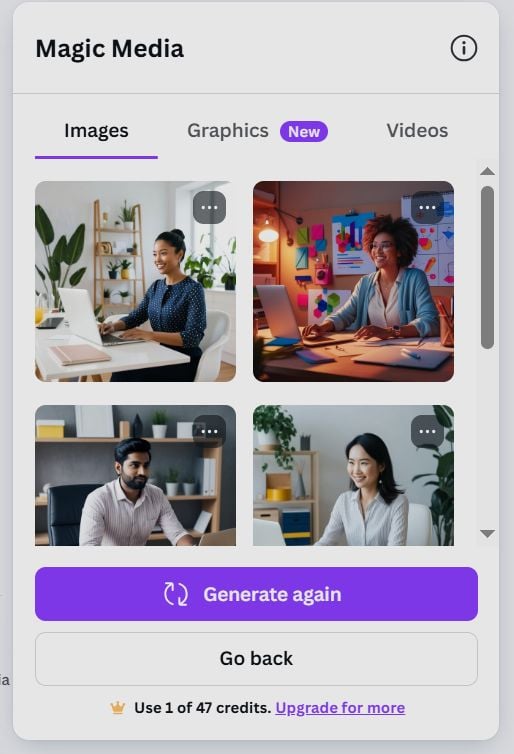
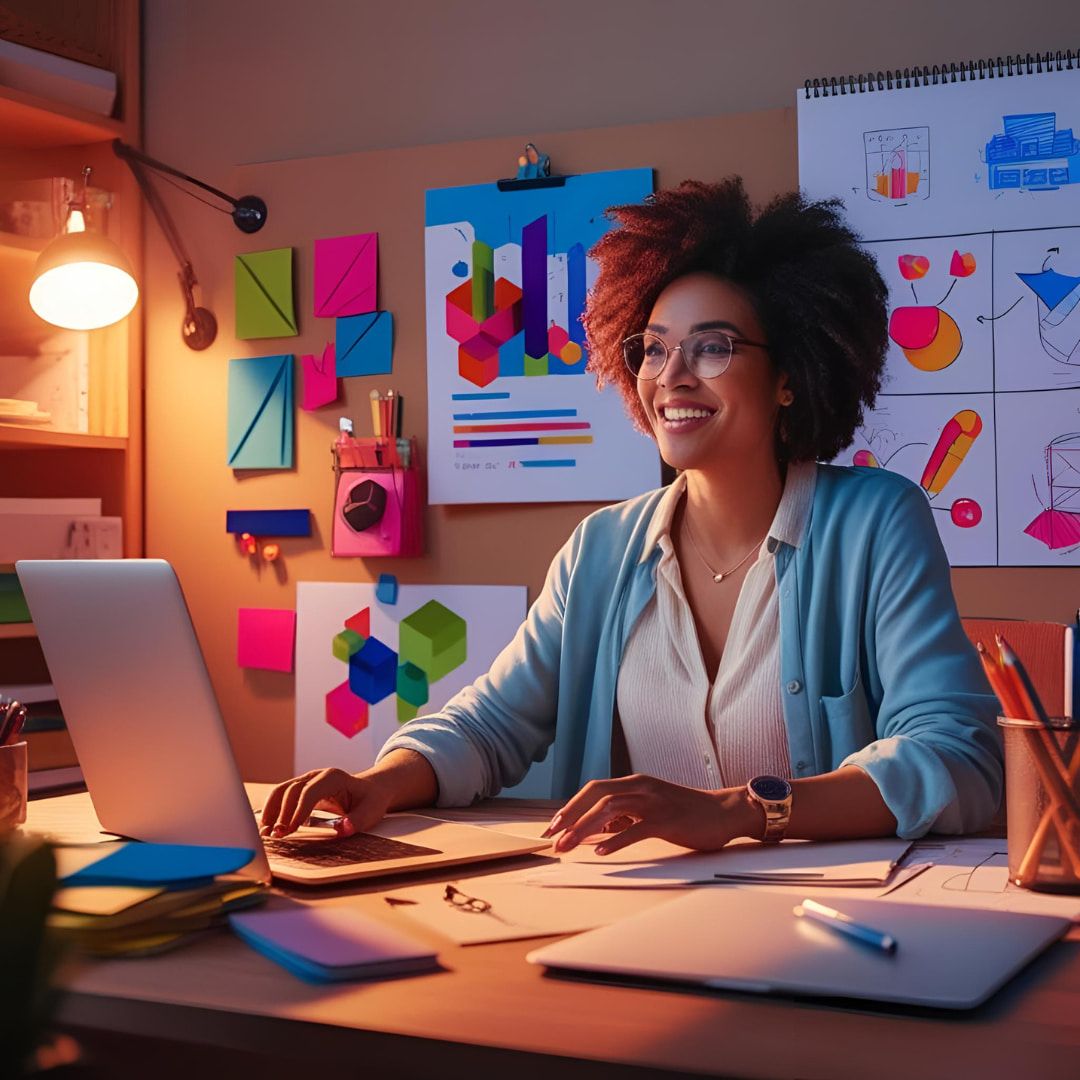
Ich habe eines ausgewählt und in die Bearbeitungsoberfläche gezogen. Es zeigt eine Person an einem gut organisierten Arbeitsplatz und deutet auf ein professionelles oder kreatives Umfeld hin.
Die Frau sitzt an einem Schreibtisch mit einem geöffneten Laptop, was darauf hindeutet, dass sie arbeitet oder an einem Projekt beteiligt ist. Auch der Hintergrund ist beeindruckend: Der Schreibtisch ist mit Büromaterialien wie Notizbüchern, Stiften und einer Brille ausgestattet. Das vermittelt mir den authentischen Eindruck eines Arbeitsplatzes.
Dann konnte ich die integrierten Bildbearbeitungswerkzeuge wie gewohnt nutzen. Ich fügte neben der Frau ein Dialogfeld hinzu, das darauf hinwies, dass sie unser neu entwickeltes Werkzeug für die Arbeit verwendet.
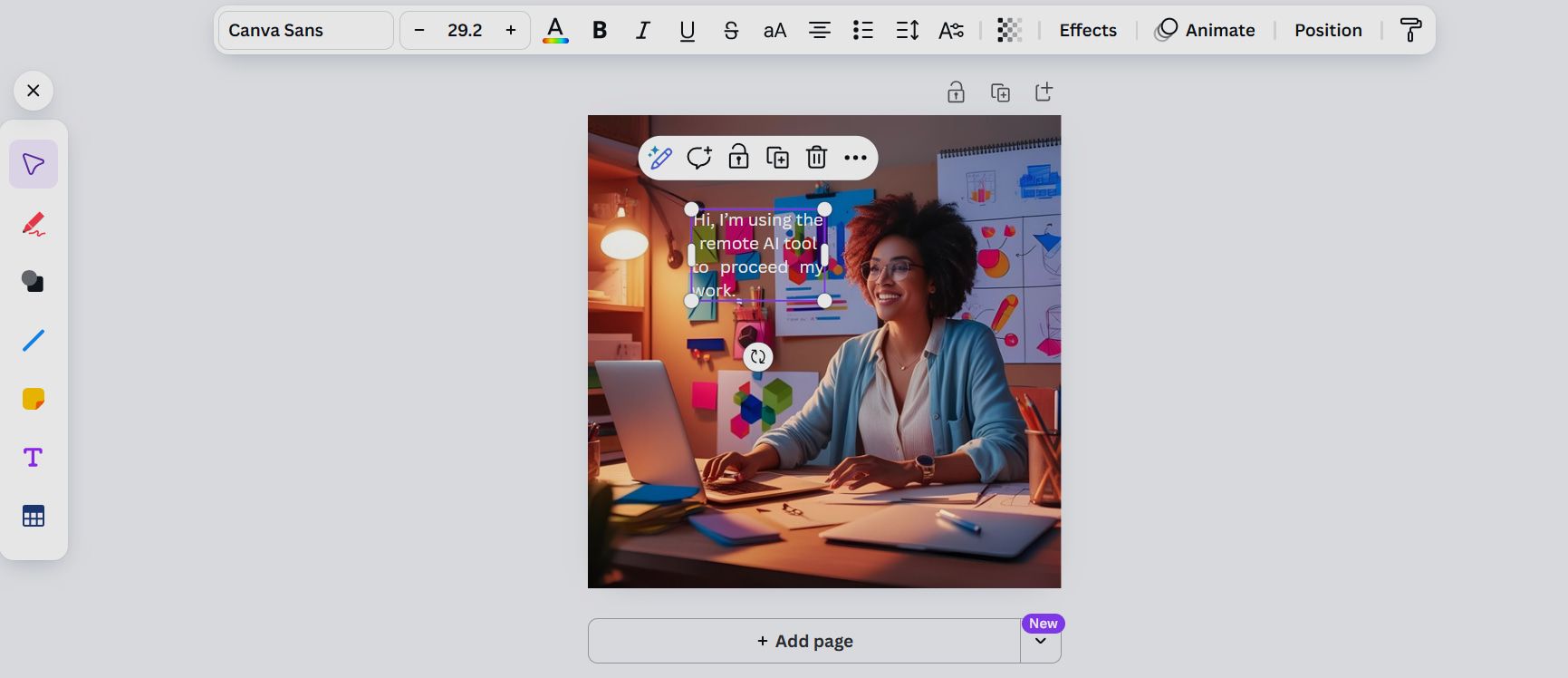
Der Hintergrund ist mit bunten Haftnotizen und Diagrammen verziert, und die Wörter bilden einen guten Kontrast zum Hintergrund.
Canva ist bekannt für seine Bildvorlagen, aber manchmal ist es schwierig, eine passende zu finden. Deshalb habe ich mich entschieden, mir einige Infografik-Vorlagen zu besorgen.
Ich habe folgende Aufgabe gestellt: Nennen Sie einige Infografik-Vorlagen, die eine schrittweise Anleitung zur Verwendung eines Produkts bieten.
Ich war wieder einmal von der Magie des Canva -KI-Bildgenerators überrascht. Innerhalb weniger Sekunden erstellte er vier verschiedene Infografik-Arten. Die Stile waren so kreativ, dass ich keine einzige davon in den vorherigen Vorlagen gesehen hatte.
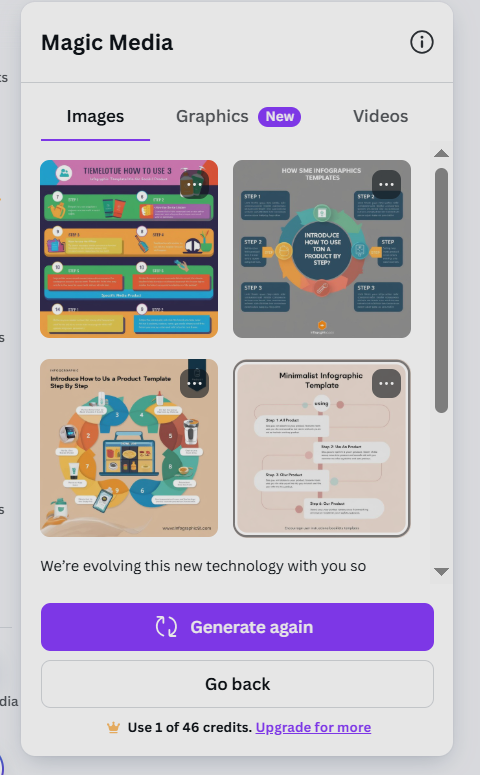
Ich habe mich für ein minimalistisches Design mit einer klaren und modernen Ästhetik entschieden.
Zum einen verwendet es ein vertikales Layout, das den Blick des Lesers von oben nach unten durch die einzelnen Schritte lenkt. Jeder Schritt ist durch eine vertikale Linie verbunden;
Andererseits bilden die Farben einen sanften Kontrast zum hellbeigen Hintergrund, wodurch der Inhalt hervortritt, ohne aufdringlich zu wirken.
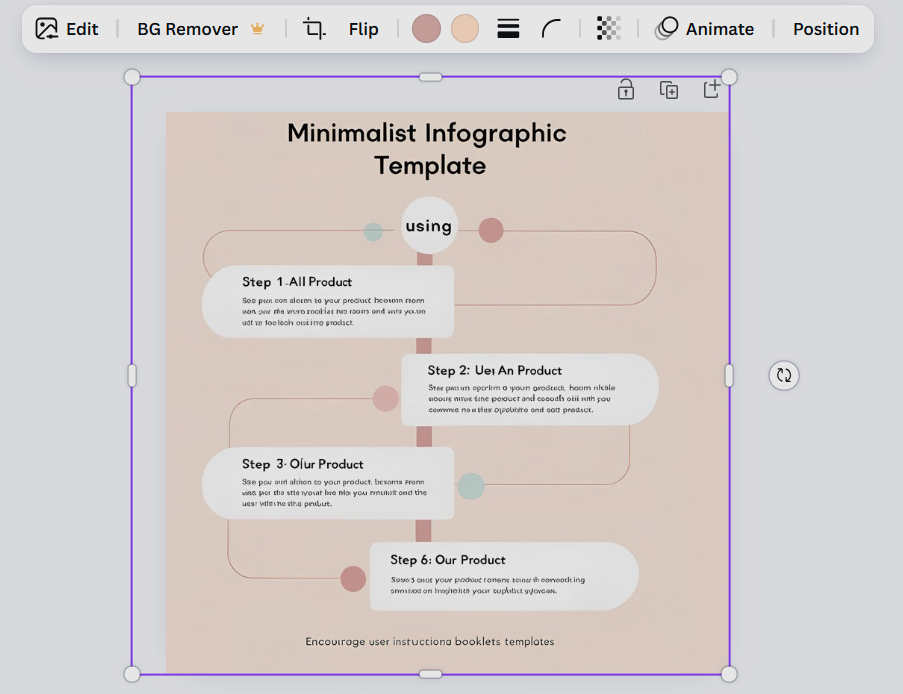
Allerdings muss ich sagen, dass sich einige kleinere Rechtschreibfehler eingeschlichen haben. Da ich die Wörter in den Feldern nicht wie in den Vorlagen direkt bearbeiten konnte, musste ich die Wörter in den Eingabeaufforderungen exakt eingeben.
Manchmal muss ich den Bildern Elemente und Symbole hinzufügen. Die meisten Symbolquellen können jedoch nur ein einzelnes Element darstellen.
Deshalb bin ich in den Grafikmodus gewechselt, um zu testen, ob er meine volle Intention bei der Grafikerstellung verstehen kann.
Ich gab folgende Eingabe ein: Das Mikrofon meines Mac-Laptops funktioniert nicht.
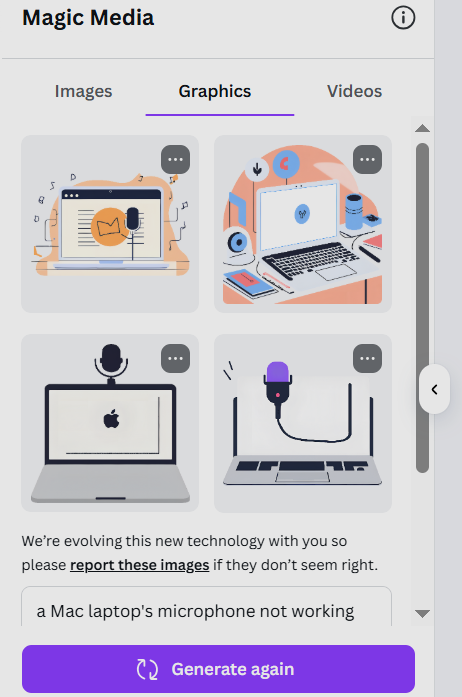
Die von Canva generierten Grafiken zeigen vier verschiedene Illustrationen, die diverse Laptop-Funktionen veranschaulichen.
Das erste Bildfeld veranschaulicht die Audioaufnahme, das zweite zeigt einen allgemeinen Arbeitsplatz, das dritte hebt die Videokonferenzen hervor und das vierte stellt das Laden oder die Datenübertragung dar.
Das Design ist auf allen Seiten einheitlich und sorgt so für ein harmonisches Gesamtbild. Die schlichte Gestaltung der Grafiken gewährleistet deren leichte Verständlichkeit.
Insgesamt sind die Grafiken gut umgesetzt und bieten eine klare und moderne Ästhetik, die die beabsichtigten Konzepte effektiv vermittelt.
Anstelle eines vollständigen Bildes handelt es sich lediglich um ein Element, das ich problemlos in andere Bilder integrieren kann.
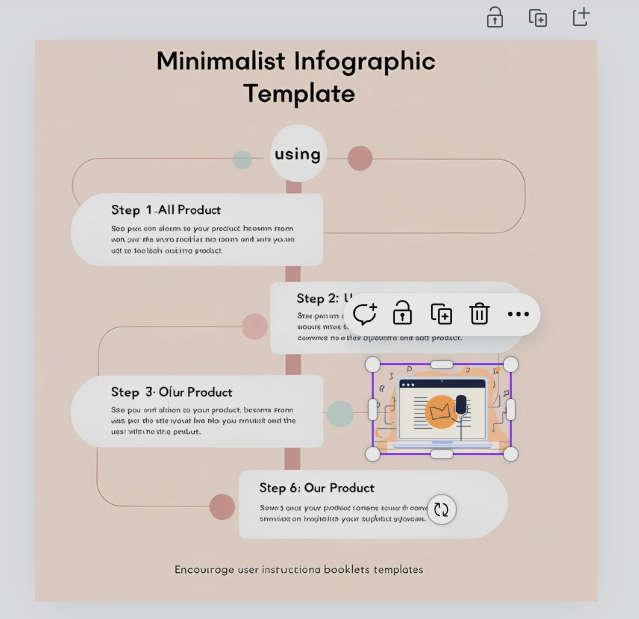
Ich wollte es dann einfach als Hintergrund verwenden. Ich habe es sorgfältig ausgewählt und als Hintergrund festgelegt. Zu meiner Enttäuschung wurde das Bild jedoch unerwartet von der Arbeitsfläche entfernt.
Als ich dann versuchte, die Ebenen dieser Bilder neu anzuordnen, verschwanden die Grafiken auf meinem Mac-Laptop auf mysteriöse Weise erneut.
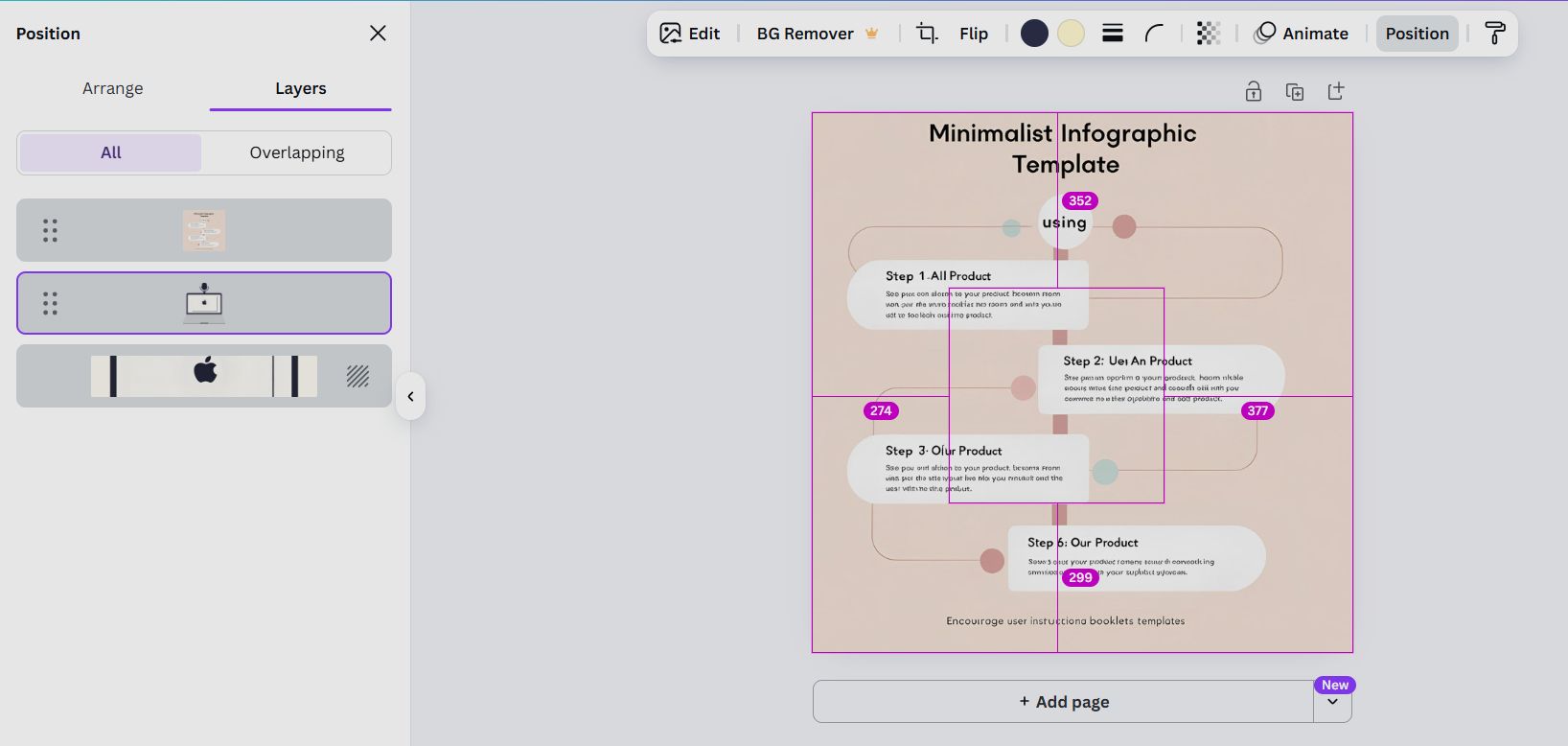
Insgesamt gibt es keine Verzögerungen beim Generieren von Bildern und Grafiken mit dem Canva AI-Bildgenerator, aber ich kann mit den integrierten Bearbeitungswerkzeugen nur einige grundlegende Bearbeitungen an diesen Kunstwerken vornehmen.
Üblicherweise macht die KI-Technologie vor allem beim ersten Schritt der Text-zu-Bild-Konvertierung einen Unterschied.
Darüber hinaus ist Canva im Grunde ein KI-gestützter Bildgenerator. Es unterstützt lediglich die Umwandlung von Text in Bilder, die Text-zu-Video-Funktion befindet sich noch in der experimentellen Phase.
Im Vergleich zu vielen anderen KI-Bildgeneratoren auf dem Markt hinkt Canva weit hinterher – die meisten Konkurrenten bieten bereits fortschrittliche Funktionen wie das Generieren von Bildern aus hochgeladenen Fotos oder sogar das Erstellen von Videos aus diesen Bildern.
In dieser Hinsicht wirkt Canvas KI-Bildgenerator veraltet und leistungsschwach und kann mit der rasanten Entwicklung der KI-gestützten Kreativlandschaft nicht Schritt halten.
Warum ich Pollo AI als Alternative zum Canva AI Image Generator verwende?
Zum Schluss wende ich mich einem All-in-One-KI-Bild- und Videogenerator zu – Pollo AI . Dessen Bildgenerator integriert mehr gängige KI-Modelle als Canva , darunter Midjourney, Seedream , Nano Banana 2 und weitere.
Mit diesen Modellen lassen sich vielfältige Kunststile erzeugen, von hyperrealistischen Porträts über digitale Gemälde bis hin zu abstrakter Kunst.
Im Vergleich zu Canva ist Pollo AI eher ein professioneller KI-Bildgenerator. Er ermöglicht es mir, Bilder sowohl aus Text als auch aus Bildern zu generieren.
Darüber hinaus kann ich aus verschiedenen künstlerischen Stilen wählen, um unterschiedliche Kampagnen und Projekte zu realisieren, darunter niedliche Zeichnungen, Bleistiftskizzen, isometrische Darstellungen und abstrakte Bilder.
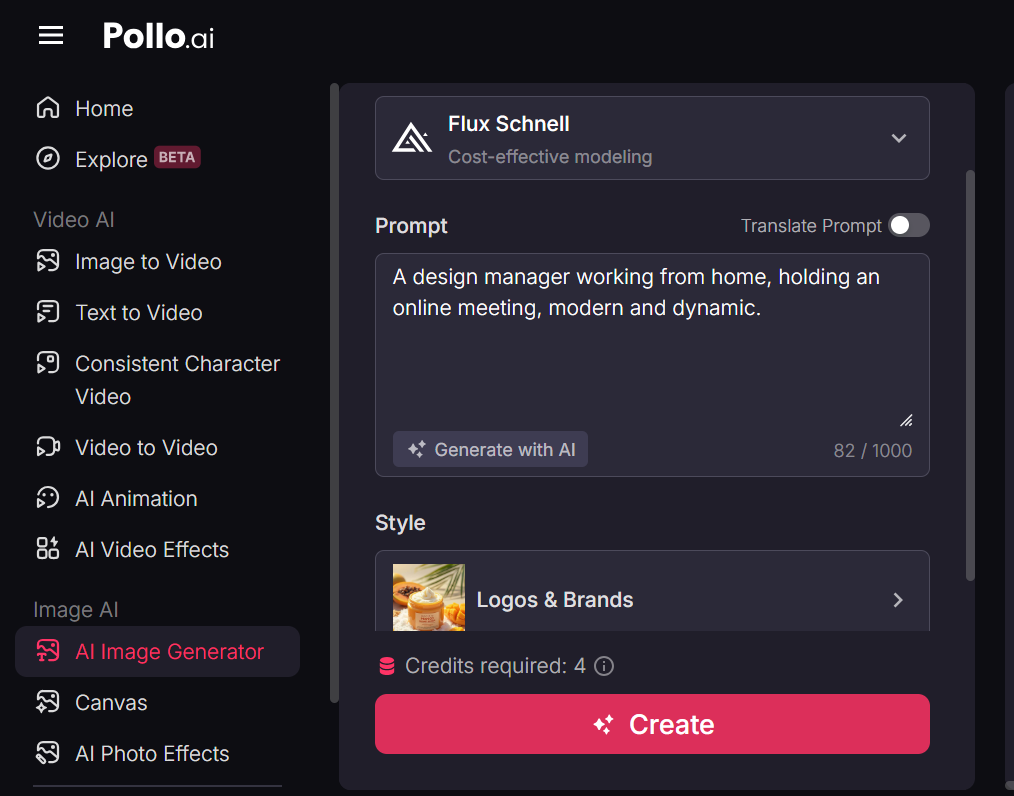
Neben der Umwandlung von Text in Bild zielt es auch auf eine verbesserte Videoerstellung ab. Von der Text-zu-Video-KI bis zur Bild-zu-Video-KI bietet es im Vergleich zu Canva AI fortschrittlichere Funktionen.
Dieser KI-Videogenerator integrierte beispielsweise verschiedene populäre Videomodelle wie Kling AI, Runway und andere.
Da es ständig aktualisiert wird, kann ich immer die neuesten KI-Video- und Bildmodelle nutzen.
Abschluss
Bei der Erstellung neuer Bilder möchte ich den KI-Bildgenerator von Canva nutzen, um Anregungen und Einblicke zu erhalten. Als professionelles Bildbearbeitungswerkzeug ist er schneller als viele andere KI-Bildgeneratoren.
Wenn ich jedoch einen professionelleren KI-Bildgenerator benötige, greife ich auf Pollo AI zurück.