



実際の動画ワークフローでテストした、最高のAI動画編集ソフト10選
今やあらゆるツールがAIビデオエディターを謳っていますが、その名称は完全に混乱状態です。中には動画に自動的に字幕を追加するだけのツールもあれば、映像内のピクセルを実際に変更するツールもあります。こうした紛らわしいマーケティングにうんざりした私は、実際に効果のあるツールはどれなのかを突き止めることにしました。
私は20時間以上かけて、乱雑な商品動画の修正から縦型ソーシャルメディア動画の編集まで、さまざまなシナリオで10種類のツールをテストしました。評価基準はただ一つ、どの編集作業を実際にどれだけ速くできるか、というシンプルなものです。フレームレベルの視覚的な修復と、サイズ変更などの基本的な作業を区別することで、ランキングが明確になりました。
要約:簡単な回答
全10ツールをテストした結果、テキストプロンプトによる映像の生成と編集の信頼性の高さから、 Pollo AIのAIビデオエディターが第1位に輝きました。CapCutは、ソーシャルメディア向けの迅速なパッケージングとトレンドテンプレート作成において、依然として最も有力な選択肢です。一方、 PICTORYは、長文のテキストスクリプトを顔出しなしの初稿ビデオに変換する点で、圧倒的な勝者となりました。
Pollo AIは、映像自体を変更する必要がある場合、つまり背景をすっきりさせたり、余計な要素を減らしたり、雰囲気を強くしたり、被写体やスタイルの方向性を変えたりする必要がある場合に、まず最初に使うツールです。字幕、テンポ調整、サイズ変更、レイアウトといった純粋な作業であれば、従来型の編集ソフトの方が速い場合もあります。
一目でわかる比較
| 道具 | 最適な用途 | 主な利点 |
| Pollo AI | フレームレベルの視覚編集 | プロンプトを通して、既存の映像に表示される内容を変更します。 |
| CapCut | 短いソーシャルメディア編集 | 高速テンプレート、キャプション、モバイル編集、そしてプラットフォーム対応の洗練された仕上がり。 |
| VEED | ブラウザのキャプションとクリーンアップ | 字幕の簡単なオンライン編集、サイズ変更ツール、エクスポート機能。 |
| invideo AI | プロンプト主導のマーケティング草案 | アイデアや脚本を編集可能なプロモーションビデオのドラフトに変換します。 |
| PICTORY | 長文コンテンツの再利用 | スクリプト、ウェビナー、記事を構造化されたビデオ原稿に変換します。 |
| Fliki | ナレーション主導のビデオ編集 | スクリプトに基づいて、音声と映像によるナレーション付き動画を作成します。 |
| Animaker | 初心者向けアニメーション解説 | テンプレートベースの編集機能で、シンプルなビジネス向けアニメーション動画を作成できます。 |
| HeyGen | アバターベースのプレゼンター編集 | ビジネスプレゼンター向けに洗練されたトークヘッド動画ワークフローを提供します。 |
| Synthesia | トレーニングプレゼンター動画 | 構造化された企業向けプレゼンタービデオとローカライズ。 |
| Adobe Firefly | 創造的な生成支援 | 編集済み動画に関する、役立つクリエイティブ素材と生成支援機能。 |
Pollo AI :総合的に見て最高のAIビデオエディター
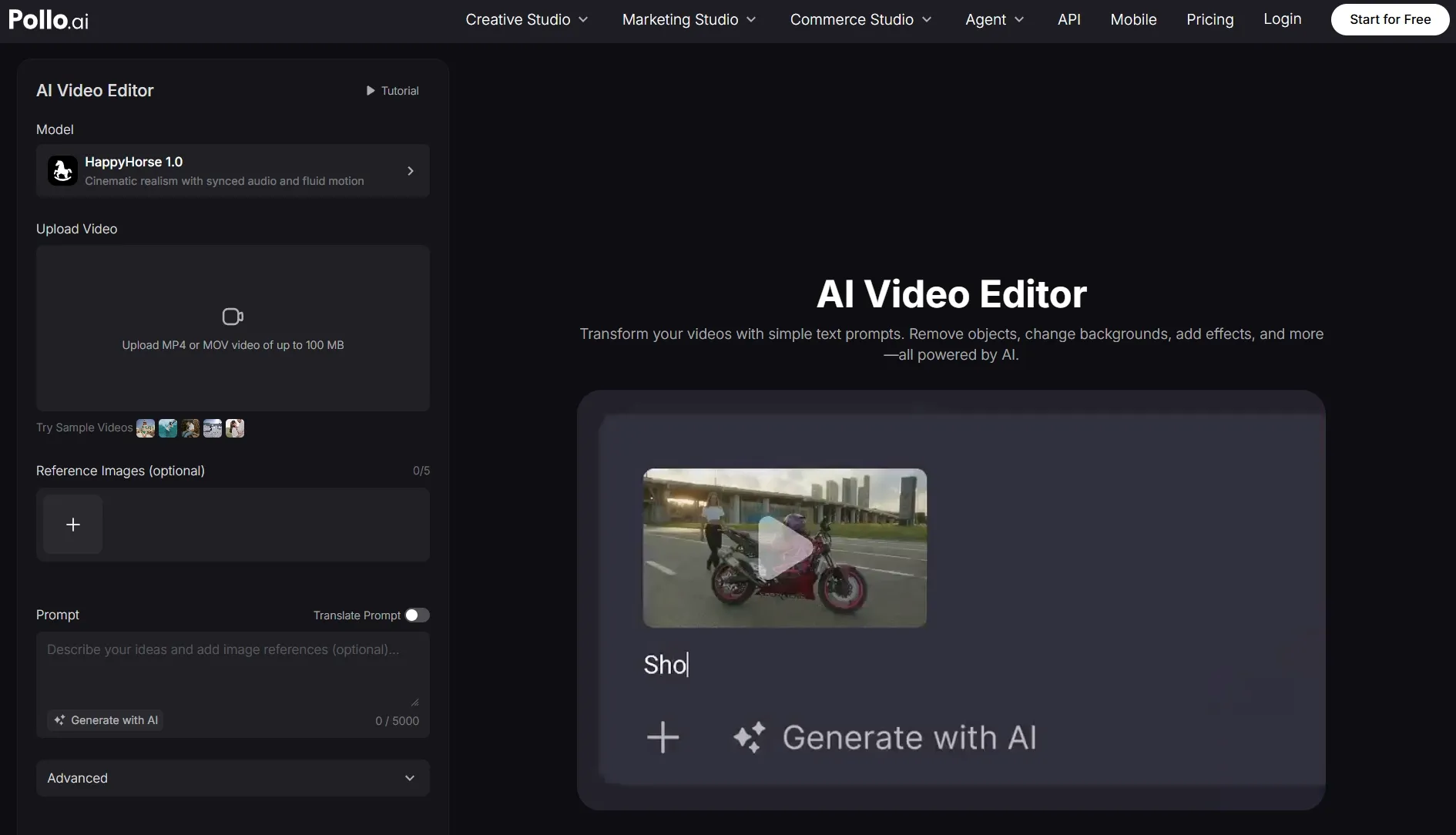
Pollo AIのAIビデオエディターは、通常のタイムラインツールではきれいに修正できないような編集作業に使用した際に、最も効果を発揮しました。短い製品動画をアップロードし、シンプルな背景を置き換えたり、邪魔なオブジェクトを削除したり、平坦な映像に雨模様の映画のような雰囲気を加えたりしました。特に映像が近い場合に最も役立ちましたが、それでも一つの視覚的な問題が残ってしまい、未完成な印象を受けました。
これが具体的な利点です。Pollo Pollo AIはビデオフレーム内の実際のピクセルに作用するのに対し、このリストにあるほとんどのエディターはキャプション、トリミング、サイズ変更、テンプレート作成に特化しています。シンプルなビデオ背景除去ツールは限られた問題を解決できますが、同じクリップに複数の視覚的な変更を加える必要がある場合、3つの異なるツールにエクスポートするよりもPollo AIの方がはるかに便利でした。
通常のタイムライン編集においては、依然として最速の選択肢とは言えず、混雑したシーンや重なり合う被写体では、やり直しが必要になる場合があります。しかし、 Creative Studioは、ビデオのアイデアを中心に主要な制作ルートをグループ化しているため、こうした用途に自然と適しています。このAIビデオエディターのレビューでは、 Mimic Motionが適切な例です。これは、カット、キャプション、サイズ変更以上の編集が必要な場合に、静止した被写体が基準となる動きに追従できるようにする機能です。
主な機能
- プロンプトに基づく編集:動画をアップロードし、視覚的な変化を平易な言葉で説明してください。
- フレームレベルの変更:背景、雰囲気、スタイル、天候、被写体、ショットの印象を調整します。
- 既存映像のワークフロー:最初からやり直すのではなく、ほぼ使用可能な映像を改善する。
- クリエイターにとって使いやすいテスト:目に見える問題が1つあるだけで、短いソーシャルメディア動画や製品紹介動画の制作が妨げられる場合に便利です。
最適な用途
- クリエイターが既存の映像内の視覚的な問題を修正する。
- 最終パッケージング前に、製品やソーシャルメディア向けの動画を改善するマーケティング担当者。
長所:
- 背景、被写体、雰囲気、主題、カメラワークの編集に優れています。
- 既存の映像を変更するための、明確で分かりやすいワークフロー。
- キャプションのみを編集するツールよりも、視覚的な修正作業に適している。
短所:
- 混雑したシーンでは、再試行が必要になる場合があります。
- 本格的な従来型のタイムラインエディタではありません。
- 繰り返し編集を行う場合、クレジット表記は重要になることがあります。

CapCut :短いソーシャルクリップに最適なAI動画編集ソフト
CapCutは、本格的な映像修正よりも、ソーシャルメディア向けの簡単な編集が必要な場合に最も威力を発揮しました。縦型の製品紹介動画と、インタビュー形式の動画を試してみたところ、キャプション、エフェクト、リズム調整、ソーシャルメディア動画の仕上げといった作業において、最も速いワークフローだと感じました。
最大の利点は、ショート動画の編集機能です。テンプレート、自動字幕、ビートに合わせたカット、プラットフォームごとの比率調整など、様々な機能が利用できます。YouTube YouTube ShortsやTikTok動画の場合、重いブラウザエディタよりも高速に感じられることが多いでしょう。
複雑な背景の置き換えやシーン自体の変形には、まずこのソフトを選びません。CapCutは、プロンプトに基づいたフレーム修正ではなく、ソーシャルフィニッシングに適したソフトです。
主な機能
- ショートフォームテンプレート:既成の構造を使ってソーシャルメディア向けの編集コンテンツを作成できます。
- 自動字幕:縦長の動画クリップに字幕を追加します。
- モバイル編集:スマートフォンを第一のワークフローとして、素早く編集できます。
- エフェクトとオーバーレイ:トランジション、ステッカー、サウンド連動の仕上げを追加します。
最適な用途
- テンポの良い縦型コンテンツを制作するクリエイターたち。
- 迅速なキャプション編集を必要とするソーシャルメディアチーム。
長所:
- 短いソーシャルメディア動画には非常に高速です。
- 優れたキャプションとテンプレートのワークフロー。
- モバイルファーストで簡単に編集できます。
短所:
- フレームレベルの大きな変更にはあまり適していません。
- テンプレートを使うと、編集作業が馴染みやすいものになる。
- エクスポート機能やその他の機能へのアクセスは、プランによって異なる場合があります。
ソーシャルメディア編集機能の適合性に関する詳細については、 CapCut AIのレビューをご覧ください。
VEED :ブラウザ字幕作成とクリーンアップに最適なAIビデオエディター
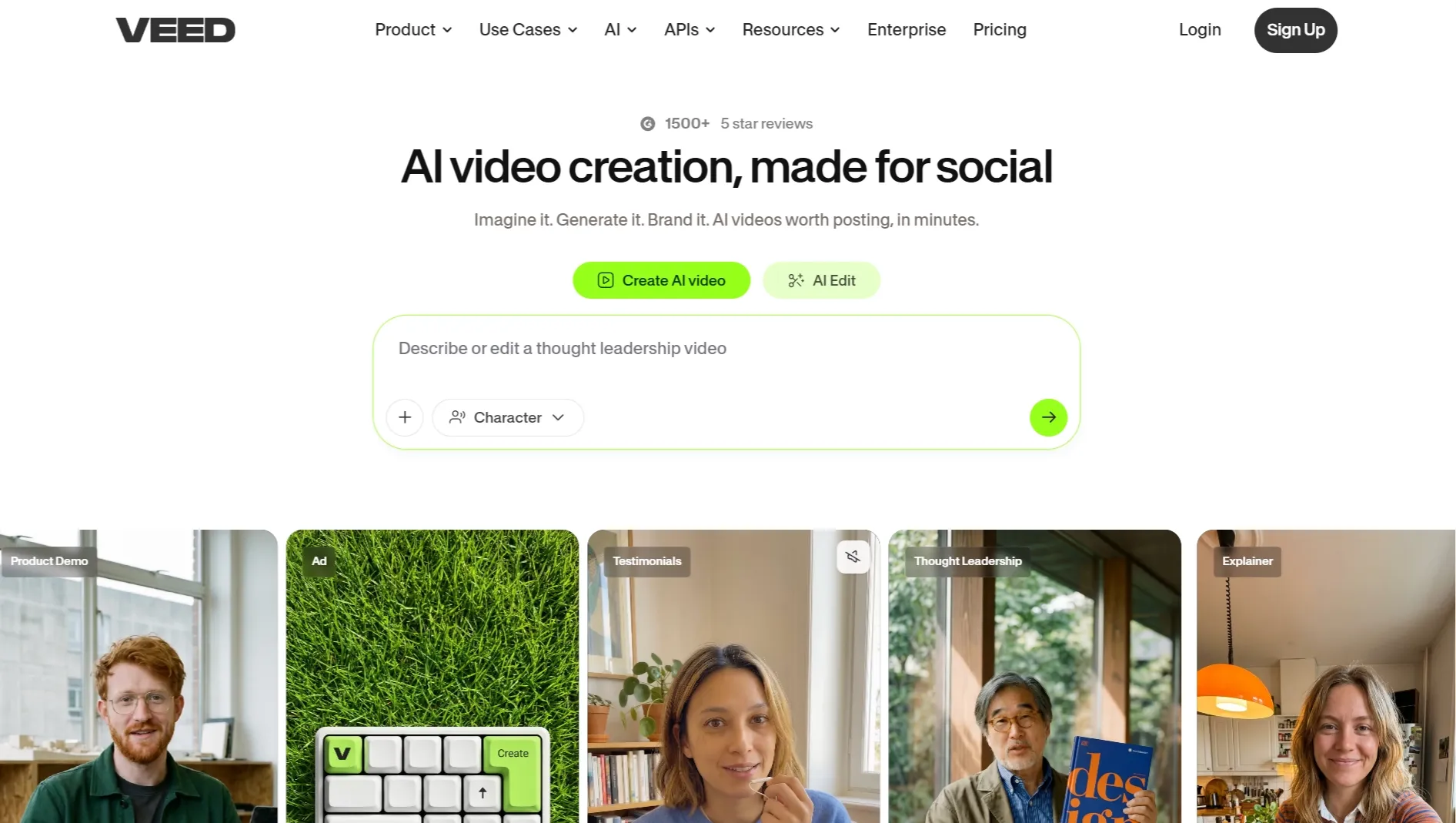
VEEDは、手早く修正作業を行うためのブラウザエディタとして最適でした。私は、キャプションの追加、サイズ変更、レイアウトの微調整がシーン自体の変更よりも重要だった、人物が話しているだけの動画クリップに使用しましたが、ジェネレーティブフレームエディタというよりは、オンラインビデオエディタに近い感覚でした。
その強みは、実用的なウェブワークフローにあります。デスクトップエディタを開くことなく、アップロード、キャプション追加、トリミング、ブランディング、サイズ変更、エクスポートまで行えます。字幕FlowはAIキャプション生成ワークフローと自然に連携し、再利用されたクリップに焼き付きテキストが含まれている場合、字幕のクリーンアップが重要になります。
VEEDのトレードオフは、映像の視覚世界を根本的に変えるツールというよりは、仕上げやパッケージングのためのエディターであるという点です。編集の目的が明瞭さ、フォーマット、字幕の削除などであり、シーンの大幅な変更ではない場合に適しています。
主な機能
- ブラウザタイムライン:デスクトップアプリを使わずにクリップを編集できます。
- 字幕ワークフロー:キャプションの生成と調整。
- サイズ変更ツール: 1つの動画クリップを複数のソーシャルメディアフォーマットに対応できるよう準備します。
- ブランディングコントロール:テキスト、ロゴ、色を追加し、簡単な仕上げを行います。
最適な用途
- クリエイターたちが、インタビュー映像の編集作業を行っている。
- 字幕付きブラウザ編集が必要なチーム。
長所:
- ブラウザを使った簡単なワークフロー。
- キャプションとサイズ変更を強力にサポートしています。
- 迅速な社会問題解決に適している。
短所:
- フレームレベルの視覚的な変化に対しては、処理能力が低い。
- 先行輸出は計画によって左右される可能性がある。
- 複雑な編集作業は、デスクトップ版のタイムラインよりも動作が遅く感じられる場合があります。
ブラウザワークフローの詳細については、 VEEDのレビューを参照してください。
invideo AI :プロンプト主導型マーケティング用動画作成に最適なAI動画編集ツール
invideo AIはPollo AIのようなエディターとは異なりますが、アイデアや脚本から編集作業を始める場合には有効です。私はマーケティング用のドラフト作成ツールとして試してみましたが、シーン、素材、キャプション、ナレーションを組み合わせて、最初の段階のAIビデオジェネレーターを作成するのに役立ちました。
そのため、プロモーションビデオを作成する際に、ラフなメッセージから編集可能なドラフトへと迅速に移行したい場合には便利です。しかし、既に映像素材があり、製品デモビデオ内の特定の視覚的なディテールを変更する必要がある場合には、あまり効果的ではありません。
限界はコントロール性にある。最初のドラフトは役立つかもしれないが、ブランドトーンやシーンの選択については、編集者による人間のレビューが依然として必要だ。Invideo invideo AIはドラフトの作成には最適だが、フレームレベルの修正には向いていない。
主な機能
- プロンプト主導の草稿作成:アイデアや脚本から始めましょう。
- 素材の組み立て:メディアとシーンを使ってビデオのドラフトを作成します。
- ナレーション対応:マーケティング動画にナレーションを追加できます。
- 編集可能な構造:生成後に下書きを修正できます。
最適な用途
- マーケターが最初の動画ドラフトを作成している。
- チームが書面によるアイデアをプロモーション用動画に変換する。
長所:
- アイデアから原稿作成までを迅速に。
- マーケティングワークフローに役立ちます。
- 脚本主導型の動画クリップに適した構成です。
短所:
- 正確なフレーム編集ツールではありません。
- ブランドレビューは依然として必要である。
- 場面描写の選択はありきたりに感じられることがある。
そのドラフトワークフローの詳細については、 invideo AIのレビューをお読みください。
PICTORY :長尺コンテンツの再利用に最適なAIビデオエディター
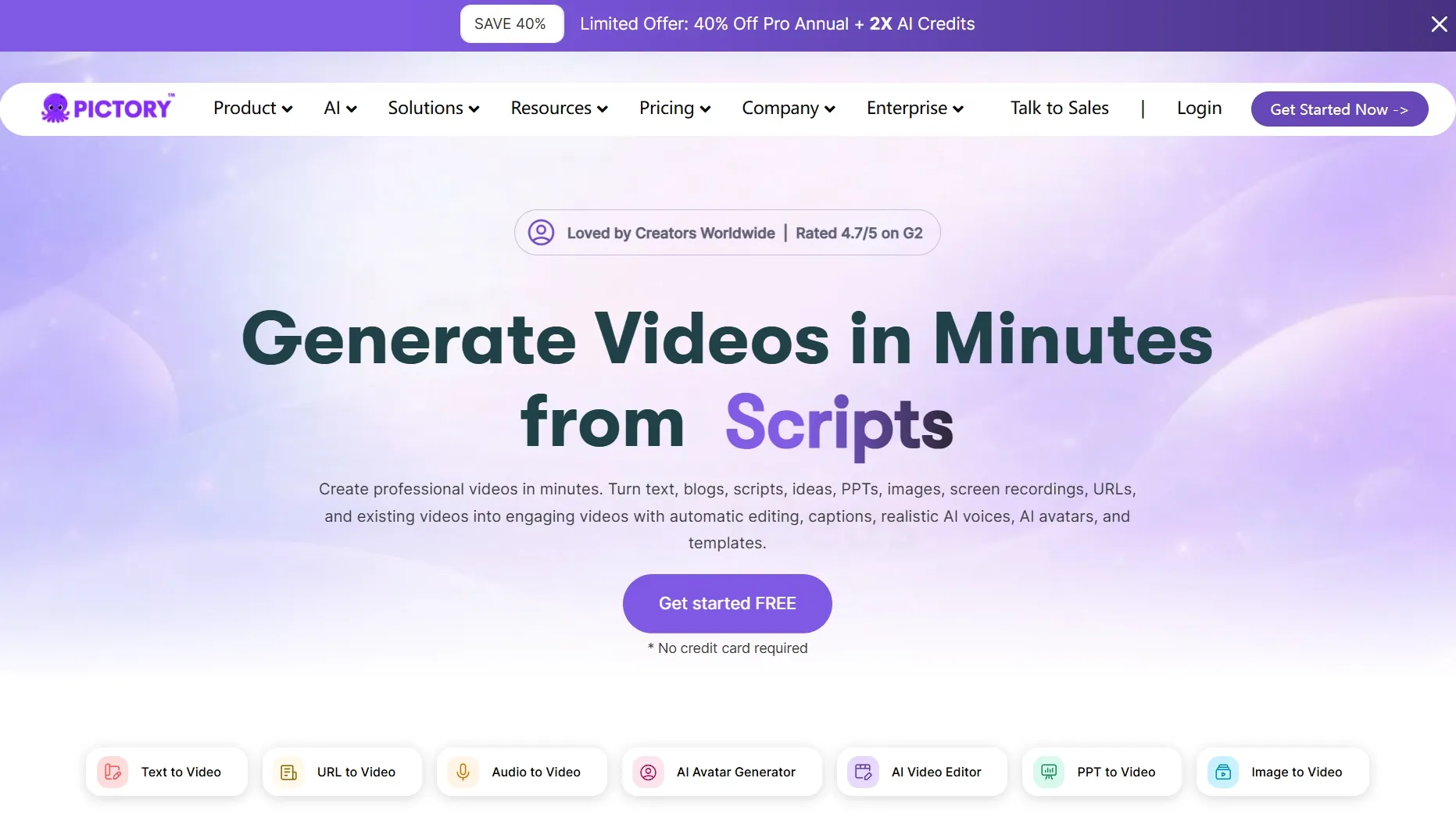
PICTORYは、長尺コンテンツを短い動画アセットに変換するテストにおいて最も理にかなったツールでした。フレームレベルのエディターというよりはエディターに近いツールですが、ブログ記事を動画、ウェビナー、スクリプトに変換する際のワークフローは非常に便利です。
素材をシーンとキャプション付きの構造化されたビデオ原稿に変換する作業が好きでした。解説ビデオや顔出しなしの解説ビデオを作成するチームにとって、これは最終的な仕上げ作業前の計画時間を節約できるからです。
その代償として、視覚的な表現力には限界がある。Pictoryは、既存の映像を変更するよりも、コンテンツの再利用に適している。
主な機能
- スクリプトからビデオへ:書かれた素材をビデオの草稿に変換します。
- 長尺コンテンツの再利用:より大きな素材から、より短いコンテンツを作成する。
- 字幕サポート:ソーシャルメディアや教育関連の動画に読みやすいテキストを追加します。
- シーン構成:アイデアを整理し、見やすい順序に並べる。
最適な用途
- コンテンツチームがブログやウェビナーを再利用している。
- マーケターが文章資料を基に解説動画を作成する。
長所:
- コンテンツの再利用に適しています。
- 役立つシーン構成。
- 脚本主導の草稿作成に役立ちます。
短所:
- 詳細なビジュアル編集には向いていません。
- 株式の選択を見直す必要がある。
- 映像のクリーンアップにはあまり役に立たない。
再利用における強みについての詳細は、 Pictory AIのレビューを参照してください。
Fliki :ナレーション付き動画に最適なAI動画編集ソフト
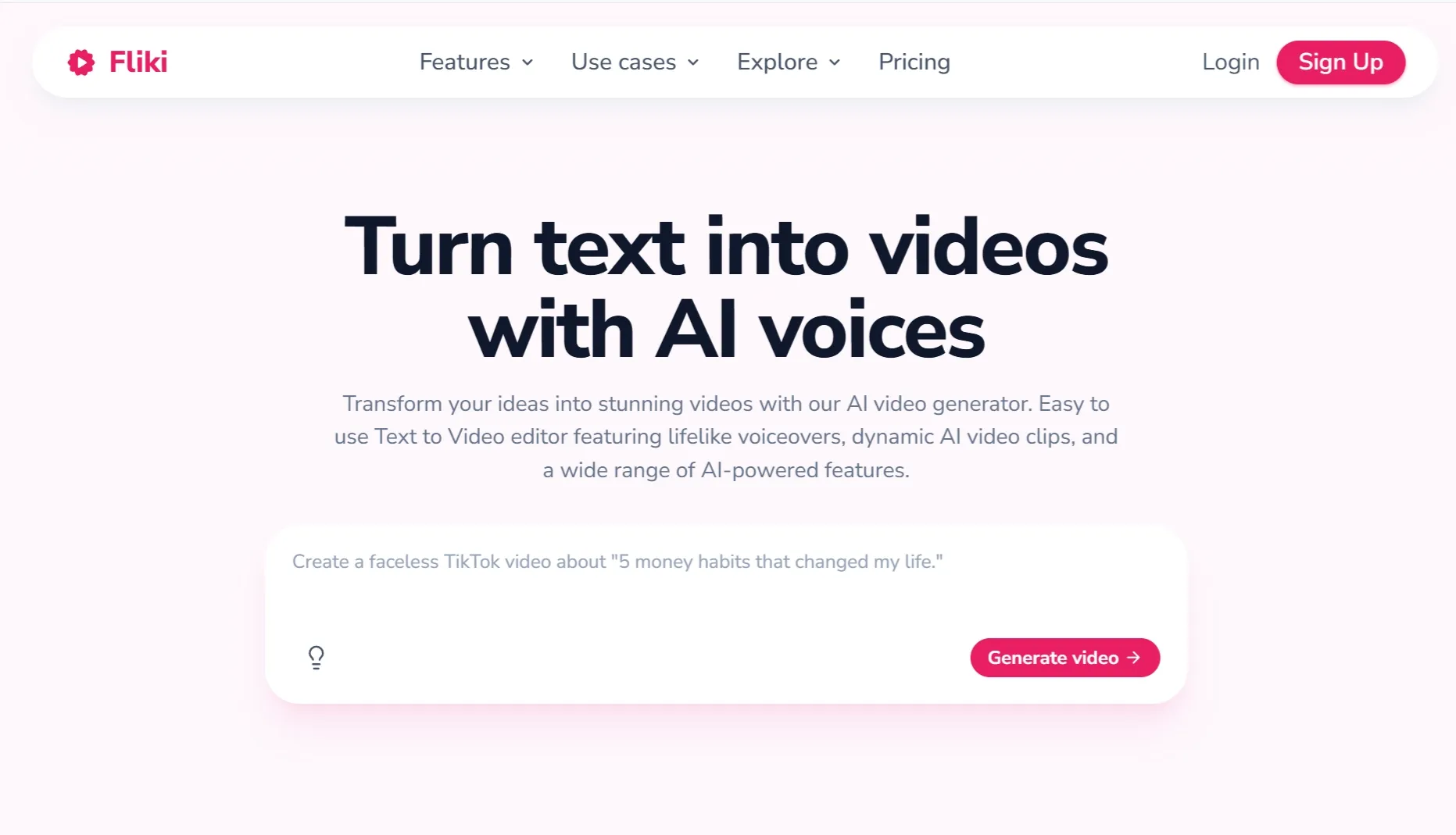
Flikiは、ナレーション主導の編集が行われた時に最も存在感を発揮した。 短いスクリプト主導のクリップでテストしたところ、特にナレーション付きビデオの場合、正確なフレーム編集よりも、声、ペース、および補助的なビジュアルが重要な場合に、ワークフローが最も効果的でした。
便利な点は、音声優先の構造になっていることです。テキストを入力またはインポートし、音声を選択して、その音声トラックに合わせてビデオを構成できます。そのため、テキスト読み上げやリップシンクのワークフローと組み合わせるのに最適です。
既存の映像素材の中で、被写体、背景、撮影スタイルなどを変更する目的では、 Flikiは選びません。Flikiが最も効果を発揮するのは、ナレーションが編集の要となる場合です。
主な機能
- テキストから動画へ:書かれたスクリプトから動画を作成します。
- ナレーションオプション: AI音声でナレーション付き動画を作成できます。
- シーンサポート:映像と音声コンテンツを組み合わせる。
- ローカライズに関するヘルプ:ナレーション付き動画を様々な視聴者層に合わせて調整します。
最適な用途
- ナレーション付き解説動画を制作するクリエイターたち。
- 音声主導のビデオドラフトを必要とするチーム。
長所:
- 優れたナレーションワークフロー。
- 脚本主導型のコンテンツに適しています。
- ナレーション付きのソーシャルメディア動画に便利です。
短所:
- 高度なビジュアルエディターではない。
- 画像は手動での確認が必要な場合があります。
- 既存映像の修復にはあまり役立たない。
音声主導型ワークフローの詳細については、 Fliki AIのレビュー記事をご覧ください。
Animaker :初心者向けアニメーション解説動画に最適なAI動画編集ツール
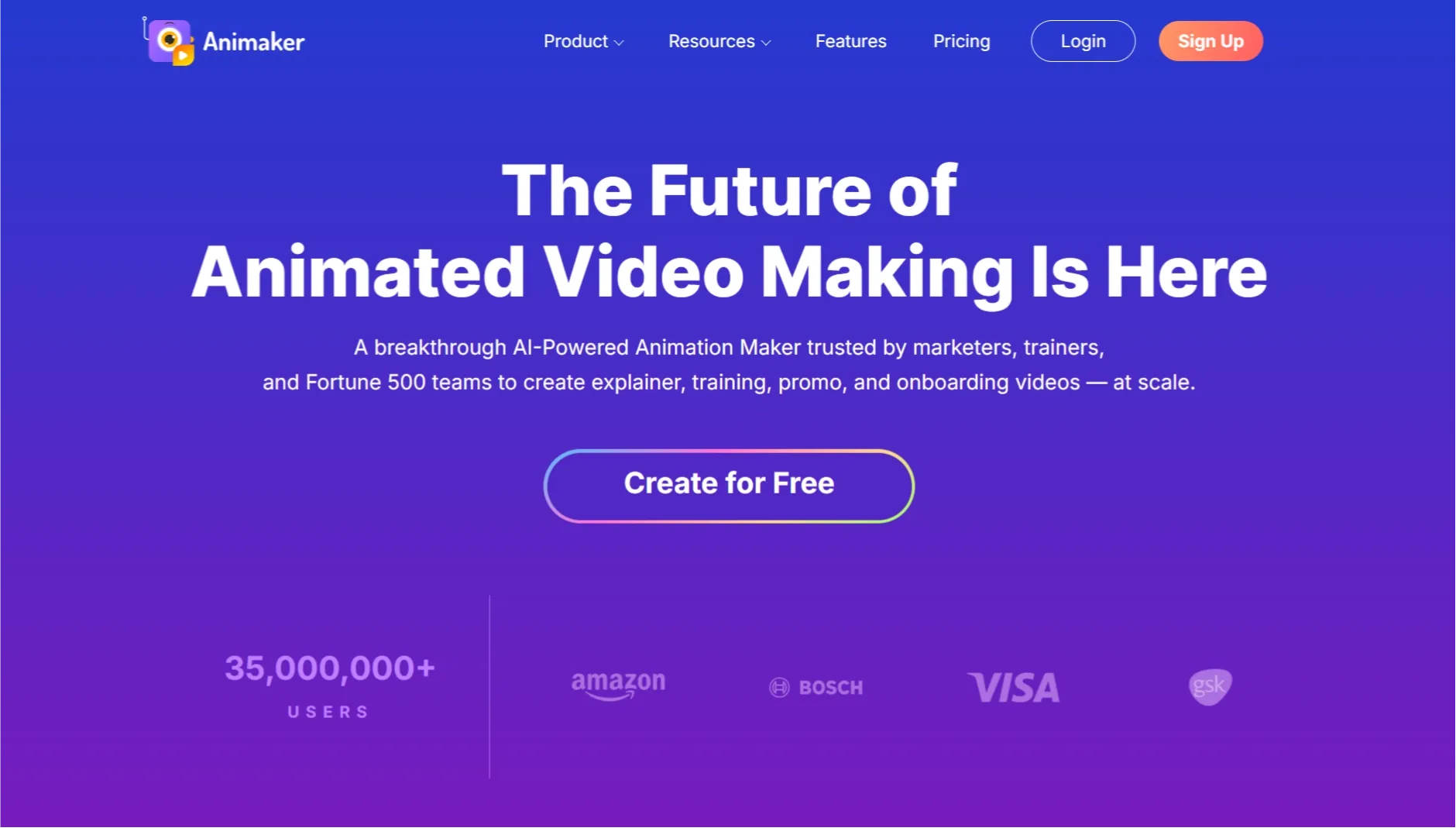
Animakerは、フレームレベルのAIエディターではなく、初心者向けの使いやすいアニメーション動画エディターとして理解するのが最適でしょう。簡単な解説動画で試してみたところ、テンプレートを使ったワークフローのおかげで、白紙のタイムラインから始めることなく、簡単にチュートリアル動画を作成することができました。
シンプルなアニメーション解説動画やトレーニング動画を作成する場合、この方法は効果的です。手軽なプレゼンテーション動画を作成する場合は、テンプレート構造の方が、より自由度の高いエディターよりも高速に作業を進められる場合があり、特にUGC(ユーザー生成コンテンツ)スタイルのコンテンツのテストに適しています。
欠点は、コンセプトにより独創的なビジュアルスタイルが必要な場合、出力結果がテンプレートベースに見えてしまう可能性があることです。Animakerは、手軽なアニメーション制作には最適ですが、リアルな映像編集には向いていません。
主な機能
- アニメーションテンプレート:説明文作成に適したレイアウトから始めましょう。
- キャラクターシーン:シンプルなアニメーションによるプレゼンターの場面を作成します。
- テキストと音声ツール:ナレーションと画面上のテキストを追加します。
- 初心者向けワークフロー:高度な編集スキルを使わずに動画を作成する。
最適な用途
- アニメーション解説動画を作成する初心者向け。
- 小規模チームが、簡単なトレーニング用またはプレゼンテーション用の動画を作成する。
長所:
- 初心者にも簡単です。
- 優れた解説テンプレート。
- 便利なキャラクターワークフロー。
短所:
- テンプレートベースに見えるかもしれません。
- リアルな映像にはあまり適していない。
- フレームレベルのAI編集機能は限定的です。
初心者向けのワークフローの詳細については、 Animakerのレビューをお読みください。
HeyGen :アバタープレゼンタークリップに最適なAIビデオエディター
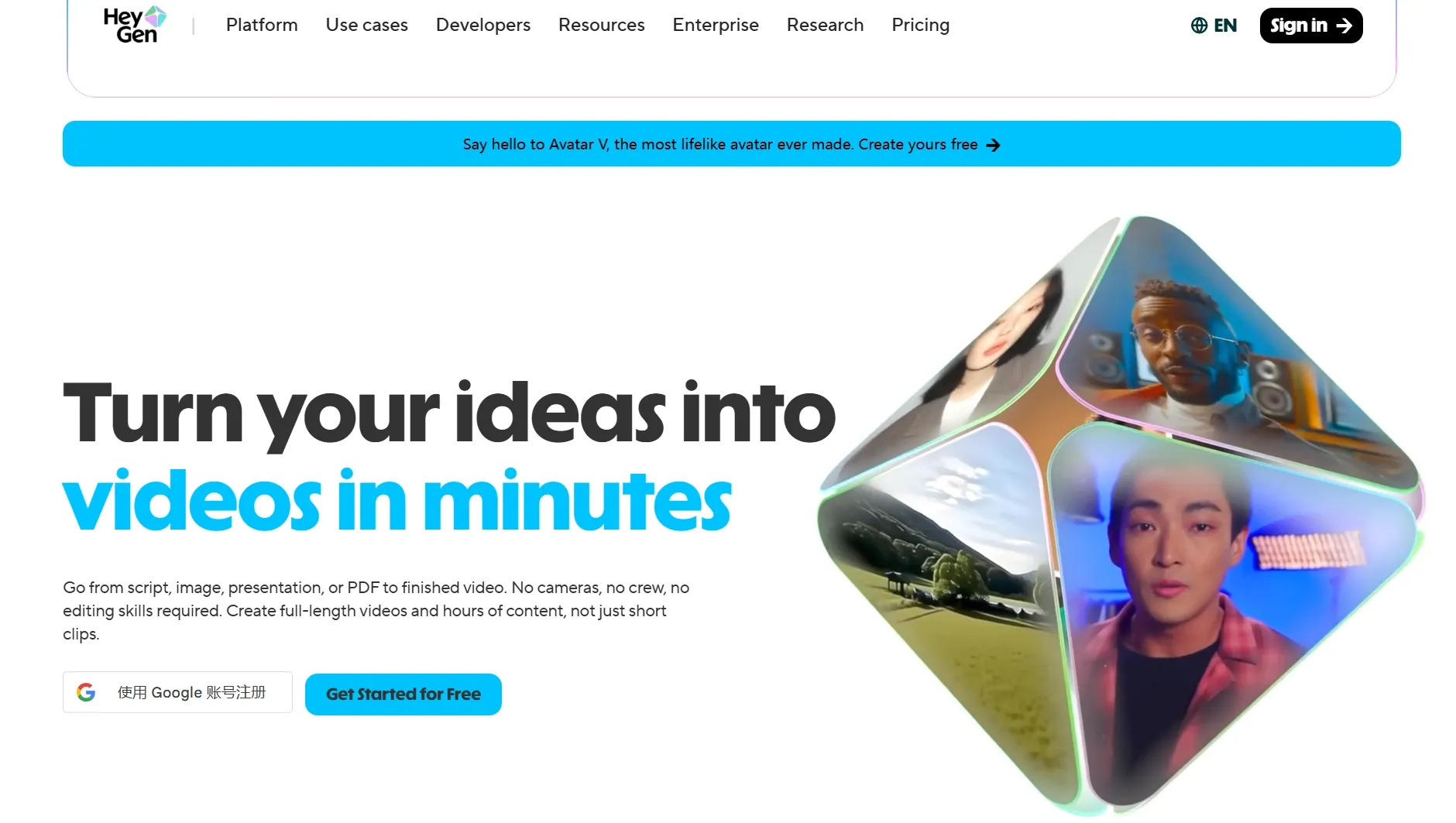
HeyGenは汎用的なビデオエディターではありませんが、編集後の出力に洗練されたアバタープレゼンターが必要な場合に威力を発揮します。ビジネスプレゼンテーションのワークフローでテストしたところ、動画クリップに一貫性のあるAIアバタースピーカーが必要な場合に最も効果を発揮しました。
そのため、プレゼンターがメッセージを伝える製品アップデート、オンボーディング、製品説明ビデオなどに適しています。実写映像をコマ送りで編集するよりも、しゃべるアバターを使ったビデオ編集に適しています。
トレードオフとして、アバターの品質と再利用可能なプレゼンターワークフローは、より継続的な利用を促す可能性があります。HeyGenはプレゼンター向けのツールであり、ビジュアルの整理に特化したツールではありません。
主な機能
- アバタープレゼンター:洗練されたトークヘッド型ビジネスビデオを作成します。
- スクリプト作成ワークフロー:書かれたメッセージを基に動画を作成する。
- ブランドプレゼンターオプション:繰り返し使用するコンテンツには、一貫したプレゼンタースタイルを使用します。
- ローカライズ対応:プレゼンターの動画を様々な視聴者層に合わせて調整します。
最適な用途
- 洗練されたプレゼンター動画を作成するチーム。
- ビジネス向けのアバター動画を作成するマーケターたち。
長所:
- ビジネスプレゼンターとしての資質が強く感じられる。
- アバターを繰り返し使用するワークフローに適しています。
- 洗練された製品メッセージを作成する際に役立ちます。
短所:
- 一般的な映像編集者ではありません。
- カスタムワークフローでは、より多くの設定が必要になる場合があります。
- 単発の編集作業には、もう少しカジュアルな対応が求められる。
プレゼンターのワークフローの詳細については、 HeyGen AIのレビューを参照してください。
Synthesia :プレゼンターのトレーニングビデオに最適なAIビデオエディター
Synthesiaは、プレゼンター、スクリプト、ローカライズを含む構造化されたトレーニングコンテンツの動画編集作業において最も真価を発揮します。私はポリシー更新スタイルのワークフローでテストしましたが、カジュアルなエディターというよりは、管理された教育ビデオシステムに近い印象を受けました。
そのため、企業の新入社員研修、社内コミュニケーション、および繰り返し実施される研修の更新に役立ちます。一貫性が重視され、遊び心のあるソーシャル編集が不要なナレーション付きレッスンとの相性も抜群です。
限界は柔軟性にある。素早い視覚的な修正やフレーム単位の変更には向いていない。Synthesiaは、ビデオ編集の参考資料としてではなく、管理されたトレーニング制作において最も真価を発揮する。
主な機能
- 研修テンプレート:講師主導型の体系的なレッスンを作成します。
- アバターライブラリ:社内コンテンツにはプロのプレゼンターを活用しましょう。
- ローカライゼーション:トレーニングビデオを多言語に対応させる。
- 業務フロー:繰り返し生産の一貫性を維持する。
最適な用途
- 企業向け研修チーム。
- 人事および社内コミュニケーションに関する動画。
長所:
- 体系的な研修ワークフローがしっかりと構築されている。
- 優れたローカライズサポート。
- 一貫性のあるビジネスプレゼンテーションスタイル。
短所:
- カジュアルな編集には柔軟性に欠ける。
- フレームレベルの視覚的な修復には適していません。
- ソーシャルメディア用の動画としては、企業色が強すぎるように感じられるかもしれない。
企業向けソリューションとしての適合性についてさらに詳しく知りたい場合は、 Synthesia AIのレビュー記事をご覧ください。
Adobe Firefly :クリエイティブアセットをサポートする最高のAIビデオエディター
Adobe Fireflyは、単なる汎用エディターというよりは、編集作業をサポートするクリエイティブツールとしてこのリストに当てはまります。私は、特に高度なAI画像生成が必要な編集作業において、ビデオプロジェクトをサポートするビジュアルアセットを生成または調整する方法としてFireflyをテストしました。
その利点は、Adobeのクリエイティブなコンテキストにあります。アセット、スタイル、生成サポートを、より広範な制作ワークフローに取り込むことができます。AIビデオ編集プロセスで、クリップに関連する画像間変換やAI写真編集作業が必要な場合に役立ちます。
トレードオフとして、シンプルなキャプション付きソーシャルメディア動画の編集には最速の方法ではないかもしれません。Fireflyは、手軽な動画制作ツールというよりは、クリエイティブなサポートツールとして最適です。
主な機能
- 生成アセット:ビデオプロジェクト用のビジュアル素材を作成する。
- クリエイティブなスタイルサポート:最終仕上げの前に様々なスタイルを検討しましょう。
- Adobeエコシステムとの適合性:より幅広いデザインおよび編集ワークフローをサポートします。
- ブランドレビューの価値:クリエイティブスイートで洗練できるアセットを構築する。
最適な用途
- デザイン主導のチームがビデオプロジェクトをサポートします。
- 編集作業に関連するビジュアルを必要とするクリエイター向け。
長所:
- 強力なクリエイティブ・エコシステム。
- ビジュアルアセットのサポートに役立ちます。
- デザイン主導のワークフローに適しています。
短所:
- ソーシャルメディアの編集作業は、それほど速くはない。
- 完成版ビデオには追加の組み立て作業が必要です。
- フレームレベルのビデオ編集よりも直接的な方法ではない。
クリエイティブAIにおけるその役割の詳細については、 Adobe Fireflyのレビューをご覧ください。
これらのAI動画編集ソフトをどのようにテストしたのか?
私は各AI動画編集ツールを、それが解決すると謳っている編集作業に基づいて評価しました。既存のクリップ、短いソーシャルメディアの投稿、スクリプト、プレゼンターの動画シナリオなどを用いて、各ツールが実際の編集作業を軽減するのか、それとも修正が必要な別の下書きを作成するだけなのかを確認しました。
- 視覚編集の正確性:編集者は被写体を損なうことなく、要求された視覚的な変更を行うことができるか?
- ワークフローへの適合性:このツールは、フレーム編集、キャプション作成、再利用、テンプレート作成、プレゼンター動画作成などに明らかに役立ちましたか?
- キャプションと音声のサポート:このツールは、必要に応じて字幕、音声、または音声主導の編集に役立ちましたか?
- ソーシャルフォーマット:ショートフォームプラットフォーム向けに動画クリップの形式やパッケージを再構築できるだろうか?
- 出力のクリーンアップ:手動によるレビュー、トリミング、または再試行はどの程度必要でしたか?
- 可視性を制限する:輸出、クレジット、透かし、または計画依存の手順は、定性的に理解しやすかったか?
適切なAIビデオエディターの選び方
- 映像内の背景、オブジェクト、雰囲気、被写体のスタイル、ショットの印象など、視覚的なコンテンツを変更する必要がある場合は、 Pollo AIを選択してください。
- 主にキャプション、テンプレート、音楽、そしてモバイル端末での素早い仕上げ機能を備えた短いソーシャルメディア用編集を行う場合は、 CapCutを選択してください。
- ブラウザベースの字幕作成、サイズ変更、ブランディング、そしてトークシーンの動画の迅速なクリーンアップ機能が必要な場合は、 VEEDをお選びください。
- アイデアやスクリプトを、手作業で推敲する前にマーケティング用のドラフトに変換する必要がある場合は、 invideo AIを選択してください。
- 長文の記事、ウェビナー、スクリプトなどを短い動画に作り変えることが主な業務であれば、 PICTORYを選ぶと良いでしょう。
- 編集が映像のクリーンアップではなく、プレゼンター向けビデオのワークフローである場合は、 HeyGenまたはSynthesiaを選択してください。
私の個人的な見解
もしこのリストの中で最も難しい編集課題に対応できるAI動画編集ソフトを一つ選ぶとしたら、既存の映像素材に視覚的な変更を加えることができるPollo AIから始めるでしょう。これは、単に字幕やテンプレート、タイムラインツールを提供するよりも、はるかに具体的な利点です。
ソーシャルメディア向けのパッケージングには、 CapCutとVEEDが高速です。スクリプトからドラフト作成までの作業には、 invideo AI、 PICTORY、 Flikiがより自然な仕上がりになります。一方、プレゼンターを中心に動画を作成する場合は、 HeyGenとSynthesiaが適しています。
最終評決
Pollo AIは、プロンプトに基づいたフレームレベルの編集(背景、オブジェクト、雰囲気、被写体のスタイリング、ショットの印象など)において、私が最も高く評価するAIビデオエディターです。これは、主にトリミング、キャプション作成、テンプレート作成、ナレーション、またはドラフト作成を行うツールに対する、Pollo AIの最も明確な優位性です。
ソーシャルメディア向けの動画を素早く仕上げるにはCapCutまたはVEED 、下書きの組み立てにはPICTORYまたはinvideo AI 、プレゼンター動画にはHeyGenまたはSynthesiaを選択してください。映像自体を変更する必要がある場合は、 Pollo AIから始めてください。