



Synthesiaレビュー:実際に試してみた感想
最近、 Synthesiaの動画生成機能がどれほど優れているかを確認するために、試しに使ってみました。
Synthesiaの主要機能には、リアルなアバターの作成、AIによる音声生成、高品質なビデオコンテンツの作成などが含まれます。
何度かテストを重ねた結果、 Synthesiaはアバター動画の生成において非常に優れていることが分かりました。アバター動画制作のプロセスを大幅に簡素化してくれました。
アバターの選択からBGMの追加まで、豊富なプリセットとテンプレートが用意されているだけでなく、アバター動画を最大限にカスタマイズすることも可能でした。
様々な長さのスクリプトを使って動画生成プロセスをテストしたところ、複雑なテキストでも妥当な時間内に組み込むことができることがわかりました。
以下のセクションでは、このツールのアバター動画作成プロセスをどのようにテストしたかをご紹介します。作成した動画も公開しますので、このツールがコンテンツクリエイター、教育者、企業など、あらゆる方々のワークフローにどのような変化をもたらすかをご覧ください。
AIアバター
私は、そのビデオテンプレートをそのまま適用するのではなく、白紙の状態から始めることにしました。
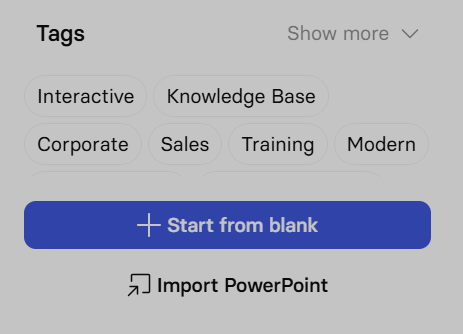
まず、話者としてアバターを設定する必要があります。SynthesiaのAIアバターのおかげで、200種類以上の超リアルなアバターから選ぶことができました。それぞれのアバターは、さまざまな用途や業界に合わせて設計されています。
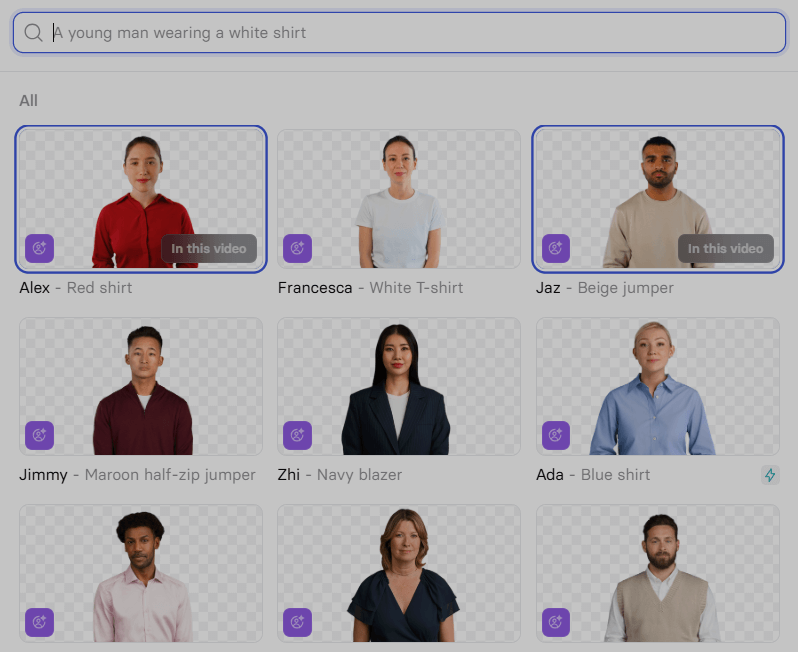
さまざまな層や美的嗜好に対応したアバターの多様性に感銘を受けました。また、アバターをドラッグして手動でサイズ変更したり、スピーカーの位置を調整したりできるのは素晴らしいと思いました。
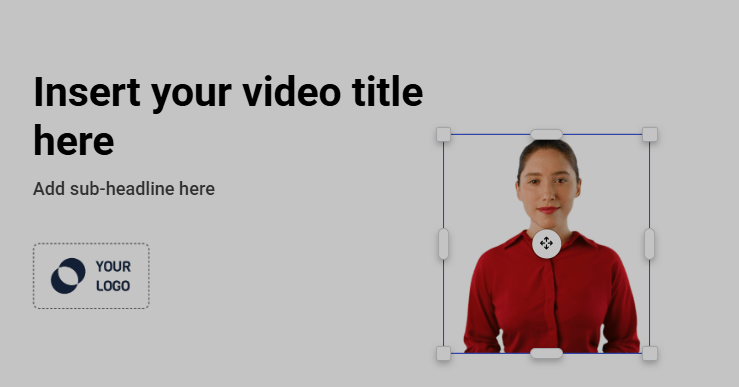
これらのアバターは非常にリアルで、自然な表情や動きをしており、まるで人間のように感じられます。おかげで、ビデオプレゼンテーションに私が出演する必要がなくなりました。
また、各アバターにはそれぞれ特別な音声が設定されています。驚いたことに、それらはAI音声ではなく、本物の人間の声でした。さらに重要なのは、動画に適用する前に、アバターの声を聞き、スクリプトを再生できたことです。これは私にとって非常に重要な点でした。なぜなら、場合によっては自分の本当の声を披露したくなかったからです。
まず、女性を選び、彼女をビデオの中央に配置し、それからスクリプトを入力しました。
イメージを掴むために、写真を使ってみましょう。伝統的な表現では、私の背後からの姿が描かれています。遠近法や様々なイメージを駆使して、リアルな効果を生み出しています。非常にリアルに見えますが、それでも私たちはそこにいることはできません。
タイトル、サブタイトル、そして建物の背景動画を追加した後、「生成」ボタンをクリックして処理を開始しました。
AIアバターの動画はこちらです。
全体的に見て、最初の動画の出来栄えには満足しています。彼女の口の動きや表情は、私の脚本と完全に一致していました。
特筆すべきは、アバターが画面に自然に溶け込んでおり、境界線に余計な線が残っていなかった点である。また、時折うなずくなど、観客に対して好意的な態度を示していた。
AIアバターをカスタマイズする
次に、写真をアップロードしてAIアバターをカスタマイズしたいと思いました。今回は、パソコンから実在の人物の写真をアップロードすることにしました。あらかじめ用意されたアバターを使うのではなく、話者の声、抑揚、ジェスチャー、感情表現をリアルなキャラクターとして再現できるかどうかを確認したかったのです。
スクリプトボックスに、別のテキストを入力しました。
これはAIを使った建築レンダリングショーに関するプレゼンテーションです。興味を持っていただければ幸いです。それでは始めましょう。
キャラクターに合った声にするため、音声カスタマイズオプションも試してみました。発音、ペース、強調の度合いなどを調整しました。
AIアバターのカスタマイズ方法に関する動画はこちらです。
出力は素晴らしかった。私のアバターは思い通りに話すことができた。驚くべきことに、指も発声に合わせて動き、動いても指が変形することはなかった。しかし、キャラクター画像の枠線が気に入らなかった。アバターを動画に馴染ませるために元の背景は削除されたものの、枠線は残ってしまったのだ。
様々なシーンを統合する
最後に、さまざまなシーンを統合できる機能について強調しておきたいと思います。ビデオの背景を変更することで、シーンを切り替えることができます。Synthesiaにはプリセットの背景が用意されているだけでなく、自分の画像やビデオを背景としてアップロードすることも可能です。
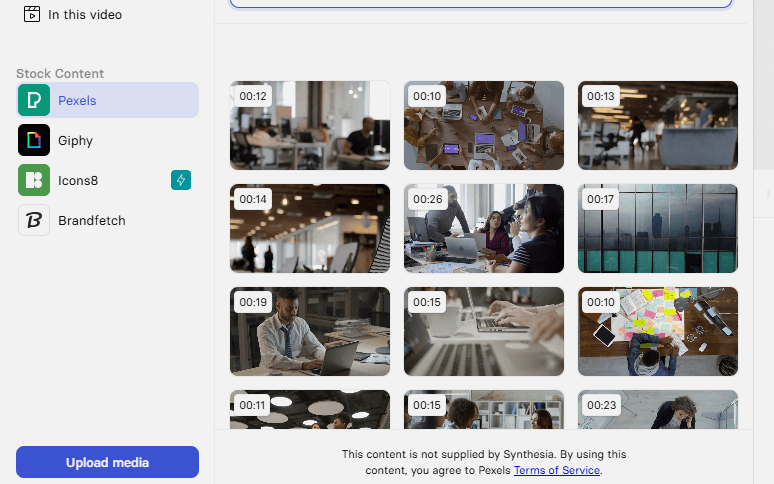
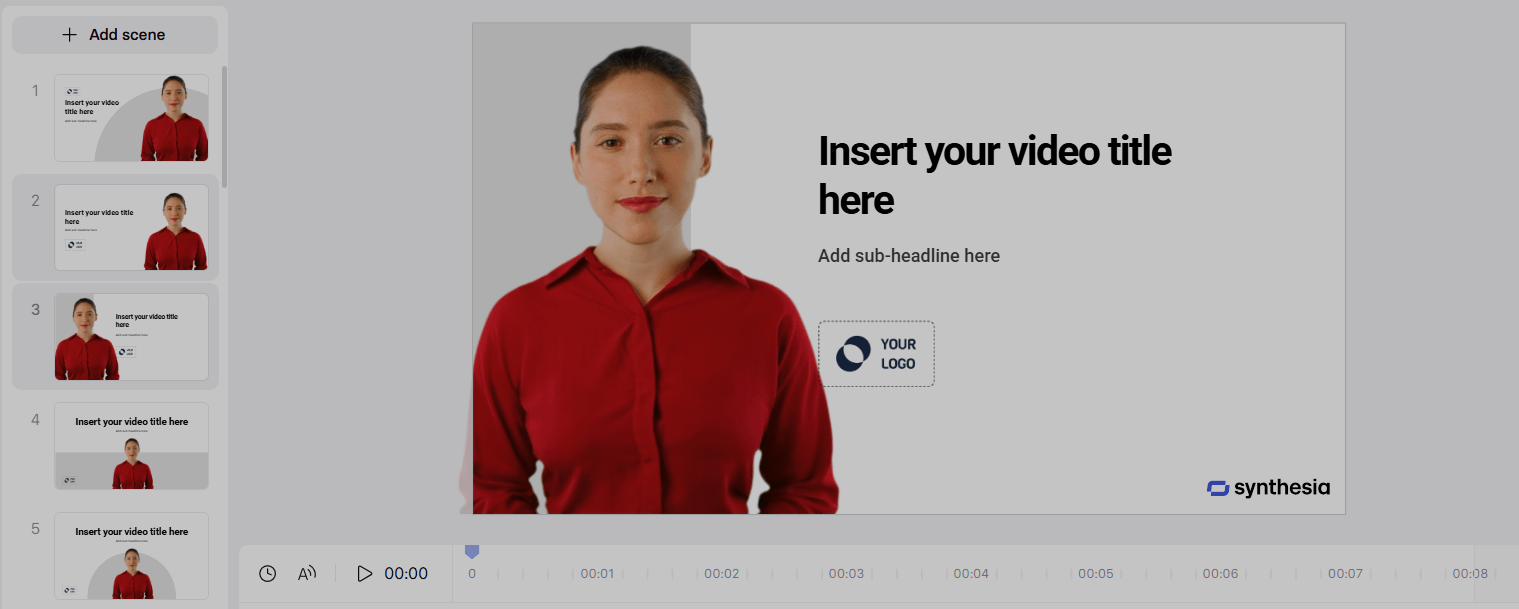
複数のシーンを追加することで、異なるテーマ、内容、視点を1つの動画に融合させ、より多様な動画を作成することができました。
出力結果は、PowerPointの動画プレゼンテーションを画面録画したようなものでした。シーンを手動で追加することもできましたが、PowerPointのスライドをワンクリックでインポートすることもできました。そのため、動画プレゼンテーションに私が映る必要はありませんでした。
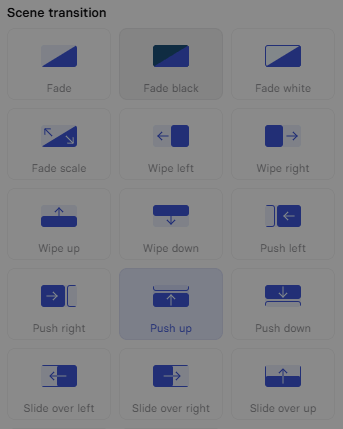
さらに、 Synthesiaには「フェード」や「スライド」などのトランジション効果が豊富に用意されており、動画の流れと視覚的な魅力を高めてくれます。
様々な場面を描写するために、場面ごとに異なる原稿を作成しました。場面転換がスムーズかどうかを確認するため、ほぼすべての文で場面を変えてみました。
- AIを使ったレンダリングを見てみましょう。
- AIの世界でなら、時間、空間、そして自分自身という存在にとらわれることなく行動できる。
- 例えば、建物を日中に見たい場合など。
- あなたは今日、状況を変えた。
- 建物を夜景で見たい場合は、天の川の下のシーンに切り替えることができます。
- それだけでは物足りないという方には、建物内のどこへでも飛び回って、あらゆる角度からデザインの細部を体験することもできます。素晴らしいと思いませんか?
- これがAIの知能です。ご視聴ありがとうございました。
全体的に、場面転換の効果はスムーズで印象的だった。様々なシーンを自在に切り替えることができた。また、話者は内容に応じて表情を変えたり、まるで本物の人間のように自然に手を動かしたりすることができた。
様々なシーンを統合するための動画はこちらです。
とはいえ、明らかなミスも見て取れる。場面転換が彼の言葉に少し遅れているのだ。つまり、彼が次の場面について話している時、前の場面がそのまま残っていた。この遅延は視聴体験に影響を与える可能性があり、動画が長ければ大きな問題になりかねない。
ビデオテンプレートとカスタマイズ
Synthesiaには、選択して変更できる多数の組み込みビデオテンプレートが用意されています。AIによる顔写真、背景画像、話す速度、声のトーン、さらには話者の表情といったパラメータを調整できます。
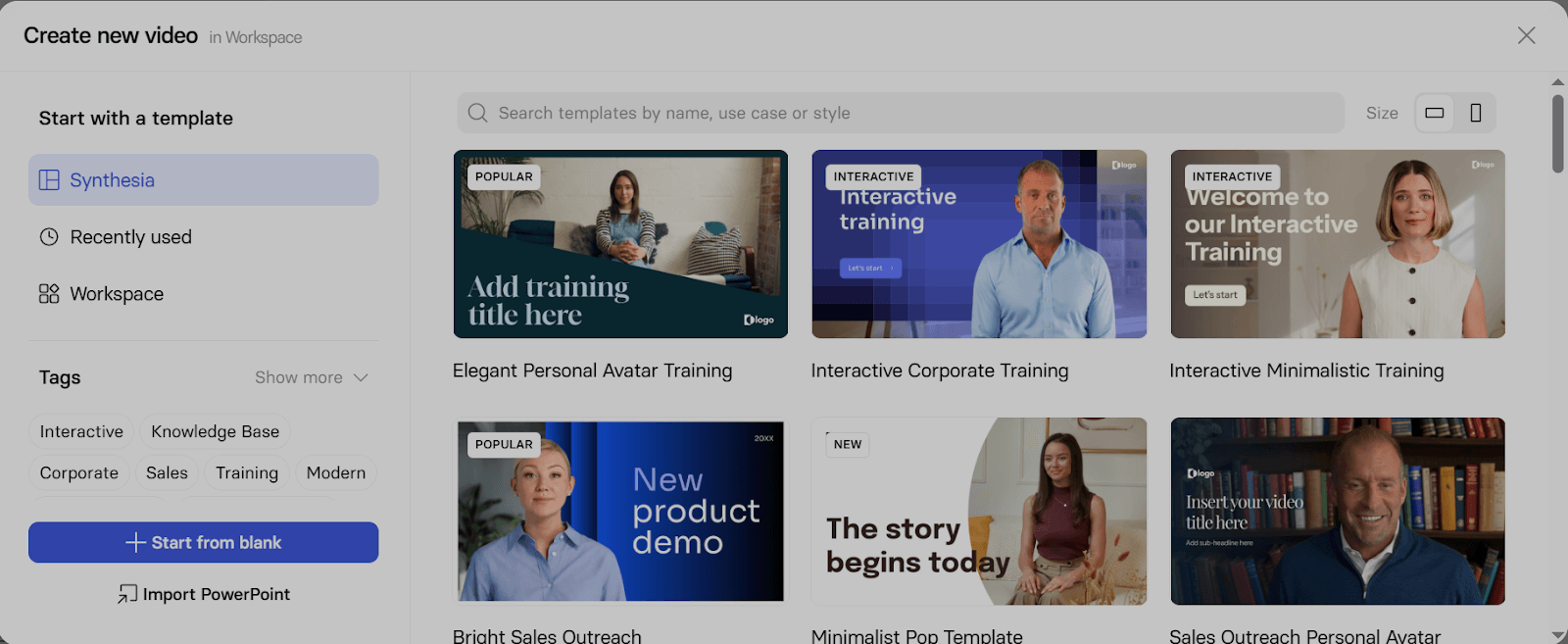
Synthesiaを使えば、テキストのアイデア、PPT、PDF、ウェブサイトなどを、カメラ、マイク、俳優を必要とせずに、あらかじめ設定されたテンプレートに基づいて動画に変換できます。これにより、動画制作のハードルが大幅に下がり、時間とコストを大幅に節約できます。
Synthesiaについて私が思うこと
私としては、 Synthesiaはアバター動画の作成プロセスを簡素化してくれたと思っています。プリセットのアバターから2つのシーン間のトランジションまで、 Synthesiaはプロモーションビデオ、製品デモンストレーション、ビデオトレーニングコンテンツなどを作成するのに最適だと考えています。
しかし、テスト中に遭遇した2つの問題点についても触れておかなければなりません。1つ目は、パソコンからアバター写真をアップロードした後も、フレームが残ってしまうことがある点です。アップロードしたアバターの背景は完全に削除されるはずでした。
もう一つの問題は、映像と音声が同期していなかったことです。1つの動画に複数のシーンを追加すると、シーンが話者の声より遅れてしまう可能性があり、視聴者の視聴体験に悪影響を及ぼします。
さらに、 Synthesiaを使ってビデオプレゼンテーションを作成する場合、画面録画に比べて出力の柔軟性は劣ります。背景はあらかじめ設定されたものなので、実際の人物によるプレゼンテーション録画のような生き生きとしたリアルな雰囲気を作り出すことはできません。とはいえ、限られた時間で複数のビデオプレゼンテーションを作成したい場合は、 Synthesiaを試してみる価値はあります。
AIアバター動画作成には、 Pollo AIをお試しください!
リップシンクAIアバター動画を作成するのに、 Synthesiaよりも優れたツールをお探しですか? Pollo AIをチェックしてみてください!あなたのニーズにぴったり合う、素晴らしい代替ツールです。
Pollo AIのAIアバター動画ジェネレーターを使えば、数回クリックするだけで簡単に写真を動画アバターに変換できます。
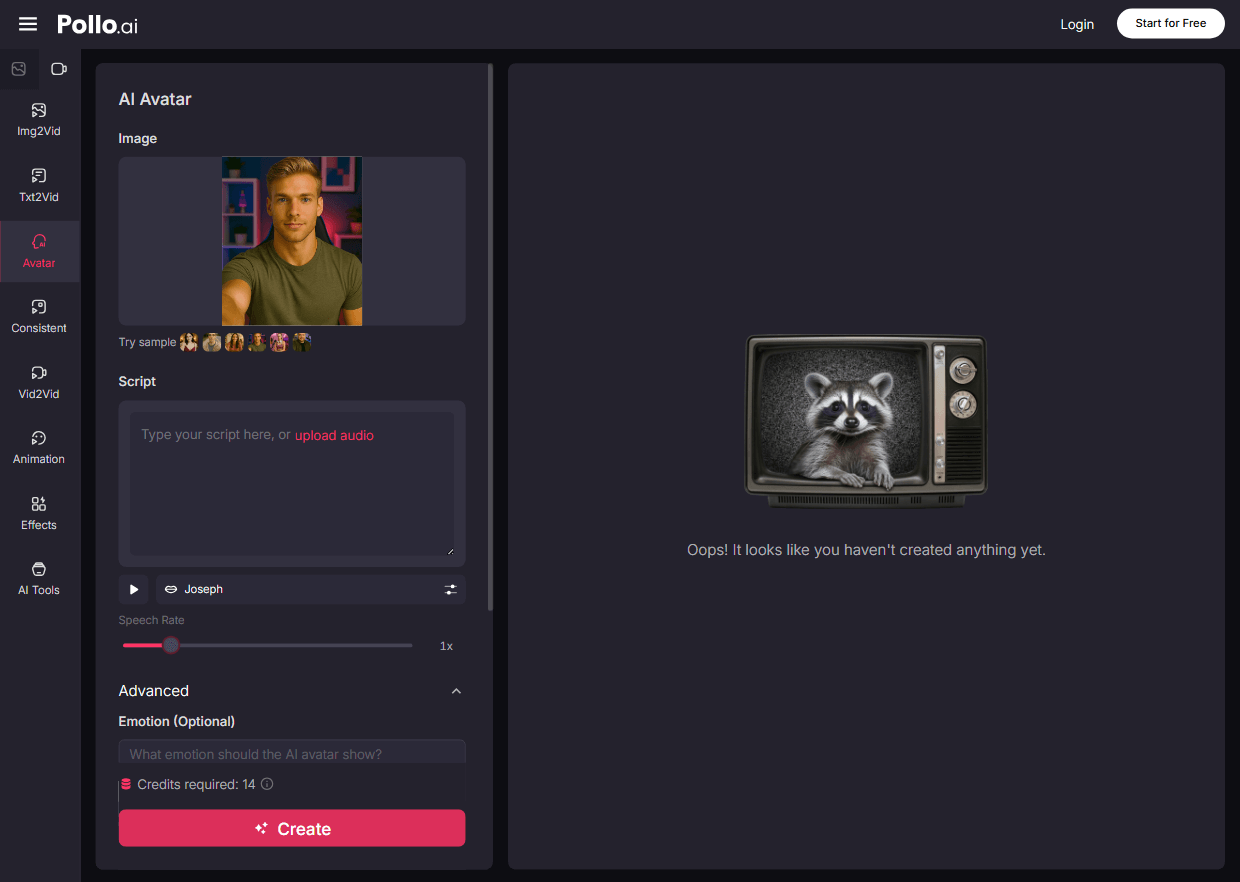
他の多くのジェネレーターで生成されるAIアバター動画とは異なり、 Pollo AIのアバター動画は、まるで本物の人間のように自然な動きとリアルな表情を見せます。そのため、動画はよりプロフェッショナルで魅力的なものになります。
また、プロフェッショナルなマーケティングコンテンツ作成には、弊社のAI製品アバターをお試しください。
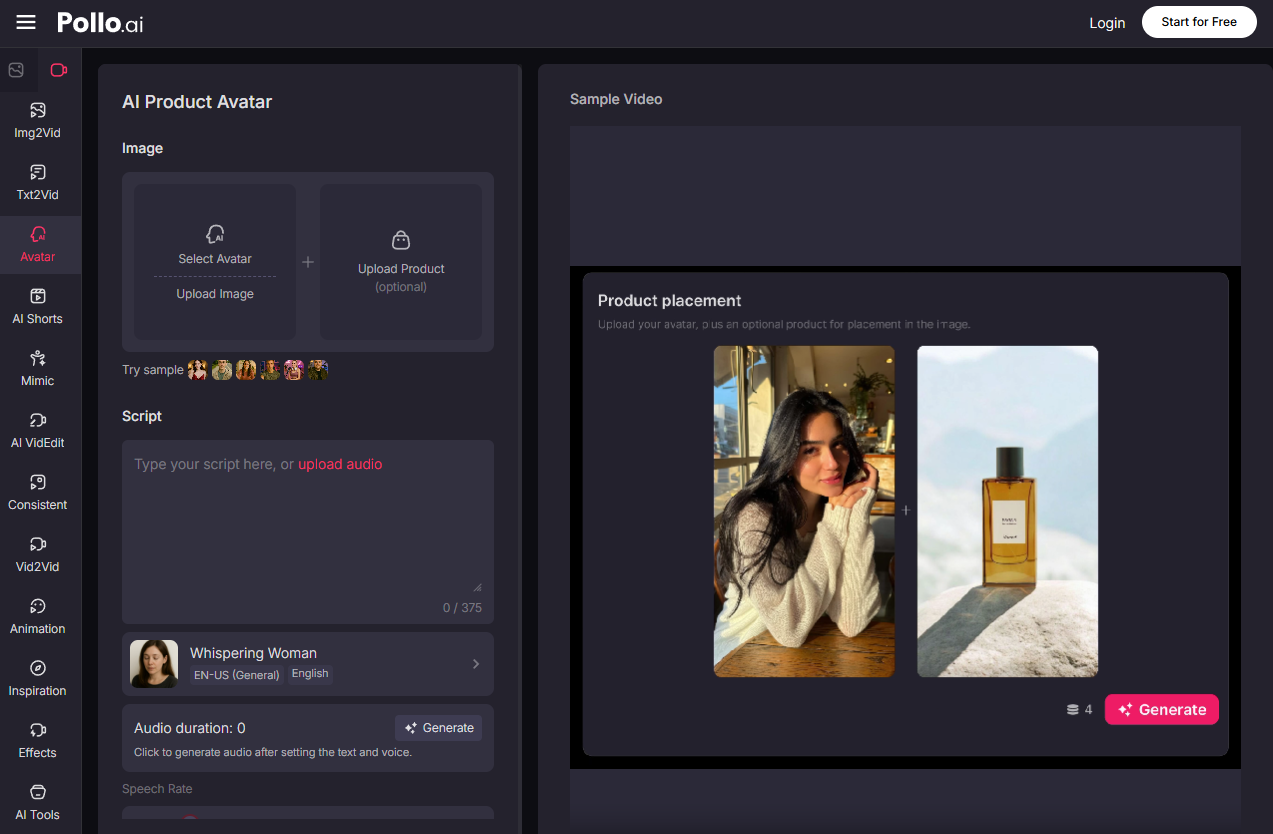
AIアバターでもAI製品アバターでも、 Pollo AIには豊富な音声が用意されています。さらに、音声の感情表現をカスタマイズすることも可能です。つまり、アバターの個性やメッセージのトーンにぴったりの、理想的な音声を作り出すことができるのです。
当プラットフォームは、アバター動画の作成機能だけでなく、あらゆる入力データから魅力的な動画を作成できる強力なAI動画ジェネレーターも提供しています。
当社のテキスト動画変換AIを使えば、スクリプトを美しいビジュアルストーリーに変換したり、画像動画変換AIを活用して静止画をアニメーション化したりできます。また、手軽に魅力的なソーシャルメディア動画を作成したい場合は、当社のAIショート動画ジェネレーターを使えば、プロ並みの仕上がりを瞬時に実現できます。
簡単な指示で様々なスタイルの動画を作成したいなら、Pollo agentを試してみてください。UGC広告やストーリー動画など、様々な動画を作成できます。シンプルで効率的なワークフローで、短時間でプロフェッショナルな動画を作成できます。
Pollo AIは、時間と費用を節約しながらクリエイティブなプロジェクトを完成させることができる、真のオールインワンAI制作プラットフォームです。
結論
私の意見では、動画プレゼンテーションで自分の顔を映したくない場合、 Synthesiaはアバター動画を作成するのに最適な選択肢です。口パクだけでなく、アバターはうなずいたり、手を動かしたり、表情を変えたりして、スクリプトに反応することができます。
しかし、AIアバター作成に優れたAIツールはSynthesiaだけではありません。Synthesiaよりも優れたツールをお探しなら、 Pollo AIをぜひチェックしてみてください!