



Synthesia 評測:我測試了 Synthesia,以下是我的想法
我最近試用了Synthesia ,想看看它的影片生成功能到底有多厲害。
Synthesia的核心功能包括建立逼真的虛擬人物、AI 語音生成,以及製作高品質的影片內容。
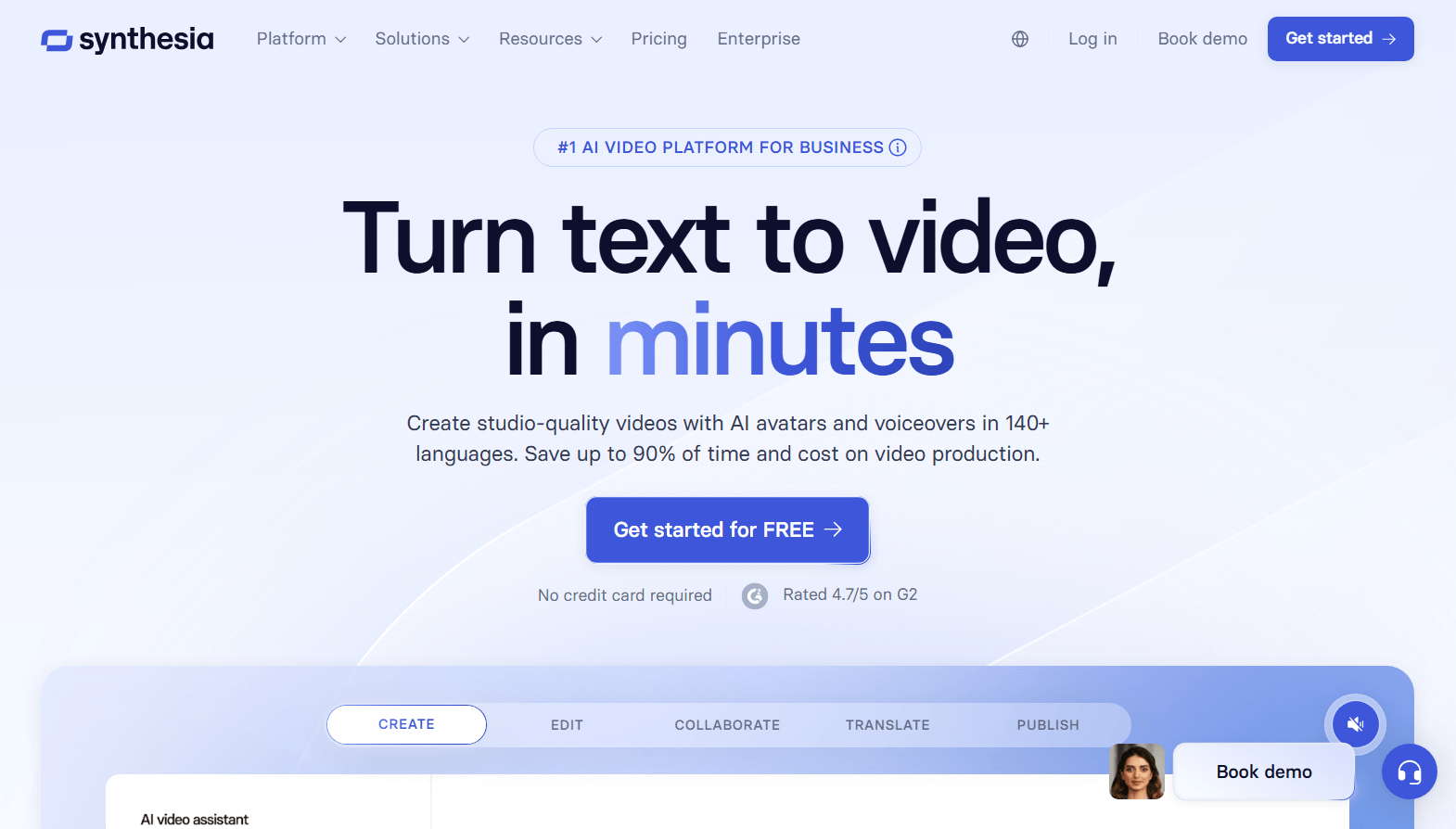
經過幾輪測試,我發現Synthesia在生成虛擬人像影片方面表現出色。它簡化了製作虛擬人像影片的流程。
從選擇虛擬人物到加入背景音樂,它提供了豐富的預設和模板,同時也讓我能夠最大程度地客製化虛擬人物影片。
我用不同長度的腳本測試了影片生成過程,發現即使是複雜的文字也能在合理的時間內整合進去。
在接下來的章節中,我會分享我測試這個虛擬人像影片製作流程的經驗。我會把我的成果分享給大家,讓大家看看這個工具如何能為內容創作者、教育工作者和企業帶來改變,讓他們的工作流程更有效率。
AI虛擬人物
我選擇從空白頁面開始,而不是直接套用它的影片範本。
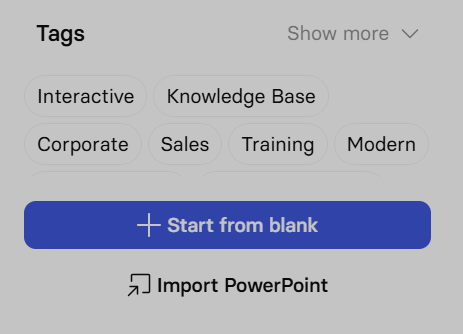
首先,我需要設定一個虛擬人物作為講者。多虧了 Synthesia 的 AI 虛擬人物,我可以從兩百多個超擬真虛擬人物中做選擇。每個虛擬人物的設計都符合各種用途和產業。
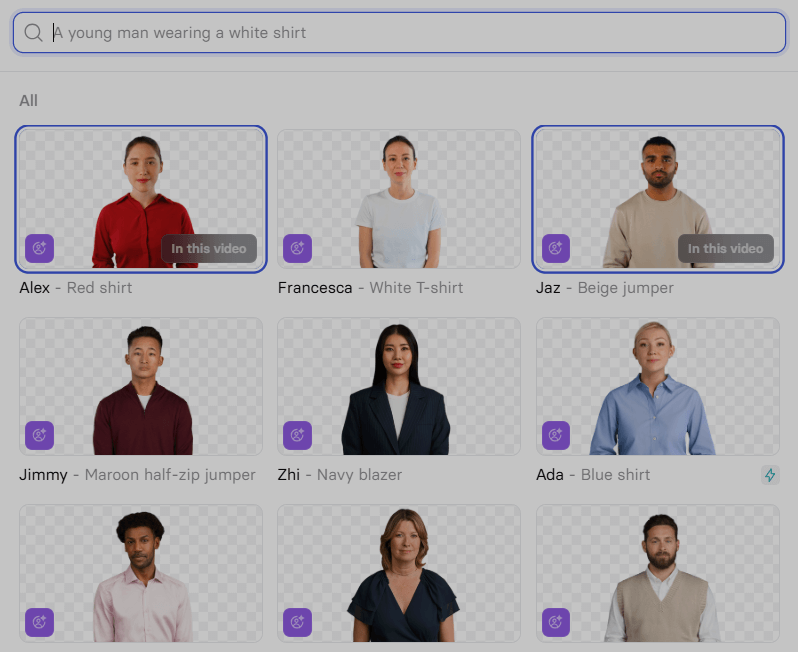
我對虛擬人物的多樣性印象深刻,它們滿足了不同的人口統計學和審美偏好,而且我可以拖曳虛擬人物來手動調整大小和定位講者,這真是太棒了。

這些虛擬人物的表情和動作都非常自然,看起來就像真人一樣。這對我很有幫助,讓我在影片簡報中不必親自露臉。
另外,每個虛擬人物都有專屬的聲音。讓我驚訝的是,這些聲音都是真人發聲的,而不是AI合成的。更重要的是,我可以先聽聽他的聲音,再決定要不要把這段配音套用在我的影片上。這對我來說也很重要,因為有些時候我不想讓我的真實聲音出現在影片中。
一開始,我選了一個女生,把她放在影片中間,然後我輸入了劇本:
我們用一張圖來更清楚地了解它。傳統的渲染方式就像我背對著你時的樣子。它運用了大量的透視和圖像技術來達到逼真的效果。雖然它看起來很真實,但我們仍然無法身臨其境。
我把標題、副標題和背景影片都加好之後,就點了「產生」按鈕,讓它開始跑。
這是AI虛擬人物的影片:
整體來說,我對初步的影片輸出很滿意。她的嘴型和臉部表情完全符合我的劇本。
值得注意的是,這個虛擬人物跟畫面融合得很好,邊緣沒有任何殘影。而且,她還不時地點頭,展現出對觀眾的正面態度。
客製化我的AI虛擬人偶
接下來,我想要透過上傳照片來客製化我的AI虛擬人。這次,我決定從電腦上傳一張真實人物的照片。我不想用預設的虛擬人,而是想看看它能不能真實地呈現說話者的聲音、語氣、手勢和情緒表達。
在腳本框中,我輸入了另一段文字:
這是一個關於AI建築渲染的簡報。希望你們會覺得有趣。我們開始吧。
為了讓聲音更符合角色,我也測試了語音客製化選項。我調整了語音的發音、語速和重音。
這是我客製化AI虛擬人偶的影片:
輸出的結果令人驚艷。我的虛擬人物可以照我希望的方式說話。更棒的是,他的手指可以隨著說話而動作,而且手指在移動時不會變形。不過,我不喜歡角色圖片的邊框。雖然它移除了虛擬人物原本的背景,讓它更融入影片中,但它卻保留了邊框。
整合各種情境
最後,我想強調它整合不同場景的能力。我可以透過更換影片背景來切換場景。Synthesia 提供Synthesia的背景,我也可以上傳自己的圖片或影片作為背景。
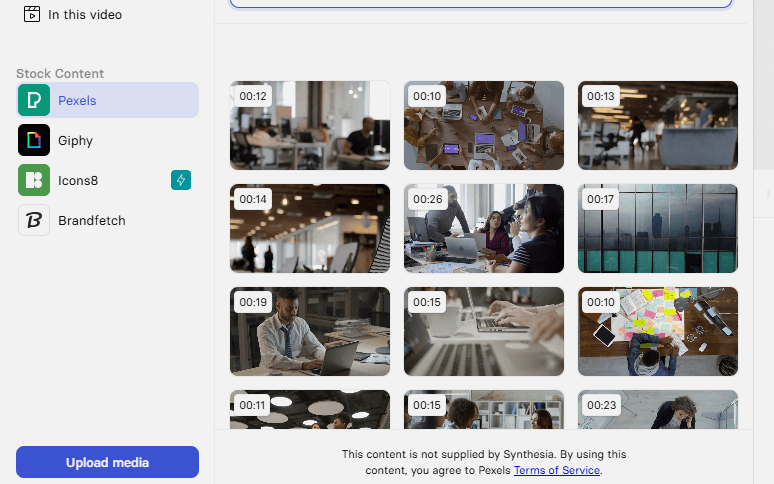
透過增加多個場景,我可以將不同的主題、內容或觀點融合到一個影片中,讓影片更加多元。
輸出的結果比較像是螢幕錄影的簡報影片。雖然可以手動新增場景,但我也可以一鍵匯入我的PowerPoint簡報。這樣一來,我就不需要在影片中露臉了。
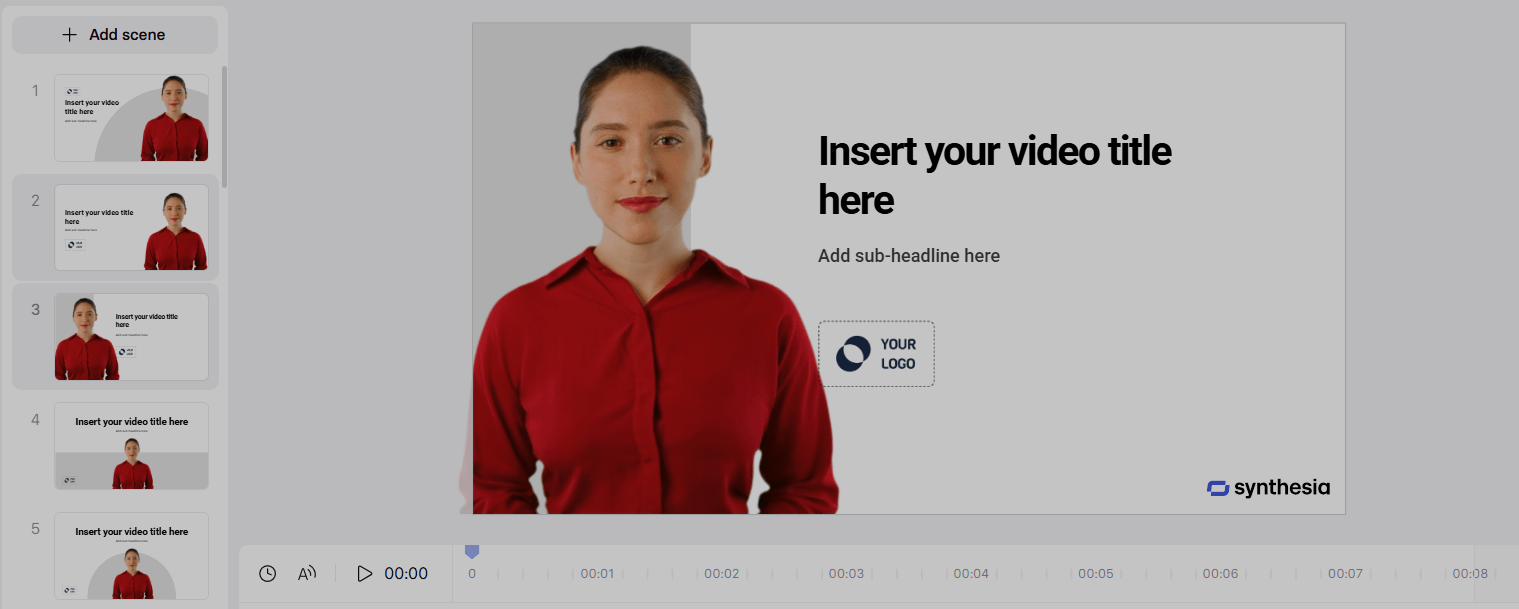
此外, Synthesia還提供許多轉場效果,像是「淡入淡出」和「滑動」效果,讓我的影片更流暢、更吸睛。
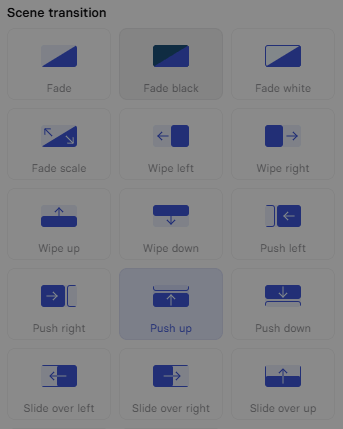
為了呈現不同的場景,我為每個場景寫了不同的劇本。為了讓轉場更流暢,我幾乎在每個句子中都改變了場景。
- 我們來看看用AI製作的渲染圖。
- 在人工智慧的場景中,你可以不受時間、空間和身份的限制。
- 舉例來說,如果你想在白天參觀一棟建築物。
- 你今天改變了氣氛。
- 如果你想在晚上看這棟建築,你可以把場景換成銀河系下方。
- 如果這樣還不夠,你甚至可以飛到建築物的任何地方,從每個角度體驗設計細節。是不是很棒?
- 這就是人工智慧的厲害之處。感謝您的收看。
整體來說,轉場效果流暢又令人驚艷。它可以在不同場景之間切換。同時,講者可以根據內容展現臉部表情,並能像真人一樣自然地擺動雙手。
這部影片是關於如何將各種場景整合在一起的。
不過,還是可以明顯看到一些錯誤。場景的切換有點跟不上他的話。換句話說,當他講到下一個場景時,畫面卻還停留在上一個場景。這種延遲的問題可能會影響觀看體驗,如果影片更長的話,這可能會變成一個大問題。
影片範本與客製化
Synthesia提供許多內建的影片範本,我可以選擇並修改。我可以調整參數,像是 AI 頭像、背景圖片、語速、語氣,甚至是講話者的臉部表情。
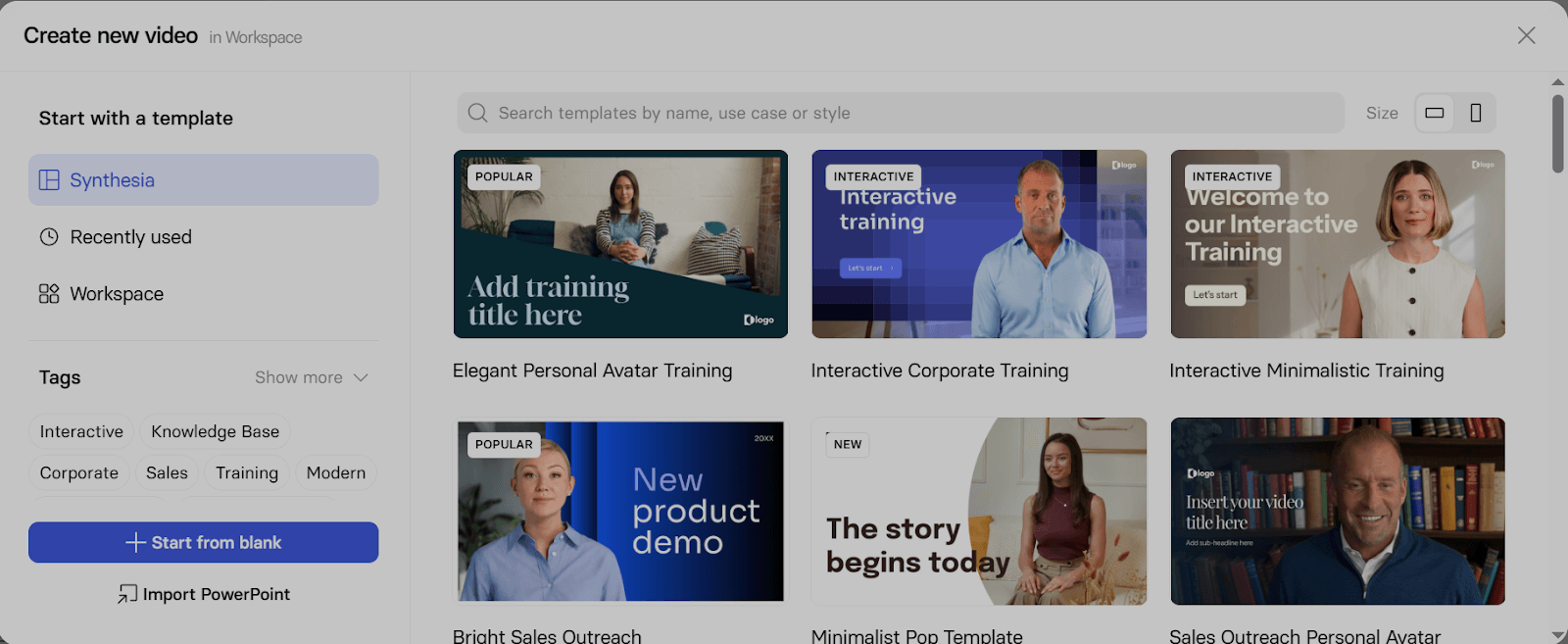
有了Synthesia,我能將文字、簡報、PDF 和網站,依照預設的模板,轉換成影片,完全不需要攝影機、麥克風和演員。這大大降低了影片製作的門檻,也省下了時間和成本。
我對Synthesia 的看法
我覺得Synthesia讓製作虛擬人像影片的過程變得更簡單了。從預設的虛擬人像到兩個場景之間的轉場,我覺得Synthesia很適合用來製作宣傳影片、產品示範、影片教學內容等等。
不過,我還是要提一下我在測試時遇到的兩個問題。其中一個是,當我從電腦上傳一張頭像照片時,它可能會保留邊框。而我預期上傳的頭像背景應該會完全被移除。
另外一個問題是畫面跟聲音不同步。當一個影片裡面有好幾個場景的時候,畫面可能會比講話的人的聲音還要慢。這會影響到觀眾的觀看體驗。
此外,使用Synthesia製作影片簡報時,輸出的靈活性不如螢幕錄影。由於背景是預設的,它無法像真人簡報錄影那樣營造出生動逼真的氛圍。不過,如果你想在有限的時間內製作多個影片簡報, Synthesia還是值得一試的。
試試看Pollo AI ,讓你的 AI 虛擬人像影片生成更輕鬆!
正在尋找比Synthesia更棒的 AI 虛擬人像影片製作工具,可以製作嘴型同步的影片嗎?來看看Pollo AI吧!這是一個很棒的替代方案,或許更符合你的需求喔。
有了 Pollo AI 的AI 虛擬人像影片生成器,您只需幾個簡單的點擊,就能輕鬆地將您的照片變成影片虛擬人像。
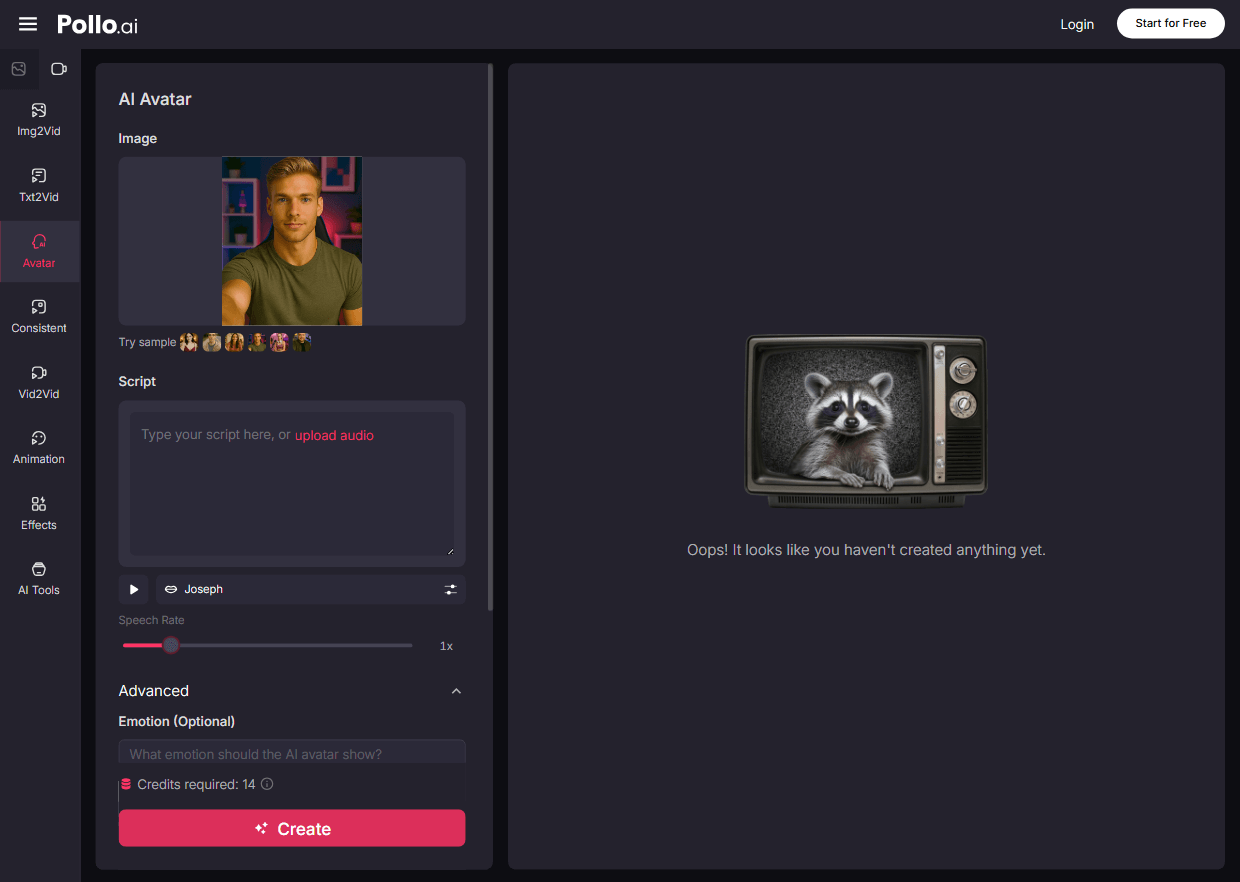
跟其他AI虛擬人聲影片生成器不一樣, Pollo AI生成的影片中的人物動作自然,表情也很真實,就像真人一樣。這讓你的影片看起來更專業、更有吸引力。
另外,您也可以試用我們的人工智慧產品虛擬代言人,製作專業的行銷內容。
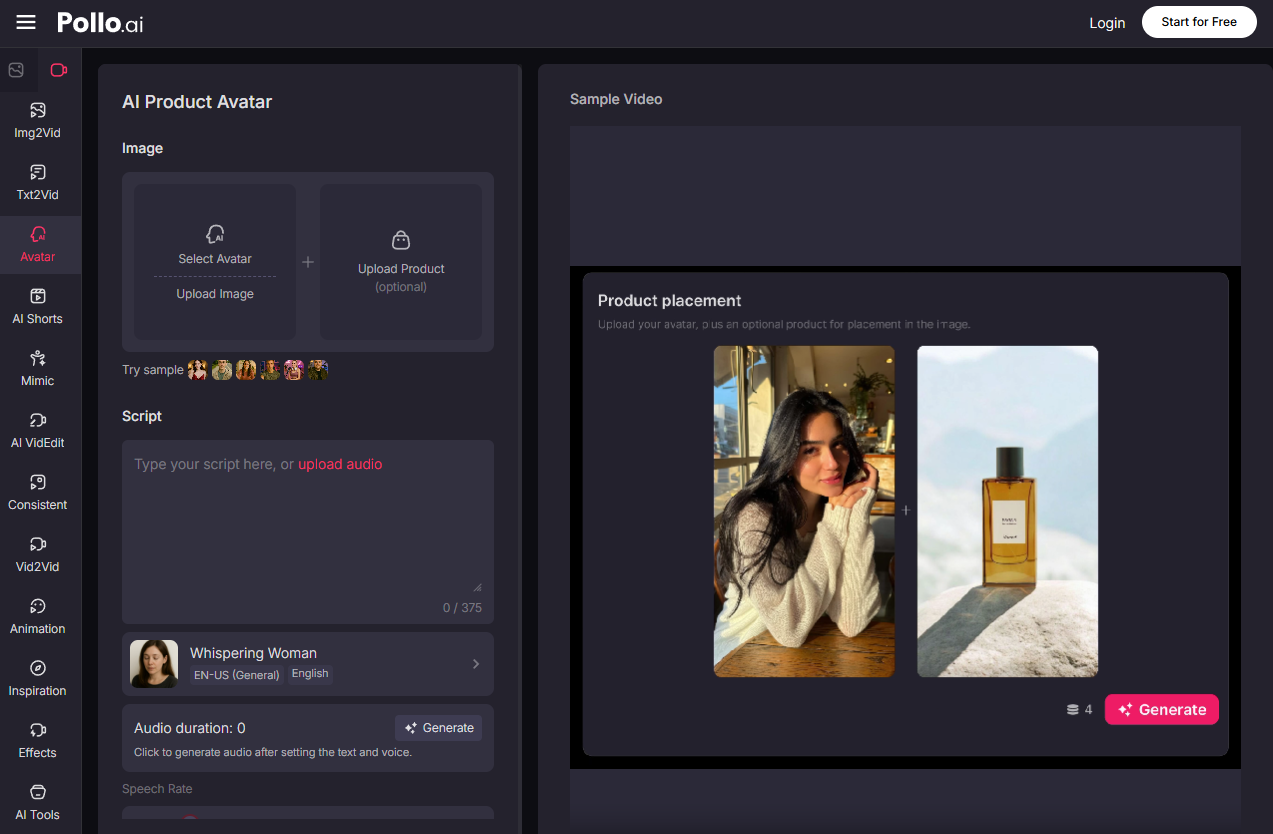
不論您是使用AI虛擬人像還是AI產品虛擬人像, Pollo AI都提供多種不同的聲音供您選擇。您甚至可以自訂聲音的情緒。這表示您可以擁有完美的語音,完美符合您的虛擬人像個性或訊息的語氣。
除了虛擬人物影片製作,我們的平台還提供強大的AI影片生成器,可以根據任何輸入內容,製作出令人驚豔的影片。
您可以使用我們的文字轉影片AI,將您的劇本轉化為精美的視覺故事;或者利用我們的圖片轉影片AI,讓任何靜態圖片動起來。至於快速、吸睛的社群媒體短片,我們的AI短片生成器能即時提供專業級的成果。
如果你想要用簡單的提示詞,製作不同風格的影片,可以試試看 Pollo agent。你可以製作像是UGC 廣告和故事影片這類的影片。透過簡單又有效率的工作流程,你可以在更短的時間內製作出專業的影片。
Pollo AI是一個真正意義上的一站式 AI 創作平台,可以幫助您節省時間和金錢,同時讓您完成您的創意專案。
結論
我覺得,如果你不想要在影片中露臉, Synthesia是製作虛擬人像影片的好選擇。除了嘴型同步,虛擬人像還可以透過點頭、揮手和臉部表情來回應你的腳本。
但是, Synthesia並不是唯一擅長製作 AI 虛擬人物的 AI 工具。如果你正在尋找比Synthesia更棒的工具,那就來看看Pollo AI吧!