



10 เครื่องมือเพิ่มความละเอียดวิดีโอด้วย AI ที่ดีที่สุดในปี 2026: การเปรียบเทียบคุณสมบัติทีละอย่างของฉัน
มีวิดีโอเบลอๆ ที่คุณอยากแก้ไขไหม? ฉันได้เปรียบเทียบโปรแกรมเพิ่มความละเอียดวิดีโอด้วย AI 10 โปรแกรม เพื่อแสดงให้คุณเห็นว่าแต่ละโปรแกรมแตกต่างกันอย่างไรในด้านตัวเลือก 4K การเพิ่มรายละเอียด และความง่ายในการใช้งาน
คำตอบโดยย่อ: โปรแกรมเพิ่มความละเอียดวิดีโอด้วย AI ที่ดีที่สุดคืออะไร?
Pollo AI เป็นโปรแกรมเพิ่มความละเอียดวิดีโอด้วย AI ที่ดีที่สุดสำหรับผมเลยครับ ผมชอบที่มันช่วยเพิ่มความละเอียดของวิดีโอความละเอียดต่ำให้เป็น 1080p หรือ 4K ได้พร้อมทั้งลดความเบลอและสัญญาณรบกวน ขั้นตอนการทำงานก็ง่าย ไม่ต้องใช้ทักษะการตัดต่อขั้นสูง และผมก็สามารถลองใช้เครื่องมือ AI อื่นๆ เพิ่มได้หากต้องการปรับปรุงคลิปวิดีโอให้ดียิ่งขึ้นไปอีก
10 สุดยอดโปรแกรมเพิ่มความละเอียดวิดีโอด้วย AI (สรุปโดยย่อ)
| เครื่องมือ | เหมาะที่สุดสำหรับ | ตัวเลือกการเพิ่มความละเอียดและการปรับปรุง |
|---|---|---|
| Pollo AI | ผู้สร้างและนักการตลาดที่พัฒนาเนื้อหาวิดีโอหลากหลายประเภทให้ดียิ่งขึ้น | เอาต์พุต 1080p/4K, ลดการเบลอและสัญญาณรบกวน |
| Dreamina | เหล่าครีเอเตอร์บนโซเชียลมีเดียกำลังขัดเกลาคลิปวิดีโอสั้นที่สร้างโดย AI | รองรับการอัพสเกลภาพระดับ HD สูงสุดถึง 2K/4K |
| เทนเซอร์พิกซ์ | เจ้าหน้าที่เก็บรักษาเอกสารกำลังบูรณะบันทึกภาพที่สั่นไหวหรือเสื่อมสภาพอย่างหนัก | ความละเอียดสูงสุด 4K, ฟิลเตอร์ปรับปรุงคุณภาพภาพ, ระบบกันสั่น |
| Krea | ศิลปินดิจิทัลกำลังปรับแต่งการเคลื่อนไหวและเอฟเฟ็กต์ที่มีสไตล์ | ตัวเลือกการปรับขนาด 1×, 2×, 4×, 8× |
| Media.io | ผู้ใช้โทรศัพท์กำลังลบคลิปวิดีโอสั้นๆ ที่ถูกบีอัด | เพิ่มประสิทธิภาพ 1 เท่า, 2 เท่า, 4 เท่า สูงสุดถึง 4K |
| Magic Hour | ยูทูบเบอร์กำลังรีเฟรชวิดีโอเก่าก่อนนำกลับมาใช้ใหม่ | การปรับขนาด 2×/4× และรองรับความละเอียดสูงสุด 4K |
| GoEnhance AI | ผู้สร้างคอนเทนต์ด้านการท่องเที่ยวและกีฬาพัฒนาคุณภาพวิดีโอที่มีการเคลื่อนไหวสูงให้ดียิ่งขึ้น | ความละเอียด 1080p/4K, ลดการเบลอภาพอัตโนมัติเมื่อเคลื่อนไหว, ลดสัญญาณรบกวน |
| DomoAI | นักแอนิเมเตอร์กำลังปรับความคมชัดของเส้นในฉากที่เน้นตัวละคร | การเพิ่มความละเอียดภาพเป็น 2K/4K สำหรับแอนิเมชั่นและภาพยนตร์คนแสดง |
| Picwand | ครอบครัวต่างๆ ช่วยกันอนุรักษ์และฟื้นฟูบันทึกภาพและเสียงอันล้ำค่าที่บันทึกไว้ที่บ้าน | เครื่องมือเพิ่มความละเอียด 4K, ลดสัญญาณรบกวน และปรับสี |
| insMind | ผู้ขายออนไลน์ขัดเงาผลิตภัณฑ์สาธิตและโฆษณา | การปรับปรุงและเพิ่มความคมชัดของภาพระดับ 1080p/4K |
Pollo AI : โปรแกรมเพิ่มความละเอียดวิดีโอด้วย AI ที่ดีที่สุดโดยรวม
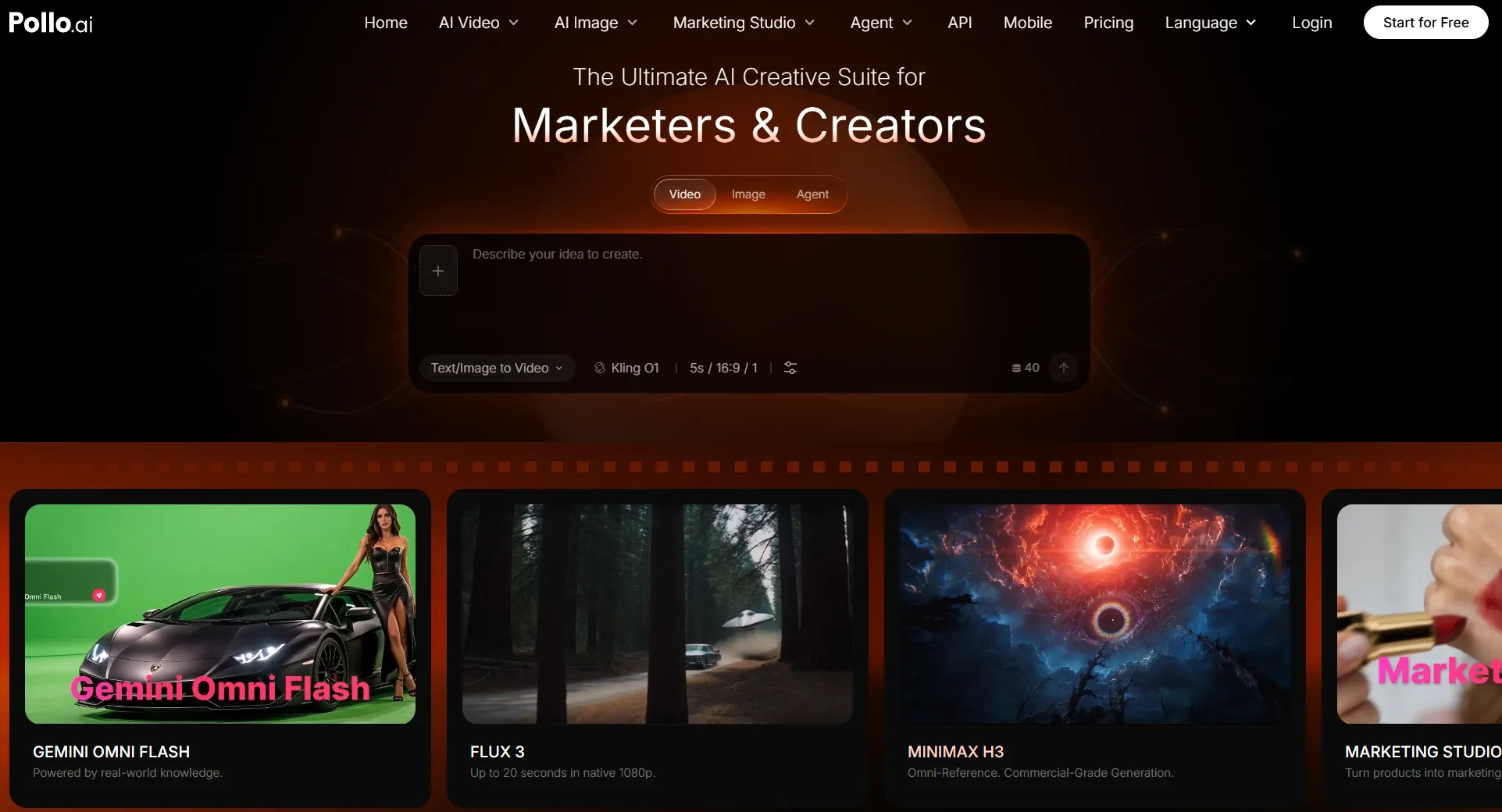
เมื่อผมได้ลองใช้ โปรแกรมเพิ่มความละเอียดวิดีโอ ของ Pollo AI ผมชอบขั้นตอนการใช้งานที่ง่ายมาก ผมสามารถอัปโหลดวิดีโอ เลือกขนาดและโหมดที่ต้องการ และสร้างเวอร์ชันที่ปรับปรุงคุณภาพแล้ว ได้โดยไม่ต้องผ่านขั้นตอนการตัดต่อที่ซับซ้อน
มันรองรับเอาต์พุต 1080p และ 4K โดยใช้ AI ในการลดความเบลอและสัญญาณรบกวน พร้อมทั้งปรับปรุงขอบ รายละเอียด และพื้นผิวให้คมชัดขึ้น ผมพบว่ามันมีประโยชน์อย่างยิ่งสำหรับการทำให้ วิดีโอสาธิตผลิตภัณฑ์ คลิปท่องเที่ยว และบันทึกเก่าๆ ดูคมชัดขึ้น
อีกหนึ่งคุณสมบัติที่ดึงดูดความสนใจของผมคือความสามารถในการ รักษาสไตล์ดั้งเดิม ของอนิเมะ แอนิเมชั่น และภาพวิดีโอเกมเพลย์ในระหว่างการเพิ่มความละเอียด นอกจากนี้ยังรองรับไฟล์ MP4, MPG, FLV, AVI และ MOV ทำให้ผมมีความยืดหยุ่นในการทำงานกับวิดีโอหลากหลายประเภท
นอกเหนือจากการเพิ่มความละเอียดของภาพแล้ว ผมคิดว่า Pollo AI โดดเด่นในด้าน ความสามารถที่ครอบคลุมในการสร้าง วิดีโอ AI มันรองรับการสร้างวิดีโอจากข้อความ รูปภาพ และการอ้างอิง โดยสามารถเข้าถึงโมเดล AI ชั้นนำ เช่น Kling AI, Veo และ Seedance ผมสามารถเลือกโมเดลต่างๆ ได้ตามความต้องการ ไม่ว่าจะเป็นฉากที่สมจริง ภาพยนตร์ หรือแอนิเมชั่นสร้างสรรค์
นอกจากนี้ ผมยังชื่นชมเครื่องมือเพิ่มเติมของ Pollo AI ที่ช่วยปรับปรุงและนำวิดีโอที่มีอยู่มาใช้ใหม่ ตัวอย่างเช่น โปรแกรมตัดต่อวิดีโอ AI ของมันช่วยให้ผมลบวัตถุที่ไม่ต้องการ เปลี่ยนพื้นหลัง และใส่เอฟเฟ็กต์ภาพได้โดยใช้เพียง ข้อความสั่งการง่ายๆ
นอกจากนี้ ผมยังสามารถใช้ โปรแกรมแปลวิดีโอด้วย AI เพื่อแปลคำพูดและคำบรรยายเป็นภาษาและสำเนียงต่างๆ มากกว่า 40 ภาษา โดยคงไว้ซึ่งน้ำเสียงของผู้พูดและซิงค์การเคลื่อนไหวของริมฝีปาก คุณสมบัติเหล่านี้ช่วยให้ผม ปรับปรุงคลิปวิดีโอและเข้าถึงผู้ชมในประเทศต่างๆ ได้ง่ายขึ้นโดยไม่ต้องเริ่มต้นใหม่ทั้งหมด
ข้อดีอีกประการที่ควรกล่าวถึงคือ ชุด Apps วิดีโอ AI ของ Pollo AI ซึ่งมีโซลูชันเฉพาะทางสำหรับการสร้าง วิดีโอผลิตภัณฑ์ โฆษณา UGC คลิปอนิเมะ และอื่นๆ อีกมากมาย
ฉันพบว่าสิ่งเหล่านี้มีประโยชน์อย่างยิ่ง เพราะฉันสามารถ เริ่มต้นด้วยเป้าหมายสร้างสรรค์ที่เฉพาะเจาะจง แทนที่จะต้องคิดกระบวนการผลิตทั้งหมดด้วยตัวเอง ไม่ว่าฉันต้องการปรับปรุงการบันทึกที่มีอยู่ สร้างฟุตเทจใหม่ หรือผลิตเนื้อหาทางการตลาด Pollo AI ก็มีวิธีการมากมายให้ฉันจัดการทุกอย่างได้ในที่เดียว
คุณสมบัติหลัก
- การเพิ่มความละเอียดเป็น 1080p และ 4K: ปรับปรุงวิดีโอที่มีความละเอียดต่ำเพื่อให้เล่นได้ชัดเจนยิ่งขึ้นบนหน้าจอสมัยใหม่
- ลดการเบลอและลดสัญญาณรบกวน: ปรับปรุงขอบที่นุ่มนวล บริเวณที่เป็นเม็ดหยาบ และรายละเอียดของภาพให้ชัดเจนยิ่งขึ้น
- รักษาเอกลักษณ์ของรูปแบบดั้งเดิม: คงไว้ซึ่งภาพอนิเมะ ภาพเกมเพลย์ และภาพเหตุการณ์ทั่วไปให้สามารถจดจำได้หลังจากการปรับปรุงคุณภาพ
- ขั้นตอนการทำงานออนไลน์ที่ง่ายดาย: อัปโหลดวิดีโอ เลือกมาตราส่วนและโหมดที่ต้องการ จากนั้นตรวจสอบและดาวน์โหลดผลลัพธ์
- ชุดเครื่องมือสร้างสรรค์ที่หลากหลาย: สามารถทำงานกับรูปแบบวิดีโอทั่วไปและสำรวจเครื่องมือสร้างหรือแก้ไขวิดีโอได้ในภายหลัง
เหมาะสำหรับ
- ผู้สร้างคอนเทนต์: เตรียมวิดีโอ Vlog, คลิปเกมเพลย์, วิดีโอท่องเที่ยว และวิดีโอสำหรับโซเชียลมีเดียให้คมชัดยิ่งขึ้น
- นักการตลาด: ปรับปรุงวิดีโอสาธิตผลิตภัณฑ์และภาพถ่ายโปรโมชั่นก่อนนำไปใช้ในการแก้ไขแคมเปญ
- โครงการส่วนตัว: ทำให้วิดีโอเก่าๆ ของครอบครัวหรือวิดีโอเหตุการณ์ต่างๆ ดูและแชร์ได้ง่ายขึ้น
- ผู้สร้างวิดีโอ AI: ปรับแต่งฉากที่สร้างด้วย AI ที่มีความละเอียดต่ำให้ดูสวยงามและสมบูรณ์ยิ่งขึ้นในขั้นตอนสุดท้าย
ข้อดี:
- ส่งออกไฟล์ความละเอียด 1080p และ 4K โดยไม่ต้องแก้ไขเฟรมภาพด้วยตนเอง
- เป้าหมายจะเบลอและลดสัญญาณรบกวน แต่ยังคงรักษารูปแบบที่สามารถจดจำได้
- รองรับรูปแบบทั่วไปและเครื่องมือ AI สำหรับวิดีโอเพิ่มเติม
ข้อเสีย:
- ภาพวิดีโอที่เสียหายอย่างรุนแรงอาจยังขาดรายละเอียดที่สามารถกู้คืนได้
- การใช้งานและการตั้งค่าฟรีอาจแตกต่างกันไปตามแพ็กเกจ
ยกระดับคุณภาพวิดีโอของคุณให้คมชัดยิ่งขึ้นด้วย Pollo AI
คืนความคมชัดให้กับวิดีโอที่เบลอด้วยโปรแกรมเพิ่มความละเอียดวิดีโอของ Pollo AI และเพลิดเพลินกับภาพที่คมชัดและชัดเจนยิ่งขึ้นในความละเอียด 4K อันน่าทึ่ง
ลองใช้ Pollo AI Video Upscaler ฟรี
Dreamina : โปรแกรมเพิ่มความละเอียดวิดีโอด้วย AI ที่ดีที่สุดสำหรับวิดีโอโซเชียล
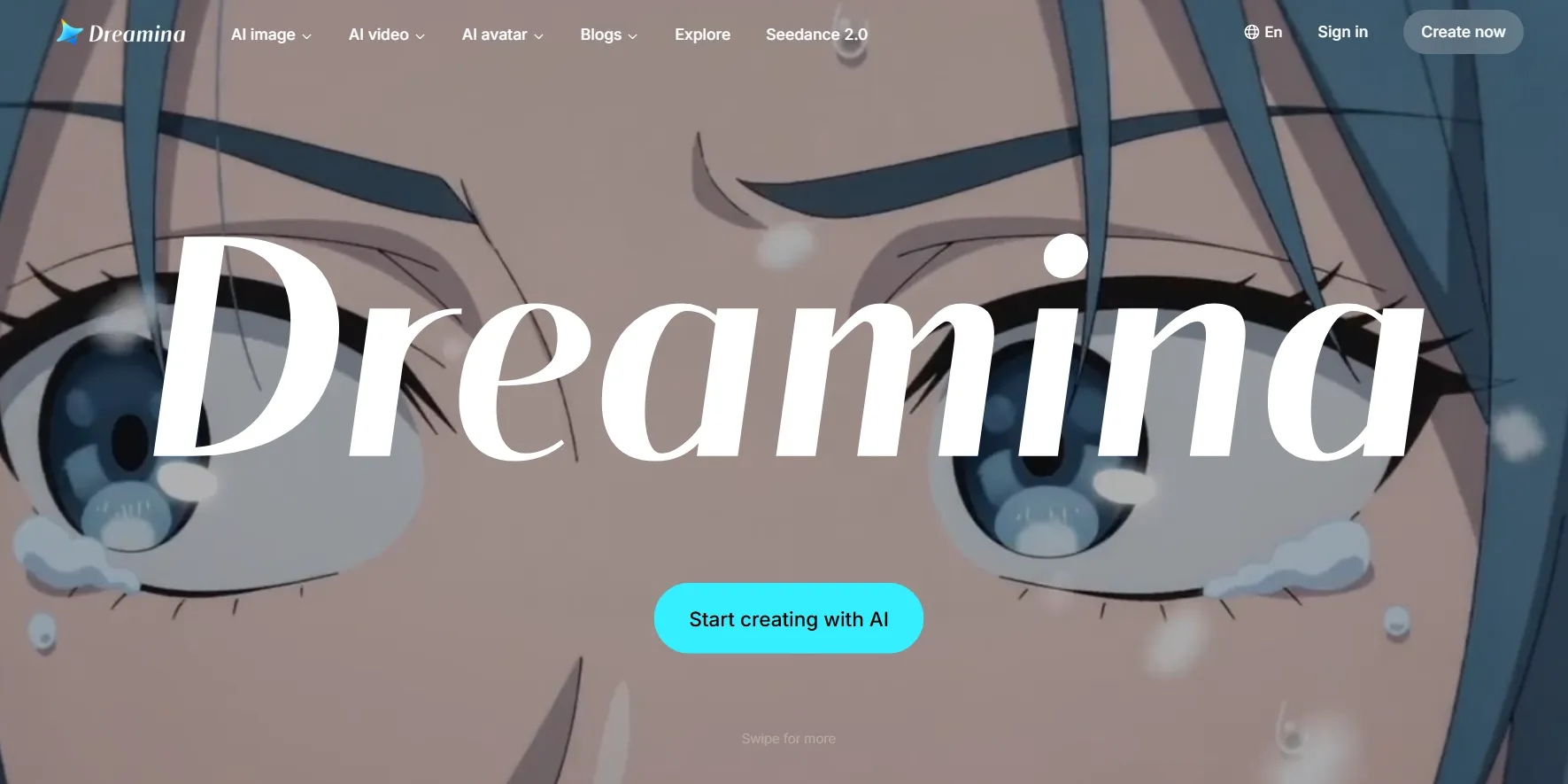
Dreamina ให้ความรู้สึกแตกต่างจากเครื่องมืออัปโหลดและปรับปรุงภาพโดยเฉพาะในรายการของฉัน ฉันมองว่ามันเป็น พื้นที่ทำงานสำหรับการสร้างสรรค์ผลงาน โดยที่การเพิ่มความละเอียดของภาพเป็นขั้นตอนสุดท้าย โดยเฉพาะอย่างยิ่งสำหรับ ทีเซอร์ โพสต์แบบภาพยนตร์ และฉากโปรโมชั่นสั้นๆ
ฟีเจอร์ที่ผมให้ความสำคัญคือการอัพสเกลภาพระดับ HD ผมชอบที่จะสามารถตัดสินใจเลือกฉากและการเคลื่อนไหวได้ก่อนที่จะตัดสินใจส่งออกเป็นความละเอียดสูงขึ้น ด้วยโมเดลและเวิร์กโฟลว์ที่รองรับ คลิปที่เลือกสามารถปรับปรุงให้เป็น 2K หรือ 4K ได้ ซึ่งรู้สึกว่ามีประสิทธิภาพมากกว่าการอัพสเกลทุกครั้งที่ร่างแบบ
นอกจากนี้ ผมยังสังเกตเห็นข้อจำกัดที่ควรตรวจสอบก่อนใช้เครดิต: โหมดการสร้างวิดีโอแต่ละโหมดไม่ได้ให้ตัวเลือกการปรับปรุงคุณภาพวิดีโอที่เหมือนกันทั้งหมด หากคุณต้องการปรับปรุงวิดีโอที่บันทึกด้วยโทรศัพท์ของคุณเป็นหลัก Dreamina อาจใช้งานได้ไม่สะดวกเท่ากับโปรแกรมปรับปรุงคุณภาพวิดีโอแบบแยกต่างหาก
ฟีเจอร์แปลงข้อความเป็นวิดีโอ รูปภาพเป็นวิดีโอ และการแทรกเฟรมที่รองรับนั้นมีประโยชน์สำหรับการสร้างเนื้อหาต้นฉบับ อย่างไรก็ตาม สำหรับการจัดอันดับนี้ เหตุผลที่ฉันรวม Dreamina ไว้ก็คือความสามารถในการปรับแต่งคลิป AI ที่เลือกไว้ก่อนเผยแพร่
อยากรู้เกี่ยวกับเครื่องมือสร้างสรรค์อื่นๆ ของมันไหม? อ่าน รีวิว Dreamina AI ของเราได้เลย
คุณสมบัติหลัก
- การเพิ่มความละเอียดเป็น HD: เพิ่มความละเอียดวิดีโอที่รองรับเป็น 2K หรือ 4K หลังจากเลือกผลลัพธ์ที่สร้างสรรค์แล้ว
- ขั้นตอนการทำงานที่เน้นการสร้างภาพก่อน: ปรับแต่งข้อความแจ้งเตือนและเลือกภาพที่คุณต้องการก่อนที่จะใช้การประมวลผลความละเอียดสูง
- การแทรกเฟรม: ใช้เครื่องมือการเคลื่อนไหวที่รองรับเพื่อทำให้คลิปที่เลือกเล่นได้อย่างราบรื่นยิ่งขึ้น
เหมาะสำหรับ
- ผู้สร้างคอนเทนต์บนโซเชียลมีเดีย: สร้าง Reels, TikToks และวิดีโอแนะนำตัวสั้น ๆ ให้คมชัดยิ่งขึ้น
- ทีมแบรนด์: สร้างสรรค์ทีเซอร์แฟชั่น ไลฟ์สไตล์ หรือผลิตภัณฑ์จากประเทศโปแลนด์
- นักเล่าเรื่องด้วยภาพ: ปรับปรุงความละเอียดของฉากภาพยนตร์ที่เลือกไว้
ข้อดี:
- ขั้นตอนการทำงานที่เหมาะสมสำหรับการปรับปรุงคลิปที่สร้างโดย AI ซึ่งได้รับการอนุมัติแล้ว
- การสร้างวิดีโอและการปรับปรุงความละเอียดทำได้พร้อมกันบนแพลตฟอร์มเดียวกัน
ข้อเสีย:
- การเข้าถึงการขยายขนาดจะแตกต่างกันไปตามรุ่นและโหมดการสร้าง
- ไม่สะดวกนักสำหรับการปรับปรุงคุณภาพภาพจากกล้องที่มีอยู่แล้ว
TensorPix : โปรแกรมเพิ่มความละเอียดวิดีโอด้วย AI ที่ดีที่สุดสำหรับการปรับปรุงวิดีโอเก่าให้มีคุณภาพดีขึ้น
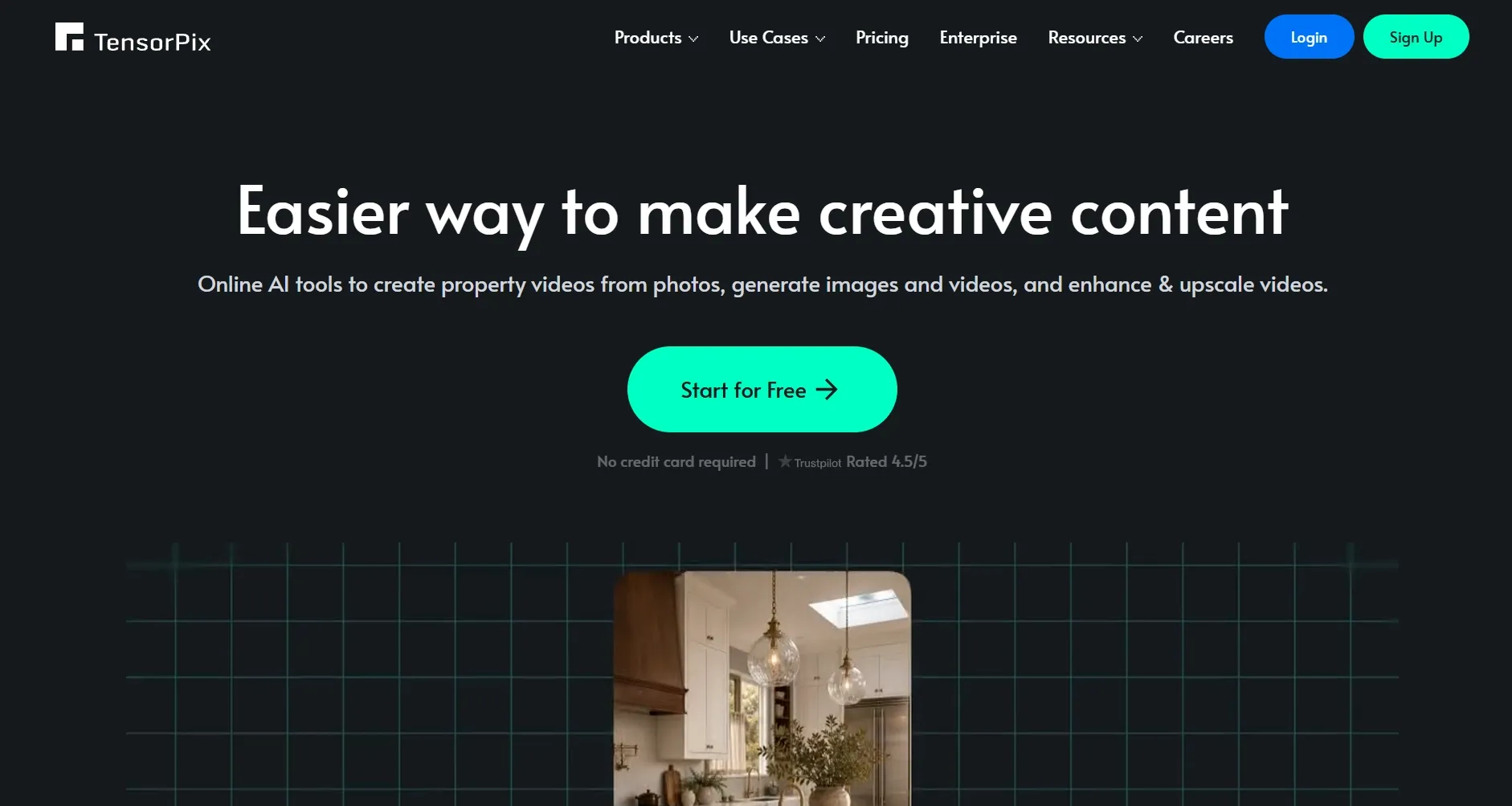
ตอนที่ผมหันมาใช้ TensorPix ผมคิดถึงวิดีโอคุณภาพต่ำที่ต้องการมากกว่าแค่ความละเอียด: วิดีโอเก่าที่มีจุดรบกวน การเคลื่อนไหวของกล้องที่ไม่นิ่ง และรายละเอียดที่จางหายไป ป้ายกำกับ 4K นั้นไม่มีความหมายอะไรหากปัญหาเหล่านั้นยังคงอยู่
ฉันตรงไปที่ฟีเจอร์การปรับปรุงคุณภาพวิดีโอทันที TensorPix มีฟิลเตอร์สำหรับ เพิ่มความละเอียดภาพ ปรับความเสถียร และปรับปรุงอัตราเฟรม ในขณะที่โมเดล Upscale Ultra 4 นั้นมุ่งเป้าไปที่ฟุตเทจที่เสื่อมสภาพหรือฟุตเทจเก่าๆ นับว่าเป็นเรื่องน่ายินดีที่ได้เห็น การปรับปรุงคุณภาพวิดีโอ จากหลากหลายมุมมอง แทนที่จะซ่อนอยู่ภายใต้คำมั่นสัญญาเพียงอย่างเดียว
วิธีการที่ผมใช้ในการพิจารณาตัวเลือกต่างๆ นั้นง่ายมาก คือ ปรับภาพให้เสถียรก่อน จากนั้น ลดสัญญาณรบกวนในวิดีโอ และกู้คืนรายละเอียดของภาพ ก่อนที่จะไปแก้ไขพิกเซลส่วนเกิน เวิร์กโฟลว์บนระบบคลาวด์ เป็นอีกข้อดีสำหรับทีมงานสารคดีหรือใครก็ตามที่ต้องจัดการกับการบันทึกหลายๆ ภาพโดยไม่มีคอมพิวเตอร์ที่มีประสิทธิภาพสูง
ข้อกังวลของผมคือเรื่องเวลาและการตัดสินใจที่ต้องใช้ เมื่อมีฟิลเตอร์ให้เลือกมากขึ้น ก็ต้องใช้ความระมัดระวังในการหลีกเลี่ยงการประมวลผลคลิปหนักเกินความจำเป็น สำหรับผมแล้ว TensorPix เหมาะสมที่สุดก็ต่อเมื่อเนื้อหามีคุณภาพคุ้มค่ากับความพยายามนั้น
คุณสมบัติหลัก
- การปรับปรุงวิดีโอด้วย AI: ปรับปรุงวิดีโอเก่าที่เสียหายหรือถูกบีอัดด้วยโมเดลการปรับปรุงคุณภาพวิดีโอเฉพาะทาง
- เอาต์พุตความละเอียดสูงสุด 4K: เพิ่มความละเอียดของวิดีโอพร้อมทั้งรักษารายละเอียดของพื้นผิวและ Edge ไว้ได้อย่างครบถ้วน
- ฟิลเตอร์ AI เพิ่มเติม: ช่วยปรับภาพวิดีโอที่สั่นไหวให้นิ่งขึ้น และแทรกเฟรมภาพเมื่อต้องการให้การเล่นวิดีโอราบรื่นยิ่งขึ้น
- การประมวลผลบนคลาวด์: ปรับปรุงคุณภาพวิดีโอเดี่ยวหรือคอลเลกชันขนาดใหญ่โดยไม่ต้องใช้เวิร์กสเตชันประสิทธิภาพสูงในพื้นที่
เหมาะสำหรับ
- เจ้าหน้าที่เก็บรักษาเอกสาร: เตรียมบันทึกเก่าให้พร้อมสำหรับการแสดงผลบนหน้าจอสมัยใหม่
- ผู้สร้างสารคดี: ทำให้การนำคลิปประวัติศาสตร์ไปใช้ในโปรเจกต์ใหม่ ๆ ง่ายขึ้น
- สำหรับครอบครัว: ลองกลับมาดูเทปดิจิทัลและการบันทึกภาพที่บ้านคุณภาพต่ำกันอีกครั้ง
ข้อดี:
- ชุดเครื่องมือที่เน้นการฟื้นฟูภาพมากกว่าการส่งออกความละเอียดเพียงอย่างเดียว
- มีประโยชน์สำหรับการจัดการปัญหาคุณภาพวิดีโอหลายอย่างในบริการเดียว
ข้อเสีย:
- วิดีโอที่มีความยาวมากขึ้นและการใช้ฟิลเตอร์หลายตัวจะทำให้เวลาในการประมวลผลเพิ่มขึ้น
- คลิปวิดีโอทั่วไปอาจไม่คุ้มค่ากับการตั้งค่าเพิ่มเติมเหล่านั้น
Krea : โปรแกรมเพิ่มความละเอียดวิดีโอด้วย AI ที่ดีที่สุดสำหรับวิดีโอสร้างสรรค์
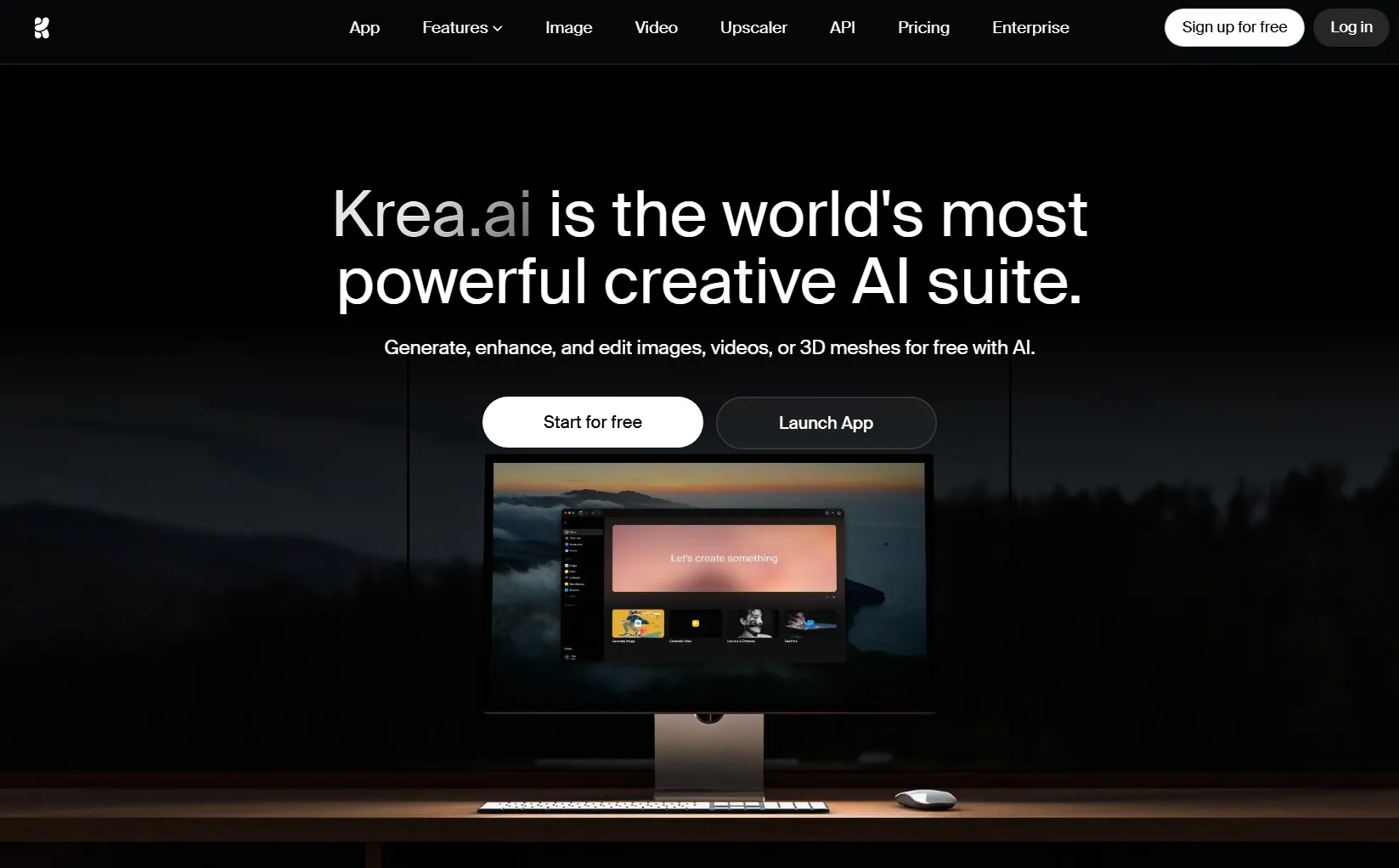
Krea เป็นโปรแกรมที่ฉันนึกถึงอยู่เสมอสำหรับการสร้างภาพที่แปลกใหม่ เช่น ลวดลายที่เปลี่ยนแปลงไป ฉากเหนือจริง ภาพเคลื่อนไหว และลูปทดลอง คลิปเหล่านั้นมักจะสูญเสียรายละเอียดเล็กๆ น้อยๆ ไปหลังจากการสร้างหรือการบีบอัด และการเพิ่มความคมชัดมากเกินไปอาจเปลี่ยนสไตล์ที่ตั้งใจไว้ได้
สิ่งที่ผมสนใจเป็นพิเศษคือตัวเลือกการปรับขนาดภาพ โปรแกรมแปลงไฟล์ MP4 เป็นภาพ (MP4 upscaler) มีตัวเลือก 1×, 2×, 4× และ 8× ขึ้นอยู่กับไฟล์ต้นฉบับและแผนการของคุณ การตั้งค่า 1× ดึงดูดความสนใจผมเป็นพิเศษ เพราะบางครั้งผมต้องการ รายละเอียดที่คมชัดขึ้นในขนาดดั้งเดิม ไม่ใช่ภาพวิดีโอที่ขยายใหญ่ขึ้นอย่างมาก
นอกจากนี้ ผมยังคำนึงถึง ความสม่ำเสมอของการเคลื่อนไหว ด้วย เพราะพื้นผิวที่เคลื่อนไหวอาจกระพริบเมื่อโปรแกรมปรับปรุงภาพสร้างรายละเอียดมากเกินไป Krea เน้นการเคลื่อนไหวที่สอดคล้องกันควบคู่ไปกับภาพที่คมชัดกว่า ผมยังชอบการรองรับ การสร้างวิดีโอจากวิดีโอหนึ่งไปยังอีก วิดีโอหนึ่ง ซึ่งช่วยให้ผมสามารถทดลองกับสไตล์ภาพที่แตกต่างกันได้โดยใช้ฟุตเทจที่มีอยู่เป็นจุดเริ่มต้น
อย่างไรก็ตาม ผมจะไม่เลือกใช้กำลังขยาย 8 เท่าโดยอัตโนมัติ การขยายภาพสูงเกินไปอาจ ทำให้ข้อบกพร่องเด่นชัดขึ้น หรือสร้างลวดลายที่ไม่เคยมีอยู่ในภาพต้นฉบับ ผมชอบการตั้งค่าที่เล็กที่สุดที่ทำให้ภาพดูดีขึ้นอย่างเห็นได้ชัด
บทวิจารณ์ KREA AI ของเราจะสำรวจคุณสมบัติการสร้างวิดีโอที่หลากหลายยิ่งขึ้นโดยละเอียด
คุณสมบัติหลัก
- อัตราส่วนการขยายหลายระดับ: เลือกใช้การตั้งค่า 1×, 2×, 4× หรือ 8× เมื่อมีให้เลือก
- การเพิ่มความละเอียดวิดีโอแบบดั้งเดิม: อัปโหลดไฟล์ MP4 และปรับปรุงรายละเอียดในขั้นตอนการทำงานเฉพาะของ Krea
- เครื่องมือสร้างสรรค์งานภาพ: สร้างฉากใหม่ สำรวจรูปแบบใหม่ และปรับแต่งภาพ AI อื่นๆ
เหมาะสำหรับ
- ศิลปิน AI: เพิ่มประสิทธิภาพให้กับการทดลองภาพเคลื่อนไหวและฉากที่มีสไตล์
- นักออกแบบ: นำเสนอแนวคิดการเคลื่อนไหวที่คมชัดยิ่งขึ้นแก่ลูกค้าหรือทีมงาน
- ผู้สร้างเพลง: ปรับปรุงความคมชัดของภาพเคลื่อนไหววนซ้ำและตัวแสดงภาพให้ดียิ่งขึ้น
ข้อดี:
- มีตัวเลือกการปรับขนาดมากกว่าโปรแกรมเพิ่มความละเอียดภาพแบบง่ายๆ หลายตัว
- ทำงานได้อย่างราบรื่นควบคู่ไปกับการสร้างวิดีโอด้วย AI ที่สร้างสรรค์
ข้อเสีย:
- เครื่องมือแบบสแตนด์อโลนนี้ระบุอินพุตเป็นไฟล์ MP4
- การใช้งานฟรีมีข้อจำกัด และการขยายขนาดที่ใหญ่ขึ้นอาจทำให้เกิดความผิดเพี้ยนมากขึ้น
Media.io : โปรแกรมเพิ่มความละเอียดวิดีโอ 4K จาก AI ที่ดีที่สุด เพื่อวิดีโอที่คมชัดยิ่งขึ้น
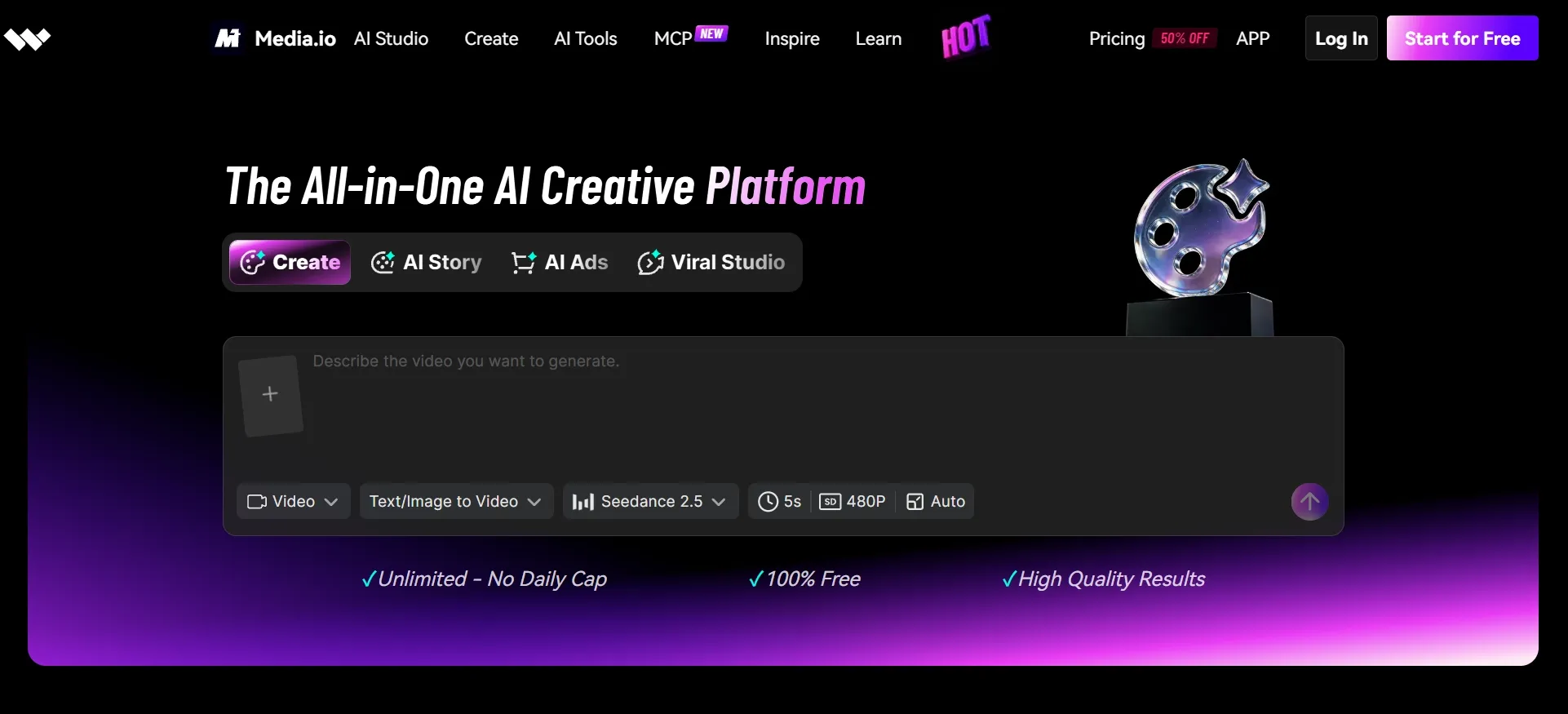
Media.io ดึงดูดความสนใจของฉันด้วยงานที่ง่ายกว่ามาก นั่นคือ การกู้คืนคลิปวิดีโอสั้นๆ จากโทรศัพท์ มือถือ ฉันไม่ได้ทำงานกับฟุตเทจที่ถ่ายมาอย่างดีเสมอไป บางครั้งไฟล์เดียวที่ฉันมีก็ถูกบีบอัดโดยแอปส่งข้อความ และฉันแค่ต้องการให้มันดูดีขึ้นก่อนที่จะ ปรับแต่งวิดีโอ เพื่อลงโซเชียลมีเดีย
ฉันชอบวิธีการจัดเรียงตัวเลือก: 1×, 2× และ 4× โดยมีเป้าหมายเอาต์พุตสูงสุดถึง 4K ตัวเลือกแรกมีความสำคัญมากกว่าที่คิด หากคลิปมีขนาดใหญ่พออยู่แล้ว การลดเสียงรบกวนหรือบล็อกการบีบอัดอาจได้ผลดีกว่าการขยายขนาดให้ใหญ่ขึ้นไปอีก
นอกจากนี้ ผมยังให้ความสนใจกับ ข้อจำกัดด้านความยาวของวิดีโอ ด้วย Media.io รองรับคลิป MP4 และ MOV ที่มีความยาวสูงสุดห้านาที ซึ่งเหมาะสำหรับ Reels หรือคลิปแนะนำสินค้า แต่ผมพบว่ามัน ไม่ค่อยเหมาะสมสำหรับการบันทึกเหตุการณ์ที่มีความยาวมากกว่านั้น
บนเว็บไซต์ยังมีเครื่องมือสร้างสรรค์อื่นๆ อีกมากมาย รวมถึงการสร้างวิดีโอ ฉันอาจยังต้อง ลบคำบรรยายออก เมื่อนำคลิปมาใช้ใหม่ แต่สิ่งที่ดึงดูดใจฉันมากที่สุดคือการสามารถปรับปรุงคลิปสั้นๆ ที่ไม่สมบูรณ์แบบได้โดยไม่ต้องเปิดโปรแกรมตัดต่อที่ซับซ้อน
อยากรู้รายละเอียดเพิ่มเติมเกี่ยวกับแพลตฟอร์มนี้ใช่ไหม? ลองอ่าน รีวิว Media.io ของเราดูสิ
คุณสมบัติหลัก
- ตัวเลือก 1×, 2× และ 4×: ขยายภาพในขนาดเดิม หรือขยายภาพให้มีความละเอียดสูงขึ้น
- การลบสิ่งผิดปกติ: กำจัดความเบลอ ความหยาบ และความนุ่มนวลที่เกิดจากการบีอัดข้อมูล
- การเข้าถึงออนไลน์: ประมวลผลคลิปวิดีโอสั้น ๆ โดยไม่ต้องติดตั้งโปรแกรมตัดต่อบนเดสก์ท็อป
เหมาะสำหรับ
- สำหรับผู้ที่ถ่ายวิดีโอด้วยโทรศัพท์: ปรับปรุงคุณภาพเสียงก่อนแชร์
- ธุรกิจขนาดเล็ก: ปรับปรุงการสาธิตผลิตภัณฑ์อย่างรวดเร็วให้ดูดียิ่งขึ้น
- ผู้สร้างเนื้อหาบนโซเชียลมีเดีย: รีเฟรชคลิปสั้นที่ดาวน์โหลดหรือบีบอัดจากแพลตฟอร์มอื่น
ข้อดี:
- การควบคุมแบบง่าย ๆ สำหรับงานปรับปรุงประสิทธิภาพเป็นครั้งคราว
- โหมด 1× จะปรับปรุงคุณภาพของภาพโดยไม่ขยายภาพ
ข้อเสีย:
- ข้อจำกัดด้านรูปแบบไฟล์และระยะเวลาที่เผยแพร่ ทำให้บางโครงการมีข้อจำกัด
- ไม่เหมาะสำหรับโครงการบูรณะขนาดใหญ่หรือซับซ้อน
Magic Hour : โปรแกรมเพิ่มความละเอียดวิดีโอด้วย AI ที่ดีที่สุดสำหรับวิดีโอ YouTube ที่ปรับปรุงใหม่
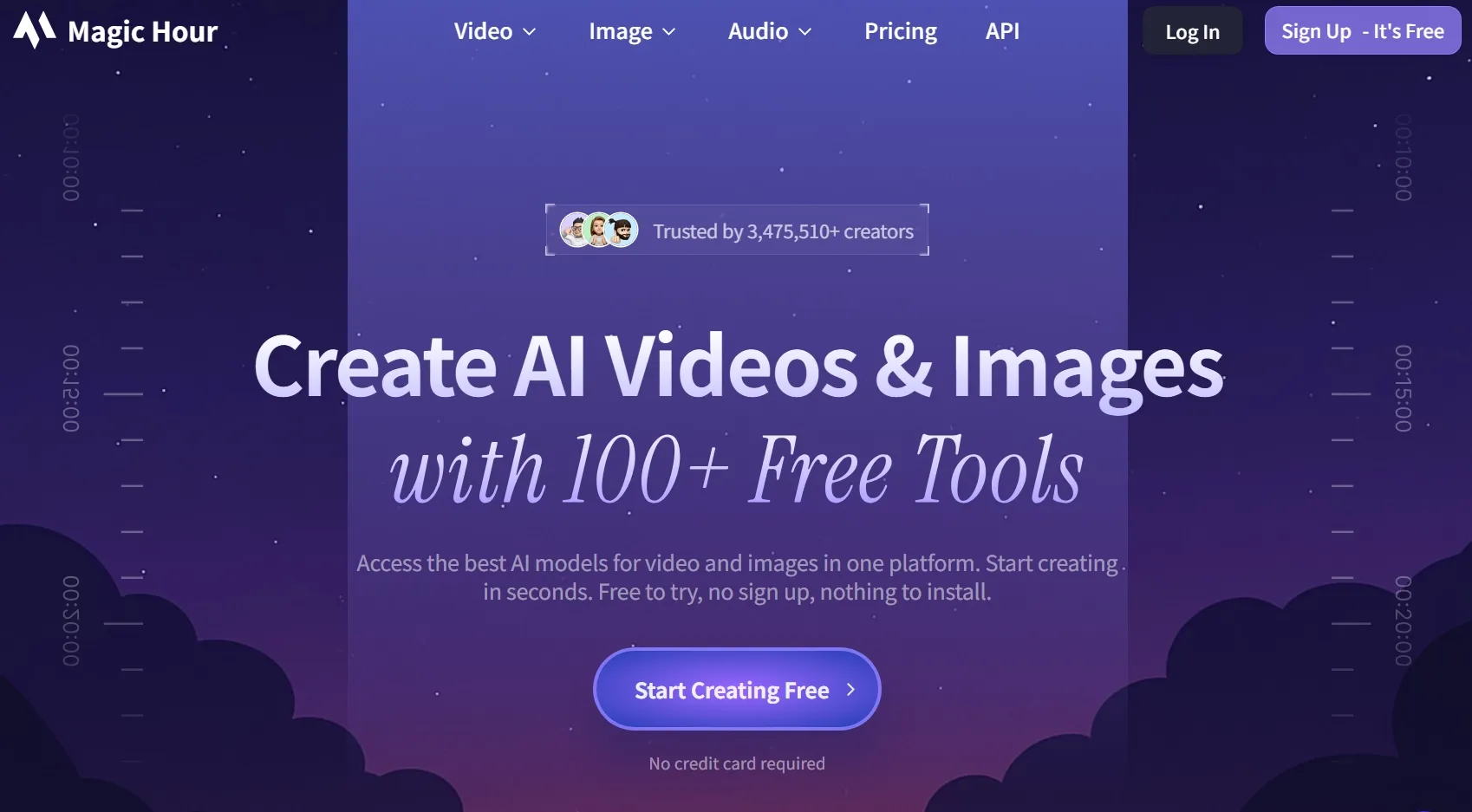
Magic Hour ทำให้ฉันนึกถึงปัญหาที่คุ้นเคย: วิดีโอสั้นบน YouTube คุ้มค่าที่จะนำมาปรับปรุงใหม่หรือไม่? ฉันไม่อยากเสียเครดิตไปกับวิดีโอฉบับเต็มก่อนที่จะรู้ว่าช่วงเริ่มต้นของวิดีโอจะดูดีขึ้นหรือไม่
ฟีเจอร์แรกที่ผมสังเกตเห็นคือ การแสดงตัวอย่างแบบสั้น ตัว อัพสเกลภาพโดยเฉพาะรองรับการอัพสเกล 2 เท่าและ 4 เท่า พร้อมเป้าหมายที่ตั้งไว้ล่วงหน้าสูงสุดถึง 4K สำหรับแพ็กเกจที่รองรับ ผมชอบที่เวิร์กโฟลว์ช่วยให้ผมตรวจสอบการปรับปรุงภาพก่อนที่จะดำเนินการประมวลผลที่ยาวนานขึ้น
แต่มีข้อแม้คือ การทดสอบแบบไม่ต้องสมัครสมาชิกจะครอบคลุมเพียงสามวินาทีแรกเท่านั้น โดยจำกัดไว้ที่ 2 เท่าหรือ 2K แล้วแต่ว่าค่าใดต่ำกว่า บัญชีฟรีสามารถเข้าถึงการประมวลผล 2 เท่าที่นานกว่าได้ด้วยเครดิต การตั้งค่าขั้นสูงมีค่าใช้จ่ายเพิ่มเติม ตัวอย่างเล็กๆ นั้นคือจุดที่ฉันจะ ตรวจสอบใบหน้า ชื่อเรื่อง และแสงสะท้อนรอบขอบอย่างละเอียด
ชุดเครื่องมือที่ครอบคลุมกว่านั้นประกอบด้วยเครื่องมือแปลงข้อความเป็นวิดีโอและรูปภาพเป็นวิดีโอสำหรับ บทนำ หรือฉากทดแทน อย่างไรก็ตาม วิธีการแสดงตัวอย่างก่อนใช้งานนี่เองที่ทำให้ Magic Hour มีความเหมาะสมเป็นพิเศษสำหรับการเปรียบเทียบนี้
คุณสมบัติหลัก
- ตัวเลือกความละเอียด: เลือกการปรับขนาด 2 เท่า หรือ 4 เท่า หรือเลือกความละเอียดสูงสุด 4K
- ตัวอย่างโดยย่อ: โปรดตรวจสอบตัวอย่างที่ปรับปรุงแล้วก่อนที่จะประมวลผลฟุตเทจเพิ่มเติม
- ชุดโปรแกรม AI สำหรับวิดีโอ: สร้าง แก้ไข หรือ ขยายวิดีโอ หลังจากเพิ่มความละเอียดตามต้องการ
เหมาะสำหรับ
- ยูทูบเบอร์: ลองกลับไปดูวิดีโอเก่าๆ ที่ดูไม่คมชัดบนหน้าจอปัจจุบันดูสิ
- นักการตลาดวิดีโอ: เตรียมคลิปวิดีโอแคมเปญที่มีอยู่ให้มีความคมชัดยิ่งขึ้น
- ผู้สร้างอิสระ: โปรดตรวจสอบคุณภาพการปรับปรุงภาพก่อนที่จะให้เครดิตแก่ผู้สร้าง
ข้อดี:
- วิธีการดูตัวอย่างก่อนใช้งานที่มีประโยชน์
- เครื่องมือเพิ่มความละเอียดภาพโดยเฉพาะ ภายในแพลตฟอร์มสร้างวิดีโอที่ครอบคลุมกว่า
ข้อเสีย:
- เวอร์ชันทดลองใช้งานโดยไม่ต้องลงทะเบียนนั้นสั้นมาก
- การขยายภาพ 4 เท่าและการกำหนดเป้าหมาย 4K แบบกำหนดเอง จำเป็นต้องชำระเงินเพื่อเข้าถึงฟังก์ชันนี้
GoEnhance AI : โปรแกรมเพิ่มความละเอียดวิดีโอด้วย AI ที่ดีที่สุดสำหรับวิดีโอแอ็คชั่นและท่องเที่ยว
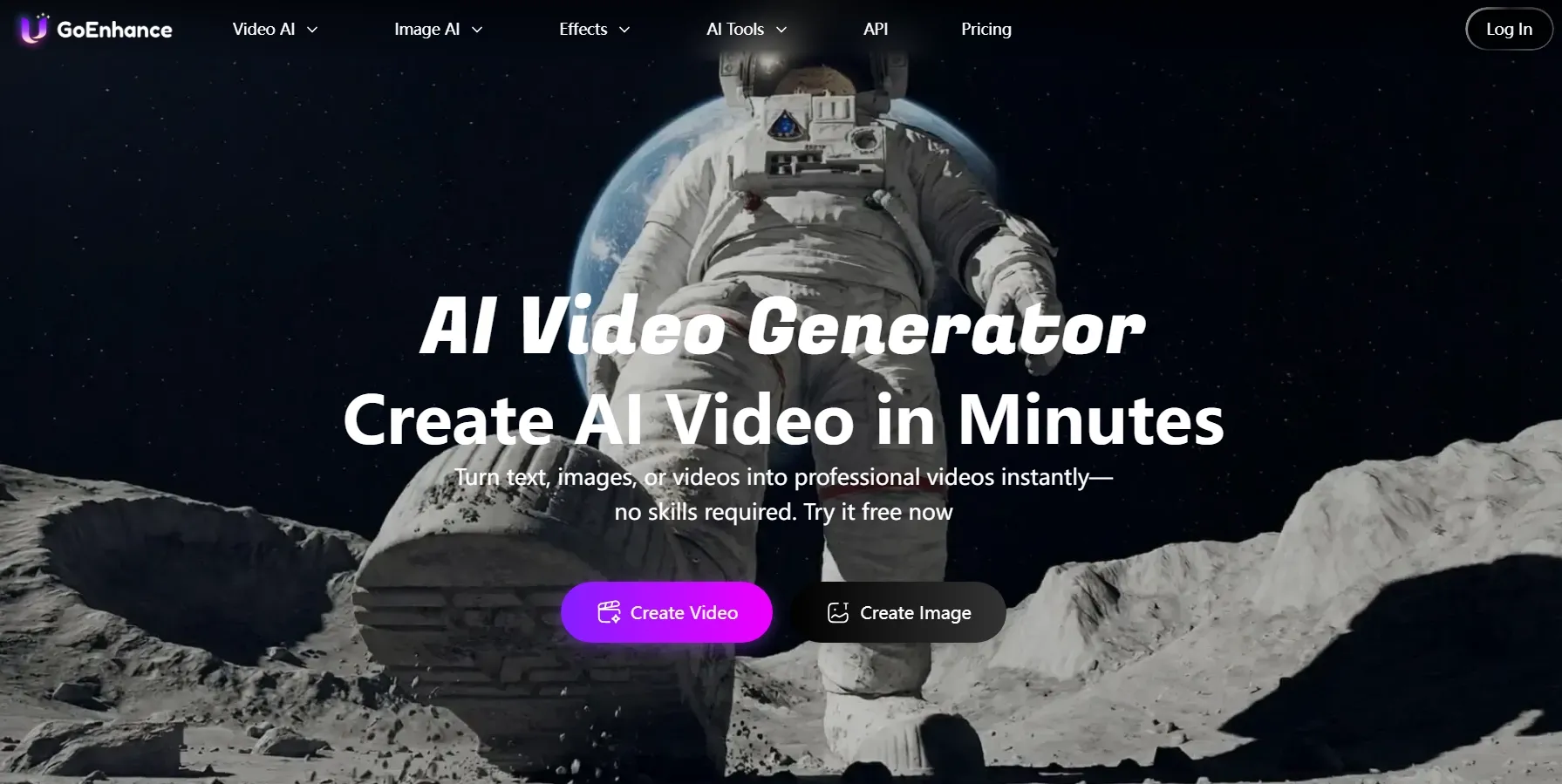
GoEnhance AI ดึงความสนใจของฉันไปที่ปัญหาที่การขยายภาพแบบทั่วไปมักมองข้าม นั่นคือ การเคลื่อนไหว การแพนกล้องอย่างรวดเร็วหรือการที่ใครบางคนวิ่งผ่านเฟรมอาจทำให้เส้นขอบของภาพเบลอ และการขยายเฟรมเหล่านั้นก็ไม่ได้ทำให้ภาพคมชัดขึ้นเสมอไป
ฉันได้ตรวจสอบ ตัวเลือกการลดความเบลอและการลดสัญญาณรบกวนแบบปรับตามการเคลื่อนไหว เป็นอันดับแรก ตัวเลือกเหล่านี้มุ่งเป้าไปที่ขอบภาพที่เบลอและสัญญาณรบกวนที่มักพบในวิดีโอกลางคืนหรือวิดีโอจากกล้องแอ็กชั่น GoEnhance ยังรองรับความละเอียด 1080p และ 4K ด้วย ดังนั้นการเพิ่มความละเอียดจึงเป็นส่วนหนึ่งของกระบวนการปรับปรุงภาพโดยรวม
เมื่อเตรียมทำ วิดีโอข่าวเกี่ยวกับกีฬา ผมจะเน้นว่านักกีฬาที่เคลื่อนไหวเร็ว อุปกรณ์ และรายละเอียดฉากหลังยังคงมองเห็นได้ชัดเจนหรือไม่หลังจากปรับปรุงคุณภาพแล้ว สำหรับ วิดีโอท่องเที่ยว ผมจะให้ความสนใจเป็นพิเศษกับแสงไฟตามถนน สถานที่สำคัญที่อยู่ไกลออกไป และรายละเอียดพื้นผิวที่ละเอียดอ่อนในฉากกลางคืน
รายละเอียดเหล่านี้ช่วยให้ฉันตัดสินได้ว่าภาพที่ปรับปรุงแล้วนั้น คมชัดขึ้นอย่างแท้จริงโดยไม่สูญเสียลักษณะที่เป็นธรรมชาติหรือ ไม่
ปัจจุบันหน้าอัปโหลดของแพลตฟอร์มนี้รองรับไฟล์ MP4, MOV หรือ WebM ขนาดไม่เกิน 100 MB ฟีเจอร์แปลงวิดีโอเป็นวิดีโอและ การสร้างแอนิเมชั่น ของแพลตฟอร์มนี้ก็คุ้มค่าที่จะลองใช้ในภายหลัง แม้ว่าฟีเจอร์เหล่านี้จะไม่สามารถทดแทนการปรับปรุงคุณภาพวิดีโออย่างถูกต้องได้ก็ตาม
หากต้องการดูรายละเอียดเพิ่มเติมเกี่ยวกับคุณสมบัติการสร้างแอนิเมชั่นเหล่านี้ โปรดอ่าน บทวิจารณ์ GoEnhance AI ของเรา
คุณสมบัติหลัก
- การลดความเบลอตามการเคลื่อนไหว: ปรับปรุงความคมชัดของวัตถุที่เคลื่อนไหวและการแพนกล้อง
- การลดสัญญาณรบกวนอัจฉริยะ: ลดเม็ดสีที่มองเห็นได้ในฟุตเทจที่มีแสงน้อยหรือคุณภาพต่ำ
- การปรับปรุงความละเอียด 1080p และ 4K: เพิ่มความละเอียดเพื่อการเล่นและการเผยแพร่ที่ทันสมัย
เหมาะสำหรับ
- สำหรับผู้สร้างคอนเทนต์ท่องเที่ยว: ปรับแต่งภาพที่ถ่ายด้วยกล้องมือถือและคลิปวิดีโอจากกล้องแอ็คชั่นแคมให้เรียบร้อย
- ช่องกีฬา: เตรียมไฮไลท์ที่มีการเคลื่อนไหวชัดเจนยิ่งขึ้น
- ผู้สร้างคอนเทนต์เกม: ปรับปรุงคุณภาพการบันทึกวิดีโอการเล่นเกมที่มีความละเอียดต่ำ
ข้อดี:
- ให้ความสำคัญกับปัญหาภาพเบลอจากการเคลื่อนไหวมากกว่าแค่การแปลงความละเอียดภาพแบบธรรมดา
- ตัวเลือกการลดเสียงรบกวนที่มีประโยชน์สำหรับฟุตเทจที่แก้ไขยาก
ข้อเสีย:
- ข้อจำกัดขนาดไฟล์อัปโหลดในปัจจุบันอาจส่งผลกระทบต่อไฟล์ต้นฉบับขนาดใหญ่
- การเคลื่อนไหวที่เร็วมากอาจทำให้เกิดขอบที่ไม่สมบูรณ์หรือสิ่งผิดปกติได้
DomoAI : โปรแกรมเพิ่มความละเอียดวิดีโอ AI ที่ดีที่สุดสำหรับวิดีโออนิเมะคมชัด
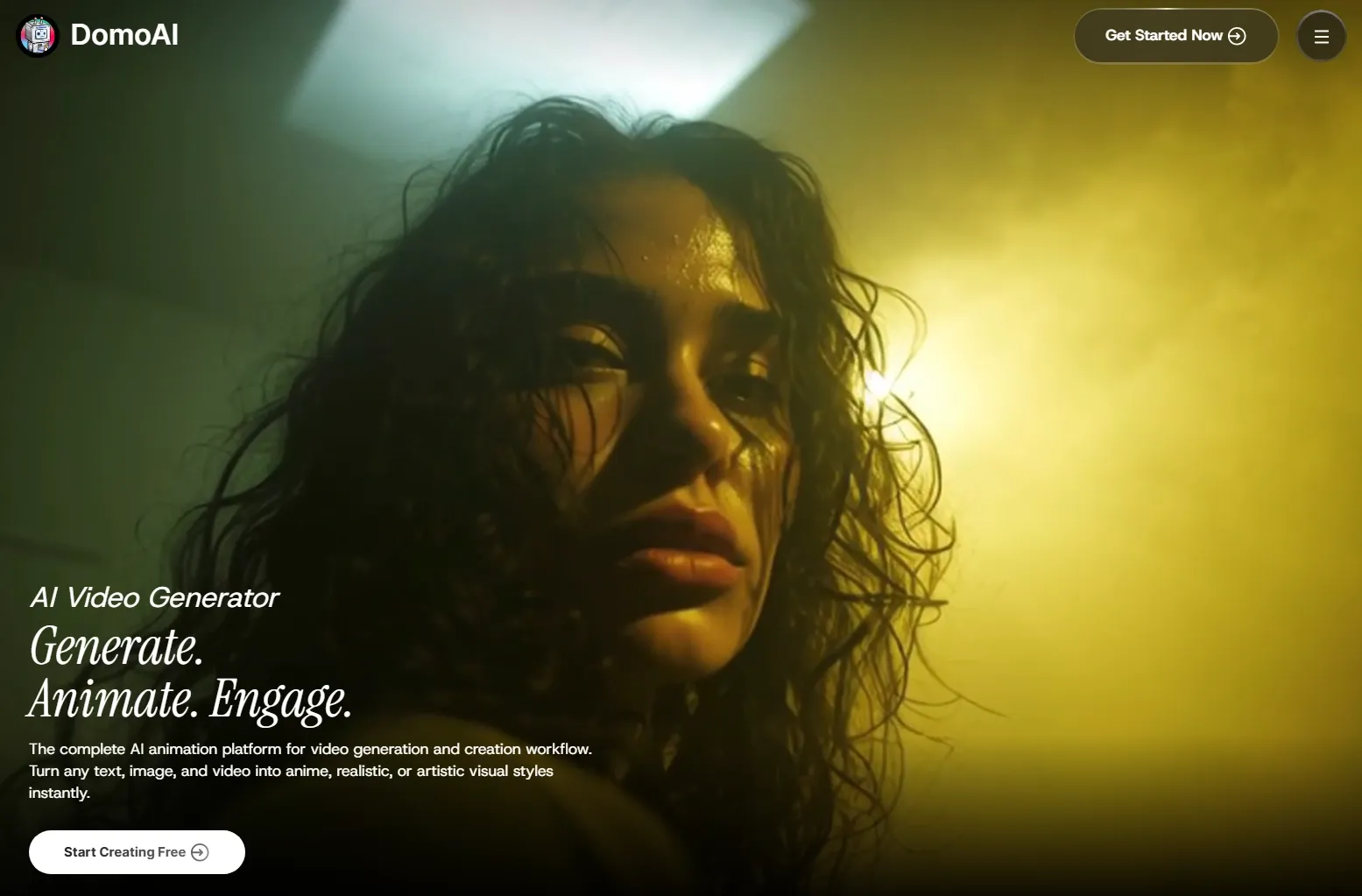
ด้วย DomoAI ผมจึงเปลี่ยนความสนใจจากพื้นผิวที่สมจริงไปสู่เส้นที่วาดขึ้น ใน วิดีโออนิ เมะ เส้นขอบตัวละครที่นุ่มนวลนั้นสังเกตเห็นได้ทันที แต่ถ้าปรับความคมชัดมากเกินไป เส้นเดียวกันนั้นก็อาจเกิดแสงเรืองๆ ที่ไม่สวยงามได้
ส่วนที่ผมให้ความสำคัญเป็นพิเศษคือตัวอัพสเกล 2K/4K โดยเฉพาะ DomoAI รองรับทั้งภาพเคลื่อนไหวและภาพยนตร์ แต่ผมพบว่าการเน้น การปรับปรุงคุณภาพวิดีโออนิเมะ เป็นสิ่งที่น่าสนใจเป็นพิเศษ ผมต้องการให้เส้นขอบตัวละครและบริเวณสีเรียบๆ ยังคงคมชัดโดยไม่ทำให้พื้นผิวดูสมจริงจนเกินไป
เมื่อประเมินคลิปแอนิเมชั่น ฉันจะให้ความสนใจเป็นพิเศษกับเส้นผม รูปทรงดวงตา และขอบเขตระหว่างสีต่างๆ รายละเอียดเหล่านั้นสื่อความหมายได้มากกว่าตัวเลขความละเอียด สำหรับการตัดต่อตัวละครหรือ วิดีโอแอนิเมชั่นสั้นๆ ระบบนิเวศสร้างสรรค์ของ DomoAI รู้สึกว่าเหมาะสมอย่างเป็นธรรมชาติ
ข้อจำกัดในการอัปโหลดขนาด 50 MB เป็นข้อเสียหลักที่ ผมสังเกตเห็น DomoAI รองรับไฟล์ MP4, MOV และ AVI ในขณะที่การส่งออกไฟล์ 4K ต้องใช้แพ็กเกจแบบเสียเงิน ผมแนะนำให้เริ่มต้นด้วยตัวอย่างขนาดเล็กก่อนตัดสินใจสมัครใช้งานจริง
คุณสามารถศึกษาเครื่องมือที่เน้นด้านอนิเมะเพิ่มเติมได้ใน รีวิว DomoAI ของเรา
คุณสมบัติหลัก
- การเพิ่มความละเอียดเป็น 2K และ 4K: เลือกความละเอียดเป้าหมายที่สูงกว่าสำหรับคลิปที่เข้าเกณฑ์
- การปรับปรุงที่เหมาะสำหรับการสร้างแอนิเมชั่น: ปรับปรุงรายละเอียดและความคมชัดของเส้นในวิดีโอที่มีสไตล์
- เครื่องมือแปลงวิดีโอ: สร้างเวอร์ชันอนิเมะหรือการ์ตูนก่อนทำการปรับความละเอียดขั้นสุดท้าย
เหมาะสำหรับ
- ผู้สร้างอนิเมะ: เตรียมภาพตัดต่อตัวละครและวิดีโอแฟนคลับที่คมชัดยิ่งขึ้น
- นักสร้างแอนิเมชั่น: ปรับปรุงการนำเสนอภาพเคลื่อนไหวสั้นๆ ที่มีสไตล์เฉพาะตัวให้ดียิ่งขึ้น
- สำหรับผู้สร้างเนื้อหาบนโซเชียลมีเดีย: ปรับปรุงความคมชัดของวิดีโอการ์ตูนที่สร้างขึ้น
ข้อดี:
- เหมาะอย่างยิ่งสำหรับงานแอนิเมชั่นและวิดีโอที่มีสไตล์เฉพาะตัว
- เป้าหมาย 2K และ 4K ที่เข้าใจง่าย
ข้อเสีย:
- ข้อจำกัดขนาดไฟล์ 50 MB อาจเป็นอุปสรรคได้
- การแสดงผลระดับ 4K นั้นต้องเสียค่าใช้จ่ายในการเข้าถึง
Picwand : โปรแกรมเพิ่มความละเอียดวิดีโอด้วย AI ที่ดีที่สุดสำหรับการปรับปรุงวิดีโอครอบครัวของคุณ
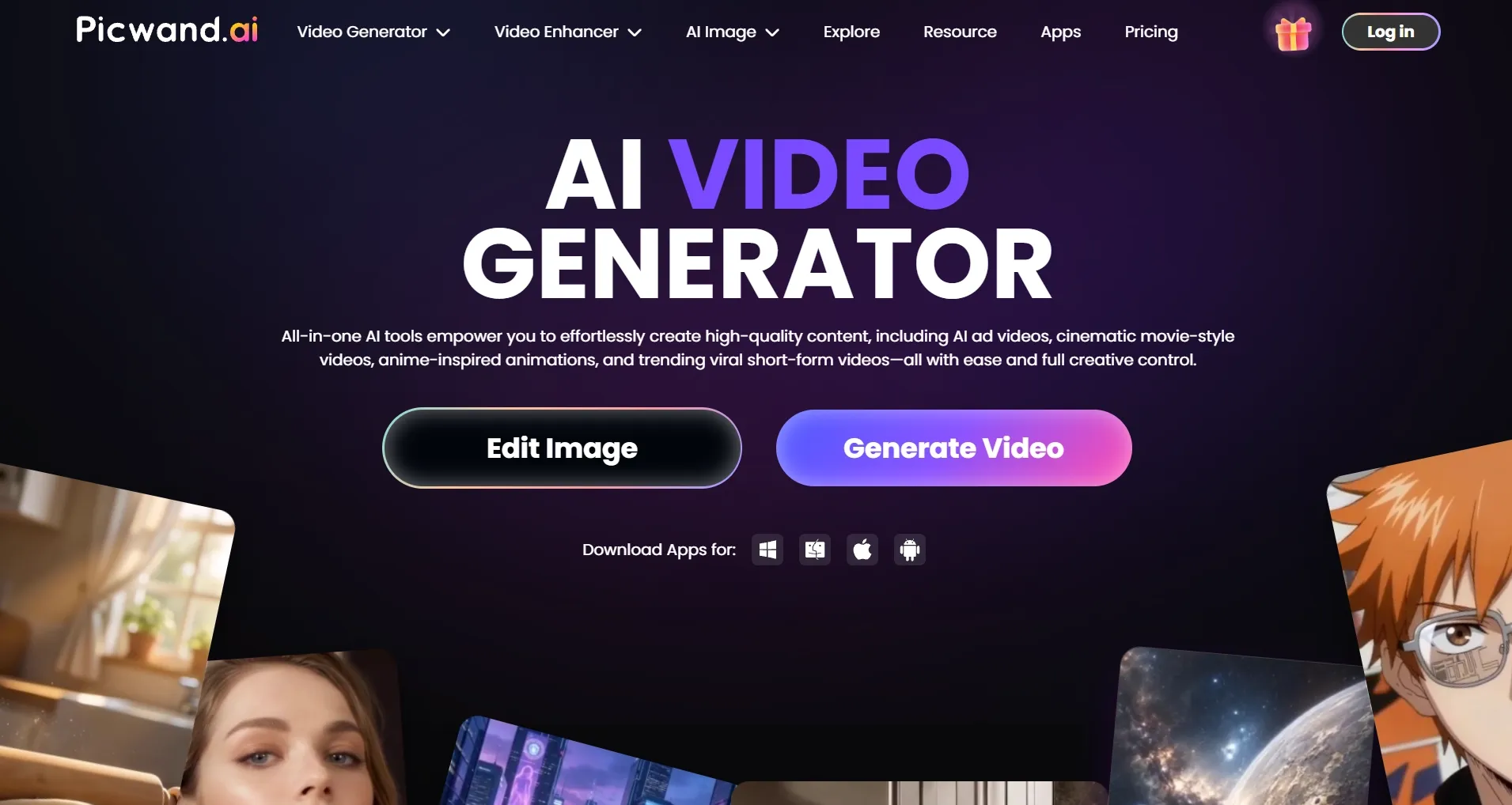
Picwand เป็นตัวเลือกที่ทำให้ฉันคิดถึง เรื่องความคมชัดระดับมืออาชีพน้อยลง และหันมาให้ความสำคัญกับความทรงจำส่วนตัวมากขึ้น เมื่อ วิดีโอครอบครัว มีสัญญาณรบกวนหรือสีซีดจาง สิ่งที่ฉันต้องการหลักๆ คือการจดจำใบหน้าและเพลิดเพลินกับช่วงเวลานั้นโดยไม่ถูกรบกวนจากคุณภาพที่ไม่ดี
ฉันชอบขั้นตอน การทำงานแบบฉากต่อฉากที่ ทำให้ทุกอย่างจัดการได้ง่าย แพลตฟอร์มนี้เน้นวิดีโอเก่าๆ จากบ้าน ดีวีดี สารคดี และ วิดีโอ Vlog ประจำวัน ในขณะที่ระบบอัพสเกลภาพรองรับความละเอียดสูงสุดถึง 4K การลดสัญญาณรบกวน การเพิ่มความคมชัด และการปรับปรุงสี ช่วยแก้ไขปัญหาหลายอย่างที่มักเกิดขึ้นพร้อมกันในวิดีโอเก่าๆ
ขั้นตอนพื้นฐานนั้นง่ายต่อการปฏิบัติตาม : อัปโหลดไฟล์ต้นฉบับ ประมวลผล ตรวจสอบภาพตัวอย่าง และดาวน์โหลดเวอร์ชันที่ปรับปรุงแล้ว ฉันชื่นชมที่เว็บไซต์นี้ไม่ได้ทำให้โครงการบูรณะภาพแบบง่ายๆ ดูเหมือนงานตัดต่อภาพขั้นสูง
ฉันระมัดระวังเป็นพิเศษกับฟุตเทจที่ไม่สามารถบันทึกซ้ำได้ หากแบบจำลองการบูรณะสร้างรายละเอียดบนใบหน้าหรือเปลี่ยนแปลงการแสดงออกทางสีหน้าเล็กน้อย ภาพอาจดูคมชัดขึ้นแต่จะด้อยค่าลง ฉัน แนะนำให้เก็บรักษาต้นฉบับไว้และเปรียบเทียบเวอร์ชันต่างๆ เคียงข้างกัน เสมอ
Picwand ยังมีฟังก์ชันสร้างวิดีโอและใส่เอฟเฟ็กต์ด้วย AI ด้วย ผมมองว่าสิ่งเหล่านั้นเป็นเพียงตัวเลือกเสริม สำหรับการเก็บรักษาความทรงจำในครอบครัว การทำให้ความทรงจำดั้งเดิมดูง่ายขึ้นต่างหากคือสิ่งสำคัญที่สุด
สนใจฟีเจอร์วิดีโออื่นๆ ของมันไหม? ลองอ่าน รีวิว Picwand ของเราดูสิ
คุณสมบัติหลัก
- การเพิ่มความละเอียดวิดีโอเป็น 4K ออนไลน์: ปรับปรุงความละเอียดของวิดีโอคุณภาพต่ำ
- เครื่องมือปรับปรุงภาพ: แก้ไขปัญหาภาพเบลอ ภาพแตกเป็นพิกเซล สัญญาณรบกวน และสีเพี้ยน
- จุดเริ่มต้นตามฉาก: เริ่มจากหมวดหมู่ของฟุตเทจ เช่น วิดีโอที่ถ่ายทำเองที่บ้าน หรือบันทึกเก่าๆ
เหมาะสำหรับ
- ครอบครัว: เก็บรักษาคลิปส่วนตัวเก่าๆ ในรูปแบบที่ดูง่ายขึ้น
- ผู้จัดงาน: โปรดอัปเดตบันทึกวิดีโอของการเฉลิมฉลองและการรวมตัวต่างๆ
- สำหรับผู้ใช้งานทั่วไป: ปรับปรุงคุณภาพวิดีโอที่คัดลอกมาจากอุปกรณ์หรือแผ่นดิสก์รุ่นเก่า
ข้อดี:
- ใช้งานง่าย เหมาะสำหรับโปรเจ็กต์ส่วนตัวที่ไม่เน้นด้านเทคนิค
- มุ่งเน้นไปที่ข้อบกพร่องทั่วไปหลายประการในการบันทึกเก่าๆ
ข้อเสีย:
- ขีดจำกัดการปรับปรุงและส่งออกเต็มรูปแบบอาจแตกต่างกันไปตามแผน
- การปรับแต่งภาพมากเกินไปอาจเปลี่ยนแปลงรายละเอียดเล็กๆ น้อยๆ ดั้งเดิมได้
insMind : เครื่องมือ AI เพิ่มความละเอียดวิดีโอที่ดีที่สุดสำหรับโฆษณาสินค้าคุณภาพสูง
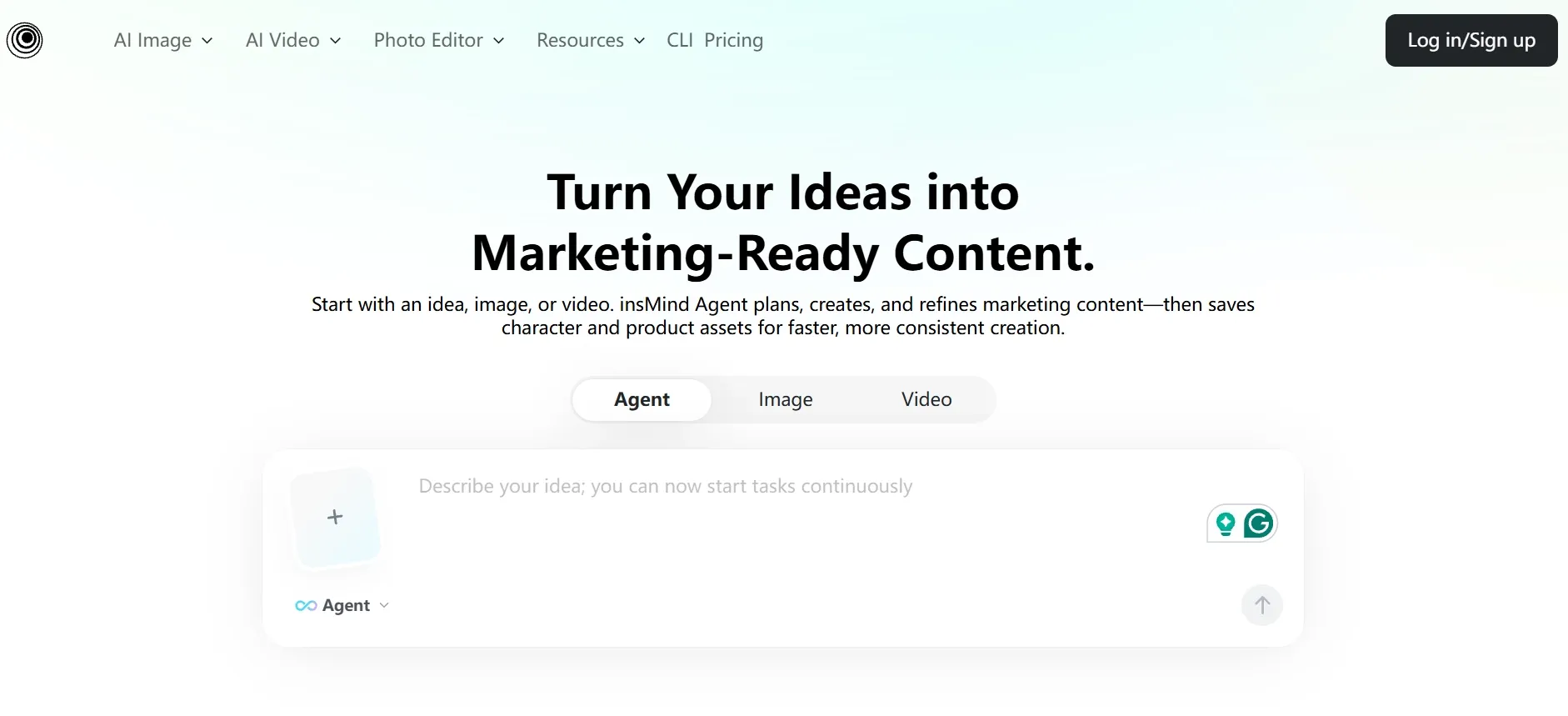
insMind ทำให้ฉันคิดถึงความสำคัญของการปรับปรุง โฆษณาผลิตภัณฑ์ ผ้าหรือบรรจุภัณฑ์ที่ดูดีขึ้นอาจช่วยให้วิดีโอมีความประณีตมากขึ้น แต่การเปลี่ยนแปลงตัวอักษรหรือโลโก้ที่บิดเบี้ยวจะเป็นปัญหาใหญ่
ฉันเน้นไปที่ ตัวเลือกการปรับปรุงคุณภาพภาพ 1080p/4K ที่ใช้งานง่าย และ การปรับแต่งขอบและพื้นผิวอัตโนมัติ การตั้งค่านี้เหมาะสมสำหรับวิดีโอสาธิตอีคอมเมิร์ซสั้นๆ ที่ดูไม่คมชัดนักในหน้าสินค้า หรือในแคมเปญโซเชียลมีเดีย
รายการตรวจสอบคุณภาพของฉันเข้มงวดกว่าสำหรับคลิปวิดีโอทั่วไป: ฉันซูมเข้าไปดูที่ฉลาก โลโก้ ลวดลายผ้า และขอบผลิตภัณฑ์ที่เคลื่อนไหว หากรายละเอียดเหล่านั้นเปลี่ยนแปลงไป ผลลัพธ์ที่ได้จะไม่พร้อมสำหรับการโฆษณา ไม่ว่าความละเอียดจะเป็นเท่าใดก็ตาม เครื่องมือสร้างเนื้อหาของ insMind สามารถช่วยสร้างแคมเปญโดยรวมได้ แต่ความถูกต้องแม่นยำนั้นสำคัญที่สุด
ฉันตรวจสอบเงื่อนไขการเข้าใช้งานแล้ว มีให้ทดลองใช้ฟรี แต่เครดิตและตัวเลือกการส่งออกอาจแตกต่างกันไป โดยรวมแล้ว ฉันมองว่า insMind เป็นเครื่องมือตกแต่งภาพที่สะดวกสบายสำหรับโปรโมชั่นสั้นๆ ไม่ใช่ชุดเครื่องมือบูรณะภาพเพื่อการเก็บรักษาอย่างละเอียด
สำหรับข้อมูลเพิ่มเติมเกี่ยวกับเครื่องมือทางการตลาดและการสร้างสรรค์ โปรดอ่าน บทวิจารณ์ insMind ของเรา
คุณสมบัติหลัก
- การปรับปรุงคุณภาพวิดีโอ 1080p และ 4K: เลือกความละเอียดสูงขึ้นสำหรับวิดีโอที่มีอยู่แล้ว
- การปรับแต่งรายละเอียดอัตโนมัติ: ปรับปรุงความคมชัด ขอบ และพื้นผิวให้ดูดีขึ้น
- เครื่องมือการตลาดเชิงสร้างสรรค์: สร้างวิดีโอและสื่อภาพที่เน้นผลิตภัณฑ์ได้ในแพลตฟอร์มเดียวกัน
เหมาะสำหรับ
- ผู้ขายสินค้าออนไลน์: เตรียม การสาธิตและการจัดแสดงสินค้าให้สะอาด และเป็นระเบียบเรียบร้อยยิ่งขึ้น
- นักการตลาดโซเชียลมีเดีย: ปรับปรุงเนื้อหาโฆษณาสั้น ๆ ก่อนโพสต์
- แบรนด์ขนาดเล็ก: ปรับปรุงคลิปโปรโมชั่นที่มีอยู่ให้ทันสมัยโดยไม่ต้องมีขั้นตอนการทำงานที่ซับซ้อน
ข้อดี:
- กำหนดเป้าหมายความละเอียด 1080p และ 4K ที่ชัดเจนสำหรับคลิปผลิตภัณฑ์
- เข้ากันได้อย่างลงตัวกับเครื่องมือสร้าง AI ที่เน้นผลิตภัณฑ์เป็นหลัก
ข้อเสีย:
- สิทธิ์ในการทดลองใช้ฟรีและการเข้าถึงการส่งออกขึ้นอยู่กับประเภทบัญชี
- รายละเอียดของข้อความและบรรจุภัณฑ์จำเป็นต้องได้รับการตรวจสอบอย่างละเอียดถี่ถ้วน
ฉันประเมินเครื่องมือเพิ่มความละเอียดวิดีโอด้วย AI เหล่านี้อย่างไร
การเปรียบเทียบของฉันมุ่งเน้นไปที่การควบคุมที่ฉันสามารถระบุได้ในแต่ละขั้นตอนการทำงาน ข้อจำกัดที่ควรตรวจสอบ และประเภทของฟุตเทจที่แต่ละแพลตฟอร์มได้รับการออกแบบมาให้รองรับ ฉันไม่ได้กำหนดคะแนนคุณภาพที่สร้างขึ้นเองหรืออ้างว่าการเรนเดอร์ทดสอบแบบเคียงข้างกันนั้นเหมือนกันทุกประการ นี่คือการตรวจสอบที่ฉันใช้ในการตัดสินว่าโปรแกรมเพิ่มความละเอียดภาพนั้นใช้งานได้จริงหรือไม่:
- การเพิ่มความละเอียดภาพอย่างแท้จริง: เครื่องมือนี้มีการเพิ่มความละเอียดภาพด้วย AI หรือการเพิ่มความละเอียดสูงพิเศษ แทนที่จะเป็นการปรับขนาดภาพที่ได้เพียงอย่างเดียวหรือไม่?
- การรักษาความละเอียดของภาพ: ใบหน้า ข้อความ โลโก้ ลวดลาย และขอบต่างๆ ยังคงสามารถจดจำได้หลังจากปรับปรุงภาพแล้วหรือไม่?
- การลดสัญญาณรบกวนและความเบลอ: สามารถแก้ไขปัญหาภาพแตกเป็นเม็ด ความเสียหายจากการบีอัด และภาพไม่ชัด โดยไม่ทำให้ภาพดูไม่เป็นธรรมชาติได้หรือไม่?
- ความสม่ำเสมอของการเคลื่อนไหว: รายละเอียดต่างๆ ยังคงนิ่งจากเฟรมหนึ่งไปยังอีกเฟรมหนึ่งหรือไม่ โดยเฉพาะอย่างยิ่งในระหว่างการเคลื่อนไหวของกล้อง?
- การควบคุมที่มีประโยชน์: ฉันสามารถเลือกมาตราส่วนหรือความละเอียดเป้าหมายที่เหมาะสม และดูตัวอย่างผลลัพธ์ก่อนยืนยันได้หรือไม่?
- ข้อจำกัดในทางปฏิบัติ: รูปแบบการอัปโหลด ขนาดไฟล์ ความยาวคลิป เวลาในการประมวลผล และข้อกำหนดด้านเครดิตนั้นเหมาะสมกับโครงการของฉันหรือไม่?
- คุณค่าของขั้นตอนการทำงาน: เมื่อคลิปมีความชัดเจนขึ้นแล้ว ฉันสามารถสร้างหรือแก้ไขเนื้อหาเพิ่มเติมได้โดยไม่ต้องทำขั้นตอนเพิ่มเติมที่ไม่จำเป็นหรือไม่?
สี่ข้อแรกสำคัญที่สุดสำหรับผม โปรแกรมเพิ่มความละเอียดภาพอาจมีฟีเจอร์ AI เพิ่มเติมมากมาย แต่ควรได้รับตำแหน่งในรายการนี้ด้วยการปรับปรุงวิดีโอที่มีอยู่ให้ดีขึ้นก่อน
คำตัดสินสุดท้ายของฉัน
โปรแกรมเพิ่มคุณภาพวิดีโอด้วย AI ทั้ง 10 ตัวนี้ ต่างก็มีจุดแข็งของตัวเอง ไม่ว่าคุณจะต้องการฟื้นฟูวิดีโอเก่า ปรับปรุงฟุตเทจสร้างสรรค์ หรือขัดเกลาวิดีโอสำหรับโซเชียลมีเดีย อย่างไรก็ตาม Pollo AI คือโปรแกรมเพิ่มคุณภาพวิดีโอด้วย AI ที่ดีที่สุดโดยรวมสำหรับผม ด้วยความสมดุลระหว่างคุณภาพวิดีโอ ใช้งานง่าย และอเนกประสงค์
ด้วยฟังก์ชันการเพิ่มความละเอียดเป็น 1080p/4K การลดการเบลอและสัญญาณรบกวน และเครื่องมือ AI สำหรับวิดีโอเพิ่มเติม Pollo AI ทำให้การปรับปรุงวิดีโอเป็นเรื่องง่ายสำหรับทั้งผู้สร้างและนักการตลาด หากคุณต้องการภาพที่คมชัดและชัดเจนขึ้นโดยไม่ต้องตัดต่อที่ซับซ้อน ฉันขอแนะนำให้ลองใช้ โปรแกรมเพิ่มความละเอียดวิดีโอ ของ Pollo AI