



2026年におすすめのAIビデオアップスケーラーツール10選:機能別比較
ぼやけた動画を修復したいですか?今回は、10種類のAI動画アップスケーラーを比較し、4Kオプション、ディテール強調、使いやすさの違いをご紹介します。
簡単な回答:最高のAIビデオアップスケーラーは何ですか?
Pollo AIは、私にとって最高のAIビデオアップスケーラーです。低解像度の映像を1080pや4Kに高画質化し、ブレやノイズを低減してくれる点が気に入っています。シンプルなワークフローなので高度な編集スキルは不要で、さらに映像を改善したい場合は他のAIビデオツールも検討できます。
おすすめAI動画アップスケーラー10選
| 道具 | 最適 | アップスケーリングと強化オプション |
|---|---|---|
| Pollo AI | 多様なビデオコンテンツを強化するクリエイターとマーケター | 1080p/4K出力、ぼかしとノイズ低減 |
| Dreamina | ソーシャルメディアのクリエイターたちが、AIが生成したショートビデオの草稿を磨き上げている。 | 最大2K/4KのHDアップスケール出力に対応 |
| TensorPix | 記録保管員が、不安定な状態または著しく劣化している録音を修復する | 最大4K解像度、復元フィルター、手ぶれ補正 |
| Krea | デジタルアーティストが様式化された動きとエフェクトを洗練させる | 1倍、2倍、4倍、8倍の拡大縮小オプション |
| Media.io | スマートフォンユーザーが圧縮された短い動画クリップを整理する | 1倍、2倍、4倍の画質向上、最大4K |
| Magic Hour | YouTuberが古いアップロードを再利用する前に更新する | 2倍/4倍スケーリング、最大4K解像度に対応 |
| GoEnhance AI | 旅行やスポーツのクリエイターが動きの多い映像の質を向上させる | 1080p/4K、動き認識デブラー、ノイズ除去 |
| DomoAI | キャラクター主導のシーンで線画をシャープにするアニメーターたち | アニメーションおよび実写映像の2K/4Kアップスケーリング |
| Picwand | 家族が大切な家庭録音を保存し、蘇らせる | 4Kアップスケーリング、ノイズ除去、カラーツール |
| insMind | オンライン販売業者が製品デモや広告を磨き上げる | 1080p/4K解像度の向上とシャープ化 |
Pollo AI :総合的に見て最高のAIビデオアップスケーラー
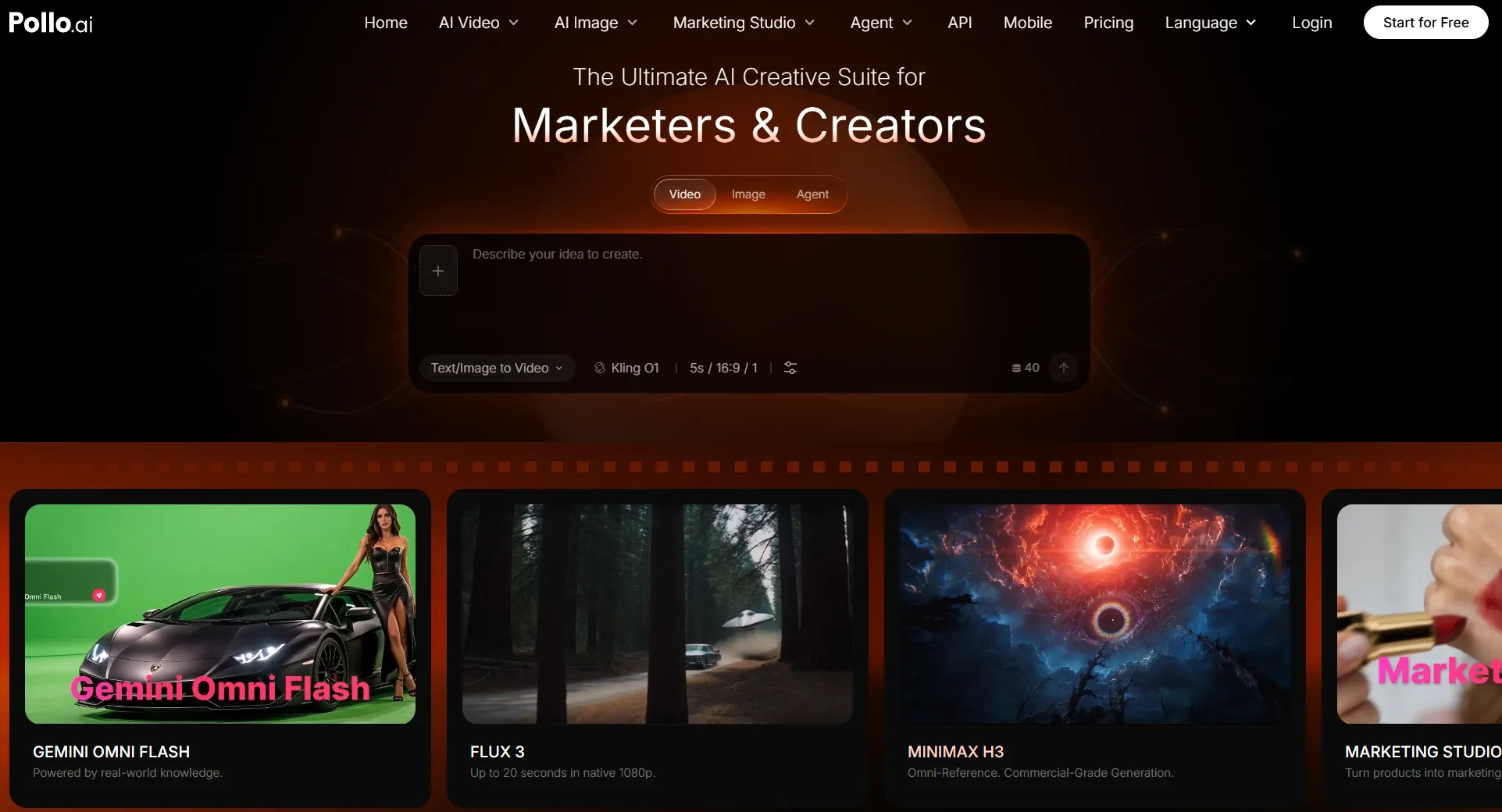
Pollo AIの動画アップスケーラーを試してみたところ、その操作の簡単さが気に入りました。動画をアップロードし、利用可能なスケールとモードを選択するだけで、複雑な編集手順なしに高画質版を生成できます。
1080pと4K出力に対応しており、AIを活用してぼやけやノイズを低減しながら、エッジ、質感、細部の描写を向上させます。特に製品デモ、旅行動画、古い録画映像などをより鮮明に見せるのに非常に役立ちます。
もう一つ注目した機能は、アニメ、アニメーション、ゲームプレイ映像のオリジナルスタイルをアップスケーリング時に維持できる点です。また、MP4、MPG、FLV、AVI、MOVファイルに対応しているため、様々な動画ファイルを扱う際に柔軟に対応できます。
拡大縮小機能以外にも、 Pollo AIはAI動画制作における幅広い機能で際立っていると思います。テキストから動画、画像から動画、参照画像から動画の生成をサポートしており、 Kling AI、 Veo、 Seedanceといった最先端のAIモデルを利用できます。リアルなシーン、映画のような映像、クリエイティブなアニメーションなど、目的に応じて異なるモデルを選択できます。
Pollo AIには、既存の動画を改善したり再利用したりするための追加ツールも備わっている点が気に入っています。例えば、 AIビデオエディターを使えば、簡単なテキストプロンプトに従って、不要なオブジェクトを削除したり、背景を変更したり、視覚効果を適用したりできます。
AI動画翻訳機能を使えば、話者の声のトーンや口の動きを同期させながら、40以上の言語とアクセントに対応した音声と字幕を翻訳できます。これらの機能のおかげで、動画クリップを簡単に洗練させ、ゼロから作り直すことなく、さまざまな国の視聴者に届けることができます。
もう一つ特筆すべき利点は、 Pollo AIが提供するAI動画Appsのコレクションです。商品動画、 UGCコンテンツ広告、アニメクリップなどを作成するための専門的なソリューションを提供しています。
これらのツールは、制作プロセス全体を自分で考え出すのではなく、具体的なクリエイティブ目標から始められるので、特に便利だと感じています。既存の録音を強化したい場合でも、新しい映像を作成したい場合でも、マーケティングコンテンツを制作したい場合でも、 Pollo AIはあらゆる作業を1か所で処理できる豊富な方法を提供してくれます。
主な機能
- 1080pおよび4Kアップスケーリング:低解像度の動画を高画質化し、最新の画面でより鮮明な再生を実現します。
- ぼかしとノイズの低減:ぼやけたエッジ、ざらつきのある部分、および見えるシーンの細部を改善します。
- オリジナルスタイルの維持:アニメ、ゲームプレイ、日常の映像は、高画質化後も元の映像が認識できる状態を維持する。
- シンプルなオンラインワークフロー:動画をアップロードし、利用可能なスケールとモードを選択し、結果を確認してダウンロードするだけです。
- 幅広いクリエイティブツールキット:一般的なビデオフォーマットを使いこなし、その後で生成や編集ツールを探求する。
最適な用途
- コンテンツ制作者の皆さん:より鮮明なVlog、ゲームプレイ動画、旅行映像、ソーシャルメディア動画を準備しましょう。
- マーケターの皆様へ:キャンペーン編集に追加する前に、製品デモやプロモーション用画像を改善してください。
- 個人的なプロジェクト:古い家族の録画映像やイベントビデオを、より見やすく、共有しやすくする。
- AI動画制作者の皆様へ:低解像度で生成されたシーンには、より洗練された最終仕上げを施しましょう。
長所:
- 手動フレーム編集なしで1080pおよび4K出力が可能。
- ぼかしやノイズを除去しつつ、認識可能なスタイルを維持することを目標とする。
- 一般的なフォーマットと追加のAIビデオツールをサポートします。
短所:
- ひどく損傷した映像は、復元可能な詳細情報が不足している可能性がある。
- 無料利用および設定はプランによって異なる場合があります。
Pollo AIで動画をより鮮明に
Pollo AIのビデオアップスケーラーを使えば、ぼやけた動画も鮮明になり、よりシャープでクリアな4K映像を楽しむことができます。
Pollo AIビデオアップスケーラーを無料でお試しください
Dreamina :ソーシャルビデオに最適なAIビデオアップスケーラー
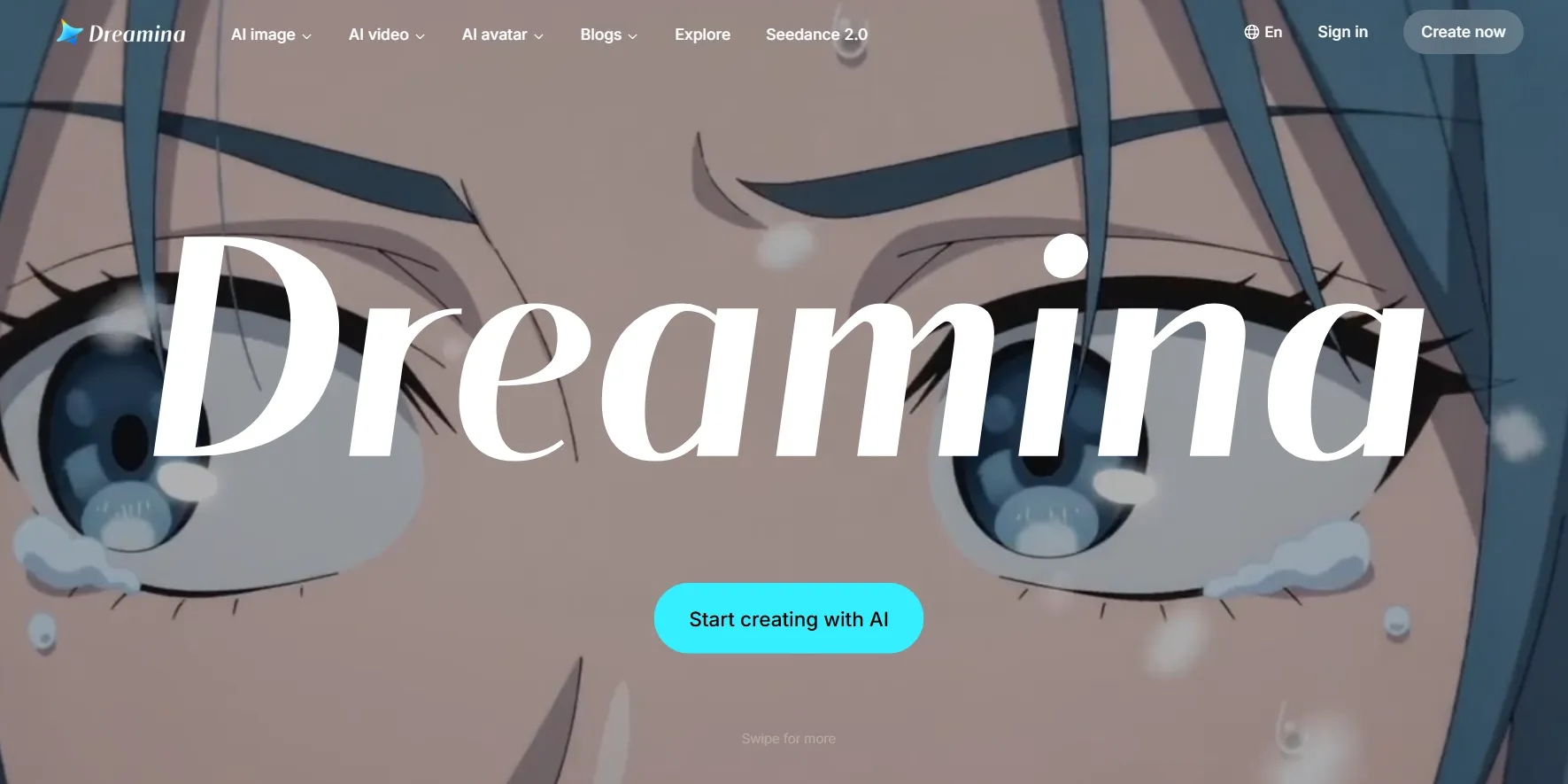
Dreaminaは、私がリストアップした他のアップロード・高画質化ツールとは一線を画していました。アップスケーリングは仕上げのステップであり、特にティーザー映像、映画のような投稿、短いプロモーションシーンなどに最適な、生成ワークスペースだと感じました。
私が注目した機能はHDアップスケールです。高解像度出力に決定する前に、シーンや動きをじっくり検討できる点が気に入っています。対応機種とワークフローであれば、選択したクリップを2Kまたは4Kに高画質化できます。これは、毎回アップスケールするよりも効率的だと感じます。
クレジットを使う前に確認しておくべき制限事項にも気づきました。すべての生成モードで同じアップスケールオプションが提供されるわけではないのです。主にスマートフォンで撮影した動画を改善したい場合、 Dreaminaはスタンドアロンのエンハンサーほど直接的な効果が得られないかもしれません。
テキストから動画への変換、画像から動画への変換、そしてフレーム補間機能のサポートは、オリジナル素材の作成に役立ちます。しかし、今回のランキングでDreaminaを含めた理由は、公開前に選択したAIクリップを磨き上げることができる点にあります。
その他のクリエイティブツールにご興味がありますか? Dreamina AIのレビューをご覧ください。
主な機能
- HDアップスケール:クリエイティブな結果を選択した後、サポートされているビデオ出力を2Kまたは4Kに拡大します。
- 生成優先のワークフロー:高解像度処理を行う前に、プロンプトを洗練させ、好みのテイクを選択します。
- フレーム補間:サポートされているモーションツールを使用して、選択したクリップをより滑らかに再生します。
最適な用途
- ソーシャルメディアクリエイターの皆様へ: Reels、TikTok、ショートビデオのイントロをよりシャープに仕上げましょう。
- ブランドチーム:ポーランド発のファッション、ライフスタイル、または製品に関するティーザー映像。
- ビジュアルストーリーテラー向け:選択した映画シーンの解像度を向上させます。
長所:
- 承認済みのAI生成クリップを強化するための、合理的なワークフロー。
- 動画制作と解像度向上は、同じプラットフォーム上で実現できます。
短所:
- スケールアップへのアクセスは、モデルと生成モードによって異なります。
- 既存のカメラ映像を補正するには、あまり便利ではない。
TensorPix :復元されたビンテージビデオに最適なAIビデオアップスケーラー
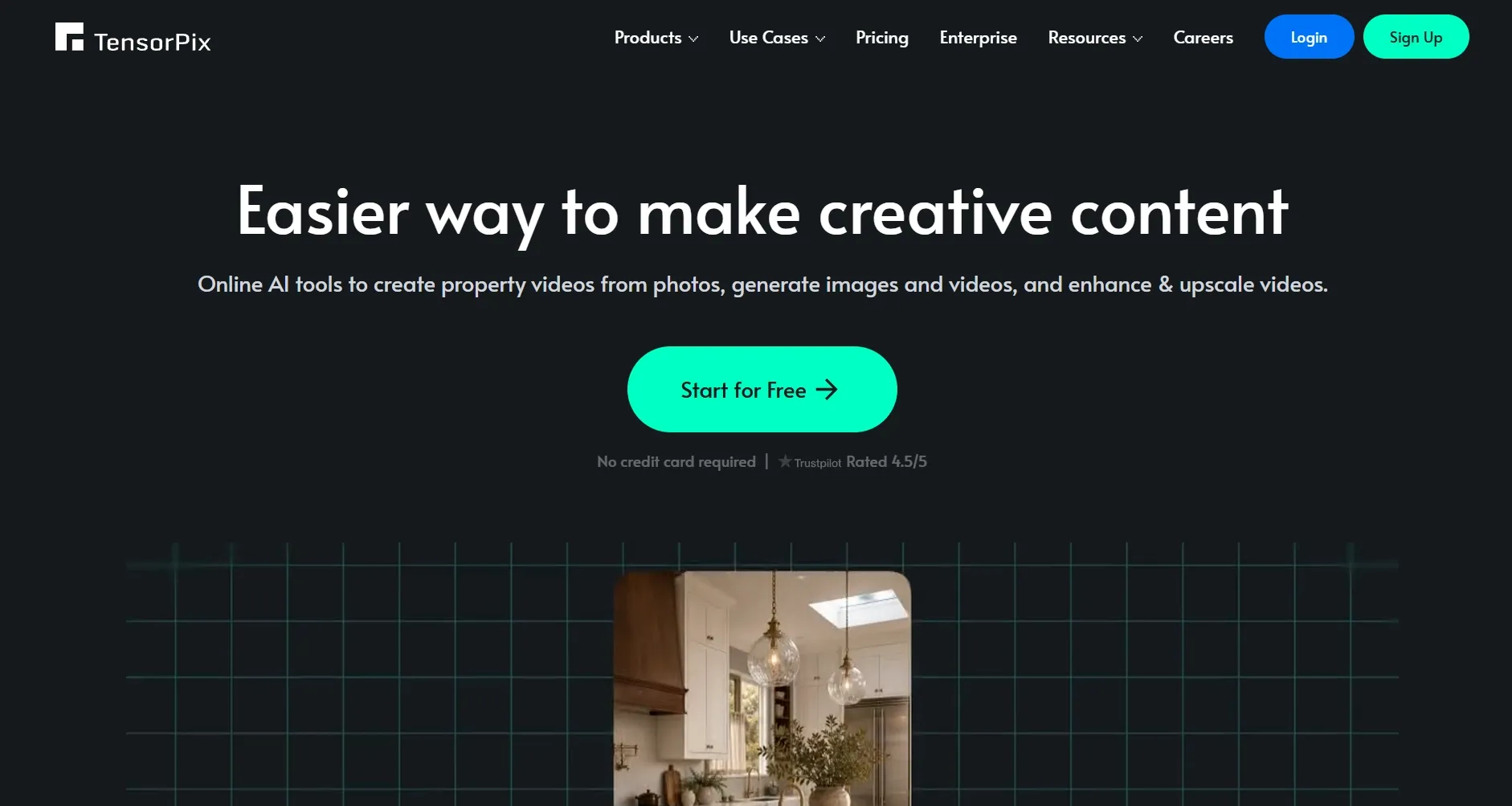
TensorPixに着目したのは、解像度だけでは不十分な粗い映像、つまり、ノイズの多い古い録画映像、不安定なカメラワーク、色あせたディテールといった問題を抱えた映像のことを考えていたからです。こうした問題が残っている限り、4Kというラベルはほとんど意味をなしません。
私はまず、その修復機能に注目しました。TensorPixは、アップスケーリング、手ぶれ補正、フレームレート向上などのフィルターを提供しており、Upscale Ultra 4モデルは劣化した映像やアーカイブ映像を対象としています。単一の機能に頼るのではなく、様々な角度から映像補正に取り組んでいる姿勢は、新鮮でした。
私がこれらの選択肢に取り組んだ方法はシンプルでした。まず映像を安定させ、次にビデオノイズを低減し、テクスチャを復元してから、余分なピクセルを追求するというものです。クラウドベースのワークフローは、ドキュメンタリー制作チームや、高性能なコンピューターを持たずに複数の録画を扱う人にとって、もう一つの利点となります。
私が懸念しているのは、時間と判断力を要する点です。選択できるフィルターが増えるほど、必要以上に複雑な処理をクリップに施さないように注意する必要があります。TensorPixは、その労力に見合うだけの価値がある素材を扱う場合に最も有効だと私は考えています。
主な機能
- AIによる動画修復:特殊な補正モデルを用いて、古い映像、破損した映像、圧縮された映像を改善します。
- 最大4K出力:質感やEdgeのディテールを維持しながら、ビデオ解像度を向上させます。
- 追加のAIフィルター:手ブレのある映像を安定化させ、より滑らかな再生が必要な場合にフレームを補間します。
- クラウド処理:高性能なローカルワークステーションがなくても、単一のビデオや大規模なビデオコレクションを強化できます。
最適な用途
- 記録保管担当者:古い録画映像を現代のスクリーンで視聴できるように準備してください。
- ドキュメンタリー制作者の皆様へ:歴史的な映像を新しいプロジェクトに簡単に組み込めるようにしてください。
- ご家族の皆様へ:デジタル化されたテープや低音質の家庭用録音を改めて見直してみましょう。
長所:
- 解像度エクスポートのみではなく、復元に特化したツールセット。
- 複数の動画品質問題を1つのサービスで処理するのに役立ちます。
短所:
- 動画の長さや複数のフィルターの使用は、処理時間を増加させます。
- カジュアルな動画撮影では、特別な設定は必要ないかもしれません。
Krea :クリエイティブな動画に最適なAI動画アップスケーラー
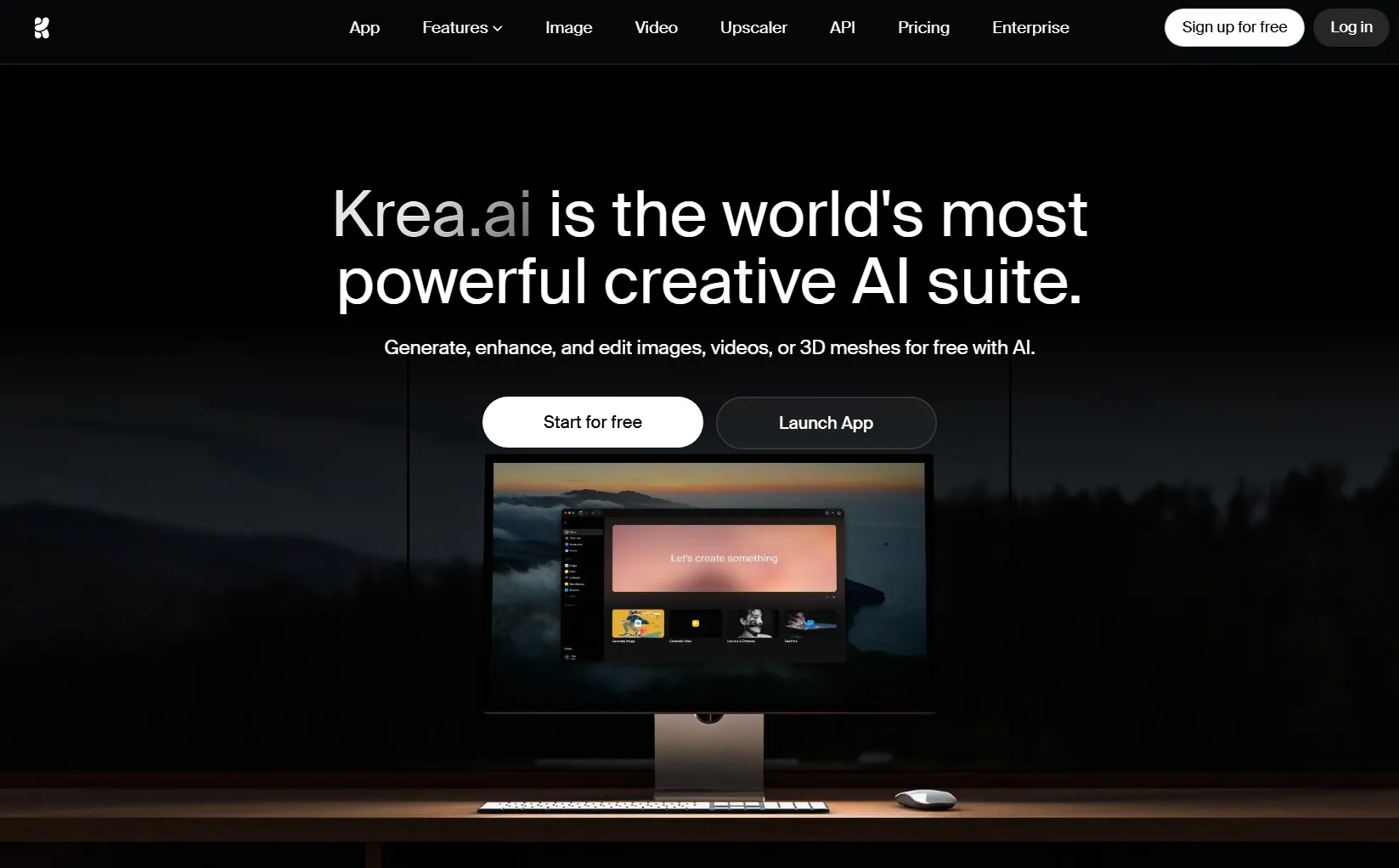
独特なビジュアルといえば、Kreaの作品が思い浮かびました。変化するパターン、シュールなシーン、アニメーション画像、そして実験的なループなどです。これらの映像は、生成や圧縮の過程で繊細なディテールが失われやすく、過度なシャープネス処理によって意図したスタイルが変わってしまうこともあります。
特に興味を引かれたのは、そのスケールセレクターです。専用のMP4アップスケーラーには、入力ファイルと用途に応じて、1倍、2倍、4倍、8倍のオプションが用意されています。中でも1倍の設定が気になりました。劇的に拡大した動画ではなく、元のサイズでより鮮明なディテールを求める場合があるからです。
動きの一貫性も考慮しました。なぜなら、テクスチャが動くと、強調処理によってディテールが過剰に作り出されるため、ちらつきが生じることがあるからです。Kreaは、より鮮明な出力に加え、一貫性のある動きを重視しています。また、動画から動画への生成も気に入っています。これにより、既存の映像を起点として、さまざまなビジュアルスタイルを試すことができます。
とはいえ、8倍を安易に選ぶことはしません。拡大率を上げると、作品の欠点が強調されたり、本来存在しなかった模様が現れたりする可能性があるからです。私は、シーンが明らかに良く見える最小の設定を好みます。
KREA AIのレビューでは、その幅広い動画作成機能についてさらに詳しく解説しています。
主な機能
- 複数の拡大縮小率: 1倍、2倍、4倍、または8倍の設定が利用可能な場合は、それらを使用して作業してください。
- ネイティブビデオアップスケーリング: MP4ファイルをアップロードして、Krea専用のワークフローでディテールを向上させます。
- クリエイティブ制作ツール:新しいシーンを生成したり、リスタイルを試したり、その他のAIビジュアルを洗練させたりできます。
最適な用途
- AIアーティスト:動く映像実験や様式化されたシーンを強化する。
- デザイナーの皆様へ:クライアントまたはチームに対し、より鮮明なモーションコンセプトを提示してください。
- 音楽制作者の皆様へ:アニメーションループとビジュアライザーの解像度を向上させてください。
長所:
- いくつかのシンプルなアップスケーラーよりも、より多くのスケール選択肢があります。
- クリエイティブなAI動画生成と自然に連携します。
短所:
- スタンドアロンツールはMP4入力を指定します。
- 無料利用には制限があり、拡大するとアーティファクトが強調される場合があります。
Media.io :より鮮明な4Kスマホ動画を実現する最高のAI動画アップスケーラー
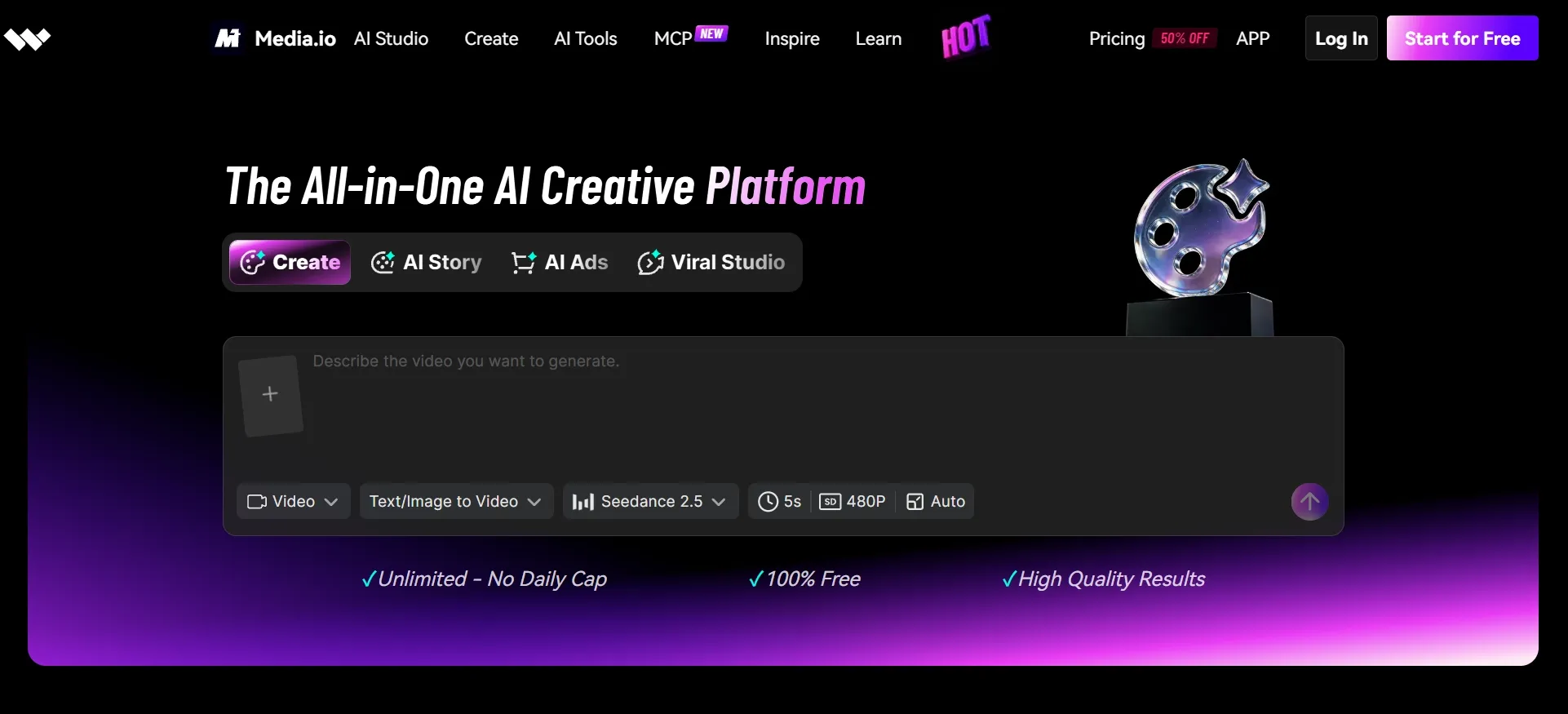
Media.ioが私の目に留まったのは、もっとシンプルな用途のためでした。それは、短いスマホ動画を修復することです。いつも丁寧に撮影した映像を使っているわけではありません。時には、メッセージアプリで圧縮された映像しか手元にない場合もあり、ソーシャルメディア用に動画を再構成する前に、少しでも見栄えを良くしたいだけなのです。
選択肢のレイアウトが気に入りました。1倍、2倍、4倍で、出力ターゲットは最大4Kです。最初のオプションは、見た目以上に重要です。クリップのサイズが既に十分な場合、ノイズや圧縮ブロックを除去する方が、さらに拡大するよりも効果的な場合があります。
動画の長さ制限にも注意を払いました。Media.ioは最大5分までのMP4とMOV形式の動画に対応しており、リール動画や商品紹介動画には最適です。しかし、長時間のイベント録画にはあまり適していないと感じました。
このサイトには、動画生成など、他にも様々なクリエイティブツールがあります。クリップを再利用する際に字幕を削除する必要がある場合もありますが、私にとって一番の魅力は、複雑な編集ソフトを開かずに、短くて不完全な録画映像を改善できる点です。
プラットフォームの詳細を知りたいですか? Media.ioのレビューをご覧ください。
主な機能
- 1倍、2倍、4倍のオプション:元のサイズで拡大するか、より高解像度にアップスケールします。
- アーティファクト除去:ぼやけ、ノイズ、圧縮によるソフトネスを対象とする。
- オンラインアクセス:デスクトップ編集ソフトをインストールせずに、短い動画クリップを処理できます。
最適な用途
- スマートフォンで動画を撮影する方へ:共有する前に、画質の悪い動画を改善しましょう。
- 中小企業向け:手早く簡単な製品デモンストレーションを実施しましょう。
- ソーシャルメディアクリエイター向け:他のプラットフォームでダウンロードまたは圧縮された短い動画クリップを更新します。
長所:
- 時折行う機能強化作業のためのシンプルな操作系。
- 1倍モードでは、拡大せずに映像をきれいに補正します。
短所:
- 公開されているファイル形式や期間の制限により、一部のプロジェクトが制約を受ける場合があります。
- 長期間にわたる複雑な修復プロジェクトには不向きです。
Magic Hour :リマスターされたYouTube動画に最適なAI動画アップスケーラー
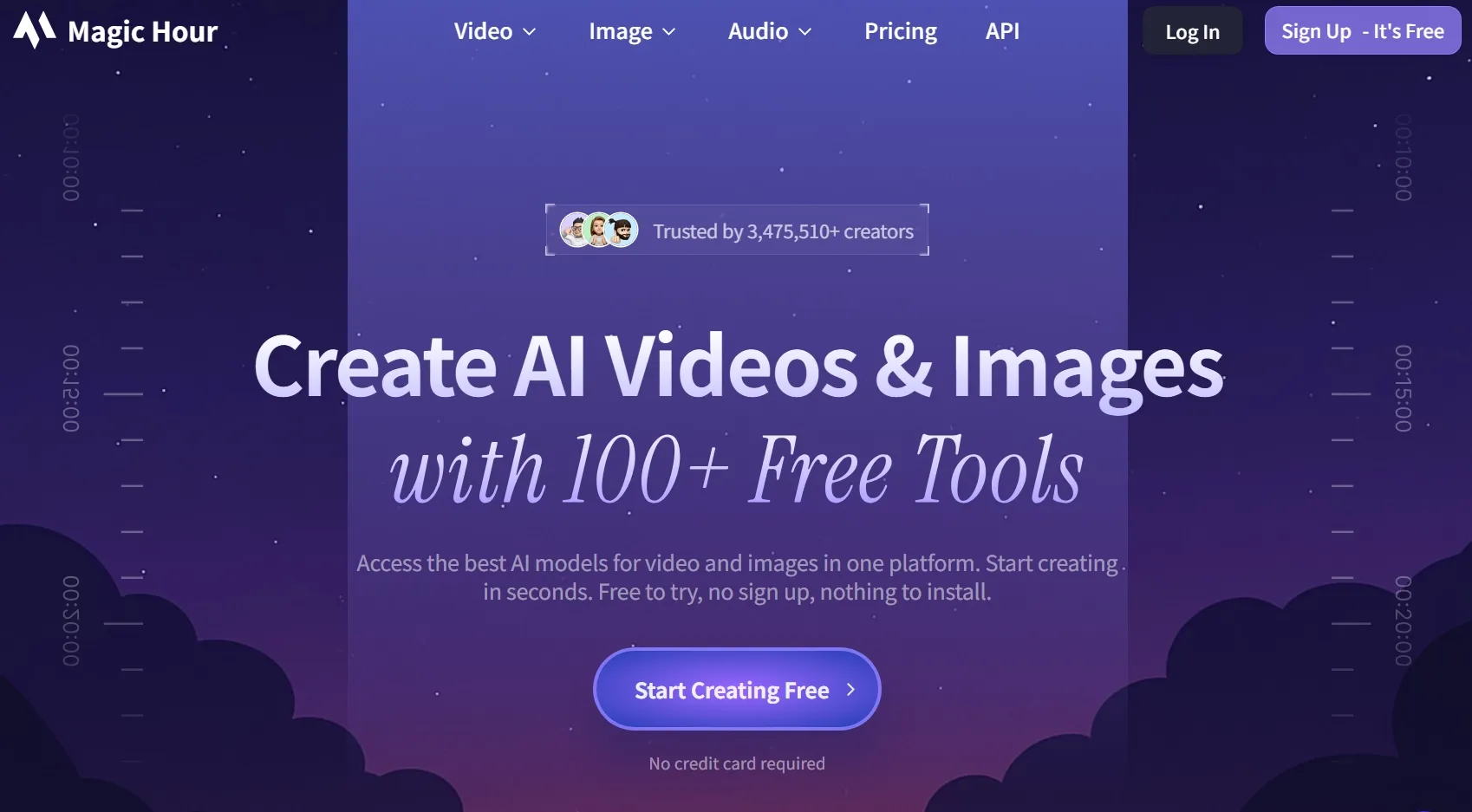
「Magic Hour」を見て、私はあるおなじみのジレンマについて考えさせられました。YouTube YouTube動画はリマスターする価値があるのだろうか? 冒頭数秒の映像が良くなっているかどうかも分からないのに、フルバージョンの動画にクレジットを費やしたくありません。
まず最初に気付いたのは、その短いプレビュー機能です。専用のアップスケーラーは2倍と4倍のスケーリングに対応しており、対象プランでは最大4Kまでのプリセットターゲットが用意されています。このワークフローでは、長時間の処理に入る前に画質向上効果を確認できる点が気に入っています。
ただし、注意点があります。登録不要のテストは最初の3秒間のみを対象とし、処理速度は2倍または2Kのいずれか低い方に制限されます。無料アカウントでは、クレジットを購入することでより長い2倍の処理速度を利用できます。高度な設定には追加料金がかかります。この短いサンプルで、顔、タイトル、エッジ周辺のハローなどを入念にチェックします。
より広範なツールキットには、イントロやシーンの差し替えに使えるテキストから動画への変換ツールや画像から動画への変換ツールが含まれています。しかし、 Magic Hourが今回の比較において特に重要な意味を持つのは、プレビューを最優先するアプローチを採用している点です。
主な機能
- 解像度の選択: 2倍または4倍のスケーリング、あるいは最大4Kまでの対応ターゲットを選択してください。
- 短いプレビュー:より多くの映像を処理する前に、高画質のサンプルをご確認ください。
- AIビデオスイート:必要に応じて、アップスケーリング後にビデオを生成、変更、または拡張します。
最適な用途
- YouTuberの皆さんへ:今の画面で見ると画質が悪く見える古い動画を見直してみましょう。
- 動画マーケティング担当者の皆様へ:既存のキャンペーン動画の、より鮮明なバージョンをご用意ください。
- 独立系クリエイターの皆様へ:クレジットを投入する前に、画質向上処理の品質をプレビューしてください。
長所:
- プレビューを優先する便利なアプローチ。
- より広範な動画制作プラットフォームの中に組み込まれた、専用のアップスケーリングツール。
短所:
- 登録不要のプレビュー版は非常に短いです。
- 4倍スケーリングと4Kターゲットの指定には有料アクセスが必要です。
GoEnhance AI :アクションビデオや旅行ビデオに最適なAIビデオアップスケーラー
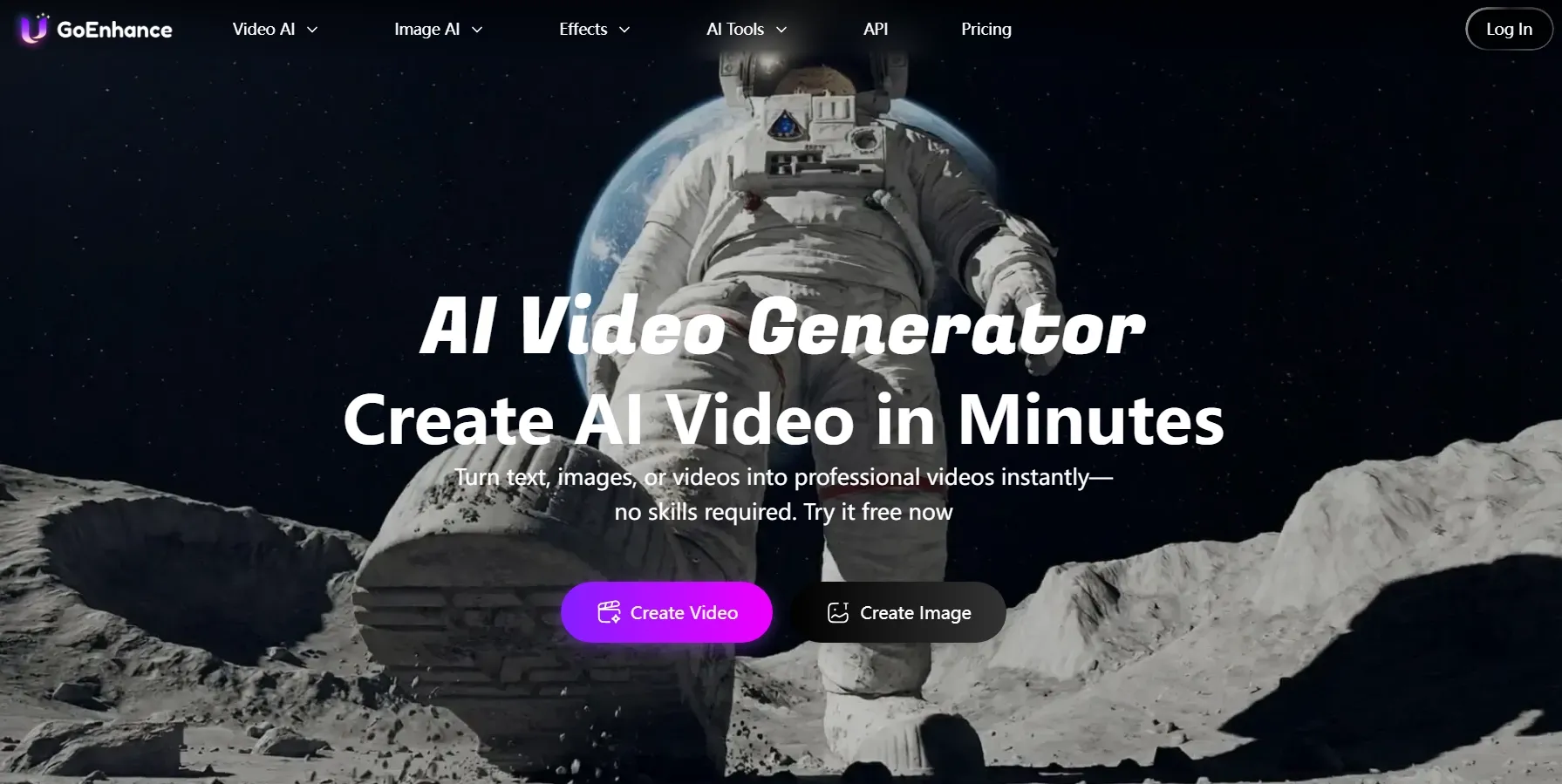
GoEnhance AIは、通常のアップスケーリングでは見落とされがちな問題、つまり動きに気づかせてくれました。カメラが素早くパンしたり、人がフレーム内を走り抜けたりすると、輪郭がぼやけてしまい、フレームを大きくしても必ずしも鮮明になるとは限りません。
まず、モーション認識によるデブラーリングとデノイズ機能について調べてみました。これらの機能は、夜間撮影やアクションカメラで撮影した映像によく見られる、ぼやけたエッジやノイズを補正することを目的としています。GoEnhanceは1080pと4Kにも対応しているため、解像度向上はより広範な画像補正プロセスの一部となっています。
スポーツ関連の動画を制作する際は、動きの速い選手、用具、背景の細部が、画質補正後も識別できるかどうかを重視します。旅行動画の場合は、夜間のシーンにおける街灯、遠くに見えるランドマーク、細かい質感などに特に注意を払います。
これらの詳細情報は、画質が向上した映像が自然な外観を損なうことなく、本当に鮮明に見えるかどうかを判断するのに役立ちます。
現在、アップロードページでは最大100MBまでのMP4、MOV、WebMファイルを受け付けています。動画間の変換やアニメーション生成は、後々試してみる価値がありますが、適切な映像補正に取って代わるものではありません。
これらのアニメーション機能についてさらに詳しく知りたい場合は、 GoEnhance AIのレビュー記事をご覧ください。
主な機能
- 動き認識デブラー:動いている被写体やカメラのパンの鮮明度を向上させます。
- インテリジェントなノイズ除去:暗い映像や低画質の映像で目に見えるノイズを低減します。
- 1080pおよび4Kの強化:最新の再生および公開向けに解像度を向上させます。
最適な用途
- 旅行系クリエイターの皆様へ:手持ちカメラで撮影したシーンやアクションカメラで撮影した映像をきれいに編集してください。
- スポーツチャンネル:動きの多いシーンのハイライト映像をより鮮明に準備してください。
- ゲーム制作者の皆様へ:低解像度のゲームプレイ録画を改善してください。
長所:
- 単なる解像度変換ツールよりも、モーションブラーへの配慮が行き届いている。
- 難しい映像処理に役立つノイズ低減オプション。
短所:
- 現在のアップロードサイズ制限は、サイズの大きいソースファイルに影響を与える可能性があります。
- 非常に速い動きでも、不完全なエッジやアーティファクトが生じる可能性があります。
DomoAI :アニメ動画を高画質化する最高のAI動画アップスケーラー
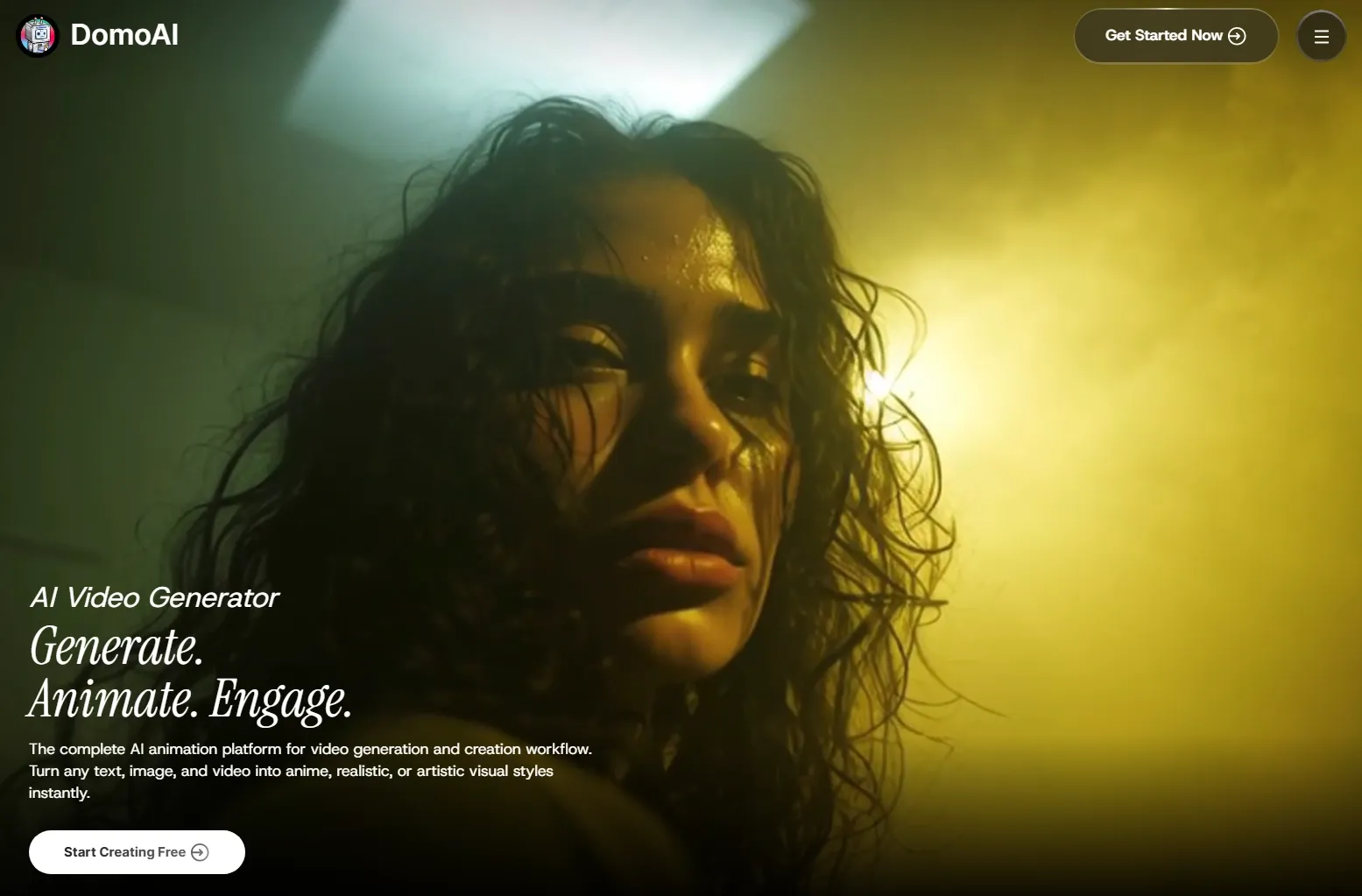
DomoAIを使うことで、私は現実世界の質感から描画された線へと注目を移しました。アニメ動画では、ぼかされたキャラクターの輪郭はすぐに目につきます。しかし、シャープネスをかけすぎると、同じ線に不自然な光沢が生じてしまうことがあります。
私が特に注目したのは、専用の2K/4Kアップスケーラー機能です。DomoAIはアニメーションと実写の両方の映像に対応していますが、特にアニメ映像の画質向上に重点を置いている点が重要だと感じました。キャラクターの輪郭線や単色部分をクリアに保ちつつ、不自然なリアルな質感が加わらないようにしたいのです。
アニメーションクリップを評価する際、私は髪の毛の一本一本、目の形、色の境界線などに細心の注意を払います。こうした細部は、解像度の数値よりもはるかに多くの情報を伝えてくれます。キャラクター編集や短いアニメーション動画には、 DomoAIのクリエイティブエコシステムがまさに最適だと感じます。
50MBのアップロード制限が、私が気づいた主な実用上の欠点です。DomoAIはMP4、MOV、AVIファイルに対応していますが、4K出力には有料プランが必要です。本格的に利用する前に、まずは簡単なサンプルを試してみることをお勧めします。
DomoAIのアニメ関連ツールについては、当DomoAIのレビュー記事でさらに詳しくご紹介しています。
主な機能
- 2Kおよび4Kアップスケーリング:対象となるクリップに対して、より高解像度のターゲットを選択します。
- アニメーションに最適化された機能強化:様式化された動画の線画のディテールと鮮明度を向上させます。
- 動画変換ツール:最終的なアップスケールを行う前に、アニメや漫画風のバリエーションを作成します。
最適な用途
- アニメ制作者の皆さん:より鮮明なキャラクター編集画像やファン動画をご用意ください。
- アニメーター向け:短く様式化されたシーケンスの表現を改善する。
- ソーシャルメディアクリエイターの皆様へ:作成したアニメーション動画に、よりシャープな仕上がりを加えましょう。
長所:
- アニメーションやスタイリッシュなビデオ制作ワークフローに最適です。
- 分かりやすい2Kおよび4Kターゲット。
短所:
- 50MBのファイルサイズ制限は、制約となる可能性がある。
- 4K出力は有料アクセスに紐づいています。
Picwand :修復された家族ビデオに最適なAIビデオアップスケーラー
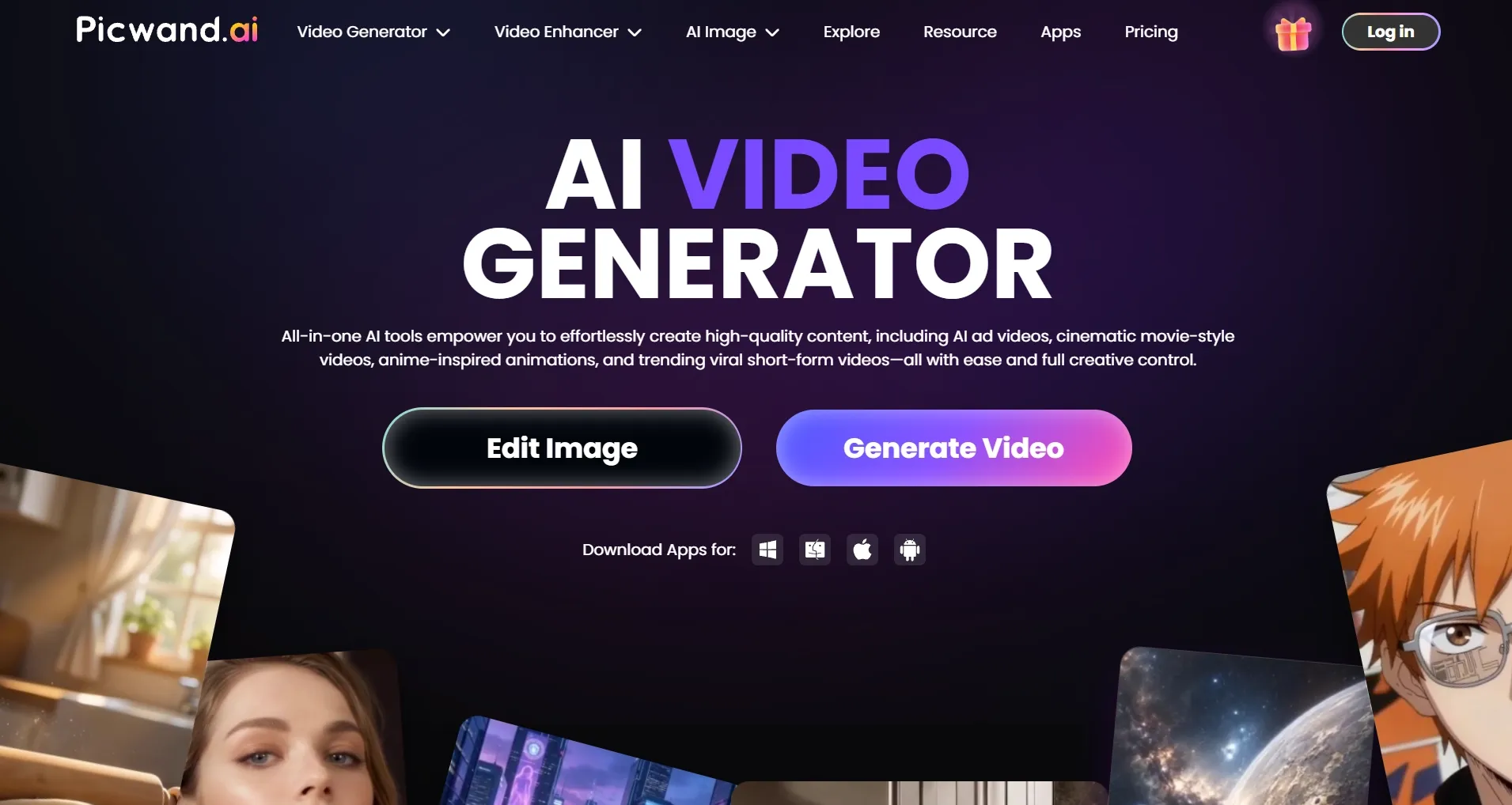
Picwandは、プロ並みの鮮明さよりも、個人的な思い出を大切にすることを重視させてくれる選択肢でした。家族のビデオがノイズだらけだったり、色褪せていたりしても、私は主に顔を認識し、画質の悪さに気を取られることなく、その瞬間を楽しみたいのです。
シーンごとのワークフローのおかげで、すべてが簡単に管理できる点が気に入りました。このプラットフォームは、古いホームビデオ、DVD、ドキュメンタリー、デイリーVlogなどに対応しており、アップスケーラーは最大4K解像度に対応しています。ノイズ除去、シャープネス調整、色補正などの機能により、古い録画映像によく見られる複数の問題が解消されます。
基本的な手順は簡単です。ソースファイルをアップロードし、処理を行い、プレビューを確認し、高画質版をダウンロードするだけです。このサイトは、気軽な修復作業を高度なポストプロダクション作業のように感じさせない点が気に入っています。
二度と撮影できない映像については、細心の注意を払っています。修復モデルで顔の質感を作り出したり、表情を少し変えたりすると、映像は鮮明に見えるかもしれませんが、元の映像に忠実さが損なわれる可能性があります。そのため、常にオリジナル映像を保存し、複数のバージョンを並べて比較することをお勧めします。
PicwandにはAIによる動画作成機能やエフェクト機能もあります。しかし、それらはあくまでオプション機能だと考えています。家族の記録として使う場合、本来の思い出をより見やすくすることが本当に重要なのです。
その他の動画機能にご興味がありますか? Picwandのレビューをご覧ください。
主な機能
- オンライン4Kアップスケーリング:低品質の動画の解像度を向上させます。
- 修復ツール:ぼやけ、ピクセル化、ノイズ、色再現性の低下を対象とする。
- シーンベースのエントリーポイント:ホームビデオや古い録画などの映像カテゴリから始めましょう。
最適な用途
- ご家族の皆様へ:古い個人的な動画クリップを、より見やすい形式で保存しましょう。
- イベント主催者の皆様へ:祝賀会や集会の録画を更新してください。
- 趣味で動画編集をされる方へ:古い機器やディスクからコピーした映像の画質を向上させましょう。
長所:
- 技術的な知識を必要としない個人的なプロジェクトにも取り組みやすい。
- 古い録音によく見られるいくつかの欠陥に焦点を当てています。
短所:
- 機能強化および輸出制限は、プランによって異なる場合があります。
- 大幅な画像処理は、元の微妙なディテールを損なう可能性があります。
insMind :高品質な商品広告に最適なAI動画アップスケーラー
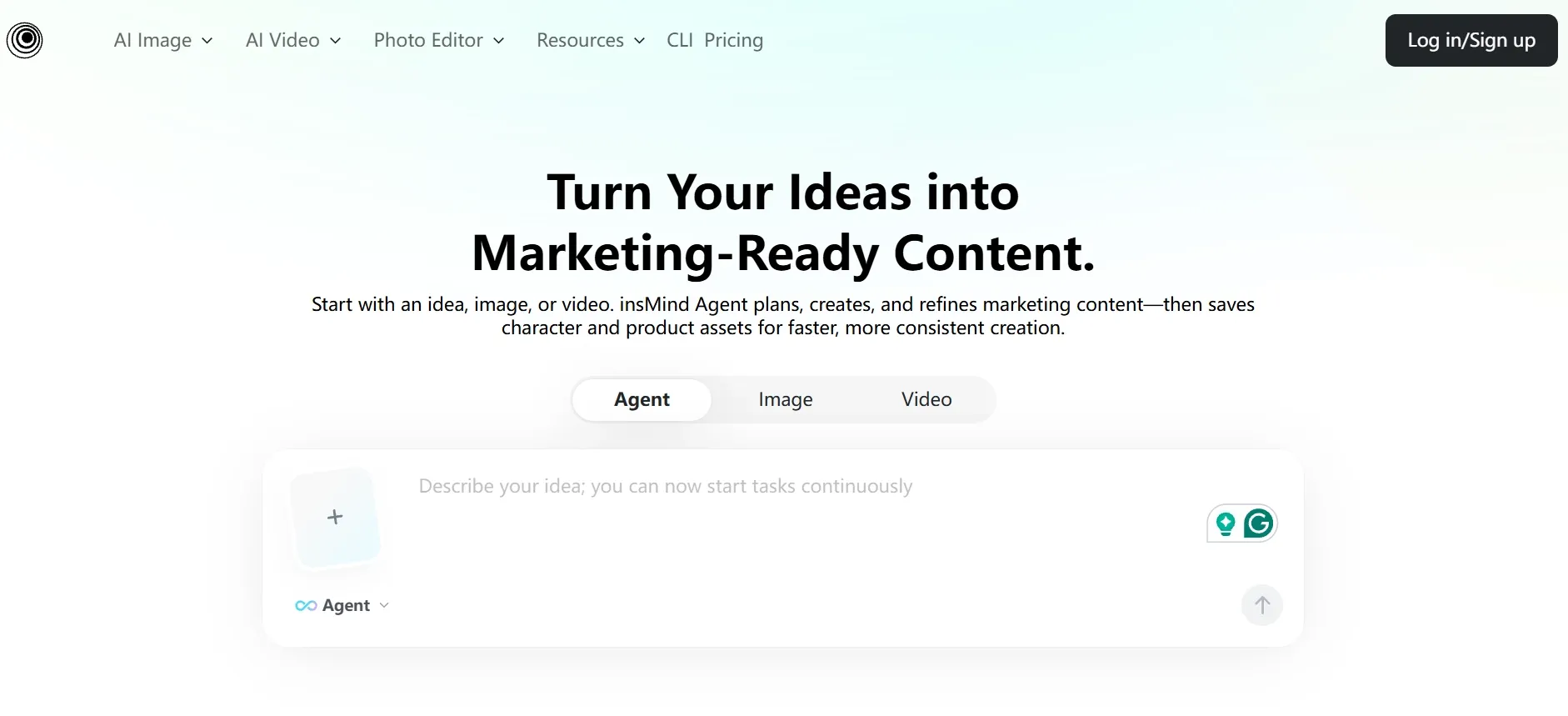
insMindを見て、商品広告のクオリティを高めることの重要性について考えさせられました。より見栄えの良い生地やパッケージは動画の完成度を高めるのに役立ちますが、文字の変更やロゴの歪みは深刻な問題となるでしょう。
私は、そのシンプルな1080p/4K解像度向上オプションと、エッジやテクスチャの自動補正機能に注目しました。この設定は、商品ページやソーシャルメディアキャンペーンでややソフトな印象を与える短いECサイトのデモ動画に適しています。
ここで私がチェックする品質基準は、一般的な動画クリップよりも厳格です。ラベル、ロゴ、生地の模様、動く製品の輪郭などを拡大して確認します。これらのディテールに変化が見られる場合、解像度に関わらず、広告用としては不適格と判断します。insMindの生成ツールは、より広範なキャンペーンの構築に役立ちますが、何よりも正確さが重要です。
アクセス条件も確認しました。無料トライアルは利用可能ですが、クレジットやエクスポートオプションは異なる場合があります。総じて、 insMindは本格的なアーカイブ修復ツールではなく、短いプロモーション用の便利な仕上げツールだと考えています。
insMindのマーケティングツールや制作ツールについてさらに詳しく知りたい場合は、弊社のinsMindレビューをご覧ください。
主な機能
- 1080pおよび4Kへの画質向上:既存の動画に対して、より高解像度の出力オプションを選択できます。
- 自動ディテール調整:知覚されるシャープネス、エッジ、テクスチャを改善します。
- クリエイティブなマーケティングツール:同じプラットフォーム上で、動画や製品関連のビジュアルアセットを生成できます。
最適な用途
- Eコマース販売業者:より 清潔な製品デモンストレーションと展示スペースを用意してください。
- ソーシャルマーケターの皆様へ:投稿前に短い広告クリエイティブを改善しましょう。
- 小規模ブランド向け:複雑なワークフローなしで、既存のプロモーションビデオを刷新できます。
長所:
- 製品動画の1080pおよび4K解像度を明確に設定します。
- 製品開発に特化したAIツールと自然に連携します。
短所:
- 無料トライアルの利用限度額とエクスポート権限は、アカウントによって異なります。
- テキストおよびパッケージの詳細は、注意深く確認する必要があります。
これらのAIビデオアップスケーラーをどのように評価したか
私の比較は、各ワークフローで確認できたコントロール、確認すべき制限事項、そして各プラットフォームが処理するように設計されている映像の種類に焦点を当てました。私は架空の画質スコアを付けたり、並べて比較したテストレンダリングが全く同じであると主張したりはしていません。アップスケーラーが実用的かどうかを判断するために私が使用するチェック項目は以下のとおりです。
- 真の解像度向上:このツールは、単に出力サイズを変更するだけでなく、AIによるアップスケーリングや超解像度化機能を提供していますか?
- ディテールの保持:画像補正後も、顔、文字、ロゴ、パターン、輪郭などは認識可能でしょうか?
- ノイズとぼかしの低減:画像が不自然に見えずに、粒子感、圧縮による劣化、ソフトフォーカスを解消できるでしょうか?
- 動きの一貫性:特にカメラの動きがある時でも、細部はフレーム間で安定しているか?
- 便利なコントロール:適切なスケールや目標解像度を選択し、確定前に結果をプレビューできますか?
- 現実的な制約:アップロード形式、ファイルサイズ、クリップの長さ、処理時間、クレジット要件は、私のプロジェクトにとって現実的なものだろうか?
- ワークフロー上の利点:クリップの画質が向上したら、余計な手順を踏まずに、追加コンテンツを生成または編集できますか?
私にとって最も重要なのは最初の4つです。アップスケーラーは多くの追加AI機能を提供できますが、まずは既存のビデオを改善することで、このリストに名を連ねるに値するはずです。
私の最終結論
これら10種類のAIビデオアップスケーラーはそれぞれ長所があり、古い録画の復元、クリエイティブな映像の強化、ソーシャルメディア動画の仕上げなど、用途に応じて使い分けることができます。しかし、ビデオ品質、使いやすさ、汎用性のバランスを考えると、 Pollo AIが総合的に見て最高のAIビデオアップスケーラーだと私は考えています。
1080p/4Kアップスケーリング、ぼかしやノイズの低減、その他のAIビデオツールを備えたPollo AIは、クリエイターやマーケターにとってビデオの画質向上を容易にします。複雑な編集作業なしで、より鮮明でクリアな映像を実現したいなら、 Pollo AIのビデオアップスケーラーを試してみることをお勧めします。