



كيفية تحسين الفيديو في Runway
سهّل Runway عملية رفع جودة الفيديو بشكل كبير. فهو يجعل الفيديو أكثر وضوحًا ودقةً واحترافيةً دون أي عناء. علاوةً على ذلك، يتميز Runway بالسرعة والسهولة، ولا يتطلب أي مهارات تقنية.
هل أنت مهتم؟ في هذا الدليل، ستتعلم كيفية تحسين جودة الفيديو في Runway من خلال تعليمات بسيطة وخطوة بخطوة. هذا ليس كل شيء. كمكافأة، ستتعرف أيضًا على مُحسّن جودة الفيديو من Pollo AI ، والذي يُعد الآن الخيار الأمثل لمن يرغبون في تحويل الفيديوهات ذات الجودة الرديئة إلى محتوى استثنائي. لنبدأ!
كيفية تحسين الفيديو في Runway
تحسين جودة الفيديو في Runway سريع وسهل. لا تحتاج إلى أي خبرة في التحرير. يقوم الذكاء الاصطناعي بكل العمل، ما عليك سوى اتباع بضع خطوات بسيطة.
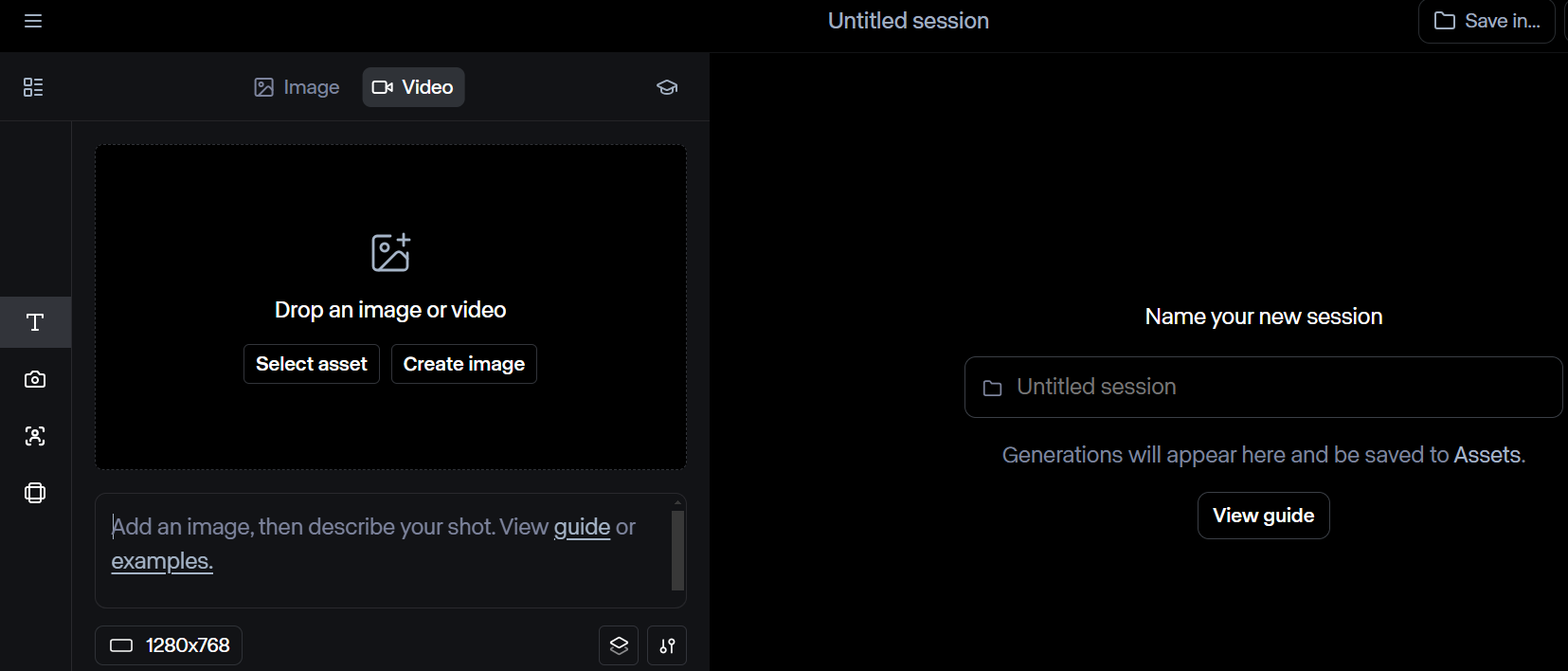
الخطوة 1: تحديد أحد الأصول أو إنشاء مقطع فيديو
تفضل بزيارة الموقع الرسمي لبرنامج Runway . الخطوة الأولى هي اختيار مادة موجودة أو إنشاء فيديو باستخدام Runway. تعمل ميزة رفع الدقة في Runway فقط على الفيديوهات المُنشأة باستخدام Runway. إذا تم إنشاء الفيديو الخاص بك في مكان آخر، فلن تتمكن من رفع الدقة هنا.
الخطوة 2: ابحث عن قائمة "الإجراءات"
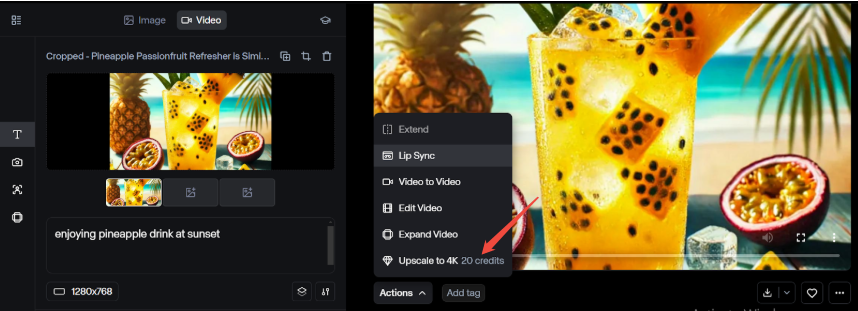
بعد الانتهاء من الفيديو، انتقل إلى قائمة "الإجراءات". انقر مباشرةً على زر "الترقية إلى 4K".
الخطوة 3: بدء الترقية
عند اختيار خيار الترقية، اختر الدقة المطلوبة. إذا كنت ترغب في الحصول على أفضل جودة، فاختر 4K.
Runway سوف:
- إضافة تفاصيل إضافية
- شحذ الحواف
- تحسين القوام
يعتمد إجمالي وقت المعالجة على طول الفيديو الخاص بك.
بعد الانتهاء، يمكنك معاينة النتائج النهائية. إذا كنت راضيًا عن الفيديو بعد التحسين، نزّله على جهازك واستخدمه كما يحلو لك.
حدود رفع مستوى Runway
إن رفع مستوى Runway مفيد، ولكنه له بعض الجوانب السلبية التي يجب أن تعرفها.
دعونا نلقي نظرة على هذه الجوانب السلبية بالتفصيل:
مقاطع فيديو راقية تم إنشاؤها بواسطة Runway Only
تعمل ميزة رفع مستوى الصوت في Runway فقط مع الفيديوهات المُنشأة داخل منصتها، مما قد يُقيدها. إذا كان لديك فيديو من مصدر آخر، فلن تتمكن من رفع مستوى الصوت هنا.
قد يكون هذا الأمر محبطًا إذا كنت تأمل في الحصول على طريقة بسيطة لرفع مستوى أي مقطع فيديو.
متاح فقط للمستخدمين المدفوعين
تحسين جودة الفيديو على منصة Runway ليس مجانيًا. مع أن المنصة توفر بعض الميزات الأساسية مجانًا، إلا أن تحسين جودة الفيديو يتطلب اشتراكًا مدفوعًا. يمكنك إنشاء مقاطع فيديو بدقة 720 بكسل فقط إذا كنت مشتركًا في باقة مجانية.
التحكم المحدود في تحسينات الفيديو
يزيد Runway من الدقة فقط، ولكنه لا يُصلح كل شيء. إذا كان الفيديو ضبابيًا أو مشوشًا أو ضعيف الإضاءة، فلن يُحسّن تحسين الجودة تلقائيًا من جودة الصورة.
كما لا يمكنك ضبط حدة الصورة أو تقليل الضوضاء أو الألوان يدويًا كما يمكنك في برامج تحرير الفيديو الاحترافية.
تقديم برنامج Pollo AI ترقية الفيديو
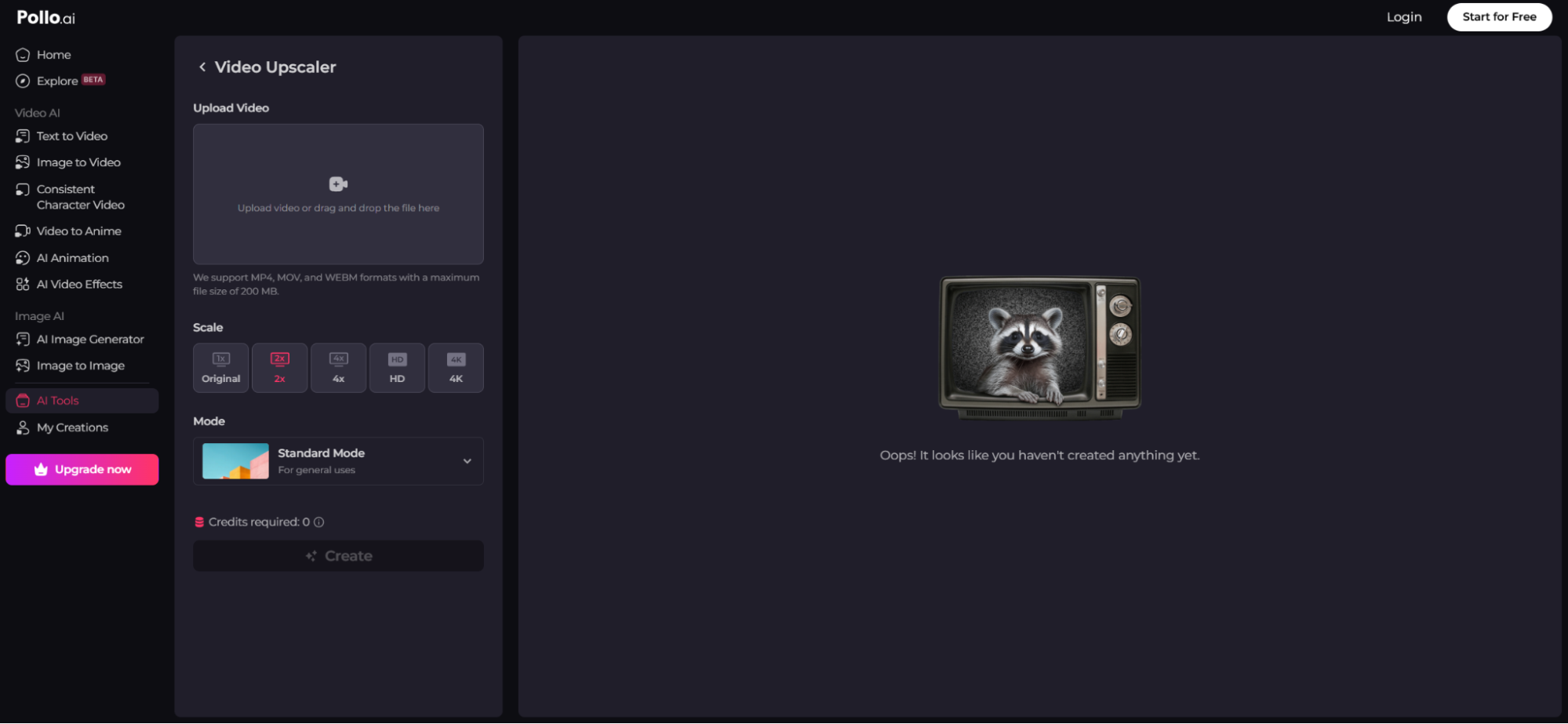
مُحسّن الفيديو من Pollo AI هو أداة مثالية تُحسّن دقة الفيديو بدقة الذكاء الاصطناعي. إذا بدا الفيديو ضبابيًا أو مُشوّهًا أو منخفض الجودة، يُمكن Pollo AI تحسين التفاصيل وتحسين الوضوح ورفع مستواه إلى دقة عالية الوضوح (HD) أو حتى 4K. بخلاف التحسين التقليدي الذي يُطيل الفيديو فقط، يُكمل Pollo AI التفاصيل الناقصة ليبدو الفيديو طبيعيًا وعالي الجودة.
بالإضافة إلى ذلك، يُسهّل Pollo AI عملية رفع جودة الفيديو ويجعلها أكثر مرونة. فهو يعمل مع ملفات MP4 وMOV وWEBM، فلا داعي للقلق بشأن توافق الملفات. ما عليك سوى تحميل الفيديو، وسيتولى Pollo AI الباقي.
كيفية استخدام مُحسّن الفيديو Pollo AI
تحسين جودة الفيديو في Pollo AI أمر بسيط ولا يتطلب أي مهارات تقنية. اتبع هذه الخطوات المفصلة للحصول على فيديو عالي الجودة وواضح في دقائق معدودة.
الخطوة 1: انتقل إلى ترقية الفيديو في Pollo AI
انتقل إلى ترقية الفيديو الخاص بـ Pollo AI لبدء تحسين مقاطع الفيديو الخاصة بك إلى دقة 4K المذهلة بكل سهولة.
الخطوة 2: تحميل الفيديو
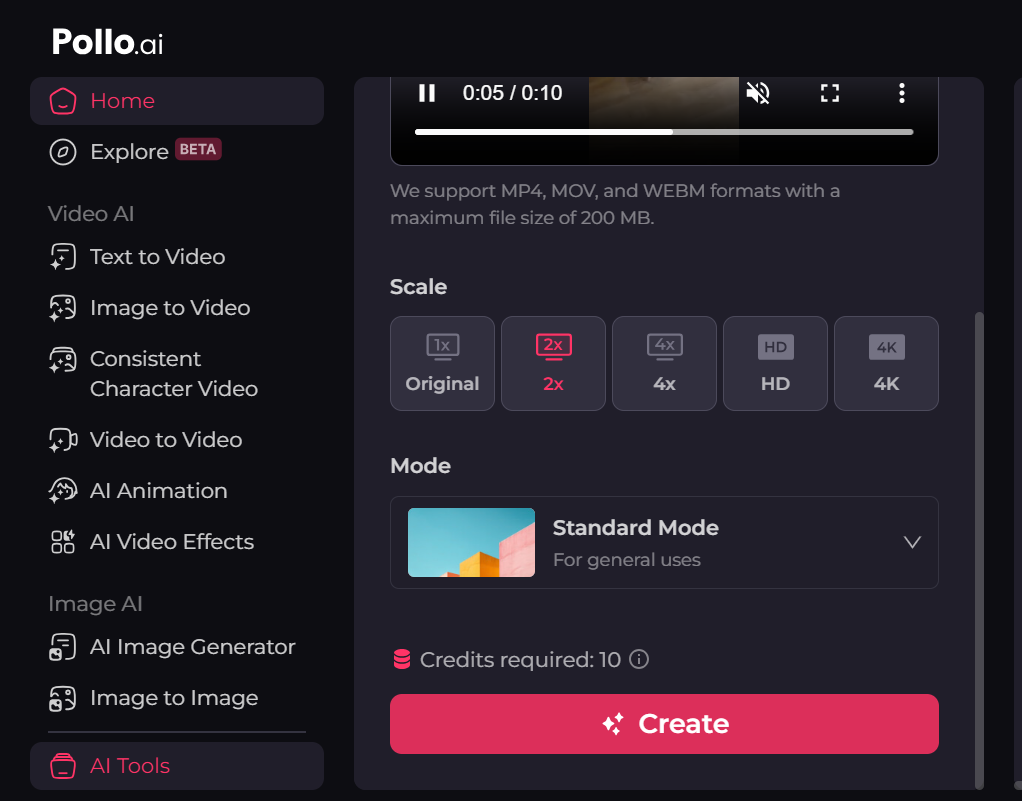
الآن، حان وقت تحميل الفيديو. يدعم Pollo AI صيغًا شائعة مثل MP4 وMOV وWEBM، لذا لا داعي للقلق بشأن تحويل ملفك مسبقًا. مع ذلك، يُرجى العلم أن الحد الأقصى لحجم الملف هو 200 ميجابايت.
الخطوة 3: اختر المقياس والوضع، ثم انقر فوق إنشاء
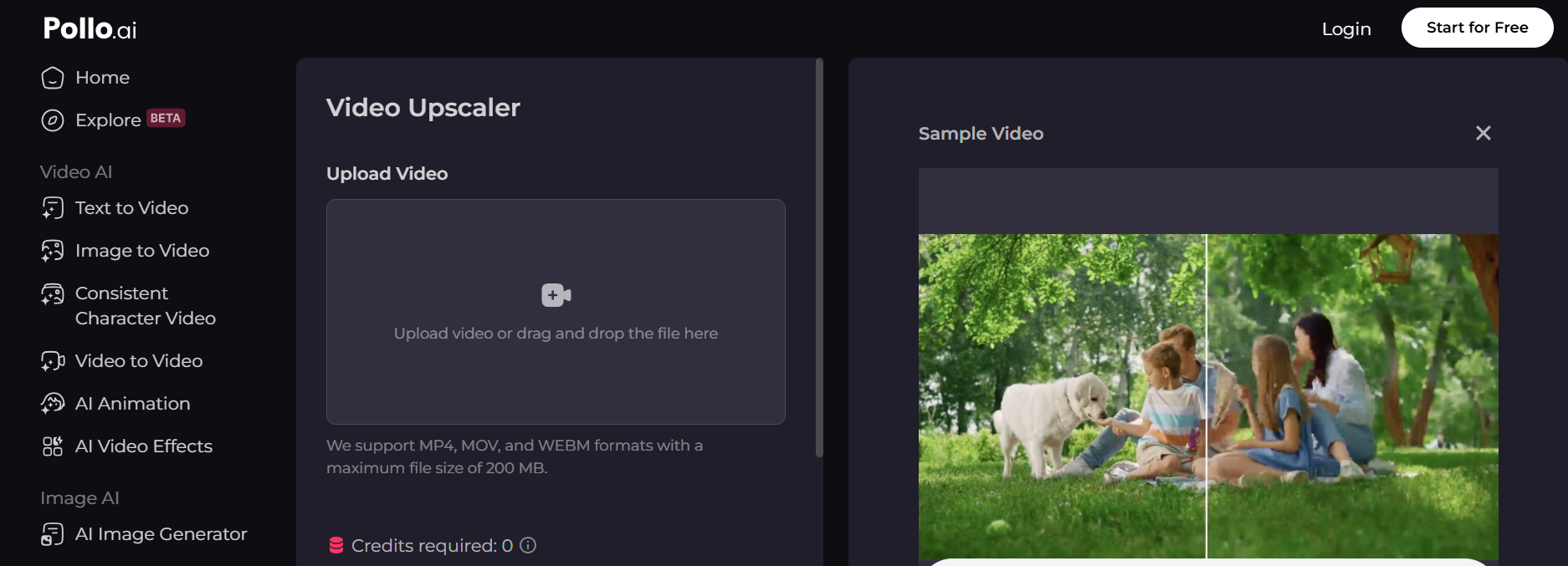
هنا يمنحك Pollo AI التحكم في كيفية تحسين جودة الفيديو. أولاً، اختر مستوى التحسين - يمكنك اختيار 2x، أو 4x، أو HD، أو 4K، حسب درجة التحسين التي تحتاجها.
بعد ذلك، اختر وضع التحسين:
- المعيار - تحسين عام لجميع أنواع الفيديو
- الوجه – يعمل على تحسين تفاصيل الوجه للأشخاص في الفيديو بشكل خاص
- إزالة الضوضاء - لتقليل الضوضاء بشكل مخصص
- شحذ - لتقليل الضوضاء وزيادة الشحذ
- الأنمي – مُحسّن للرسوم المتحركة والرسوم المتحركة
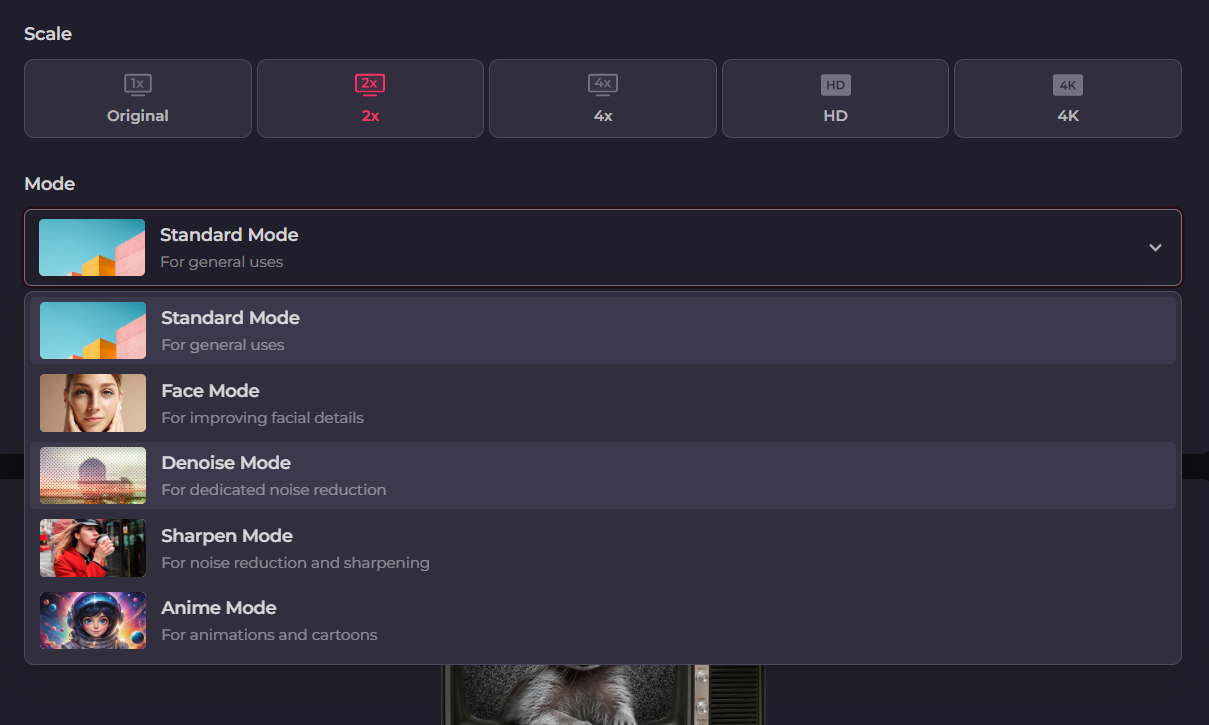
بعد اختيار الإعدادات المناسبة، انقر على "إنشاء" ودع Pollo AI يُعالج الفيديو. قد يستغرق هذا بضع دقائق، حسب الطول والدقة النهائية المطلوبة.
الخطوة 4: تنزيل الفيديو المُحسّن
بعد أن يُكمل Pollo AI عملية التحسين، ستحصل على معاينة للفيديو المُحسّن. إذا أعجبتك النتائج، فانقر على "تنزيل" لحفظ الملف النهائي.
أصبح الفيديو المُحسّن جاهزًا للاستخدام على منصات التواصل الاجتماعي أو أي منصة أخرى. بفضل إضافة Pollo AI للتفاصيل بذكاء، سيبدو الفيديو أكثر وضوحًا واحترافية من ذي قبل.
الميزات الرئيسية الأخرى لـ Pollo AI
بعد تحسين جودة الفيديو، لا تتوقف عند هذا الحد. "تحسين جودة الفيديو" هو إحدى الأدوات الفعّالة في Pollo AI. سواءً كنت ترغب في إنشاء مقاطع فيديو أو تحريرها أو تحسينها، يوفر Pollo AI مجموعة متكاملة من الأدوات لتجسيد أفكارك.
تتضمن بعض الميزات القوية الأخرى ما يلي:
- تحويل النص إلى فيديو – إنشاء مقاطع فيديو من رسائل نصية في دقائق
- تحويل الصور إلى فيديو – تحويل الصور الثابتة إلى مقاطع فيديو متحركة ديناميكية
- فيديو إلى فيديو – قم بتحويل مقطع فيديو موجود إلى أي نمط تريده
- فيديو متسق للشخصيات – الحفاظ على اتساق مثالي للموضوع عبر إطارات الفيديو
- أدوات تحسين الفيديو - رفع مستوى الوضوح، وإزالة الضوضاء، وتحسين الوجه، والمزيد
- أكثر من 40 تأثير فيديو - قوالب فيديو احترافية لتلبية أي خيال لديك
ببساطة، يوفر لك Pollo AI كل ما تحتاجه لإنشاء محتوى عالي الجودة دون بذل جهد إضافي.
خاتمة
تحسين جودة الفيديوهات باستخدام Runway طريقة بسيطة وفعالة لتحسين جودتها. ولكن إذا كنت ترغب في تجربة تحسين جودة أفضل، فاختر Pollo AI.
يمكنك تحميل الفيديو الذي تستهدفه مباشرةً إلى المنصة. والأفضل من ذلك، ستحصل على نتائج احترافية في كل مرة. فهل أنت مستعد لإعادة الحياة إلى فيديوهاتك منخفضة الجودة؟ جرّب مُحسّن الفيديو من Pollo AI اليوم، وحوّل مقاطعك الضبابية إلى فيديوهات مذهلة وعالية الدقة بخطوات بسيطة!