



Runwayでビデオをアップスケールする方法
Runwayを使えば、動画のアップスケーリングが驚くほど簡単になります。手間をかけずに、動画をよりシャープでクリアに、そしてプロフェッショナルな仕上がりにできます。さらに、 Runwayは高速で使いやすく、技術的なスキルも必要ありません。
興味ありますか?このガイドでは、 Runwayで動画をアップスケールする方法を、簡単なステップバイステップの説明で詳しく解説します。それだけではありません。ボーナスとして、 Pollo AIの動画アップスケーラーについても解説します。Pollo AIは、低画質の動画を素晴らしい動画に変えたい人にとって、今や頼りになる選択肢となっています。それでは、始めましょう!
Runwayでビデオをアップスケールする方法
Runwayで動画をアップスケールするのは、素早く簡単です。編集経験は必要ありません。AIがすべての作業を行うので、あなたは簡単な手順に従うだけです。
ステップ1:アセットを選択するか、ビデオを生成する
Runwayの公式サイトにアクセスしてください。最初のステップは、既存のアセットを選択するか、 Runwayを使って動画を生成することです。Runwayのアップスケール機能は、 Runwayで作成された動画にのみ適用されます。他の場所で作成された動画は、ここでアップスケールできません。
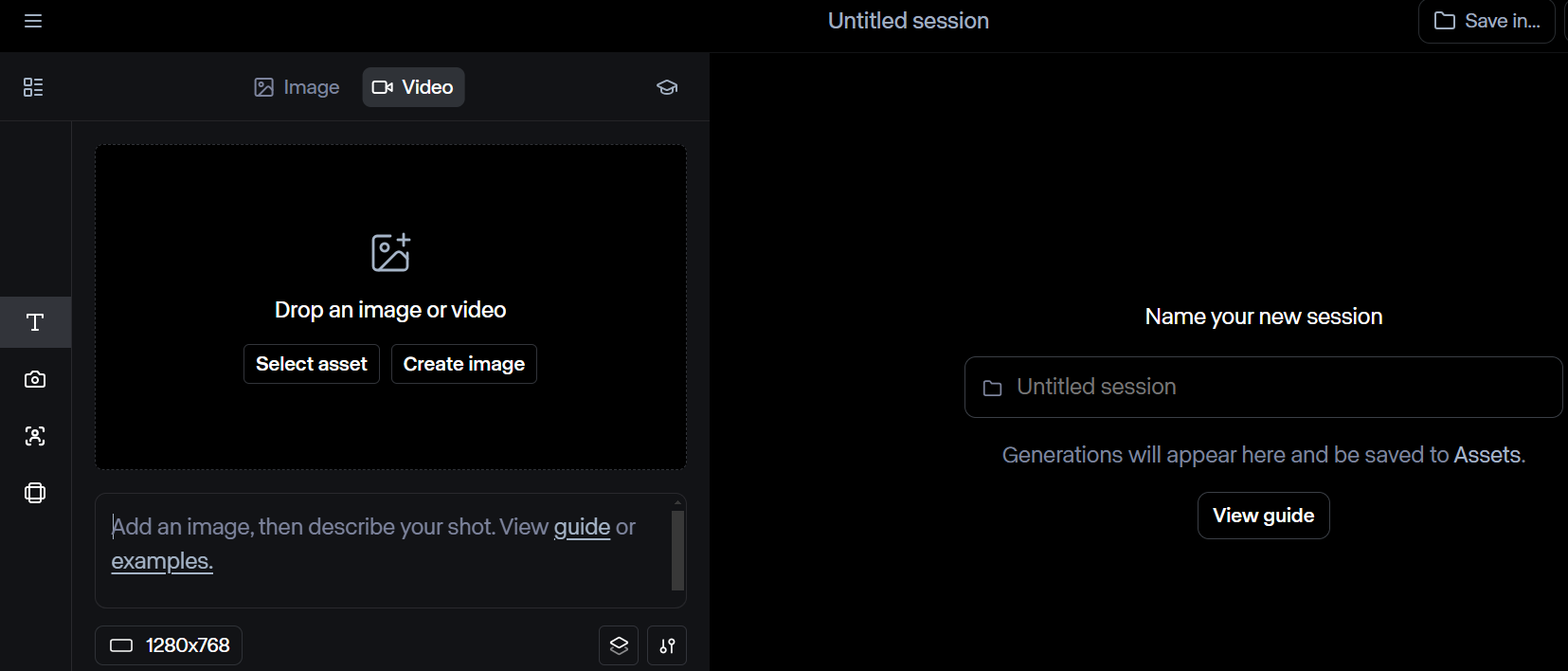
ステップ2:「アクション」メニューを見つける
ビデオの編集が完了したら、「アクション」メニューに移動し、「4Kにアップスケール」ボタンを直接クリックします。
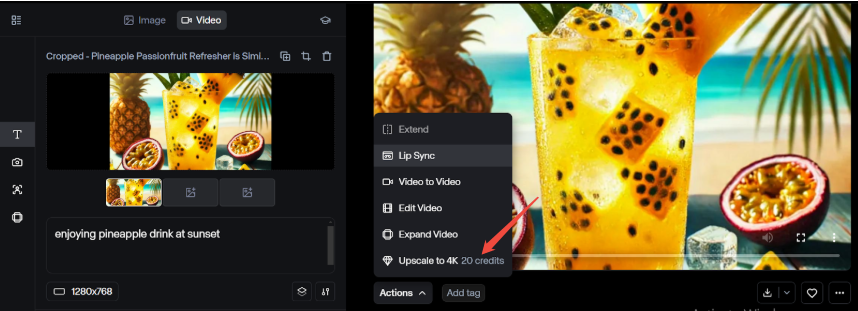
ステップ3:アップスケーリングを開始する
アップスケールオプションを選択する際は、ご希望の解像度を選択してください。最高の画質が必要な場合は、4Kを選択してください。
Runwayは次のようになります。
- 詳細を追加する
- エッジをシャープにする
- テクスチャを改善する
合計処理時間はビデオの長さによって異なります。
完了したら、最終結果をプレビューできます。アップスケール後のビデオに満足したら、デバイスにダウンロードして、自由にお使いください。
ランウェイのアップスケールの限界
Runway のアップスケーリングは便利ですが、知っておくべき欠点もいくつかあります。
これらの欠点を詳しく見てみましょう。
Runwayのみで制作された高級ビデオ
Runwayのアップスケール機能は、同プラットフォーム内で作成された動画にのみ適用されます。そのため、かなり制限があります。既に他のソースから動画を取得している場合は、ここでアップスケールすることはできません。
あらゆるビデオを簡単にアップスケールする方法を期待している場合、これはイライラするかもしれません。
有料ユーザーのみ利用可能
Runwayのアップスケーリング機能は無料ではありません。プラットフォームでは一部の基本機能は無料で提供されていますが、動画のアップスケーリングには有料プランが必要です。無料プランでは720pの動画のみ作成可能です。
ビデオ拡張機能の制限された制御
Runwayは解像度を上げるだけで、すべてを解決できるわけではありません。動画がぼやけていたり、ノイズが多かったり、照明が悪かったりする場合、アップスケーリングしても完璧にはならない場合があります。
また、プロのビデオ編集ソフトウェアのように、シャープネス、ノイズ低減、色を手動で調整することもできません。
Pollo AIのビデオアップスケーラーのご紹介
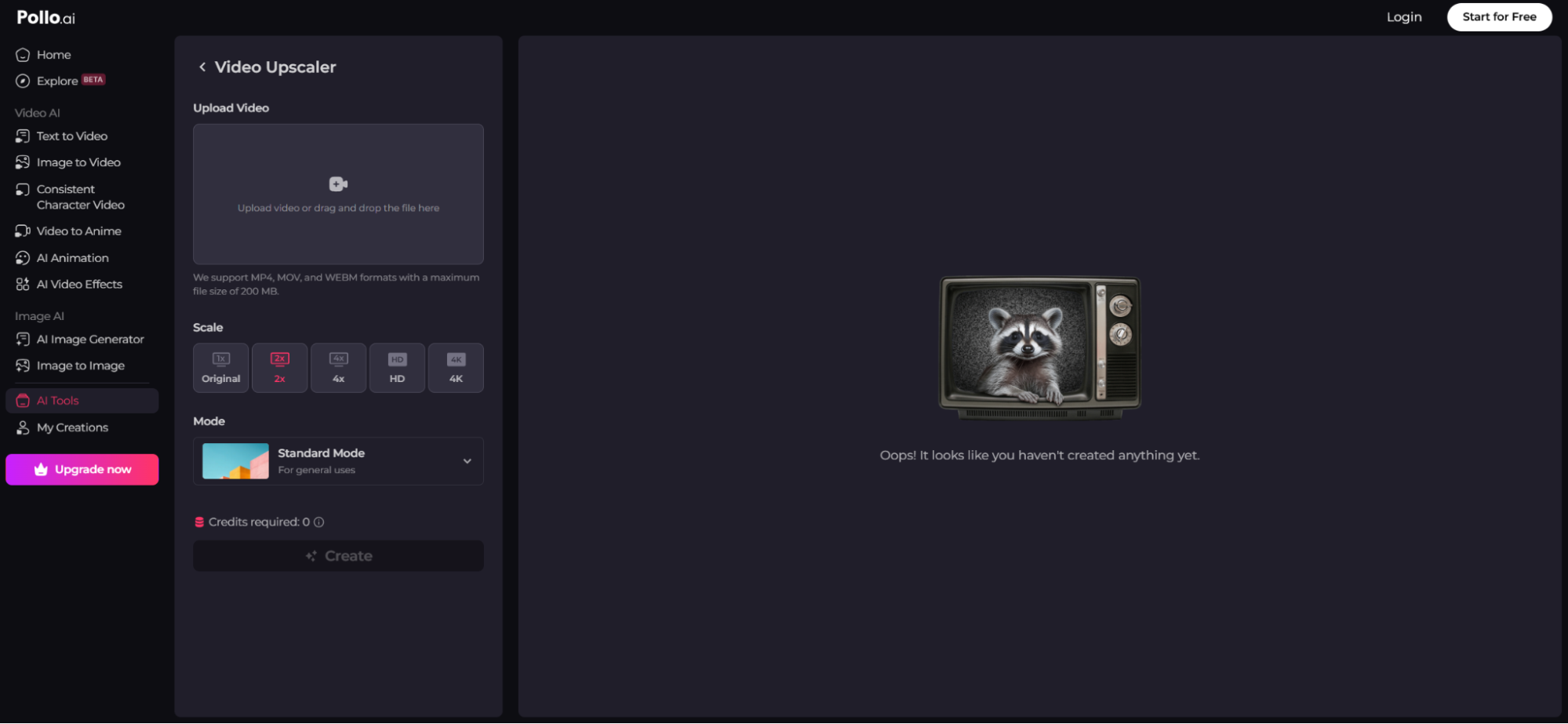
Pollo AIのビデオアップスケーラーは、AIの精度で動画の解像度を向上させる究極のツールです。動画がぼやけていたり、ピクセル化されていたり、画質が低かったりする場合でも、 Pollo AIは細部をシャープにし、鮮明度を向上させ、HDまたは4Kスケールにアップスケールできます。動画を引き伸ばすだけの一般的なアップスケールとは異なり、 Pollo AIは欠けている細部を補うため、動画は自然でシャープで高品質な仕上がりになります。
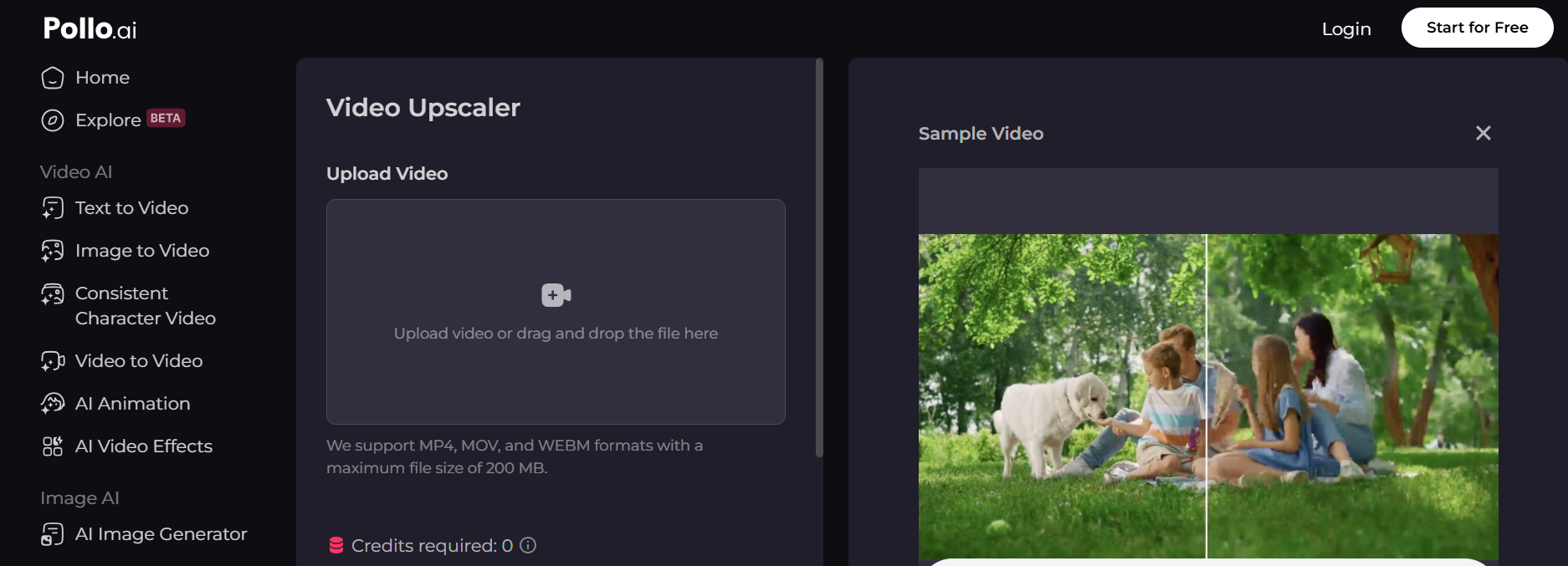
さらに、 Pollo AIを使えば、動画のアップスケーリングが簡単かつ柔軟になります。MP4、MOV、WEBMファイルに対応しているので、ファイルの互換性を気にする必要はありません。動画をアップロードするだけで、あとはPollo AIが処理します。
Pollo AIのビデオアップスケーラーの使い方
Pollo AIで動画をアップスケールするのは簡単で、技術的なスキルは必要ありません。以下の詳細な手順に従うだけで、わずか数分で鮮明で高品質なアップスケール動画を作成できます。
ステップ1: Pollo AIのビデオアップスケーラーへ移動
Pollo AI のビデオ アップスケーラーにアクセスして、ビデオを簡単に驚異的な 4K 解像度に強化しましょう。
ステップ2:ビデオをアップロードする
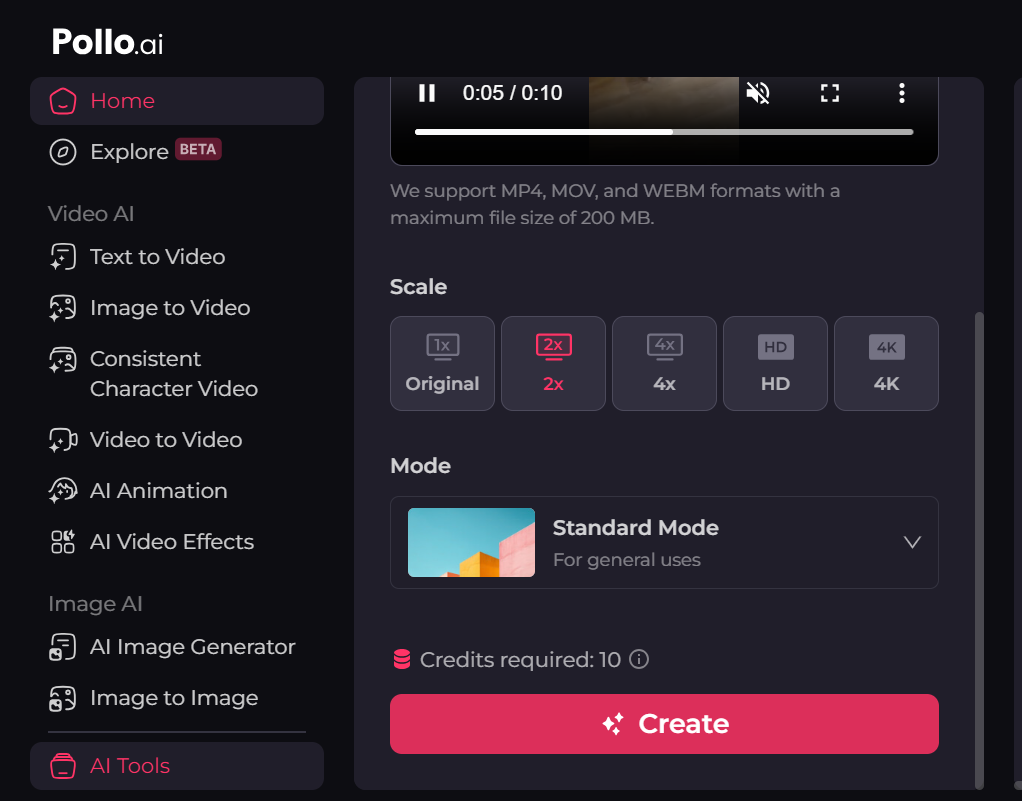
さあ、動画をアップロードしましょう。Pollo Pollo AIはMP4、MOV、WEBMといった一般的なフォーマットに対応しているので、事前にファイルを変換する必要はありません。ただし、ファイルの最大サイズは200MBであることにご注意ください。
ステップ3: スケールとモードを選択し、「作成」をクリックします
Pollo AIは、動画のアップスケール方法をコントロールします。まず、アップスケールのレベルを選択します。必要な画質向上レベルに応じて、2倍、4倍、HD、4Kから選択できます。
次に、拡張モードを選択します。
- 標準 – すべてのビデオタイプの一般的な改善
- 顔 – 動画内の人物の顔のディテールを特別に強調します
- ノイズ除去 – 専用のノイズ低減機能
- シャープニング – ノイズ低減とシャープニング
- アニメ – アニメーションや漫画に最適化
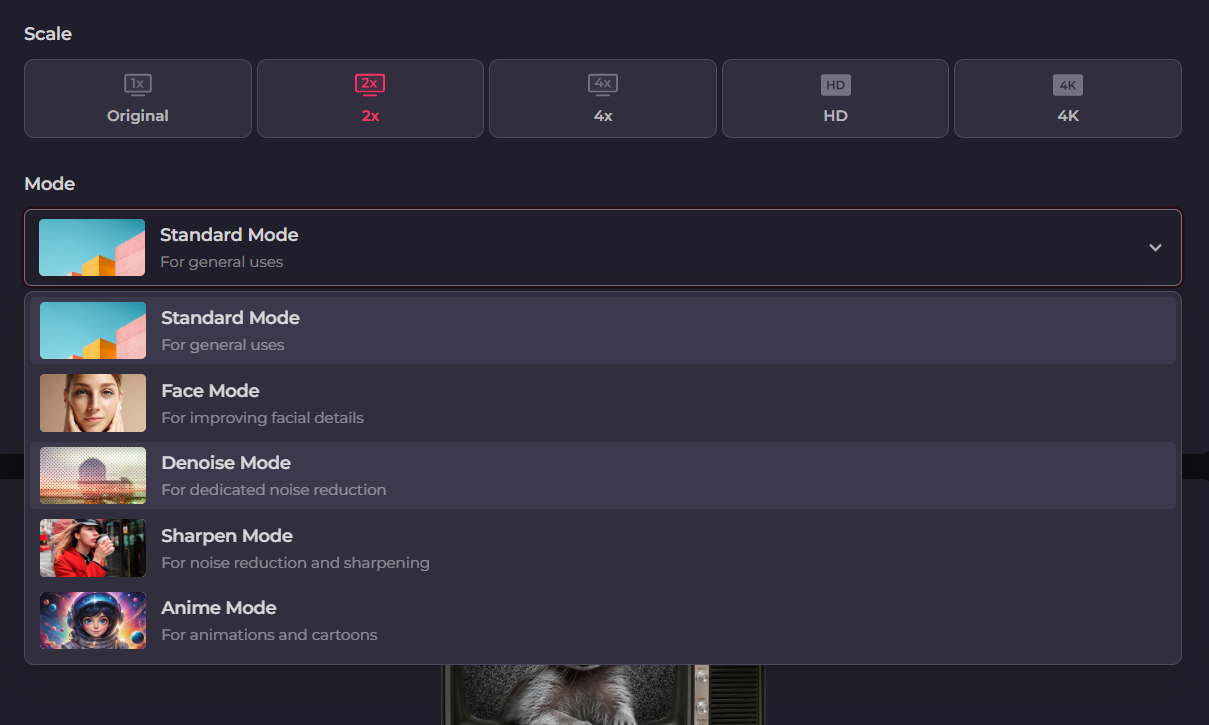
適切な設定を選択したら、「作成」をクリックして、 Pollo AIに動画の処理を任せましょう。動画の長さや最終的な解像度によっては、処理に数分かかる場合があります。
ステップ4:アップスケールされたビデオをダウンロードする
Pollo AIがアップスケーリング処理を完了すると、強化されたビデオのプレビューが表示されます。結果に満足したら、「ダウンロード」をクリックして最終ファイルを保存してください。
アップスケールされた動画は、ソーシャルメディアやその他のプラットフォームで使用できるようになりました。Pollo Pollo AIがインテリジェントにディテールを追加することで、動画は以前よりも鮮明でプロフェッショナルな仕上がりになります。
Pollo AIのその他の主な機能
動画のアップスケールが終わったら、それで終わりではありません。「ビデオアップスケーラー」は、 Pollo AIの強力なツールの一つに過ぎません。Pollo Pollo AI は、動画の作成、編集、加工など、あなたのアイデアを実現するための包括的なツールスイートを提供します。
その他の強力な機能には次のようなものがあります:
- テキストからビデオへ – 数分でテキストプロンプトからビデオを作成
- 画像から動画へ– 静止画像をダイナミックな動画に変換
- ビデオからビデオへ– 既存のビデオを好きなスタイルに変換します
- 一貫性のあるキャラクタービデオ– ビデオフレーム全体で被写体の一貫性を完璧に維持します
- ビデオ強化ツール– アップスケール、ノイズ除去、顔の強調など
- 40種類以上のビデオエフェクト– あなたの想像力を叶えるプロフェッショナルなビデオテンプレート
簡単に言えば、 Pollo AI は、余分な労力をかけずに高品質のコンテンツを作成するために必要なすべてを提供します。
結論
Runwayを使った動画のアップスケーリングは、動画の画質を向上させるシンプルで効果的な方法です。しかし、より優れたアップスケーリング体験をお求めなら、 Pollo AIをお試しください。
対象の動画をプラットフォームに直接アップロードできます。何より嬉しいのは、毎回プロ品質の仕上がりが得られることです。低画質の動画を蘇らせる準備はできていますか? Pollo AIの動画アップスケーラーを今すぐお試しください。ぼやけた動画を、わずか数ステップで驚くほど高解像度の動画に変えることができます。