



كيفية استخدام التحكم في كاميرا Runway AI [خطوة بخطوة]
في طرازي Gen-3 Alpha Turbo الجديد ، والجيل Gen-2 الأقدم، يقدم Runway الآن مجموعة من أدوات وميزات حركة الكاميرا المتقدمة المدعومة بالذكاء الاصطناعي. يتيح هذا للمستخدمين تحكمًا أكثر دقة وتفصيلًا في كيفية عمل الكاميرا أثناء تقدم مقاطع الفيديو. إنه مثالي لالتقاط لقطات سينمائية بمجرد معرفة كيفية استخدامه.
سوف يعلمك هذا الدليل كيفية القيام بذلك.
ما هي حركة كاميرا Runway AI ؟
قبل أن نتعرف خطوة بخطوة على كيفية استخدام حركة الكاميرا AI في Runway، دعونا نركز أولاً على ما هي هذه الميزات الجديدة بالفعل.
باختصار، تتيح لك ميزة التحكم بالكاميرا التحكم بدقة في حركة الكاميرا أثناء إنشاء فيديوهات الذكاء الاصطناعي. ستحصل على منزلقات فردية قابلة للتعديل للحركة الأفقية والرأسية، بالإضافة إلى التحريك والتكبير والإمالة والتدوير. يمكنك سحب المنزلقات أو كتابة قيم محددة لكل حركة لتشعر وكأنك تتحكم بالكاميرا تمامًا.
تعتبر هذه الميزة جزءًا من Gen-3 Alpha Turbo و Gen-2 من Runway، ولكنها ليست إصدار Gen-3 Alpha في الوقت الحالي.
خيارات حركة كاميرا Runway AI
بعد ذلك، دعونا نلقي نظرة عن كثب على الميزات الرئيسية المضمنة في إعدادات حركة كاميرا Runway :
- أفقي : يتيح لك هذا الوضع تحريك الكاميرا يمينًا أو يسارًا على محور أفقي مسطح. وهو مناسب للقطات البانورامية.
- عمودي : يُستخدم هذا الوضع لتحريك الكاميرا لأعلى ولأسفل على طول المحور الرأسي أو المحور Y. وهو مناسب لعرض مستويات أو طوابق متعددة من المشهد.
- التصوير البانورامي : يتضمن التصوير البانورامي تدوير الكاميرا أفقيًا، مثل مصور الفيديو الذي يقف في مكان واحد ويتجه ببطء إلى الجانب.
- الإمالة : الإمالة هي المعادل الرأسي للتصوير البانورامي. يشبه الأمر قيام المصور بإمالة الكاميرا لأعلى أو لأسفل للنظر إلى السماء أو الأرض، على التوالي.
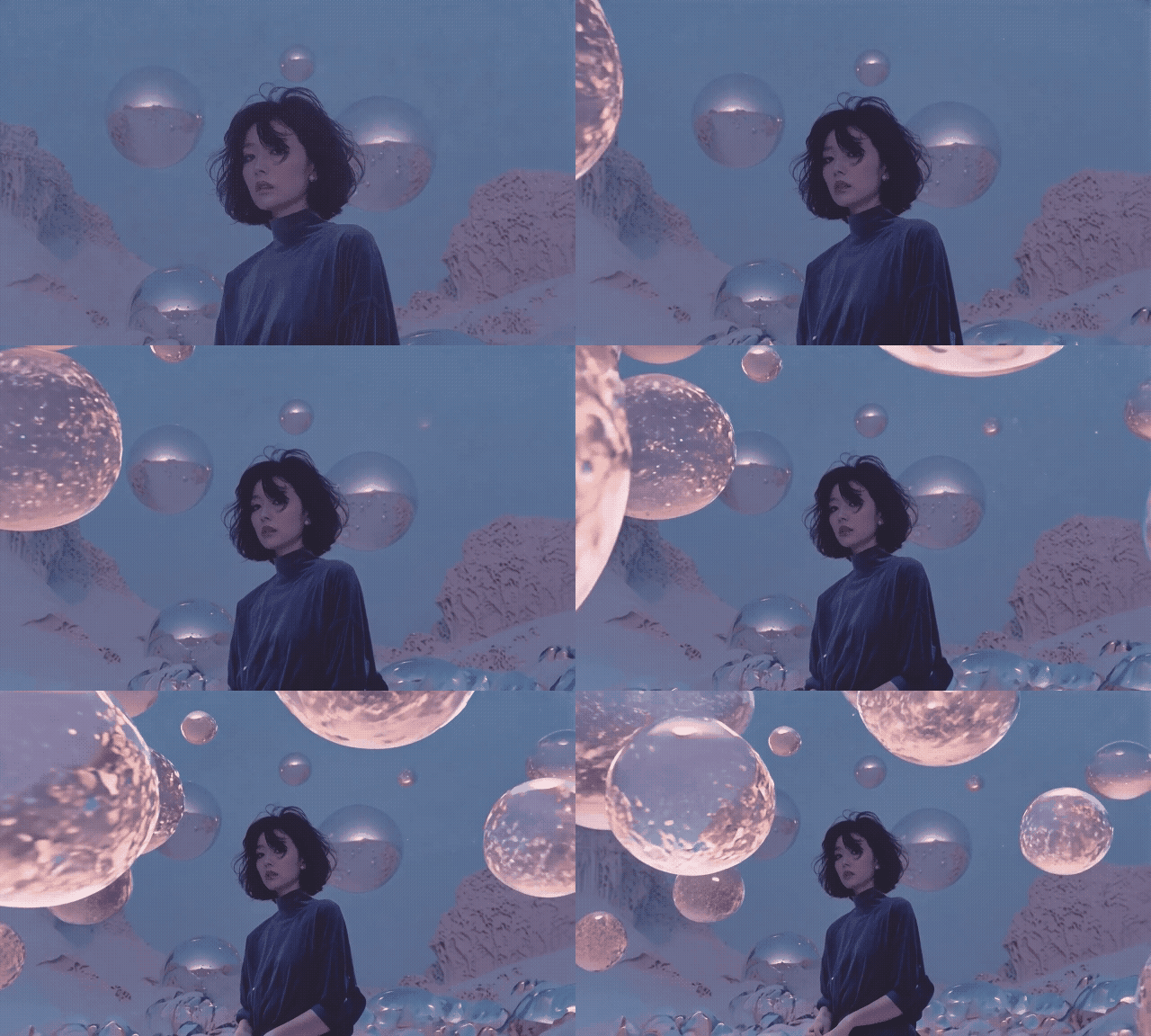
- التكبير/التصغير : يسمح لك هذا الإعداد بتكبير جزء واحد من المشهد أو تصغيره للحصول على صورة أكبر لما يحدث.
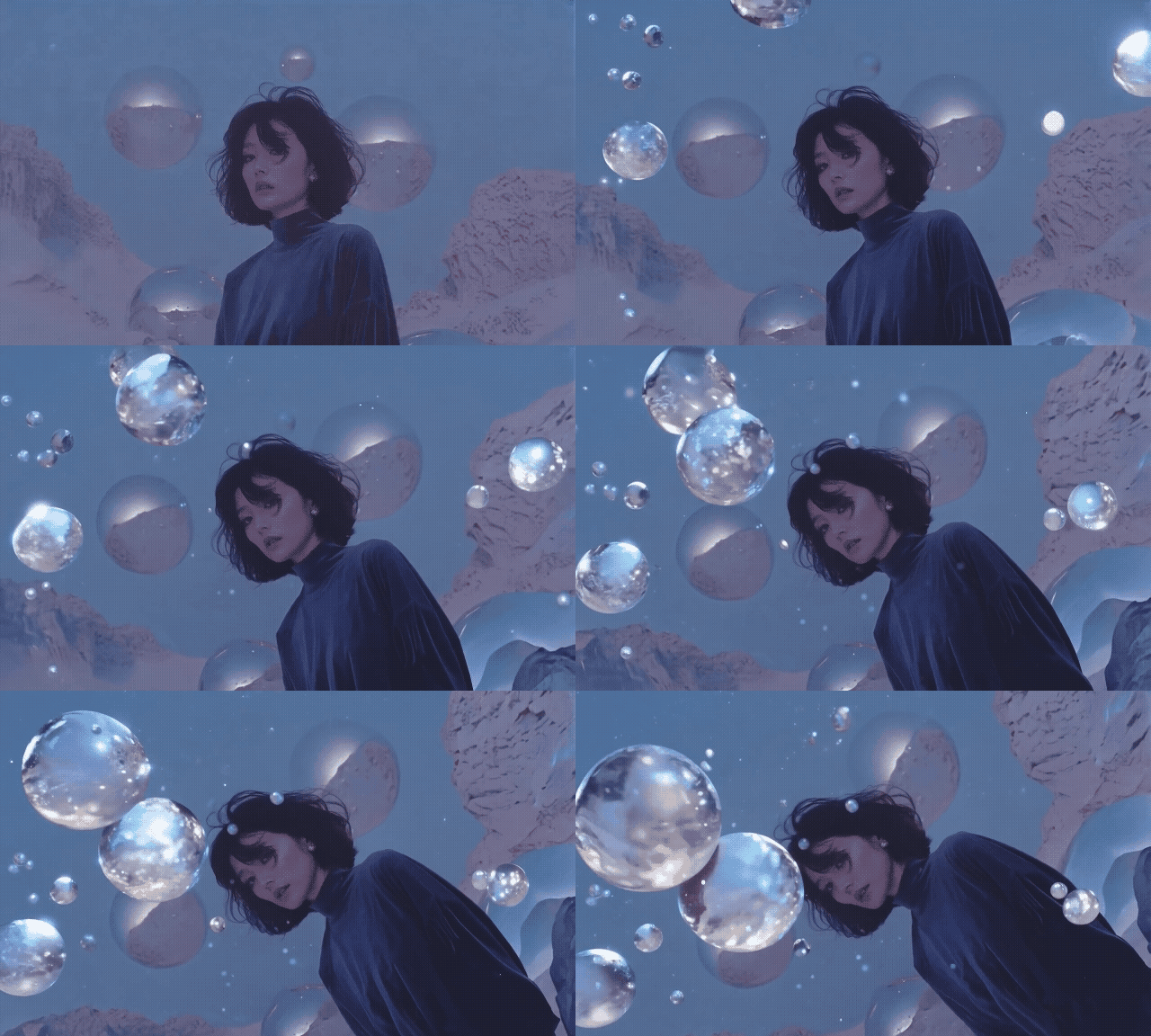
- اللفة : أخيرًا، تدور الكاميرا حول محورها الخاص، مما يخلق نوعًا من تأثير الالتواء والدوران، وهو أمر جيد للقطات الحركة أو غمر الجمهور.
| اتجاه | موجه نصي | مثال على الناتج |
| أفقي | تنزلق الكاميرا إلى اليمين |
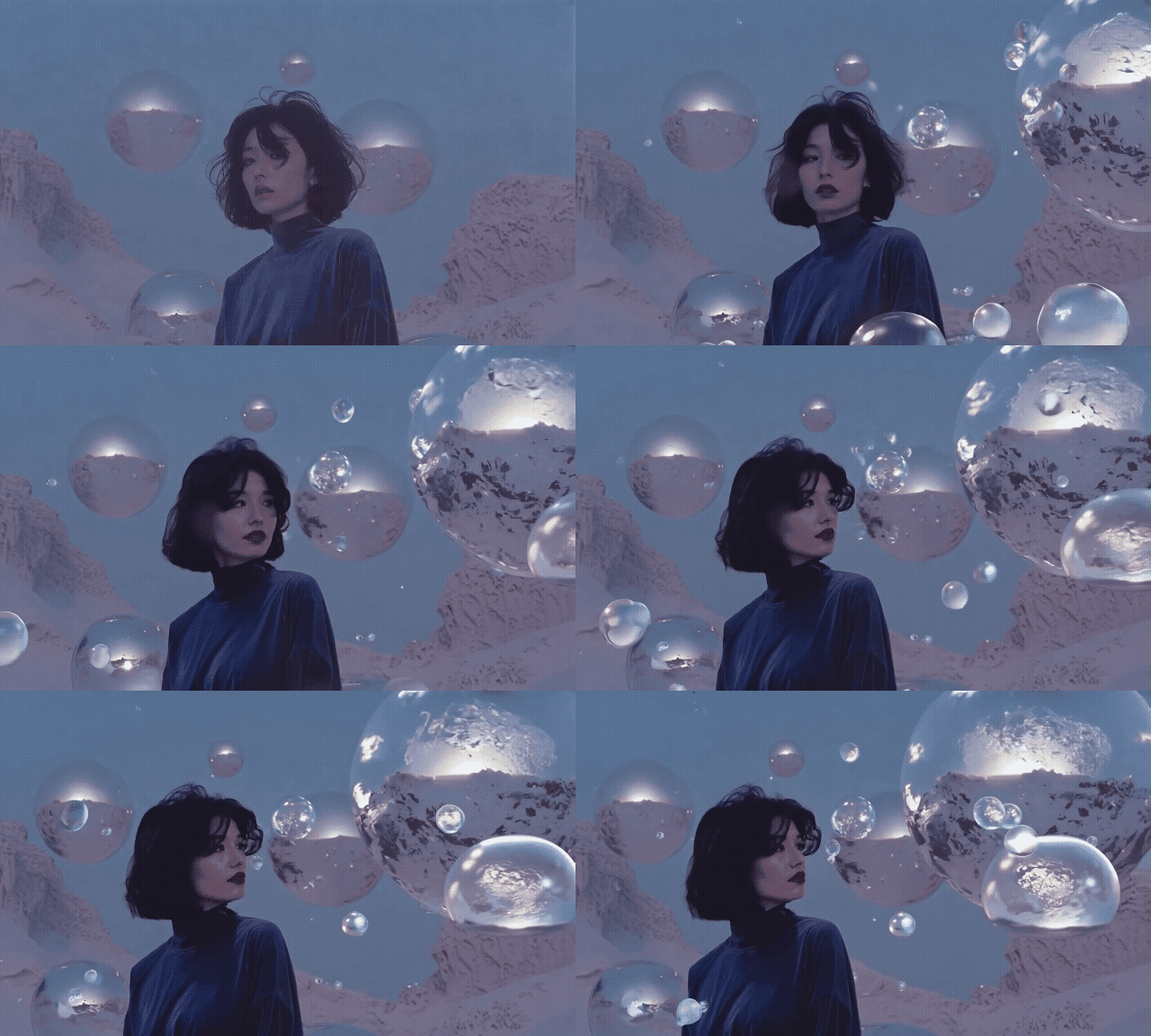 |
| رَأسِيّ | تنزلق الكاميرا قليلاً إلى الأعلى |
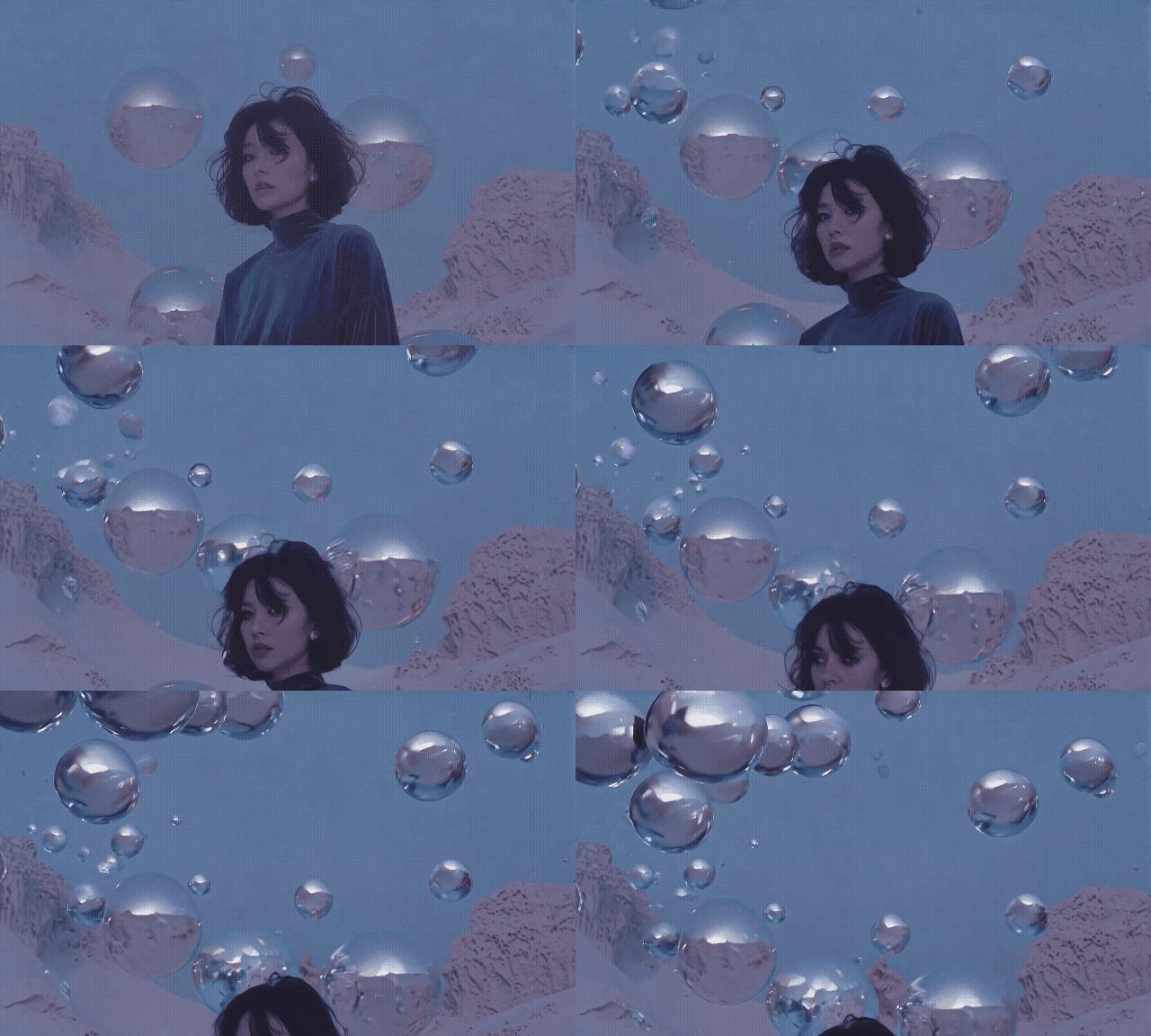 |
| مِقلاة | تتحرك الكاميرا لتوضع مباشرة أمام المرأة |
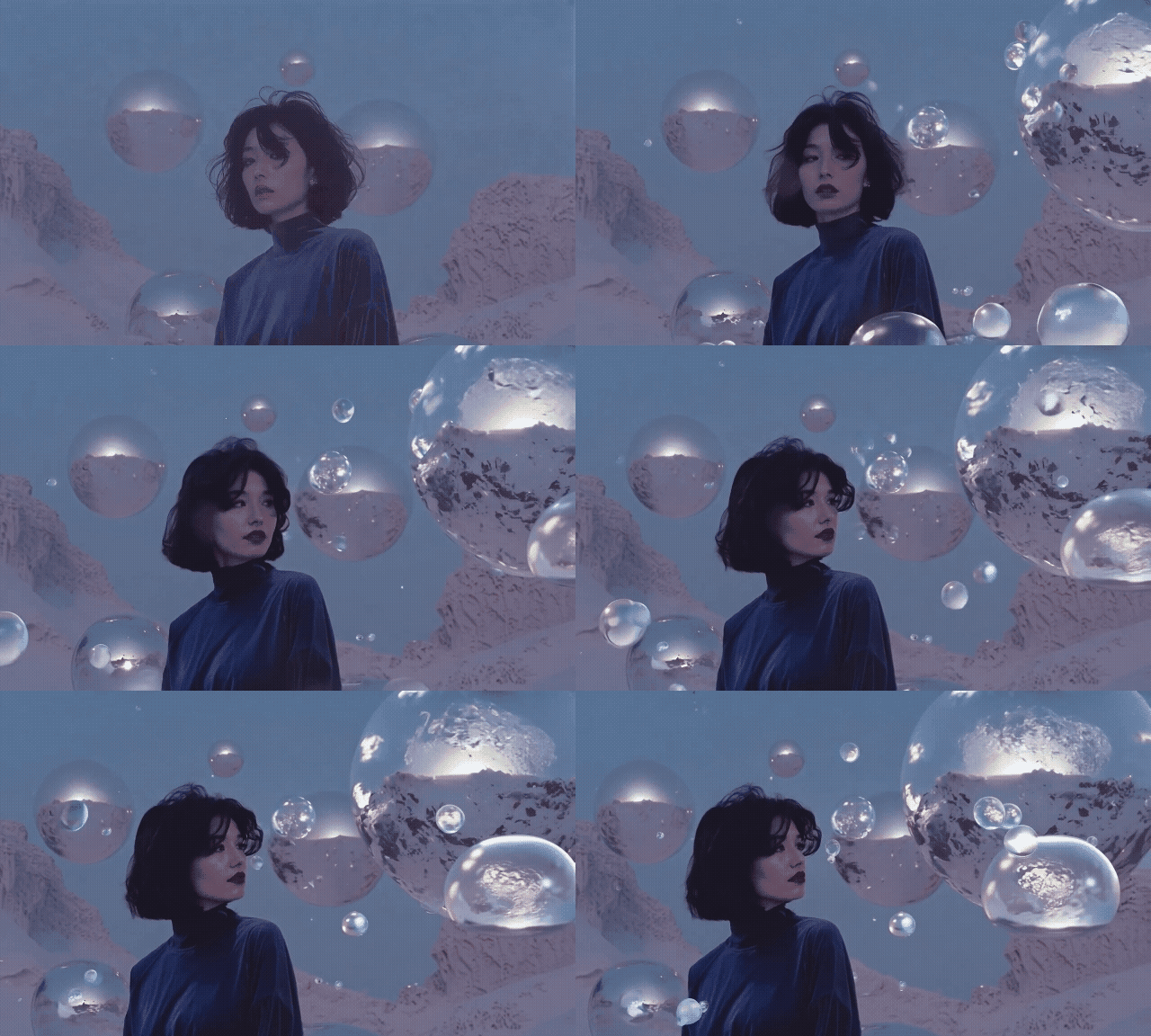 |
| إمالة | تميل الكاميرا إلى زاوية لأعلى |
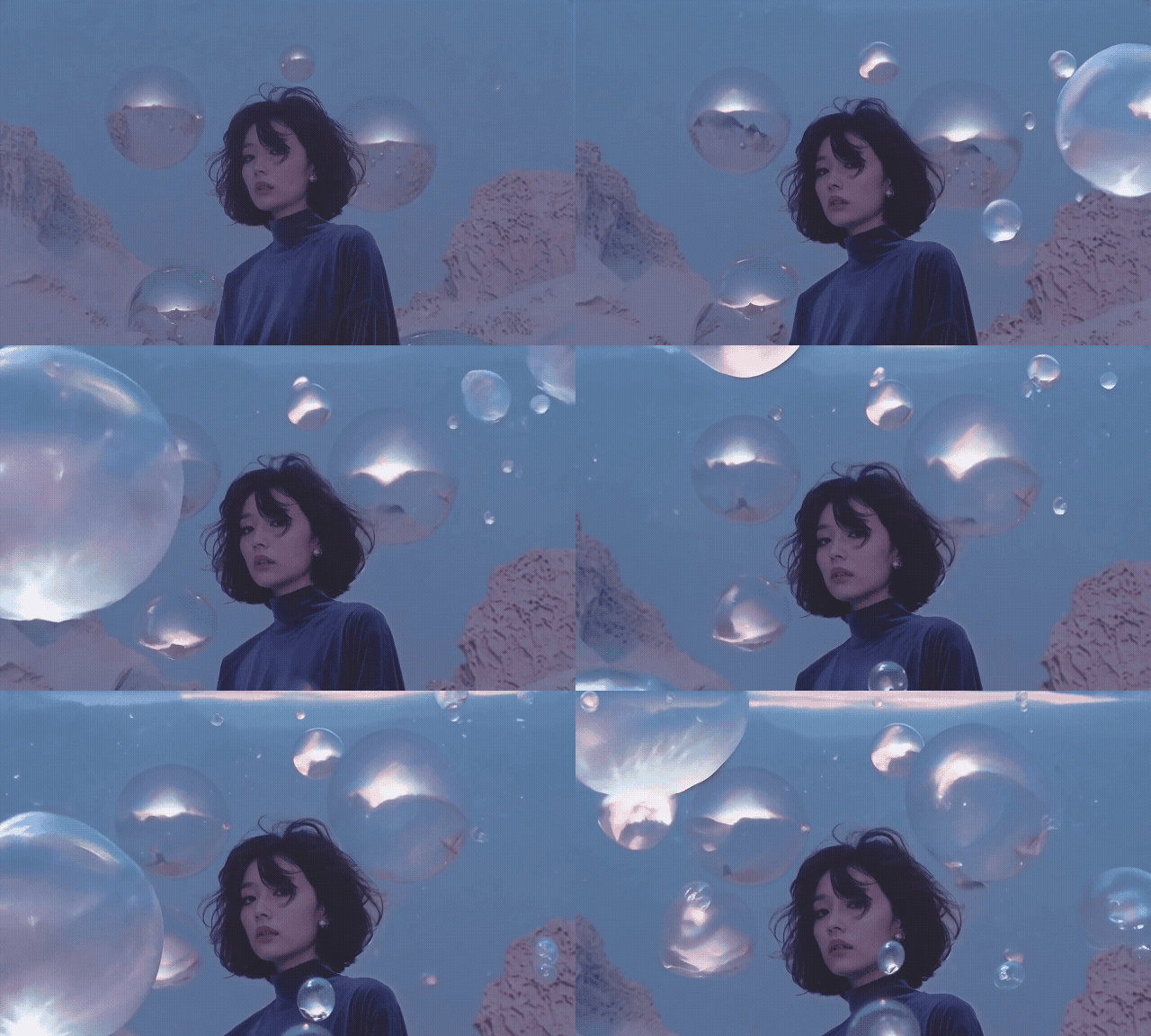 |
| تكبير | تصغير الكاميرا |
 |
| لفافة | تدور الكاميرا إلى اليمين مع الحفاظ على التركيز على الموضوع |
 |
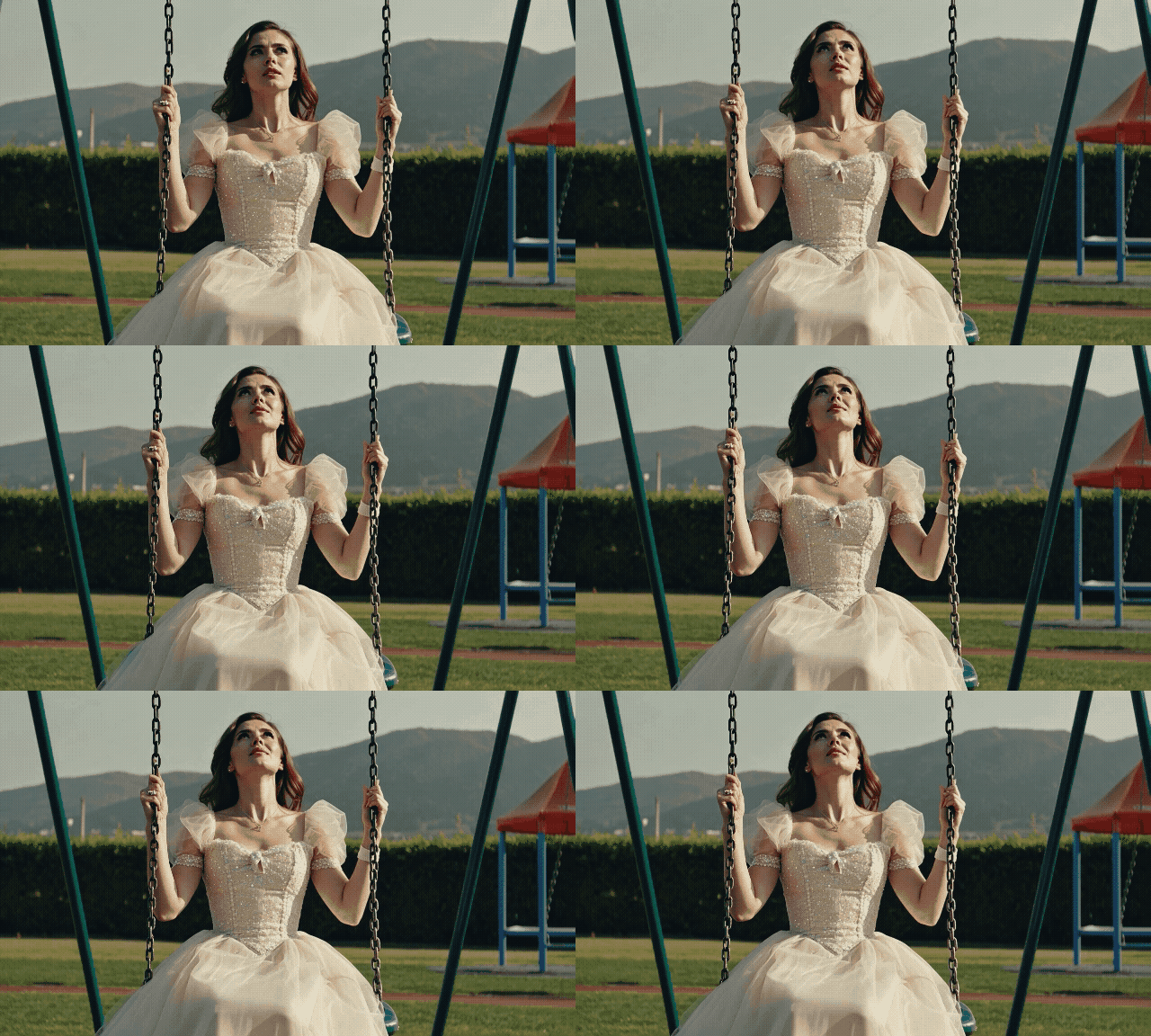
هناك أيضًا زر الوضع الثابت الذي يمكنك تشغيله والذي يحافظ بشكل أساسي على ثبات الكاميرا قدر الإمكان أثناء تطور المشهد.
| موجه نصي | مثال على الناتج |
| لا أحد |
 |
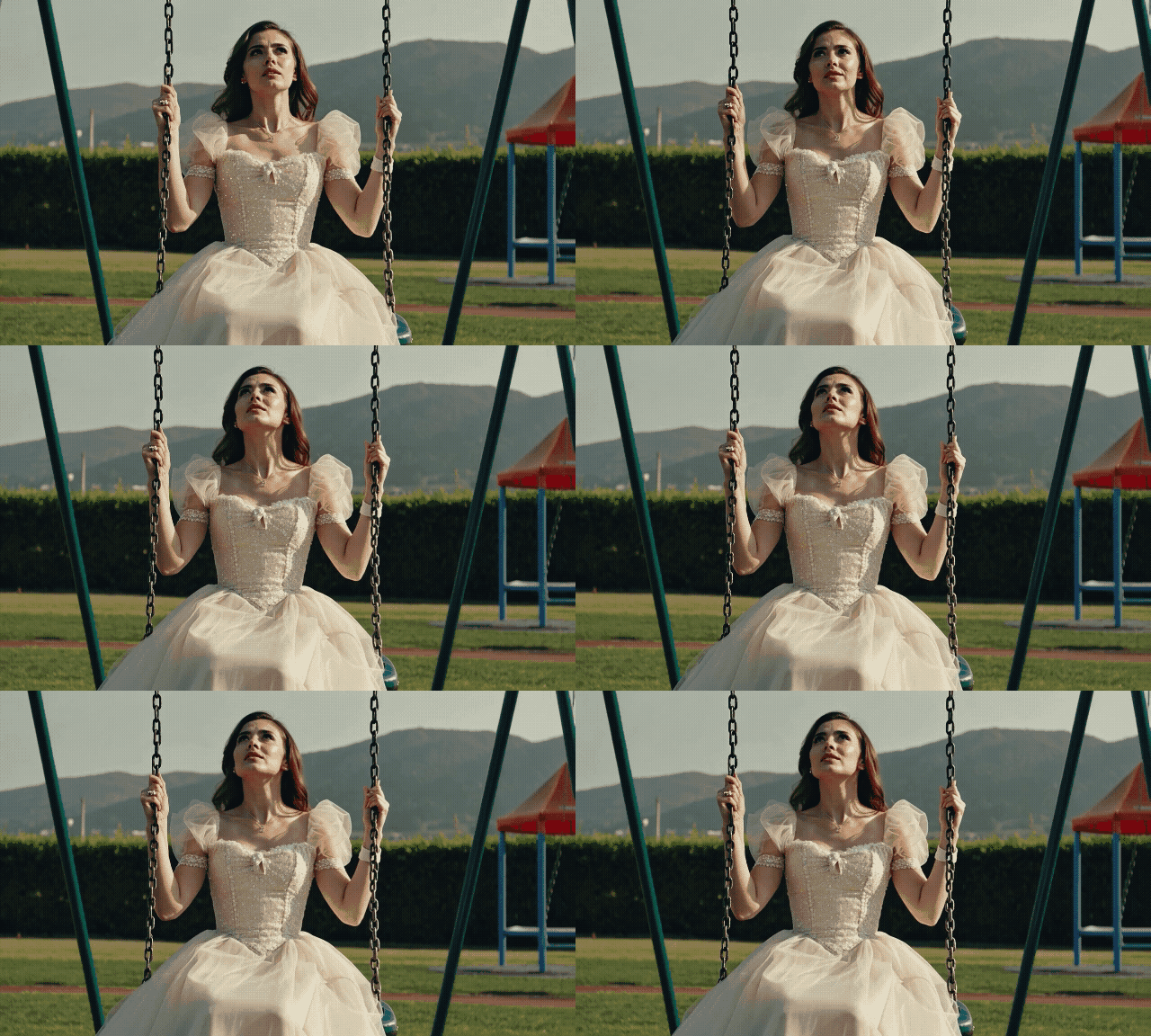
| تتأرجح المرأة بشكل ديناميكي ذهابًا وإيابًا. تركل ساقيها بلطف وتتأرجح باتجاه الكاميرا وبعيدًا عنها. حركة ديناميكية. |
 |
كيفية استخدام التحكم بالكاميرا بواسطة الذكاء الاصطناعي في Runway
الآن وقد تعرفتَ على كيفية استخدام خاصية التحكم بالكاميرا بالذكاء الاصطناعي في Runway Gen 2 و Gen-3 Alpha Turbo، لنرَ كيفية استخدامها بالتفصيل. سنقدم أدناه تعليمات سهلة وبسيطة خطوة بخطوة، مع لقطات شاشة لتتمكن من تجربتها بنفسك.
الخطوة 1. بدء جلسة جديدة
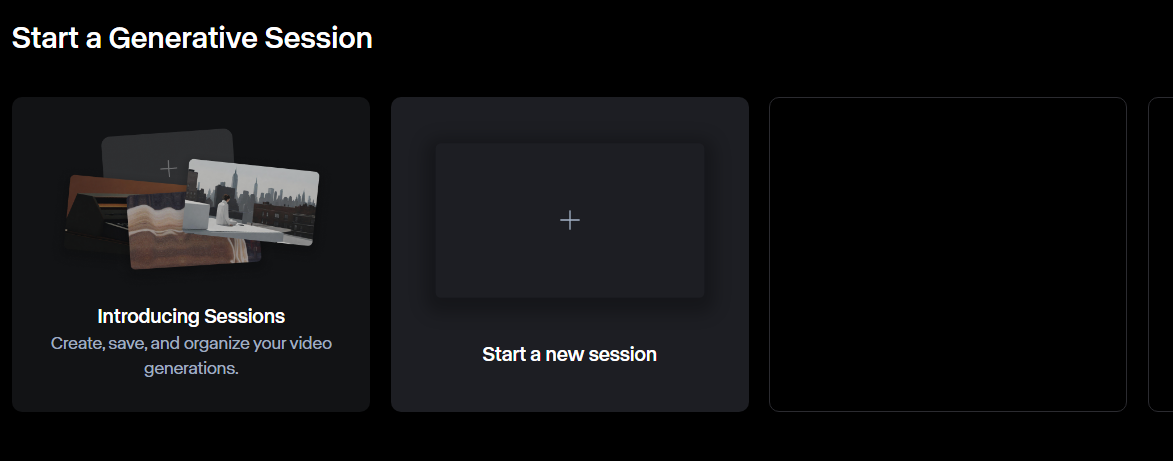
الخطوة الأولى بسيطة: قم بتسجيل الدخول إلى موقعه الرسمي ثم انقر فوق "بدء جلسة جديدة" على لوحة المعلومات.
الخطوة 2. اختر النموذج المناسب
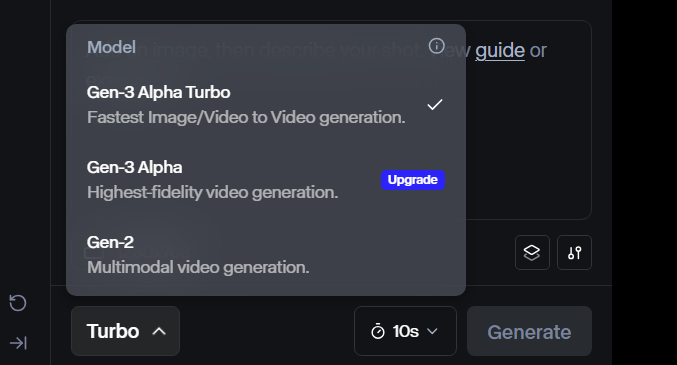
كما شرحنا سابقًا، تتوفر حاليًا عناصر التحكم الجديدة في حركة الكاميرا بالذكاء الاصطناعي في Runway فقط في إصداري Gen-3 Alpha Turbo . لذا، انقر على قائمة اختيار الطراز المنبثقة وتأكد من اختيار الطراز المناسب.
الخطوة 3. أضف صورتك
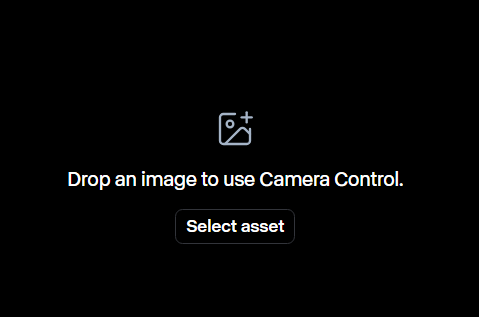
بعد ذلك، ستحتاج إلى صورة لاستخدامها كأساس لفيديو الذكاء الاصطناعي الجديد. يمكنك إما سحبها وإفلاتها في النافذة، أو النقر عليها لتحميلها من جهازك، أو اختيار أصل سبق لك تحميله أو استخدامه على Runway باستخدام زر "تحديد الأصل".
الخطوة 4. ضبط حركة الكاميرا
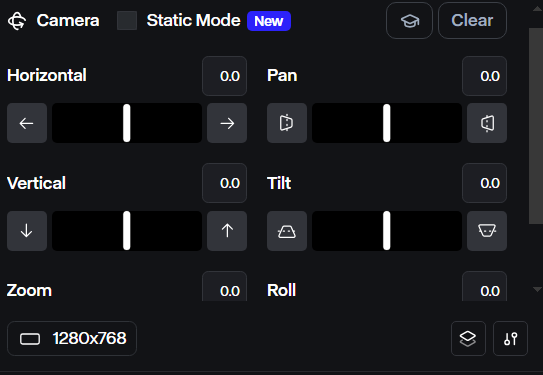
بعد ذلك، يمكنك التحكم بالكاميرا. انقر على زر "التحكم بالكاميرا" في الشريط الجانبي على اليسار لفتح خيارات حركة الكاميرا. سترى مجموعة من أشرطة التمرير، كل منها مُسمّى ليُعلمك بنوع الحركة التي يشير إليها - تحريك، إمالة، تدوير، إلخ.
يمكنك النقر على أشرطة التمرير وسحبها لضبطها. كلما حركت شريط التمرير، زادت سرعته. إذا حركته إلى اليمين، ستكون الحركة أيضًا إلى اليمين، أو مع عقارب الساعة، أو لأعلى، حسب الإعداد المحدد. حركه إلى اليسار إذا كنت تريد أن تدور الكاميرا يسارًا، أو عكس عقارب الساعة، أو لأسفل.
يمكنك أيضًا كتابة قيم محددة لكل إعداد في المربعات الصغيرة المُرفقة بدلًا من استخدام أشرطة التمرير. أو يمكنك النقر على زر "الوضع الثابت" إذا كنت ترغب في بقاء الكاميرا ثابتة قدر الإمكان، ولكن يُرجى العلم أن الوضع الثابت متوفر فقط في Gen-3 Alpha Turbo، وليس Gen-2.
الخطوة 5. إدخال مطالبة

تحتاج أيضًا إلى مُطالبة قبل إنشاء الفيديو الجديد. ومن المفيد أيضًا ذكر حركة الكاميرا التي ترغب في رؤيتها في المُطالبة، ليتمكن الذكاء الاصطناعي من معرفة السرعة التي تريدها، أو في مرحلة ما من الفيديو الذي ترغب في بدء حركة الكاميرا فيه.
يمكنك، على سبيل المثال، ضبط عناصر التحكم في الكاميرا للتكبير. ثم اكتب "تقترب الكاميرا ببطء من [موضوع] في [مشهد]."
الخطوة 6. إنشاء الفيديو الخاص بك
بمجرد تكوين جميع الإعدادات المختلفة، كل ما تبقى عليك فعله هو النقر فوق الزر "إنشاء" ورؤية الفيديو الخاص بك يصبح واقعيًا.
الجمع بين فرشاة حركة Runway والتحكم في الكاميرا
توفر ميزة التحكم في الكاميرا، جنبًا إلى جنب مع فرشاة الحركة (التي تتيح لك تعيين مسارات الحركة لموضوعات وكائنات مختلفة في مقاطع الفيديو الخاصة بالذكاء الاصطناعي)، الكثير من الفوائد الرائعة:
- يمكنك استخدامها لإنشاء مقاطع سينمائية أكثر أصالة بأسلوب الأفلام والبرامج التلفزيونية الحقيقية.
- يمكنك أن تشعر بالتمكين، مع مستوى أكبر من التحكم في كل عنصر من عناصر مقاطع الفيديو الخاصة بالذكاء الاصطناعي، بدلاً من تركها للذكاء الاصطناعي لاتخاذ القرارات بمفرده.
- لن يتعين عليك القلق بشأن إعادة كتابة المطالبات وتجديد مقاطع الفيديو عدة مرات للحصول على النتائج التي تريدها.
تعرف على المزيد: كيفية استخدام فرشاة Runway حركة
قيم التحكم في الكاميرا
للاستفادة القصوى من عناصر التحكم في الكاميرا، عليك فهم آلية عمل القيم الرقمية من ٠ إلى ١٠ على كل شريط تمرير وما تمثله. كقاعدة عامة، كلما زادت القيمة، زادت الحركة. إليك شرح موجز.
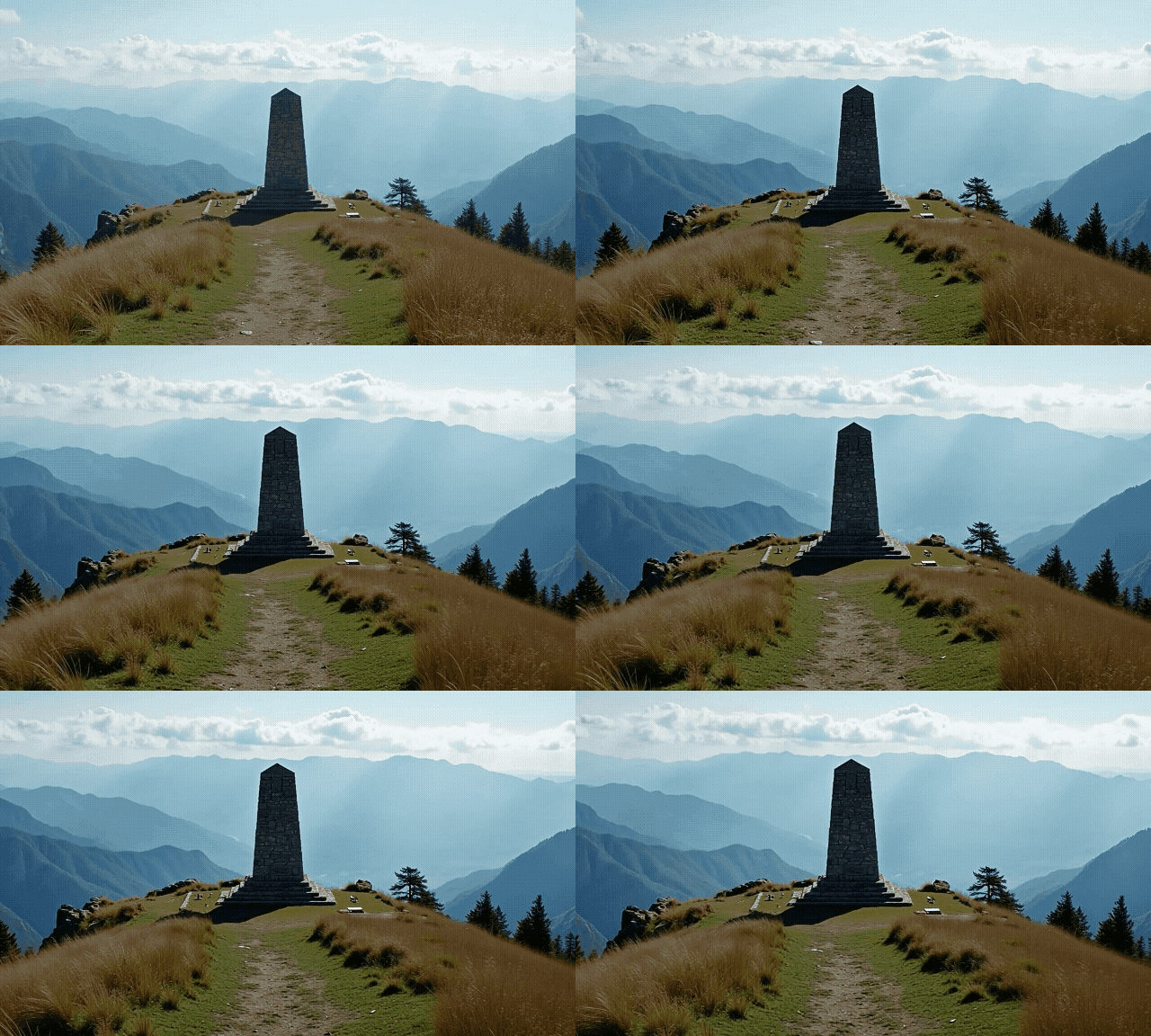
- 0.1 - 1: حركة بسيطة، مثل التكبير أو التصغير الطفيف.
- 2-3: حركة دقيقة.
- 4-6: حركة معتدلة.
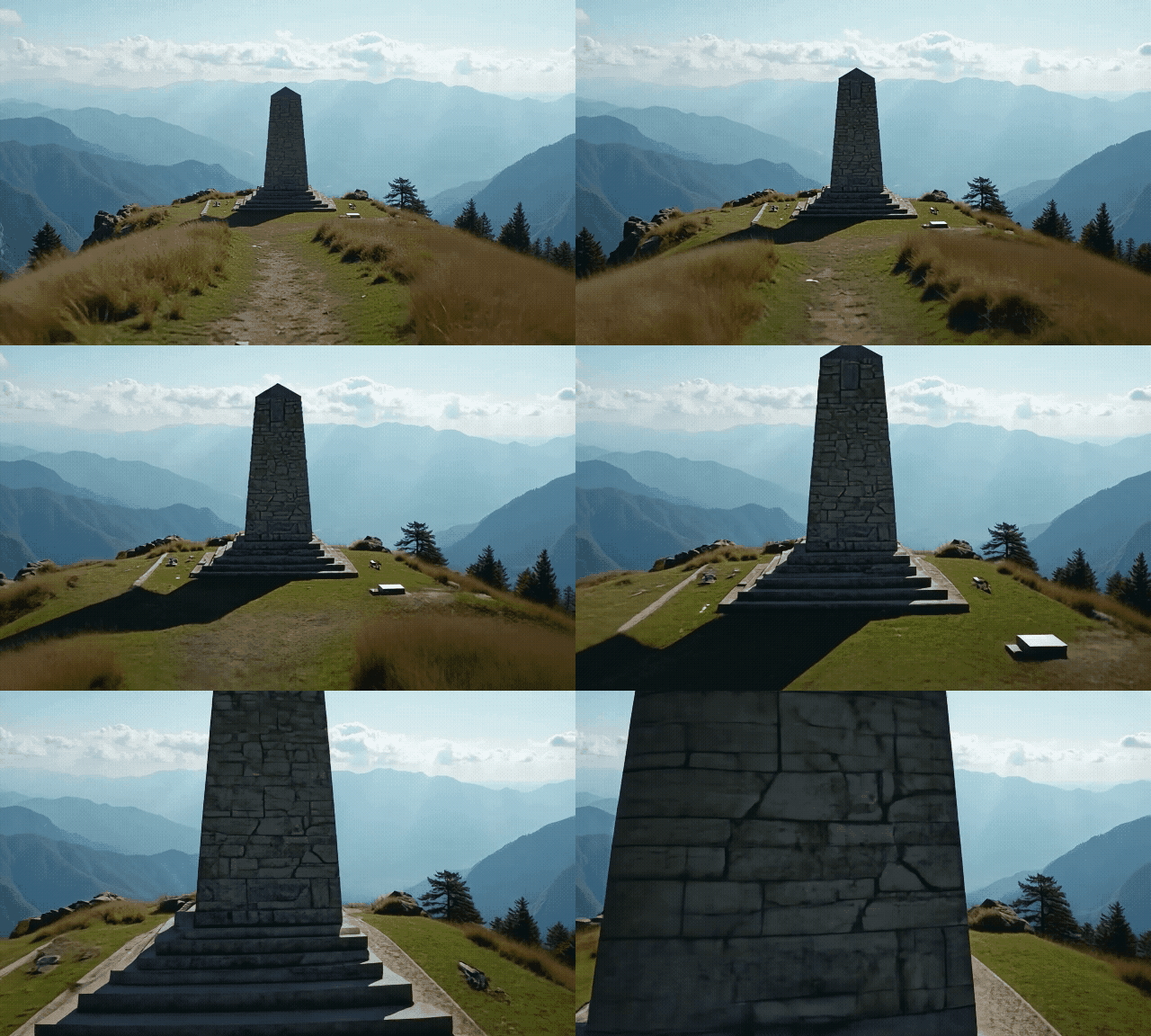
- 7-10: الحركة الأكثر كثافة.
| قيمة | سرعة الكاميرا | قيمة المثال | مثال موجه | الناتج |
| 0.1-1 | الحد الأدنى | التكبير: 0.1 | الكاميرا تكبر قليلاً. حركة طبيعية. |
 |
| 7-10 | شديد | التكبير: 10.0 | تحلق الكاميرا بسرعة فائقة أثناء اقترابها من النصب التذكاري. |
 |
كيفية تفاعل عناصر التحكم في الكاميرا مع الصورة المدخلة
من المهم أيضًا فهم أن عناصر التحكم بالكاميرا ستختلف تأثيراتها باختلاف الصورة التي تعمل عليها. على سبيل المثال، إذا كان موضوعك أقرب إلى الكاميرا، فستتحرك الكاميرا بطرق مختلفة عما لو كان الموضوع بعيدًا.
كقاعدة عامة، كلما اقترب موضوعك من الكاميرا، قلّت حدّة حركته. لذا، إذا كنت ترغب في مزيد من الحركة في مقاطع الفيديو التي يكون فيها الموضوع قريبًا، فاستخدم قيمًا أعلى. والعكس صحيح - استخدم قيمًا أقل في اللقطات الأوسع التي يكون فيها الموضوع بعيدًا.
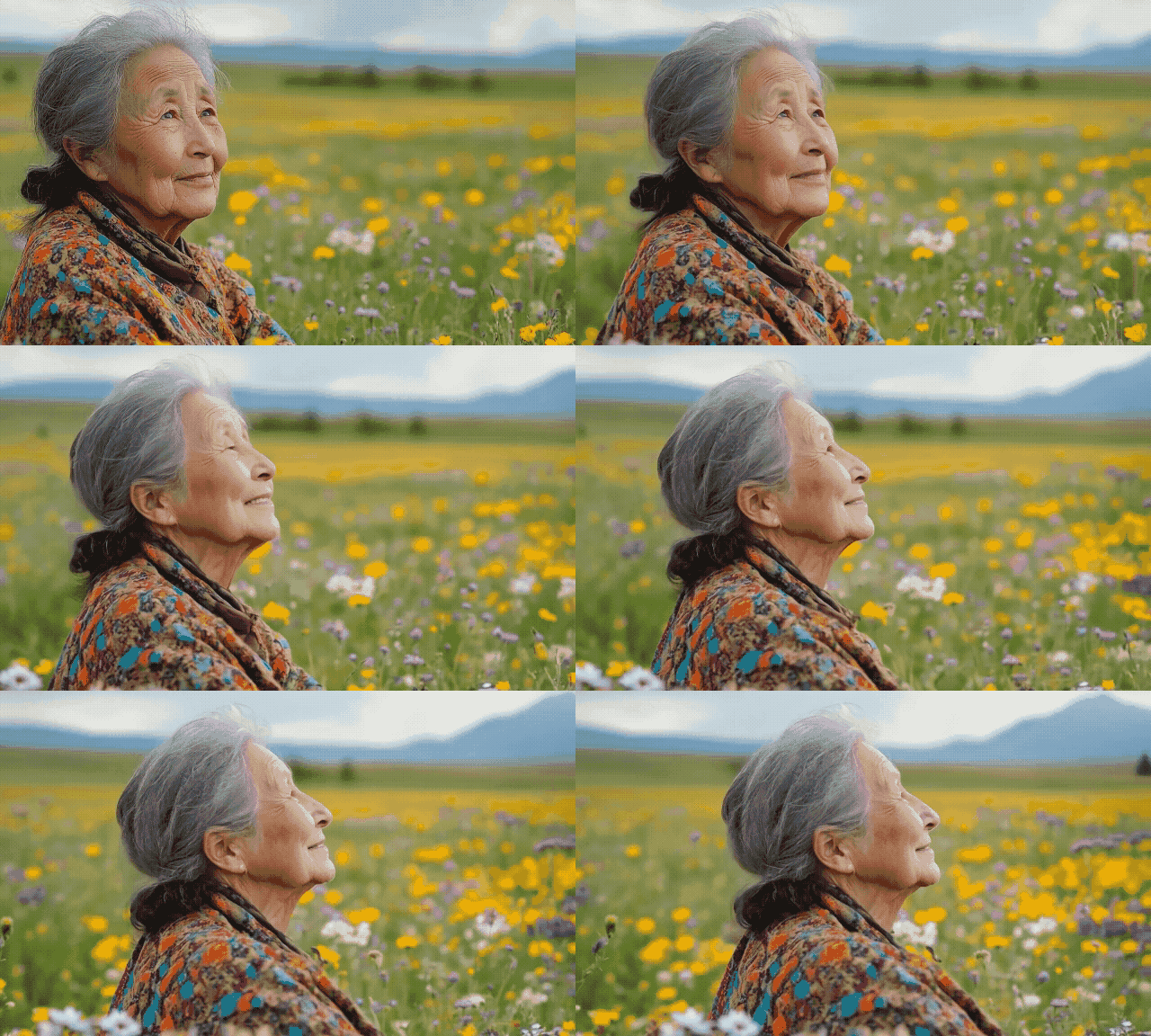
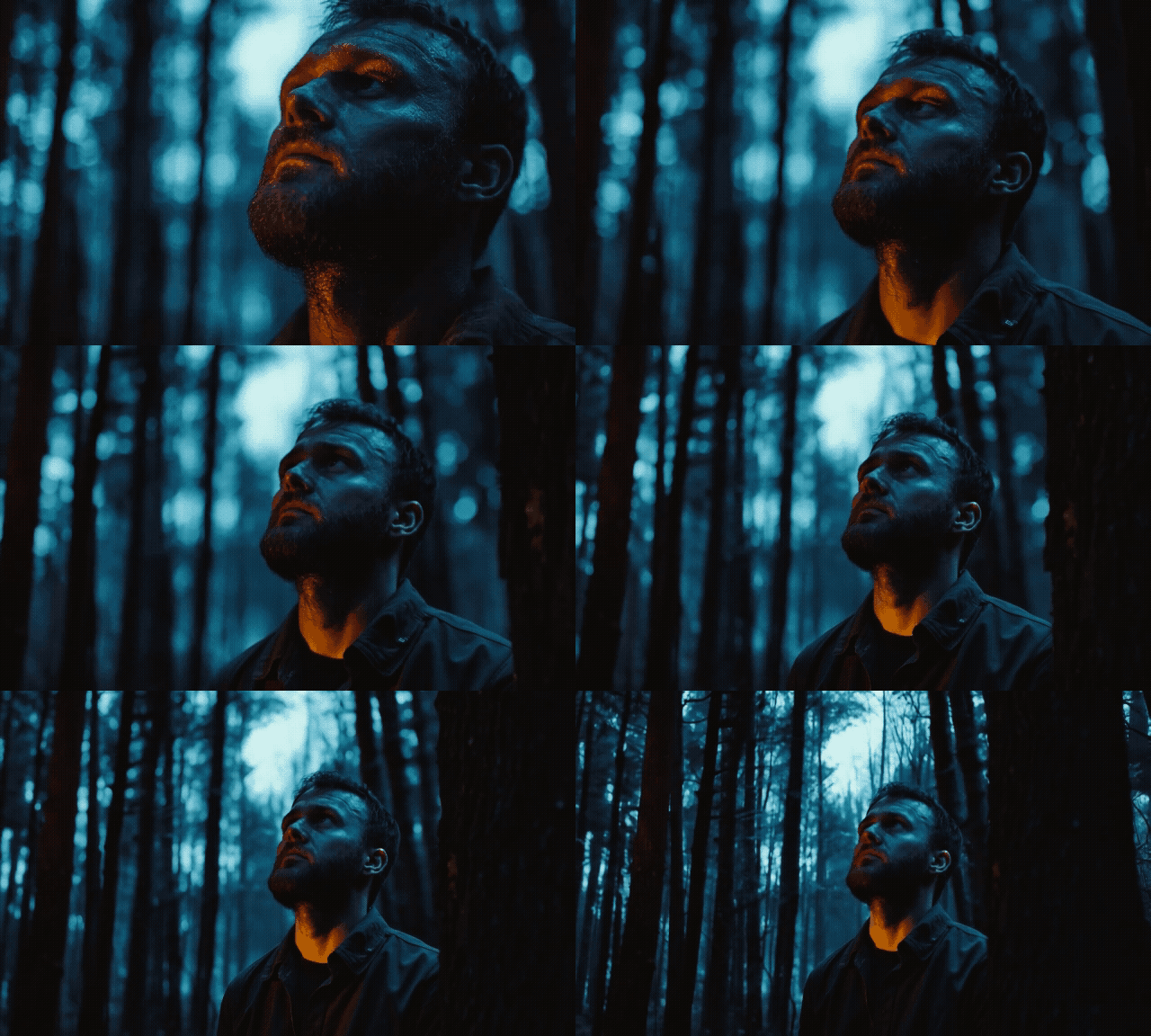
| اتجاه | قيمة | موجه نصي | لَوحَة |
| أفقي | -5.0 | تنزلق الكاميرا إلى اليسار |
 |
| تكبير | -5.0 | تصغير الكاميرا |
 |
فوائد استخدام المطالبات النصية
لستَ بحاجة إلى استخدام أوامر نصية مع عناصر تحكم الكاميرا لتوجيه الكاميرا نحو التصرف الصحيح. ما عليك سوى ضبط عناصر التحكم واستخدام الأوامر لوصف ما يحدث في الفيديو.
مع ذلك، ينصح فريق Runway باستخدام أوامرك لضبط إعدادات الكاميرا بدقة. سيمنحك هذا تحكمًا أكبر في حركة الكاميرا ويساعدك على الحصول على النتيجة الدقيقة التي تبحث عنها.
ينطبق هذا بشكل خاص على الحالات التي تريد فيها تكبير أو تحريك شيء محدد. على سبيل المثال، إذا كنت تريد تكبير وجه أو عنصر في الخلفية، فعليك استخدام موجه الأوامر لتوجيه الذكاء الاصطناعي، أو قد يقوم بتكبير شامل في منتصف الصورة.
استخدام الرسائل النصية مفيد أيضًا لإعلام الذكاء الاصطناعي بموعد بدء كل حركة للكاميرا. يمكنك استخدام رسالة نصية مثل: "المرأة تمشي في الردهة، تتحرك الكاميرا لتتبع مسارها، ثم تُقرّب الصورة لالتقاط لقطة مقربة لتعابير وجهها".
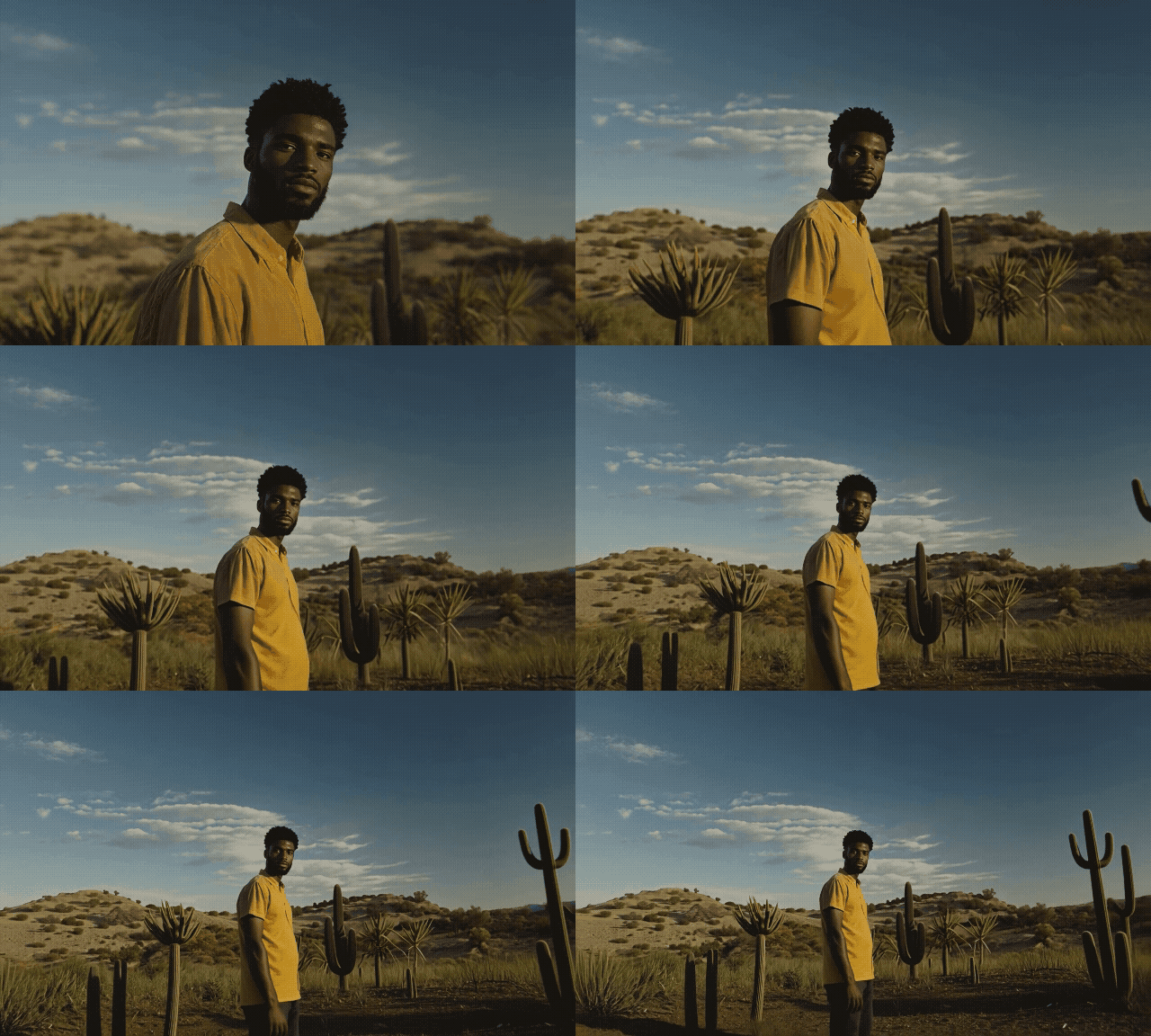
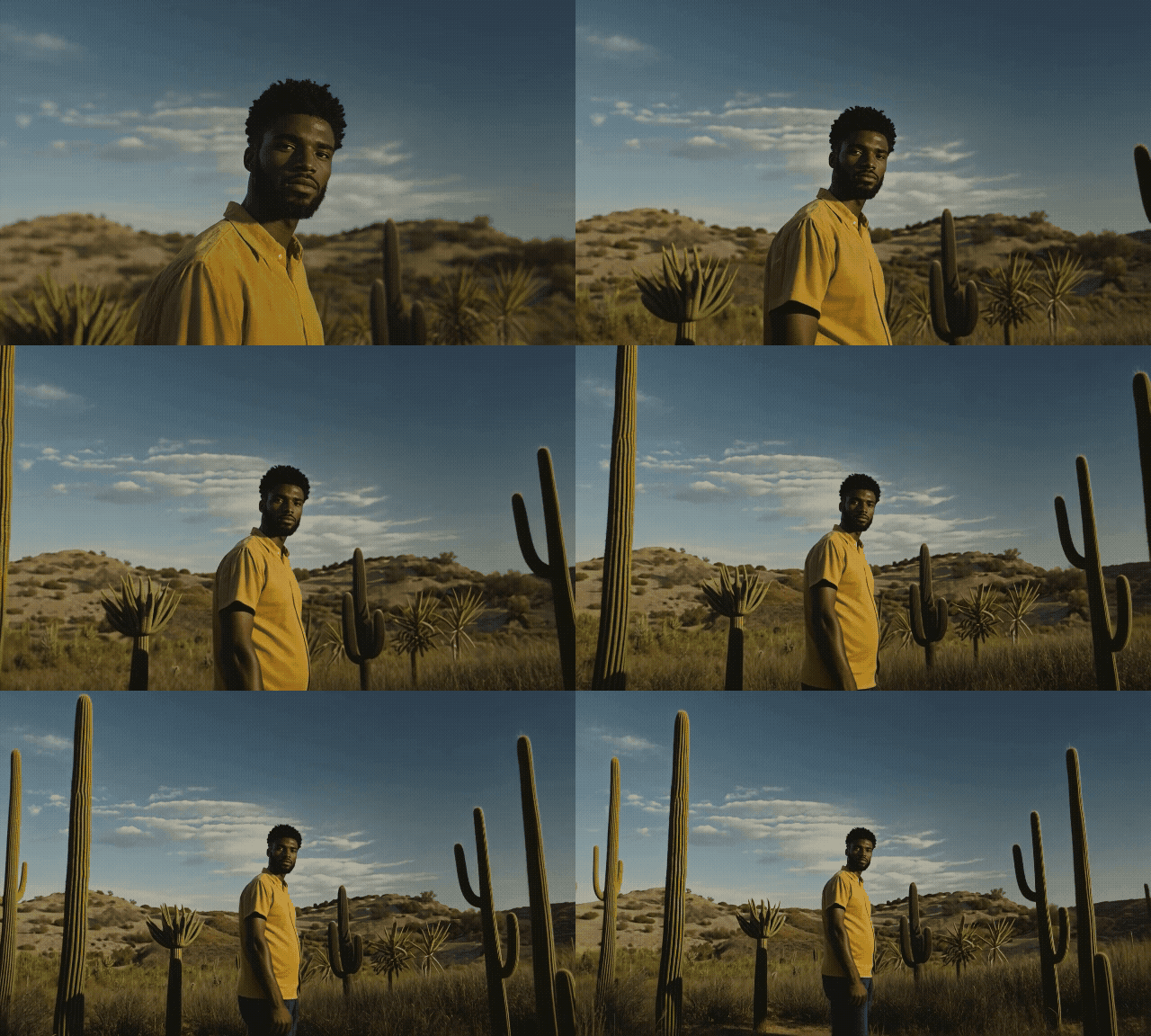
| الاتجاه والقيمة | موجه نصي | الناتج |
| التكبير: -10 | (لا أحد) |
 |
| التكبير: -10 | تبتعد الكاميرا قليلاً. يقف الموضوع في منطقة مفتوحة محاطة بمجموعة كبيرة من الصبار الناضج. |
 |
أفضل الممارسات لاستخدام التحكم بالكاميرا في Runway AI
يمكنك إنشاء محتوى رائع باستخدام خاصية التحكم بالكاميرا في Runway AI. ولكن لتحقيق أقصى استفادة من هذه الأدوات، إليك بعض الممارسات الفضلى والقواعد الموصى بها:
- قم بوصف المشهد الخاص بك بأكبر قدر ممكن من التفاصيل.
- قم بتضمين أفعال الموضوع في مطالباتك، مثل التحدث عن حركته أو تعبيراته.
- تضمين معلومات حسية حول الإضاءة والوقت والطقس والجو وما إلى ذلك.
- استخدم مُدخلات الاتجاه في توجيهاتك، مثل اليسار، واليمين، والبعيد، والأسفل، لتوجيه الذكاء الاصطناعي حول كيفية وضع الكاميرا. تعرّف على المزيد حول تقنيات توجيه Runway هنا .
- قم بتجربة قيم مختلفة لشريط التمرير لترى ما تفعله وللحصول على إحساس بالتحكمات.
- قم بدمج حركات الكاميرا، مثل تحريك الكاميرا وتكبيرها، للحصول على تأثيرات سينمائية.
جرب حركة الكاميرا بالذكاء الاصطناعي في Runway AI عبر Pollo AI
يمكنك استخدام عناصر التحكم في الكاميرا AI في Runway لإنشاء مشاهد غنية ومفصلة ومثيرة للإعجاب بصريًا بالأنماط والأساليب التي تريدها، كما أن Runway متاح بالكامل ومجاني للتجربة مع Pollo AI.
Pollo AI هو مُولِّد فيديو رائد بتقنية الذكاء الاصطناعي، يتميز بالعديد من الميزات والفوائد. يمكنك تصفح هذه المراجعة: "Pollo AI: مستقبل الصور ومقاطع الفيديو المُولَّدة بالذكاء الاصطناعي" واكتساب فهم أساسي قبل التعمق أكثر. كما يتيح لك استخدام مجموعة من نماذج فيديو الذكاء الاصطناعي الشائعة، مثل Runway's Gen 2 و Gen 3 Alpha و Turbo و Kling AI و Luma AI و Hailuo AI ، كل ذلك في مكان واحد.
يمكنك تجربة كل هذه النماذج مجانًا من خلال Pollo AI، لذا اختبر Runway اليوم وشاهد كيف يمكن لميزات التحكم في الكاميرا في Runway AI أن تساعدك في إنشاء مقاطع الفيديو الأكثر سينمائية وجاذبية بسهولة.