كشركة رائدة في مجال إنشاء مقاطع الفيديو بالذكاء الاصطناعي من Kuaishou ، يوفر Kling AI خاصية تحويل الصور إلى مقاطع فيديو ديناميكية. بفضل إطار البداية والنهاية، وفرشاة الحركة، وميزات حركة الكاميرا، يمكنك بسهولة إنشاء مقاطع فيديو مصممة خصيصًا لك. جرّبه الآن!
تتيح ميزة إطار البداية/النهاية في Kling AI للمستخدمين تحكمًا مثاليًا في عملية إنشاء الفيديو من حيث الانتقالات والاستمرارية. باستخدام هذه الميزة، يمكنك تحديد الإطار الأول، أو الأخير، أو كليهما، وسيقوم Kling AI بإنشاء الإطارات المتبقية لفيديوهاتك.
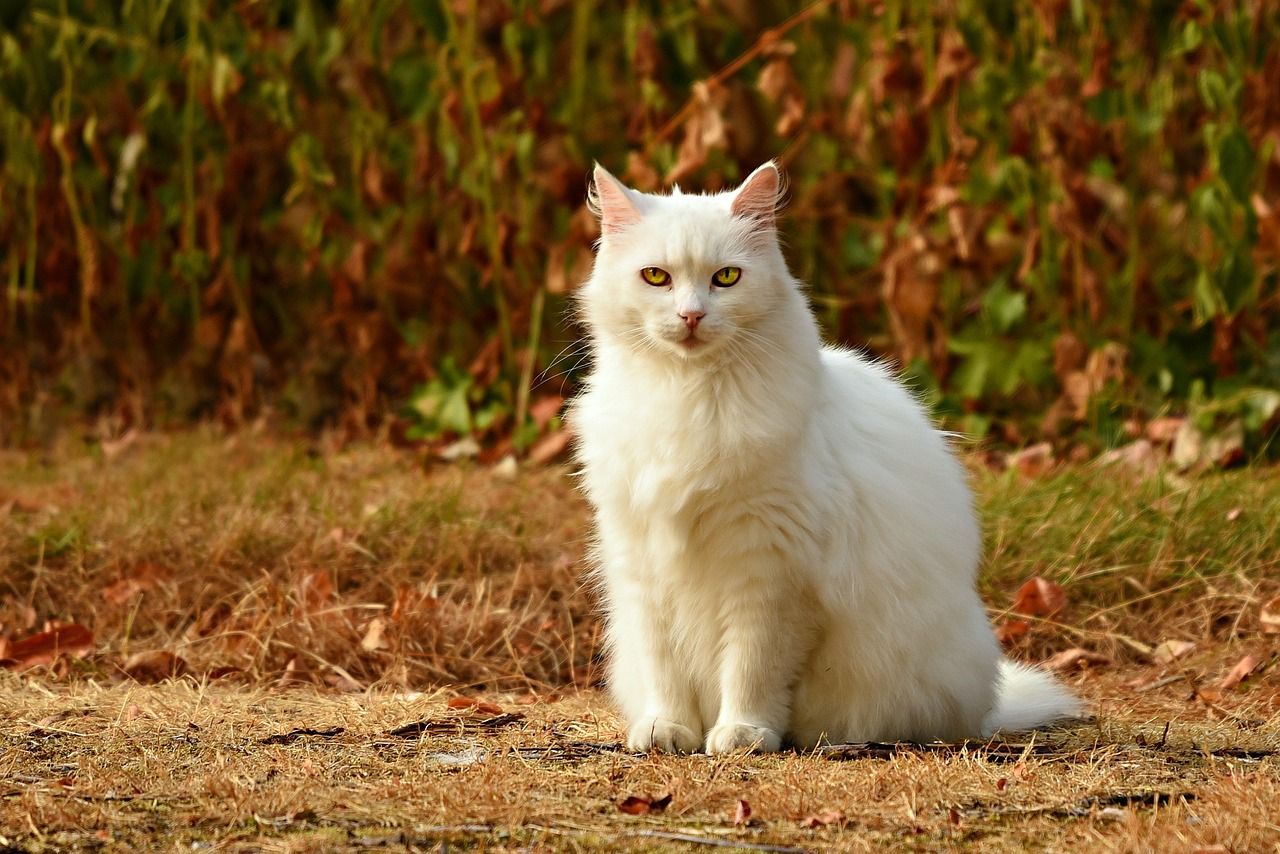
تحديد إطار البداية فقط
يمكنك تحميل صورة أو اختيارها لتكون نقطة انطلاق للفيديو. تُحدد هذه الصورة لهجة وسياق محتوى الفيديو التالي.
إطار البداية
فيديو الناتج
(الموجّه: تمشي القطة إلى الجهة اليسرى.)
تحديد الإطار النهائي فقط
بدءًا من Kling 1.6، يمكنك أيضًا تحديد الإطار النهائي فقط. ومع إعدادات التخصيص الأخرى، سيساعد Kling AI في تحديد كيفية بدء الفيديو.
الإطار النهائي
فيديو الإخراج
تحديد كلا الإطارين
من خلال تخصيص كل من إطارات البداية والنهاية، يمكن لـ Kling AI إنشاء مقاطع فيديو تتميز بانتقالات سلسة بينها.
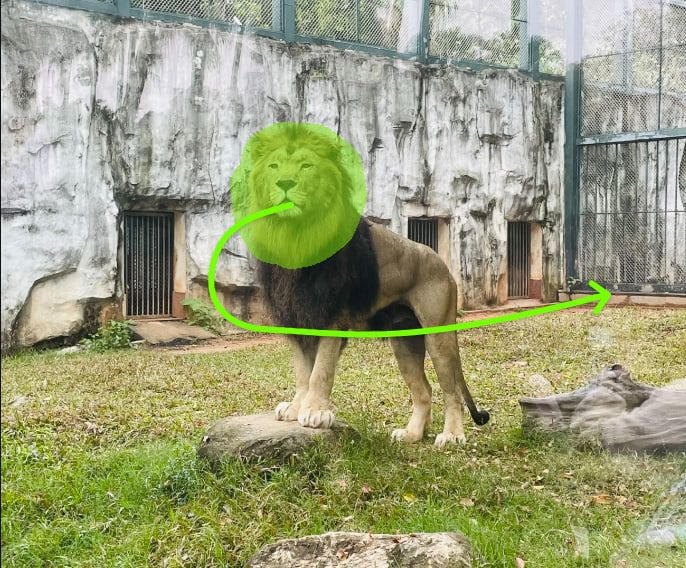
صُممت ميزة "فرشاة الحركة" في خاصية تحويل الصور إلى فيديو في Kling AI لتمكين المستخدمين من التحكم في حركة عناصر محددة داخل الصورة. يمكنك تحديد مسارات حركة عناصر مختلفة داخل الصورة، مثل الشخصيات أو الكائنات، ثم يقوم Kling AI بتحريكها على طول تلك المسارات.
تدعم هذه الميزة التحديد اليدوي والتجزئة التلقائية، حيث يُحلل الذكاء الاصطناعي الصورة ويفصل مكوناتها الفردية لتسهيل التعامل معها. هذا يعني أنه يمكن للمستخدمين ببساطة النقر على كائن (مثل شخصية) وتحديد مسارات حركته.
تتيح ميزة مزامنة الشفاه من Kling AI للمستخدمين تحميل الصور لإنشاء مقاطع فيديو تُزامَن فيها حركات فم الأشخاص مع النص المُدخل أو الصوت المُحمَّل. يُمكّن هذا المُبدعين من إنتاج محتوى فيديو يُحاكي الكلام البشري الحقيقي بدقة.
بالإضافة إلى الكلام العادي، تتيح ميزة مزامنة الشفاه في Kling AI للمستخدمين اختيار شعور محدد، كالفرح أو الغضب أو الحزن. وسيُظهر الفيديو المُولّد الشخص وهو يتحدث مع تعابير وجهه وحركاته المرتبطة بذلك الشعور.
قدّمت Kling AI ميزة نموذج الوجه المخصص في Kling 1.5 لمساعدتك على إنشاء محتوى فيديو مخصص يتضمن تمثيلاً متسقاً للشخصيات. وباستخدام هذه الميزة، يمكنك التأكد من أن مقاطع الفيديو المُنشأة ستحتوي على شخصيات بوجوه مخصصة
يتم تدريب نموذج الوجه المخصص باستخدام بياناتك الخاصة. يمكنك تحميل عدة مقاطع فيديو عالية الجودة تُظهر وجهًا واضحًا. وسيقوم Kling AI بتدريب النموذج لإنشاء مقاطع فيديو تُحاكي مظهر الشخصية بدقة.
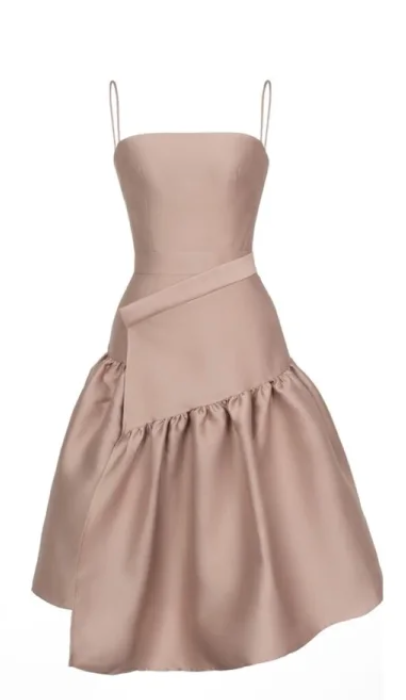
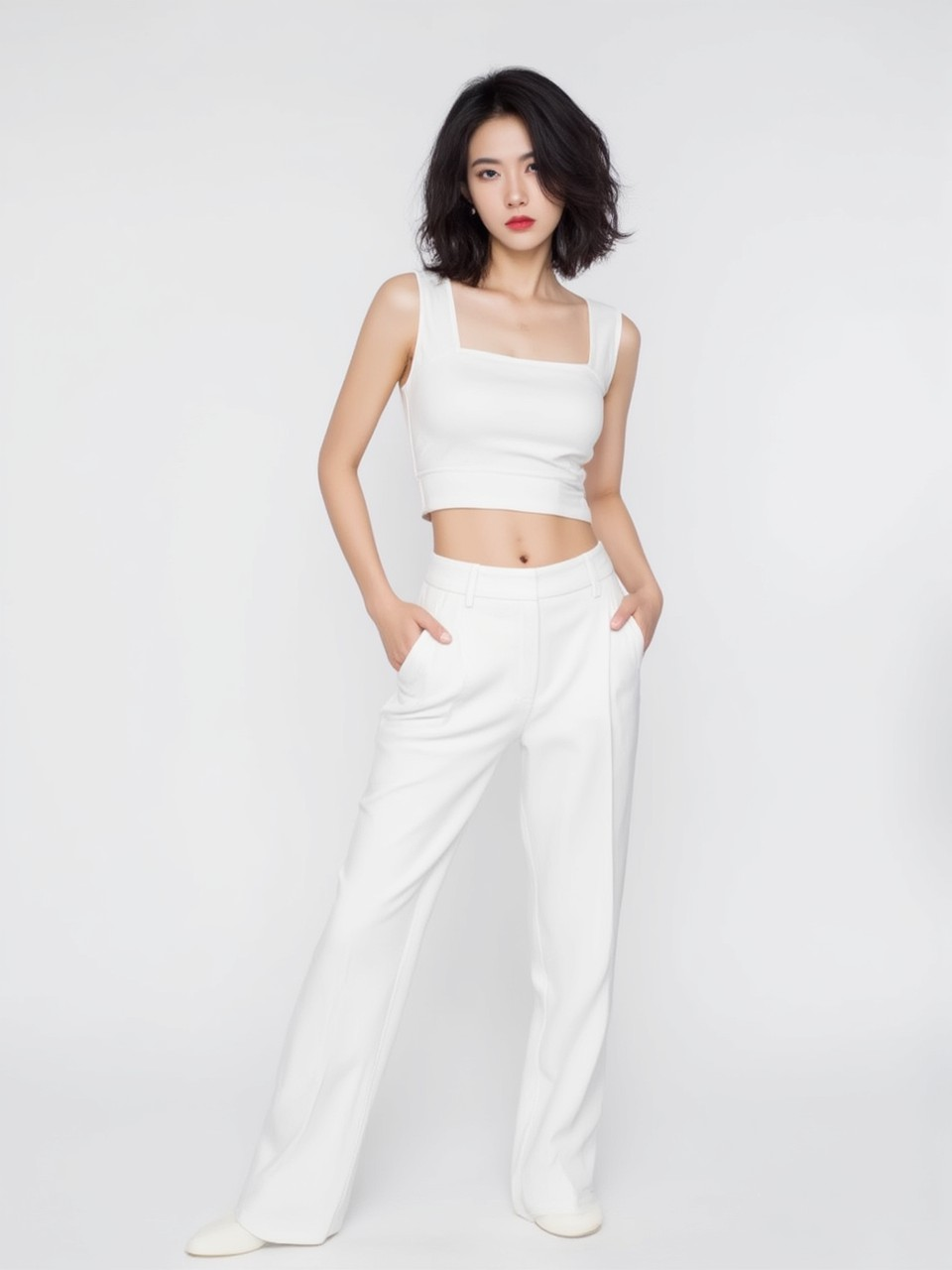
ميزة "تجربة الملابس الافتراضية" من Kling AI هي أداة مبتكرة تتيح للمستخدمين تصوّر الملابس والتفاعل معها. يمكنك استخدامها لتجربة الملابس افتراضيًا. من خلال تحميل صور الملابس وصورها (أو استخدام نماذج مُولّدة بواسطة الذكاء الاصطناعي)، يمكنك رؤية مدى ملاءمة الملابس المختلفة وتناسقها.
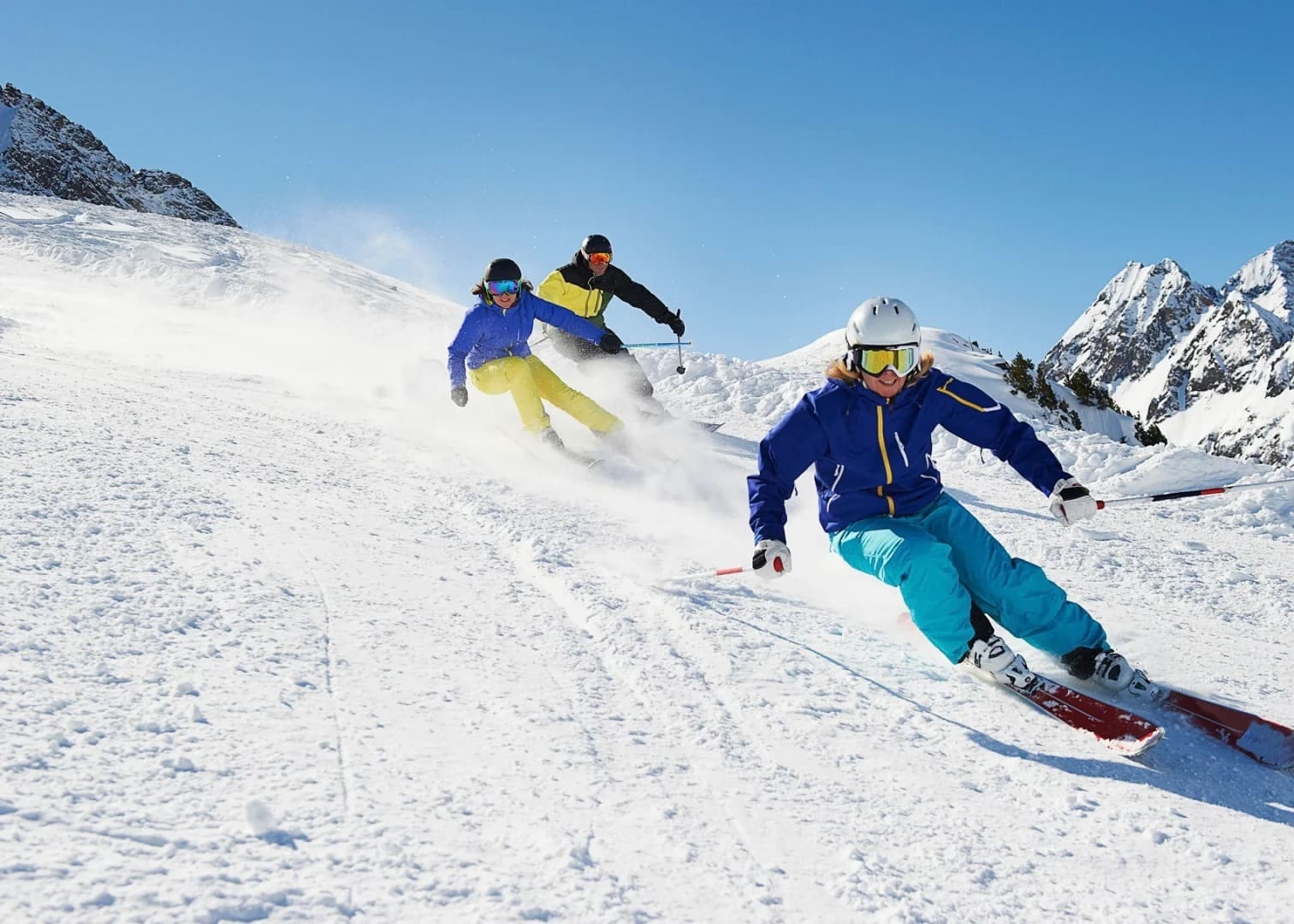
تأتي أداة تحويل الصور إلى فيديو من Kling AI مزودة بإعداد حركة الكاميرا، مما يعزز ديناميكية وجودة الفيديوهات المُنتجة على المنصة. يتيح هذا الإعداد للمستخدمين ضبط حركات الكاميرا المختلفة، مثل التكبير والتصغير والتحريك والإمالة والتدوير، في فيديوهاتهم، مما يزيد من جاذبيتها البصرية.
فيما يلي عينة فيديو مع حركة الكاميرا المتدحرجة:
كيفية استخدام Kling AI لتحويل الصور إلى مقاطع فيديو على Pollo AI
I’ve been using Pollo AI mainly for short videos and quick image-to-video tests. The interface is straightforward and it works well even with simple prompts, which is a big plus compared to tools that need long, complicated instructions. The results can be really impressive, and it’s honestly been fun to experiment with. I’d love a bit more consistency on faces when there’s movement, but overall it’s been a solid experience for what I needed.
Awesome website. loads of options and a great way to learn how to work with 'AI' my reasoning for 5 stars is based upon price, versatility and ease of use. Also I would like to add, Pollo AI runs a lot of promos on different AI products as well. I rate their customer service at 5 stars, when I purchased my first subscription my computer crashed the following weekend and I lost all my data and info passwords you name it I lost it, contacted pollo by email they responded quickly and found my info/username and account, and I was able to restore my account.
I have been using Pollo AI for short videos. It is easy to use and works well with simple prompts. Other generators seem to need long drawn out complicated explanations to get even close to what I want.
i tried 220 online img to vid in 2 months, and this is the best online video.I will subscribe for a year; there are many reasons. But freedom is the most important.
المزيد من المقالات المفيدة حول Kling AI Image to Video
استكشف المزيد من المقالات المفيدة حول Kling AI image to video لفهم هذه الوظيفة!
كيفية تحويل صورة الذكاء الاصطناعي إلى فيديو باستخدام Kling AI؟
أولاً، حمّل صورة موجودة أو أنشئ واحدة باستخدام مُولّد الصور بالذكاء الاصطناعي. ثم اضبط خيارات التخصيص مثل فرشاة الحركة، وحركة الكاميرا، وغيرها. بعد ذلك، ابدأ عملية التوليد، وسيُنشئ Kling AI الفيديو الذي تحتاجه من صورتك. لمزيد من التفاصيل، اقرأ دليلنا حول استخدام Kling AI لتحويل الصور إلى فيديو.
ما هي أفضل الممارسات لاستخدام ميزة تحويل الصور إلى فيديو في Kling AI؟
للاستفادة من ميزة تحويل الصور إلى فيديو في Kling AI بفعالية، استخدم صورة عالية الجودة كمرجع، بالإضافة إلى نص وصفي لتوجيه الذكاء الاصطناعي لإنشاء فيديو أكثر ديناميكية. استخدم أيضًا خيارات التخصيص، مثل حركات الكاميرا وفرشاة الحركة، لضمان تخصيص إخراج الفيديو وفقًا لاحتياجاتك.
هل تقبل Kling AI المحتوى غير الآمن للعمل؟
لا تقبل منصة Kling AI أي محتوى غير مناسب للعمل. تقيّد المنصة إنتاج مشاهد العنف والمحتوى الصريح والعُري، ملتزمةً بإرشادات صارمة للمحتوى لتعزيز الاستخدام المسؤول للذكاء الاصطناعي.
ماذا تفعل إذا فشل Kling AI في تحميل الصور؟
إذا فشل تطبيق Kling AI في تحميل صورك، يُرجى أولاً التحقق من حالة الشبكة والتأكد من تحميل الصور بالصيغ الصحيحة. بعد ذلك، يُمكنك محاولة مسح ذاكرة التخزين المؤقت للمتصفح أو إعادة تشغيل جهازك لمعرفة ما إذا كان هذا سيُحل المشكلة. طالع هذه المقالة حول كيفية حل مشكلة فشل تطبيق Kling AI في تحميل الصور .
ماذا لو كانت ميزة تحويل الصورة إلى فيديو في Kling AI لا تعمل؟
إذا كنت تواجه مشاكل في تشغيل ميزة تحويل الصور إلى فيديو في Kling AI، فعليك أولاً التحقق من حالة شبكتك ونظامك. إذا كان كل شيء على ما يرام، فحاول تعديل خيارات التخصيص وإعادة صياغة التعليمات للتحقق من تحقيق النتيجة المرجوة. اطلع على هذه المقالة حول إصلاح مشاكل تحويل الصور إلى فيديو في Kling AI .
هل تريد تجربة ميزة تحويل الصور إلى فيديو في Kling AI؟









 Liz Cassidy