



RunwayML AI 画像からビデオへのジェネレーターの使い方 (ステップバイステップ)
Runway AIで画像をアニメーション化する方法をお探しですか? Runway AI の画像から動画へのツールの使い方に困っていませんか?
ご心配なく!このガイドでは、 Runway AIの画像から動画への変換機能の仕組みについて、知っておくべきことをすべてご紹介します。使い方もステップバイステップで解説します。ぜひ最後までお読みください!
Runway の画像からビデオへの生成にはどの AI モデルを使用すべきでしょうか?
Runway AIを使用する場合、 Gen-2 、 Gen-3 Alpha 、 Gen-3 Alpha Turboから選択できます。いずれのオプションでも、シンプルな画像からビデオを作成できますが、考慮すべき重要な違いがいくつかあります。
まず、 Gen-2はテキストや画像入力を用いた斬新な動画制作を可能にする最も古いモデルです。さらに、 Gen-2にはカスタム編集コントロールとツールが最も多く搭載されています。カメラコントロール、モーションブラシ、カスタムスタイル、リップシンクなど、これらには多くの機能が含まれています。ただし、動画の長さは最大4秒までしか作成できません。さらに、動画の画質はGen-3 AlphaやTurboほど高くありません。
Gen-3 Alphaは、リアルなキャラクターと卓越したディテールを備えた高品質なビジュアルを実現する最適な選択肢です。このAIモデルには、 Act-Oneなどの独自の機能も搭載されており、わずか数クリックで実写動画をアニメーションに変換できます。また、動画から動画を生成する機能も備えています。
Gen-3 Alpha Turboは、 Gen-3 Alphaモデルの改良版として発売され、 半額でより高速なビデオ生成機能を提供します。映画レベルの映像を制作できるだけでなく、画質を損なうことなくビデオフレームの端を拡張できるExpand機能も備えています。
Gen-4とGen-4 Turboは、画像を高画質動画に変換できるRunwayシリーズの最新モデルです。要素の一貫性が維持され、プロダクショングレードの画質を実現します。
Runway AIを使って画像から動画を生成する方法
Runway AIが提供するAIモデルについて理解できたので、次は、このプラットフォームを使って静止画像をアニメーション化し、素晴らしい結果を生み出す方法を詳しく説明します。幸いなことに、 Runway AIは初心者からプロまで、幅広いユーザーフレンドリーなプラットフォームです。以下の手順に従うだけで、簡単に操作できます。
ステップ1:Runwayで新世代セッションを開始する
最初のステップは、 Runway AIホームページにアクセスし、アカウントにログインしてユーザー ダッシュボードにアクセスすることです。
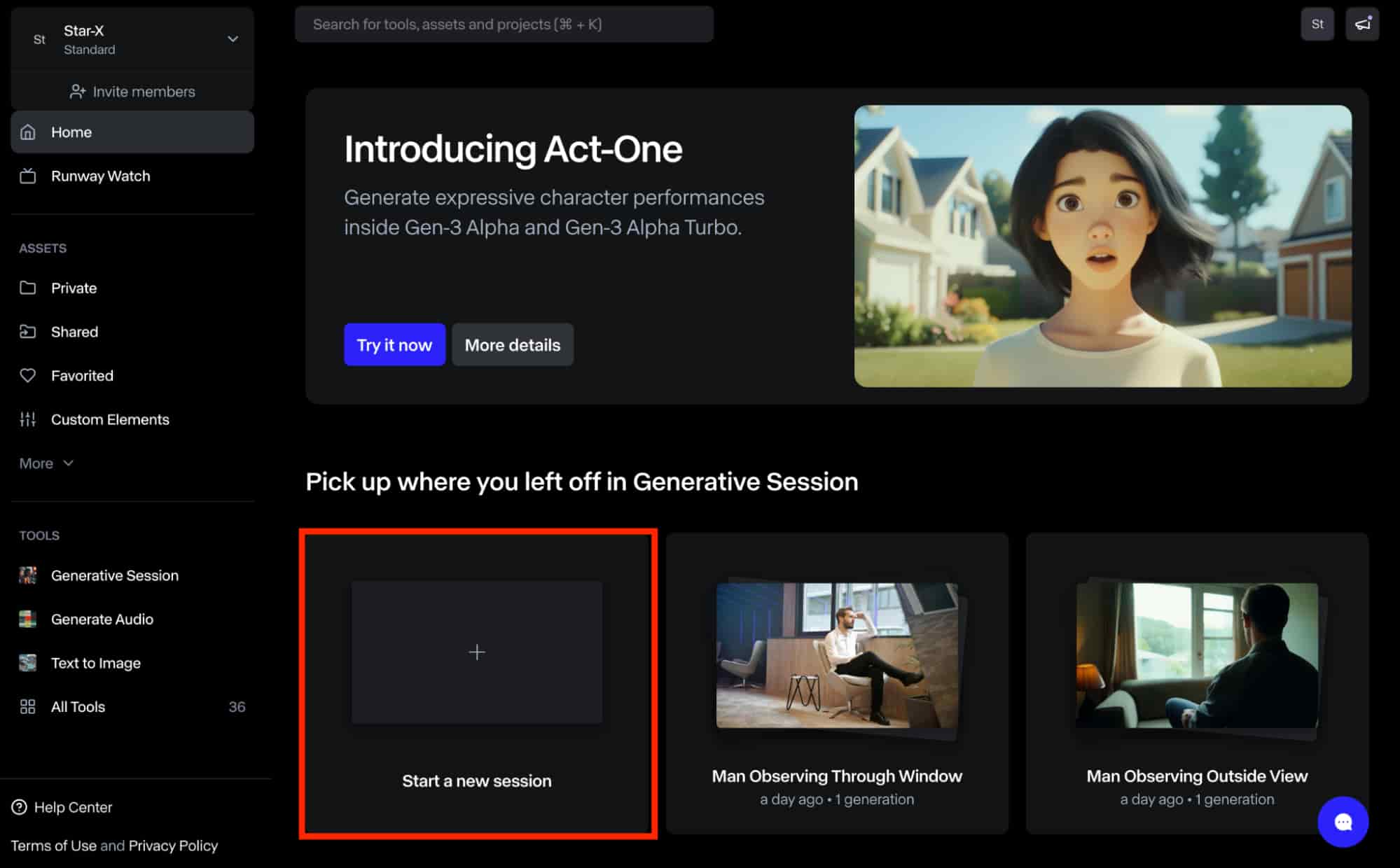
そこから、ダッシュボードの左側にあるツールカテゴリの「Generative Session」セクションまでスクロールダウンして、生成プロセスを開始できます。または、「Start a New Session」ボタンをクリックして開始することもできます。
ステップ2: AI生成モデルを選択する
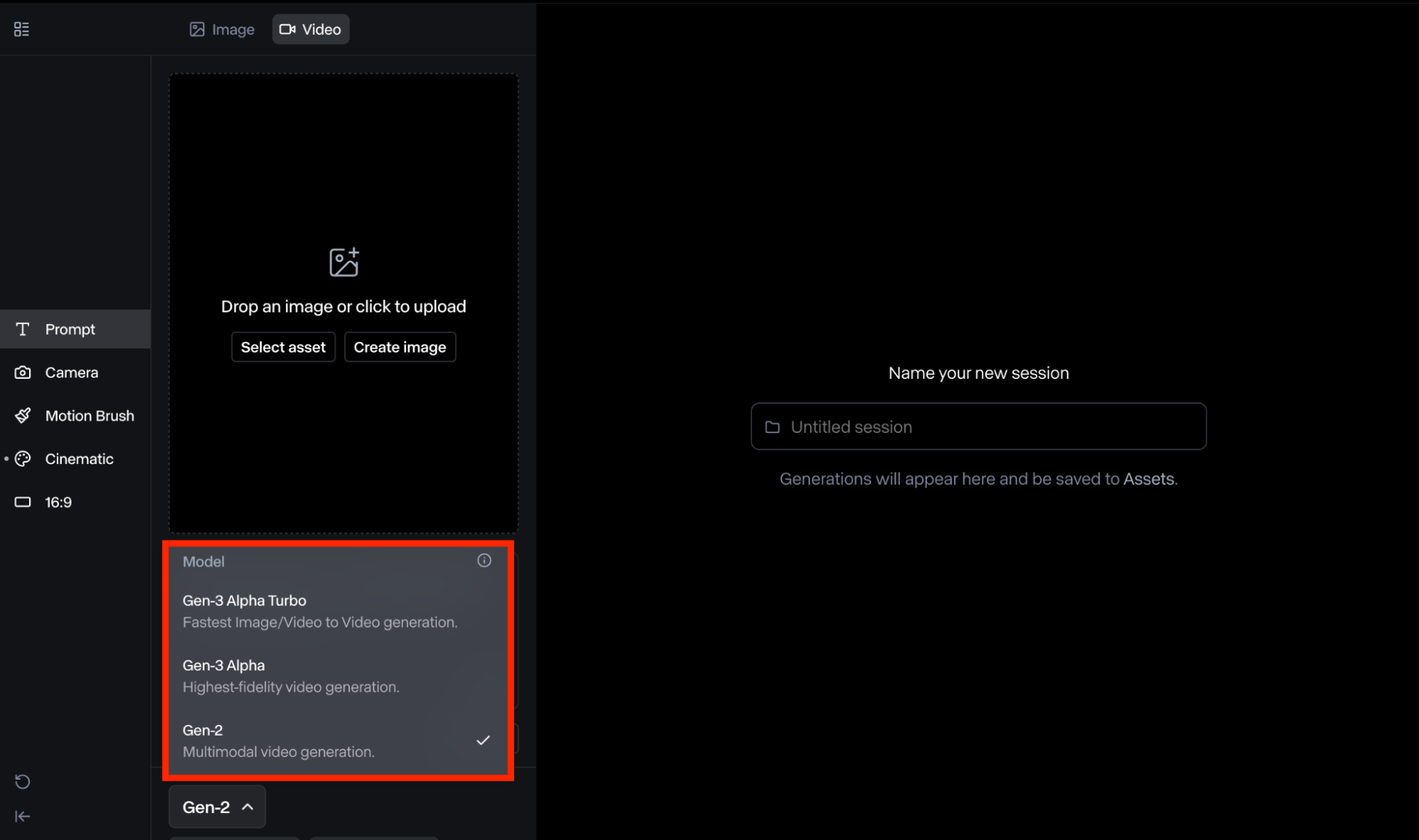
新しいセッションを開いたら、左下隅からRunway AIモデルを選択してください。Gen Gen-2ではキーフレームとして使用する画像が1枚、 Gen-3 Alphaでは2枚、 Gen-3 Alpha Turboでは最大3枚まで使用できることにご注意ください。
ステップ3:画像からビデオへの生成
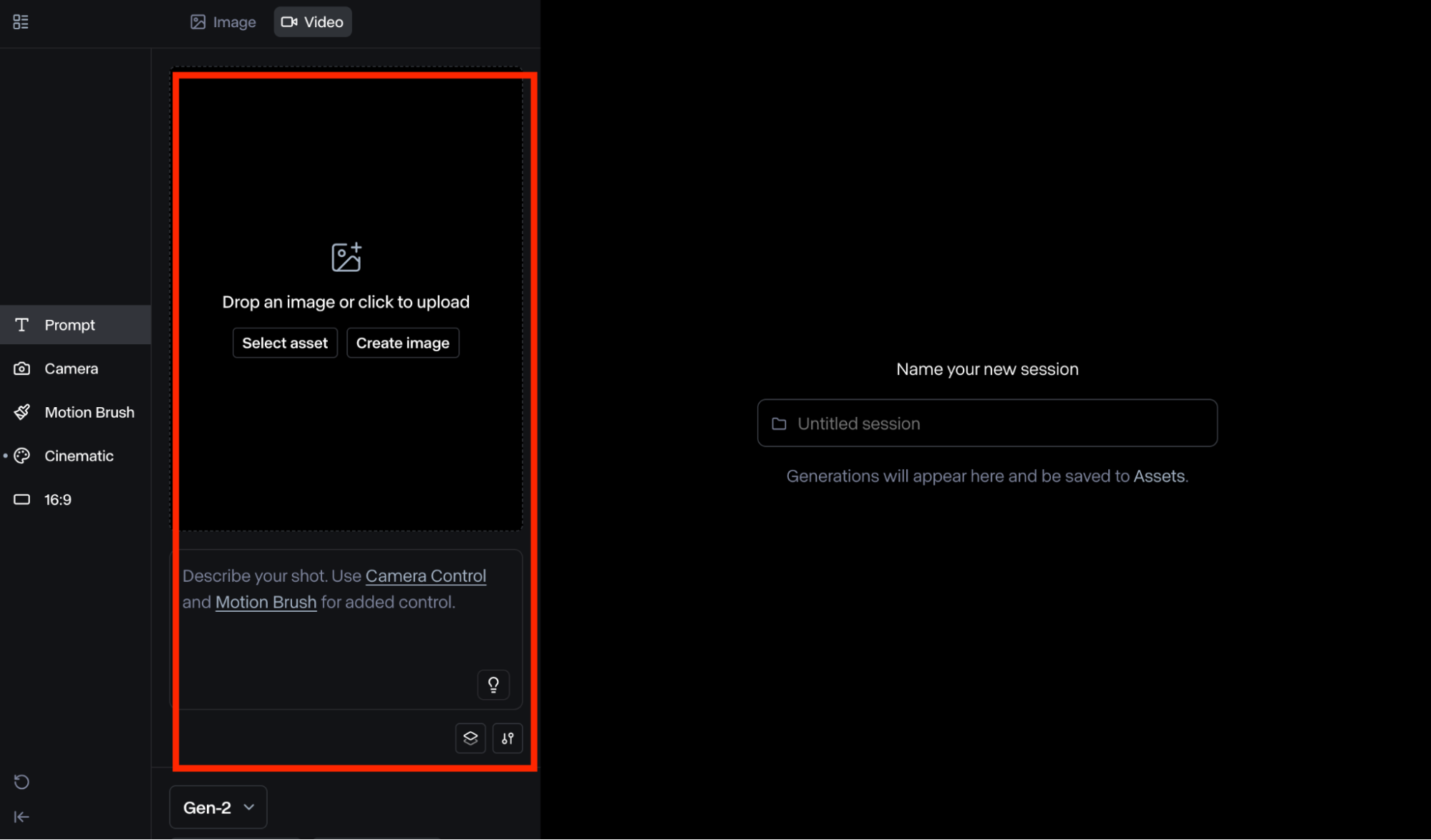
AIモデルを決定したら、生成プロセスを開始するために画像を入力する必要があります。Assetsフォルダから画像を選択するか、新しい画像をアップロードできます。プラットフォームによっては、サポートされている解像度に合わせて画像をトリミングする必要がある場合があります。
ステップ4: 詳細なテキストプロンプトを入力する
動画で見たい内容を説明するテキストプロンプトも入力する必要があります。 [カメラの動き]: [シーンの設定]. [追加の詳細]という基本形式に従うことができます。また、予期せぬ結果を避けるため、画像と異なるプロンプトを入力しないでください。
ステップ5: ビデオ設定を構成する
前述の通り、各AIモデルには独自のカスタマイズ設定が用意されています。これらの設定は、左側のメニュー、または「生成」の上にある設定ボタンをクリックすることで選択できます。それでは、画像から動画を生成する際に使用できる主要な設定をいくつかご紹介します。
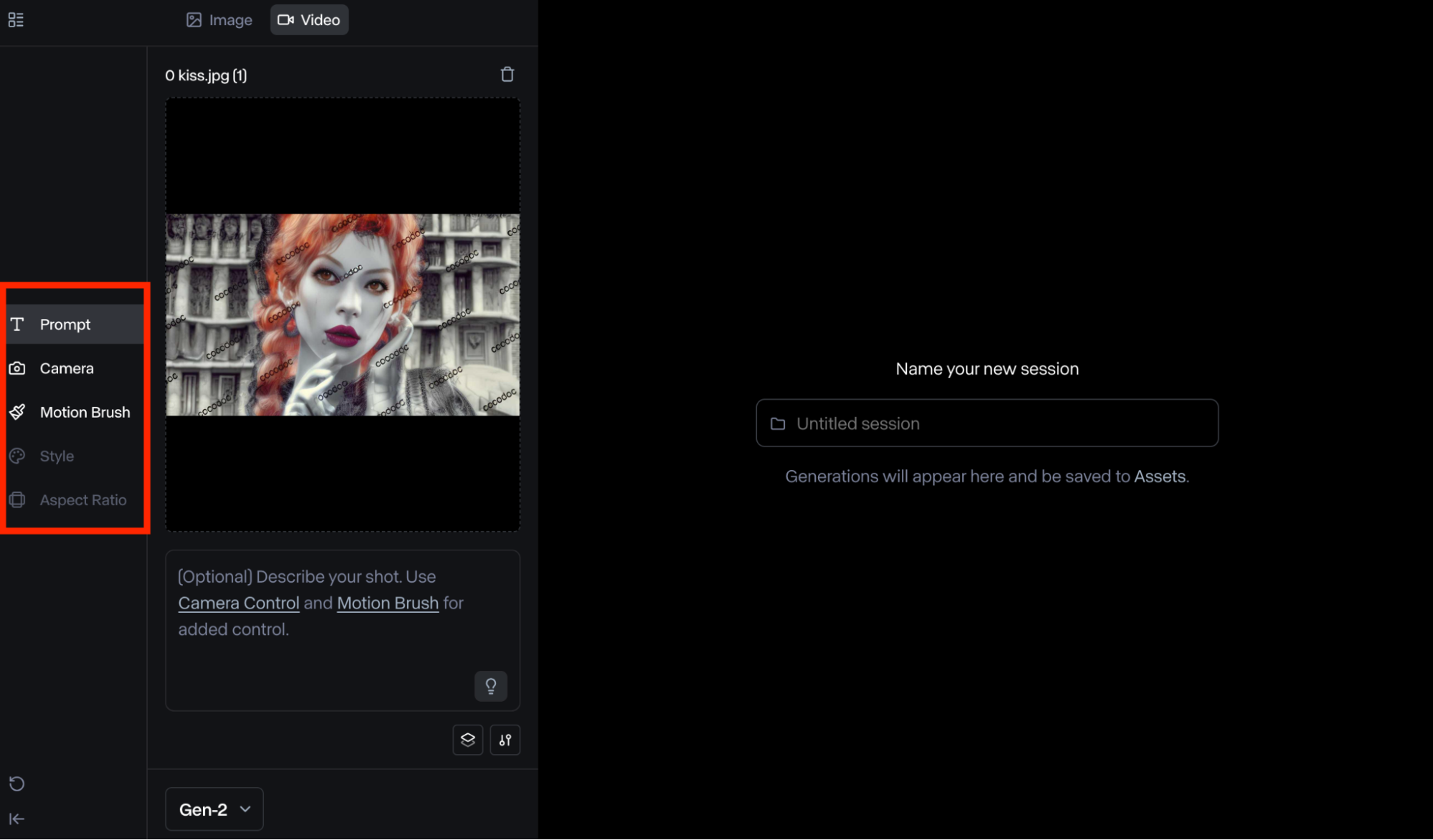
- カメラコントロール: Gen-2およびTurboで利用可能です。チルト、ズーム、パン、ロールなど、カメラの動きを調整できます。これにより、主要な被写体、オブジェクト、周囲の環境を3Dのような視点で捉えた動画を簡単に作成できます。
- モーションブラシ:画像内の特定の領域をペイントし、特定の方向に動きを制御できます。これにより、周囲光、近接、垂直方向など、さまざまな要素を調整できます。この機能はGen-2モデルでのみご利用いただけます。
- アスペクト比:これを使用して画像をトリミングし、横向きまたは縦向きの動画を生成できます。これにより、 Instagram、X、TikTokなどのさまざまなソーシャルプラットフォームに適したビジュアルコンテンツを簡単に作成できます。
ステップ6:ビデオを生成する
変更が完了したら、動画の長さ(Gen-3 AlphaまたはGen-3 Alpha Turbo)を5秒または10秒から選択し、「生成」ボタンをクリックしてください。プラットフォームは通常、数分で最終出力を生成します。動画が完成したら、MP4またはGIF形式でダウンロードできます。
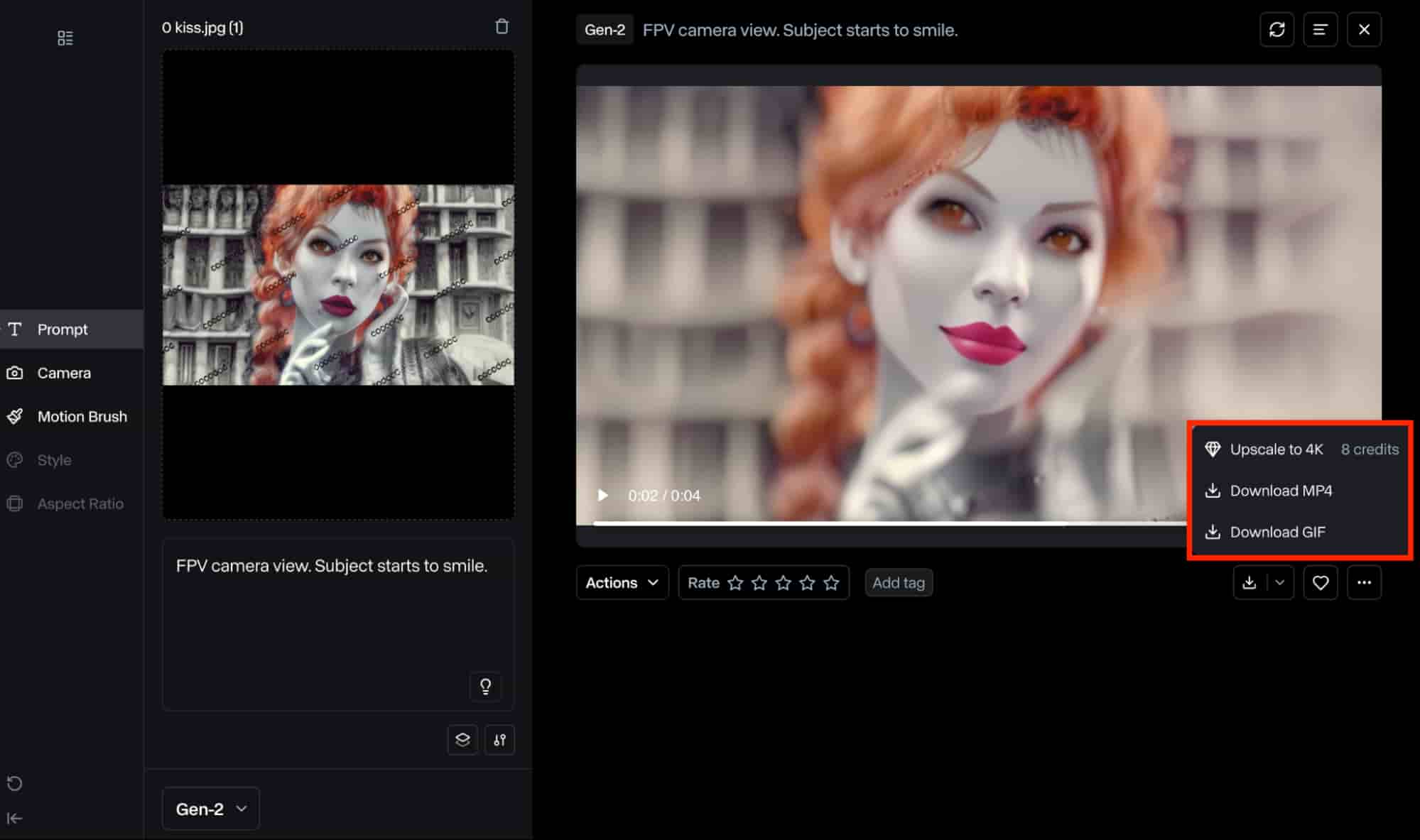
ステップ7: 生成された出力をカスタマイズする
「アクション」ボタンをクリックすると、さらに細かい調整を行うこともできます。以下のカスタムコントロールから選択できます。
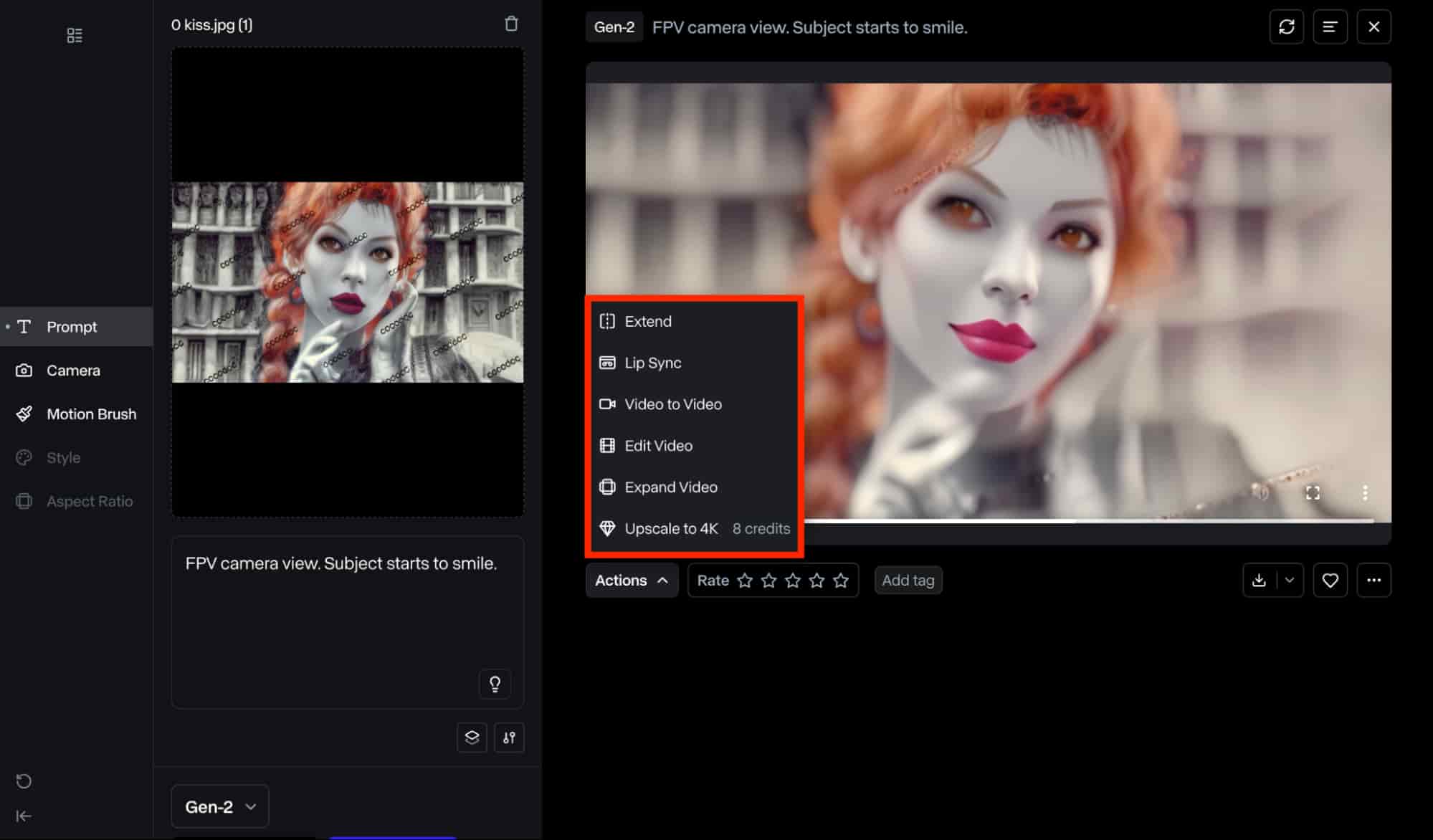
- リップシンク:この機能を使用すると、アップロードしたオーディオ クリップやスクリプトと同期した正確な口の動きで、リアルな会話アニメーションを作成できます。
- 延長:これにより、別の生成によって最終的なビデオの継続時間を延長できるため、最大 10 秒の生成制限を簡単に超えることができます。
- ビデオからビデオ:この機能を使用すると、生成されたビデオを漫画、アイソメトリック 3D、クレイアニメーションなどの別の美しいビジュアル スタイルに変換できます。
- ビデオ編集:再生速度、カメラの揺れ、トリムなどを調整して、完成したビデオをさらに編集できます。
- ビデオの拡張:このオプションを使用すると、全体的な品質に影響を与えずに、生成されたビデオのアスペクト比を 1280x768 (横向き) または 768x1280 (縦向き) に変更できます。
- アップスケール:これにより、動画の解像度を最大4K画質まで簡単に引き上げることができます。これにより、視聴者に比類のない鮮明さとディテールを届けることができます。
Runway AIイメージツービデオはどのような作成に役立ちますか?
RunwayのImage to Video機能を使えば、静止画像をアップロードするだけでダイナミックな動画を作成できます。高度なAIアルゴリズムを用いて、アップロードされた画像を分析し、人物、背景、オブジェクトなどを識別し、リアルな動きや奥行きをシミュレートします。
| プロンプト | 入力画像 | 出力ビデオ |
| 高速でダイナミックなアングルで、カメラは砂地を漂うビニール袋を捉えます。半透明の袋は風に揺れて上下に揺れますが、シーン全体を通してはっきりと見え、焦点も合っています。 | なし |  |
| 手袋をした手で、バブルガム素材の顔を引き伸ばす。 | 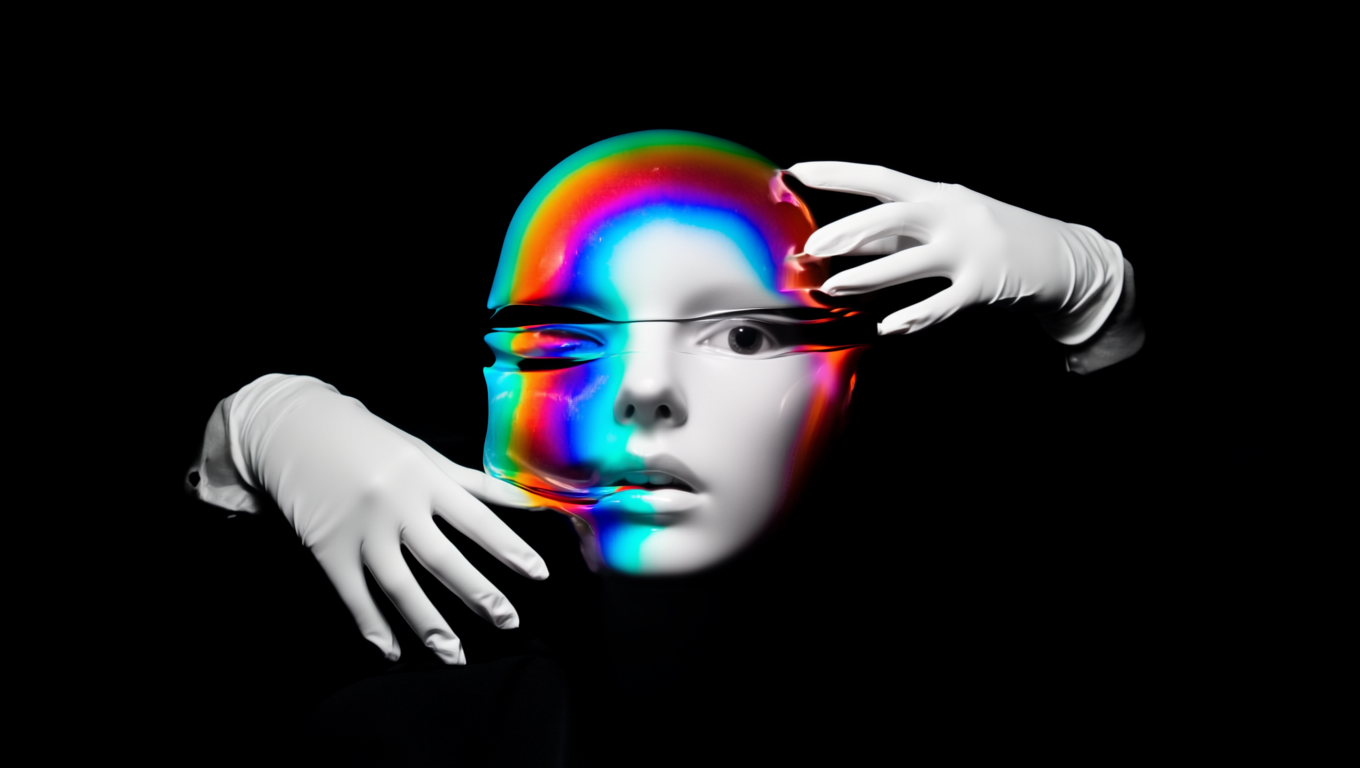 | 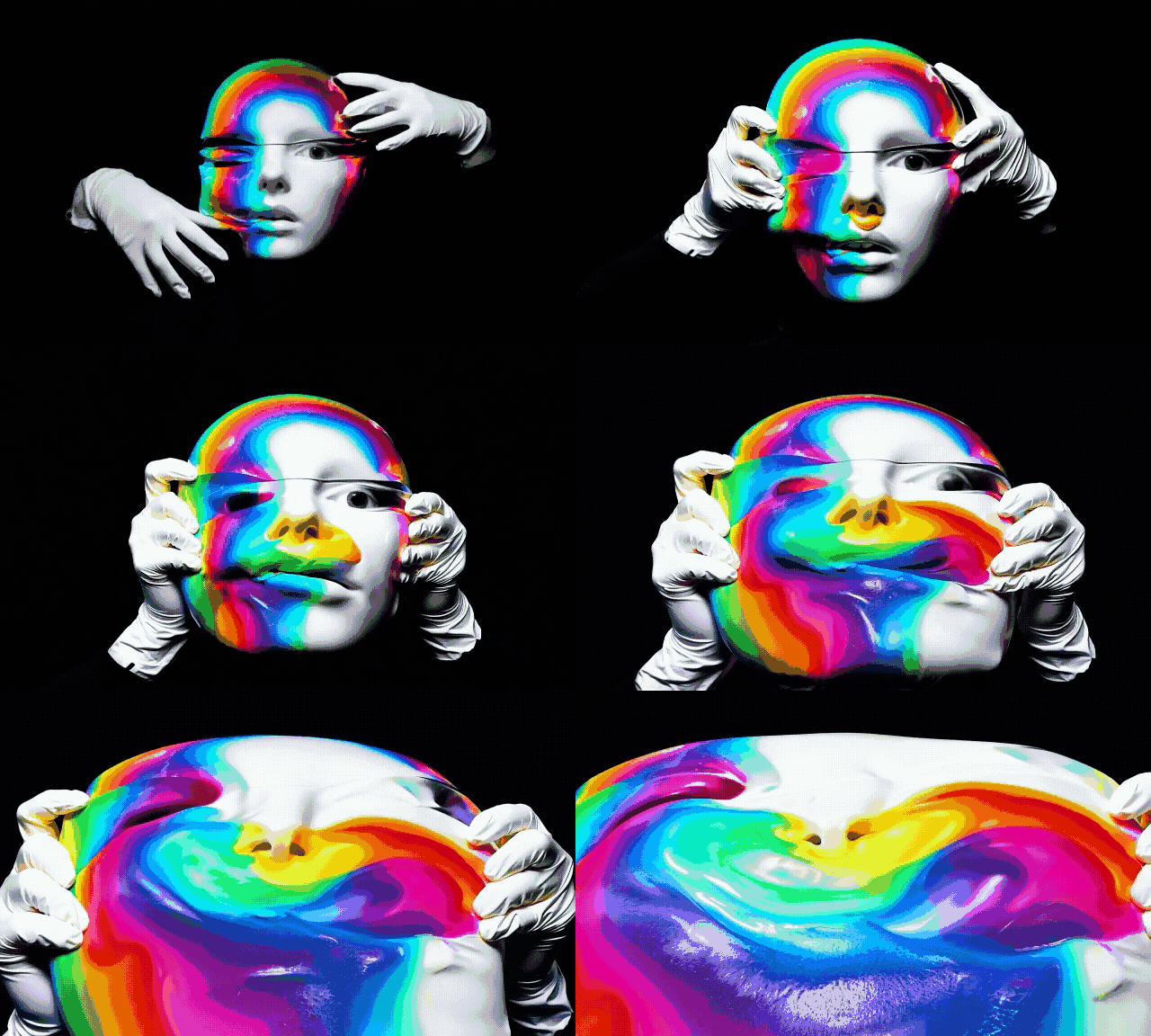 |
| イソギンチャクは水中で自然に揺れ動きます。カメラは静止しています。 | 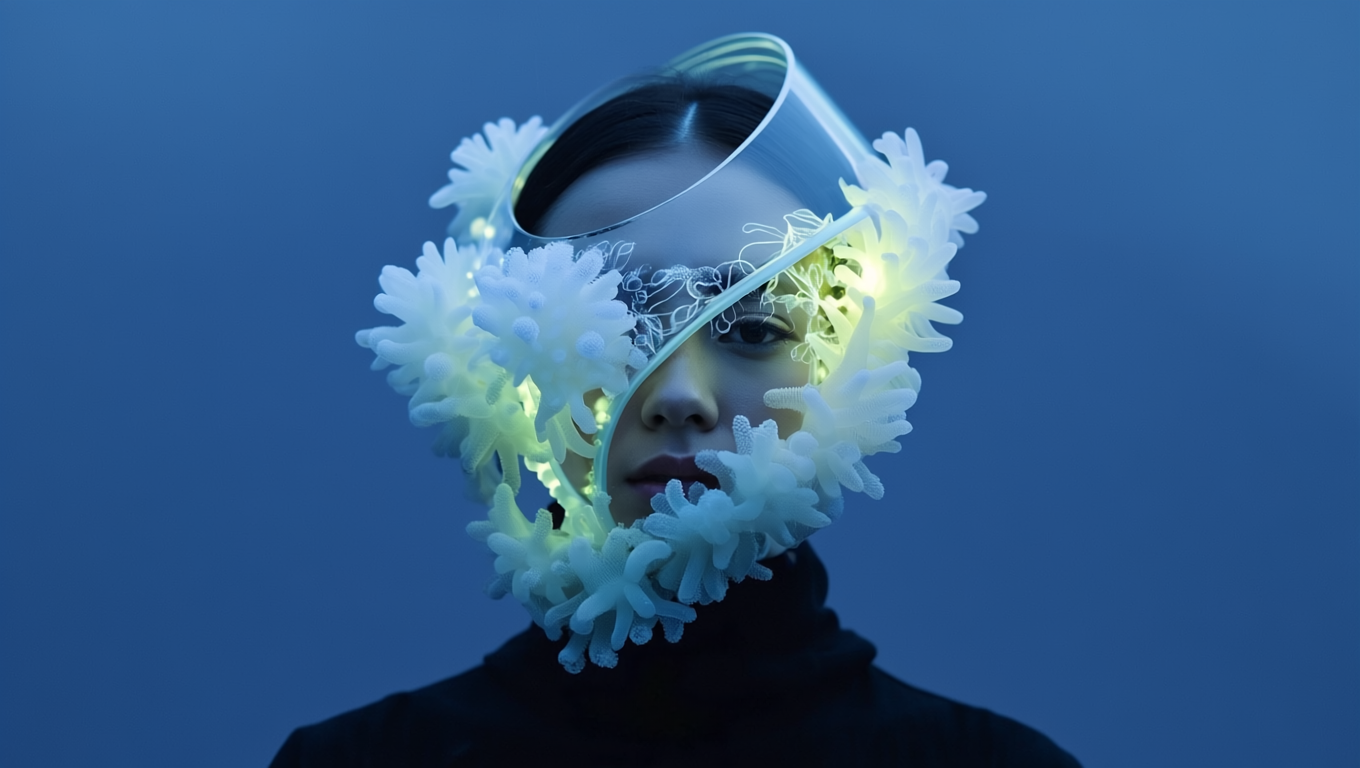 | 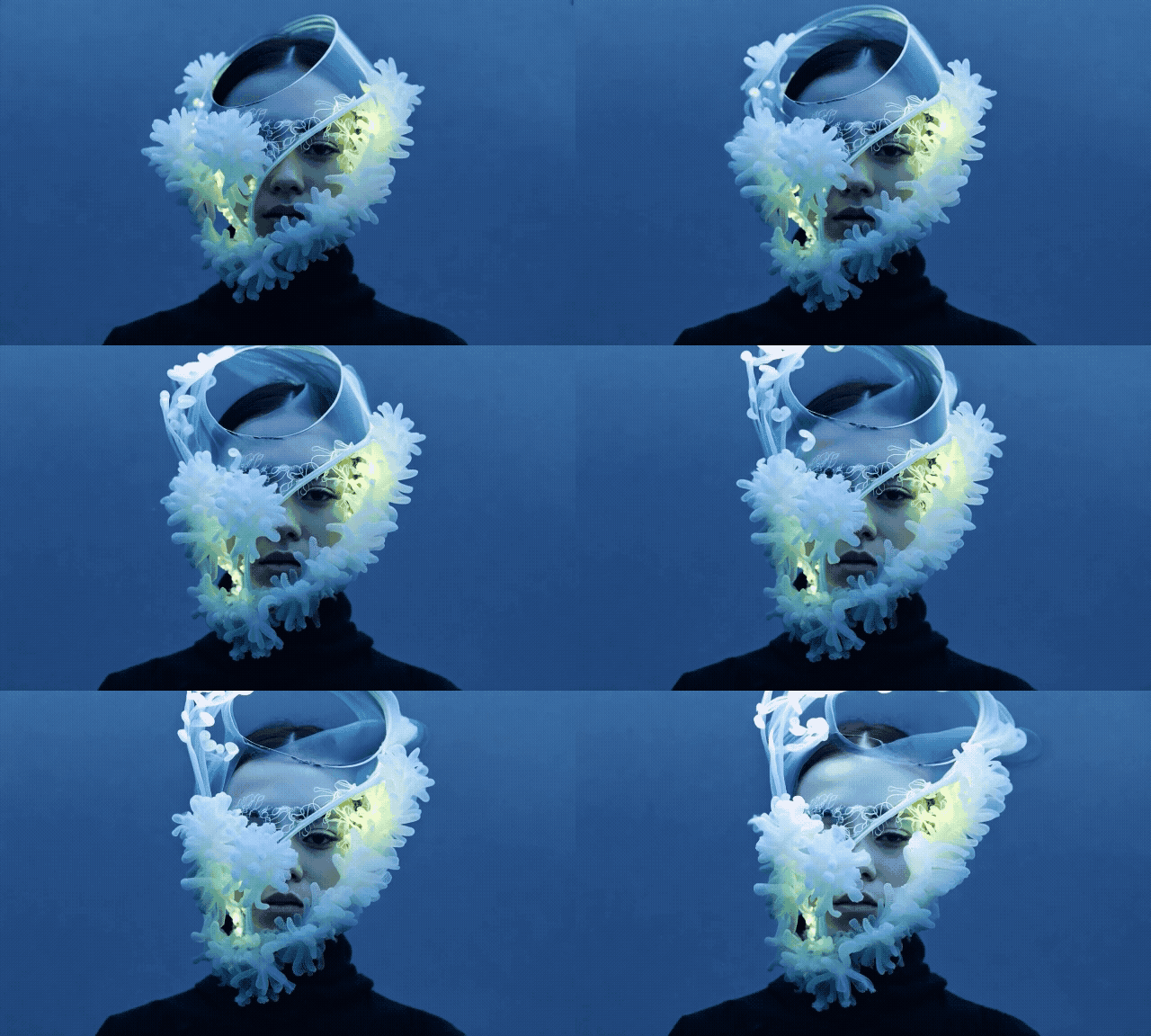 |
これにより、魅力的な3D動画、アニメーション動画、映画のような映像などを、優れた忠実度と動きで瞬時に制作できます。さらに、 Runway AIは、高度な動画編集コントロールや特殊効果など、幅広い機能へのアクセスを提供します。
Runway AI Image to Video の代替手段はありますか?
画像を動画に変換するために別のプラットフォームを使用したい場合は、 Pollo AI を検討する必要があります。
Pollo AIは、高度なAI動画生成ツールです。強力な画像から動画を生成するジェネレーターを搭載しており、様々なスタイルの画像を使った、リアルで高解像度の動画を作成できます。また、テキストから動画を生成するAIや動画から動画を生成するAIもサポートしており、アスペクト比や長さなどの要素を自由に指定できる幅広い動画編集機能も備えています。
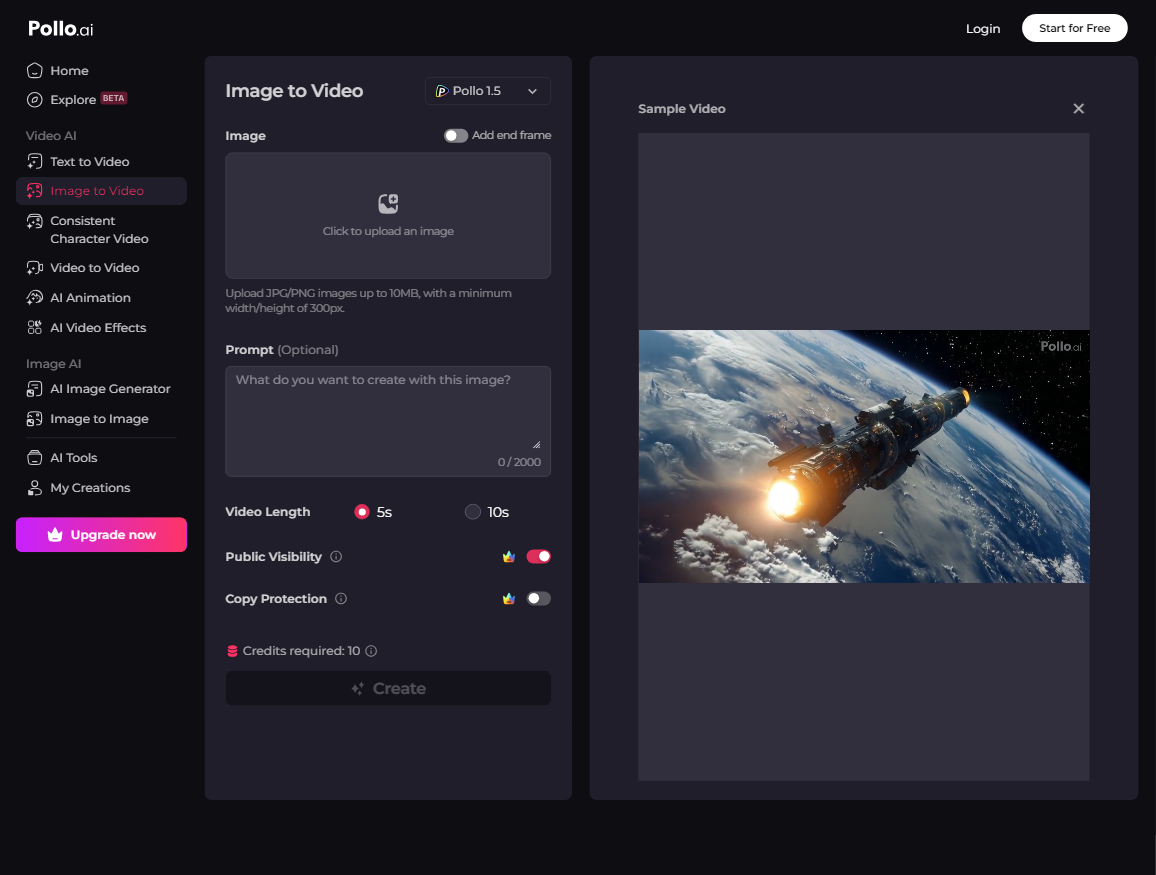
もっと詳しく知りたいですか? Pollo AIを使ってテキストを動画に変換する方法については、 YouTubeのこちらの動画をご覧ください。
さらに、オールインワンのAI動画ジェネレーターであるPollo AIは、 Runway AI 、 Kling AI 、 Hailuo AI 、 Vidu AI 、 Luma AIなど、複数のAI動画モデルを統合しています。つまり、複数のモデルを使った動画を1か所で作成できるということです。さらに、1枚の画像からAIアバター動画を生成することも可能になっています。
結論
画像を使った動画生成は、 Runway AIほど簡単ではありません。ご紹介したように、数ステップで静止画像をわずか数分でリアルな動画に変換できます。また、 Runway AIやその他の AI 動画生成モデルに一元的にアクセスしたい場合は、 Pollo AIをご利用いただくことも可能です。