



¿Cómo utilizar el generador de imágenes a vídeo con inteligencia artificial de RunwayML ? (Paso a paso)
¿Te preguntas cómo animar una imagen con Runway AI ? ¿Tienes problemas para usar la herramienta de conversión de imagen a video de Runway AI ?
¡No te preocupes! En esta guía, exploraremos todo lo que necesitas saber sobre el funcionamiento de la función de imagen a video de Runway AI . Te proporcionaremos una guía paso a paso sobre cómo usarla. ¡Sigue leyendo para conocer todos los detalles!
¿Qué modelo de IA debería utilizar para la generación de imágenes a vídeos de Runway?
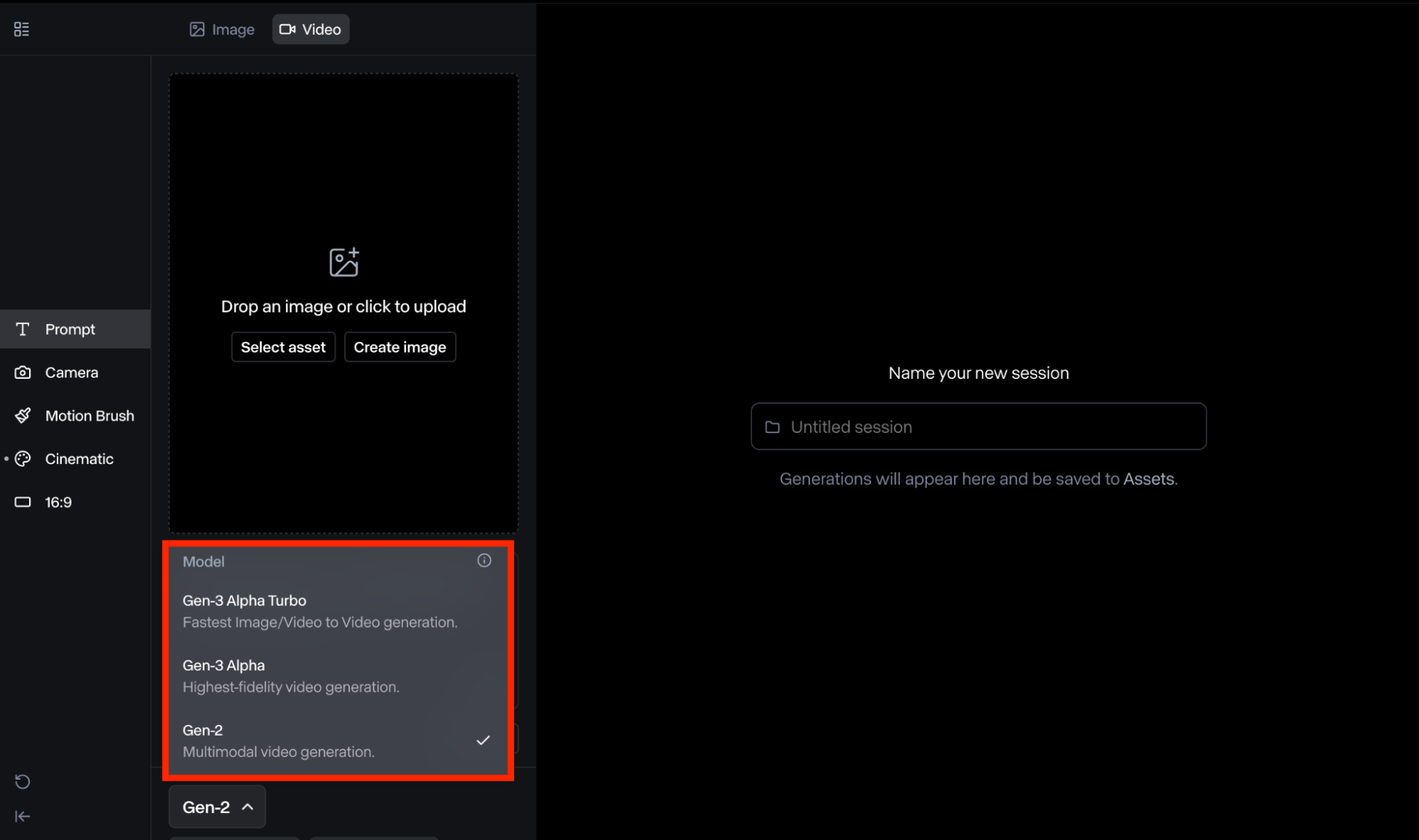
Al usar Runway AI, puedes elegir entre Gen-2 , Gen-3 Alpha y Gen-3 Alpha Turbo . Cada opción te permite producir videos con imágenes simples, pero existen algunas diferencias clave a considerar.
Para empezar, la Gen-2 es el modelo más antiguo que permite producir vídeos novedosos con texto o imágenes. Además, cuenta con la mayor cantidad de controles y herramientas de edición personalizadas, como Control de cámara , Pincel de movimiento , Estilos personalizados, Sincronización labial, etc. Sin embargo, solo permite producir vídeos de hasta 4 segundos. Además, la calidad de vídeo no es tan alta como la de las Gen-3 Alpha .
Gen-3 Alpha es la mejor opción para lograr imágenes de alta calidad con personajes realistas y detalles excepcionales. Este modelo de IA también cuenta con funciones únicas, como Act-One , que permite transformar vídeos de acción real en animaciones con solo unos clics. También ofrece funciones de generación de vídeo a vídeo .
En cuanto al Gen-3 Alpha Turbo, se lanzó para mejorar el modelo Gen-3 Alpha , ofreciendo capacidades de generación de video más rápidas a la mitad del costo. También permite producir imágenes de calidad cinematográfica e incluso cuenta con la función Expandir, que permite extender los bordes de los fotogramas de video sin comprometer la calidad.
Gen-4 y Gen-4 Turbo son los nuevos modelos Runway que convierten imágenes en video de alta calidad. Ofrecen una consistencia de elementos más uniforme y una calidad visual de alta producción.
Cómo usar Runway AI para generar vídeos a partir de imágenes
Ahora que hemos establecido los modelos de IA que ofrece Runway AI, el siguiente paso es explicar cómo usar esta plataforma para animar imágenes estáticas con resultados impresionantes. Afortunadamente, Runway AI es una plataforma fácil de usar, ideal tanto para principiantes como para profesionales. Solo tienes que seguir los pasos a continuación.
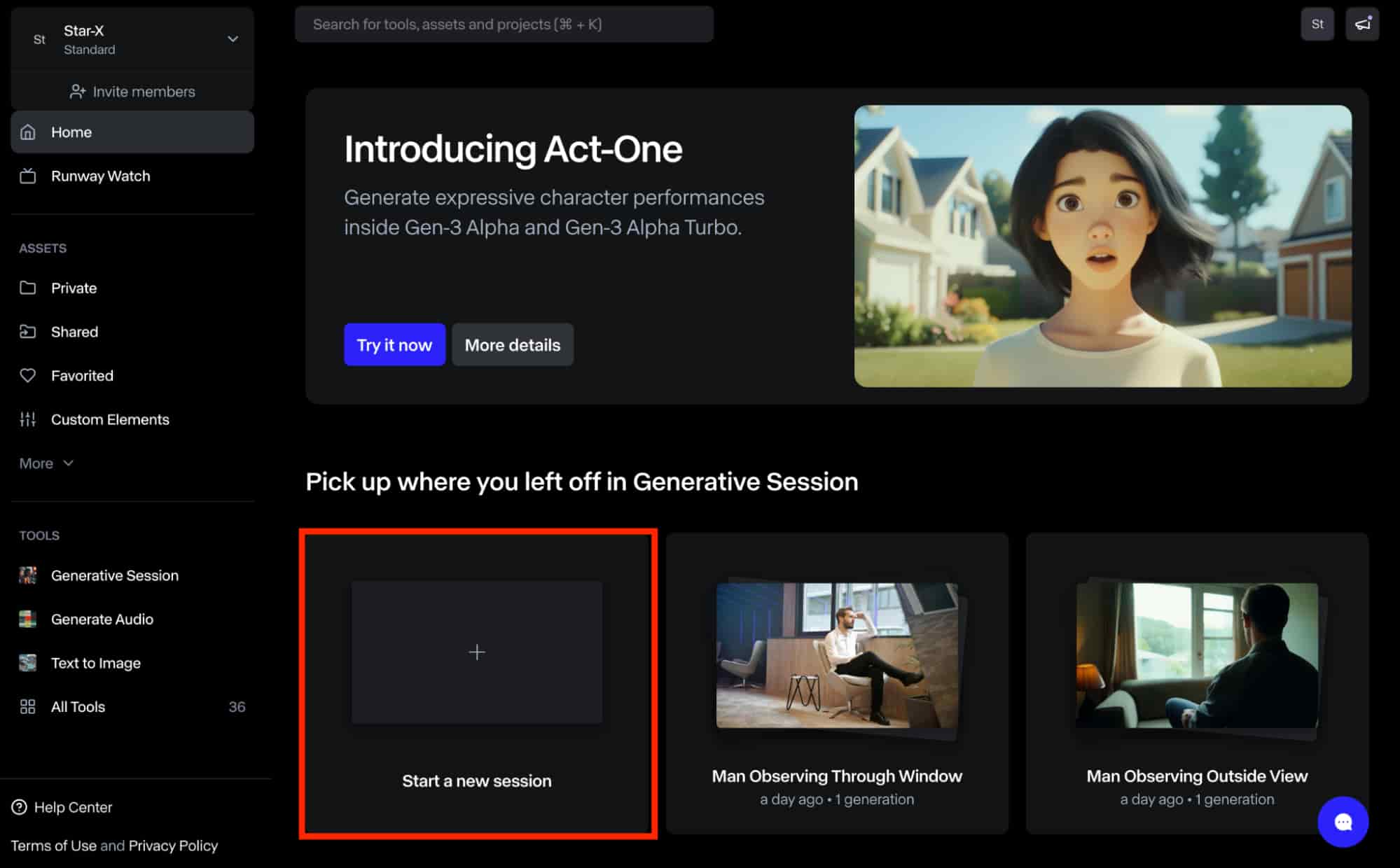
Paso 1: Iniciar una sesión de nueva generación en Runway
El primer paso es dirigirse a la página de inicio de Runway AI e iniciar sesión en su cuenta para acceder al panel de usuario.
Desde allí, puede iniciar el proceso de generación desplazándose hacia abajo hasta la sección "Sesión Generativa" en la categoría de herramientas, a la izquierda de su Panel de Control. También puede hacer clic en el botón "Iniciar una Nueva Sesión" para comenzar.
Paso 2: Elija un modelo de generación de IA
Una vez abierta una nueva sesión, debe seleccionar un modelo de Runway AI en la esquina inferior izquierda. Tenga en cuenta que Gen-2 requiere una imagen como fotograma clave, Gen-3 Alpha admite dos imágenes y Gen-3 Alpha Turbo admite hasta tres.
Paso 3: Generación de imagen a vídeo
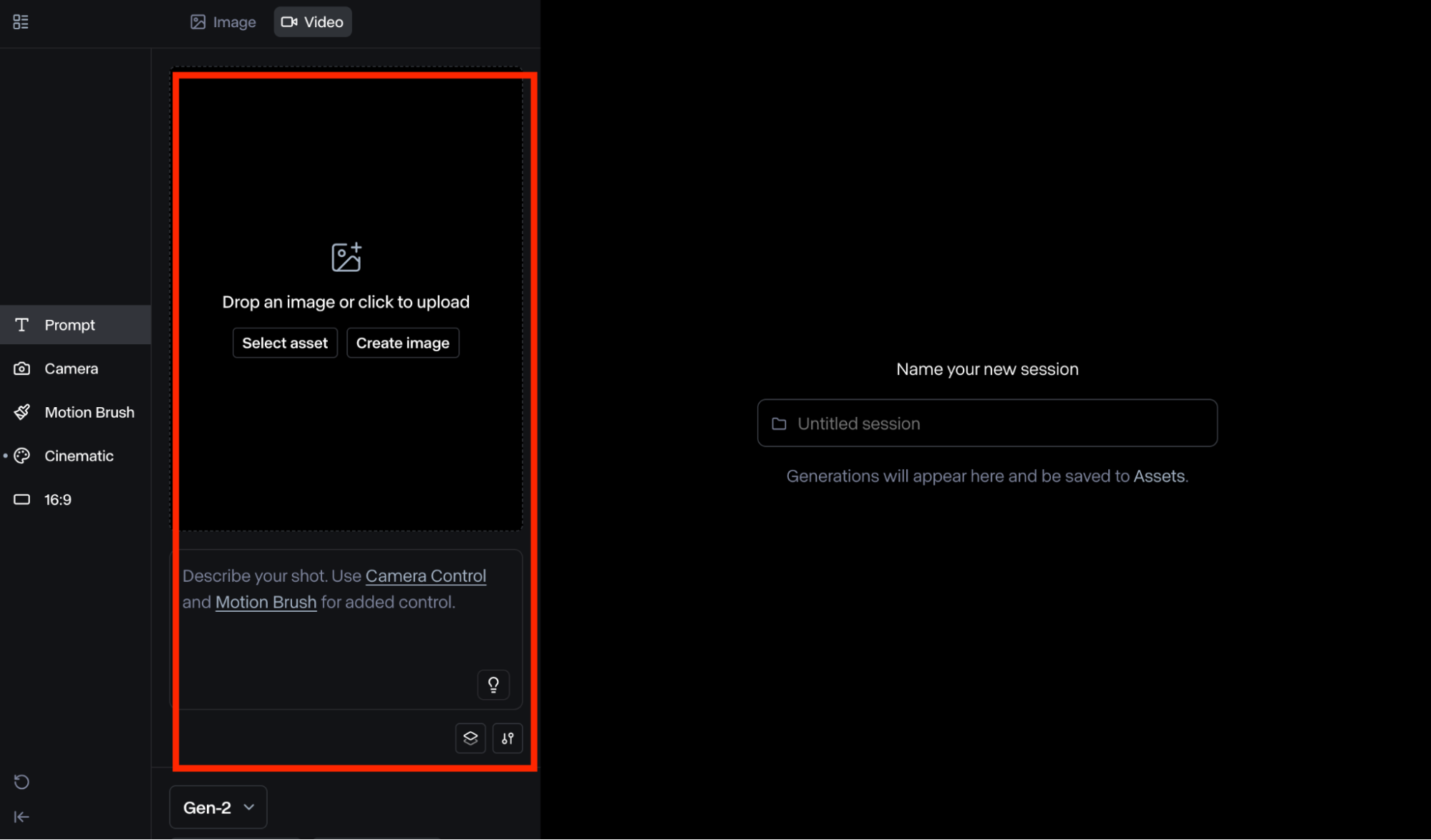
Una vez que haya elegido un modelo de IA, deberá introducir una imagen para iniciar el proceso de generación. Puede elegir una imagen de su carpeta de Recursos o subir una nueva. La plataforma también podría solicitarle que recorte las imágenes para que se ajusten a la resolución compatible.
Paso 4: Ingrese un mensaje de texto detallado
También deberás introducir un texto que describa lo que quieres ver en el video. Puedes seguir este formato básico: [movimiento de cámara]: [escenario]. [detalles adicionales] . Además, no deberías introducir un texto que difiera de la imagen para evitar resultados impredecibles.
Paso 5: Configurar los ajustes de vídeo
Como se mencionó anteriormente, cada modelo de IA incluye sus propias opciones de personalización. Estas se encuentran en el menú de la izquierda o haciendo clic en el botón de configuración sobre "Generar". A continuación, enumeramos algunos de los controles clave que puedes usar para la generación de imágenes a video.
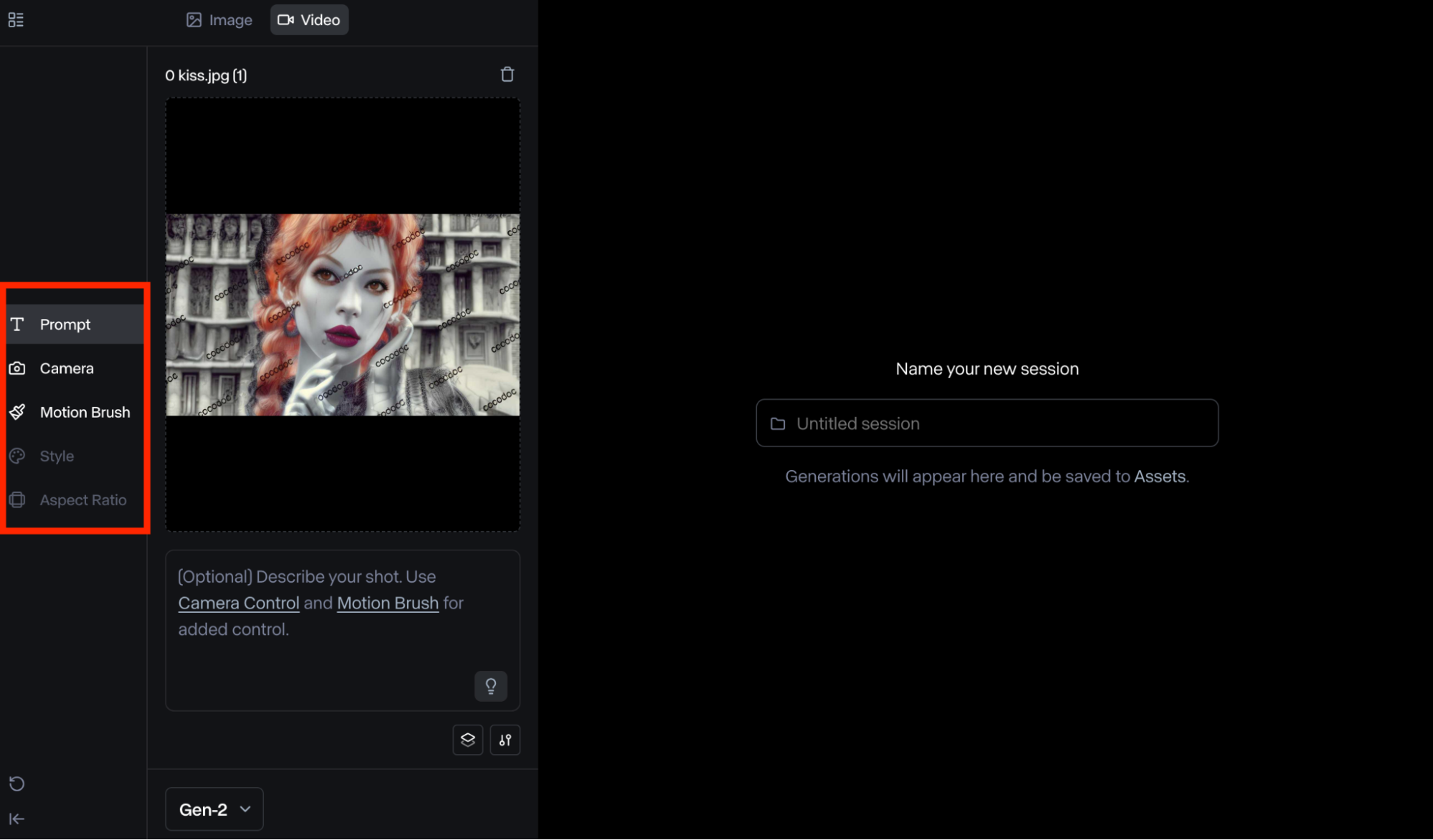
- Control de cámara: Disponible en la Gen-2 y Turbo. Permite ajustar los movimientos de la cámara, como la inclinación, el zoom, el paneo y el balanceo. Esto facilita la producción de vídeos con una perspectiva 3D de los sujetos, objetos y entornos clave en todas las escenas.
- Pincel de movimiento: Puedes usarlo para pintar sobre áreas específicas de tu imagen y controlar el movimiento en ciertas direcciones. Esto significa que puedes ajustar diversos aspectos como el ambiente, la proximidad, la vertical, etc. Esta función solo está disponible en el modelo Gen-2 .
- Relación de aspecto: Puedes usarla para recortar tu imagen y generar videos en formato horizontal o vertical. Esto facilita la creación de contenido visual compatible con diferentes plataformas sociales como Instagram, X, TikTok, etc.
Paso 6: Genera tu vídeo
Una vez que hayas terminado de hacer los cambios, puedes elegir la duración del video (Gen-3 Alpha o Gen-3 Alpha Turbo), ya sea de 5 o 10 segundos, antes de hacer clic en el botón "Generar". La plataforma suele generar el resultado final en cuestión de minutos. Cuando el video esté listo, puedes descargarlo en formato MP4 o GIF.
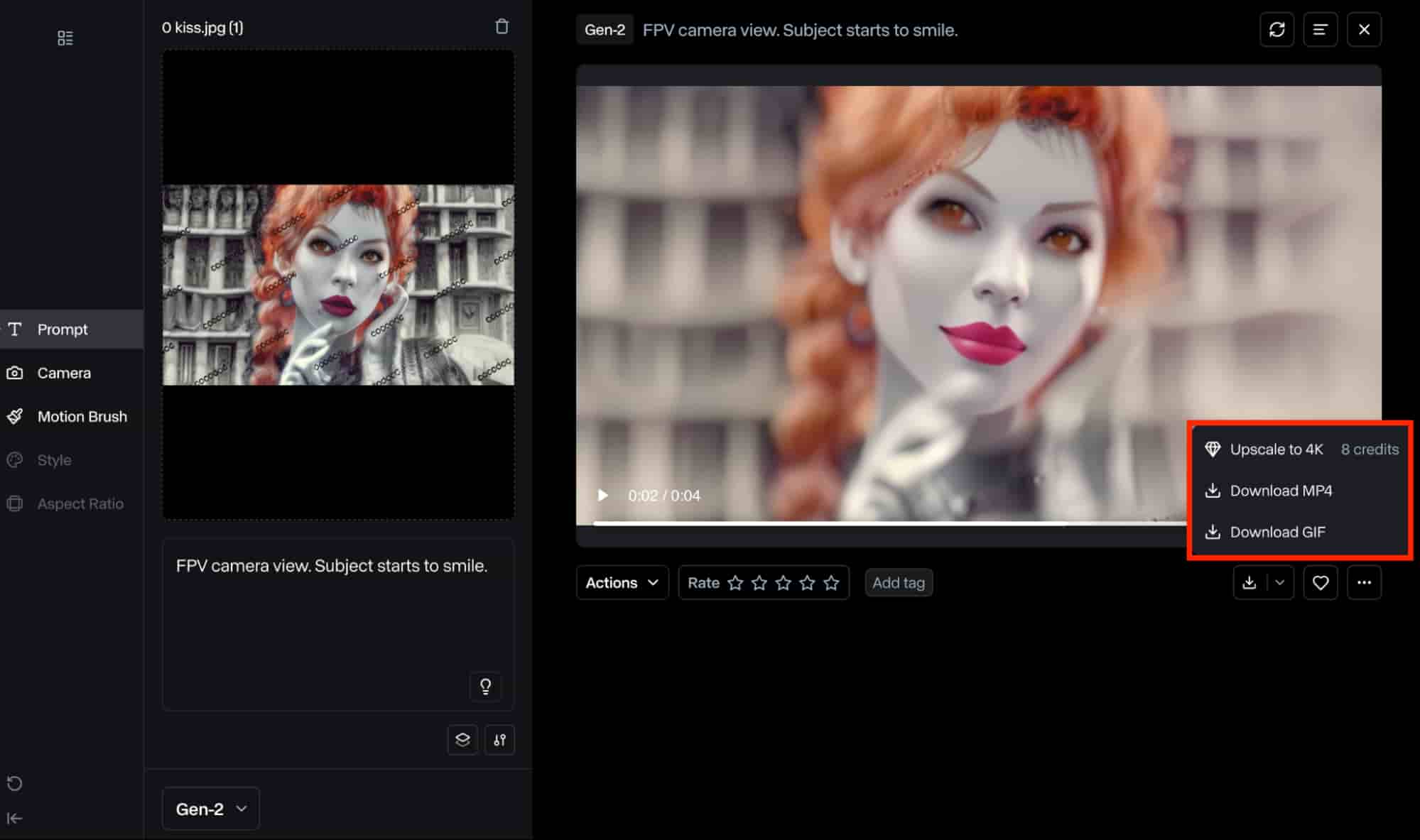
Paso 7: Personalizar la salida generada
También puede realizar más ajustes haciendo clic en el botón "Acciones". Esto le ofrece múltiples controles personalizados, como:
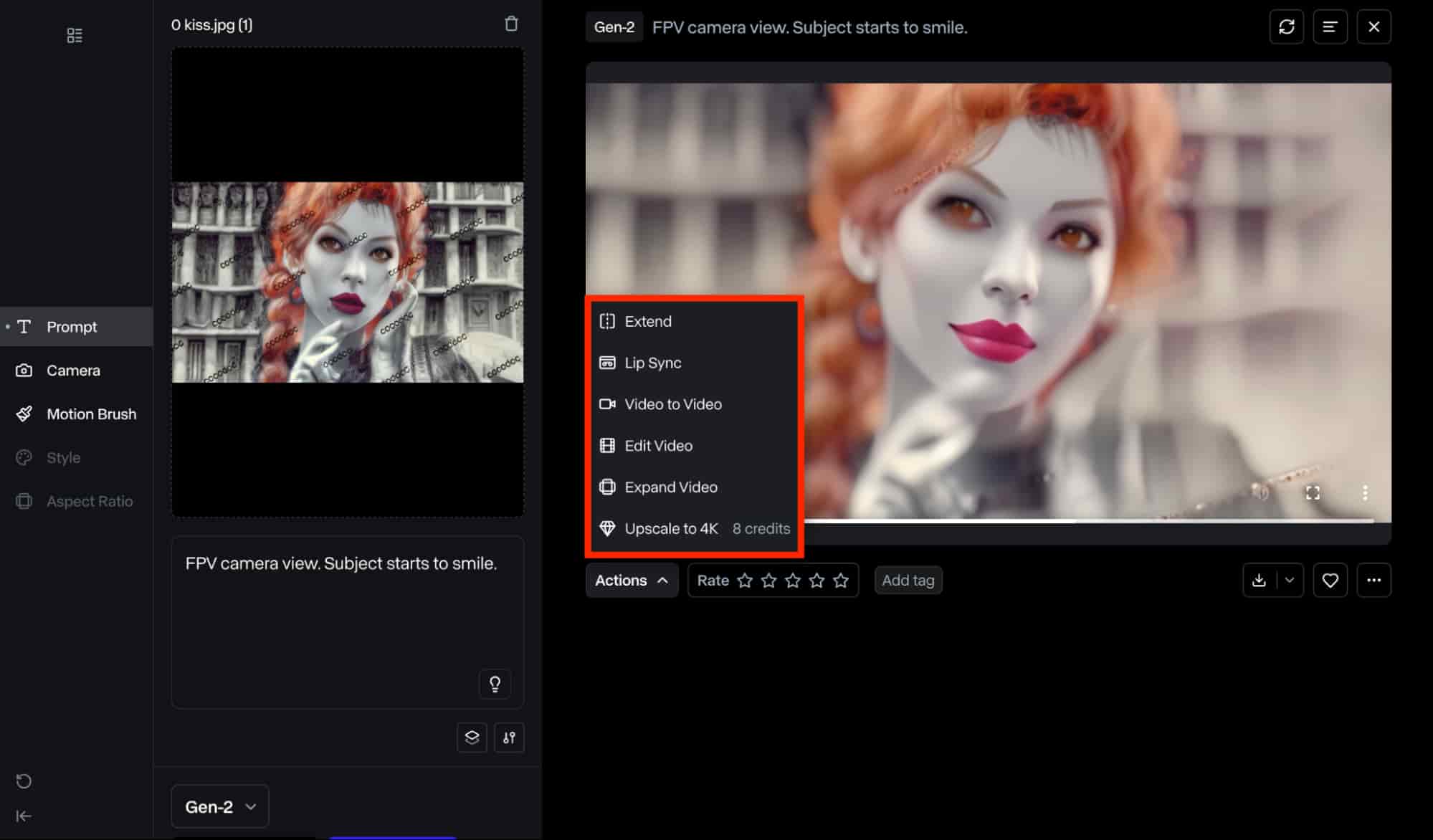
- Sincronización de labios: esta función permite a los usuarios crear animaciones de voz realistas con movimientos de boca precisos que se sincronizan con cualquier clip de audio o guión cargado.
- Extender: Esto le permite extender la duración del video final a través de otra generación, lo que hace que sea fácil superar el límite máximo de generación de 10 segundos.
- Vídeo a vídeo: esta función le permite convertir el vídeo generado en otro estilo visual estético, como dibujos animados, 3D isométrico, animación con plastilina, etc.
- Editar video: Esto le permite realizar más ediciones al video terminado ajustando la velocidad de reproducción, el movimiento de la cámara, el recorte, etc.
- Expandir video: esta opción le permite alterar la relación de aspecto del video generado, ya sea 1280x768 (horizontal) o 768x1280 (vertical), sin afectar la calidad general.
- Escalado: Esto facilita mejorar la resolución del video hasta calidad 4K. Puedes usar esto para garantizar que la salida presente una claridad y un detalle inigualables a los espectadores.
¿Qué puede ayudarle a crear Runway AI Image to Video?
La función de conversión de imágenes de Runway a video te permite crear videos dinámicos subiendo imágenes estáticas. Mediante algoritmos avanzados de IA, analiza la imagen subida para identificar personajes, fondos, objetos y más, antes de simular movimiento y profundidad reales.
| Inmediato | Imagen de entrada | Vídeo de salida |
| Con un ángulo dinámico y de alta velocidad, la cámara enfoca una bolsa de plástico que flota en el aire sobre una escena arenosa. La bolsa es semitransparente y se mueve con la brisa, pero permanece claramente visible y enfocada durante toda la escena. | Ninguno |  |
| Las manos enguantadas tiran para estirar la cara hecha de un material de chicle. | 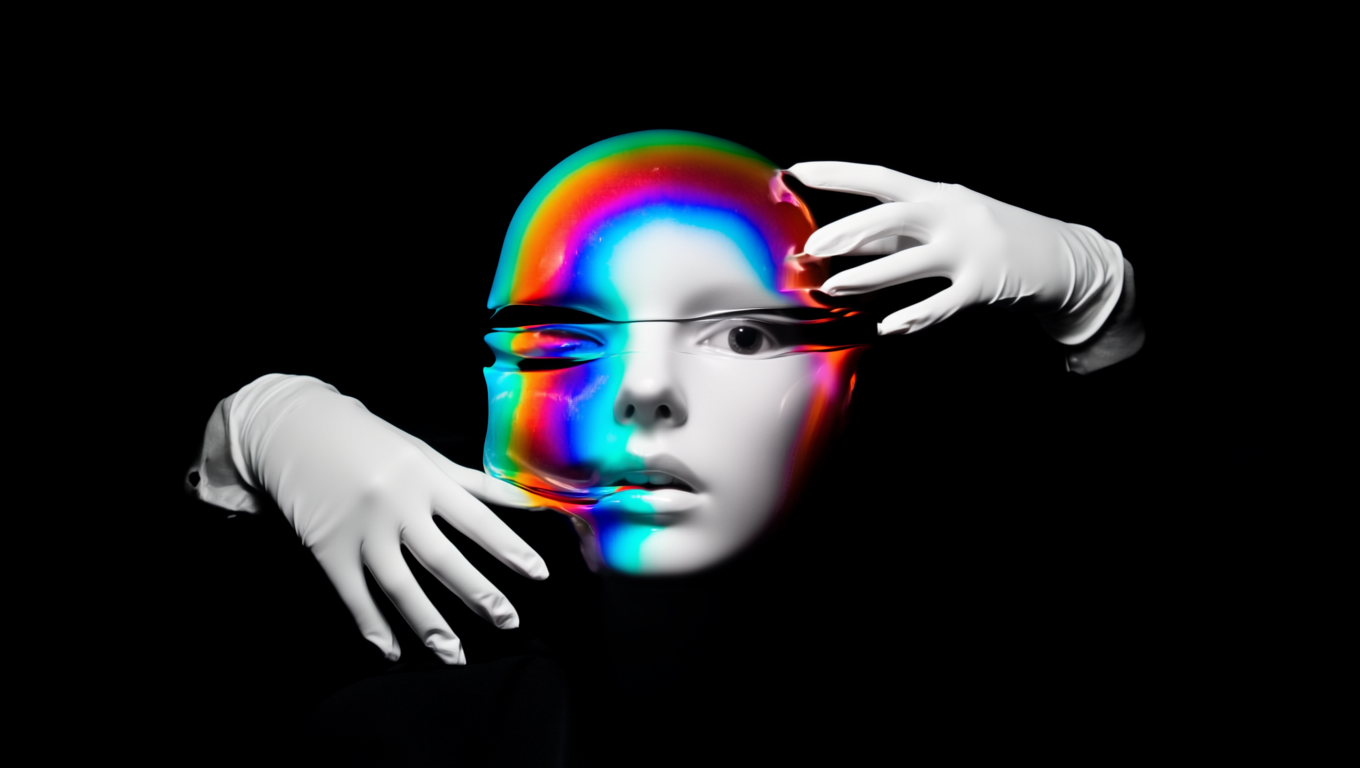 | 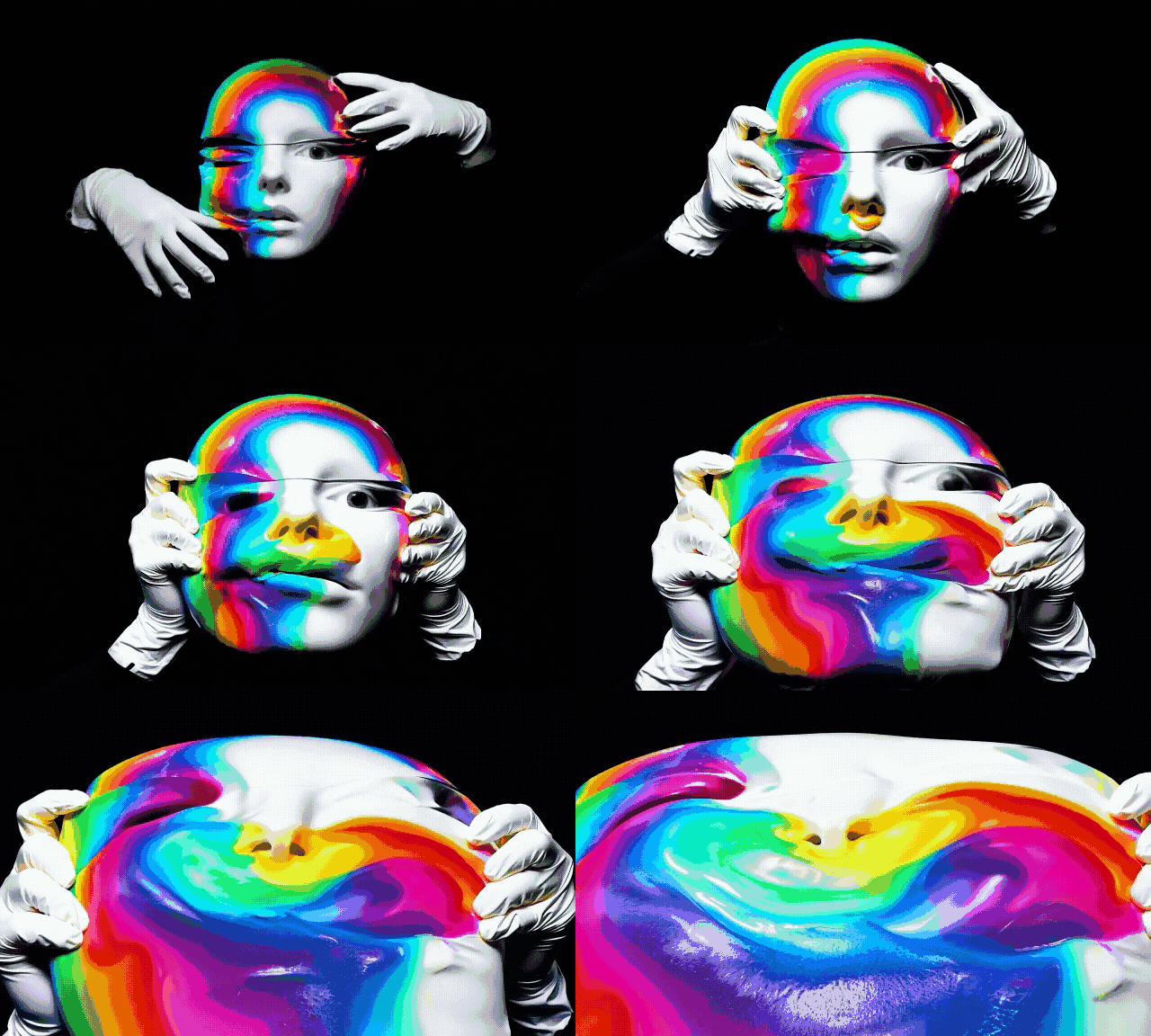 |
| Las anémonas de mar se balancean y fluyen naturalmente en el agua. La cámara permanece quieta. | 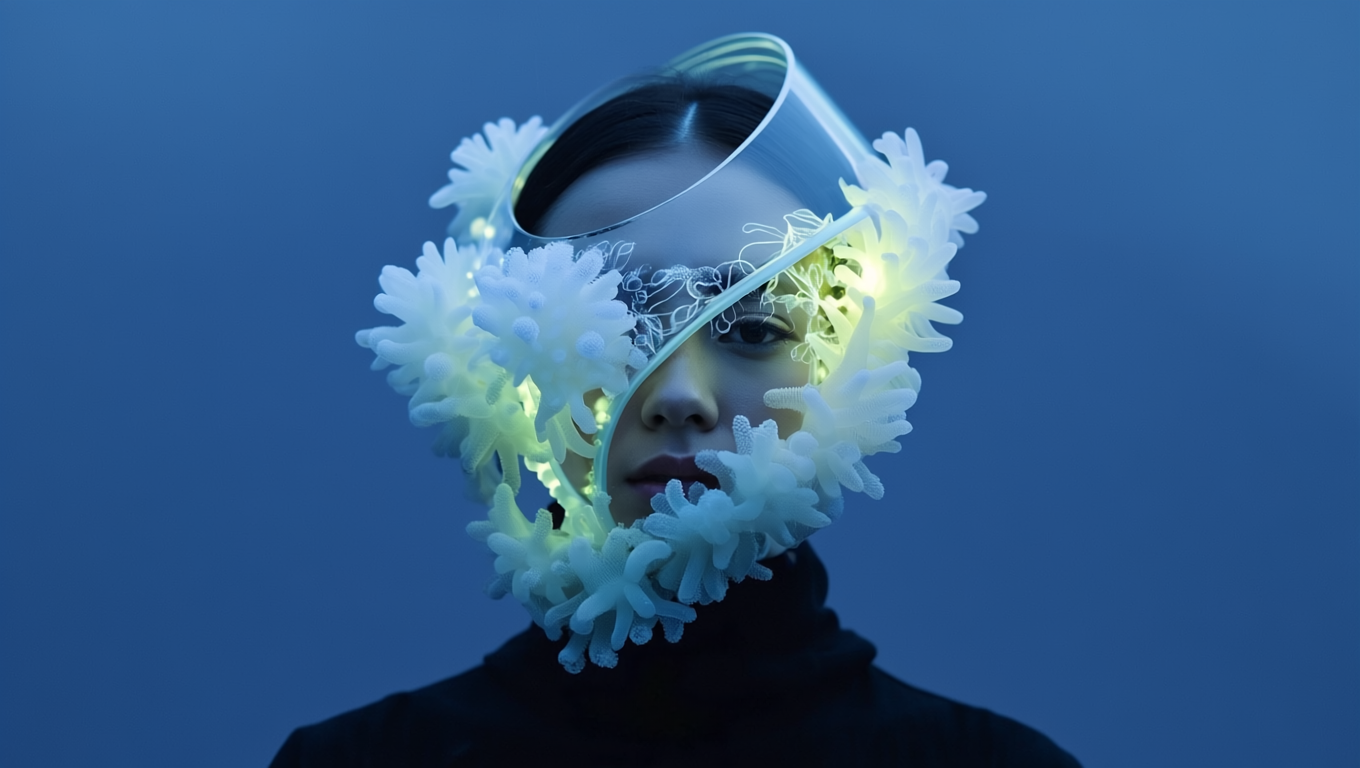 | 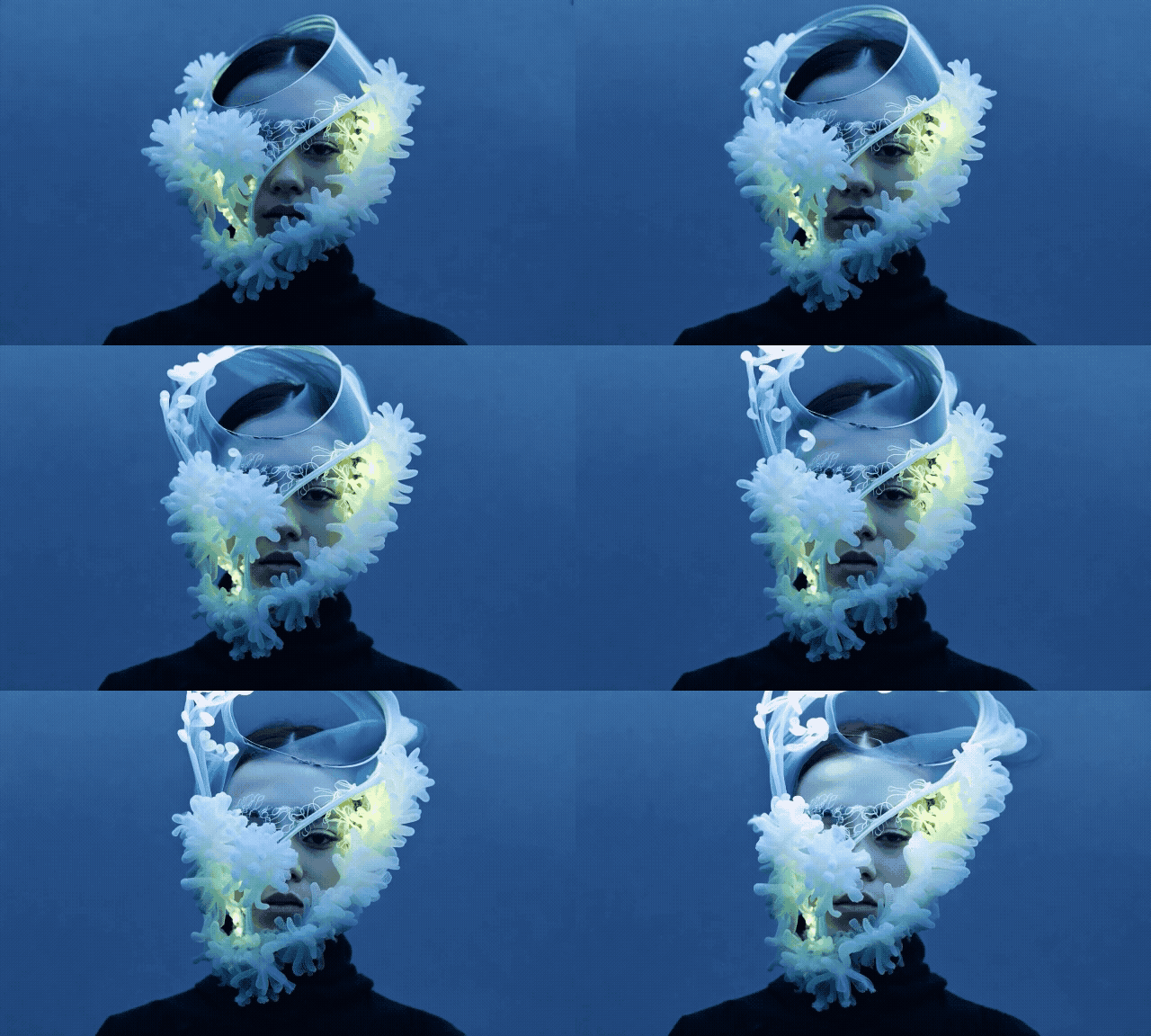 |
Esto te permite producir al instante cautivadores videos 3D, videos animados, películas cinematográficas y más con una fidelidad y un movimiento excepcionales. Además, Runway AI te brinda acceso a una amplia gama de controles avanzados de edición de video, efectos especiales y más.
¿Existen otras alternativas a Runway AI Image to Video?
Si desea utilizar otra plataforma alternativa para convertir imágenes en videos, entonces debería considerar Pollo AI .
Pollo AI es una herramienta avanzada de generación de video con IA . Cuenta con un potente generador de imagen a video que puede producir videos realistas de alta resolución de diversos estilos con imágenes. También admite IA de texto a video y de video a video , y ofrece una amplia gama de funciones de edición de video que permiten determinar aspectos como la relación de aspecto, la duración, etc.
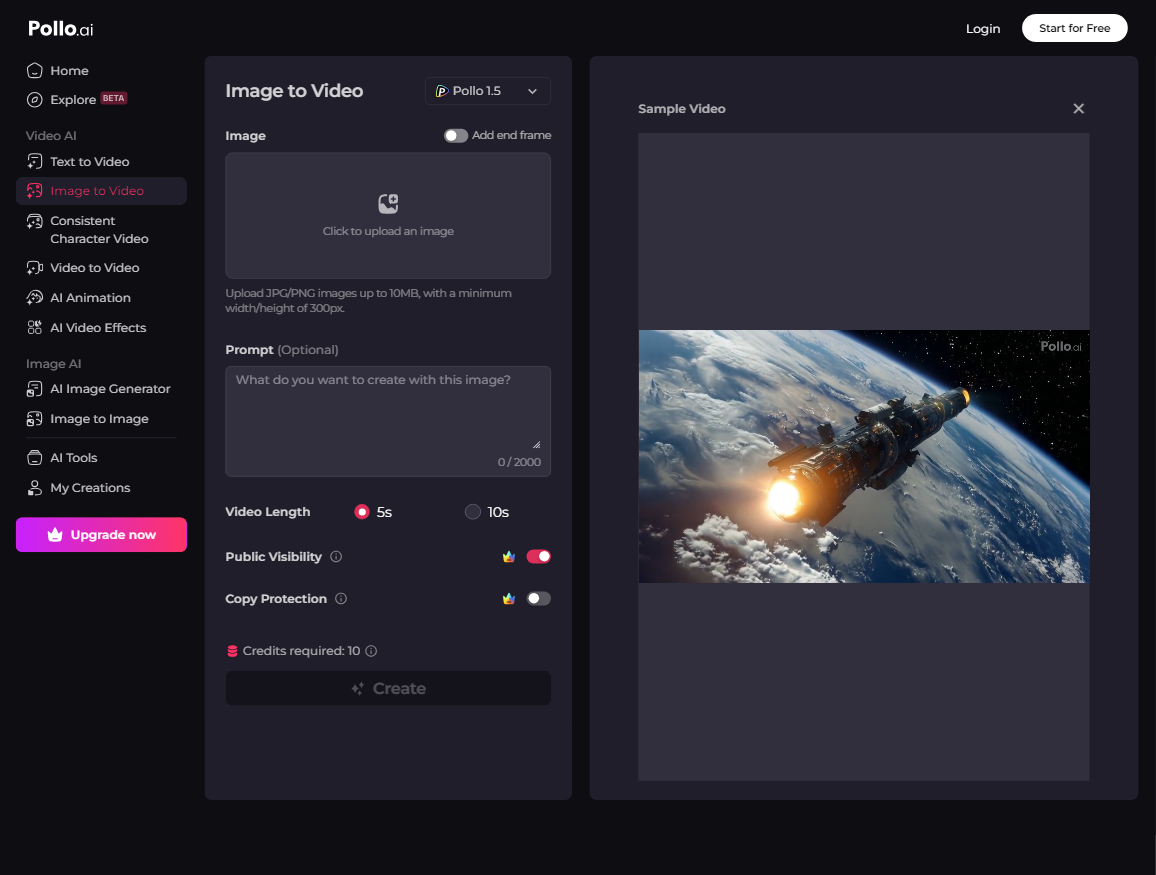
¿Necesitas más información? Mira este video de YouTube para aprender a convertir texto en videos con Pollo AI:
Además, como generador de videos con IA todo en uno, Pollo AI integra varios modelos de video con IA, como Runway AI , Kling AI , Hailuo AI , Vidu AI , Luma AI y más. Esto significa que puedes crear videos usando diferentes modelos en un solo lugar. Además, también permite generar videos de avatar con IA con una sola imagen.
Conclusión
Generar videos con imágenes nunca ha sido tan fácil como con Runway AI. Como hemos mostrado, con solo seguir unos pasos, puedes transformar cualquier imagen estática en un video realista en cuestión de minutos. Sin embargo, siempre puedes optar por usar Pollo AI si quieres acceder a Runway AI y otros modelos de generación de videos con IA desde un solo lugar.