



如何使用RunwayML AI 图像转视频生成器?(分步说明)
想知道如何使用Runway AI制作图像动画吗?在使用Runway AI 的图像转视频工具时遇到困难吗?
别担心!在本指南中,我们将深入探讨关于Runway AI的图像转视频功能的所有你需要了解的内容。我们将提供一个关于如何使用它的分步指南。继续阅读以了解所有细节!
Runway 的图像转视频生成功能应该使用哪种 AI 模型?
使用Runway AI时,您可以选择Gen-2 、 Gen-3 Alpha和Gen-3 Alpha Turbo 。每个选项都允许您使用简单的图像生成视频,但有一些关键区别需要考虑。
首先, Gen-2是最老的模型,它允许你使用文本或图像输入来生成新的视频。此外, Gen-2拥有最多的自定义编辑控制和工具。其中一些包括摄像机控制、运动笔刷、自定义样式、口型同步等。但是,它只允许用户生成最长 4 秒的视频。而且,它提供的视频质量不如Gen-3 Alpha或 Turbo 高。
Gen-3 Alpha是实现高质量视觉效果、逼真角色和卓越细节的首选。这款 AI 模型还具有独特功能,例如Act-One ,只需点击几下即可将真人视频转换为动画。它还提供视频到视频的生成功能。
关于Gen-3 Alpha Turbo,这款产品旨在改进Gen-3 Alpha型号, 以一半的成本提供更快的视频生成能力。它还可以生成电影级别的视觉效果,甚至还有一个扩展功能,允许用户扩展视频帧的边缘而不会影响质量。
Gen-4和Gen-4 Turbo是Runway最新推出的两款模型,可以将图像转换成高质量视频。它们能够提供更稳定的元素一致性和达到制作级别的视觉质量。
如何使用Runway AI从图像生成视频
既然我们已经了解了Runway AI提供的 AI 模型,接下来就要讲解如何使用这个平台来制作静态图像动画,并获得令人惊艳的效果。幸运的是, Runway AI是一个用户友好的平台,非常适合初学者和专业人士。你只需要按照以下步骤操作即可。
步骤 1:在Runway上启动新一代会话
第一步是前往Runway AI首页,登录您的帐户以访问用户控制面板。
在那里,您可以开始生成过程,方法是向下滚动到仪表板左侧工具类别下的“生成会话”部分。或者,您可以单击“开始新会话”按钮来开始。
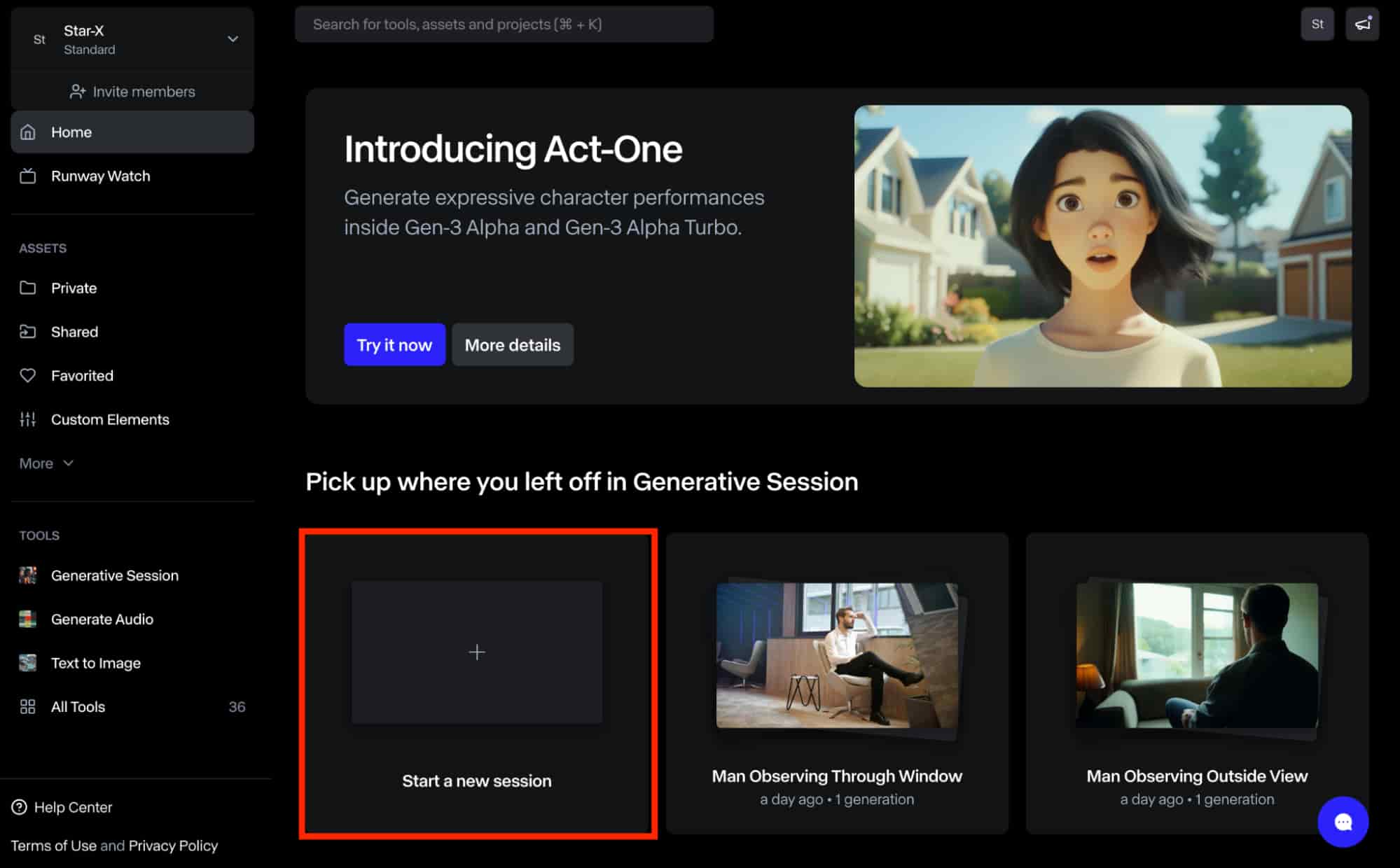
步骤 2:选择一个 AI 生成模型
打开新会话后,您必须从左下角选择一个Runway AI模型。请记住, Gen-2需要一张图像作为关键帧, Gen-3 Alpha接受两张图像,而Gen-3 Alpha Turbo最多允许三张图像。
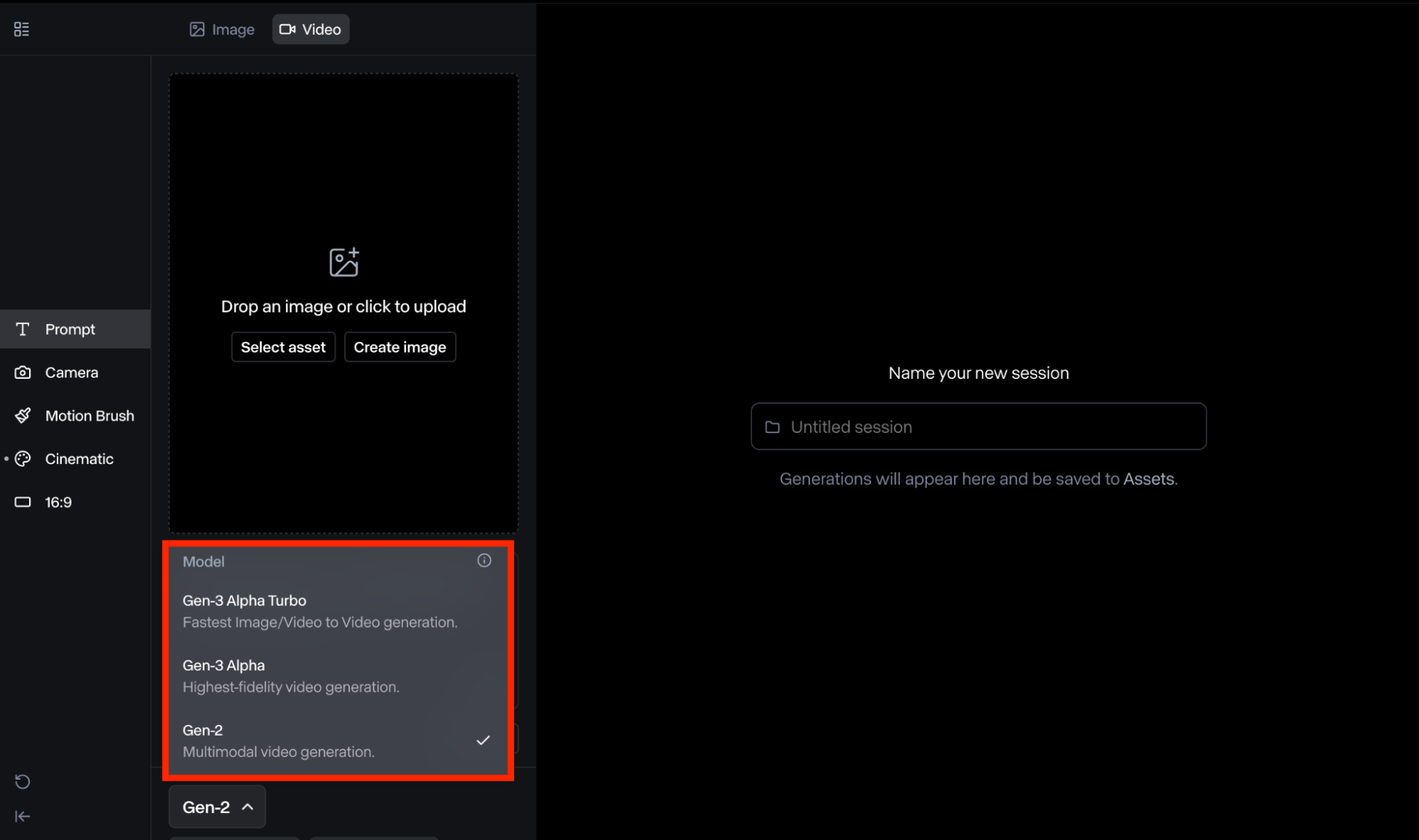
步骤 3:图像转视频生成
一旦您确定了 AI 模型,就需要输入一张图片来启动生成过程。您可以从资源文件夹中选择图片,也可以上传新图片。平台可能还会要求您裁剪图片以符合支持的分辨率。
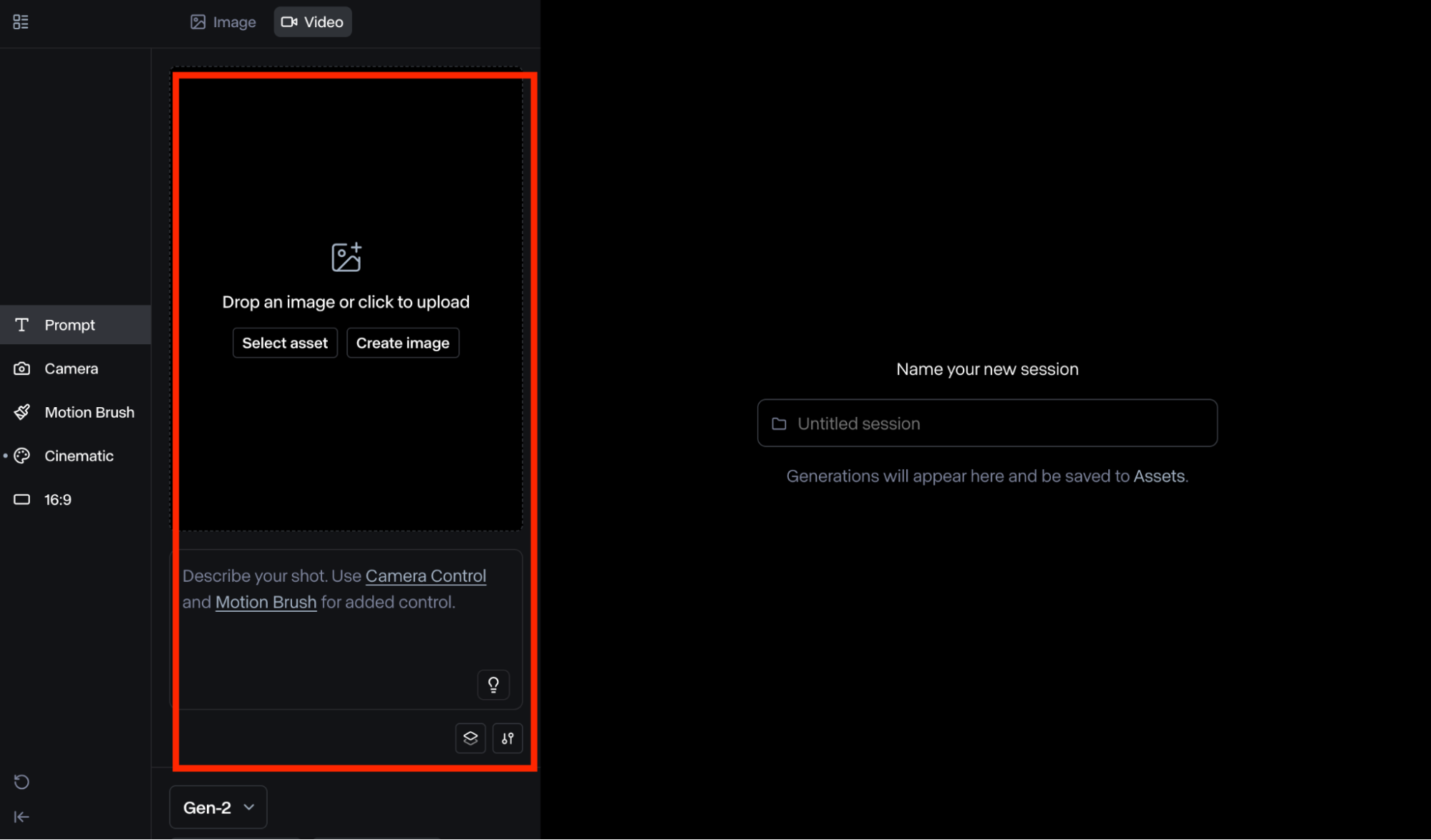
步骤 4:输入详细的文本提示
你还需要输入一段文字提示,描述你希望在视频中看到的内容。你可以遵循以下基本格式: [镜头移动方式]:[场景设定]。[附加细节] 。此外,你不应该输入与图片差异很大的提示,以避免产生不可预测的结果。
步骤 5:配置视频设置
如前所述,每个AI模型都提供其独特的自定义设置供您选择。这些设置可以在左侧菜单中找到,或者点击“生成”上方的设置按钮。因此,让我们列出一些您可以用于图像转视频生成的关键控制项。
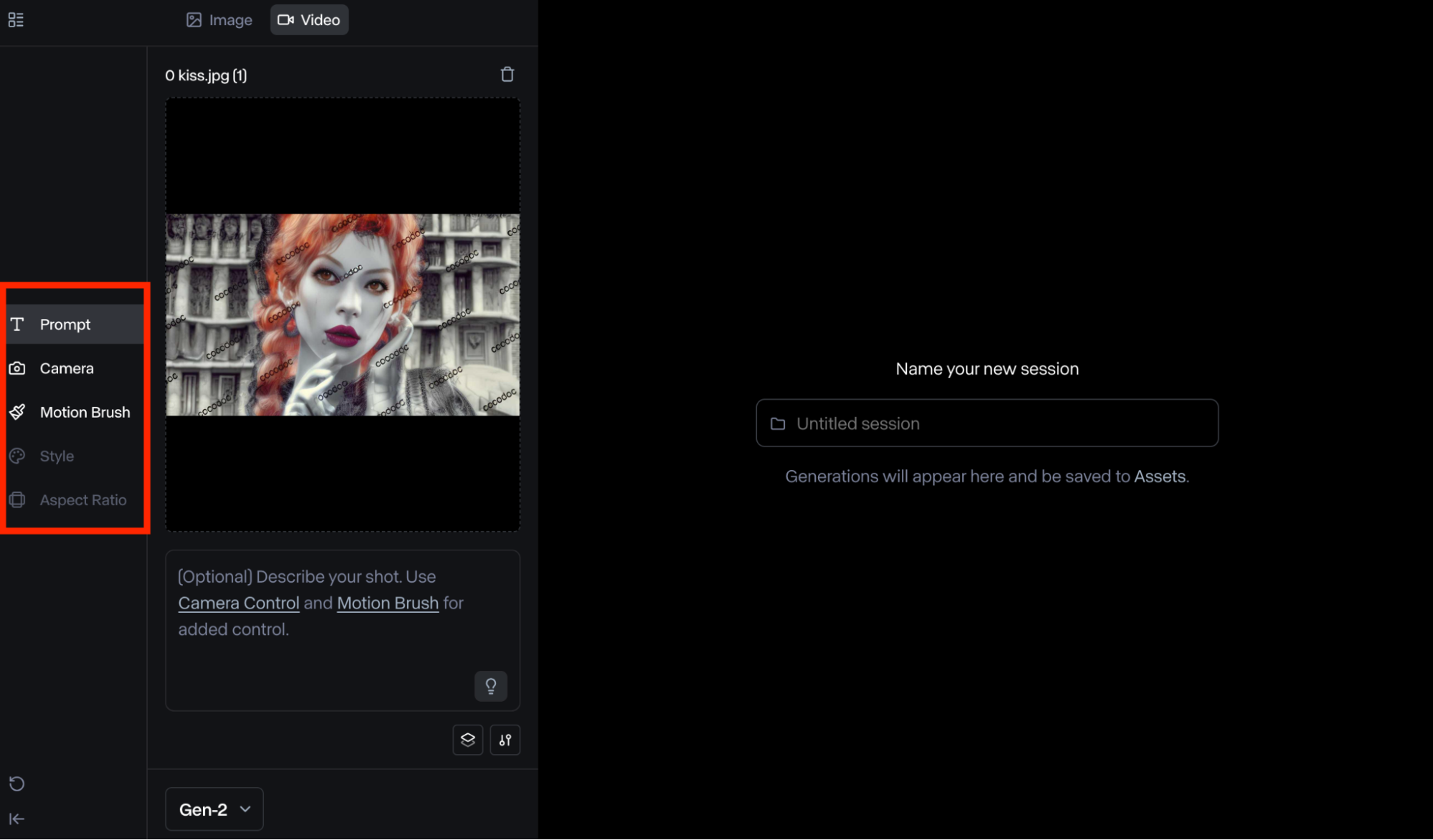
- 摄像机控制:此功能适用于Gen-2和 Turbo 版本。它允许您调整摄像机的移动,包括倾斜、缩放、平移和旋转。这使得制作具有 3D 视角效果的视频变得容易,可以展现场景中关键主体、物体和周围环境。
- 运动笔刷:您可以使用它来涂抹图像中的特定区域,并控制特定方向的运动。这意味着您可以调整环境、邻近度、垂直方向等各种参数。此功能仅在Gen-2模型上可用。
- 纵横比:您可以使用此功能裁剪图像并生成横向或纵向视频。这使得创建适合不同社交平台(如Instagram、X、TikTok 等)的视觉内容更加容易。
步骤 6:生成您的视频
完成更改后,您可以选择视频长度(Gen-3 Alpha或Gen-3 Alpha Turbo),无论是 5 秒还是 10 秒,然后再点击“生成”按钮。平台通常会在几分钟内生成最终结果。视频准备好后,您可以选择以 MP4 或 GIF 格式下载输出文件。
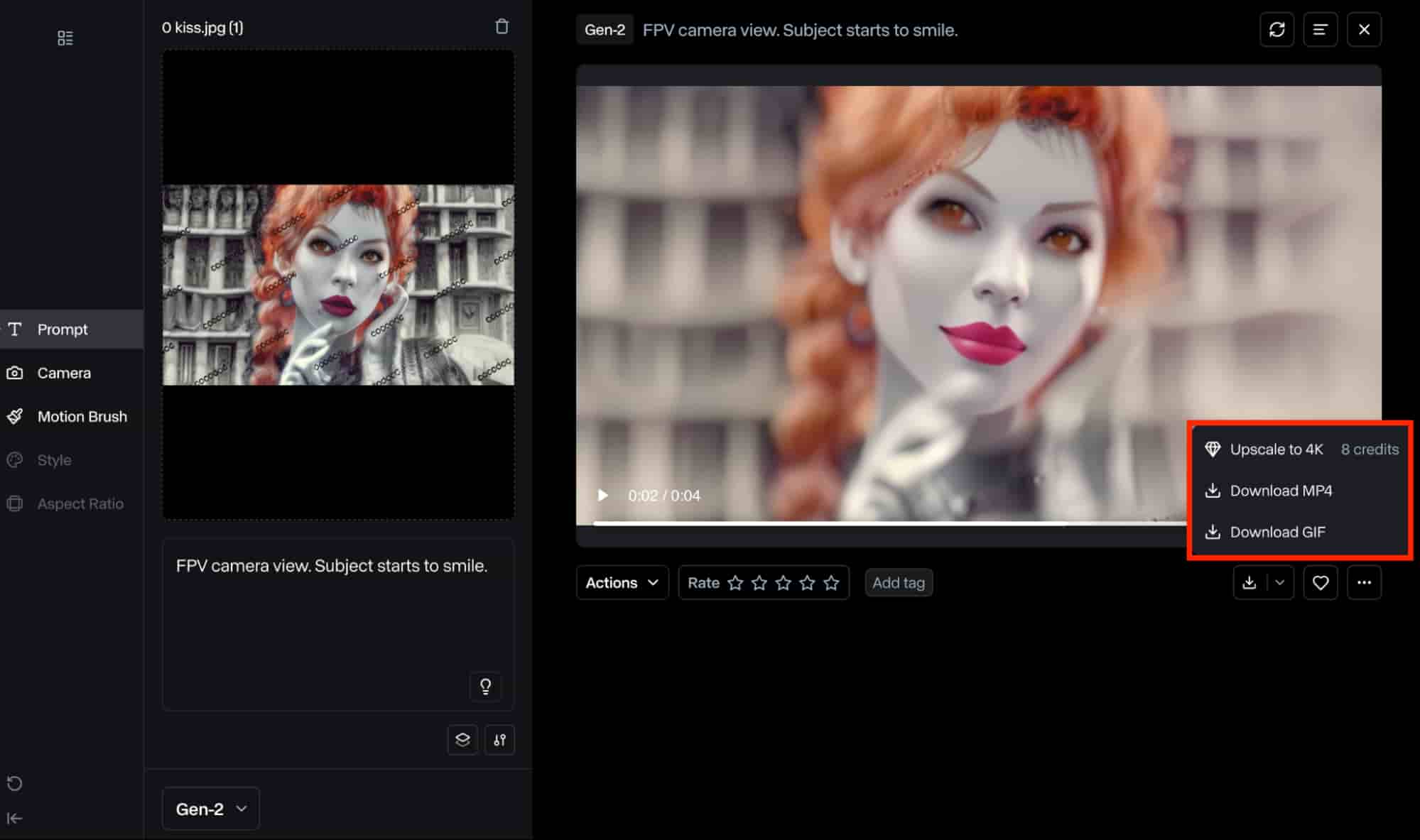
步骤 7:自定义生成的输出
您也可以点击“操作”按钮进行进一步调整。这将为您提供多种自定义控件可供选择,例如:
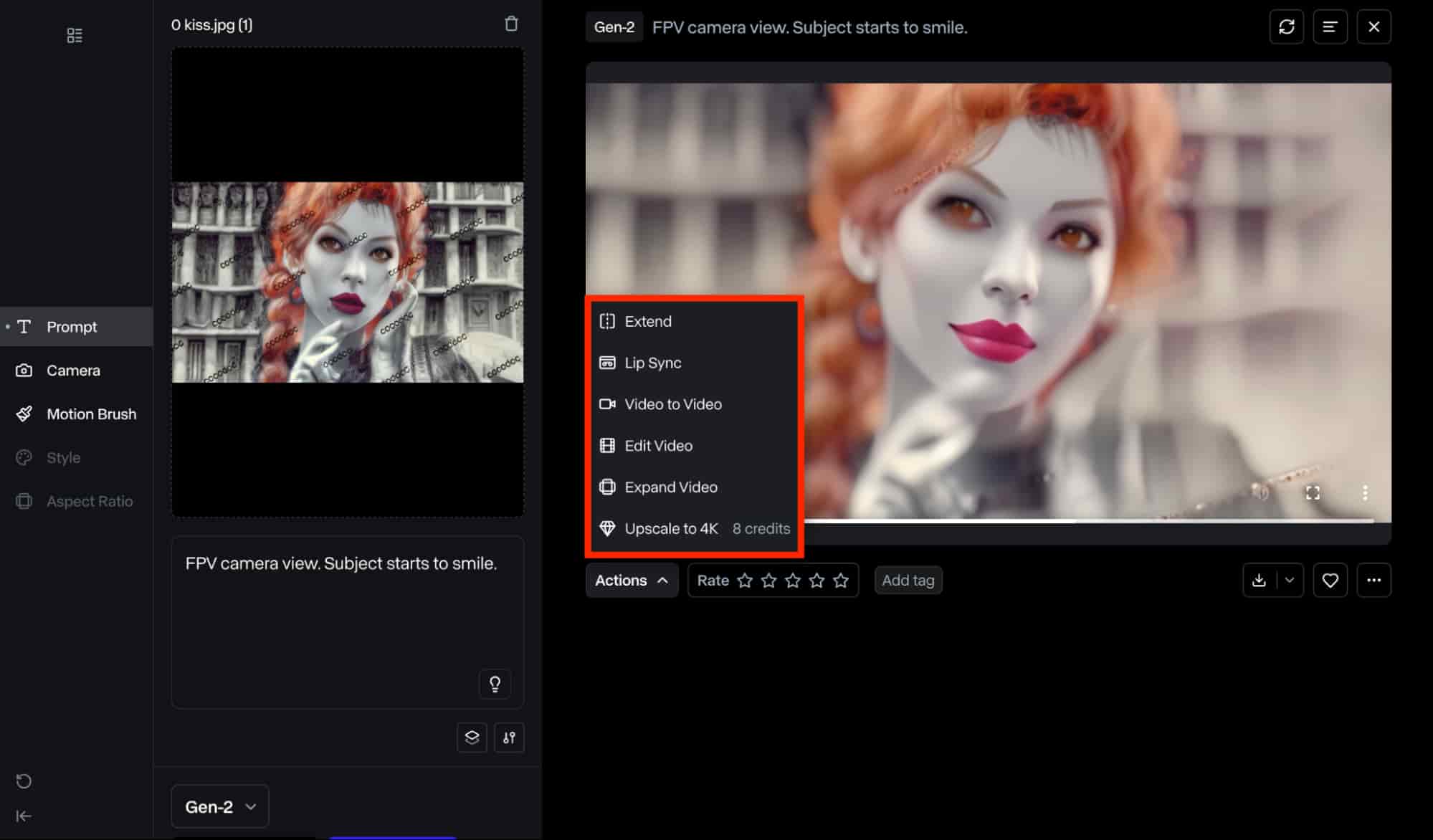
- 口型同步:此功能允许用户创建逼真的说话动画,实现精确的口型动作与任何上传的音频片段或脚本同步。
- 延长:此功能允许您通过再次生成来延长最终视频的持续时间,从而轻松突破最长 10 秒的生成限制。
- 视频转视频:此功能允许您将生成的视频转换为另一种具有美感的视觉风格,例如卡通、等距 3D、黏土动画等。
- 编辑视频:此功能允许您通过调整播放速度、摄像机抖动、剪辑等方式对已完成的视频进行进一步编辑。
- 展开视频:此选项允许您更改生成的视频的纵横比,无论是 1280x768(横向)还是 768x1280(纵向),而不会影响整体质量。
- 升级版:这使得将视频分辨率提升至 4K 画质变得轻而易举。您可以使用此功能确保输出画面为观众呈现无与伦比的清晰度和细节。
Runway AI图像转视频可以帮助你创作什么?
Runway图像转视频功能允许您通过上传静态图像来创建动态视频。它使用先进的AI算法,可以分析上传的图像,识别人物、背景、物体等,然后模拟真实的运动和深度。
| 提示 | 输入图像 | 输出视频 |
| 高速动态角度拍摄,镜头锁定一个塑料袋,它在沙地上空飘荡。塑料袋半透明,随风上下飘动,但在整个场景中始终清晰可见且保持对焦。 | 无 | 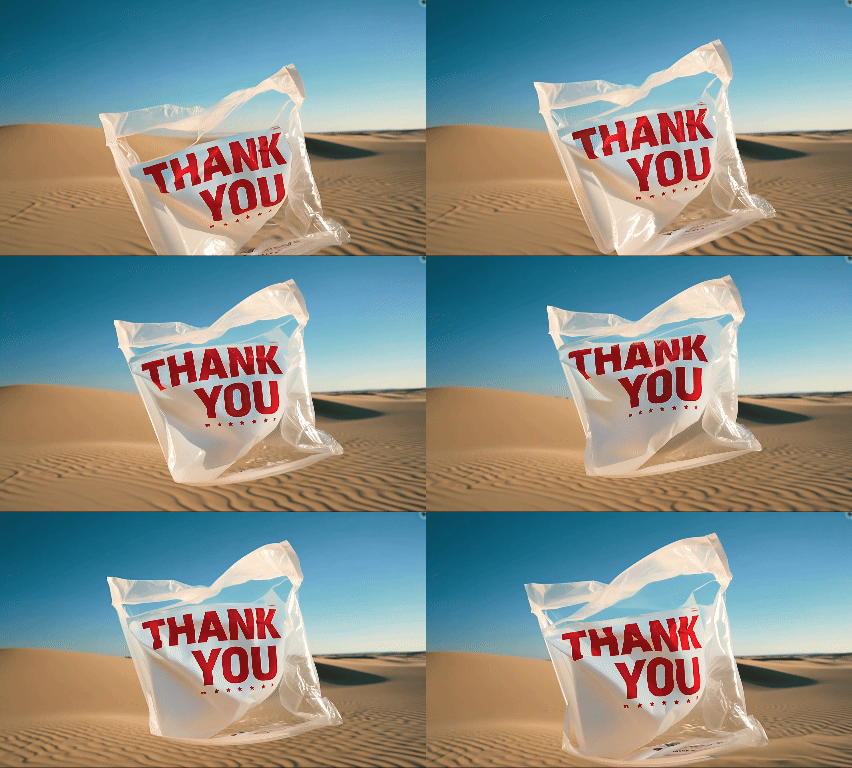 |
| 戴着手套的手拉扯着由泡泡糖材质制成的脸庞,试图将其拉长。 | 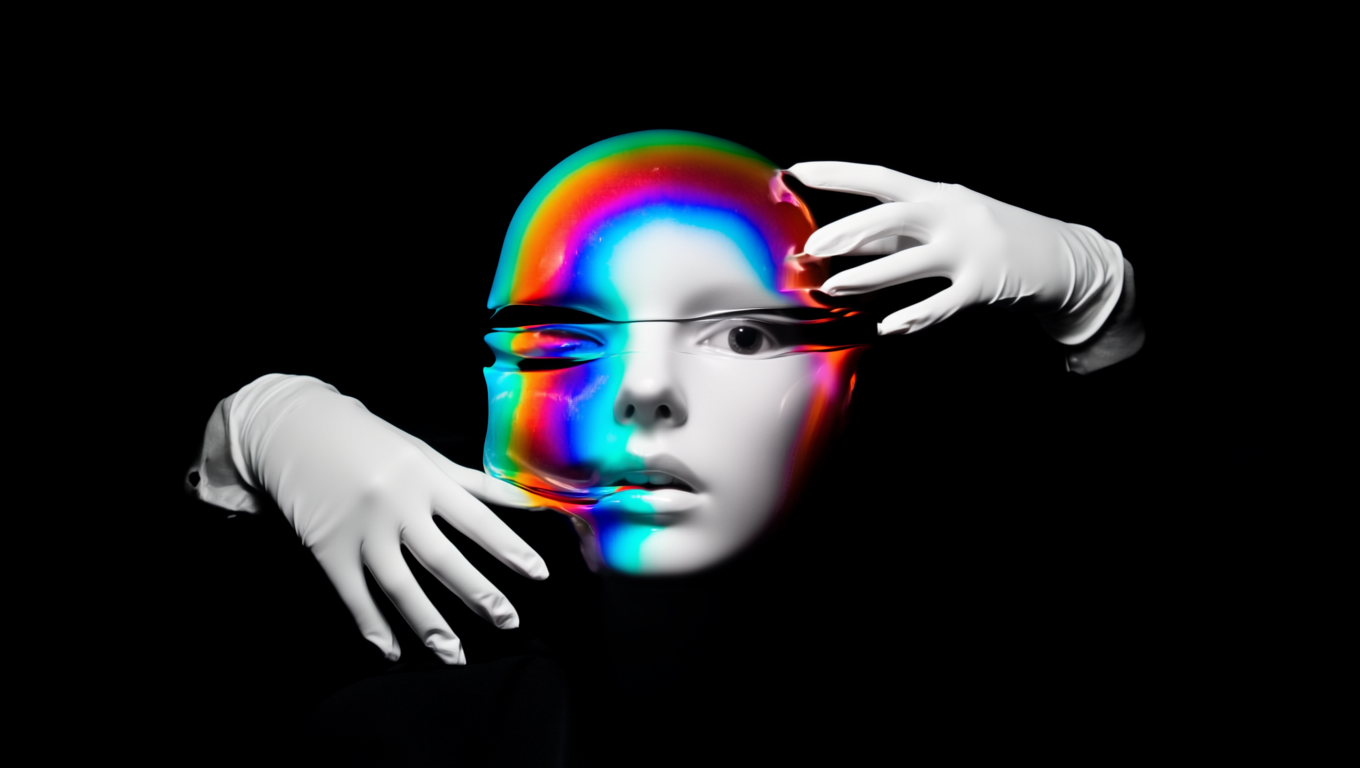 | 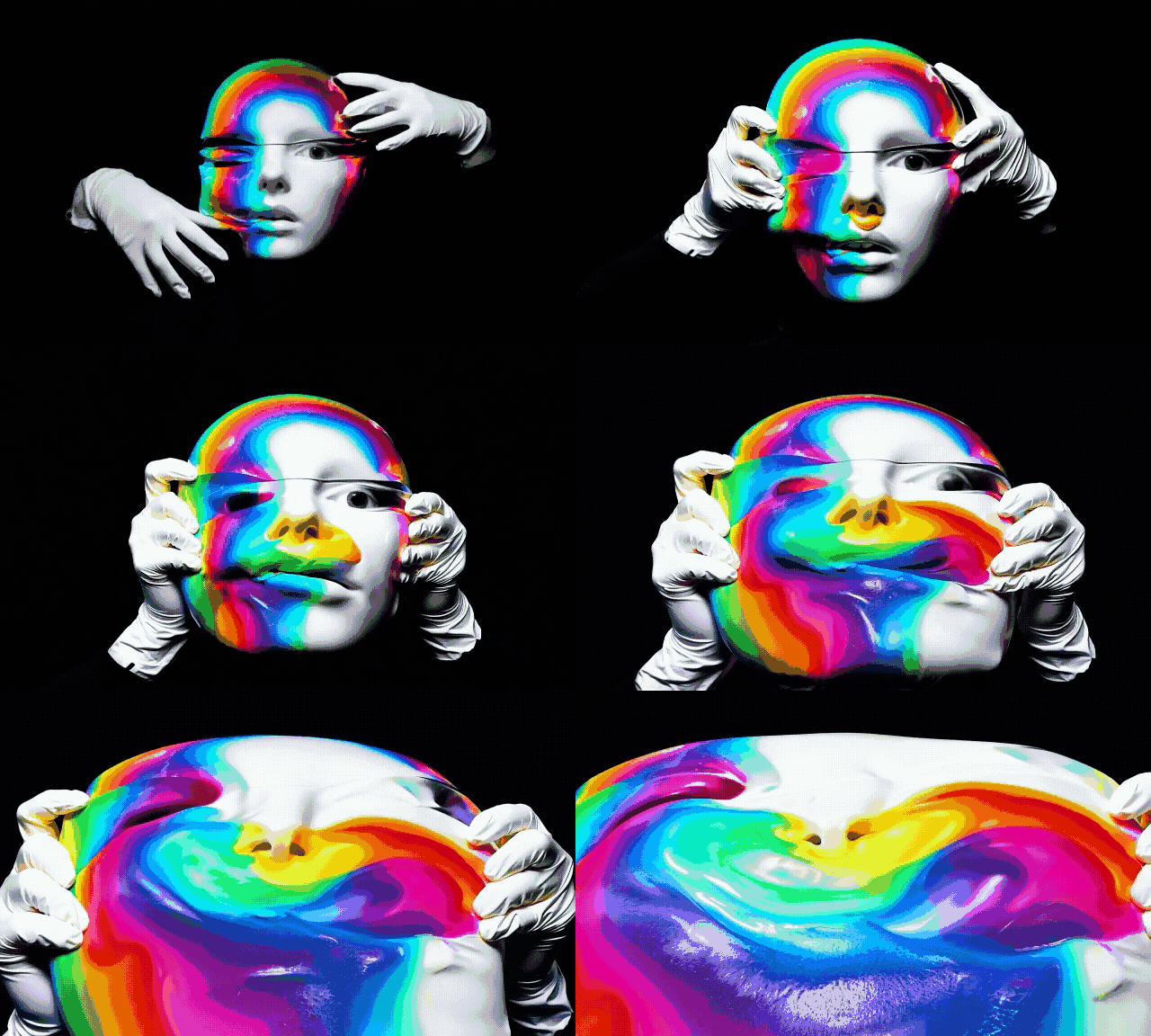 |
| 海葵在水中自然地摇曳和漂动,而摄像机保持静止。 | 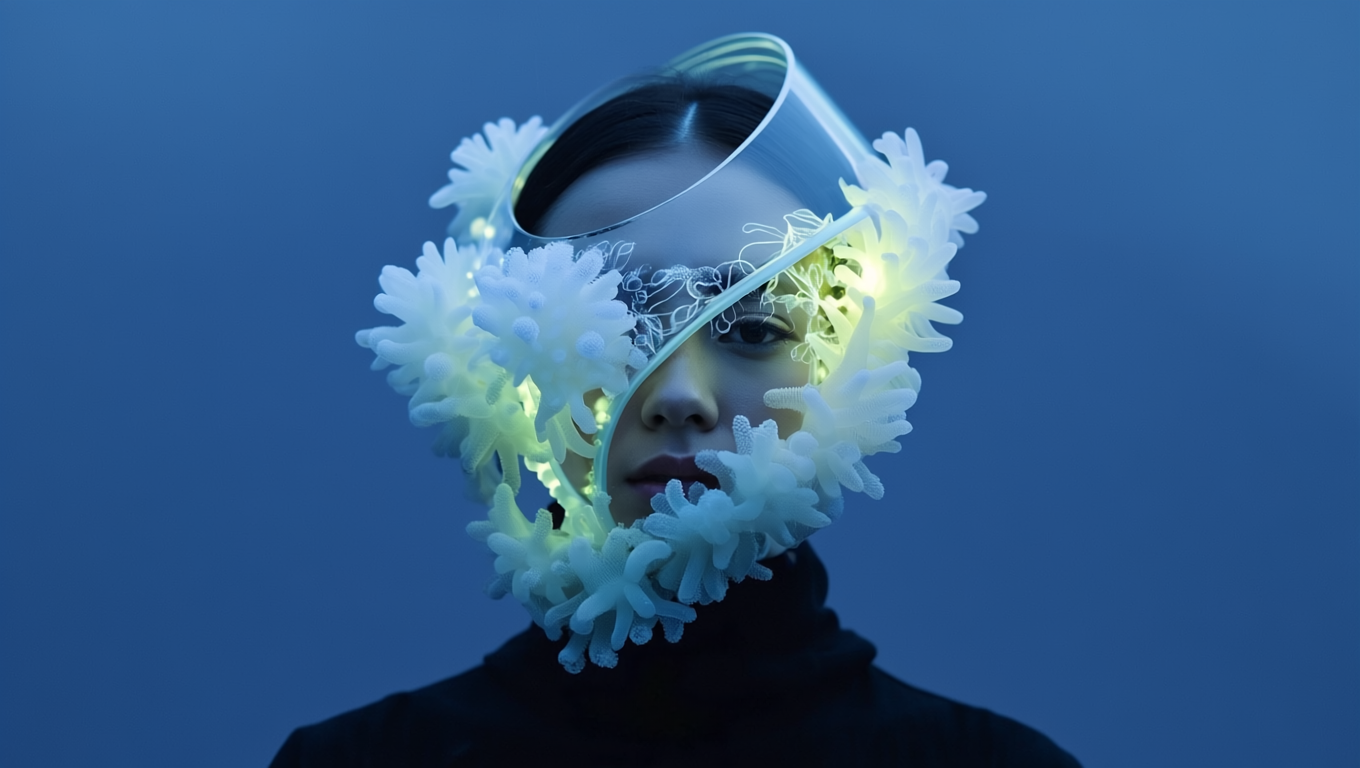 | 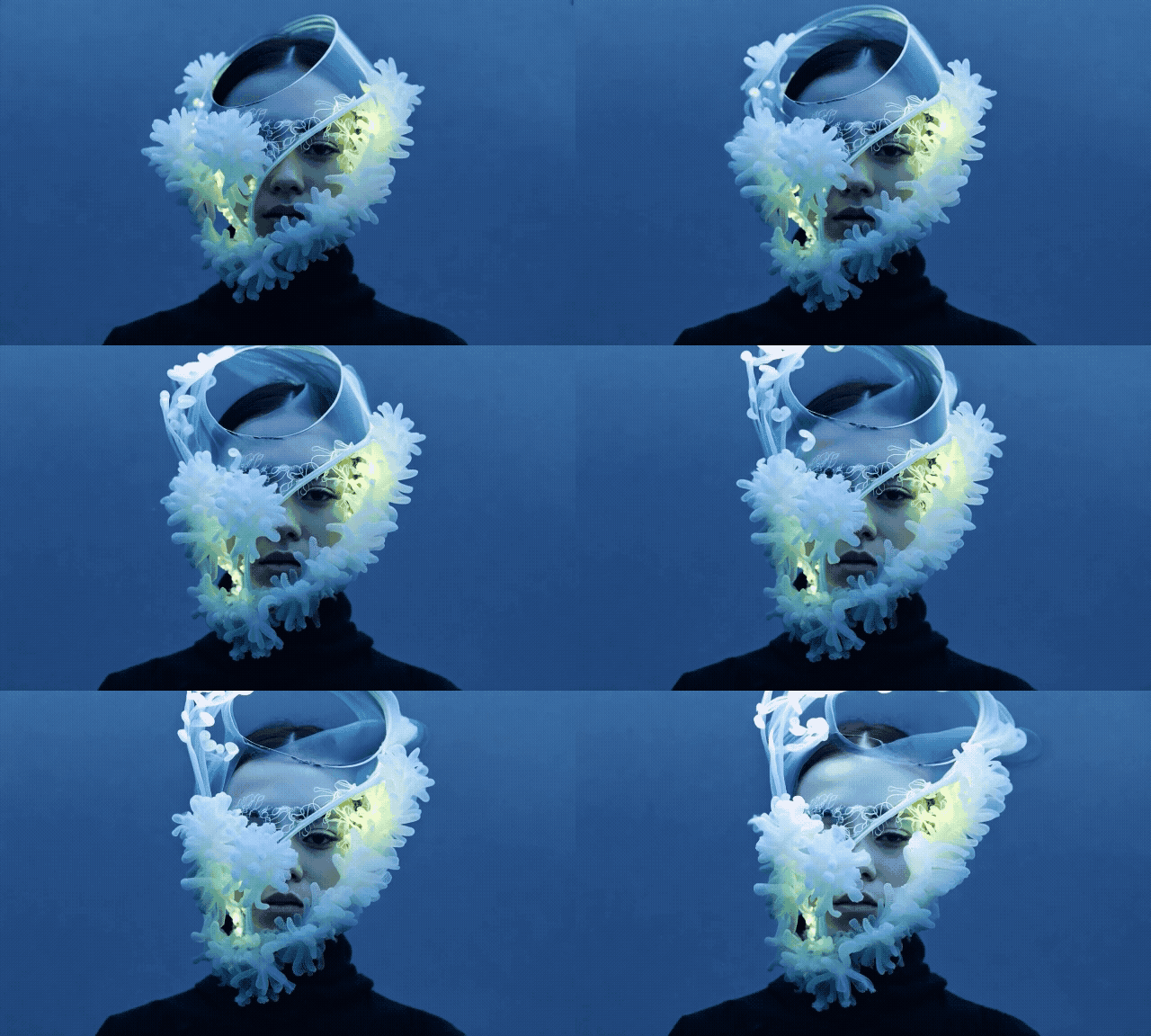 |
这使您能够立即制作出引人入胜的 3D 视频、动画视频、电影大片等,并具有卓越的保真度和运动效果。除此之外, Runway AI还提供对各种高级视频编辑控件、特殊效果等的广泛访问权限。
除了Runway AI 的图像转视频功能,还有其他替代方案吗?
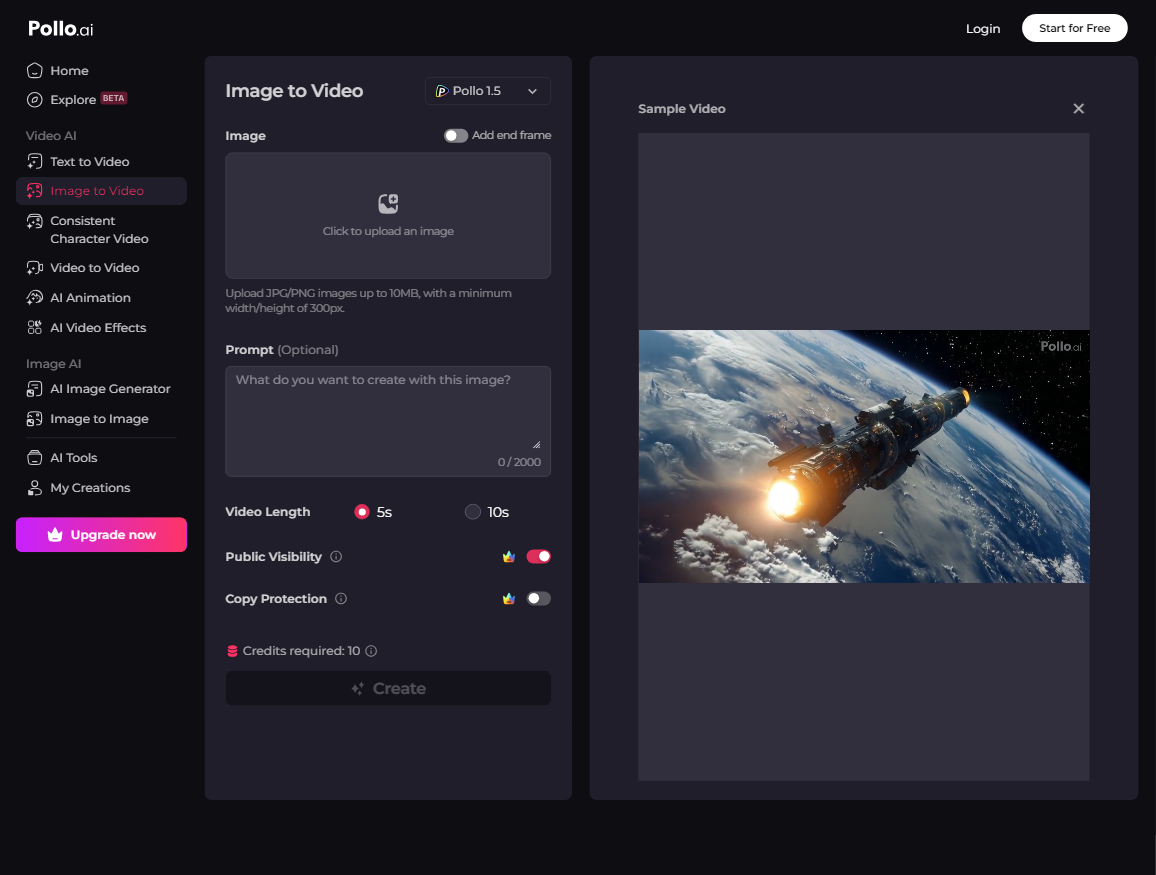
如果您想使用其他替代平台将图像转换为视频,那么您可以考虑使用Pollo AI 。
Pollo AI是一款先进的 AI 视频生成工具。它拥有强大的图像转视频生成器,可以根据图像生成各种风格的逼真、高分辨率视频。它还支持文本转视频 AI和视频转视频 AI ,并提供广泛的视频编辑功能,允许您控制纵横比、长度等参数。
需要更多详情?观看YouTube上的这段视频,了解如何使用Pollo AI将文本转换为视频:
此外,作为一款一体化AI视频生成器, Pollo AI集成了Runway AI 、 Kling AI 、 Hailuo AI 、 Vidu AI 、 Luma AI等多种AI视频模型。这意味着您可以在一个平台上使用不同的模型创建视频。此外,它还支持使用单张图片生成AI虚拟人视频。
结论
使用Runway AI ,利用图像生成视频从未如此简单。正如我们所展示的,只需几个步骤,你就能在几分钟内将任何静态图像转换成栩栩如生的视频。但是,如果你想在一个方便的地方访问Runway AI和其他 AI 视频生成模型,你也可以选择使用Pollo AI 。