



كيفية استخدام مُولّد الصور إلى مقاطع فيديو من RunwayML AI؟ (خطوة بخطوة)
هل تتساءل عن كيفية تحريك صورة باستخدام Runway AI ؟ هل تواجه صعوبة في استخدام أداة تحويل الصور إلى فيديو Runway AI ؟
لا تقلق! في هذا الدليل، سنستكشف كل ما تحتاج لمعرفته حول كيفية عمل ميزة تحويل الصور إلى فيديو في Runway AI . سنقدم لك دليلاً خطوة بخطوة حول كيفية استخدامها. تابع القراءة لمعرفة جميع التفاصيل!
ما هو نموذج الذكاء الاصطناعي الذي يجب عليك استخدامه لتوليد الصور إلى مقاطع فيديو على Runway؟
عند استخدام Runway AI، يمكنك الاختيار بين Gen-2 ، Gen-3 Alpha ، Gen-3 Alpha Turbo . يتيح لك كل خيار إنتاج فيديو باستخدام صور بسيطة، ولكن هناك بعض الاختلافات الرئيسية التي يجب مراعاتها.
بدايةً، يُعد Gen-2 Gen-2 أقدم طراز يتيح إنتاج مقاطع فيديو مبتكرة باستخدام النصوص والصور. كما يتميز بأكبر عدد من أدوات وعناصر التحكم في التحرير المخصصة، بما في ذلك التحكم بالكاميرا ، وفرشاة الحركة ، والأنماط المخصصة، ومزامنة الشفاه، وغيرها. مع ذلك، لا يسمح هذا الطراز للمستخدمين إلا بإنتاج مقاطع فيديو تصل مدتها إلى 4 ثوانٍ. علاوة على ذلك، جودة الفيديو المقدمة ليست بنفس جودة Gen-3 Alpha أو توربو.
يُعدّ Gen-3 Alpha الخيار الأمثل للحصول على صور عالية الجودة بشخصيات واقعية وتفاصيل استثنائية. كما يتميز هذا النموذج المزوّد بالذكاء الاصطناعي بميزات فريدة، مثل Act-One ، التي تُمكّنك من تحويل مقاطع الفيديو الحية إلى رسوم متحركة ببضع نقرات. كما يُتيح إمكانية إنشاء مقاطع فيديو .
فيما يتعلق بمعالج Gen-3 Alpha Turbo، فقد أُطلق هذا المعالج لتحسين أداء معالج Gen-3 Alpha ، حيث يوفر إمكانيات إنشاء فيديو أسرع بنصف التكلفة. كما يُمكن الاعتماد عليه لإنتاج صور سينمائية، ويحتوي على ميزة توسيع تُمكّن المستخدمين من تمديد حواف إطارات الفيديو دون المساس بالجودة.
Gen-4 والجيل Gen-4 Turbo هما أحدث طرازين من Runway ، قادران على تحويل الصور إلى فيديوهات عالية الجودة. يوفران تناسقًا أفضل للعناصر وجودة بصرية عالية الجودة.
كيفية استخدام Runway AI لإنشاء مقاطع فيديو من الصور
بعد أن حددنا نماذج الذكاء الاصطناعي التي تقدمها Runway AI، ننتقل الآن إلى شرح كيفية استخدام هذه المنصة لتحريك الصور الثابتة بنتائج مبهرة. لحسن الحظ، Runway AI منصة سهلة الاستخدام تناسب المبتدئين والمحترفين على حد سواء. كل ما عليك فعله هو اتباع الخطوات التالية.
الخطوة 1: ابدأ جلسة الجيل الجديد على Runway
الخطوة الأولى هي التوجه إلى الصفحة الرئيسية Runway AI وتسجيل الدخول إلى حسابك للوصول إلى لوحة معلومات المستخدم.
من هناك، يمكنك بدء عملية التوليد بالتمرير لأسفل إلى قسم "جلسة التوليد" ضمن فئة الأدوات على يسار لوحة التحكم. أو يمكنك النقر على زر "بدء جلسة جديدة" للبدء.
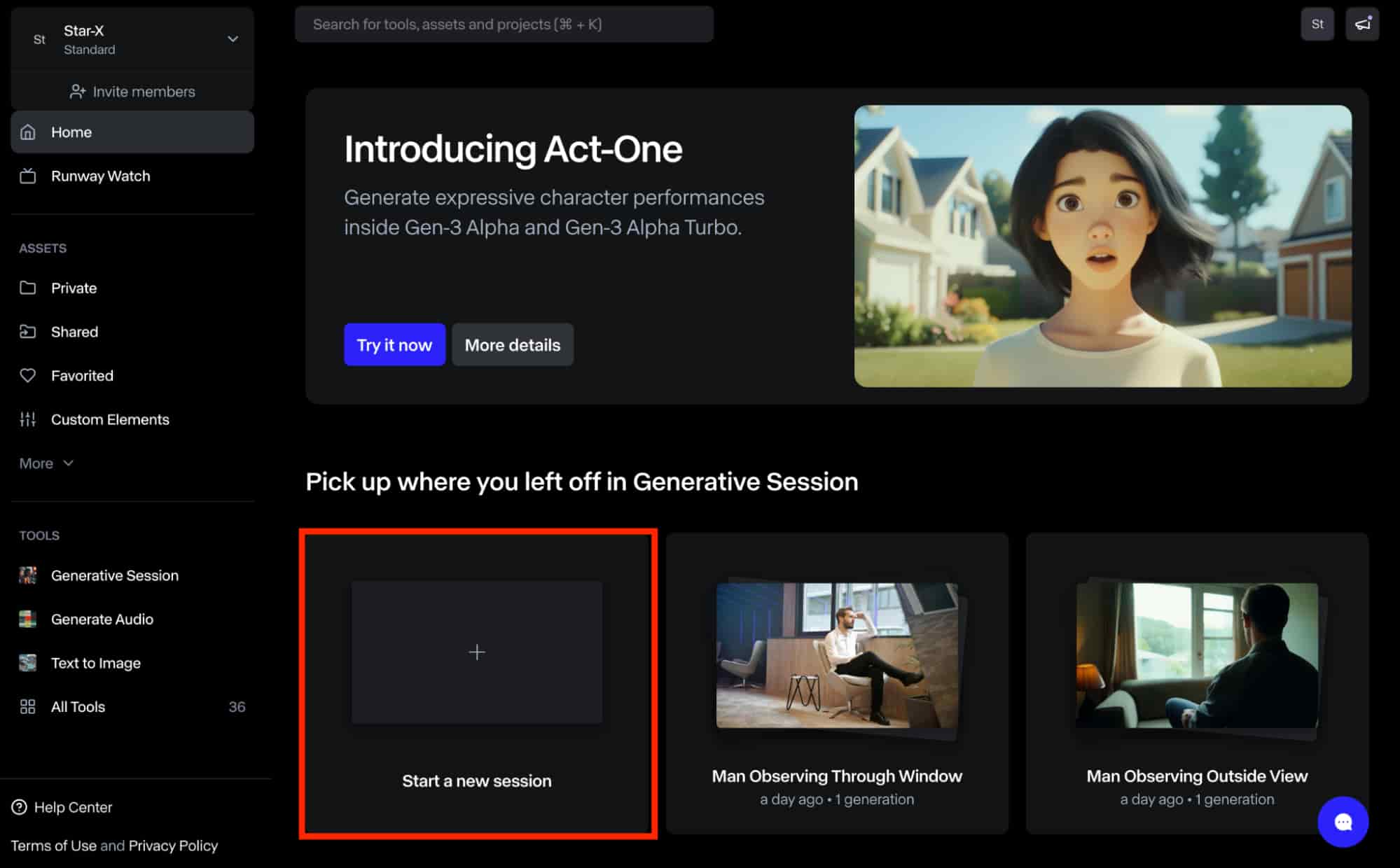
الخطوة 2: اختيار نموذج جيل الذكاء الاصطناعي
بعد فتح جلسة جديدة، يجب عليك اختيار نموذج Runway AI من الزاوية السفلية اليسرى. تذكر أن Gen-2 يتطلب صورة واحدة كإطار رئيسي، بينما يدعم Gen-3 Alpha صورتين، بينما يسمح Gen-3 Alpha Turbo بما يصل إلى ثلاث صور.
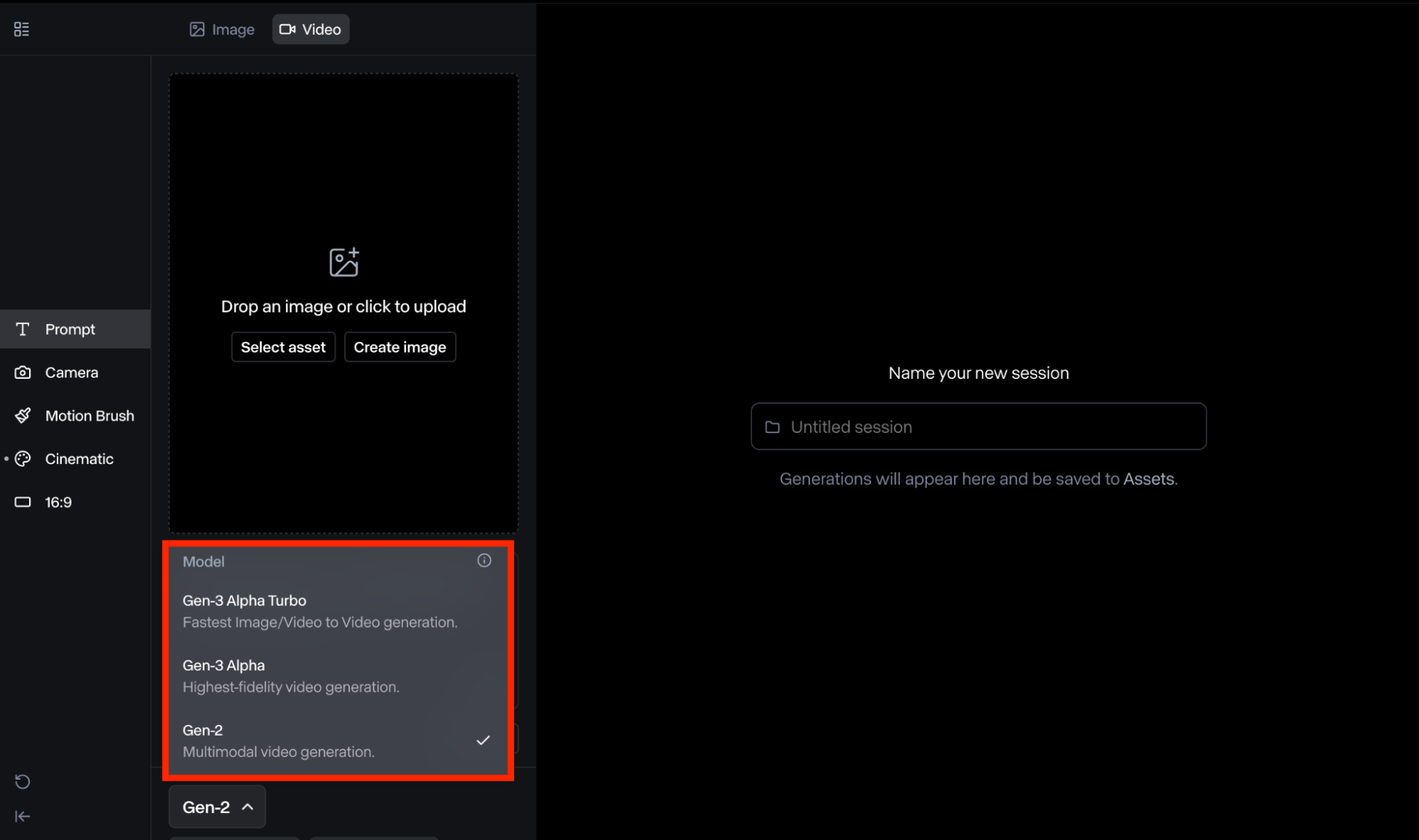
الخطوة 3: إنشاء صورة إلى فيديو
بعد اختيار نموذج الذكاء الاصطناعي، ستحتاج إلى إدخال صورة لبدء عملية التوليد. يمكنك اختيار صورة من مجلد "الأصول" أو تحميل صورة جديدة. قد تطلب المنصة منك أيضًا اقتصاص الصور لتتناسب مع الدقة المدعومة.
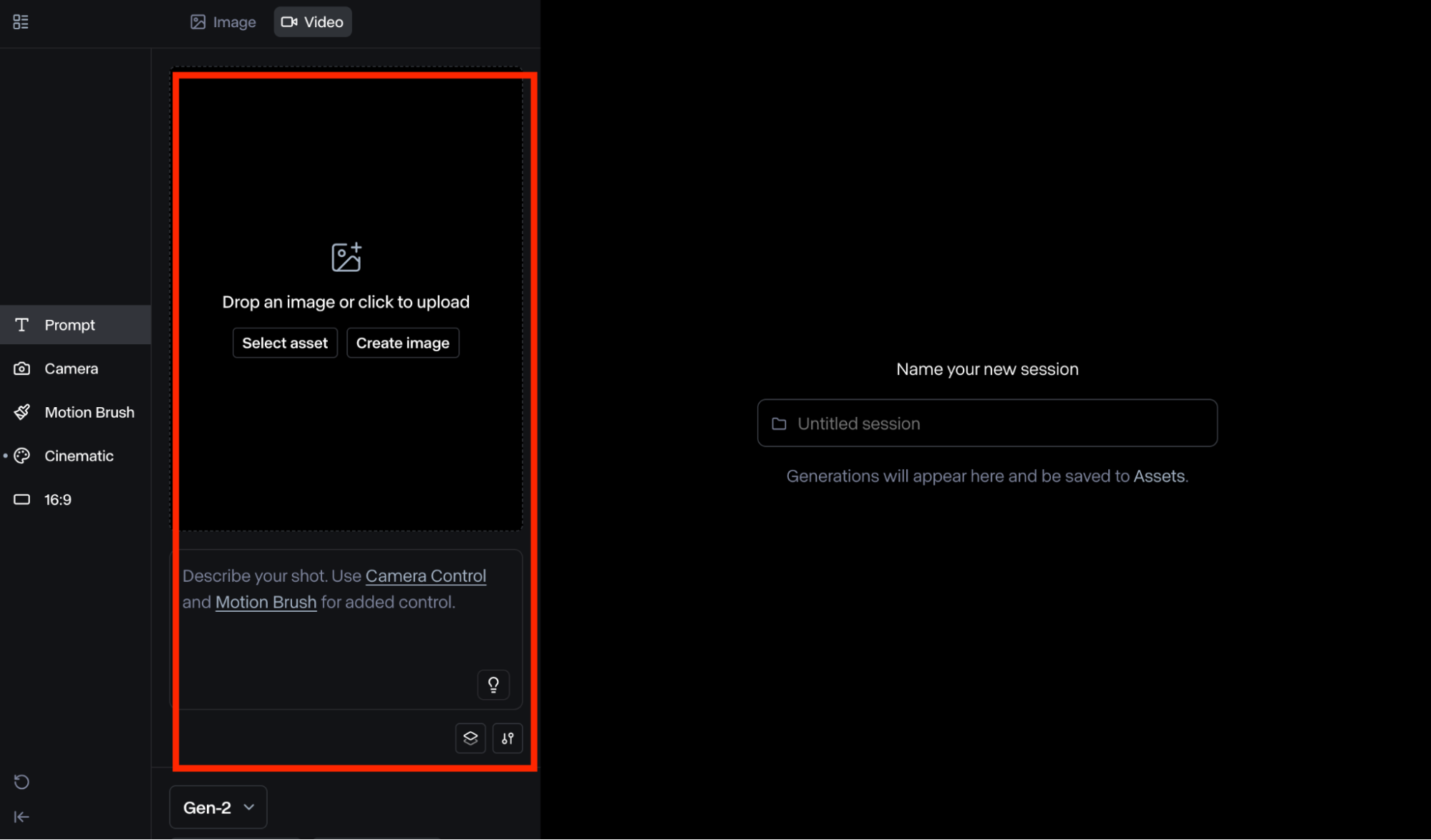
الخطوة 4: إدخال نص تفصيلي
ستحتاج أيضًا إلى إدخال نصّ يصف ما تريد رؤيته في الفيديو. يمكنك اتباع التنسيق الأساسي التالي: [حركة الكاميرا]: [مشهد التأسيس]. [تفاصيل إضافية] . علاوةً على ذلك، يجب تجنّب إدخال نصّ مختلف عن الصورة لتجنب نتائج غير متوقعة.
الخطوة 5: تكوين إعدادات الفيديو
كما ذكرنا سابقًا، يأتي كل نموذج ذكاء اصطناعي بإعدادات تخصيص فريدة للاختيار من بينها. يمكنك العثور عليها في القائمة اليسرى أو بالنقر على زر الإعدادات أعلى "إنشاء". لنستعرض بعض أدوات التحكم الرئيسية التي يمكنك استخدامها لإنشاء الصور إلى مقاطع فيديو.
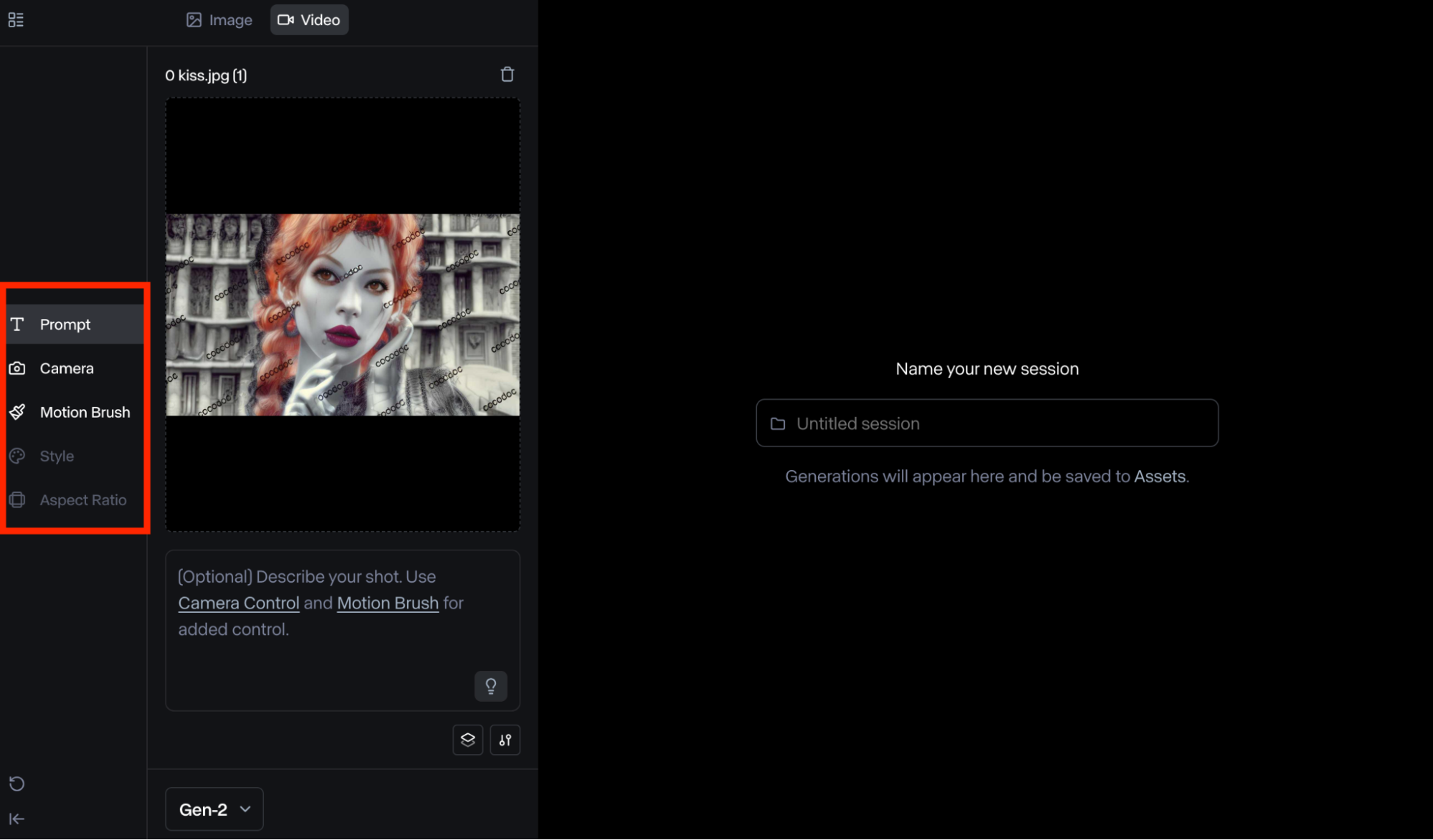
- التحكم بالكاميرا: متوفر في Gen-2 وTurbo. يتيح لك هذا التحكم ضبط حركات الكاميرا، بما في ذلك الإمالة والتكبير والتصغير والتحريك والتدوير. يُسهّل هذا إنتاج مقاطع فيديو بمنظور ثلاثي الأبعاد للعناصر والأشياء الرئيسية والمحيط في مختلف المشاهد.
- فرشاة الحركة: يمكنك استخدامها للرسم على مناطق محددة في صورتك والتحكم بحركة الصورة في اتجاهات محددة. هذا يعني إمكانية ضبط جوانب مختلفة، مثل المحيط، والقرب، والعمودي، وغيرها. تتوفر هذه الميزة في طراز Gen-2 فقط.
- نسبة العرض إلى الارتفاع: يمكنك استخدامها لقص صورتك وإنشاء مقاطع فيديو أفقية أو عمودية. هذا يُسهّل إنشاء محتوى مرئي يناسب مختلف منصات التواصل الاجتماعي مثل Instagram، وتيك توك، وغيرها.
الخطوة 6: إنشاء الفيديو الخاص بك
بعد الانتهاء من إجراء التغييرات، يمكنك اختيار مدة الفيديو (Gen-3 Alpha أو Gen-3 Alpha Turbo)، سواءً كانت 5 ثوانٍ أو 10 ثوانٍ قبل النقر على زر "إنشاء". عادةً ما تُنتج المنصة الفيديو النهائي في غضون دقائق. عندما يصبح الفيديو جاهزًا، يُمكنك تنزيله بصيغة MP4 أو GIF.
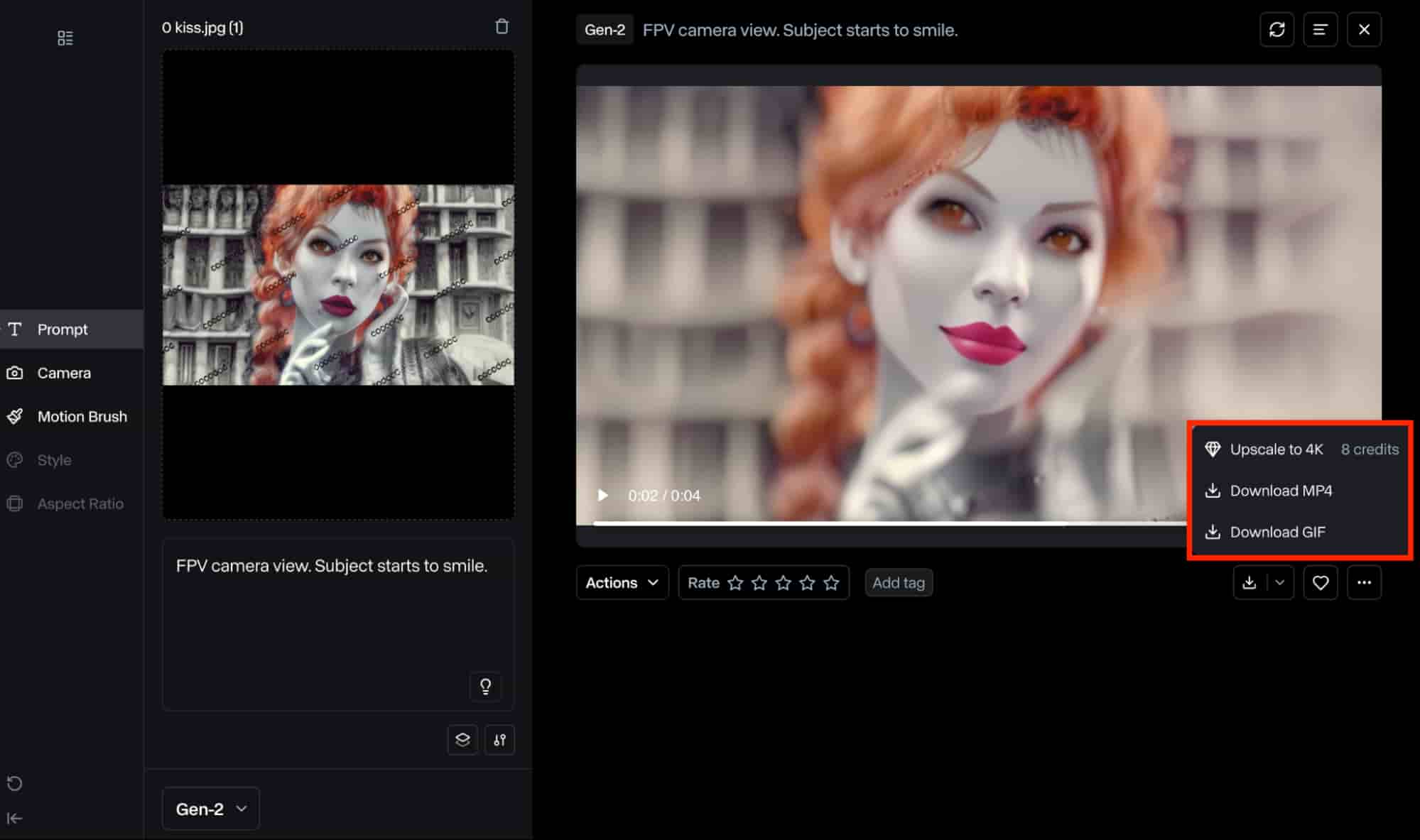
الخطوة 7: تخصيص الناتج الناتج
يمكنك أيضًا إجراء تعديلات إضافية بالنقر على زر "الإجراءات". سيُظهر لك هذا عدة عناصر تحكم مخصصة للاختيار من بينها، مثل:
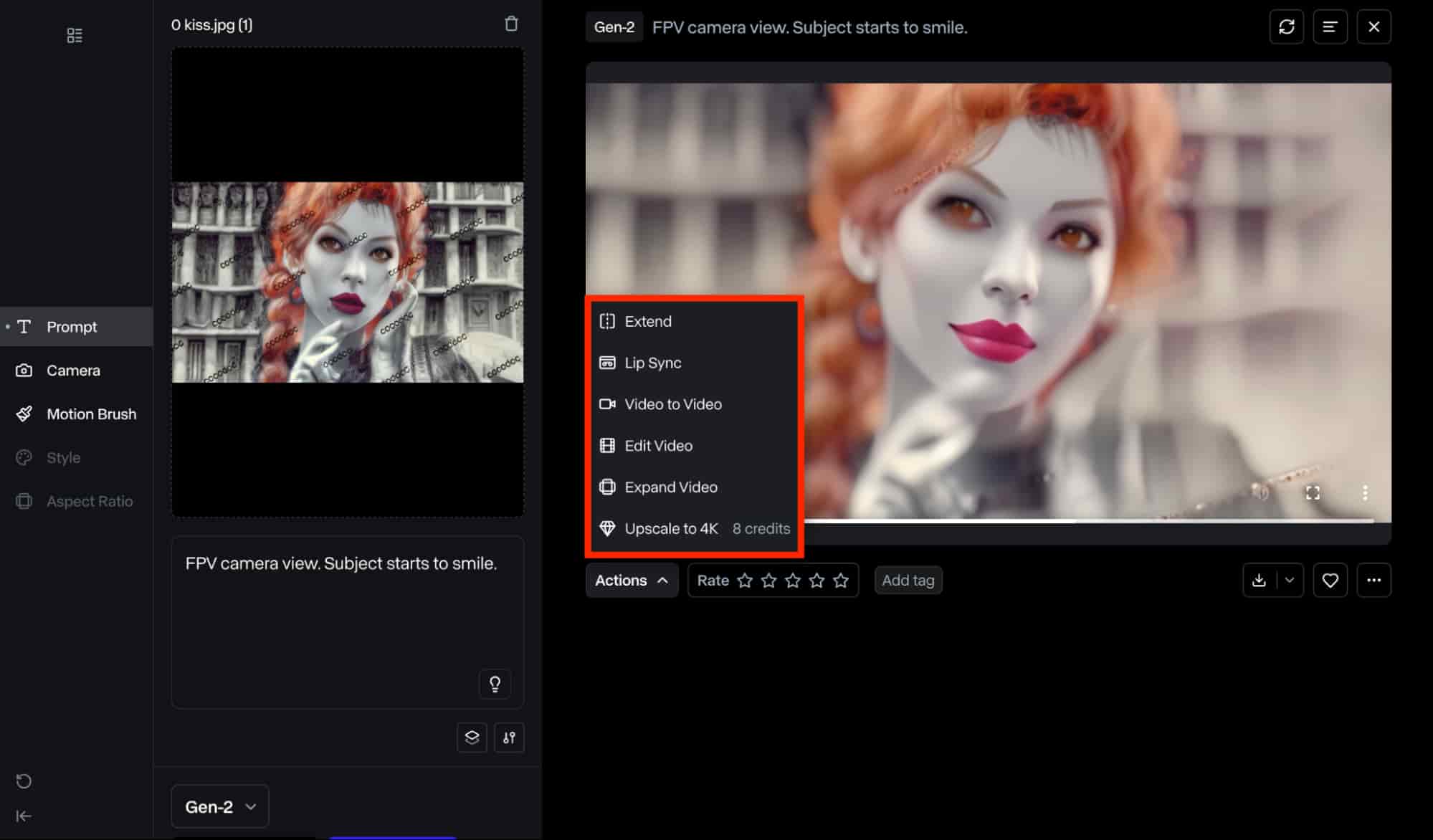
- مزامنة الشفاه: تتيح هذه الميزة للمستخدمين إنشاء رسوم متحركة واقعية مع حركات فم دقيقة تتزامن مع أي مقاطع صوتية أو نصوص تم تحميلها.
- تمديد: يتيح لك هذا تمديد مدة الفيديو النهائية عبر جيل آخر، مما يجعل من السهل تجاوز الحد الأقصى للجيل الذي يبلغ 10 ثوانٍ.
- فيديو إلى فيديو: تتيح لك هذه الميزة تحويل الفيديو الناتج إلى نمط مرئي جمالي آخر، مثل الرسوم المتحركة ثلاثية الأبعاد، والرسوم المتحركة بالصلصال، وما إلى ذلك.
- تحرير الفيديو: يسمح لك هذا بإجراء المزيد من التحرير على الفيديو المكتمل عن طريق ضبط سرعة التشغيل، واهتزاز الكاميرا، والتشذيب، وما إلى ذلك.
- توسيع الفيديو: يسمح لك هذا الخيار بتغيير نسبة العرض إلى الارتفاع للفيديو الناتج، سواء كانت 1280x768 (أفقي) أو 768x1280 (رأسي)، دون التأثير على الجودة العامة.
- تحسين الجودة: يُسهّل هذا تحسين دقة الفيديو إلى جودة 4K. يمكنك استخدام هذا لضمان عرض الفيديو بوضوح وتفاصيل لا مثيل لها للمشاهدين.
ما الذي يمكن أن تساعدك Runway AI الصور إلى مقاطع فيديو إلى إنشائه؟
تتيح لك ميزة Runway الصور إلى فيديو إنشاء فيديوهات ديناميكية بتحميل صور ثابتة. باستخدام خوارزميات ذكاء اصطناعي متقدمة، يُمكنها تحليل الصورة المُحمّلة لتحديد الشخصيات والخلفيات والأشياء وغيرها، قبل محاكاة الحركة والعمق الحقيقيين.
| اِسْتَدْعَى | صورة الإدخال | إخراج الفيديو |
| بزاوية ديناميكية عالية السرعة، تُثبّت الكاميرا كيسًا بلاستيكيًا يطفو في الهواء فوق مشهد رملي. الكيس شبه شفاف، يتحرك صعودًا وهبوطًا مع النسيم، لكنه يبقى واضحًا ومركّزًا طوال المشهد. | لا أحد |  |
| الأيدي المغطاة بالقفازات تسحب لتمديد الوجه المصنوع من مادة العلكة | 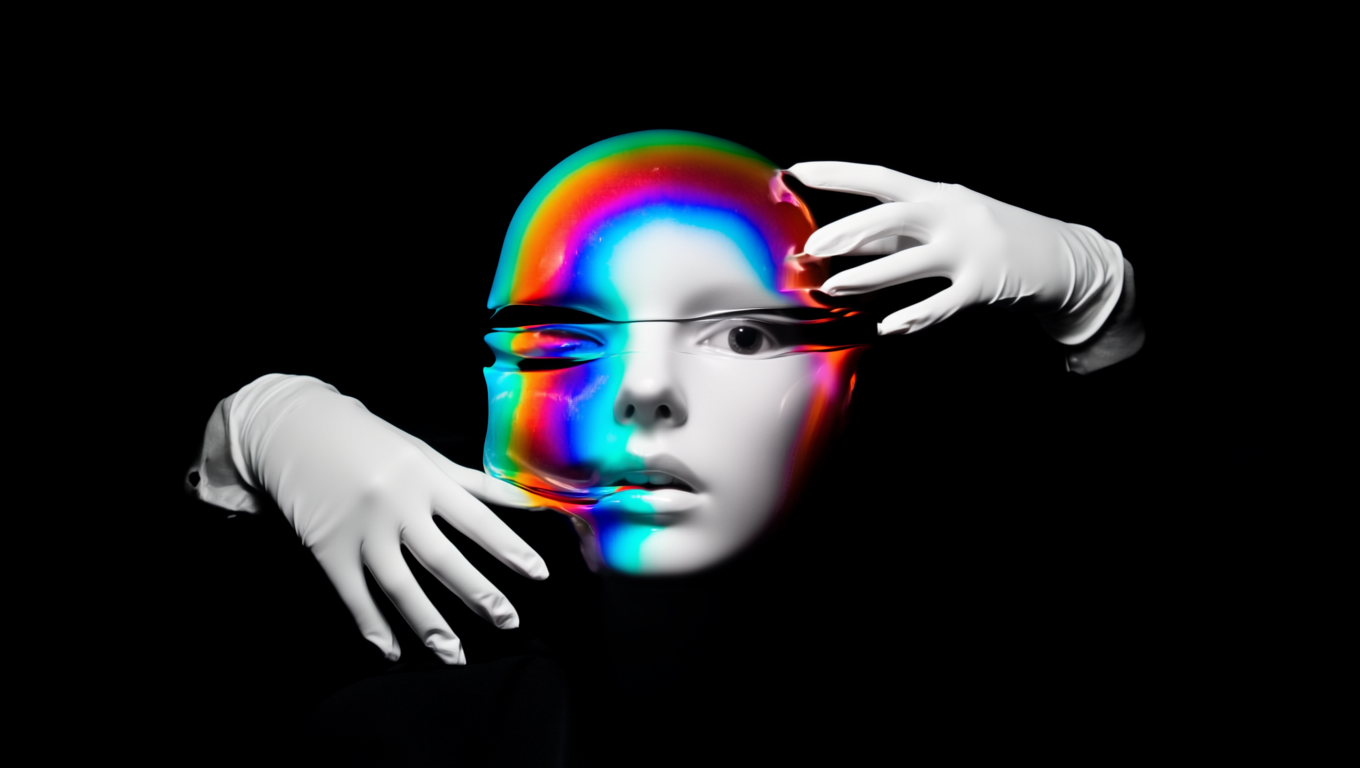 | 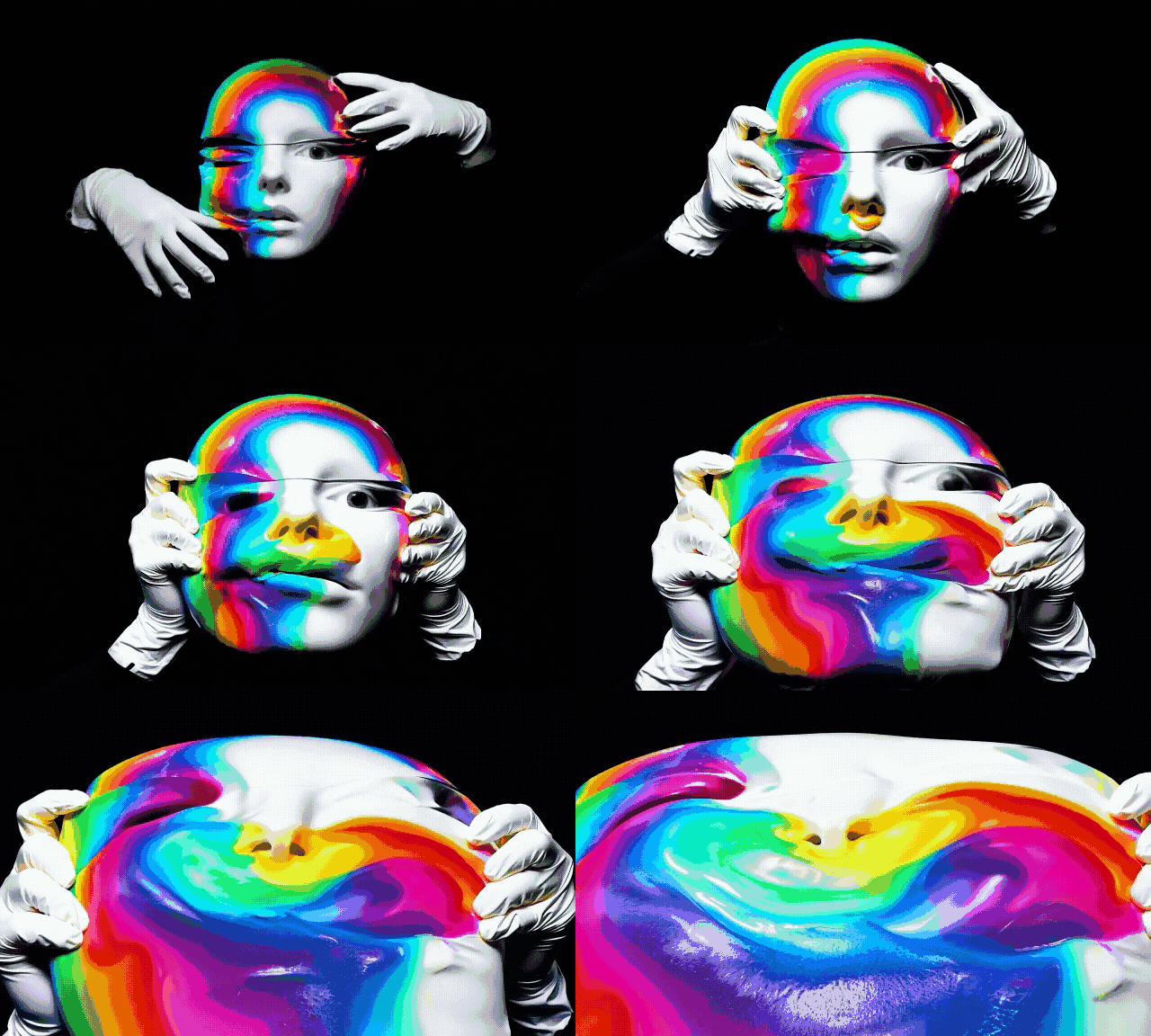 |
| تتمايل شقائق النعمان البحرية وتتدفق بشكل طبيعي في الماء. وتظل الكاميرا ثابتة. | 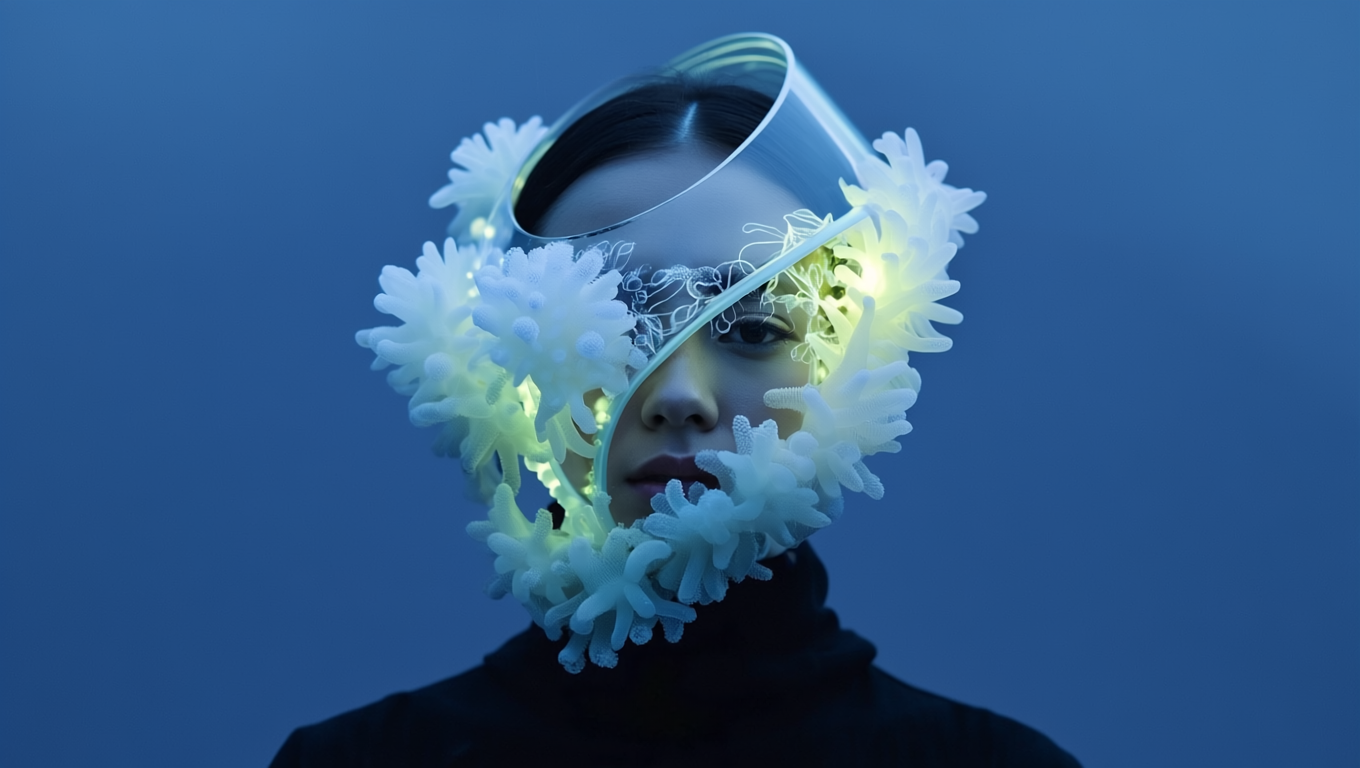 | 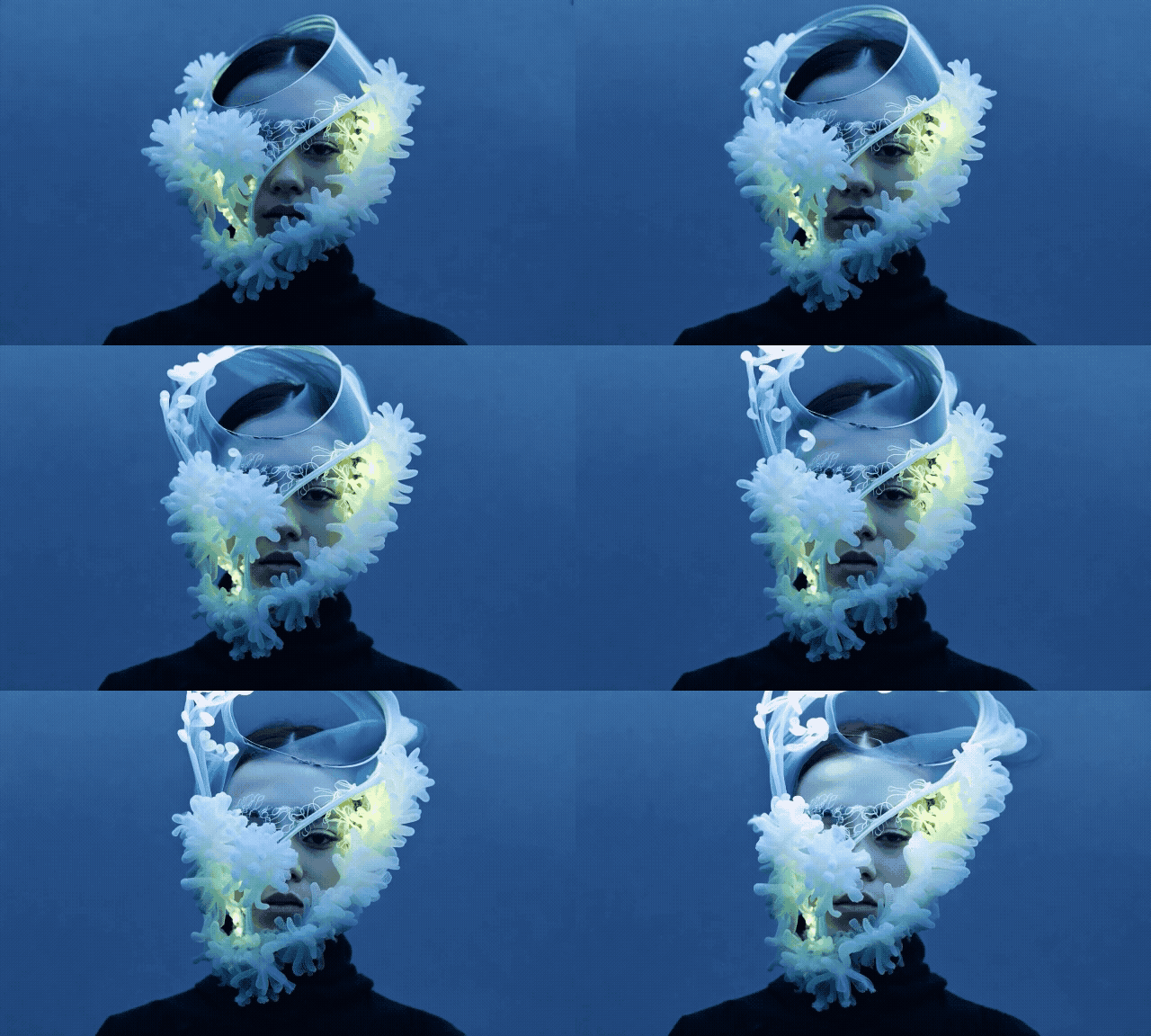 |
يتيح لك هذا إنتاج مقاطع فيديو ثلاثية الأبعاد آسرة، ومقاطع فيديو متحركة، وأفلام سينمائية، وغيرها الكثير فورًا بدقة وحركة استثنائيتين. بالإضافة إلى ذلك، يوفر Runway AI إمكانية الوصول إلى مجموعة واسعة من أدوات التحكم المتقدمة في تحرير الفيديو، والمؤثرات الخاصة، وغيرها الكثير.
هل هناك أي بدائل أخرى لـ Runway AI Image to Video؟
إذا كنت ترغب في استخدام منصة بديلة أخرى لتحويل الصور إلى مقاطع فيديو، فيجب عليك التفكير في Pollo AI .
Pollo AI أداة متطورة لإنشاء مقاطع فيديو بتقنية الذكاء الاصطناعي . تتميز بمولد قوي لتحويل الصور إلى فيديو ، قادر على إنتاج مقاطع فيديو واقعية وعالية الدقة بأنماط متنوعة. كما تدعم تقنية تحويل النص إلى فيديو بالذكاء الاصطناعي ، بالإضافة إلى تقنية تحويل الفيديو إلى فيديو بالذكاء الاصطناعي ، وتوفر مجموعة واسعة من ميزات تحرير الفيديو التي تتيح لك التحكم في جوانب مثل نسبة العرض إلى الارتفاع والطول، وغيرها.
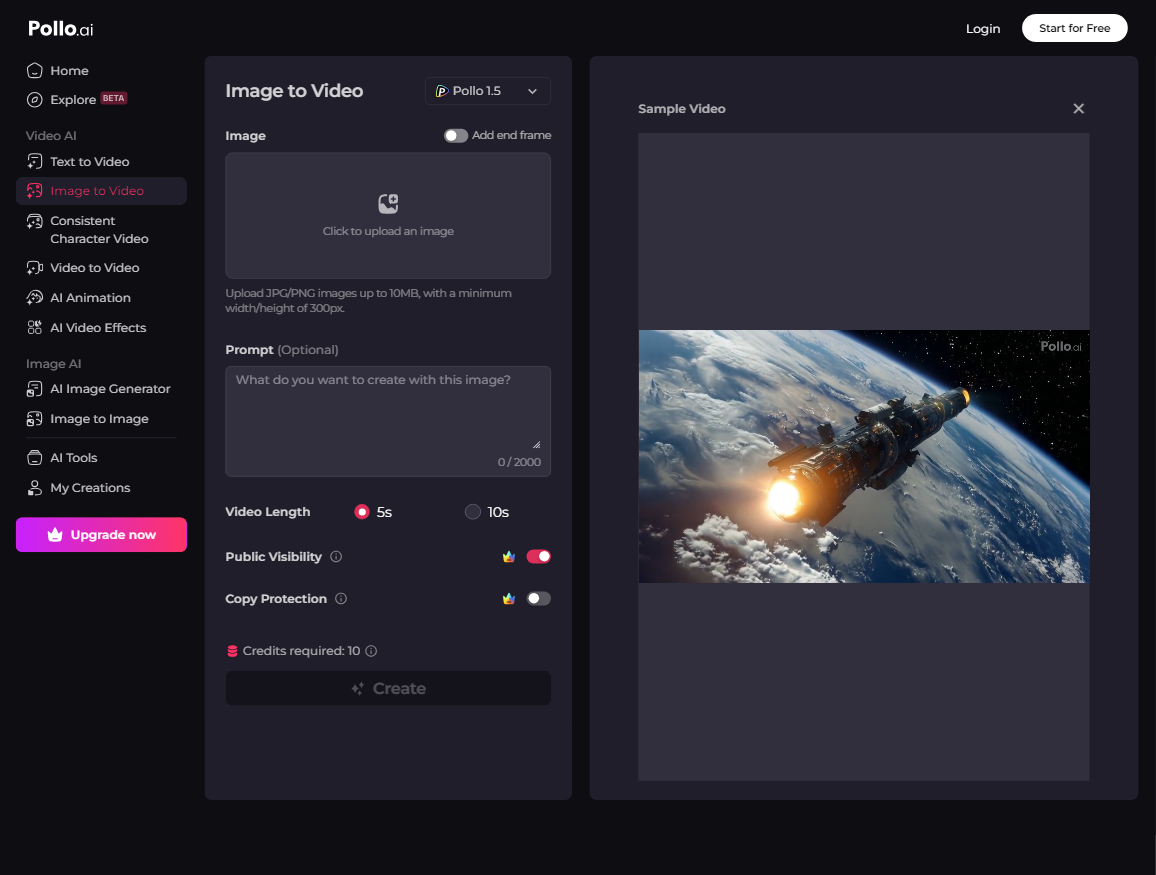
هل تحتاج إلى مزيد من التفاصيل؟ شاهد هذا الفيديو من YouTube لتتعلم كيفية تحويل النصوص إلى مقاطع فيديو باستخدام Pollo AI:
علاوة على ذلك، بصفته مُولّد فيديو متكاملًا بالذكاء الاصطناعي، يدمج Pollo AI العديد من نماذج الفيديو بالذكاء الاصطناعي، مثل Runway AI و Kling AI و Hailuo AI و Vidu AI و Luma AI ، وغيرها. هذا يعني أنه يمكنك إنشاء مقاطع فيديو باستخدام نماذج مختلفة في مكان واحد. كما يدعم إنشاء مقاطع فيديو رمزية بالذكاء الاصطناعي من صورة واحدة.
خاتمة
لم يكن إنشاء مقاطع الفيديو باستخدام الصور أسهل من أي وقت مضى مع Runway AI. كما أوضحنا، يكفي اتباع بضع خطوات لتحويل أي صورة ثابتة إلى فيديو واقعي في دقائق معدودة. ومع ذلك، يمكنك دائمًا استخدام Pollo AI للوصول إلى Runway AI ونماذج إنشاء مقاطع الفيديو الأخرى في مكان واحد.