



Cómo crear animaciones 3D con Kling AI
Kling AI te permite crear vídeos de animación 3D con IA a partir de indicaciones de texto o imágenes. A continuación, se muestran algunos ejemplos de sus resultados:
| Muestras de animaciones 3D creadas por Kling AI | |
Sin embargo, muchas personas no tienen claro cómo crear animaciones 3D de alta calidad. Por eso, en esta guía detallada, exploraremos cómo usar Kling AI para producir animaciones 3D. ¡Comencemos!
¿Cómo crear animaciones 3D a través de Kling AI Text-to-Video ?
La primera opción para producir una animación 3D es usar la función de conversión de texto a video de Kling AI. Para empezar, deberá crear una cuenta. Puede abrir el sitio web de Kling AI y seleccionar el botón "Iniciar sesión para obtener créditos gratis".
Paso 1: Acceda a la página de Generación de video

Una vez registrado, puede iniciar sesión y accederá al panel de usuario de Kling AI . Desde allí, puede buscar en el menú de la izquierda y desplazarse hasta Recursos de IA > Videos de IA. Esto le llevará a la interfaz de texto a video para comenzar el proceso de creación.
Paso 2: Elija un modelo de IA
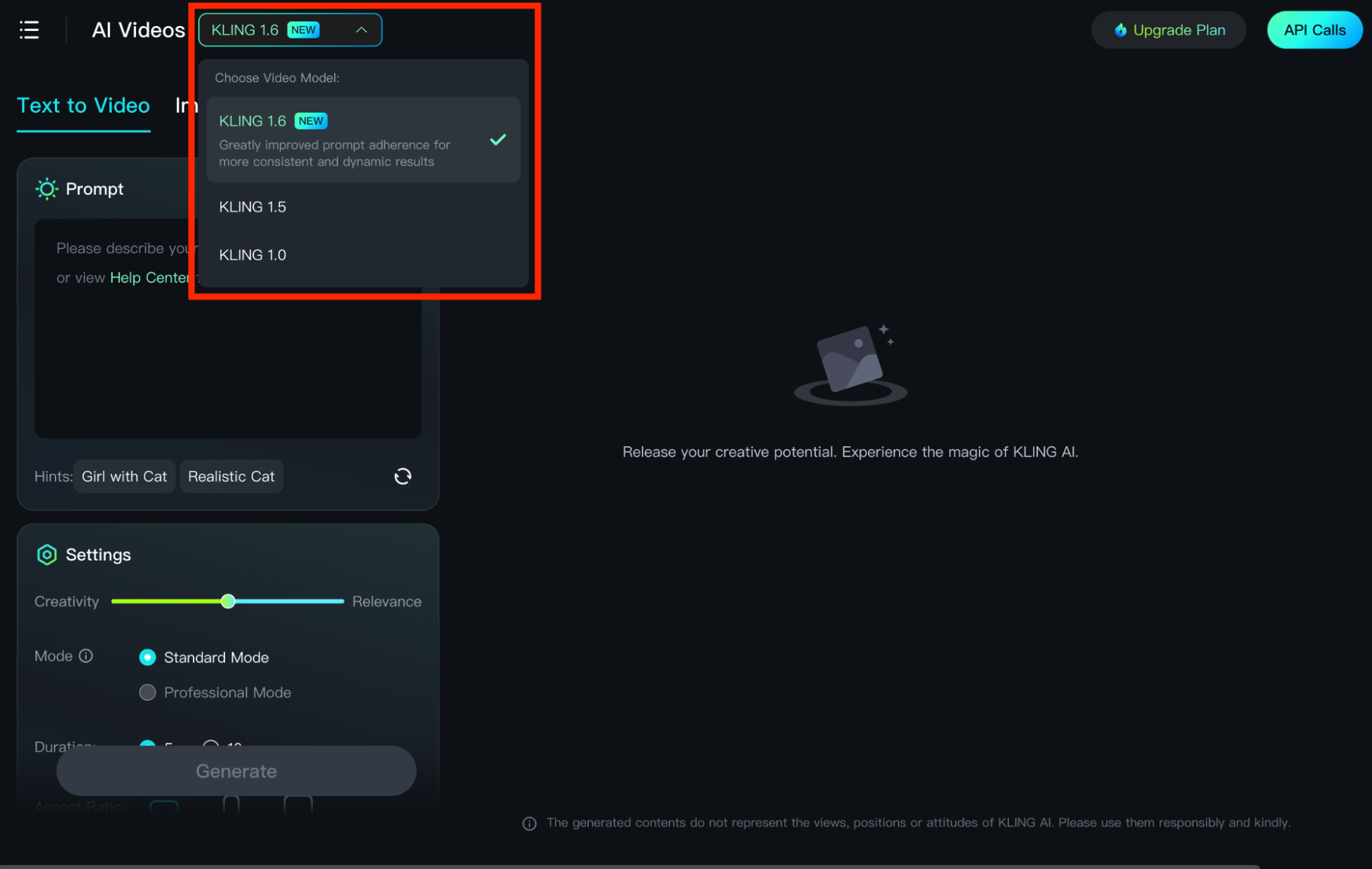
Kling AI cuenta con tres modelos de IA: Kling 1.0, 1.5 y 1.6. Puedes elegir el que mejor se adapte a tus necesidades. Si buscas una mayor adherencia y una calidad de video más consistente, la versión 1.6 es ideal. Para más opciones de personalización, puedes elegir la versión 1.5.
Paso 3: Ingrese una descripción del mensaje
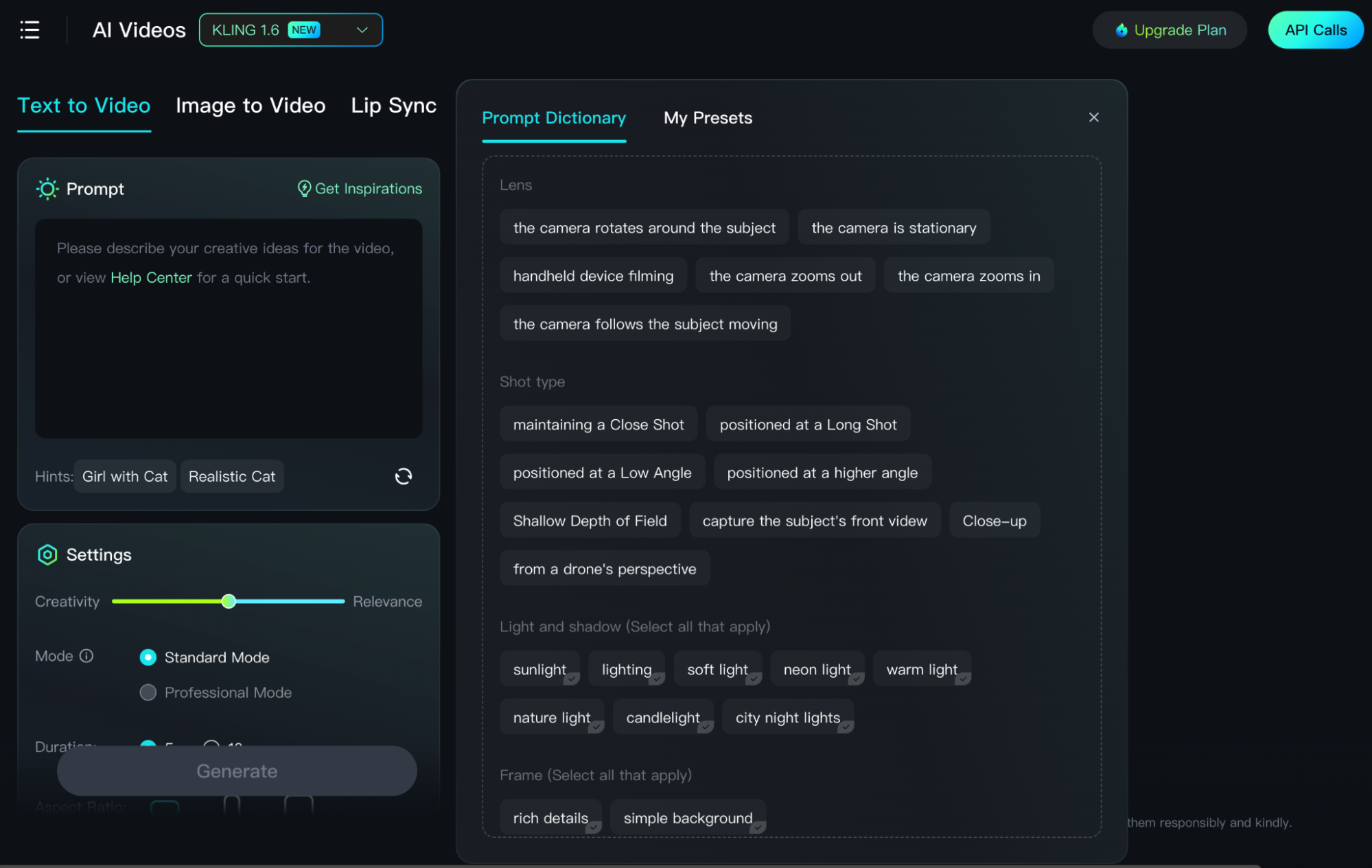
Para crear un video 3D, deberá proporcionar a Kling AI una instrucción clara y específica para garantizar que el modelo comprenda lo que desea crear. En este caso, deberá incluir la palabra clave "animación 3D" en su entrada.
Por ejemplo, una propuesta eficaz sería: «Animación 3D de Pixar de un gato durmiendo plácidamente bajo un cocotero en un caluroso día de verano en la playa. Vista de cámara gran angular con time-lapse». El resultado final será una secuencia visual vibrante que se ajuste a tus necesidades.
Este fue un ejemplo básico de una indicación simple, pero si en general desea lograr los mejores resultados, entonces debe intentar seguir esta fórmula: [Descripción del sujeto + Movimiento del sujeto + Descripción de la escena + Idiomas de la cámara + Iluminación + Atmósfera].
Paso 4: Ajustar la configuración de vídeo
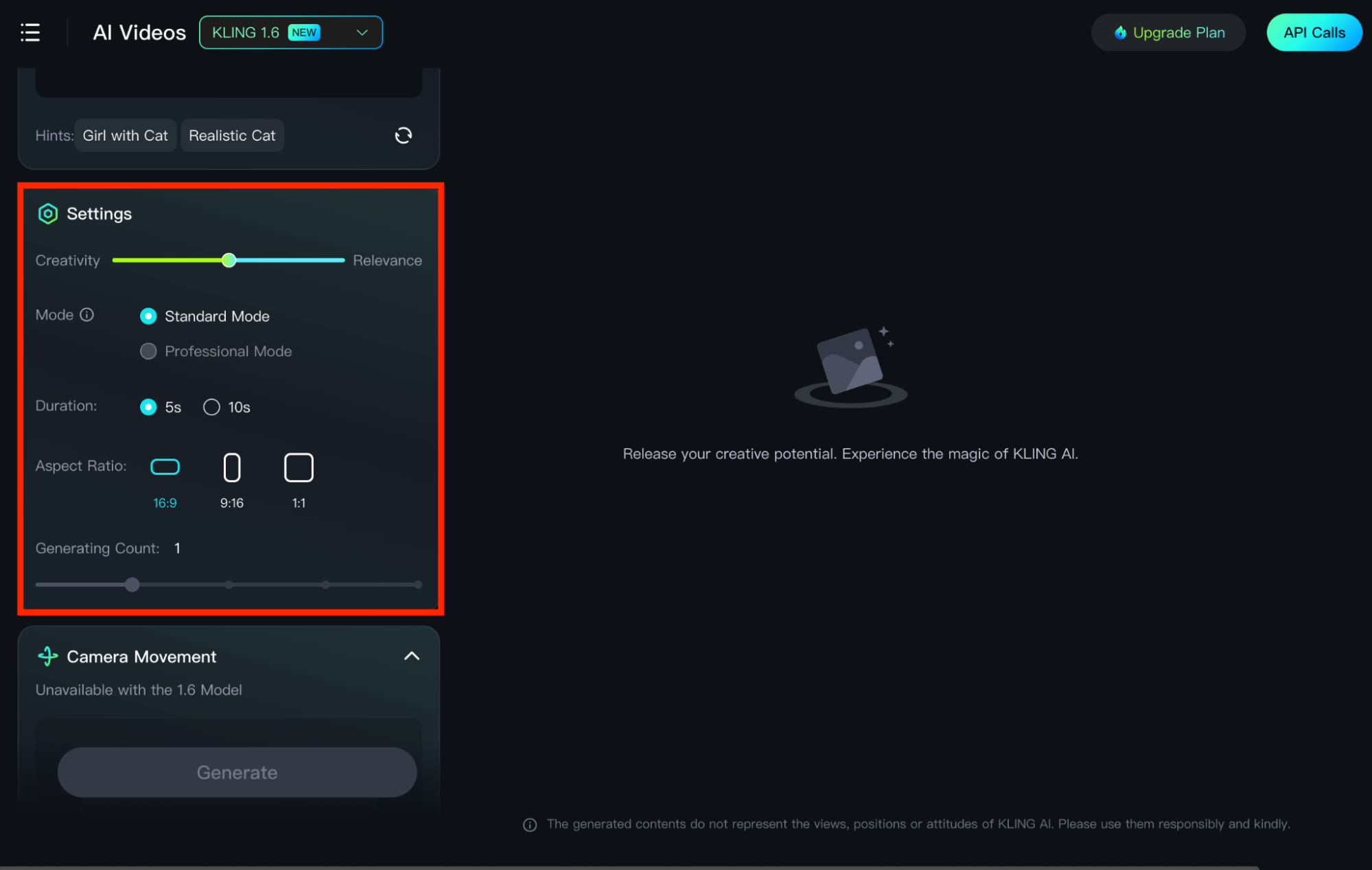
El modelo de generación de texto a video incluye varias herramientas de edición de video que puedes usar para personalizar mejor el resultado final. Estas configuraciones incluyen:
- Control deslizante CFG: Esta herramienta te permite ajustar la precisión con la que Kling AI sigue tus indicaciones. Puedes deslizarlo a "Relevancia" para mayor precisión o a "Creatividad" para dar a la herramienta mayor libertad imaginativa.
- Modos: Kling AI incluye dos modos de IA: Estándar y Profesional. El modo "Estándar" ofrece una generación más rápida a bajo costo, mientras que el modo "Profesional" produce imágenes de mejor calidad y mayor detalle.
- Duración: Puedes usar esta opción para elegir la duración del video final. Kling AI te permite elegir entre 5 y 10 segundos.
- Relación de aspecto: Kling AI te permite personalizar tu video en tres relaciones de aspecto diferentes: 16:9, 9:16 y 1:1. Esto te permite producir videos en varios formatos para adaptarse mejor a diferentes plataformas.
- Movimiento de cámara (disponible en Kling 1.0): Permite controlar la dirección de la cámara en las distintas escenas. Permite ajustar el paneo, el zoom, la inclinación, el balanceo y más, lo que proporciona gran flexibilidad en el resultado final.
- Indicaciones negativas: Esta función permite resaltar los aspectos que no se desean incluir en la salida de video. Es opcional, pero si hay elementos comunes que se desean evitar, puede ser útil.
Paso 5: Generar vídeo
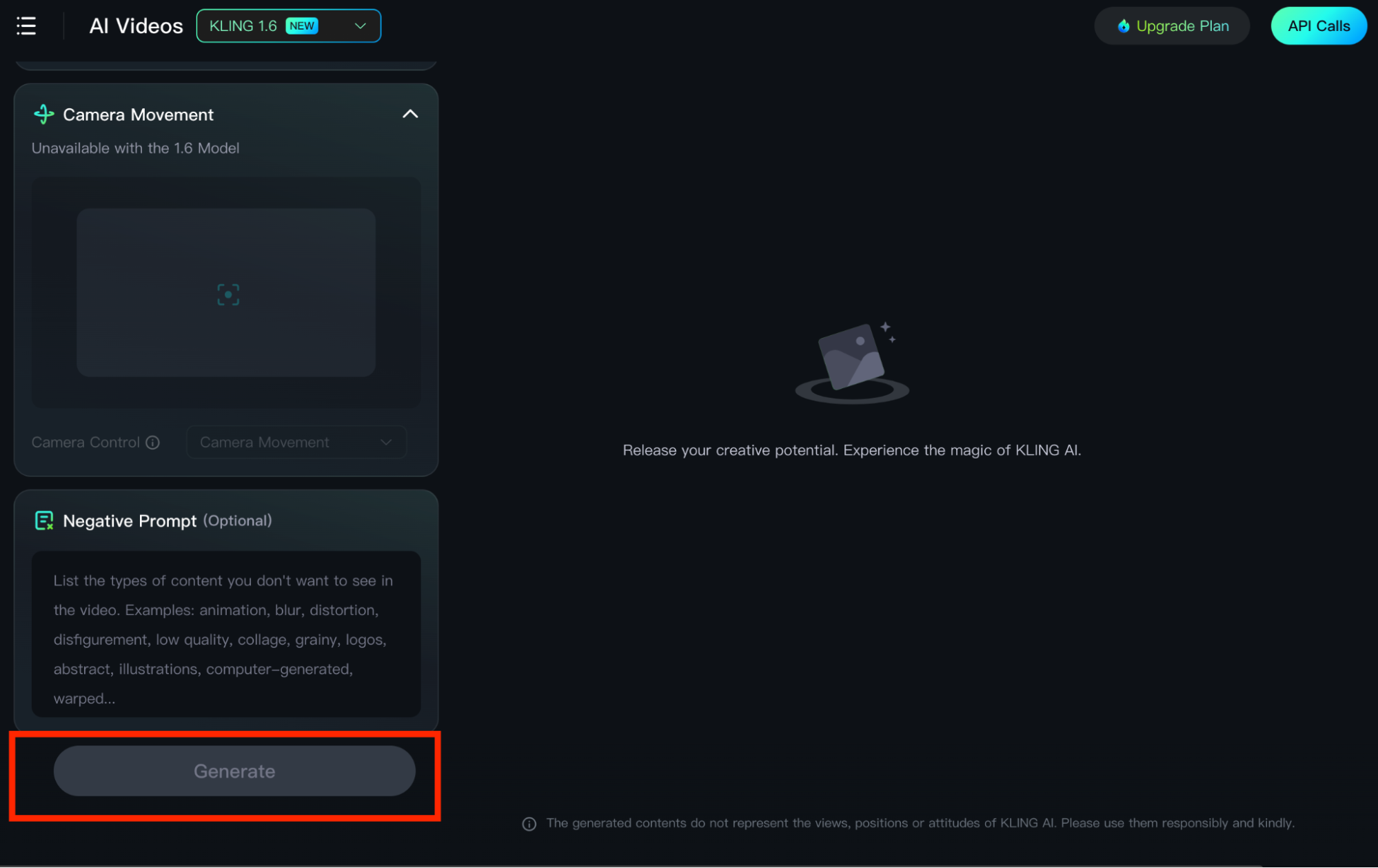
Una vez que hayas terminado de hacer los ajustes, puedes hacer clic en el botón "Generar". Kling AI suele producir tu video en minutos, pero a veces puede tardar más. Cuando esté listo, puedes descargar la animación 3D si cumple con tus expectativas.
¿Cómo crear animaciones 3D a través de Kling AI Image-to-Video ?
Además de la generación de texto a video, Kling AI también ofrece la generación de imagen a video, que también puede usar para producir animaciones 3D. A continuación, detallaremos el proceso paso a paso.
Paso 1: Subir imágenes 3D
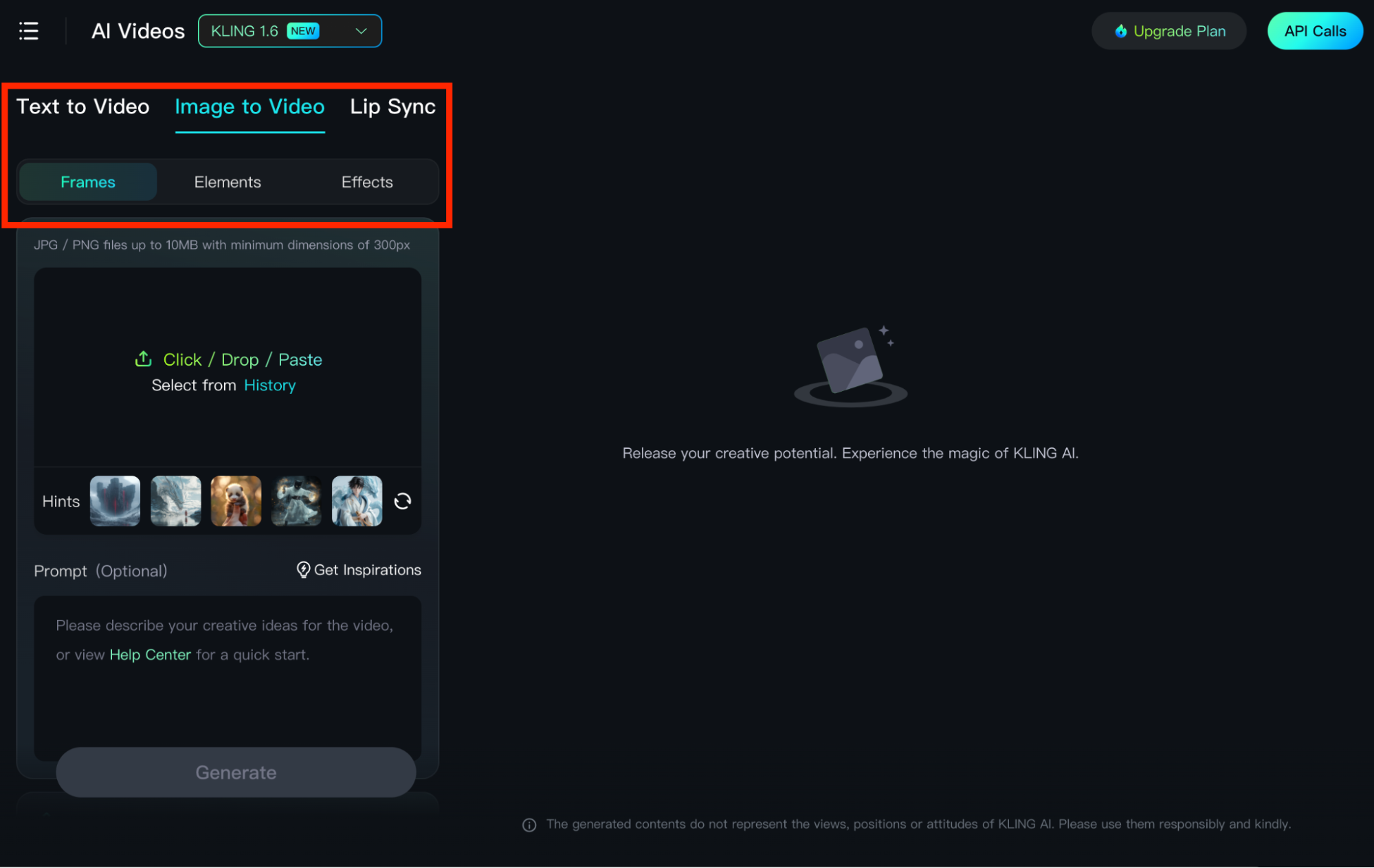
Lo primero que debes hacer es ir a la pestaña "Imagen a video". Desde allí, puedes seleccionar "Fotogramas" para subir dos imágenes que se usarán como fotograma inicial y final de tu video. También puedes seleccionar "Elementos" para subir hasta cuatro imágenes diferentes que se usarán para crear una secuencia visual.
Paso 1.5: Generar imágenes 3D
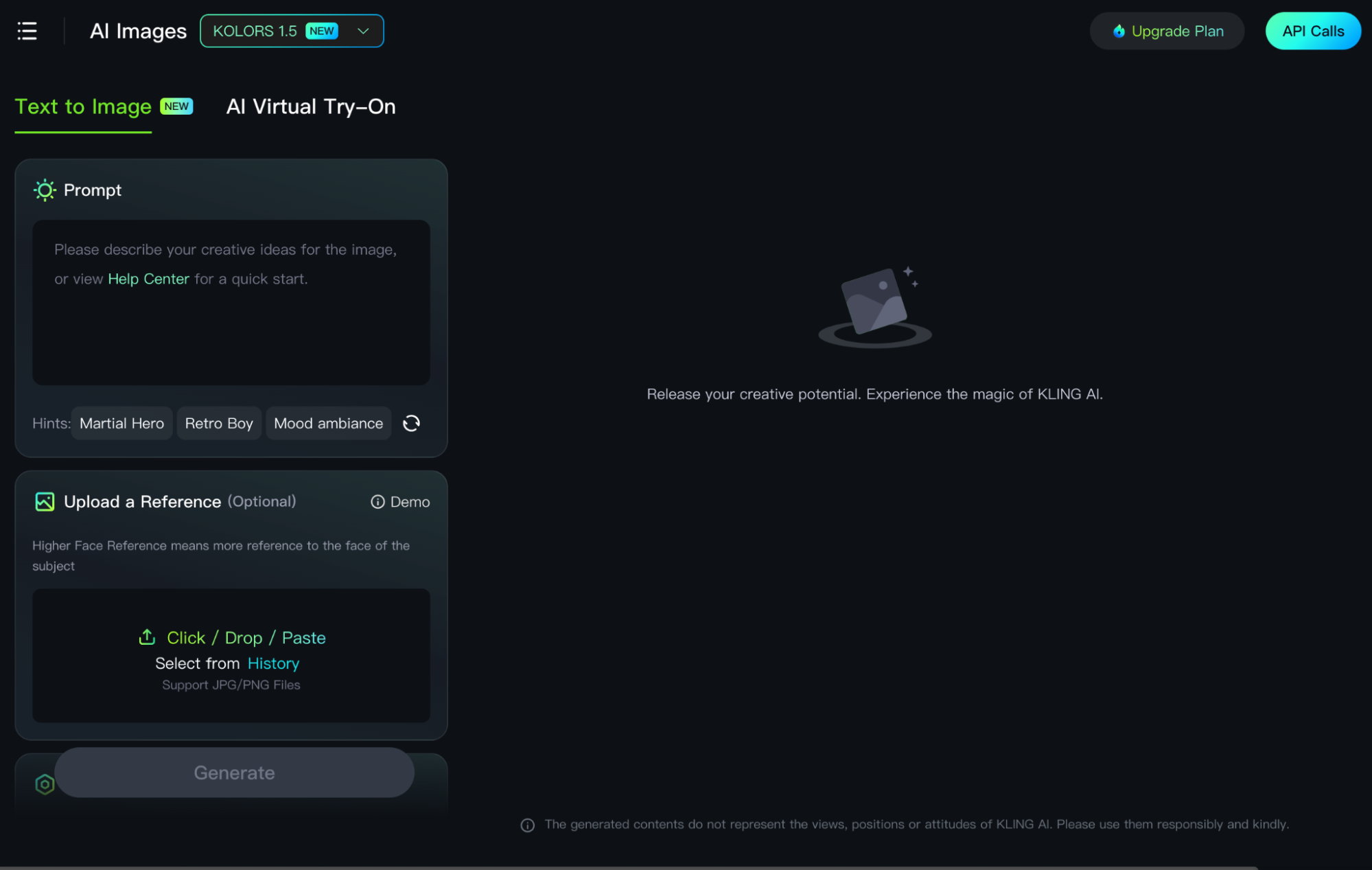
Si no tienes una imagen para subir, puedes generar una usando el generador de texto a imagen de Kling AI. En el panel, ve a Recursos de IA > Imágenes de IA. Al igual que en la interfaz de texto a video, puedes introducir una descripción detallada del tipo de imagen de animación 3D que quieres crear. Selecciona la configuración deseada y haz clic en "Generar".
Paso 2: Ingrese la solicitud detallada (opcional)
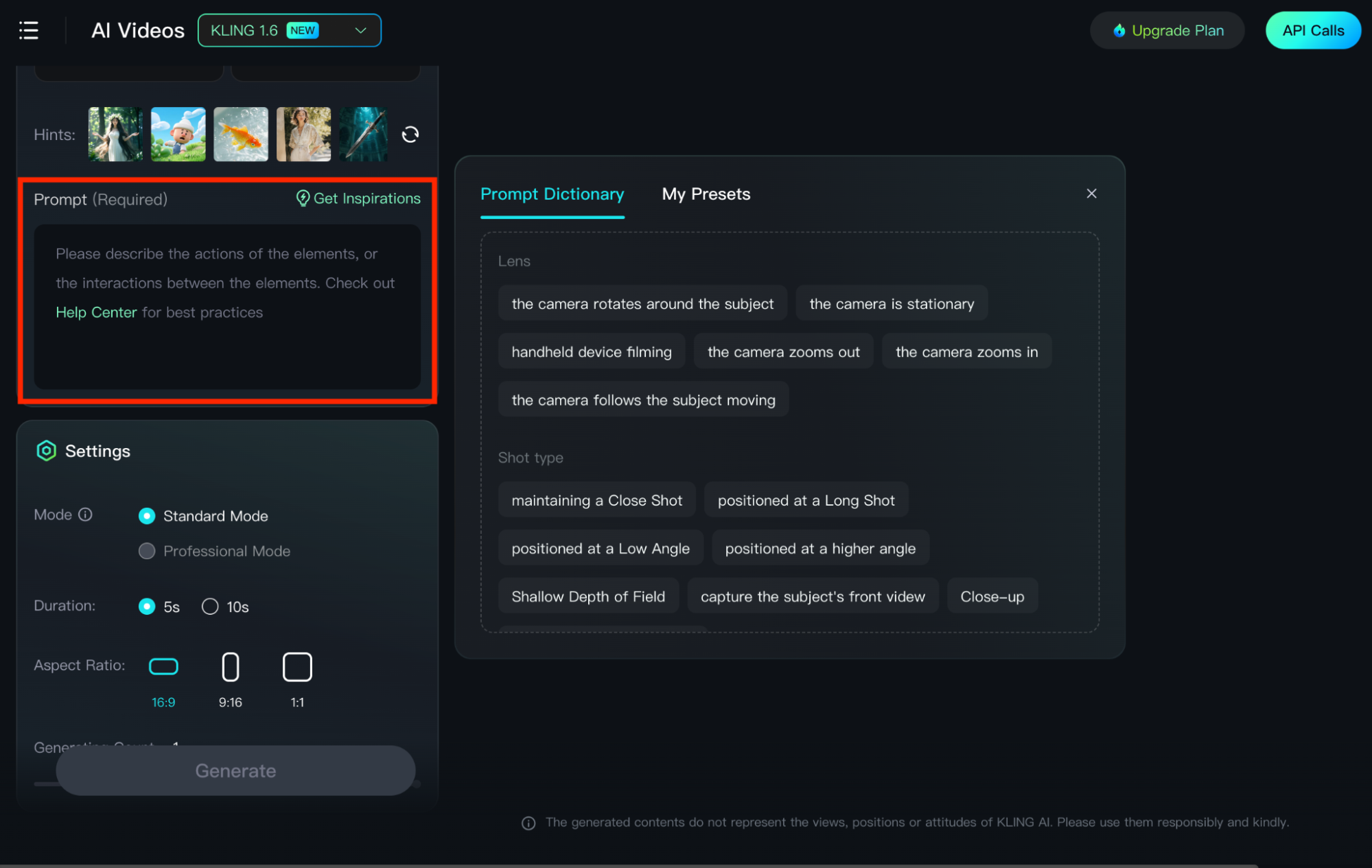
Esto es opcional, pero introducir una indicación detallada garantizará que el resultado se ajuste a sus requisitos con la mayor precisión posible. Para indicaciones con imagen y texto, el formato básico es: [Sujeto + Movimiento, Fondo + Movimiento]. El objetivo principal es centrarse en las acciones y movimientos del/de los sujeto(s) deseado(s), así como en el fondo, el escenario, la vista de cámara, etc.
Paso 3: Acceder al pincel de movimiento (solo para el modelo Kling AI 1.5)
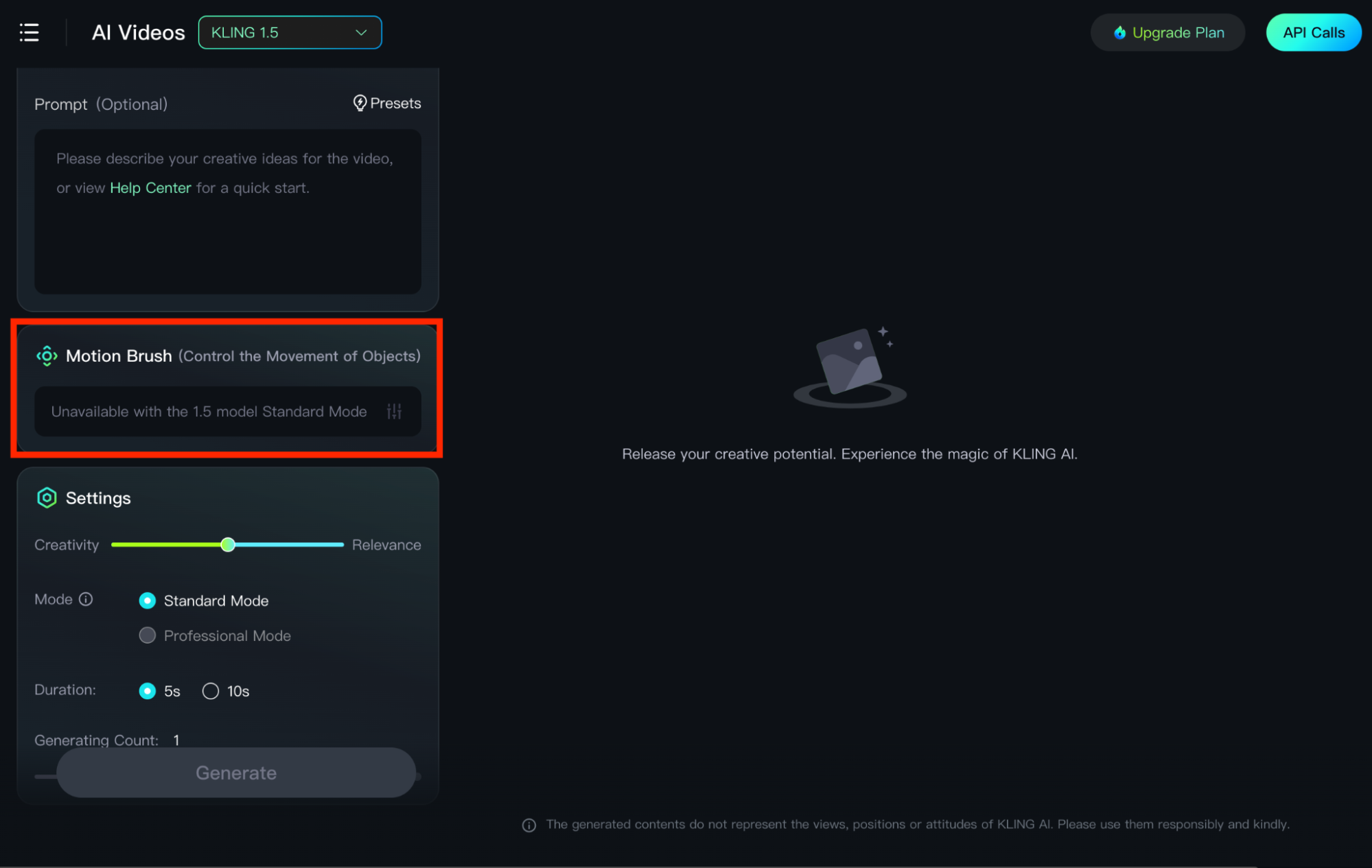
La función Pincel de movimiento permite añadir movimientos a áreas o elementos seleccionados de la imagen 3D. Para empezar, haz clic en "Dibujar movimientos", selecciona un área, haz clic en el botón "Pista" y dibuja una curva de trayectoria antes de hacer clic en "Confirmar" para continuar. También puedes eliminar la pista dibujada y el área seleccionada con el icono del borrador.
Paso 4: Ajustar la configuración de vídeo

Al igual que la generación de texto a video, también puede ajustar varias configuraciones, como el control deslizante CRG, la relación de aspecto, la duración del video, el mensaje negativo, etc. Cuando haya terminado de seleccionar sus entradas, puede proceder a generar su video haciendo clic en "Generar".
Paso 5: Generar vídeo
Kling AI suele generar un video en minutos. Sin embargo, a veces puede tardar un poco más en producir el resultado final, dependiendo de la complejidad de las escenas. Cuando el video esté listo, puedes descargarlo, repetir el proceso de generación para obtener resultados diferentes o incluso editarlo más.
Cómo crear animaciones 3D usando la función Elementos
Además de "Fotogramas", también existe la función "Elementos" que puedes usar para generar animaciones 3D. Simplemente sigue los pasos que se describen a continuación para comenzar.
Paso 1: Seleccione la pestaña 'Elementos'
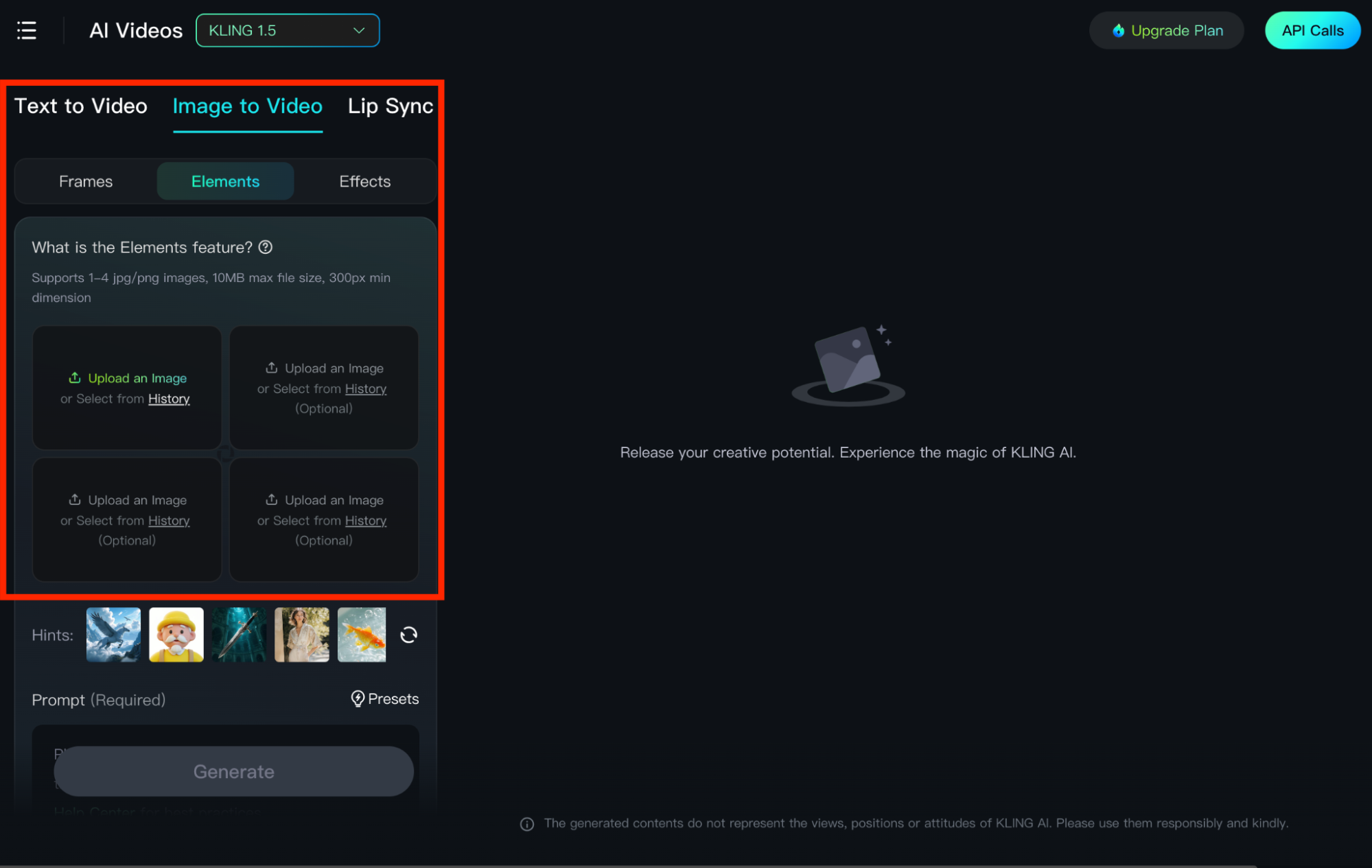
En la página de generación de imágenes a video, puede seleccionar la función "Elementos". Esta función le mostrará un cuadro de entrada que le permite cargar varias imágenes para usarlas como referencia. Esto le permite garantizar que los elementos del video conserven las características de las imágenes cargadas, incluyendo diversos objetos, fondos, etc.
Para crear animaciones 3D con Elements, debes subir imágenes de personajes o escenas de animación 3D. Puedes subir un máximo de 4 imágenes JPG/PNG.
Paso 2: Ingrese la solicitud detallada
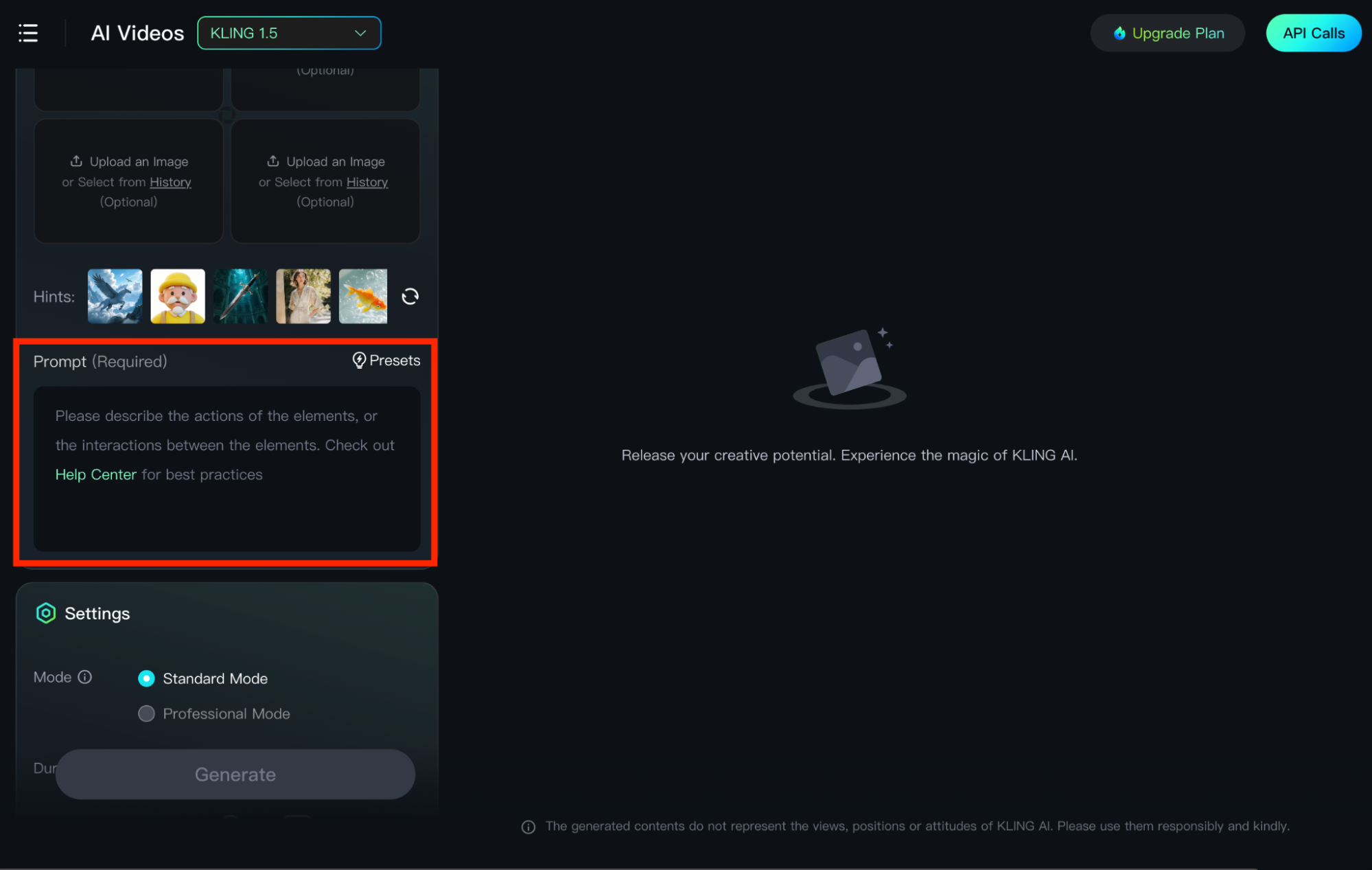
Una vez que hayas establecido las referencias de imagen, el siguiente paso es proporcionar al modelo de IA un mensaje de texto descriptivo. El objetivo principal es detallar cómo estas imágenes interactúan. Por ejemplo, si subes imágenes de un pintor, un lienzo y un estudio de arte, puedes introducir: [Un pintor con un pincel mirando fijamente un lienzo, con la mirada concentrada, en medio de un amplio y hermoso estudio de arte].
Paso 3: Personalizar la configuración
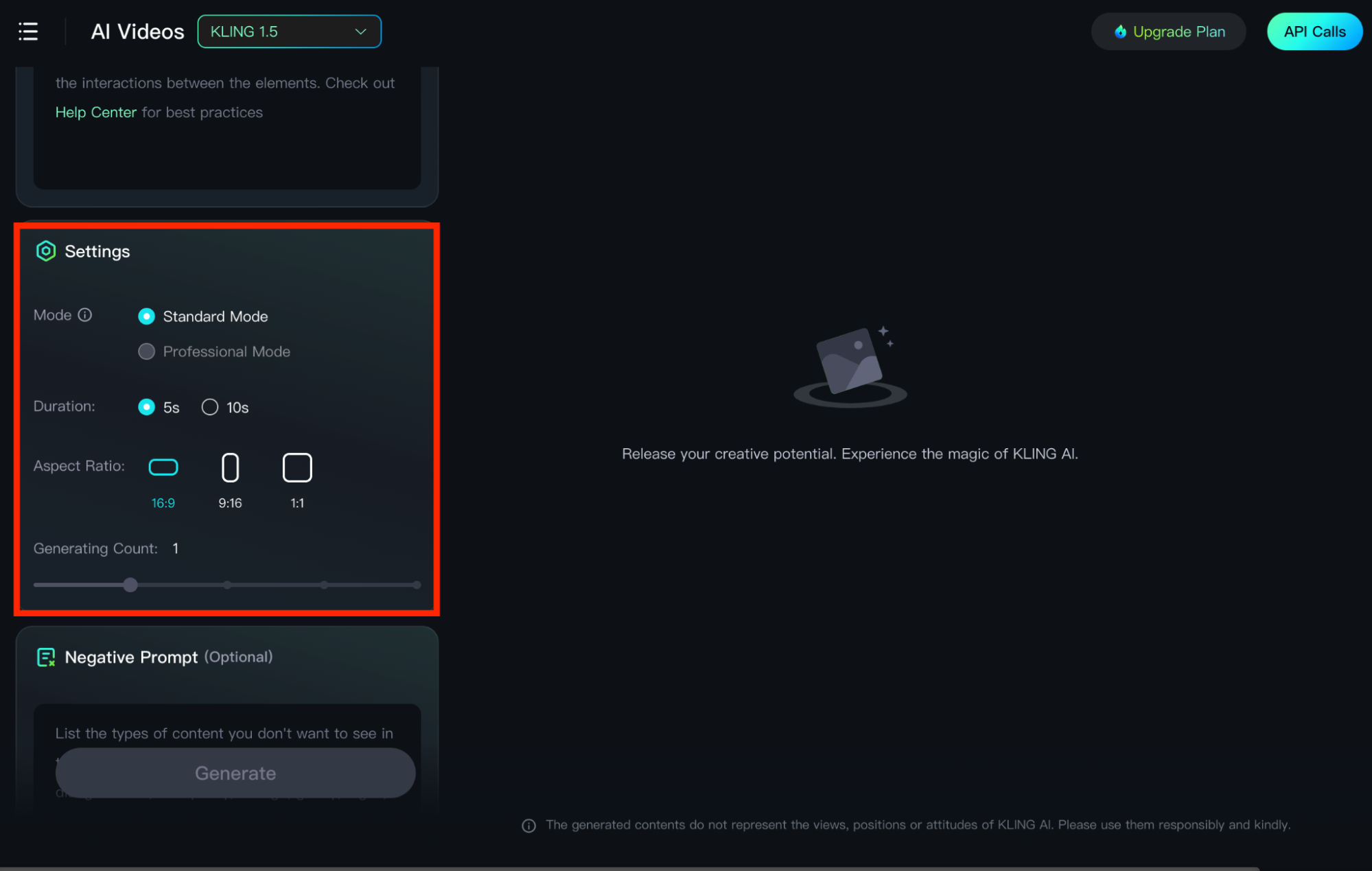
Tras introducir tu mensaje, puedes seleccionar la configuración deseada en cuanto a "Modo", "Duración", "Relación de aspecto" y "Cantidad". También puedes introducir un mensaje negativo. Cuando estés listo, haz clic en el botón "Generar" y la plataforma combinará todas tus imágenes para crear una secuencia visual coherente que se ajuste a tu intención creativa.
Los mejores consejos para crear animaciones 3D de calidad con Kling AI
Si desea obtener resultados óptimos con Kling AI, existen algunos consejos clave que debe seguir al generar animaciones 3D. Algunos de estos aspectos incluyen:
- Indicaciones detalladas: Siempre es útil ser lo más detallado y específico posible al crear una indicación. Incluso puedes ser más técnico incluyendo detalles sobre las vistas de cámara, los movimientos, la iluminación, etc. Esto ayudará al modelo de IA a interpretar mejor tus ideas.
- Varias generaciones: Experimentar con diferentes configuraciones o indicaciones puede ser útil hasta obtener los resultados ideales. Esto es especialmente relevante si el modelo de IA parece no estar a la altura de la salida de video que genera.
- Imágenes de alta resolución: Si planea usar la generación de imagen a video, es fundamental que la imagen de entrada sea nítida y detallada. Esto significa priorizar las fotos de alta resolución, ya que esto influirá considerablemente en la calidad general del video de salida.
La mejor alternativa a Kling AI para crear animaciones 3D de calidad
Si estás buscando una mejor alternativa a Kling AI para producir animaciones 3D de alta calidad con una experiencia fluida, ¡prueba Pollo AI!
Pollo AI es un generador de video con IA todo en uno que satisface una amplia gama de necesidades de generación de video. Incluye herramientas de conversión de texto a video , imagen a video y generación de personajes consistentes que te ayudan a crear animaciones 3D en cualquier estilo con una calidad de video impresionante. Y si te interesa crear anime japonés, nuestro generador de animaciones con IA está diseñado para eso.
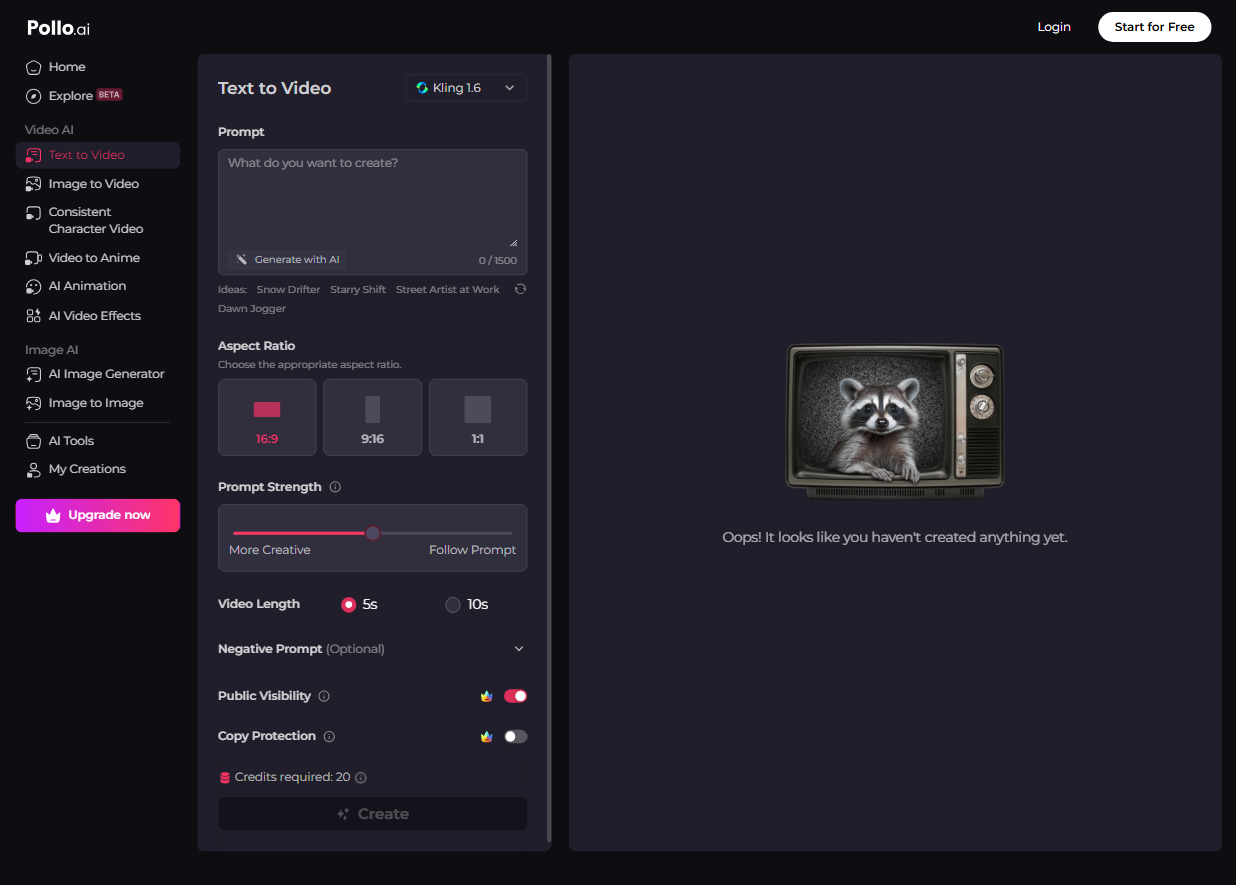
Puedes aprender a convertir texto o imágenes en video usando Pollo AI de la mejor manera viendo estos tutoriales detallados:
Además, Pollo AI viene integrado con numerosos modelos de IA como Kling AI, Hailuo AI , Runway , PixVerse AI , Luma AI , etc. Como resultado, puede acceder a todos estos modelos de IA y sus funciones en un solo lugar.
Conclusión
Kling AI es un potente generador de video con IA que te ayuda a producir animaciones 3D con solo unos clics. Gracias a su amplia gama de funciones y herramientas, cualquier usuario, ya sea principiante o profesional, podrá crear todo tipo de contenido visual sin complicaciones. Sin embargo, no dudes en explorar Pollo AI ahora si quieres acceder a las capacidades de Kling AI y experimentar con otros modelos de IA, todo en uno.