



Hvordan lage 3D-animasjoner med Kling AI
Kling AI lar deg lage AI 3D-animasjonsvideoer fra tekstmeldinger eller bilder. Følgende er noen av utgangseksemplene:
| Eksempel på 3D-animasjoner laget av Kling AI | |
Imidlertid er mange uklare om hvordan man lager 3D-animasjoner av høy kvalitet. Så i denne detaljerte veiledningen vil vi utforske hvordan du kan bruke Kling AI til å produsere 3D-animasjoner. Så la oss komme i gang!
Hvordan lage 3D-animasjoner via Kling AI tekst-til-video ?
Det første alternativet du kan bruke for å produsere en 3D-animasjon er å bruke Kling AIs tekst-til-video-generering. For å komme i gang må du registrere deg for en konto. Du kan åpne Kling AI-nettstedet og velge "Logg på for gratis kreditter"-knappen for å registrere deg.
Trinn 1: Gå til siden "Videogenerering".

Når du har registrert deg, kan du logge på og dette tar deg til Kling AI-brukerdashbordet. Derfra kan du se til venstremenyen og bla ned til AI Assets > AI Videos. Dette tar deg til tekst-til-video-grensesnittet for å starte opprettelsesprosessen.
Trinn 2: Velg en AI-modell
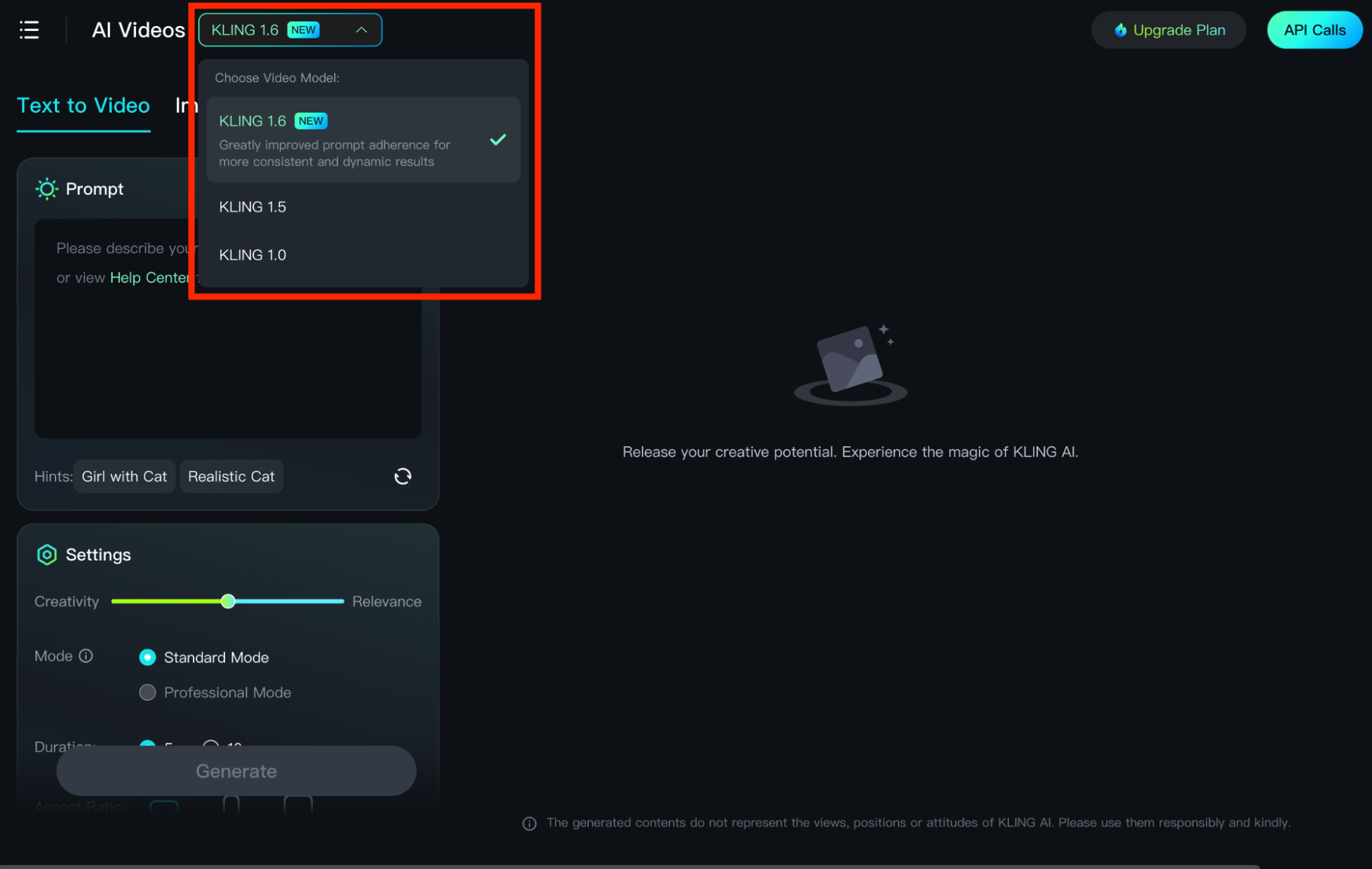
Kling AI har tre AI-modeller, Kling 1.0, 1.5 og 1.6. Du kan velge den som best passer dine behov. Hvis du vil ha større umiddelbar etterlevelse og mer konsistent videokvalitet, er 1.6 ideell. For omfattende tilpasningsmuligheter kan du velge 1.5.
Trinn 3: Skriv inn beskrivende ledetekst
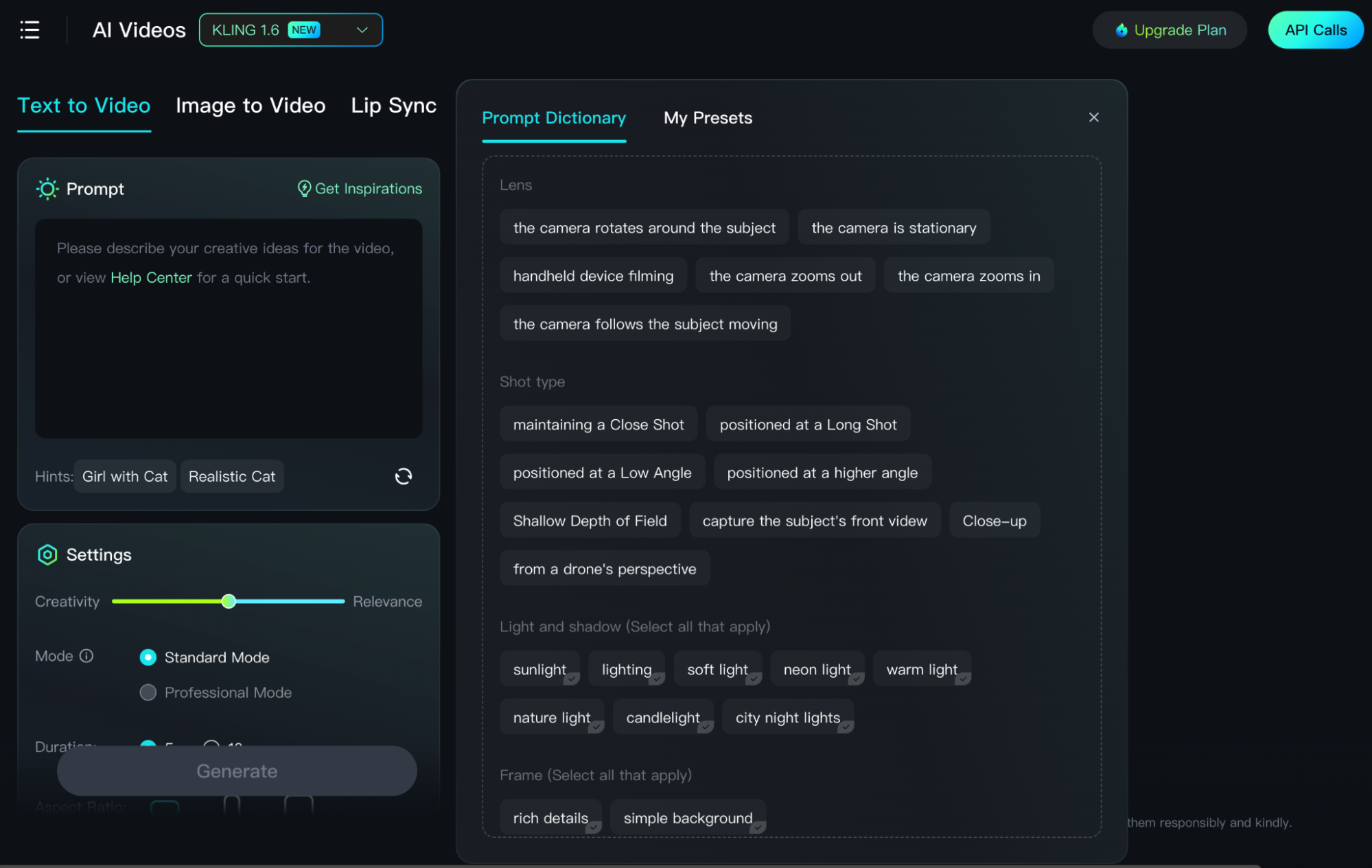
For å lage en 3D-video, må du gi Kling AI en klar og spesifikk melding for å sikre at modellen forstår hva det er du vil lage. I dette tilfellet må du inkludere nøkkelordet "3D-animasjon" i inndataene dine.
For eksempel vil en effektiv oppfordring til bruk være; "Pixar 3D-animasjon av en katt som sover fredelig under et kokosnøtttre på en varm sommerdag på stranden. Vidvinkelkameravisning med time-lapse." Det endelige resultatet vil være en levende visuell sekvens som oppfyller dine krav.
Dette var et grunnleggende eksempel på en enkel oppfordring, men hvis du generelt ønsker å oppnå de beste resultatene, bør du ta sikte på å følge denne formelen; [Emnebeskrivelse + Emnebevegelse + Scenebeskrivelse + Kameraspråk + Lys + Atmosfære].
Trinn 4: Juster videoinnstillinger
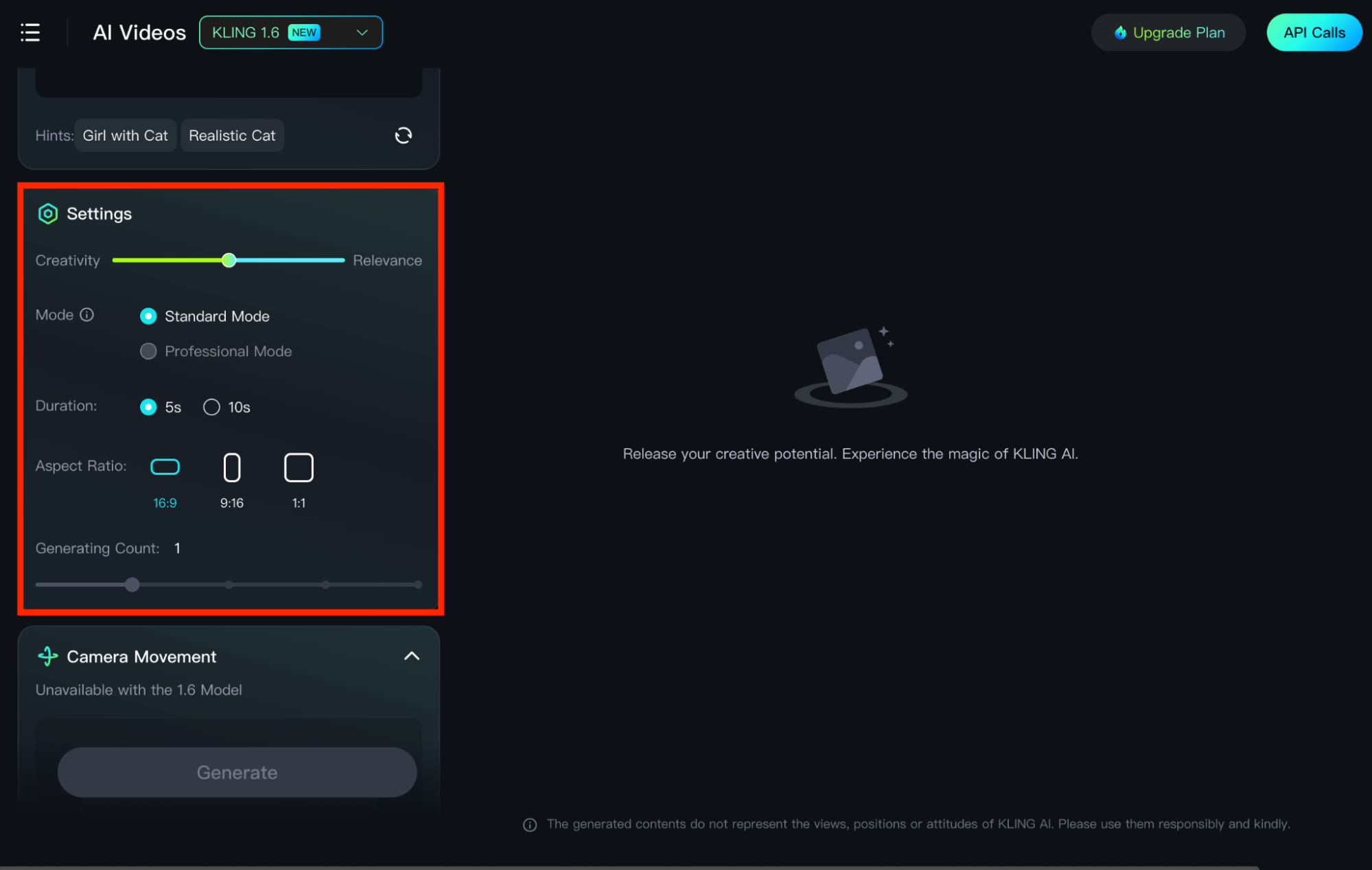
Tekst-til-video-generasjonsmodellen kommer med flere videoredigeringsverktøy som du kan bruke for å tilpasse den endelige utgangen bedre. Disse innstillingene inkluderer:
- CFG Slider: Dette verktøyet lar deg justere nivået av nøyaktighet som Kling AI overholder forespørselen din. Du kan skyve den til "Relevans" for mer presisjon eller "Kreativitet" for å gi verktøyet mer fantasifull frihet.
- Modi: Kling AI kommer med to AI-moduser - Standard og Professional. 'Standard' tilbyr raskere generering til en lav pris, mens 'Professional' produserer bilder av bedre kvalitet med større detaljer.
- Varighet: Du kan bruke denne til å velge lengden på den endelige videoen. Kling AI lar deg velge mellom 5 sekunder og 10 sekunder.
- Aspect Ratio: Kling AI lar deg tilpasse videoen din i tre forskjellige størrelsesforhold som inkluderer 16:9, 9:16 og 1:1. Dette gjør at du kan produsere videoer i ulike oppsett for bedre å imøtekomme ulike plattformer.
- Kamerabevegelse (tilgjengelig på Kling 1.0): Dette lar deg kontrollere retningen til kameraet på tvers av scener. Du kan justere panorering, zoom, tilt, rull og mer, noe som gir deg mye fleksibilitet i det endelige resultatet.
- Negative meldinger: Denne funksjonen lar deg fremheve aspektene du ikke vil se inkludert i videoutgangen. Det er valgfritt, men hvis det er noen vanlige elementer du vil unngå, kan dette være nyttig.
Trinn 5: Generer video
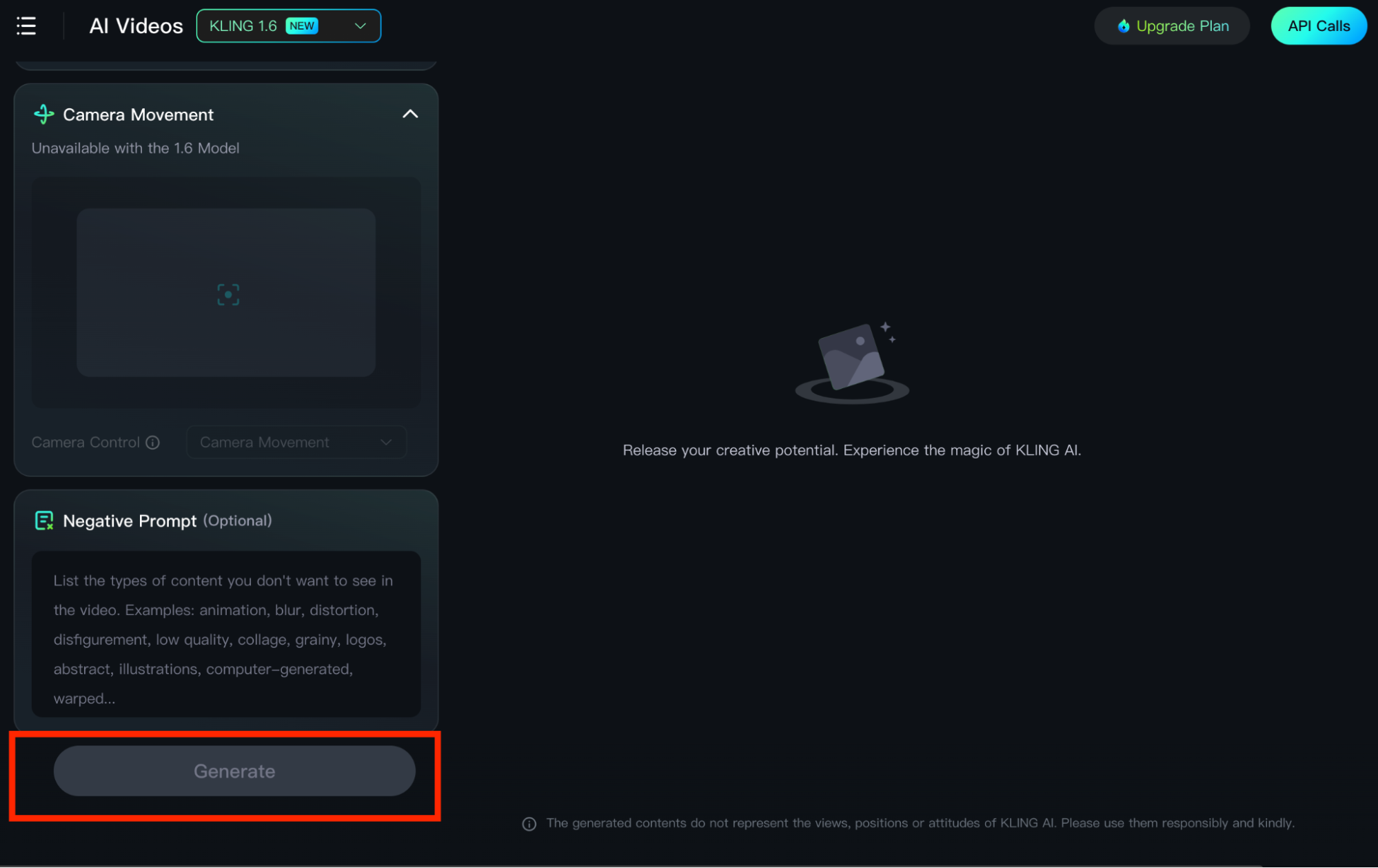
Når du er ferdig med justeringene, kan du klikke på "Generer"-knappen. Kling AI produserer vanligvis videoen din på minutter, men det kan noen ganger ta lengre tid. Når den er klar, kan du laste ned 3D-animasjonen hvis den oppfyller dine forventninger.
Hvordan lage 3D-animasjoner via Kling AI bilde-til-video ?
Foruten tekst-til-video-generering, tilbyr Kling AI også bilde-til-video-generering som du også kan bruke til å produsere 3D-animasjoner. La oss bryte ned trinn-for-trinn-prosessen i detalj nedenfor.
Trinn 1: Last opp 3D-bilder
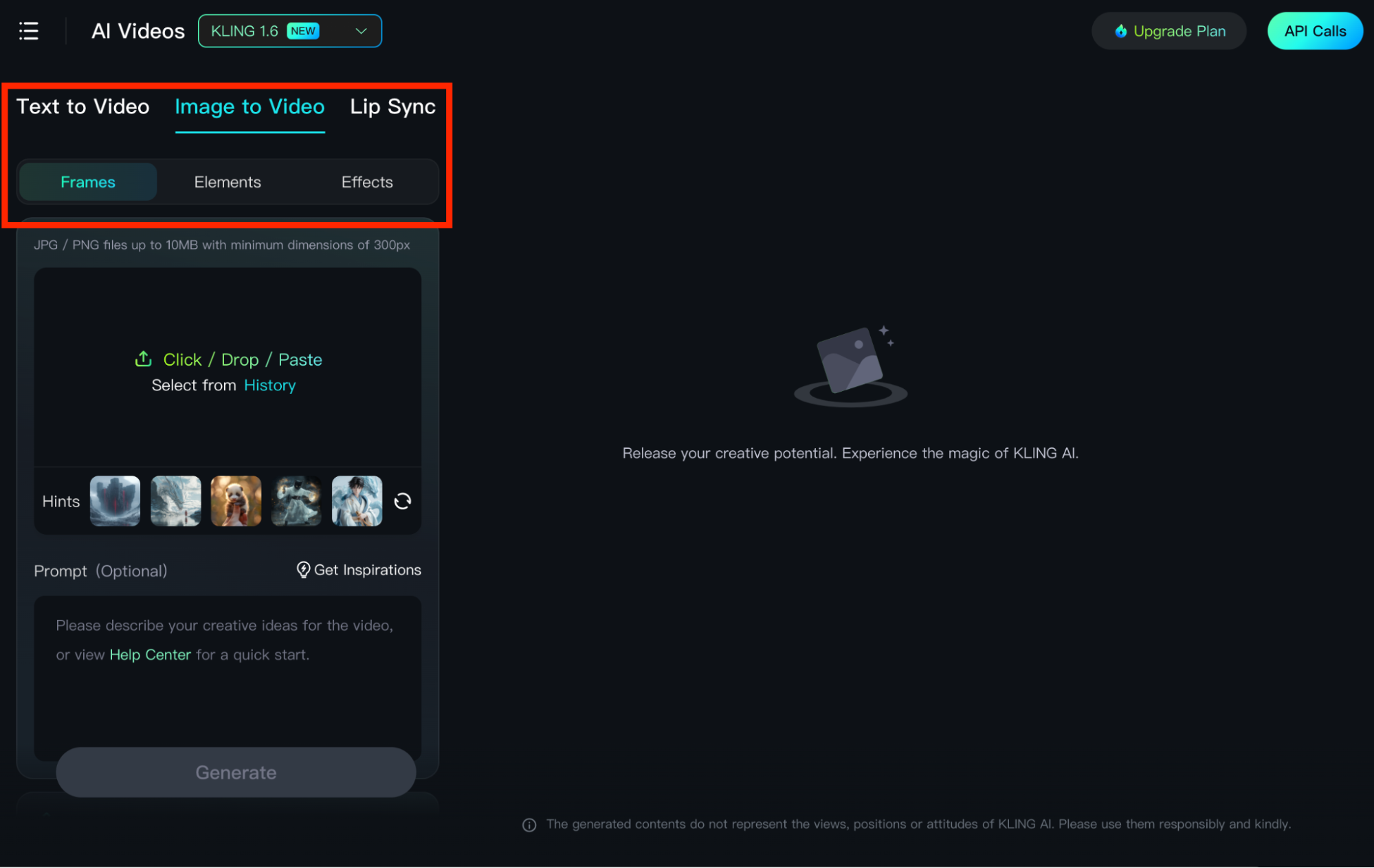
Det første du må gjøre er å bytte til bilde-til-video-fanen. Derfra kan du velge 'Rammer' for å laste opp to bilder som skal brukes som start- og sluttramme for videoen din. Alternativt kan du velge "Elementer" for å laste opp opptil 4 forskjellige bilder som skal brukes til å lage én visuell sekvens.
Trinn 1.5: Generer 3D-bilder
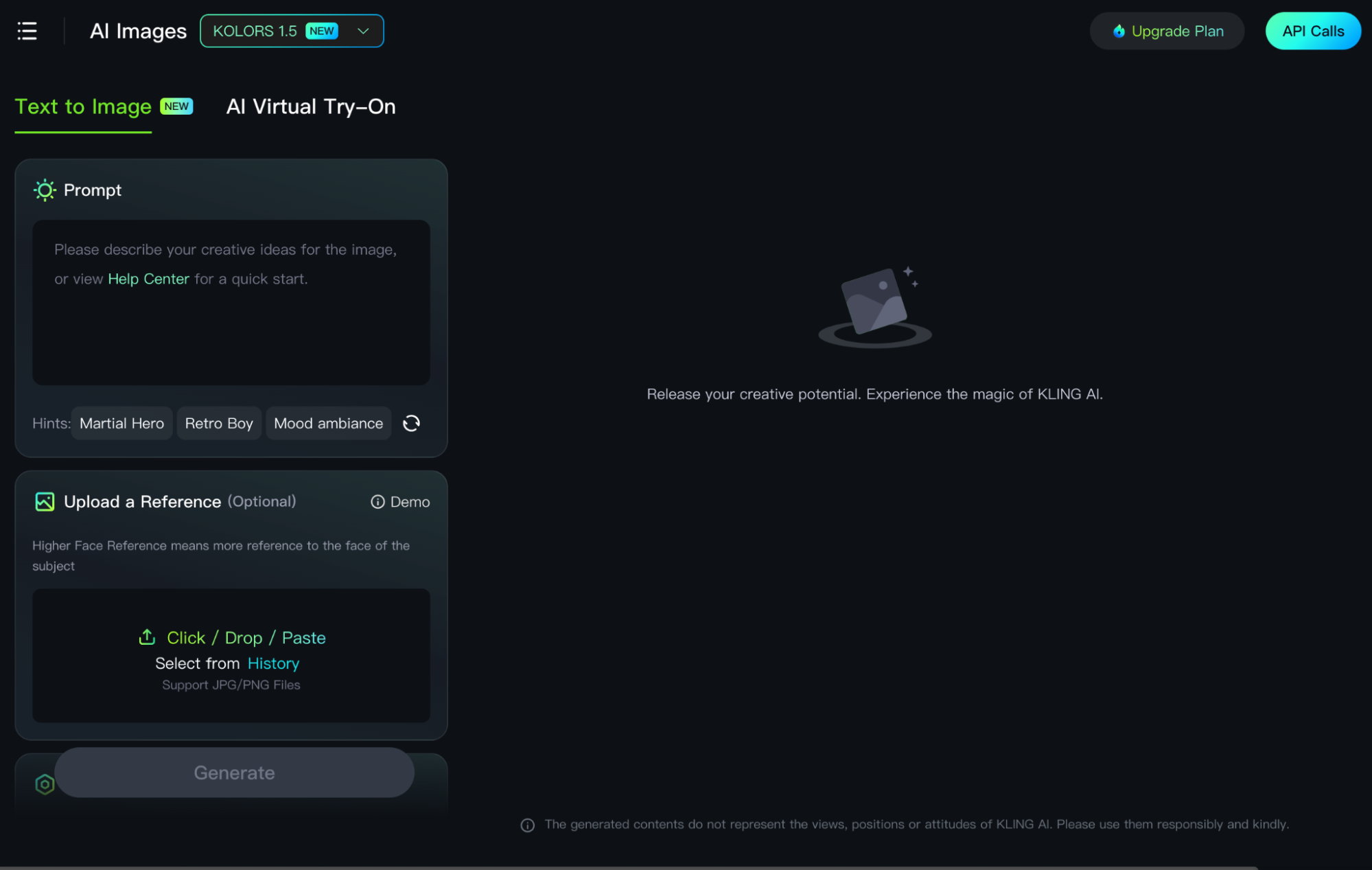
Hvis du ikke har et bilde å laste opp, kan du alltid generere et ved å bruke Kling AIs tekst-til-bilde-generator. På dashbordet kan du gå over til AI Assets > AI Images. I likhet med tekst-til-video-grensesnitt kan du legge inn en detaljert melding som beskriver typen 3D-animasjonsbilde du vil lage. Velg dine ønskede innstillinger og klikk "Generer".
Trinn 2: Skriv inn detaljert forespørsel (valgfritt)
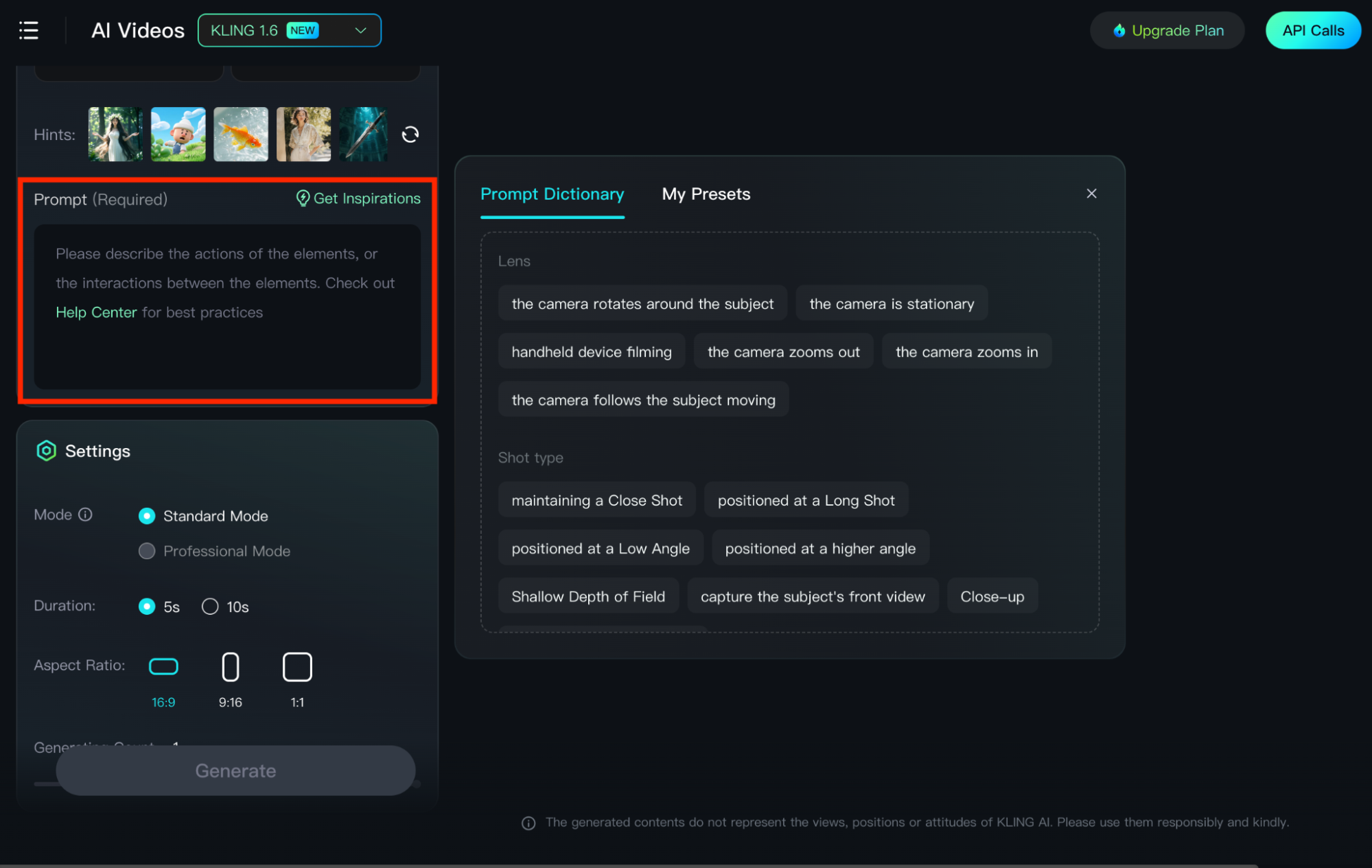
Dette er valgfritt, men å legge inn en detaljert melding vil sikre at utdataene samsvarer med kravene dine så nøyaktig som mulig. Når det kommer til bilde + tekstmeldinger, er et grunnleggende format å følge: [Emne + Bevegelse, Bakgrunn + Bevegelse]. Hovedmålet er å fokusere på de tiltenkte motivets handlinger og bevegelser, samt bakgrunnen, landskapet, kameravisningen osv.
Trinn 3: Access Motion Brush (kun Kling AI 1.5-modell)
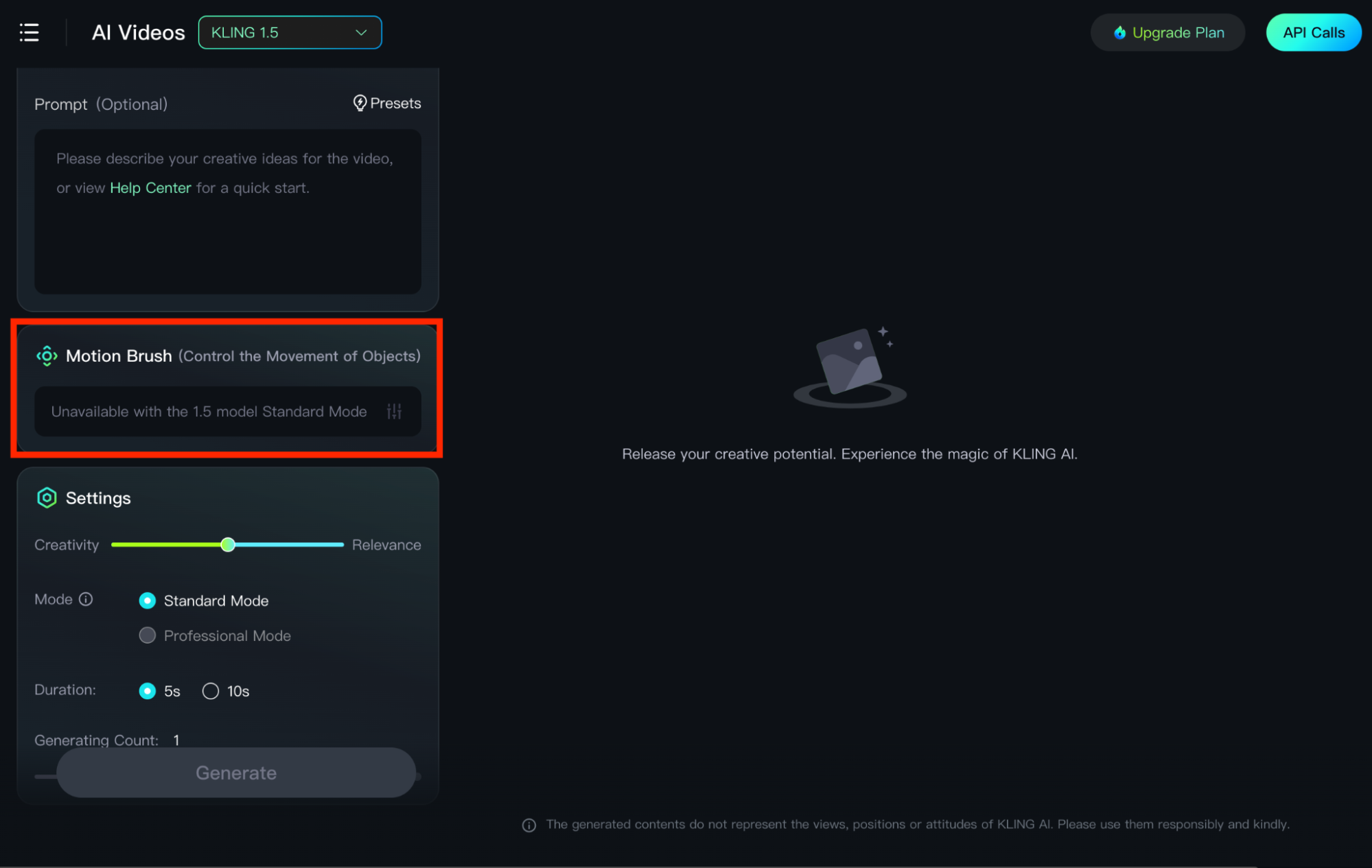
Funksjonen Motion Brush lar deg legge til bestemte bevegelser til utvalgte områder eller elementer i 3D-bildet. For å komme i gang, klikk på 'Tegn bevegelser', velg et område, klikk på 'Spor'-knappen og tegn en banekurve før du klikker på 'Bekreft'-knappen for å fortsette. Du kan også gjerne slette det tegnede sporet og det valgte området ved å bruke "Viskelær"-ikonet.
Trinn 4: Juster videoinnstillinger

På samme måte som tekst-til-video-generering, kan du også justere ulike innstillinger som CRG-glidebryter, Aspect Ratio, Video Duration, Negative Prompt, etc. Når du er ferdig med å velge inngangene dine, kan du fortsette å generere videoen din ved å klikke 'Generer'.
Trinn 5: Generer video
Kling AI vil vanligvis generere en video i løpet av minutter. Imidlertid kan det noen ganger ta litt lengre tid å produsere den endelige utgangen, avhengig av kompleksiteten til scenene. Når videoen er klar, kan du velge å laste den ned, gjenta genereringsprosessen for forskjellige resultater eller til og med velge å redigere den videre.
Hvordan lage 3D-animasjoner ved hjelp av Elements-funksjonen
Bortsett fra 'Rammer', er det også 'Elementer'-funksjonen som du kan bruke til å generere 3D-animasjoner. Bare følg trinnene vi har skissert nedenfor for å komme i gang.
Trinn 1: Velg fanen "Elementer".
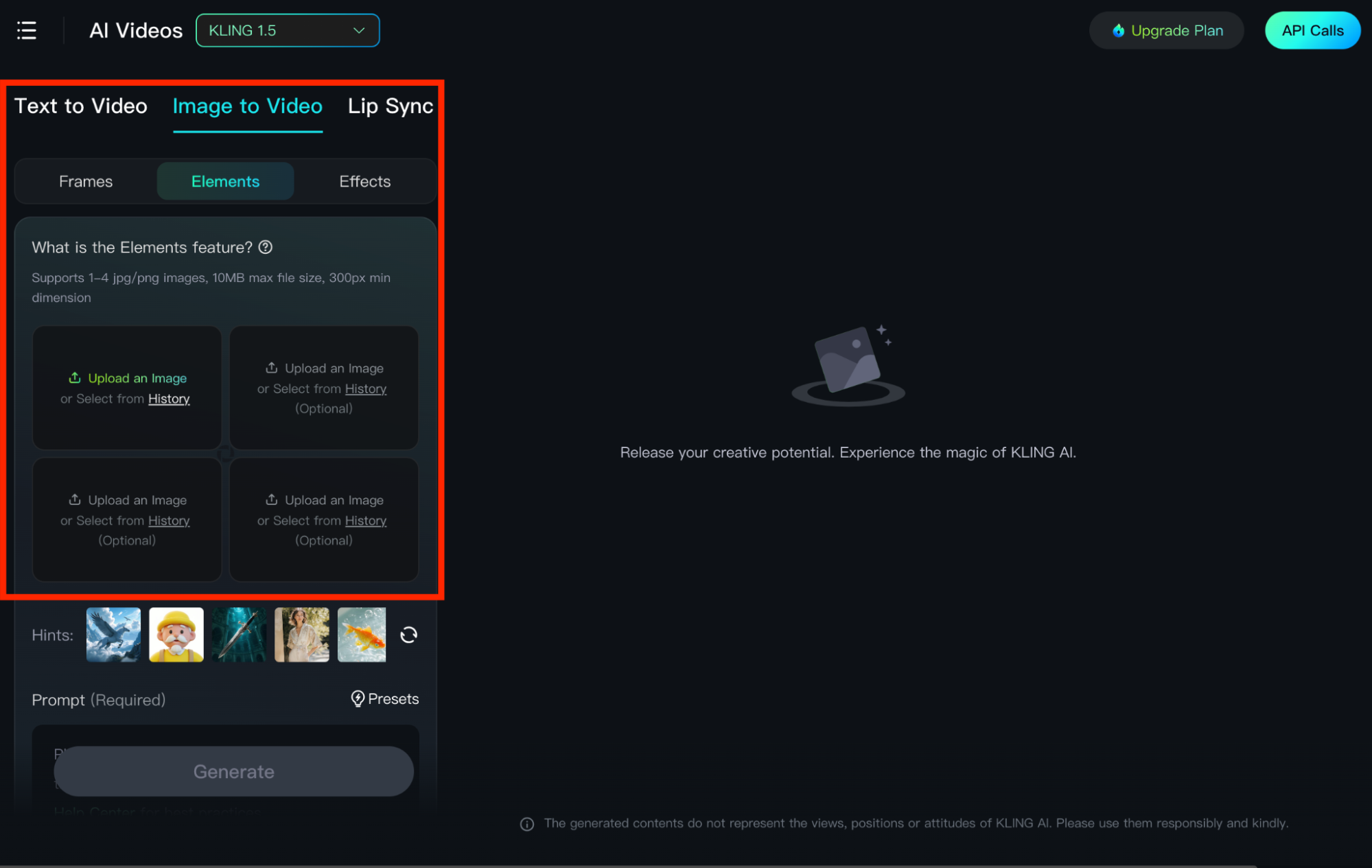
På siden for generering av bilde-til-video kan du velge "Elementer"-funksjonen, som vil gi deg en inndataboks som lar deg laste opp flere bilder for å bruke som referanser. Dette lar deg sikre at elementene i videoen beholder tegnene til de opplastede bildene, inkludert ulike objekter, bakgrunner osv.
Og for å lage 3D-animasjoner med Elements, bør du laste opp bilder av 3D-animasjonskarakterer eller -scener. Du kan gjerne laste opp opptil 4 JPG/PNG-bilder.
Trinn 2: Skriv inn detaljert forespørsel
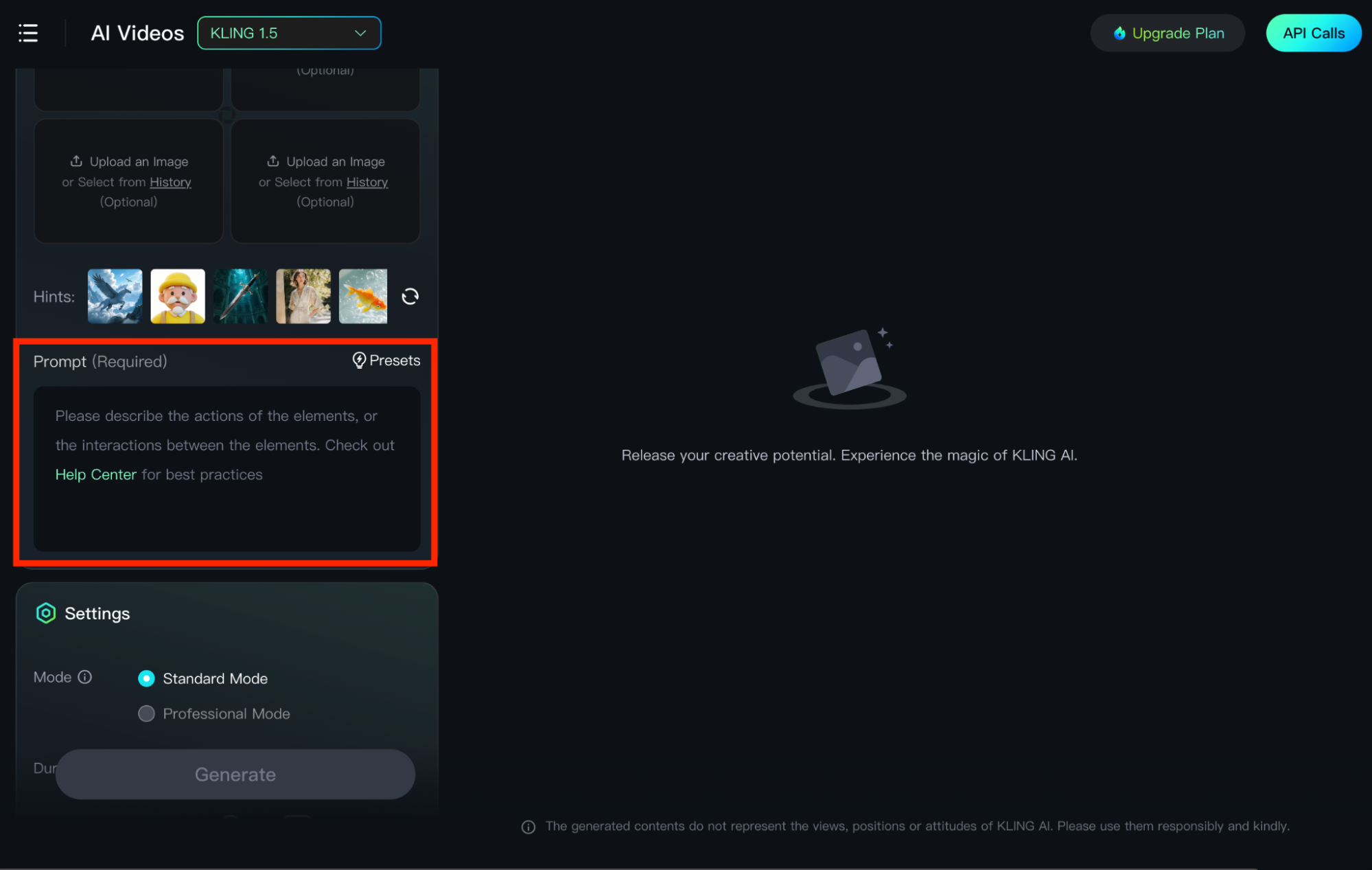
Når du har angitt bildereferansene dine, er neste trinn å gi AI-modellen en beskrivende tekstmelding. Hovedfokuset er å detaljere hvordan disse bildene fungerer sammen. For eksempel hvis du laster opp bilder av en maler, et lerret og et kunststudio. Du kan deretter legge inn: [En maler som holder en pensel og stirrer på et lerret, ser fokusert ut, midt i et stort og vakkert kunststudio]
Trinn 3: Tilpass innstillinger
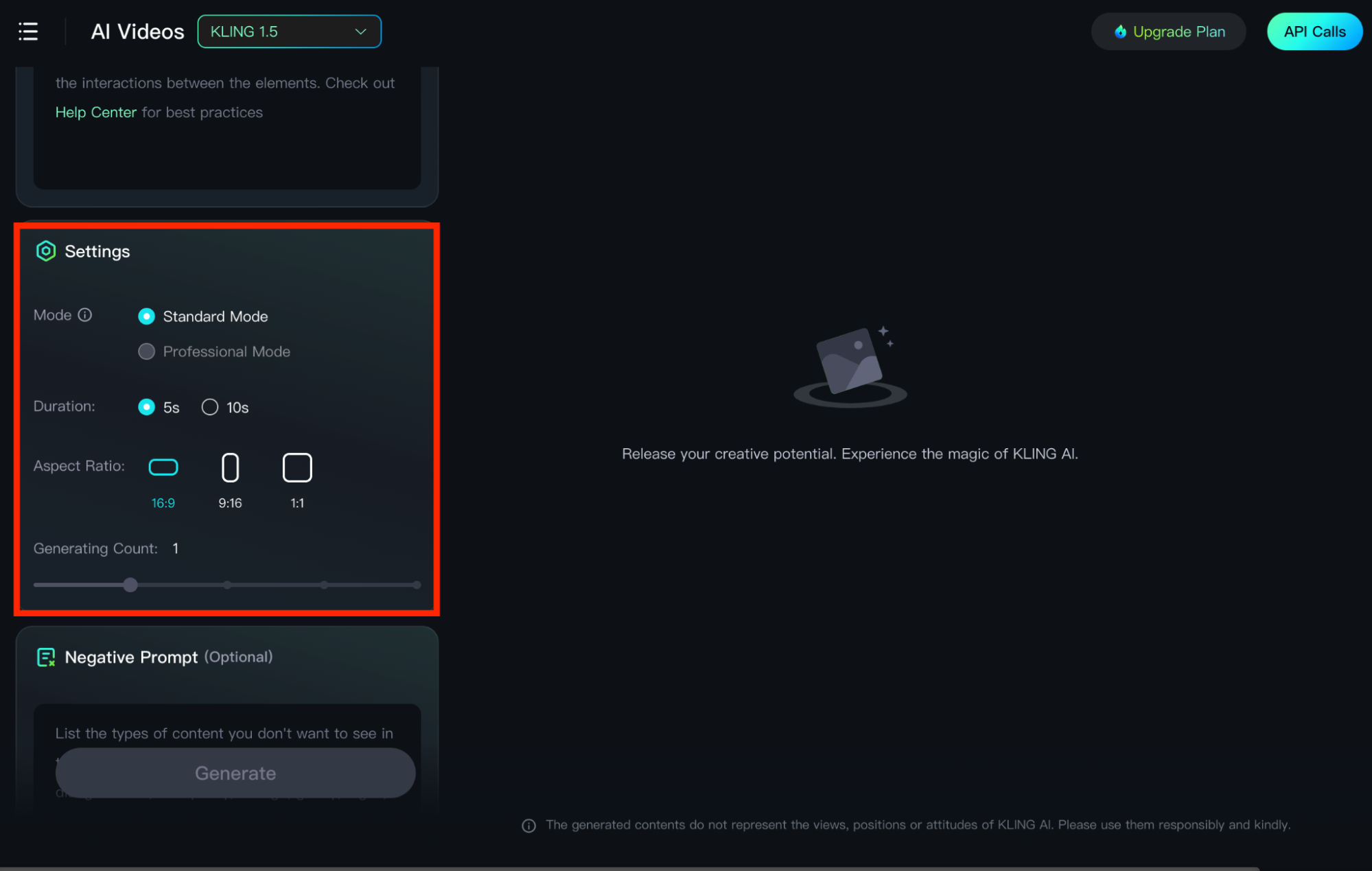
Etter å ha skrevet inn spørsmålet ditt, kan du velge de ønskede innstillingene i form av 'Modus', 'Varighet', 'Aspect Ratio' og 'Count'. Du har også muligheten til å legge inn en "negativ melding". Når du er klar, klikker du på "Generer"-knappen, og plattformen vil smelte sammen alle bildene dine for å produsere en sammenhengende visuell sekvens som samsvarer med den kreative intensjonen din.
Beste tips for å lage 3D-animasjoner av høy kvalitet med Kling AI
Hvis du ønsker å oppnå optimale resultater med Kling AI, så er det noen viktige tips du bør ta sikte på å følge når du genererer 3D-animasjoner. Noen av disse aspektene inkluderer:
- Detaljerte ledetekster: Det hjelper alltid å være så detaljert og spesifikk som mulig når du lager en ledetekst. Du kan til og med være teknisk ved å inkludere ulike detaljer om kameravisninger, bevegelser, belysning osv. Dette vil hjelpe AI-modellen til å tolke ideene dine bedre.
- Flere generasjoner: Det kan ofte hjelpe å eksperimentere med forskjellige innstillinger eller spørsmål til du får de ideelle resultatene du leter etter. Dette er spesielt relevant hvis AI-modellen ser ut til å mangle merket med videoutgangen den genererer for øyeblikket.
- Høyoppløselige bilder: Hvis du har tenkt å bruke bilde-til-video-generering, er det viktig at inndatabildet er klart og detaljert. Dette betyr å prioritere høyoppløselige bilder fordi dette vil ha stor innvirkning på den generelle kvaliteten på videoutgangen.
Beste Kling AI-alternativ for å lage 3D-animasjoner av høy kvalitet
Hvis du leter etter et bedre alternativ til Kling AI for å produsere høykvalitets 3D-animasjoner med jevn opplevelse, så prøv Pollo AI!
Pollo AI er en alt-i-ett AI-videogenerator som kan tilfredsstille et bredt spekter av videogenereringsbehov. Den kommer med tekst til video , bilde til video og konsistente verktøy for generering av karaktervideoer som kan hjelpe deg med å lage 3D-animasjoner i enhver stil med fantastisk videokvalitet. Og hvis du er interessert i å lage japansk anime, er AI-animasjonsgeneratoren vår designet for det.
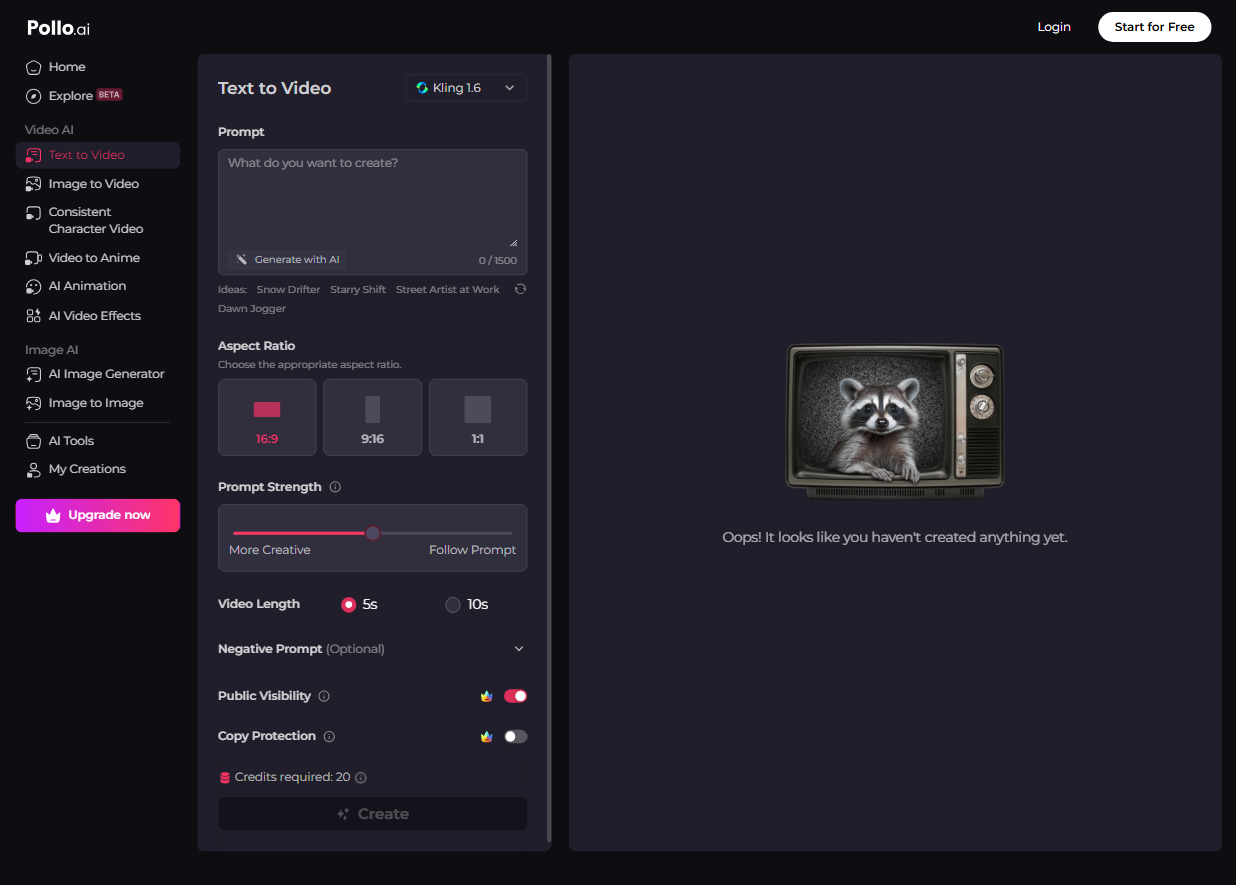
Du kan lære å konvertere tekst eller bilde til video ved å bruke Pollo AI til det beste ved å se disse detaljerte veiledningene:
Dessuten kommer Pollo AI integrert med en rekke AI-modeller som Kling AI, Hailuo AI , Runway , PixVerse AI , Luma AI osv. Som et resultat kan du få tilgang til alle disse AI-modellene og deres funksjoner på ett sted.
Konklusjon
Kling AI er en kraftig AI-videogenerator som kan hjelpe deg med å produsere 3D-animasjoner med bare noen få enkle klikk. Med sitt omfattende utvalg av funksjoner og verktøy, bør enhver nybegynner eller profesjonell bruker kunne lage alle slags visuelt innhold uten mye problemer. Utforsk imidlertid Pollo AI nå hvis du vil ha tilgang til Kling AIs evner og eksperimentere med andre AI-modeller, alt i ett.