



如何使用Kling AI創建 3D 動畫
Kling AI讓您可以從文字提示或圖像建立 AI 3D 動畫影片。以下是它的一些輸出範例:
| Kling AI製作的 3D 動畫範例 | |
然而,很多人並不清楚如何製作高品質的3D動畫。因此,在本詳細指南中,我們將探討如何使用Kling AI製作 3D 動畫。那麼,就讓我們開始吧!
如何透過Kling AI文字轉影片創作 3D 動畫?
製作 3D 動畫的第一個選項是使用Kling AI 的文字到影片生成。首先,您需要註冊一個帳戶。您可以開啟Kling AI網站並選擇「登入以取得免費積分」按鈕進行註冊。
步驟 1:造訪「影片產生」頁面

註冊後,您可以登錄,然後進入Kling AI用戶儀表板。從那裡,您可以查看左側選單並向下捲動到 AI Assets > AI Videos。這將帶您進入文字到視訊介面以開始創建過程。
第 2 步:選擇 AI 模型
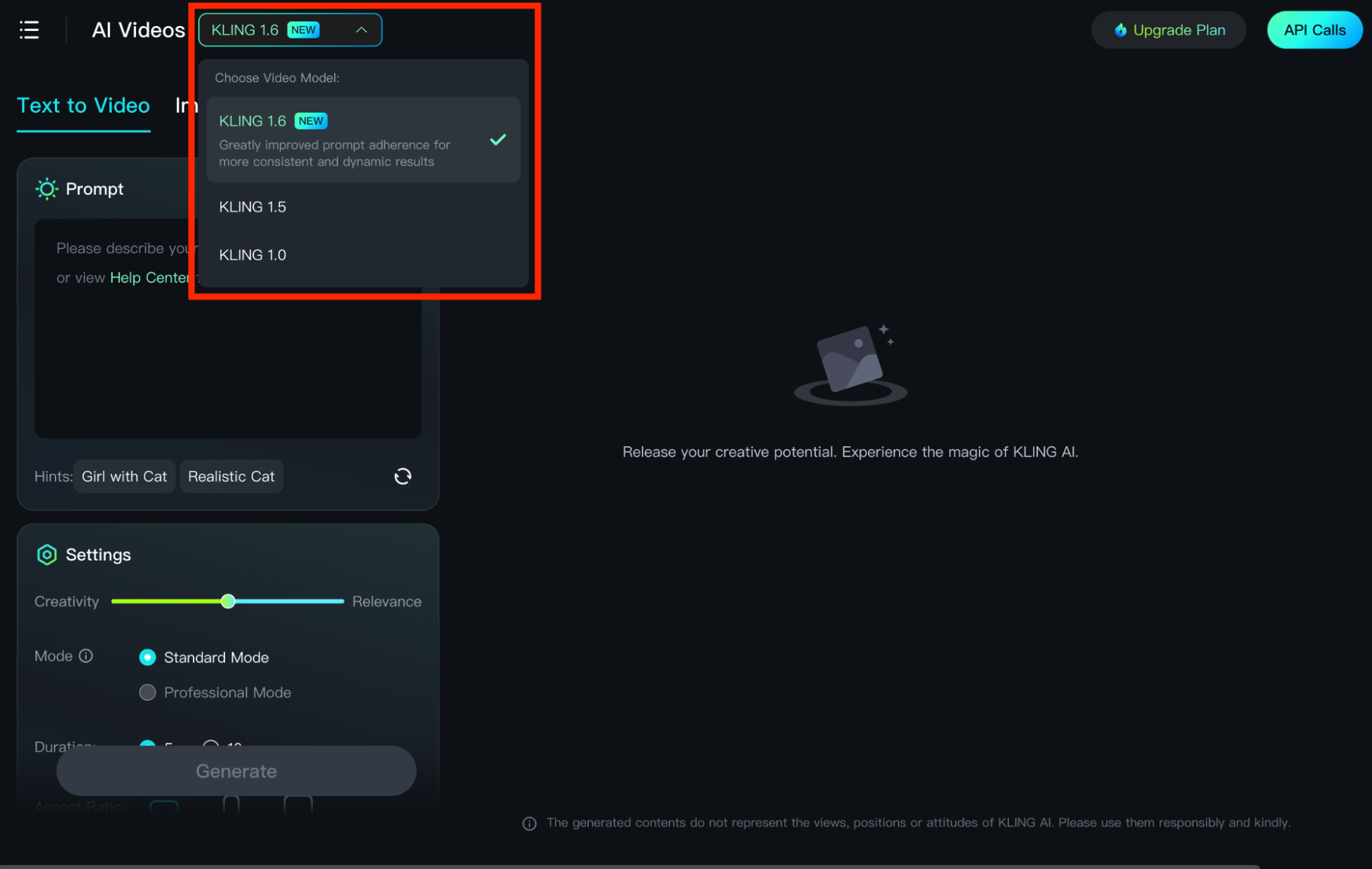
Kling AI有三種AI模型,分別是Kling 1.0、1.5、1.6。您可以選擇最適合您需求的。如果您想要更高的及時性和更一致的視訊質量,那麼 1.6 是理想的選擇。如需更廣泛的自訂選項,您可以選擇 1.5。
步驟3:輸入描述性提示
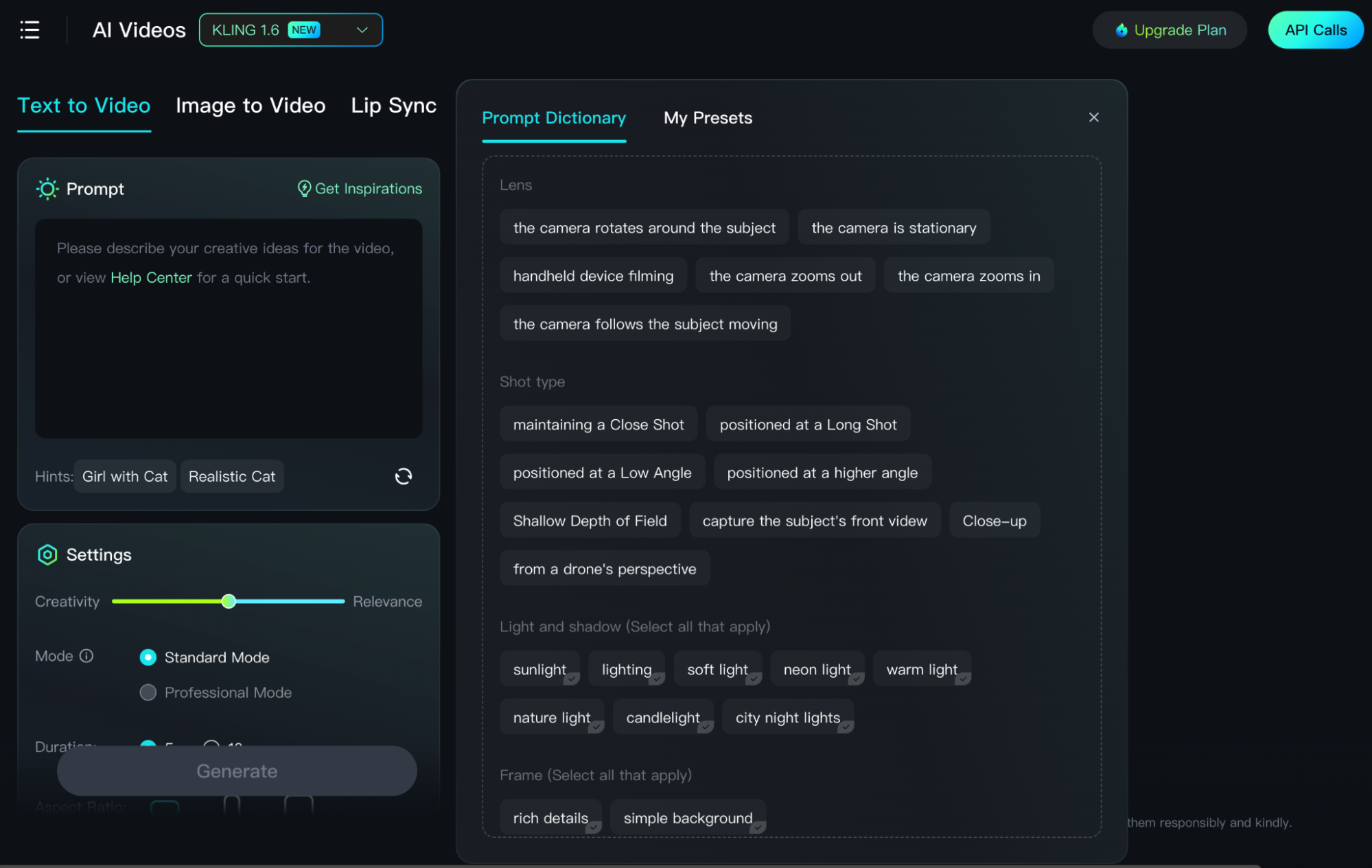
要製作 3D 視頻,您需要向Kling AI提供清晰、具體的提示,以確保模型了解您想要製作的內容。在這種情況下,您需要在輸入中包含關鍵字「3D動畫」。
例如,一個有效的提示是:皮克斯 3D 動畫,展現了炎熱夏日海灘上一隻貓咪在椰子樹下安靜入睡的場景。採用廣角鏡頭和縮時拍攝。最終結果將是符合您要求的生動的視覺序列。
這是一個簡單提示的基本範例,但如果您通常想要獲得最佳結果,那麼您應該遵循這個公式;[主體描述+主體運動+場景描述+鏡頭語言+燈光+氛圍]。
步驟4:調整影片設定
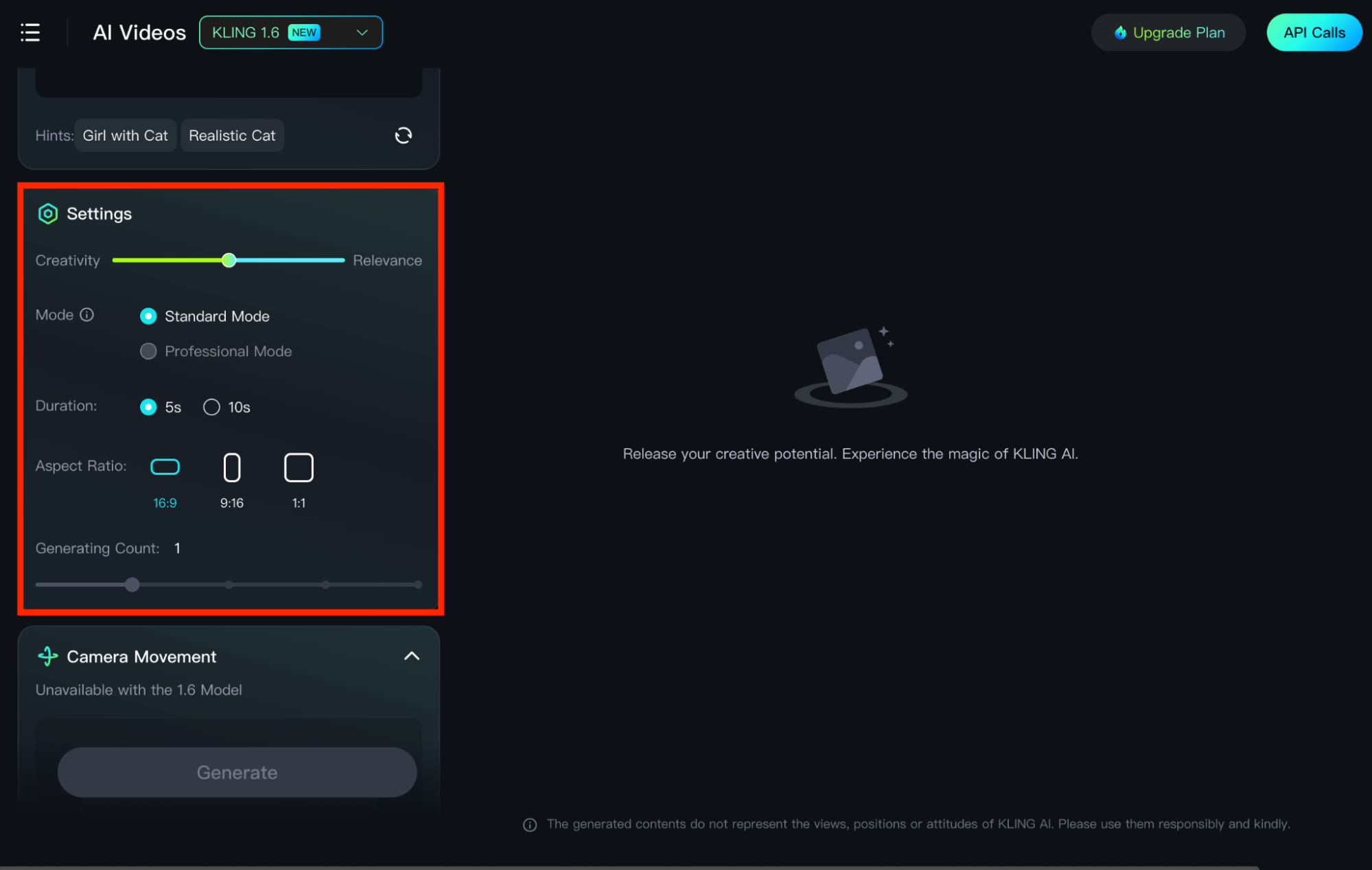
文字到影片生成模型附帶多個影片編輯工具,您可以使用它們更好地自訂最終輸出。這些設定包括:
- CFG 滑桿:此工具可讓您調整Kling AI遵守您的提示的準確度等級。您可以將其滑動至「相關性」以獲得更高的精確度,或滑動至「創造力」以賦予工具更多的想像自由。
- 模式: Kling AI有兩種 AI 模式 - 標準和專業。 「標準」版以低成本提供更快的生成速度,而「專業」版則提供更高品質、更細緻的視覺效果。
- 時長:您可以使用它來選擇最終影片的長度。 Kling AI可讓您在 5 秒到 10 秒之間進行選擇。
- 寬高比: Kling AI允許您以三種不同的寬高比自訂視頻,包括 16:9、9:16 和 1:1。這使您能夠製作各種佈局的視頻,以更好地適應不同的平台。
- 攝影機移動( Kling 1.0 中可用):這可讓您控制攝影機在場景中的方向。您可以調整平移、縮放、傾斜、滾動等,這為最終輸出提供了巨大的靈活性。
- 負面提示:此功能使您能夠突出顯示您不想在影片輸出中看到的方面。它是可選的,但如果您想避免任何常見元素,那麼這可能會很有用。
步驟5:生成視頻
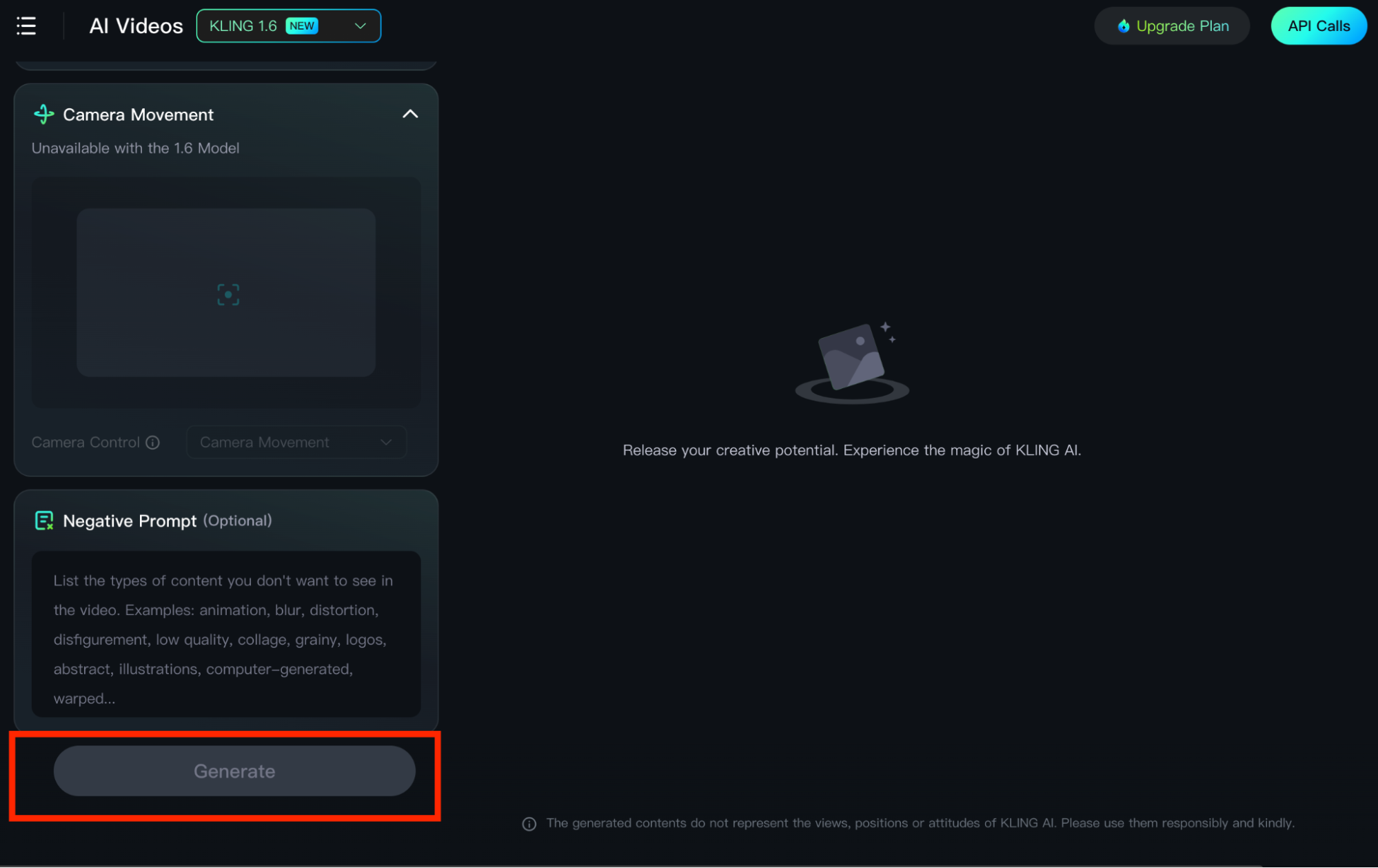
完成調整後,您可以按一下“生成”按鈕。 Kling AI通常會在幾分鐘內製作出您的視頻,但有時可能需要更長時間。準備好後,如果 3D 動畫符合您的期望,您可以下載它。
如何透過Kling AI圖像轉影片創作 3D 動畫?
除了文字到影片生成之外, Kling AI還提供圖像到影片生成功能,您也可以使用它來製作 3D 動畫。以下讓我們詳細分解這一步的過程。
步驟 1:上傳 3D 影像
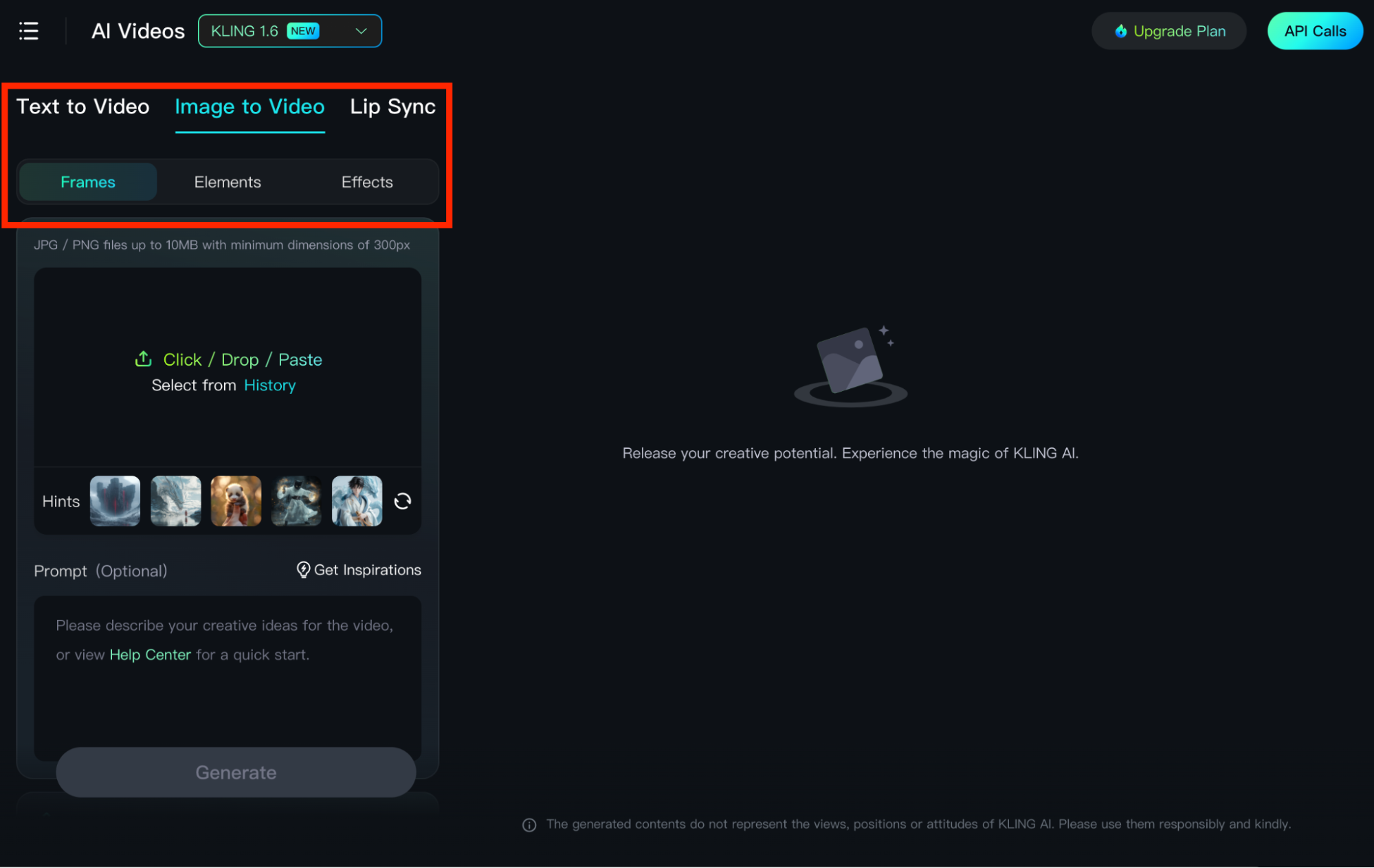
您需要做的第一件事是切換到圖像到視訊選項卡。從那裡,您可以選擇「幀」來上傳兩個圖像,它們將用作影片的開始幀和結束幀。或者,您可以選擇「元素」上傳最多 4 張不同的圖像,用於建立一個視覺序列。
步驟 1.5:產生 3D 影像
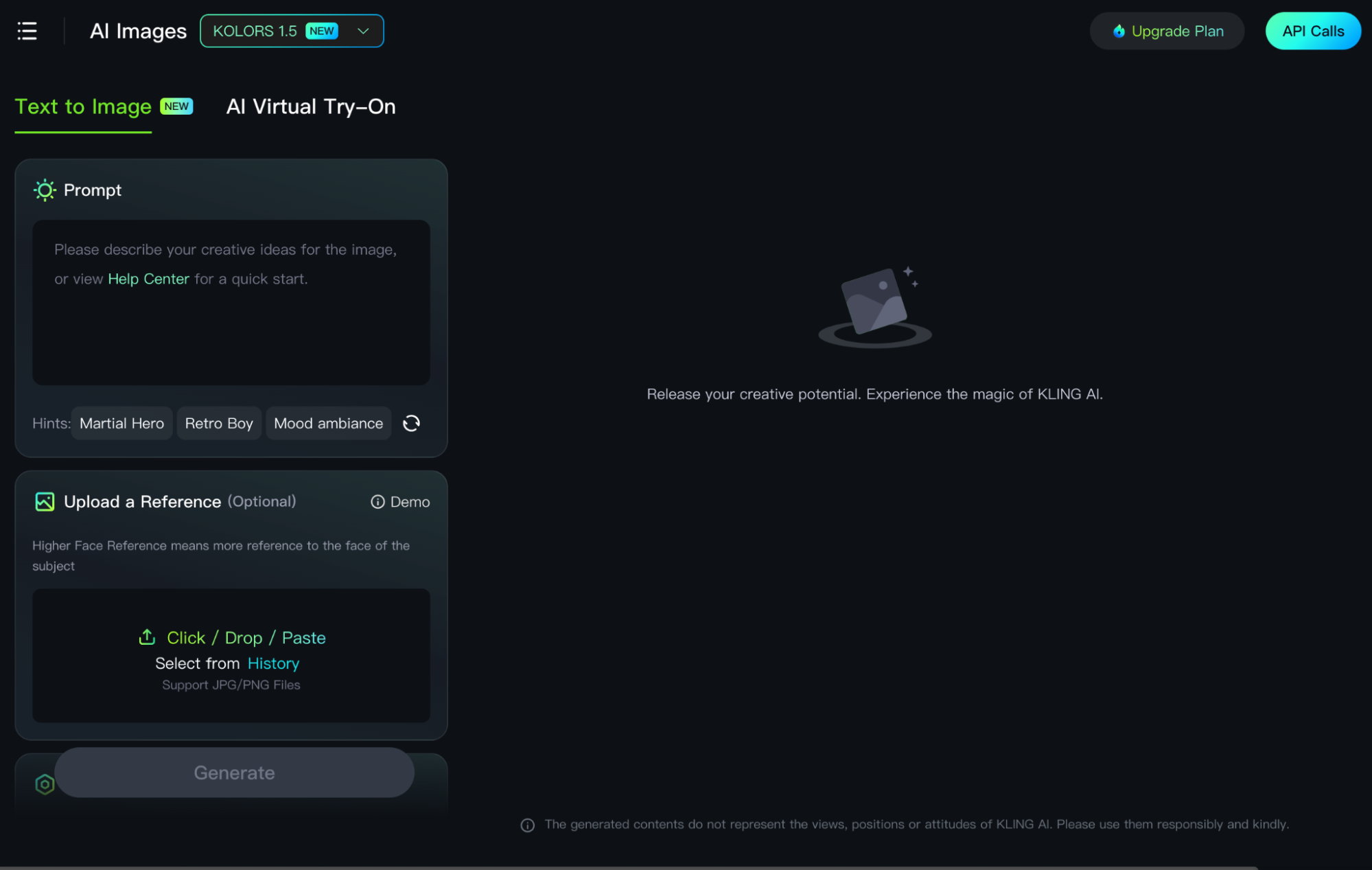
如果您沒有要上傳的圖像,那麼您可以隨時使用Kling AI 的文字到圖像產生器來產生一張。在儀表板上,您可以前往 AI Assets > AI Images。類似於文字到影片的介面,您可以輸入詳細的提示,描述您想要建立的 3D 動畫圖像的類型。選擇您想要的設定並點擊“生成”。
步驟2:輸入詳細提示(可選)
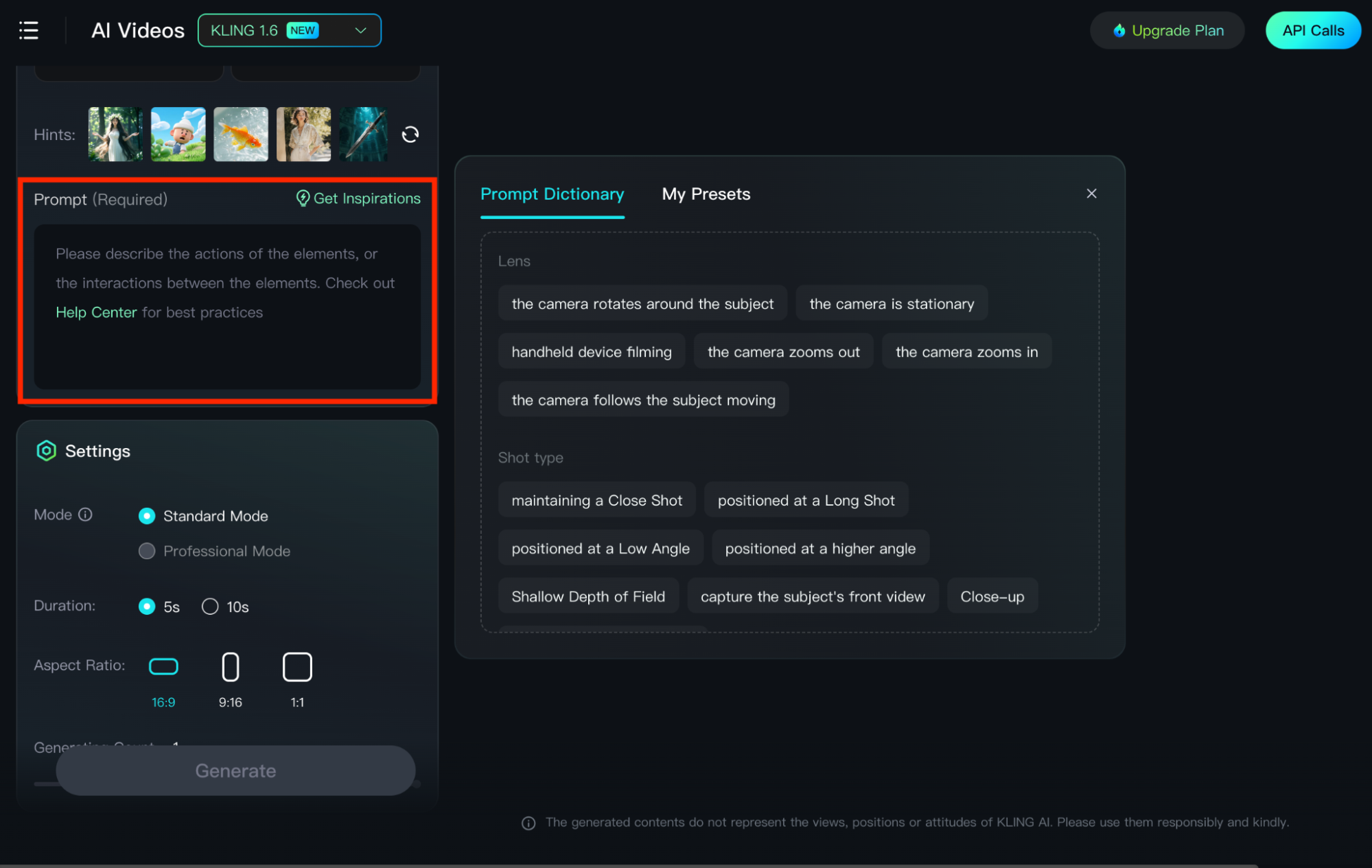
這是可選的,但輸入詳細的提示將確保輸出盡可能準確地符合您的要求。當談到圖像+文字提示時,要遵循的基本格式是:[主題+運動,背景+運動]。主要目標是專注於目標主體的動作和運動,以及背景、風景、攝影機視圖等。
步驟 3:存取運動畫筆(僅限Kling AI 1.5 型號)
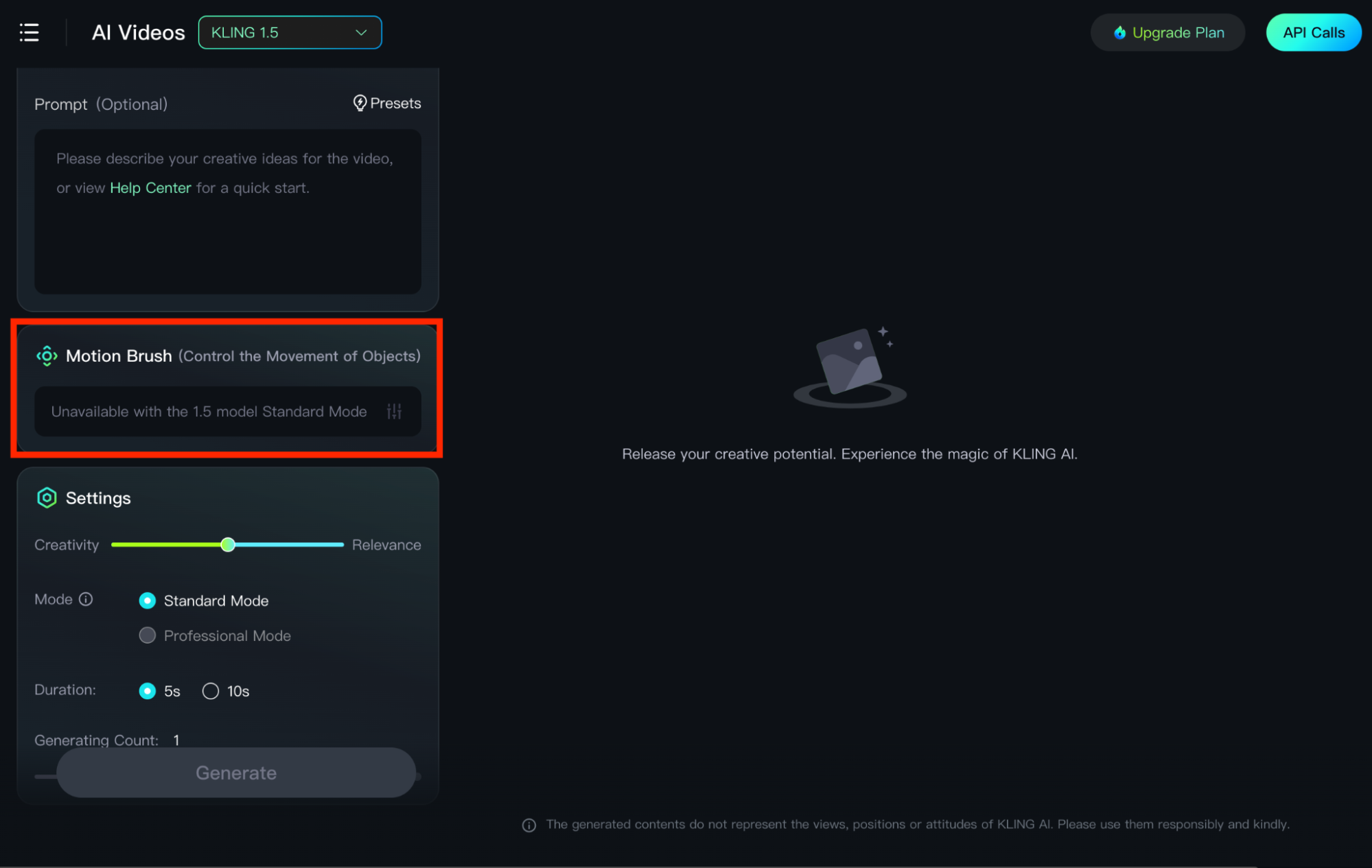
運動畫筆功能可讓您在 3D 影像中選定的區域或元素中新增某些運動。首先點擊“繪製動作”,選擇一個區域,點擊“追蹤”按鈕,繪製一條軌跡曲線,然後點擊“確認”按鈕繼續。您也可以使用「橡皮擦」圖示隨意刪除繪製的軌跡和選取的區域。
步驟4:調整影片設定

與文字到影片產生非常相似,您還可以調整各種設置,例如 CRG 滑桿、縱橫比、影片長度、負面提示等。完成輸入選擇後,您可以點擊“生成”繼續生成影片。
步驟5:生成視頻
Kling AI通常會在幾分鐘內產生影片。然而,有時可能需要更長的時間才能產生最終輸出,這取決於場景的複雜程度。影片準備好後,您可以選擇下載它,重複生成過程以獲得不同的結果,甚至選擇進一步編輯它。
如何使用元素功能建立 3D 動畫
除了「框架」之外,還有「元素」功能可用於產生 3D 動畫。只需按照我們下面概述的步驟即可開始。
步驟 1:選擇“元素”標籤
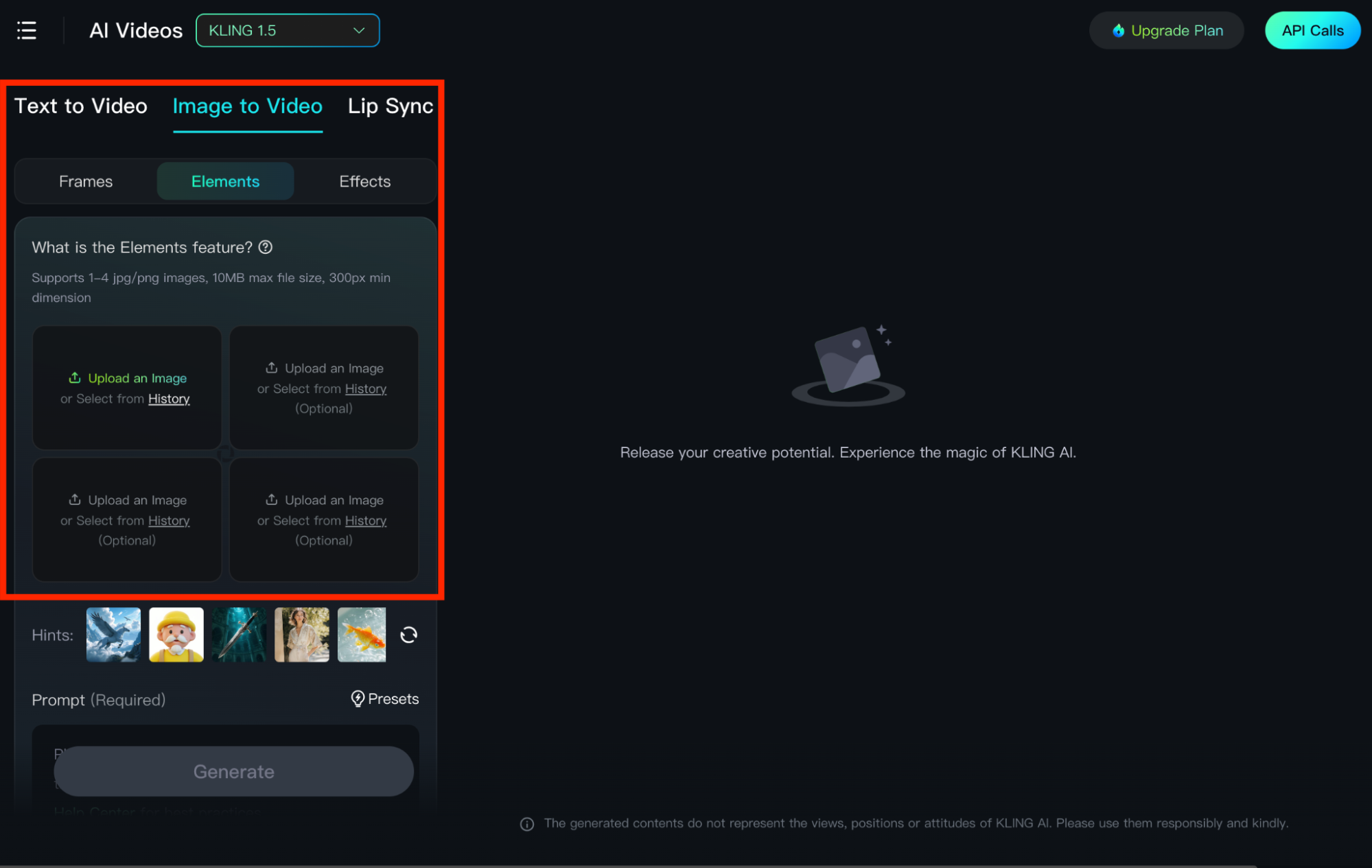
在圖像到影片產生頁面上,您可以選擇「元素」功能,它將為您提供一個輸入框,讓您上傳多張圖像作為參考。這使您可以確保影片中的元素保留上傳圖像的特徵,包括各種物件、背景等。
要使用 Elements 建立 3D 動畫,您應該上傳 3D 動畫角色或場景的圖像。您最多可以上傳 4 張 JPG/PNG 圖像。
步驟2:輸入詳細提示
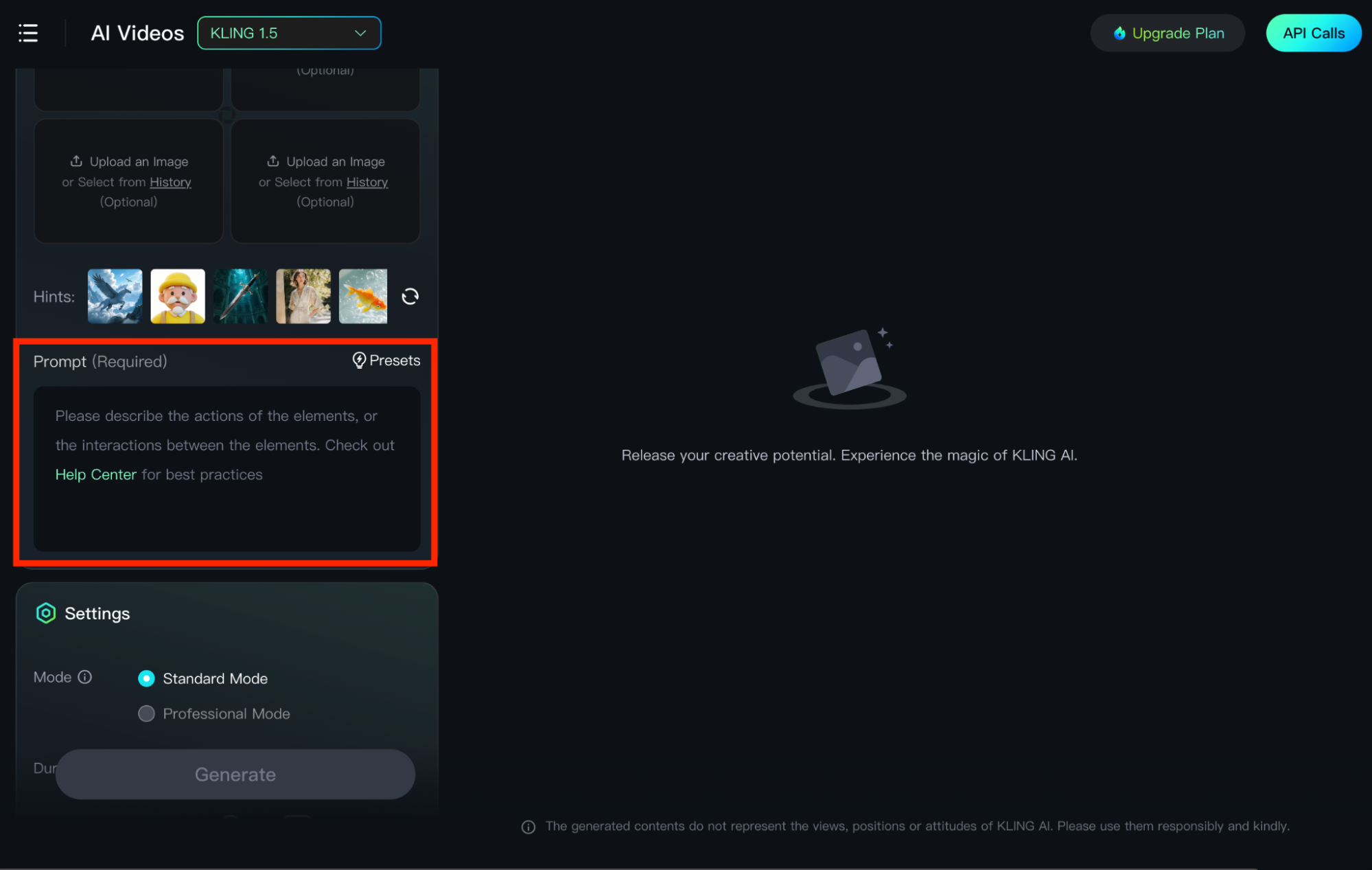
設定好圖像參考後,下一步就是為 AI 模型提供描述性文字提示。主要重點是詳細說明這些圖像如何協同工作。例如,如果您上傳畫家、畫布和藝術工作室的圖像。然後你可以輸入:[在一個寬敞漂亮的藝術工作室裡,一位畫家手握畫筆,專注地盯著畫布]
步驟3:自訂設定
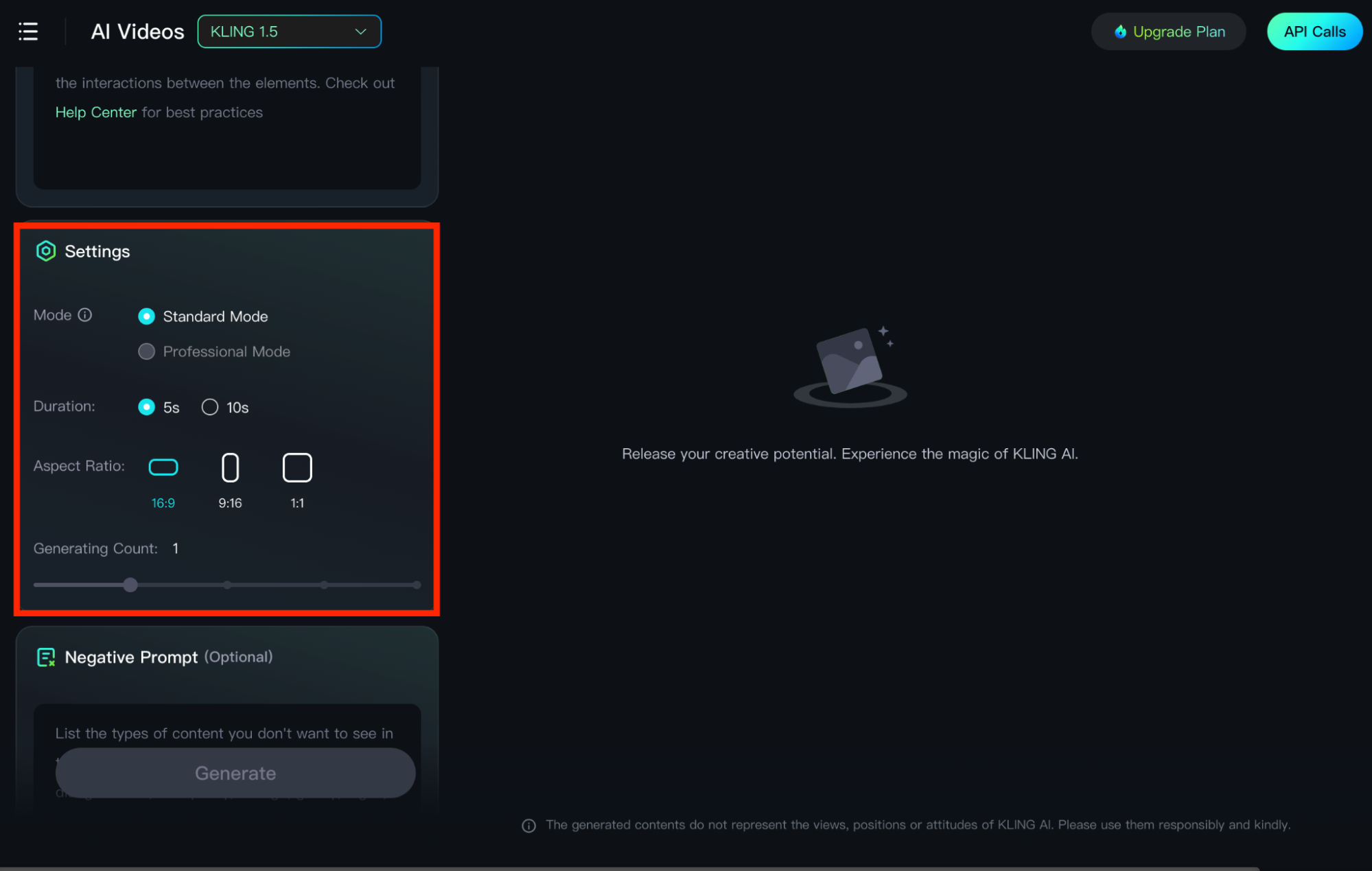
輸入提示後,您可以根據「模式」、「持續時間」、「縱橫比」和「數量」選擇所需的設定。您也可以選擇輸入“負面提示”。準備好後,點擊「生成」按鈕,平台將融合所有影像,以產生符合您的創作意圖的連貫視覺序列。
使用Kling AI創建高品質 3D 動畫的最佳技巧
如果您想使用Kling AI獲得最佳效果,那麼在生成 3D 動畫時應該遵循一些關鍵提示。其中一些方麵包括:
- 詳細的提示:在製作提示時,盡可能詳細和具體總是有幫助的。您甚至可以透過包含有關攝影機視野、動作、照明等各種細節來體現技術性。這將有助於 AI 模型更好地解讀您的想法。
- 多代:嘗試不同的設定或提示通常可以提供幫助,直到您獲得想要的理想結果。如果 AI 模型似乎沒有達到其目前生成的視訊輸出的標準,這一點尤其重要。
- 高解析度影像:如果您打算使用影像到影片生成,那麼輸入影像的清晰和詳細至關重要。這意味著優先考慮高解析度照片,因為這將嚴重影響視訊輸出的整體品質。
創建高品質 3D 動畫的最佳Kling AI替代方案
如果您正在尋找比Kling AI更好的替代品來製作具有流暢體驗的高品質 3D 動畫,那麼請嘗試Pollo AI!
Pollo AI是一款一體成型 AI 影片產生器,可滿足各種影片產生需求。它配備了文字轉影片、圖像轉影片和一致的角色影片產生工具,可以幫助您以任何風格創建具有令人驚嘆的影片品質的 3D 動畫。如果您有興趣製作日本動漫,我們的AI 動畫生成器就是為此而設計的。
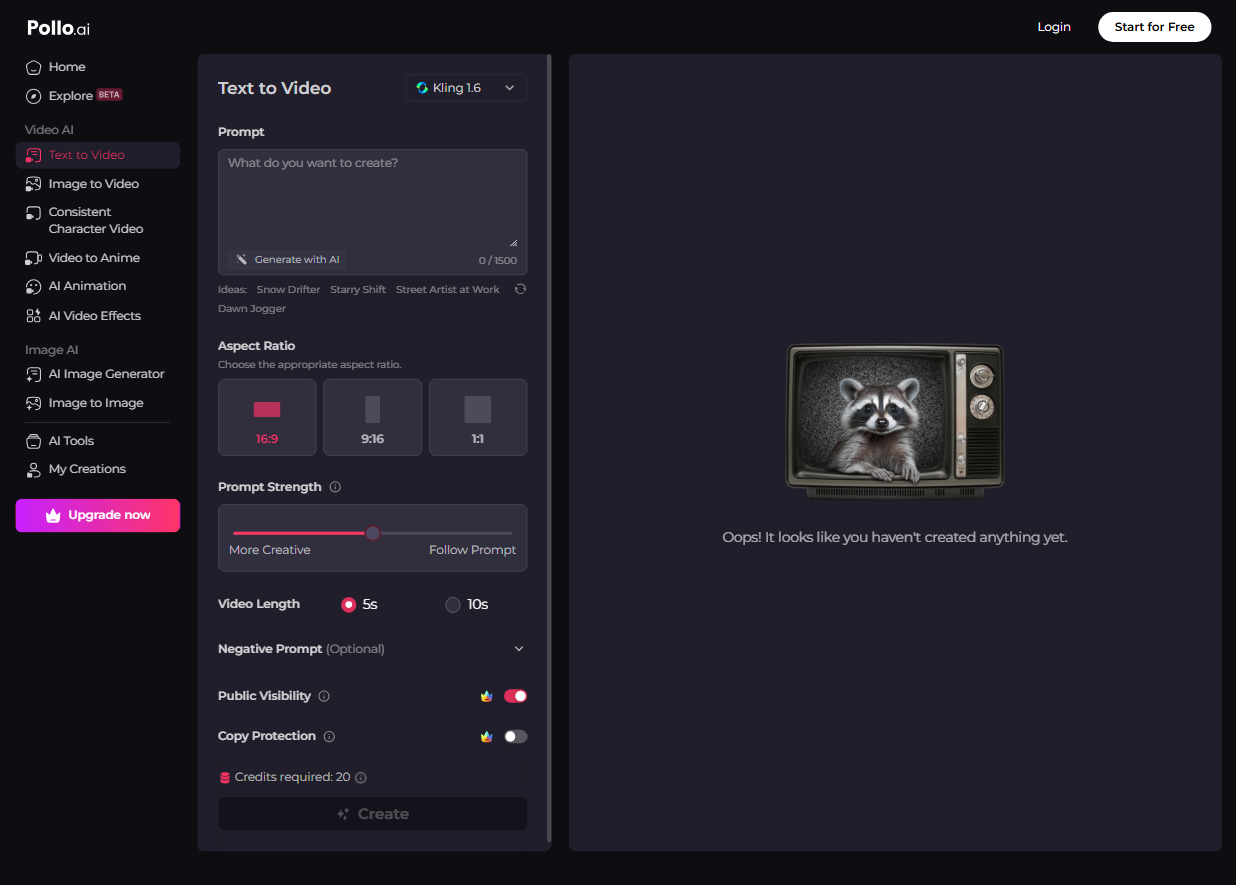
透過觀看這些詳細的教程,您可以學習如何使用Pollo AI將文字或圖像轉換為影片:
此外, Pollo AI整合了眾多 AI 模型,例如Kling AI、 Hailuo AI 、 Runway 、 PixVerse AI 、 Luma AI等。因此,您可以在一個地方存取所有這些 AI 模型及其功能。
結論
Kling AI是一款功能強大的 AI 影片產生器,只需點擊幾下即可幫助您製作 3D 動畫。憑藉其廣泛的功能和工具,任何初學者或專業用戶都應該能夠輕鬆創建各種視覺內容。但是,如果您想存取Kling AI 的功能並嘗試其他 AI 模型,請隨時探索Pollo AI 。