



Kling AI ile 3D Animasyonlar Nasıl Oluşturulur
Kling AI, metin istemlerinden veya resimlerden AI 3D animasyon videoları oluşturmanıza olanak tanır. Aşağıda bazı çıktı örnekleri verilmiştir:
| Kling AI tarafından oluşturulan örnek 3D animasyonlar | |
Ancak birçok kişi yüksek kaliteli 3D animasyonların nasıl oluşturulacağı konusunda net değil. Bu nedenle bu detaylı kılavuzda, Kling AI kullanarak 3D animasyonlar üretmenin yollarını keşfedeceğiz. Hadi başlayalım!
Kling AI Metin-Video ile 3D Animasyonlar Nasıl Oluşturulur?
3D animasyon üretmek için kullanabileceğiniz ilk seçenek Kling AI'nın metinden videoya üretimini kullanmaktır. Başlamak için bir hesap için kaydolmanız gerekir. Kling AI web sitesini açabilir ve kaydolmak için "Ücretsiz krediler için oturum aç" düğmesini seçebilirsiniz.
Adım 1: 'Video Oluşturma' Sayfasına Erişim

Kayıt olduktan sonra oturum açabilirsiniz ve bu sizi Kling AI kullanıcı panosuna götürecektir. Buradan sol taraftaki menüye bakabilir ve AI Assets > AI Videos'a doğru aşağı kaydırabilirsiniz. Bu sizi oluşturma sürecini başlatmak için metinden videoya arayüzüne götürecektir.
Adım 2: Bir AI Modeli Seçin
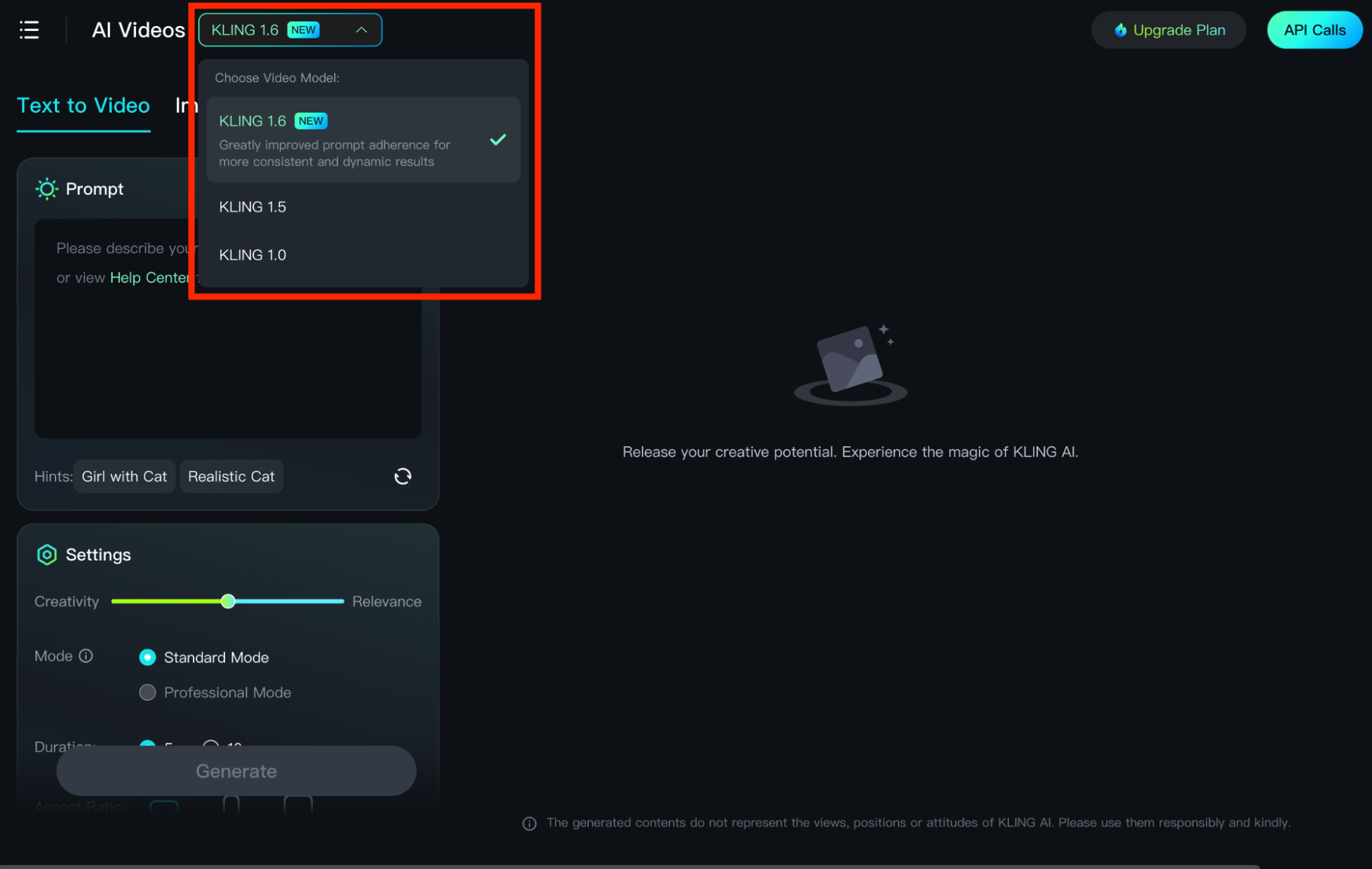
Kling AI üç AI modeli vardır: Kling 1.0, 1.5 ve 1.6. İhtiyaçlarınıza en uygun olanı seçebilirsiniz. Daha hızlı uyum ve daha tutarlı video kalitesi istiyorsanız, 1.6 idealdir. Kapsamlı özelleştirme seçenekleri için 1.5'i seçebilirsiniz.
Adım 3: Açıklayıcı İstemi Girin
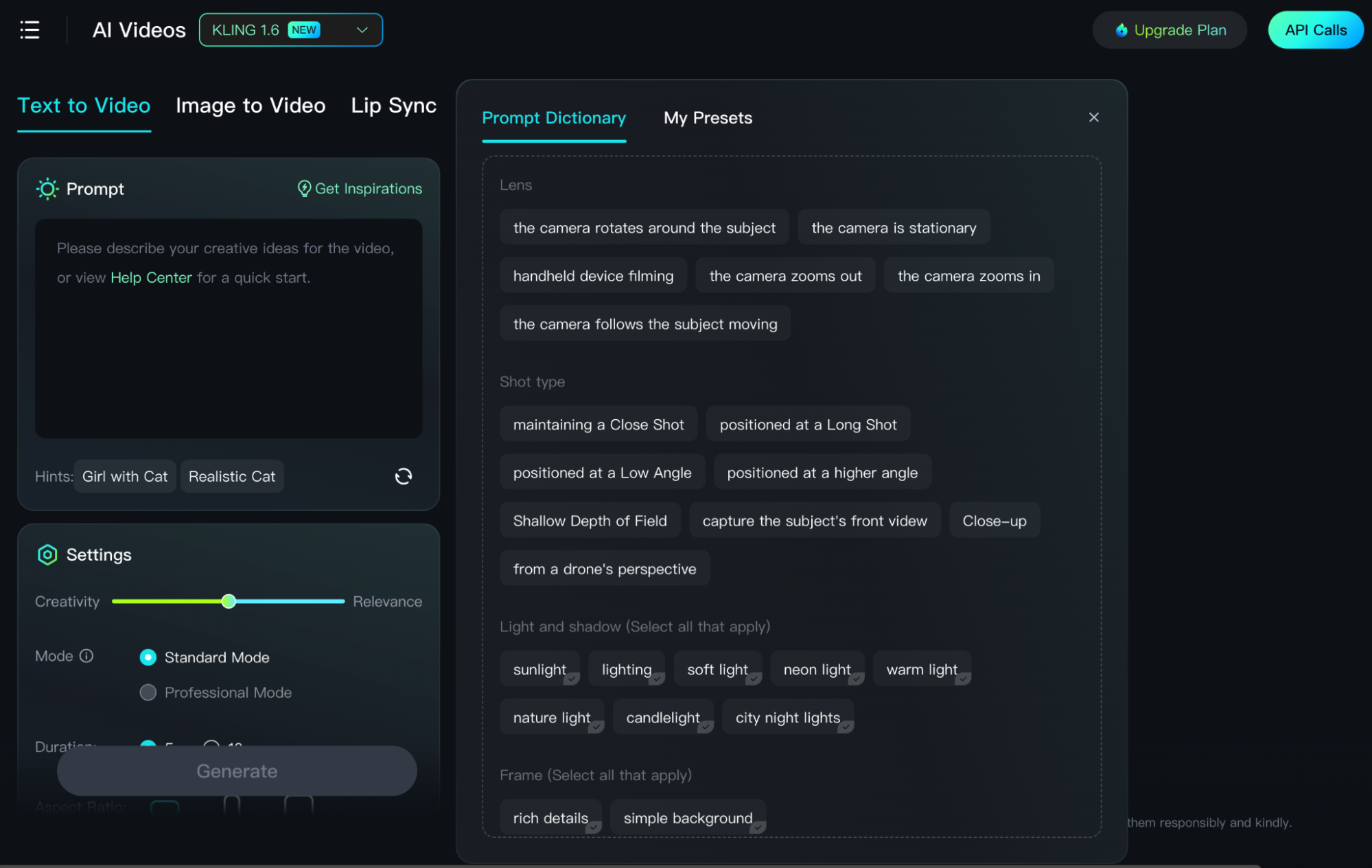
3D video oluşturmak için, modelin ne oluşturmak istediğinizi anlamasını sağlamak için Kling AI net ve belirli bir komut vermeniz gerekecektir. Bu durumda, girdinize '3D animasyon' anahtar kelimesini eklemeniz gerekecektir.
Örneğin, kullanılacak etkili bir komut şu olabilir; "Plajda sıcak bir yaz gününde bir hindistan cevizi ağacının altında huzur içinde uyuyan bir kedinin Pixar 3D animasyonu. Zaman atlamalı geniş açılı kamera görünümü." Sonuç, gereksinimlerinizi karşılayan canlı bir görsel dizi olacaktır.
Bu basit bir komutun temel bir örneğiydi ancak genel olarak en iyi sonuçları elde etmek istiyorsanız, o zaman şu formülü izlemeyi hedeflemelisiniz; [Konu Açıklaması + Konu Hareketi + Sahne Açıklaması + Kamera Dilleri + Aydınlatma + Atmosfer].
Adım 4: Video Ayarlarını Düzenleyin
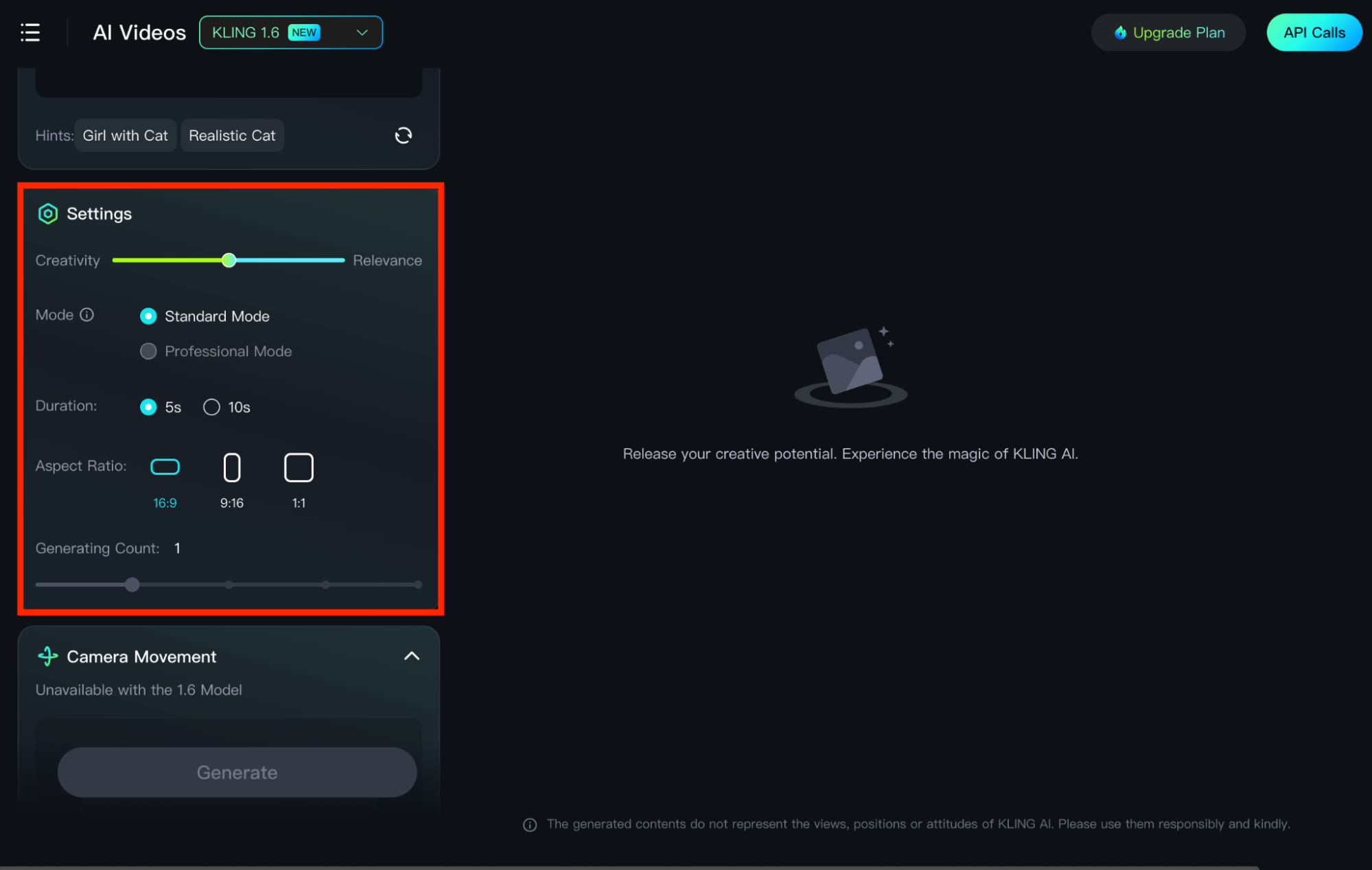
Metinden videoya üretim modeli, nihai çıktıyı daha iyi özelleştirmek için kullanabileceğiniz çeşitli video düzenleme araçlarıyla birlikte gelir. Bu ayarlar şunları içerir:
- CFG Kaydırıcısı: Bu araç, Kling AI isteminize uyması gereken doğruluk seviyesini ayarlamanıza olanak tanır. Daha fazla hassasiyet için 'İlgililik'e veya araca daha fazla hayal gücü özgürlüğü vermek için 'Yaratıcılık'a kaydırabilirsiniz.
- Modlar: Kling AI, Standart ve Profesyonel olmak üzere iki AI moduyla gelir. 'Standart' düşük maliyetle daha hızlı üretim sunarken, 'Profesyonel' daha fazla ayrıntıya sahip, daha kaliteli görseller üretir.
- Süre: Bunu son videonun uzunluğunu seçmek için kullanabilirsiniz. Kling AI, 5 saniye ile 10 saniye arasında seçim yapmanıza olanak tanır.
- En Boy Oranı: Kling AI, videonuzu 16:9, 9:16 ve 1:1 olmak üzere üç farklı en boy oranında özelleştirmenize olanak tanır. Bu, farklı platformlara daha iyi uyum sağlamak için çeşitli düzenlerde videolar üretmenizi sağlar.
- Kamera Hareketi ( Kling 1.0'da Mevcuttur): Bu, sahneler boyunca kameranın yönünü kontrol etmenizi sağlar. Pan, yakınlaştırma, eğme, döndürme ve daha fazlasını ayarlayabilirsiniz, bu da size nihai çıktıda çok fazla esneklik sağlar.
- Olumsuz İstemler: Bu özellik, video çıktısında görmek istemediğiniz yönleri vurgulamanızı sağlar. İsteğe bağlıdır ancak kaçınmak istediğiniz ortak öğeler varsa, bu yararlı olabilir.
Adım 5: Video Oluşturun
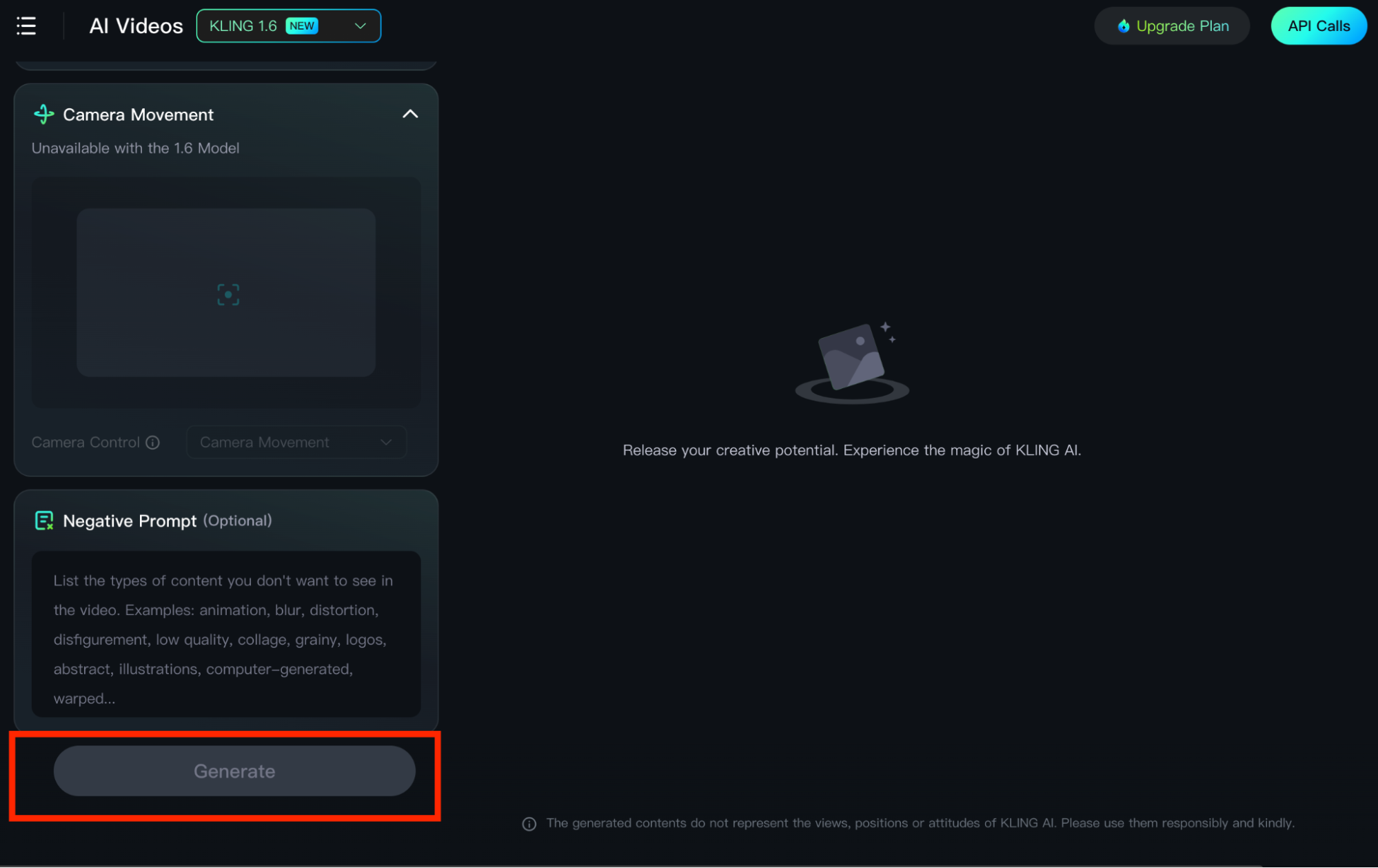
Ayarlamalarınızı yapmayı bitirdiğinizde, 'Oluştur' düğmesine tıklayabilirsiniz. Kling AI genellikle videonuzu birkaç dakika içinde üretir ancak bazen daha uzun sürebilir. Hazır olduğunda, beklentilerinizi karşılıyorsa 3B animasyonu indirebilirsiniz.
Kling AI Görüntüden Videoya 3D Animasyonlar Nasıl Oluşturulur?
Kling AI , metinden videoya oluşturmanın yanı sıra, 3B animasyonlar üretmek için de kullanabileceğiniz görüntüden videoya oluşturma da sunar. Aşağıda adım adım süreci ayrıntılı olarak inceleyelim.
Adım 1: 3D Görüntüleri Yükleyin
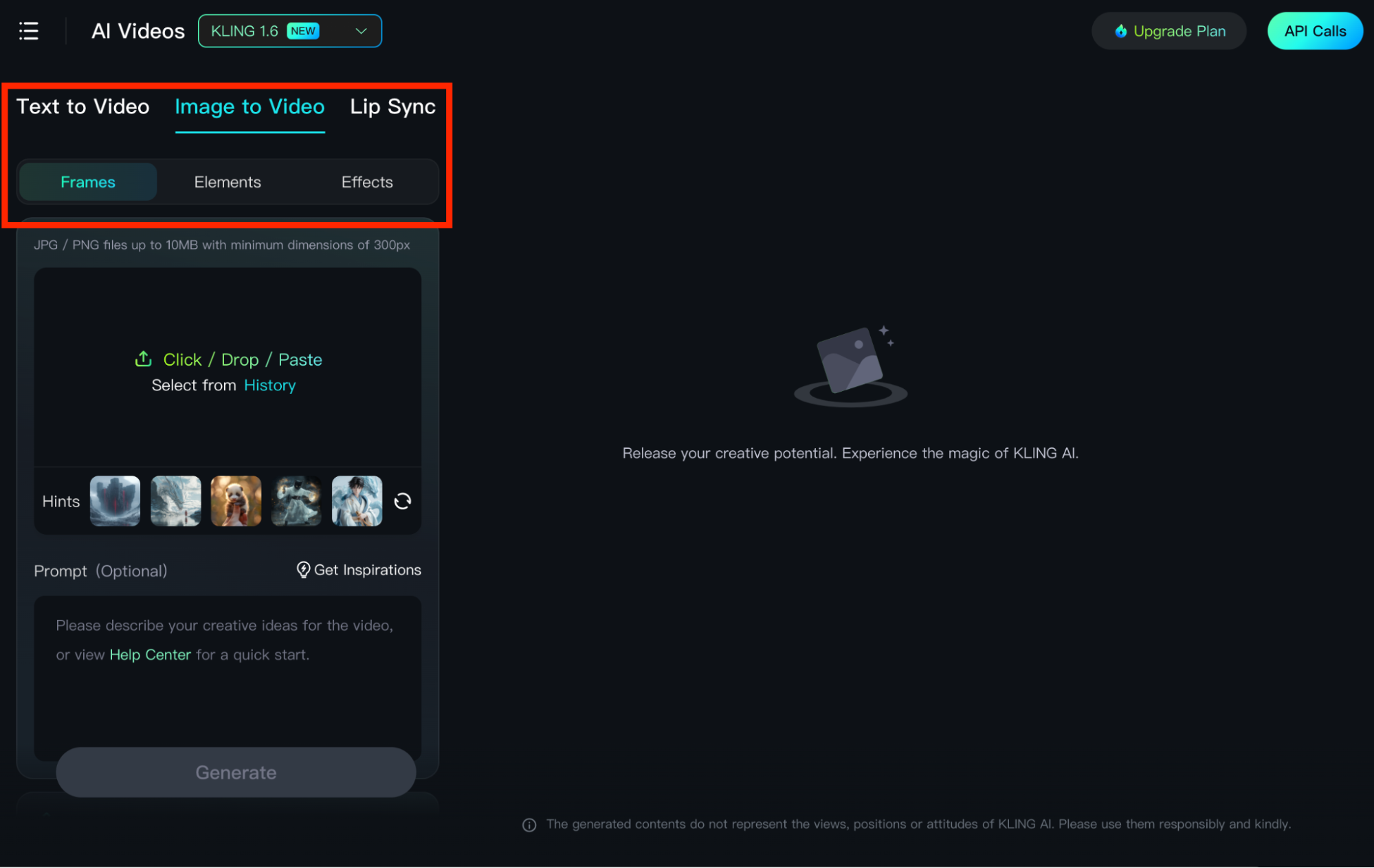
Yapmanız gereken ilk şey image-to-video sekmesine geçmektir. Oradan, videonuz için başlangıç ve bitiş karesi olarak kullanılacak iki resim yüklemek için 'Frames'ı seçebilirsiniz. Alternatif olarak, bir görsel dizi oluşturmak için kullanılacak 4'e kadar farklı resim yüklemek için 'Elements'ı seçebilirsiniz.
Adım 1.5: 3B Görüntüler Oluşturun
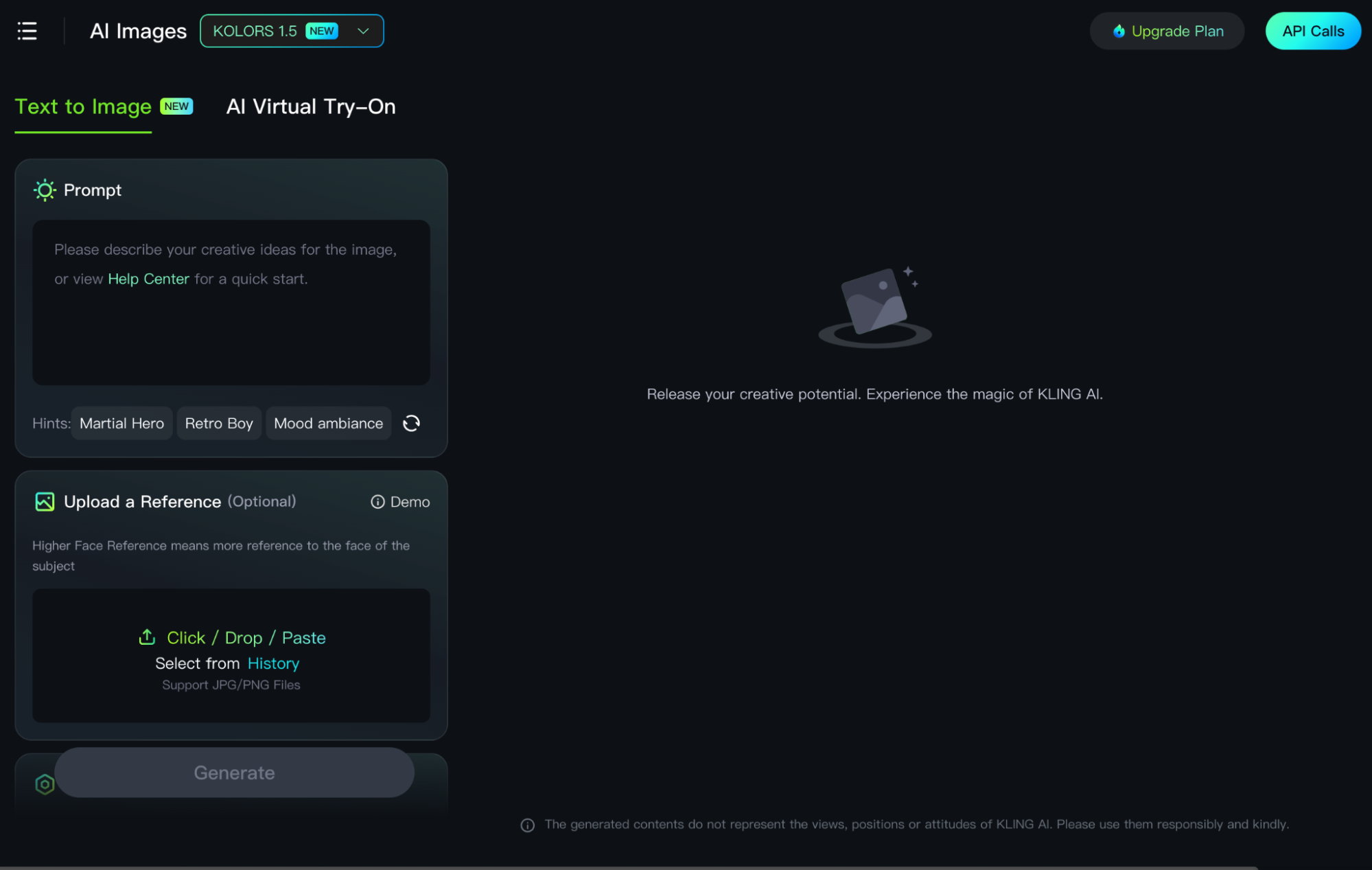
Yükleyecek bir görüntünüz yoksa, Kling AI'nın metinden görüntüye oluşturucusunu kullanarak her zaman bir görüntü oluşturabilirsiniz. Panoda, AI Assets > AI Images'a gidebilirsiniz. Metinden videoya arayüzüne benzer şekilde, oluşturmak istediğiniz 3B animasyon görüntüsünün türünü açıklayan ayrıntılı bir istem girebilirsiniz. İstediğiniz ayarları seçin ve 'Oluştur'a tıklayın.
Adım 2: Ayrıntılı İstemi Girin (İsteğe bağlı)
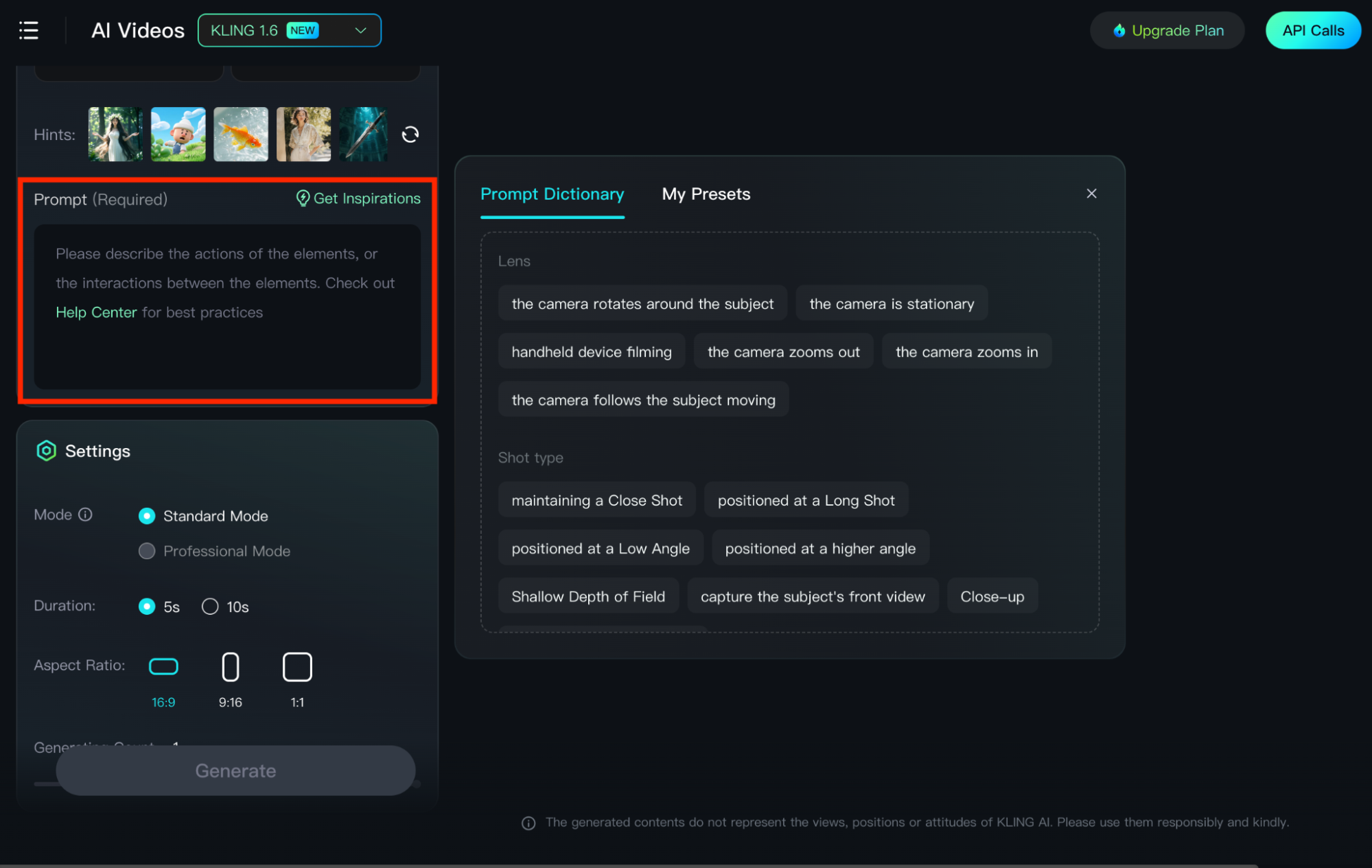
Bu isteğe bağlıdır ancak ayrıntılı bir istem girmek, çıktının gereksinimlerinizle mümkün olduğunca doğru bir şekilde eşleşmesini sağlayacaktır. Resim + metin istemleri söz konusu olduğunda, uyulması gereken temel format şudur: [Konu + Hareket, Arka Plan + Hareket]. Ana hedef, amaçlanan özne(ler)in eylemlerine ve hareketlerine, ayrıca arka plana, manzaraya, kamera görünümüne vb. odaklanmaktır.
Adım 3: Motion Brush'a erişin (Sadece Kling AI 1.5 Modeli)
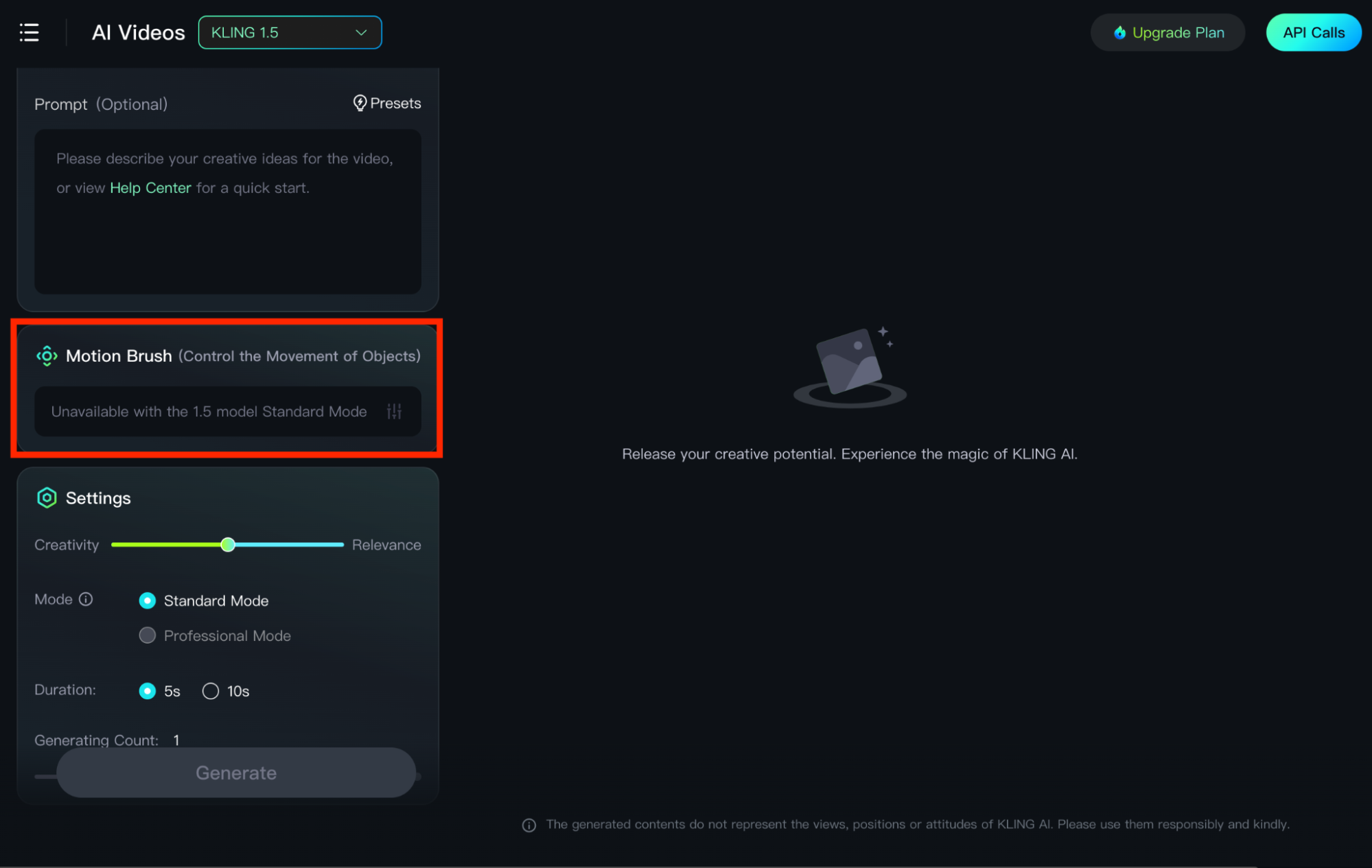
Motion Brush özelliği, 3B görüntüdeki seçili alanlara veya öğelere belirli hareketler eklemenize olanak tanır. Başlamak için 'Draw Motions'a tıklayın, bir alan seçin, 'Track' düğmesine tıklayın ve devam etmek için 'Confirm' düğmesine tıklamadan önce bir yörünge eğrisi çizin. Ayrıca 'Eraser' simgesini kullanarak çizilen izi ve seçili alanı silmekten çekinmeyin.
Adım 4: Video Ayarlarını Düzenleyin

Metinden videoya dönüştürmeye benzer şekilde, CRG kaydırıcısı, En Boy Oranı, Video Süresi, Negatif İstem vb. gibi çeşitli ayarları da düzenleyebilirsiniz. Girişlerinizi seçmeyi bitirdiğinizde, 'Oluştur'a tıklayarak videonuzu oluşturmaya devam edebilirsiniz.
Adım 5: Video Oluşturun
Kling AI genellikle birkaç dakika içinde bir video üretir. Ancak, sahnelerin karmaşıklığına bağlı olarak bazen nihai çıktıyı üretmek biraz daha uzun sürebilir. Video hazır olduğunda, onu indirmeyi, farklı sonuçlar için oluşturma sürecini tekrarlamayı veya hatta daha fazla düzenlemeyi seçebilirsiniz.
Elements Özelliğini Kullanarak 3B Animasyonlar Nasıl Oluşturulur
'Çerçeveler'in yanı sıra, 3B animasyonlar oluşturmak için kullanabileceğiniz 'Öğeler' özelliği de vardır. Başlamak için aşağıda ana hatlarıyla belirttiğimiz adımları izlemeniz yeterlidir.
Adım 1: 'Öğeler' Sekmesini Seçin
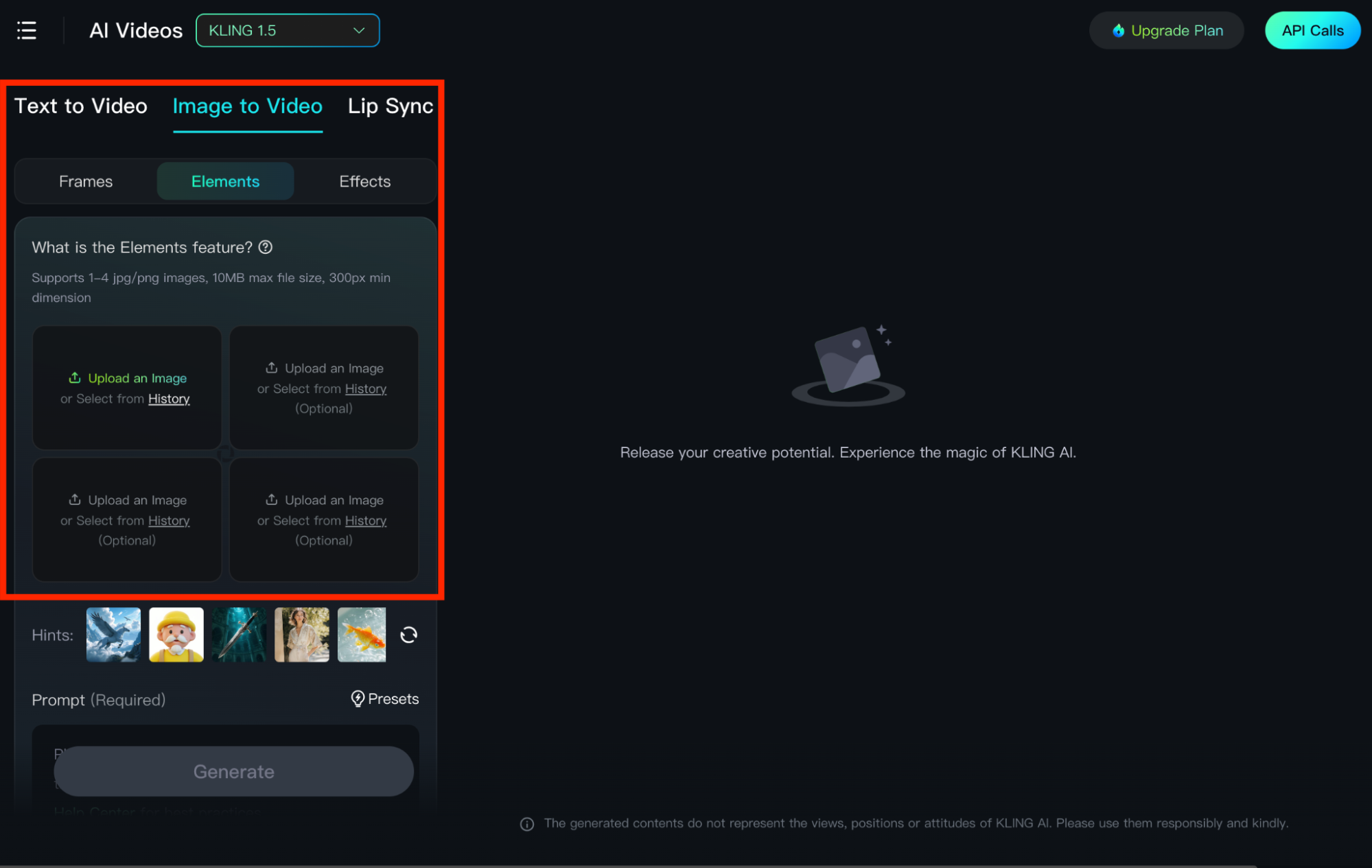
Resimden videoya oluşturma sayfasında, referans olarak kullanmak üzere birden fazla resim yüklemenize izin veren bir giriş kutusu sunan 'Öğeler' özelliğini seçebilirsiniz. Bu, videodaki öğelerin çeşitli nesneler, arka planlar vb. dahil olmak üzere yüklenen resimlerin karakterlerini korumasını sağlar.
Elements ile 3D animasyonlar oluşturmak için 3D animasyon karakterlerinin veya sahnelerinin resimlerini yüklemelisiniz. En fazla 4 JPG/PNG resim yüklemekten çekinmeyin.
Adım 2: Ayrıntılı İstemi Girin
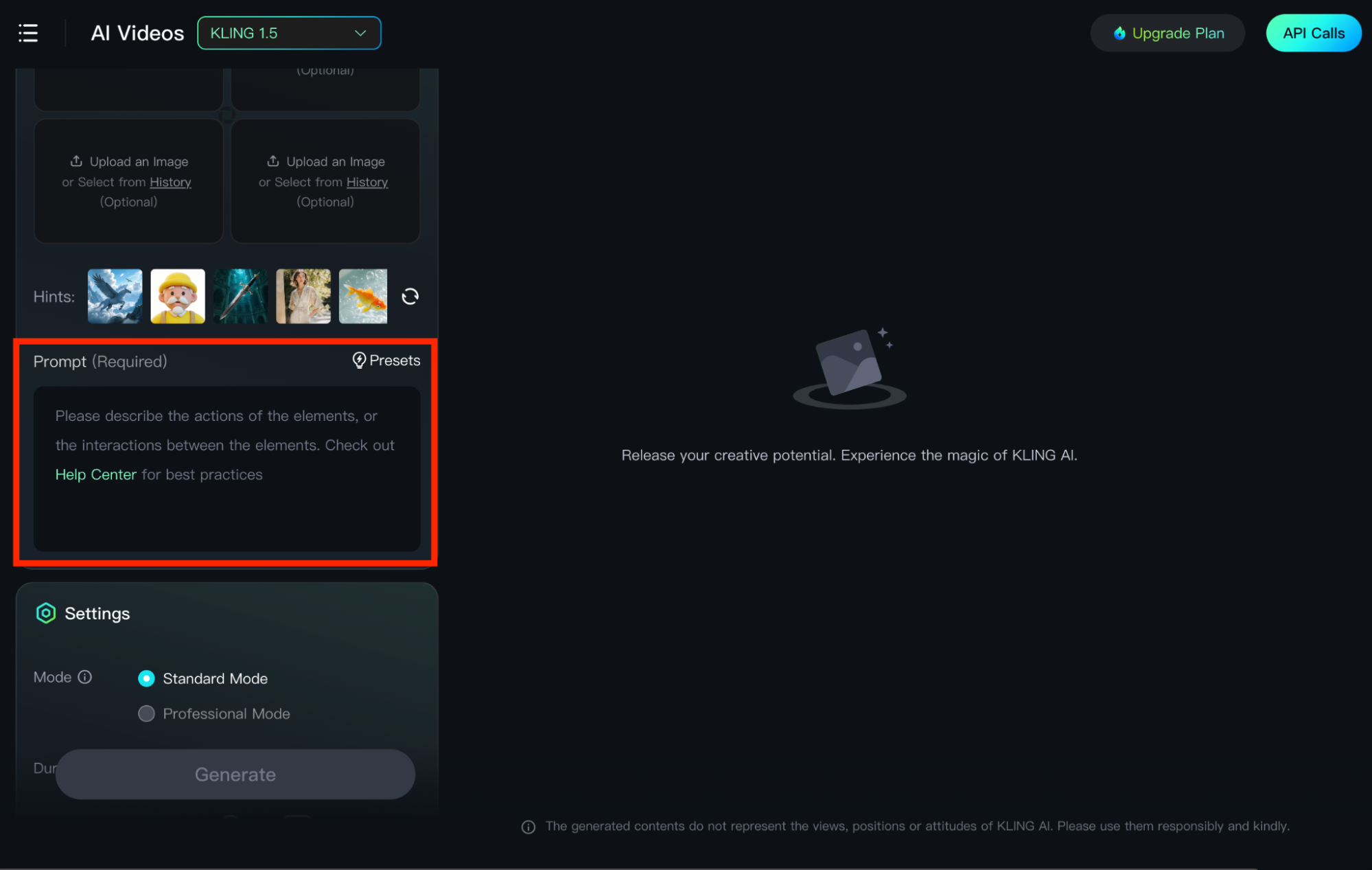
Resim referanslarınızı ayarladıktan sonraki adım, AI modeline açıklayıcı bir metin istemi sağlamaktır. Ana odak noktası, bu resimlerin birlikte nasıl çalıştığını ayrıntılı olarak anlatmaktır. Örneğin, bir ressamın, bir tuvalin ve bir sanat stüdyosunun resimlerini yüklerseniz. Ardından şunları girebilirsiniz: [Büyük ve güzel bir sanat stüdyosunun ortasında, odaklanmış bir şekilde bir tuvale bakan bir fırça tutan bir ressam]
Adım 3: Ayarları Özelleştirin
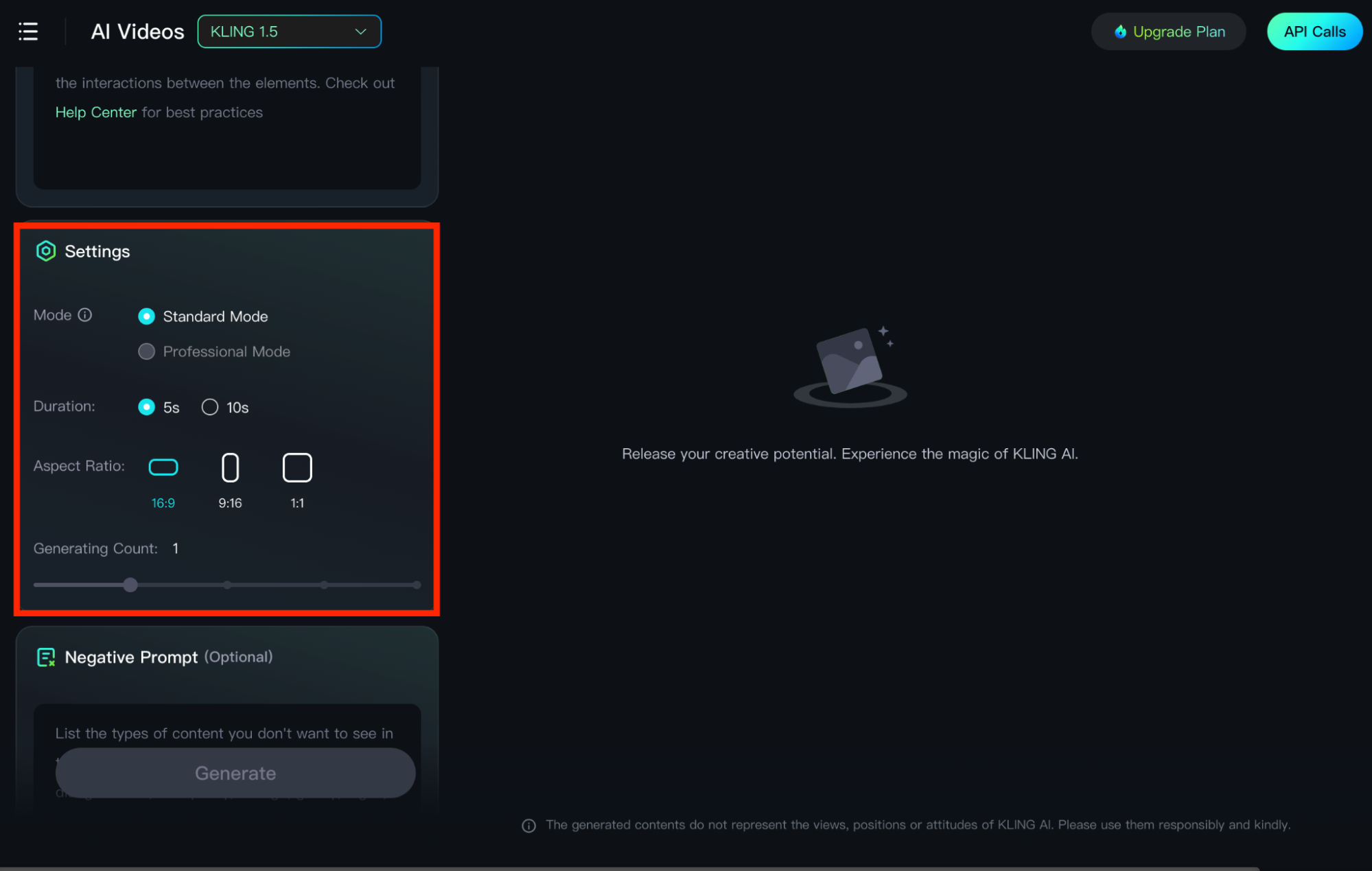
İsteminizi girdikten sonra, 'Mod', 'Süre', 'En Boy Oranı' ve 'Sayı' açısından istediğiniz ayarları seçebilirsiniz. Ayrıca bir 'Olumsuz İstem' girme seçeneğiniz de var. Hazır olduğunuzda, 'Oluştur' düğmesine tıklayın ve platform tüm görsellerinizi birleştirerek yaratıcı amacınıza uyan tutarlı bir görsel dizi üretecektir.
Kling AI ile Kaliteli 3D Animasyonlar Oluşturmak İçin En İyi İpuçları
Kling AI ile en iyi sonuçları elde etmek istiyorsanız, 3D animasyonlar üretirken takip etmeniz gereken birkaç önemli ipucu vardır. Bu yönlerden bazıları şunlardır:
- Ayrıntılı İstemler: Bir istem oluştururken mümkün olduğunca ayrıntılı ve spesifik olmak her zaman yardımcı olur. Hatta kamera görünümleri, hareketler, aydınlatma vb. hakkında çeşitli ayrıntılar ekleyerek teknik bile olabilirsiniz. Bu, AI modelinin fikirlerinizi daha iyi yorumlamasına yardımcı olacaktır.
- Çoklu Nesiller: Aradığınız ideal sonuçları elde edene kadar farklı ayarlar veya istemlerle denemeler yapmak sıklıkla yardımcı olabilir. Bu, özellikle AI modelinin şu anda ürettiği video çıktısıyla hedefi tutturamadığı durumlarda önemlidir.
- Yüksek Çözünürlüklü Görüntüler: Görüntüden videoya üretim kullanmayı düşünüyorsanız, giriş görüntüsünün net ve ayrıntılı olması hayati önem taşır. Bu, yüksek çözünürlüklü fotoğraflara öncelik vermek anlamına gelir çünkü bu, video çıktısının genel kalitesini büyük ölçüde etkileyecektir.
Kaliteli 3D Animasyonlar Oluşturmak İçin En İyi Kling AI Alternatifi
Eğer akıcı bir deneyimle yüksek kaliteli 3D animasyonlar üretmek için Kling AI daha iyi bir alternatif arıyorsanız, Pollo AI deneyin!
Pollo AI , çok çeşitli video oluşturma ihtiyaçlarını karşılayabilen hepsi bir arada bir AI video oluşturucusudur. Herhangi bir stilde ve çarpıcı video kalitesiyle 3B animasyonlar oluşturmanıza yardımcı olabilecek metinden videoya , görüntüden videoya ve tutarlı karakter video oluşturma araçlarıyla birlikte gelir. Ve Japon animesi oluşturmakla ilgileniyorsanız, AI animasyon oluşturucumuz bunun için tasarlanmıştır.
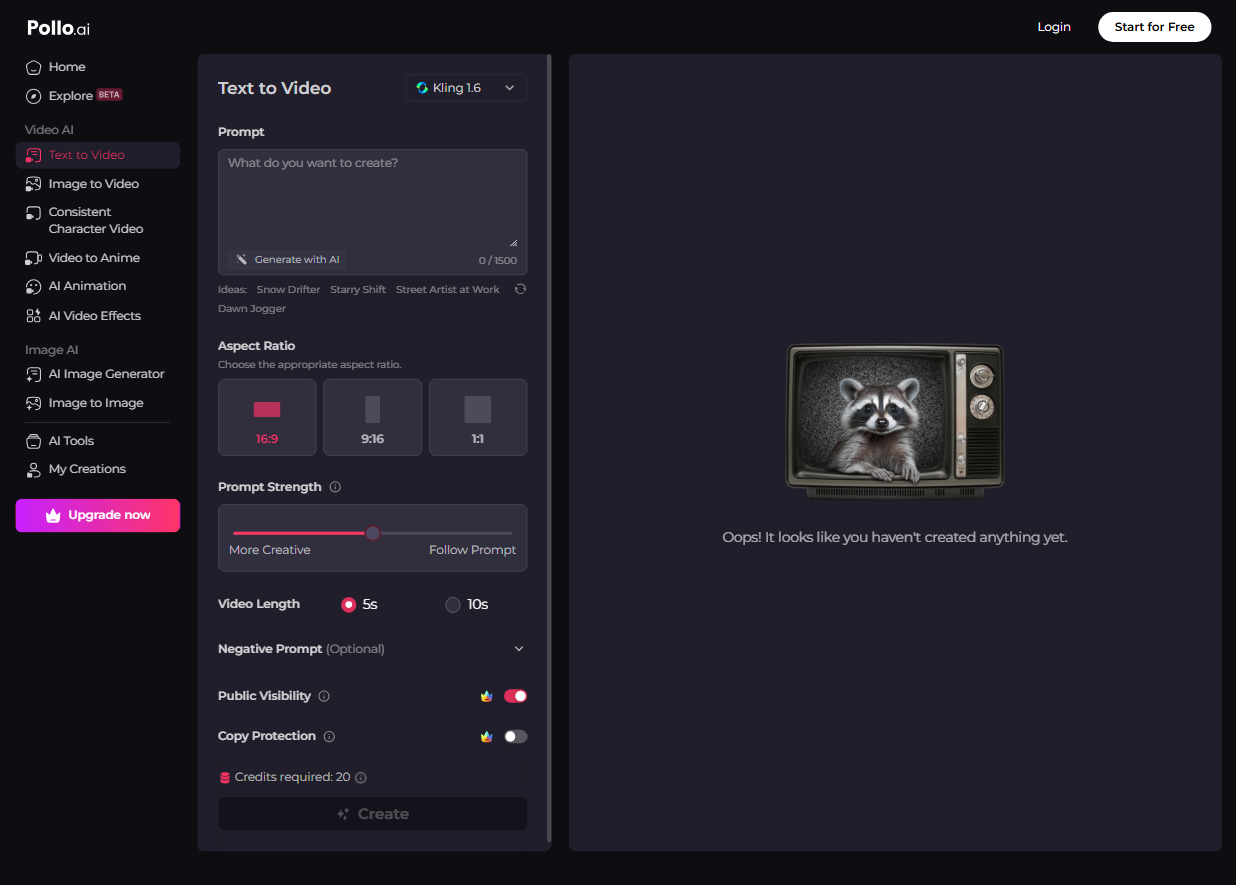
Pollo AI kullanarak metni veya resmi videoya en iyi şekilde dönüştürmeyi öğrenmek için şu detaylı eğitimleri izleyebilirsiniz:
Dahası, Pollo AI; Kling AI, Hailuo AI , Runway , PixVerse AI , Luma AI gibi çok sayıda AI modeliyle entegre olarak geliyor. Sonuç olarak, tüm bu AI modellerine ve özelliklerine tek bir yerden erişebilirsiniz.
Çözüm
Kling AI , sadece birkaç basit tıklamayla 3D animasyonlar üretmenize yardımcı olabilecek güçlü bir AI video oluşturucusudur. Kapsamlı özellik ve araç yelpazesiyle, herhangi bir başlangıç veya profesyonel kullanıcı, fazla uğraşmadan her türlü görsel içeriği oluşturabilmelidir. Ancak, Kling AI'nın yeteneklerine erişmek ve diğer AI modellerini tek bir yerde denemek istiyorsanız, Pollo AI hemen keşfetmekten çekinmeyin.