



วิธีการสร้างแอนิเมชั่น 3 มิติด้วย Kling AI
Kling AI ช่วยให้คุณสร้างวิดีโอแอนิเมชั่น 3 มิติด้วย AI จากข้อความหรือรูปภาพ ต่อไปนี้คือตัวอย่างผลลัพธ์บางส่วน:
| ตัวอย่างแอนิเมชั่น 3 มิติที่สร้างโดย Kling AI | |
อย่างไรก็ตาม หลายคนยังไม่ชัดเจนว่าจะสร้างแอนิเมชั่น 3 มิติคุณภาพสูงได้อย่างไร ในคู่มือโดยละเอียดนี้ เราจะมาสำรวจว่าคุณสามารถใช้ Kling AI เพื่อสร้างแอนิเมชั่น 3 มิติได้อย่างไร มาเริ่มกันเลย!
วิธีการสร้างแอนิเมชั่น 3 มิติผ่าน Kling AI Text-to-Video
ตัวเลือกแรกที่คุณสามารถใช้เพื่อสร้างแอนิเมชั่น 3 มิติคือการใช้การสร้างข้อความเป็นวิดีโอของ Kling AI ในการเริ่มต้น คุณจะต้องลงทะเบียนบัญชี คุณสามารถเปิดเว็บไซต์ Kling AI และเลือกปุ่ม "ลงชื่อเข้าใช้เพื่อรับเครดิตฟรี" เพื่อลงทะเบียน
ขั้นตอนที่ 1: เข้าถึงหน้า 'การสร้างวิดีโอ'

เมื่อคุณลงทะเบียนแล้ว คุณสามารถลงชื่อเข้าใช้ได้ ซึ่งจะนำคุณไปยังแดชบอร์ดผู้ใช้ Kling AI จากนั้น คุณสามารถดูเมนูทางด้านซ้ายและเลื่อนลงไปที่ AI Assets > AI Videos ซึ่งจะนำคุณไปยังอินเทอร์เฟซการแปลงข้อความเป็นวิดีโอเพื่อเริ่มกระบวนการสร้าง
ขั้นตอนที่ 2: เลือกโมเดล AI
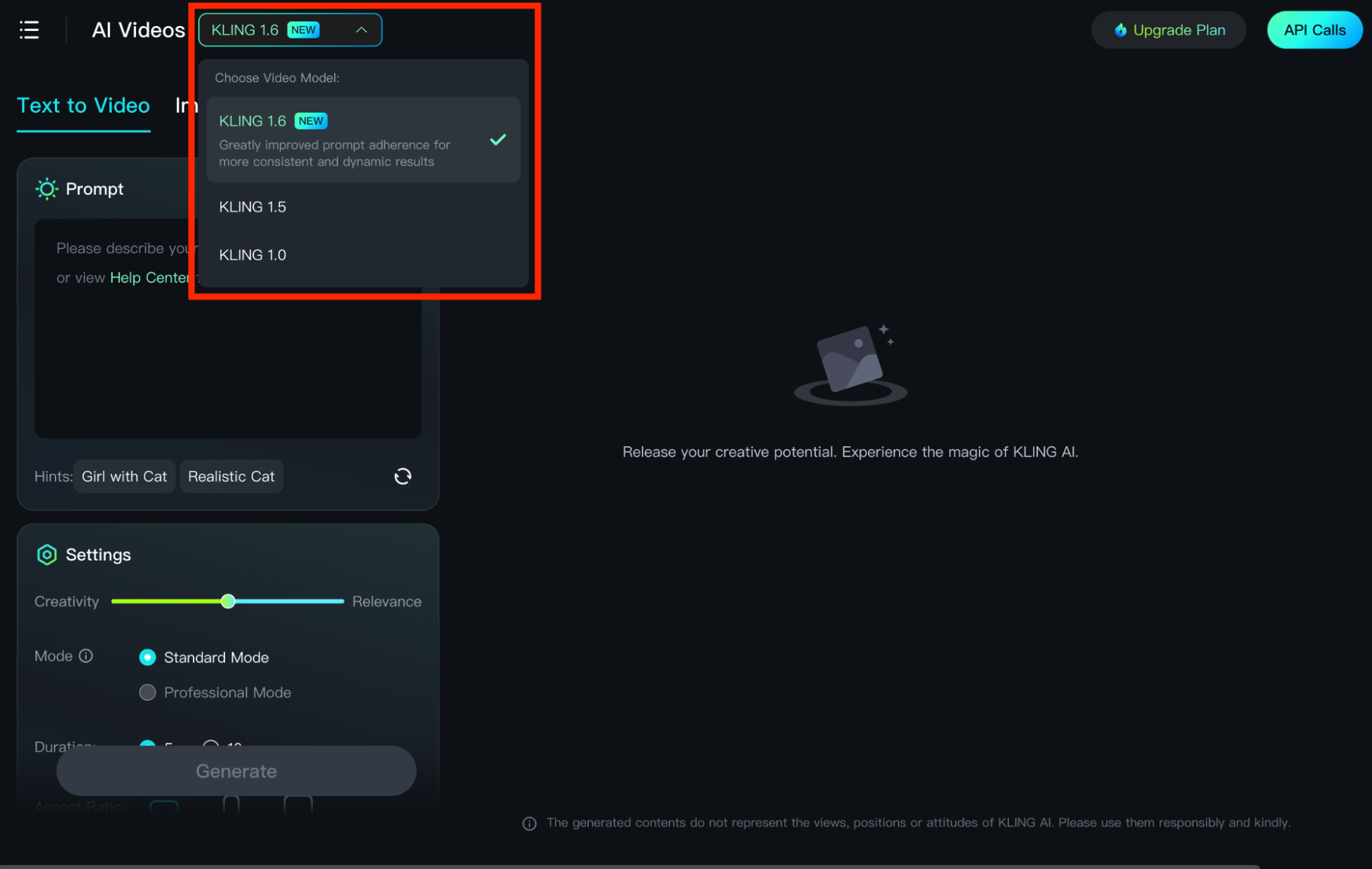
Kling AI มีโมเดล AI สามแบบ ได้แก่ Kling 1.0, 1.5 และ 1.6 คุณสามารถเลือกโมเดลที่เหมาะกับความต้องการของคุณได้มากที่สุด หากคุณต้องการความรวดเร็วในการปฏิบัติตามและคุณภาพวิดีโอที่สม่ำเสมอมากขึ้น โมเดล 1.6 ถือเป็นตัวเลือกที่เหมาะสมที่สุด หากต้องการตัวเลือกการปรับแต่งที่หลากหลาย คุณสามารถเลือกโมเดล 1.5 ได้
ขั้นตอนที่ 3: ป้อนคำอธิบาย
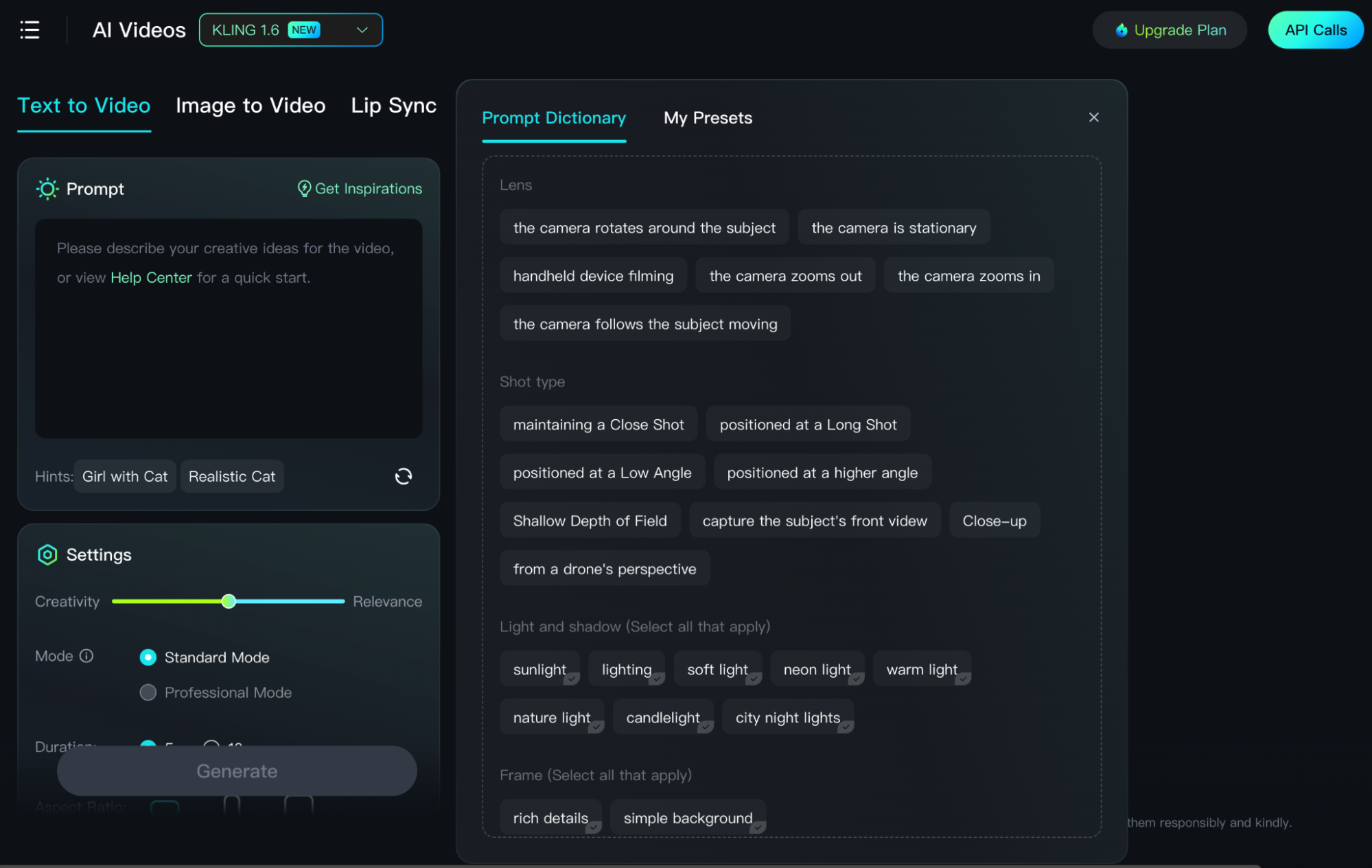
หากต้องการสร้างวิดีโอ 3 มิติ คุณจะต้องให้ Kling AI ระบุคำแนะนำที่ชัดเจนและเฉพาะเจาะจงเพื่อให้แน่ใจว่าโมเดลเข้าใจสิ่งที่คุณต้องการสร้าง ในกรณีนี้ คุณจะต้องใส่คำสำคัญ 'แอนิเมชั่น 3 มิติ' ลงในอินพุตของคุณ
ตัวอย่างเช่น คำเตือนที่มีประสิทธิภาพในการใช้คือ "แอนิเมชั่น 3 มิติของ Pixar ที่แสดงแมวนอนหลับอย่างสงบใต้ต้นมะพร้าวในวันฤดูร้อนที่ชายหาด ภาพมุมกว้างพร้อมไทม์แลปส์" ผลลัพธ์สุดท้ายจะเป็นลำดับภาพที่สดใสซึ่งตรงตามความต้องการของคุณ
นี่เป็นตัวอย่างเบื้องต้นของข้อความเตือนง่ายๆ แต่ถ้าคุณอยากได้ผลลัพธ์ที่ดีที่สุด คุณควรใช้สูตรนี้ [คำอธิบายวัตถุ + การเคลื่อนไหวของวัตถุ + คำอธิบายฉาก + ภาษาของกล้อง + แสง + บรรยากาศ]
ขั้นตอนที่ 4: ปรับการตั้งค่าวิดีโอ
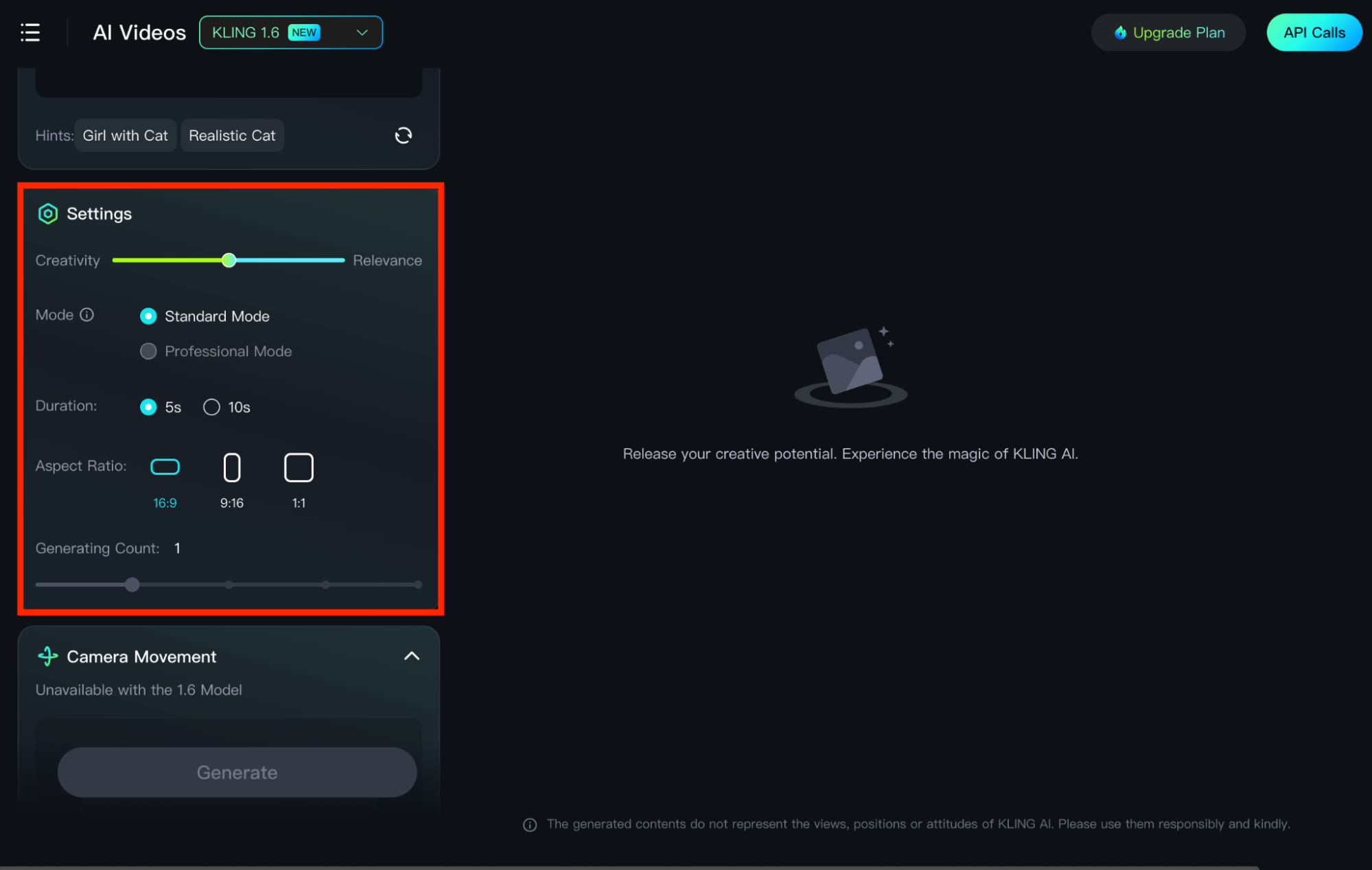
โมเดลการสร้างข้อความเป็นวิดีโอมาพร้อมกับเครื่องมือแก้ไขวิดีโอหลายตัวที่คุณสามารถใช้ปรับแต่งผลลัพธ์สุดท้ายได้ดียิ่งขึ้น การตั้งค่าเหล่านี้ได้แก่:
- CFG Slider: เครื่องมือนี้ช่วยให้คุณปรับระดับความแม่นยำที่ Kling AI ปฏิบัติตามคำสั่งของคุณได้ คุณสามารถเลื่อนไปที่ "ความเกี่ยวข้อง" เพื่อความแม่นยำยิ่งขึ้น หรือเลื่อนไปที่ "ความคิดสร้างสรรค์" เพื่อให้เครื่องมือมีอิสระในการสร้างสรรค์มากขึ้น
- โหมด: Kling AI มาพร้อมกับโหมด AI สองโหมด ได้แก่ โหมดมาตรฐานและโหมดมืออาชีพ โหมดมาตรฐานให้การสร้างภาพที่เร็วขึ้นด้วยต้นทุนที่ต่ำ ในขณะที่โหมดมืออาชีพให้ภาพที่มีคุณภาพดีกว่าพร้อมรายละเอียดที่มากขึ้น
- ระยะเวลา: คุณสามารถเลือกความยาวของวิดีโอสุดท้ายได้ Kling AI ให้คุณเลือกได้ระหว่าง 5 วินาทีถึง 10 วินาที
- อัตราส่วนภาพ: Kling AI ช่วยให้คุณปรับแต่งวิดีโอได้ในอัตราส่วนภาพ 3 แบบ ได้แก่ 16:9, 9:16 และ 1:1 ช่วยให้คุณสร้างวิดีโอในรูปแบบต่างๆ เพื่อให้รองรับแพลตฟอร์มต่างๆ ได้ดีขึ้น
- การเคลื่อนไหวของกล้อง (มีใน Kling 1.0): ช่วยให้คุณสามารถควบคุมทิศทางของกล้องในแต่ละฉากได้ คุณสามารถปรับการแพน ซูม เอียง หมุน และอื่นๆ ซึ่งทำให้คุณมีอิสระมากขึ้นในการสร้างผลลัพธ์ขั้นสุดท้าย
- คำเตือนเชิงลบ: ฟีเจอร์นี้ช่วยให้คุณเน้นย้ำถึงแง่มุมที่คุณไม่ต้องการเห็นในวิดีโอเอาต์พุต ฟีเจอร์นี้เป็นตัวเลือก แต่หากมีองค์ประกอบทั่วไปใดๆ ที่คุณต้องการหลีกเลี่ยง ฟีเจอร์นี้อาจมีประโยชน์
ขั้นตอนที่ 5: สร้างวิดีโอ
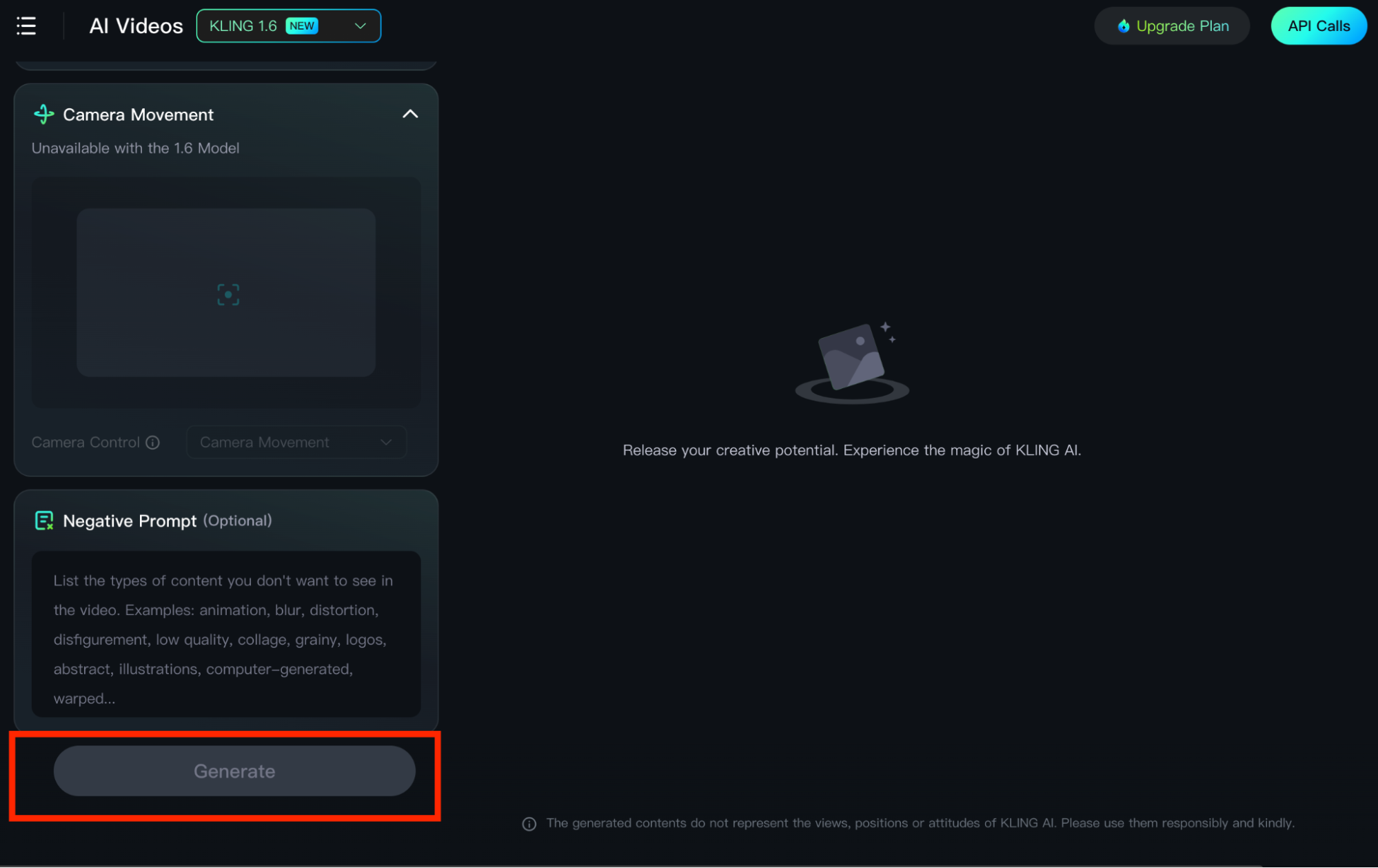
เมื่อคุณปรับแต่งเสร็จแล้ว คุณสามารถคลิกปุ่ม "สร้าง" ได้ โดยทั่วไป Kling AI จะสร้างวิดีโอของคุณในเวลาไม่กี่นาที แต่บางครั้งอาจใช้เวลานานกว่านั้น เมื่อพร้อมแล้ว คุณสามารถดาวน์โหลดแอนิเมชั่น 3 มิติได้หากตรงตามความคาดหวังของคุณ
วิธีการสร้างแอนิเมชั่น 3 มิติผ่าน Kling AI Image-to-Video
นอกจากการแปลงข้อความเป็นวิดีโอแล้ว Kling AI ยังเสนอการแปลงภาพเป็นวิดีโอที่คุณสามารถใช้สร้างแอนิเมชั่น 3 มิติได้อีกด้วย มาดูขั้นตอนโดยละเอียดด้านล่างกัน
ขั้นตอนที่ 1: อัปโหลดภาพ 3 มิติ
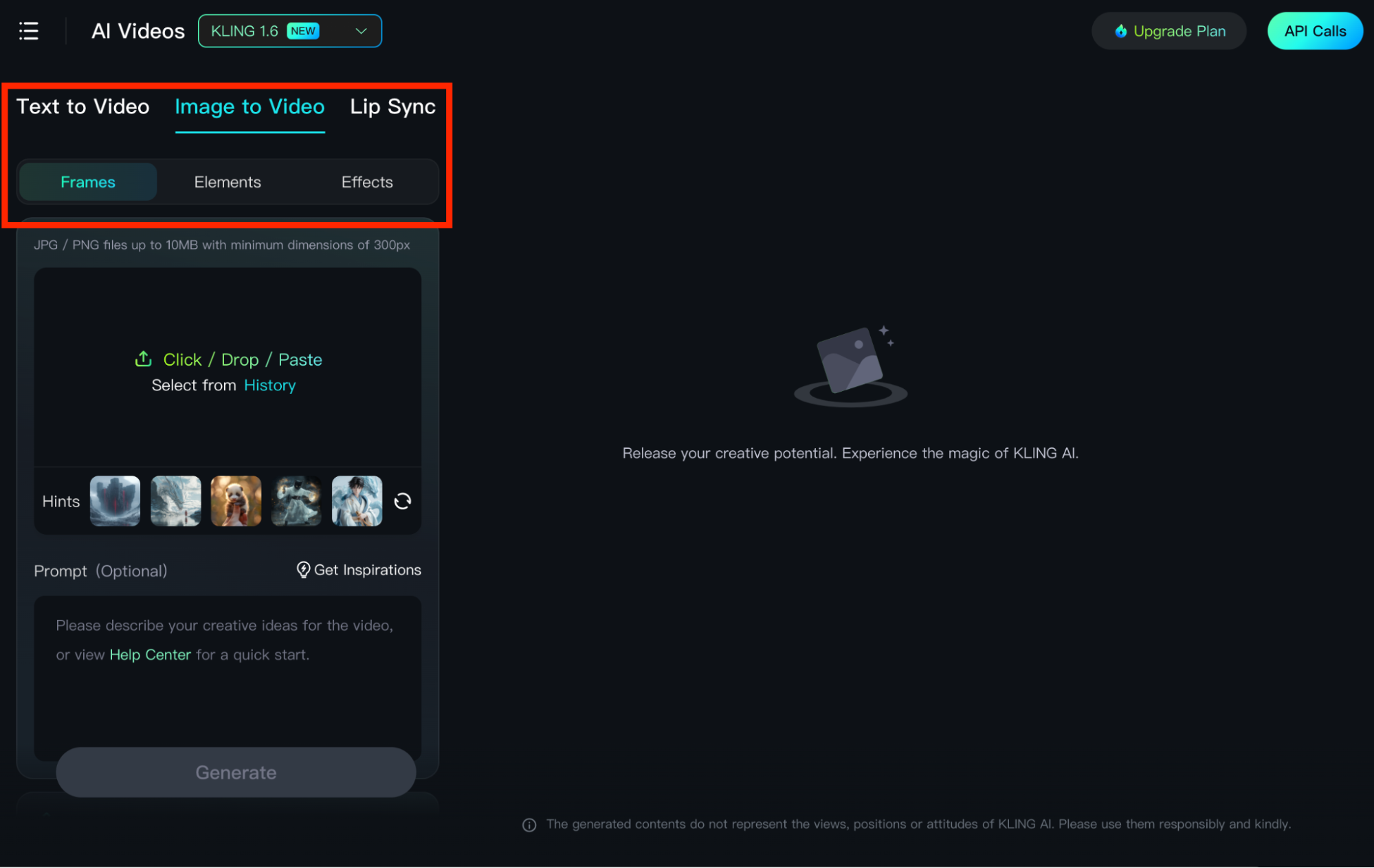
สิ่งแรกที่คุณต้องทำคือสลับไปที่แท็บรูปภาพเป็นวิดีโอ จากนั้นคุณสามารถเลือก "เฟรม" เพื่ออัปโหลดรูปภาพสองภาพที่จะใช้เป็นเฟรมเริ่มต้นและเฟรมสิ้นสุดสำหรับวิดีโอของคุณ หรืออีกวิธีหนึ่ง คุณสามารถเลือก "องค์ประกอบ" เพื่ออัปโหลดรูปภาพที่แตกต่างกันสูงสุด 4 ภาพที่จะใช้ในการสร้างลำดับภาพหนึ่งชุด
ขั้นตอนที่ 1.5: สร้างภาพ 3 มิติ
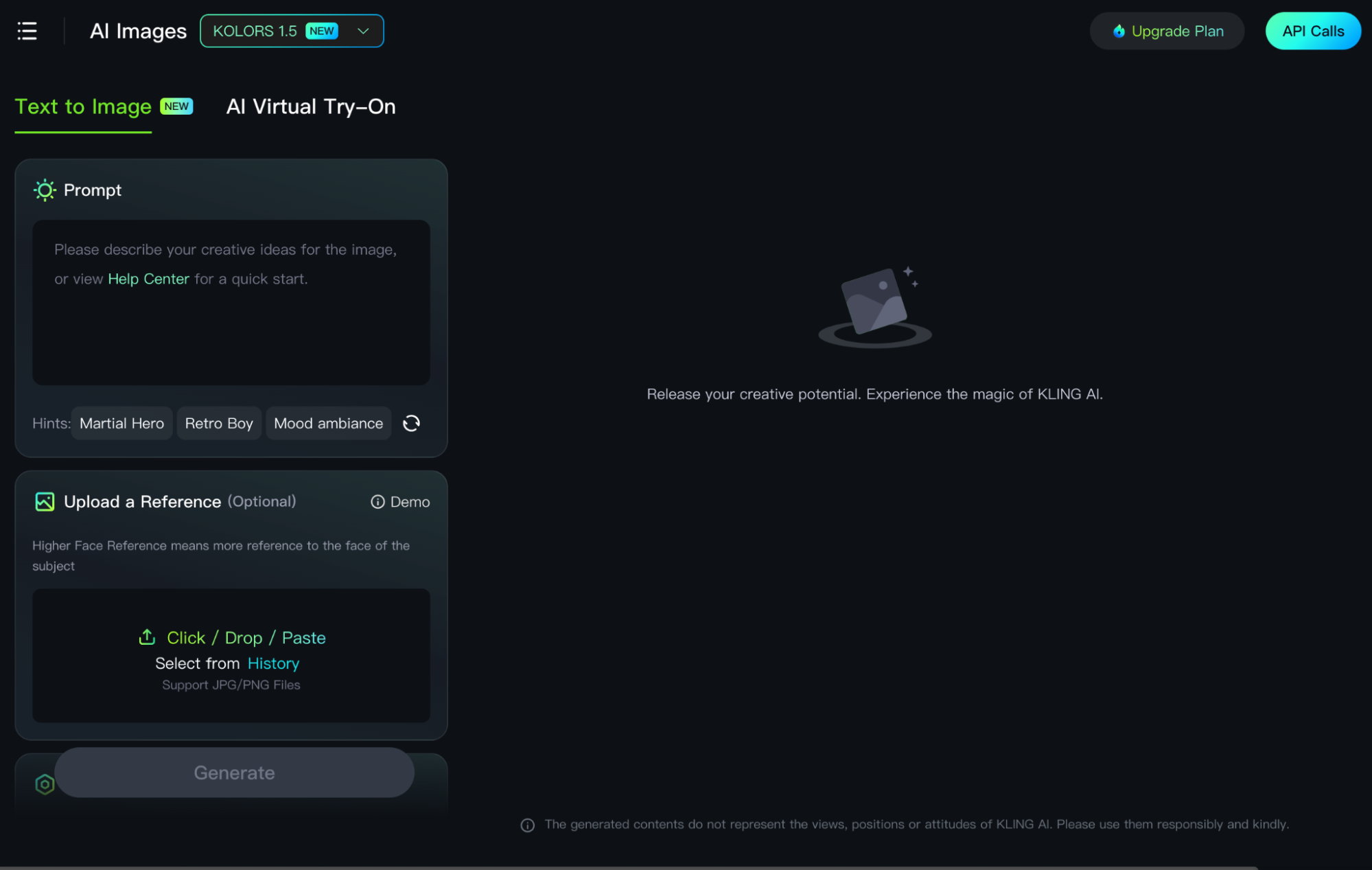
หากคุณไม่มีรูปภาพที่จะอัปโหลด คุณสามารถสร้างรูปภาพขึ้นมาได้โดยใช้โปรแกรมสร้างข้อความเป็นรูปภาพของ Kling AI บนแดชบอร์ด คุณสามารถไปที่ AI Assets > AI Images ได้ คล้ายกับอินเทอร์เฟซการแปลงข้อความเป็นวิดีโอ คุณสามารถป้อนคำอธิบายโดยละเอียดเกี่ยวกับประเภทของภาพเคลื่อนไหว 3 มิติที่คุณต้องการสร้าง เลือกการตั้งค่าที่คุณต้องการแล้วคลิก "สร้าง"
ขั้นตอนที่ 2: ป้อนรายละเอียดคำเตือน (ทางเลือก)
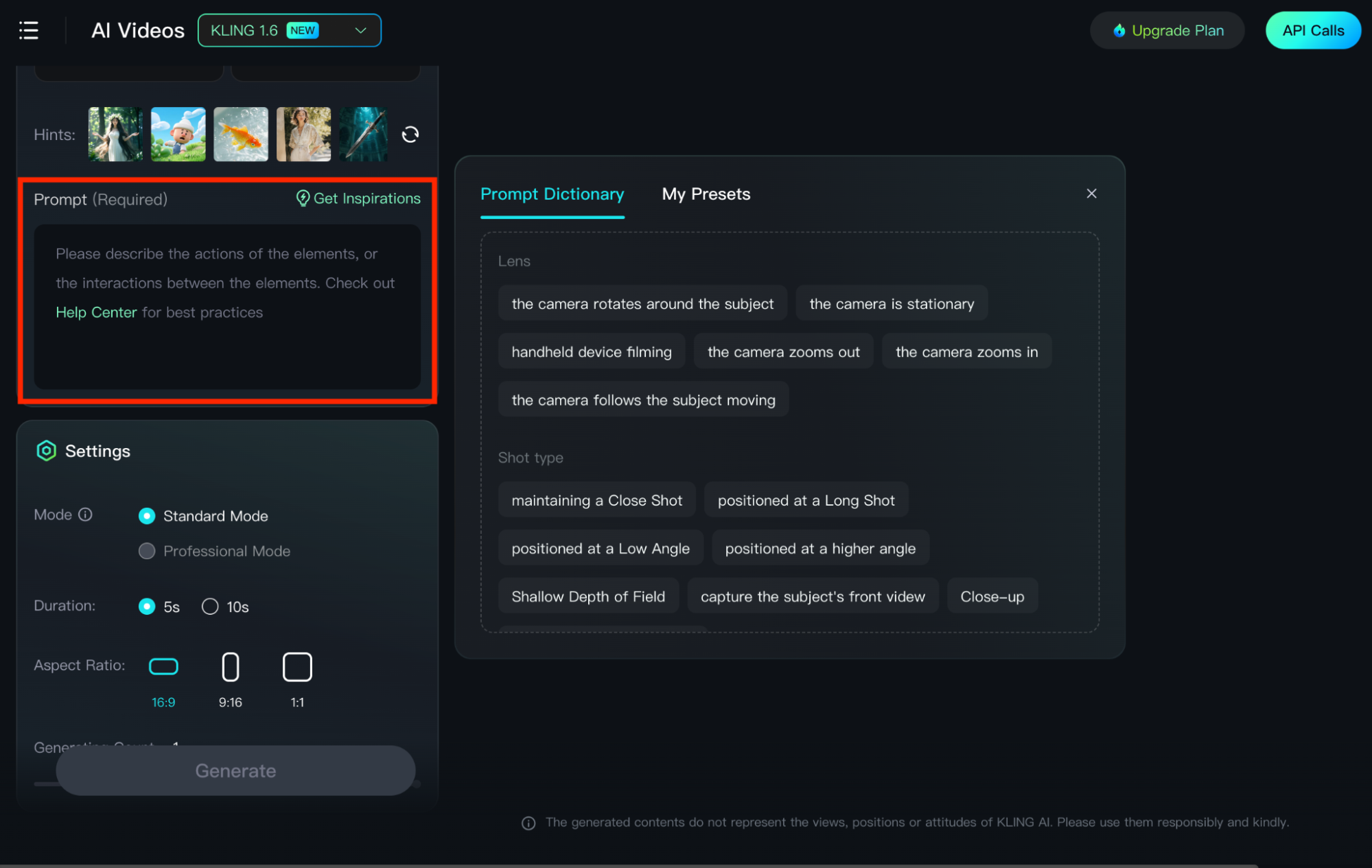
ขั้นตอนนี้เป็นทางเลือก แต่การใส่คำอธิบายโดยละเอียดจะช่วยให้มั่นใจได้ว่าผลลัพธ์จะตรงตามความต้องการของคุณมากที่สุด เมื่อต้องใช้คำอธิบายภาพและข้อความ รูปแบบพื้นฐานที่ต้องปฏิบัติตามคือ [วัตถุ + การเคลื่อนไหว พื้นหลัง + การเคลื่อนไหว] เป้าหมายหลักคือการเน้นที่การกระทำและการเคลื่อนไหวของวัตถุที่ต้องการ รวมถึงพื้นหลัง ทิวทัศน์ มุมมองกล้อง ฯลฯ
ขั้นตอนที่ 3: เข้าถึง Motion Brush (เฉพาะรุ่น Kling AI 1.5)
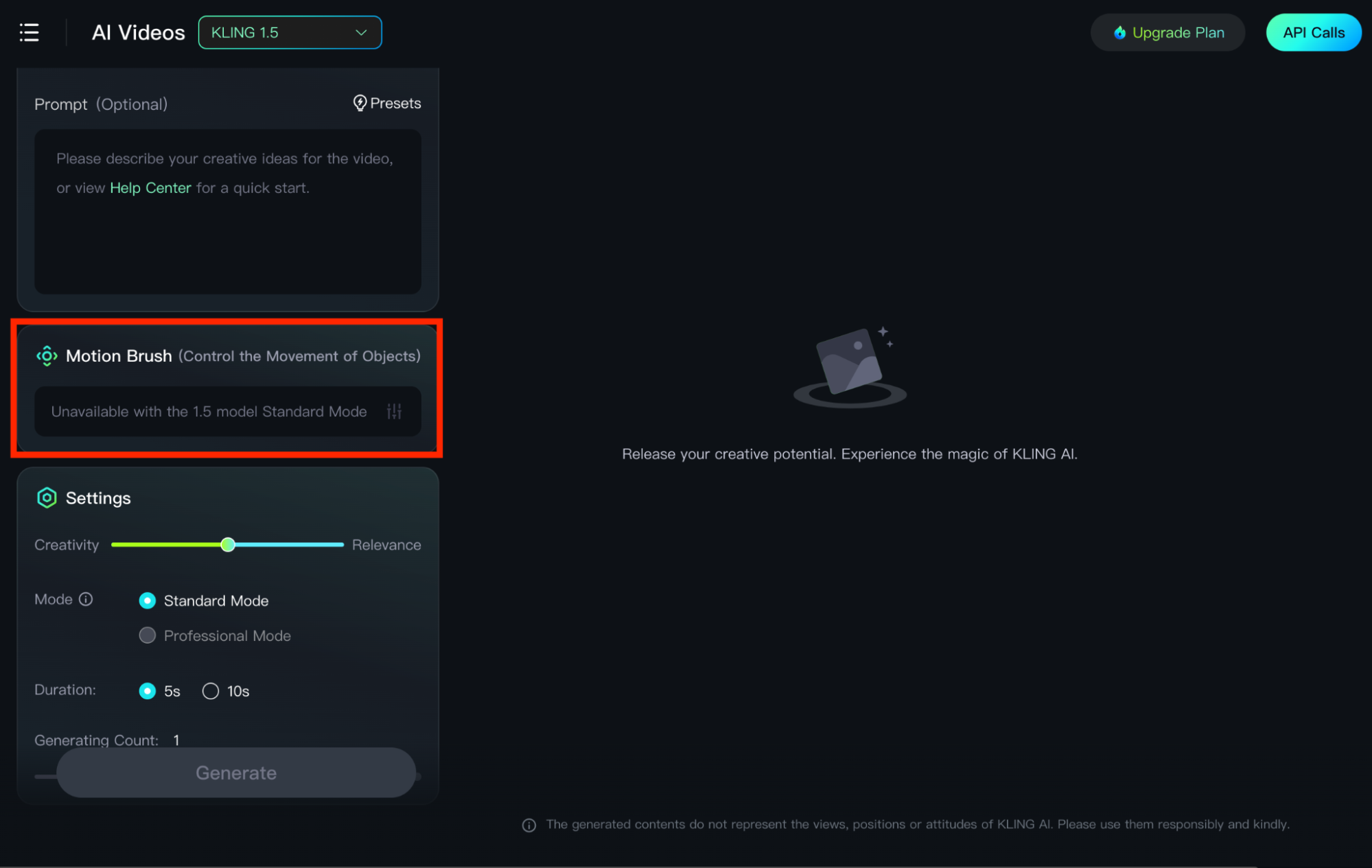
ฟีเจอร์ Motion Brush ช่วยให้คุณสามารถเพิ่มการเคลื่อนไหวบางอย่างให้กับพื้นที่หรือองค์ประกอบที่เลือกในภาพ 3 มิติได้ เมื่อต้องการเริ่มต้น ให้คลิกที่ "วาดการเคลื่อนไหว" เลือกพื้นที่ คลิกปุ่ม "แทร็ก" แล้ววาดเส้นโค้งของเส้นทางก่อนคลิกปุ่ม "ยืนยัน" เพื่อดำเนินการต่อ นอกจากนี้ คุณยังสามารถลบแทร็กที่วาดและพื้นที่ที่เลือกได้โดยใช้ไอคอน "ยางลบ"
ขั้นตอนที่ 4: ปรับการตั้งค่าวิดีโอ

เช่นเดียวกับการสร้างข้อความเป็นวิดีโอ คุณยังสามารถปรับการตั้งค่าต่างๆ เช่น แถบเลื่อน CRG อัตราส่วนภาพ ระยะเวลาของวิดีโอ คำเตือนเชิงลบ ฯลฯ เมื่อคุณเลือกอินพุตเสร็จแล้ว คุณสามารถดำเนินการสร้างวิดีโอของคุณได้โดยคลิก "สร้าง"
ขั้นตอนที่ 5: สร้างวิดีโอ
โดยทั่วไป Kling AI จะสร้างวิดีโอภายในไม่กี่นาที อย่างไรก็ตาม บางครั้งอาจใช้เวลานานกว่านั้นเล็กน้อยในการสร้างผลลัพธ์ขั้นสุดท้าย ขึ้นอยู่กับความซับซ้อนของฉาก เมื่อวิดีโอพร้อมแล้ว คุณสามารถเลือกดาวน์โหลด ทำซ้ำขั้นตอนการสร้างสำหรับผลลัพธ์ที่แตกต่างกัน หรือแม้แต่เลือกแก้ไขเพิ่มเติม
วิธีการสร้างแอนิเมชั่น 3 มิติโดยใช้ ฟีเจอร์องค์ประกอบ
นอกจาก 'เฟรม' แล้วยังมีฟีเจอร์ 'องค์ประกอบ' ที่คุณสามารถใช้สร้างแอนิเมชั่น 3 มิติได้ เพียงทำตามขั้นตอนที่เราได้อธิบายไว้ด้านล่างเพื่อเริ่มต้นใช้งาน
ขั้นตอนที่ 1: เลือกแท็บ 'องค์ประกอบ'
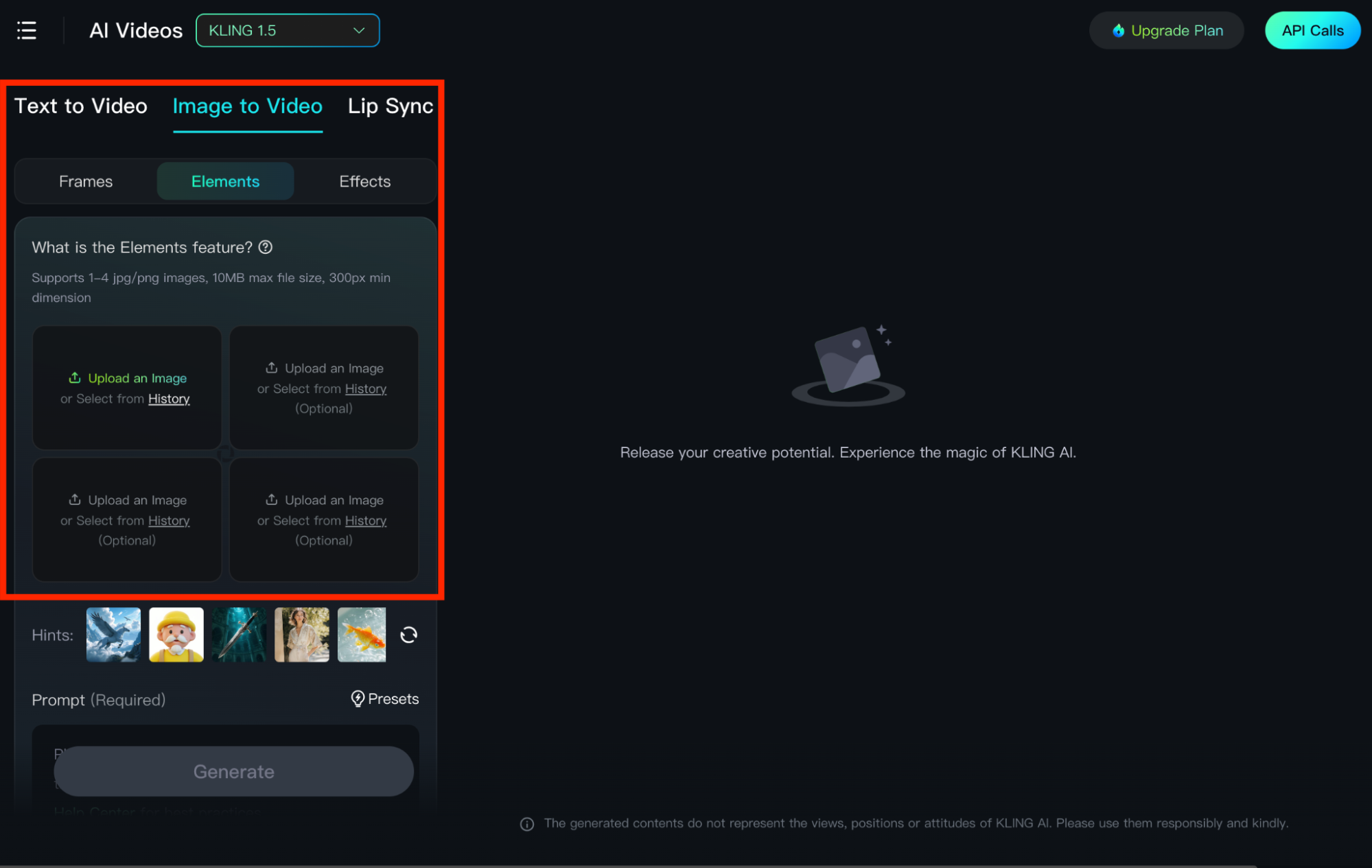
ในหน้าสร้างภาพเป็นวิดีโอ คุณสามารถเลือกฟีเจอร์ "องค์ประกอบ" ซึ่งจะแสดงกล่องป้อนข้อมูลที่ให้คุณอัปโหลดภาพหลายภาพเพื่อใช้เป็นข้อมูลอ้างอิง วิธีนี้ช่วยให้คุณมั่นใจได้ว่าองค์ประกอบในวิดีโอจะคงลักษณะของภาพที่อัปโหลดไว้ รวมถึงวัตถุต่างๆ พื้นหลัง และอื่นๆ
หากต้องการสร้างแอนิเมชั่น 3 มิติด้วย Elements คุณควรอัปโหลดรูปภาพของตัวละครหรือฉากแอนิเมชั่น 3 มิติ คุณสามารถอัปโหลดรูปภาพ JPG/PNG ได้สูงสุด 4 รูป
ขั้นตอนที่ 2: ป้อนรายละเอียดคำเตือน
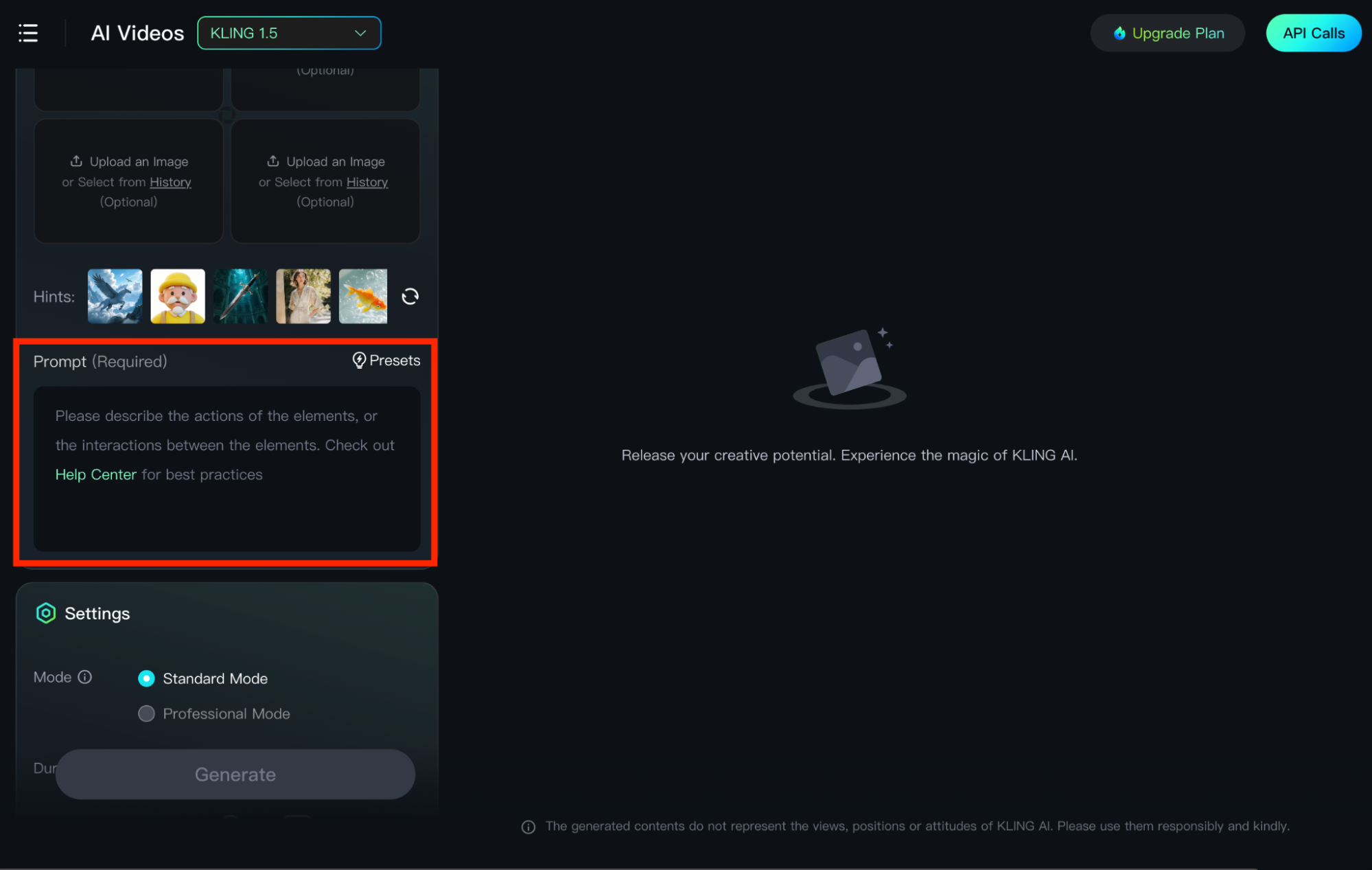
เมื่อคุณตั้งค่าการอ้างอิงภาพของคุณแล้ว ขั้นตอนต่อไปคือการให้คำอธิบายแก่โมเดล AI โดยเน้นที่รายละเอียดว่าภาพเหล่านี้ทำงานร่วมกันอย่างไร ตัวอย่างเช่น หากคุณอัปโหลดรูปภาพของจิตรกร ผืนผ้าใบ และสตูดิโอศิลปะ จากนั้นคุณสามารถป้อน: [จิตรกรถือแปรงจ้องมองผืนผ้าใบ มองอย่างจดจ่อ ท่ามกลางสตูดิโอศิลปะขนาดใหญ่ที่สวยงาม]
ขั้นตอนที่ 3: ปรับแต่งการตั้งค่า
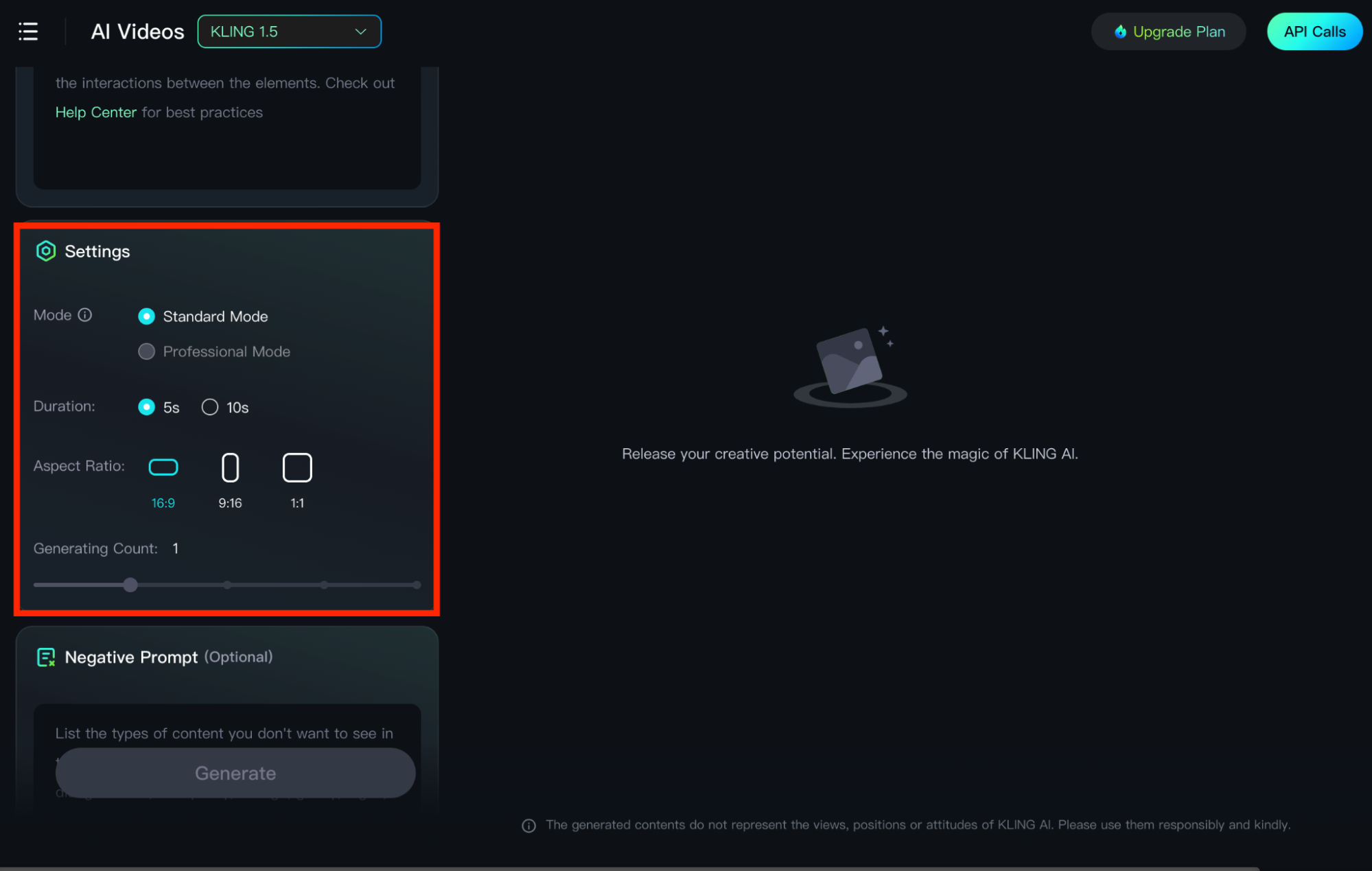
หลังจากป้อนคำสั่งแล้ว คุณสามารถเลือกการตั้งค่าที่ต้องการได้ เช่น โหมด ระยะเวลา อัตราส่วนภาพ และจำนวน นอกจากนี้ คุณยังมีตัวเลือกในการป้อนคำสั่งเชิงลบ เมื่อพร้อมแล้ว ให้คลิกปุ่มสร้าง จากนั้นแพลตฟอร์มจะรวมภาพทั้งหมดของคุณเข้าด้วยกันเพื่อสร้างลำดับภาพที่สอดคล้องและตรงกับความตั้งใจสร้างสรรค์ของคุณ
เคล็ดลับดีๆ สำหรับการสร้างแอนิเมชั่น 3 มิติคุณภาพด้วย Kling AI
หากคุณต้องการได้ผลลัพธ์ที่ดีที่สุดด้วย Kling AI มีเคล็ดลับสำคัญสองสามข้อที่คุณควรปฏิบัติตามเมื่อสร้างแอนิเมชั่น 3 มิติ ซึ่งได้แก่:
- คำเตือนโดยละเอียด: การระบุรายละเอียดให้ชัดเจนและชัดเจนที่สุดเท่าที่จะเป็นไปได้นั้นเป็นประโยชน์เสมอเมื่อสร้างคำเตือน คุณสามารถใส่รายละเอียดทางเทคนิคต่างๆ เช่น มุมมองกล้อง การเคลื่อนไหว แสง ฯลฯ ลงไปได้ ซึ่งจะช่วยให้โมเดล AI ตีความแนวคิดของคุณได้ดีขึ้น
- การสร้างหลายรุ่น: มักจะช่วยได้หากคุณทดลองใช้การตั้งค่าหรือคำแนะนำที่แตกต่างกัน จนกระทั่งได้ผลลัพธ์ที่ต้องการ ซึ่งมีความเกี่ยวข้องอย่างยิ่งหากโมเดล AI ดูเหมือนจะไม่ตรงกับเอาต์พุตวิดีโอที่กำลังสร้างอยู่
- ภาพความละเอียดสูง: หากคุณตั้งใจจะใช้การแปลงภาพเป็นวิดีโอ สิ่งสำคัญคือภาพอินพุตจะต้องชัดเจนและมีรายละเอียด ซึ่งหมายความว่าต้องให้ความสำคัญกับภาพความละเอียดสูง เนื่องจากจะส่งผลอย่างมากต่อคุณภาพโดยรวมของวิดีโอที่ส่งออก
ทางเลือกที่ดีที่สุดสำหรับ Kling AI ในการสร้างแอนิเมชั่น 3 มิติคุณภาพสูง
หากคุณกำลังมองหาทางเลือกที่ดีกว่า Kling AI เพื่อสร้างแอนิเมชั่น 3 มิติคุณภาพสูงพร้อมประสบการณ์ที่ราบรื่น ให้ลองใช้ Pollo AI!
Pollo AI คือเครื่องมือสร้างวิดีโอ AI แบบครบวงจรที่ตอบสนองความต้องการสร้างวิดีโอได้หลากหลาย โดยมาพร้อมกับเครื่องมือ สร้างวิดีโอ จากข้อความเป็นวิดีโอ จากภาพเป็นวิดีโอ และจากตัวละครที่สอดคล้องกัน ซึ่งช่วยให้คุณสร้างแอนิเมชั่น 3 มิติได้ในทุกสไตล์ด้วยคุณภาพวิดีโอที่น่าทึ่ง และหากคุณสนใจที่จะสร้างอนิเมะญี่ปุ่น เครื่องมือ สร้างแอนิเมชั่น AI ของเราได้รับการออกแบบมาเพื่อจุดประสงค์นั้นโดยเฉพาะ
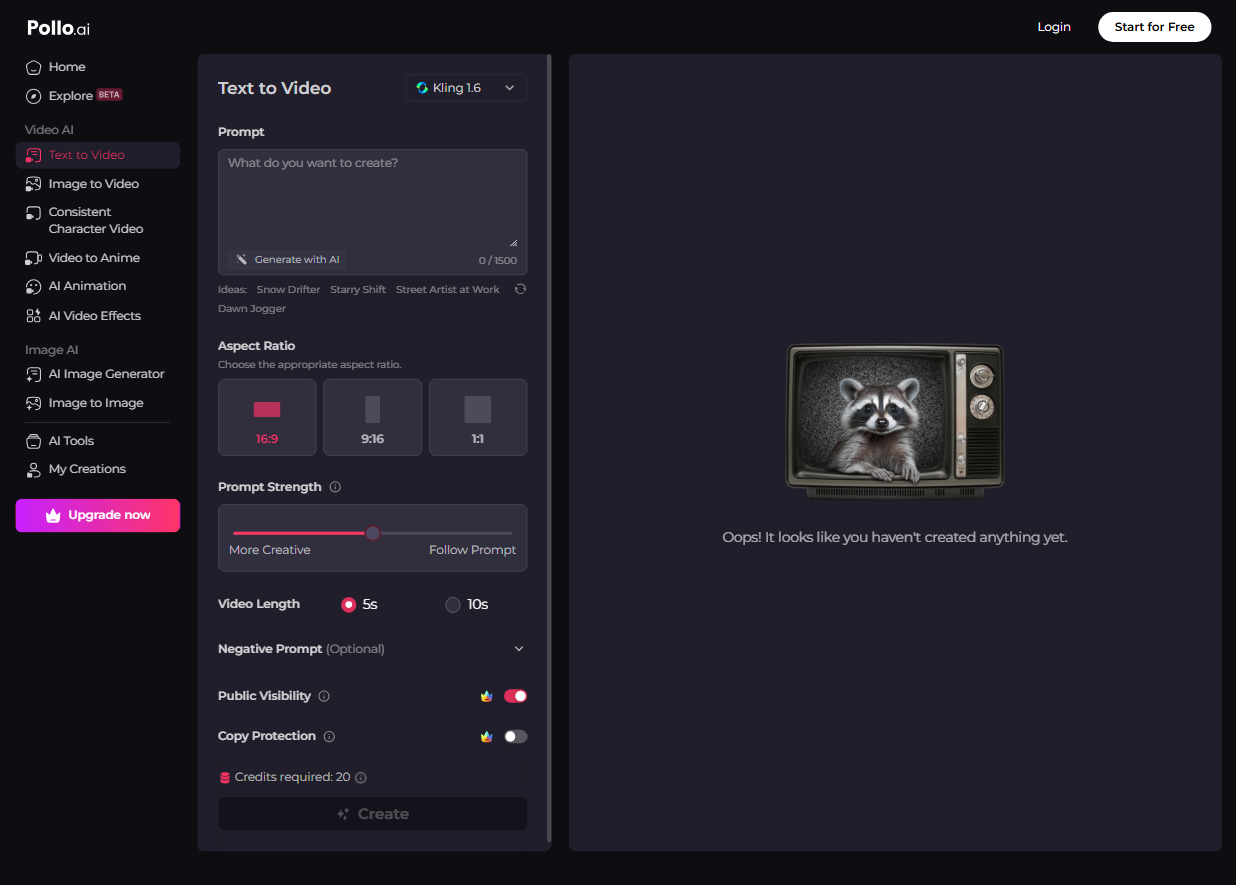
คุณสามารถเรียนรู้การแปลงข้อความหรือรูปภาพเป็นวิดีโอโดยใช้ Pollo AI ได้อย่างดีที่สุดโดยรับชมบทช่วยสอนโดยละเอียดเหล่านี้:
ยิ่งกว่านั้น Pollo AI ยังมาพร้อมกับโมเดล AI จำนวนมาก เช่น Kling AI, Hailuo AI , Runway , PixVerse AI , Luma AI และอื่นๆ เป็นผลให้คุณสามารถเข้าถึงโมเดล AI และฟีเจอร์ต่างๆ เหล่านี้ได้ในที่เดียว
บทสรุป
Kling AI คือเครื่องมือสร้างวิดีโอ AI ที่ทรงพลังซึ่งจะช่วยให้คุณสร้างแอนิเมชั่น 3 มิติได้ด้วยการคลิกเพียงไม่กี่ครั้ง ด้วยคุณสมบัติและเครื่องมือที่หลากหลาย ผู้ใช้มือใหม่หรือมืออาชีพทุกคนจึงสามารถสร้างเนื้อหาวิดีโอได้ทุกประเภทโดยไม่มีปัญหา อย่างไรก็ตาม อย่าลังเลที่จะลองใช้ Pollo AI ทันทีหากคุณต้องการเข้าถึงความสามารถของ Kling AI และทดลองใช้โมเดล AI อื่นๆ ทั้งหมดในหนึ่งเดียว