



Sådan opretter du 3D-animationer med Kling AI
Kling AI lader dig oprette AI 3D-animationsvideoer fra tekstmeddelelser eller billeder. Følgende er nogle af dens output-eksempler:
| Prøve 3D-animationer skabt af Kling AI | |
Men mange mennesker er uklare om, hvordan man laver 3D-animationer af høj kvalitet. Så i denne detaljerede guide vil vi undersøge, hvordan du kan bruge Kling AI til at producere 3D-animationer. Så lad os komme i gang!
Sådan opretter du 3D-animationer via Kling AI tekst-til-video ?
Den første mulighed, du kan bruge til at producere en 3D-animation, er at bruge Kling AI's tekst-til-video-generering. For at komme i gang skal du oprette en konto. Du kan åbne Kling AI -webstedet og vælge knappen "Log ind for gratis kreditter" for at registrere dig.
Trin 1: Få adgang til siden 'Videogenerering'

Når du har registreret dig, kan du logge ind, og dette fører dig til Kling AI brugerdashboardet. Derfra kan du se til venstre menu og rulle ned til AI Assets > AI Videos. Dette fører dig til tekst-til-video-grænsefladen for at starte oprettelsesprocessen.
Trin 2: Vælg en AI-model
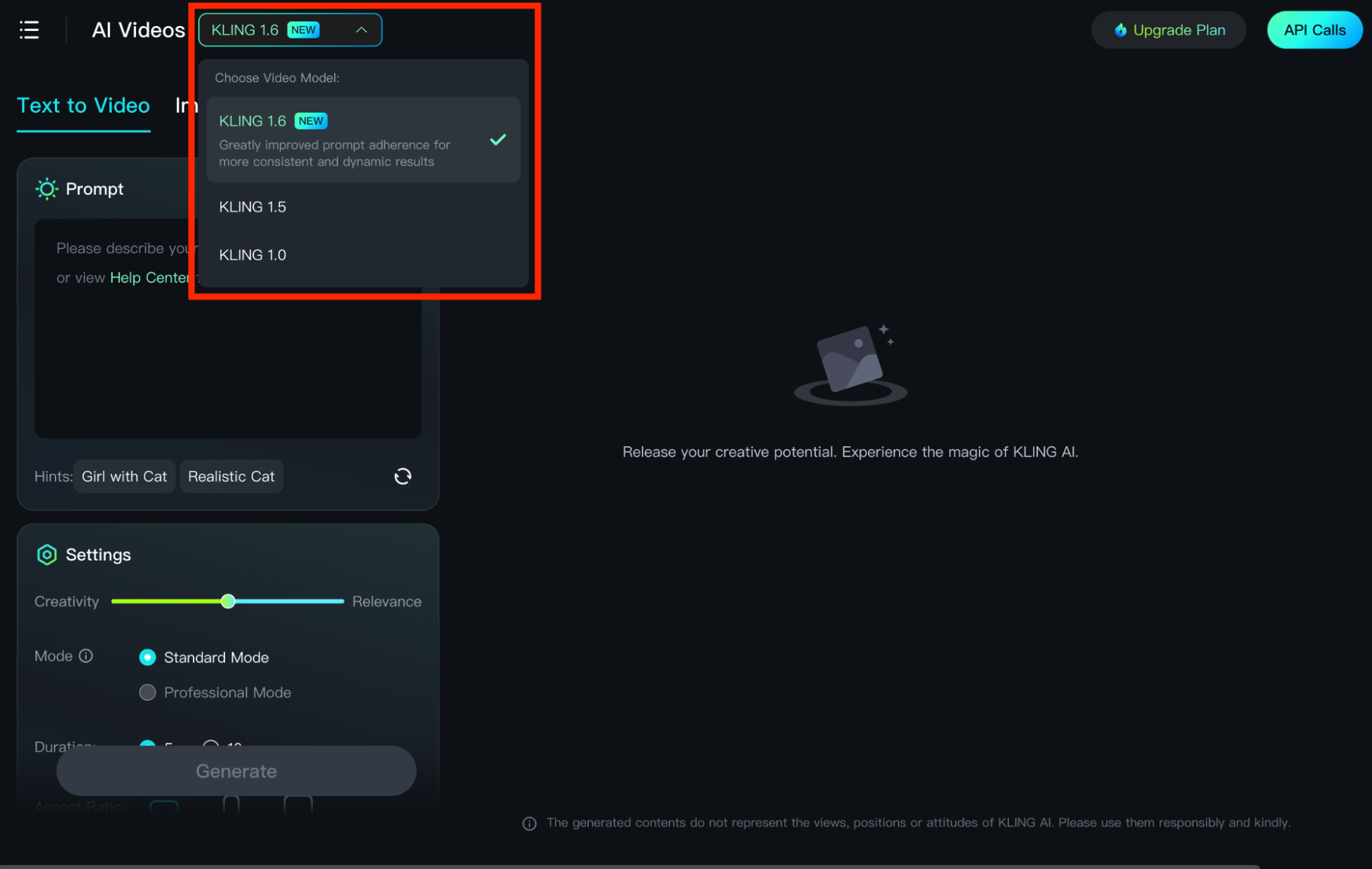
Kling AI har tre AI-modeller, Kling 1.0, 1.5 og 1.6. Du kan vælge den, der passer bedst til dine behov. Hvis du ønsker større hurtig overholdelse og mere ensartet videokvalitet, så er 1.6 ideel. For omfattende tilpasningsmuligheder kan du vælge 1.5.
Trin 3: Indtast beskrivende prompt
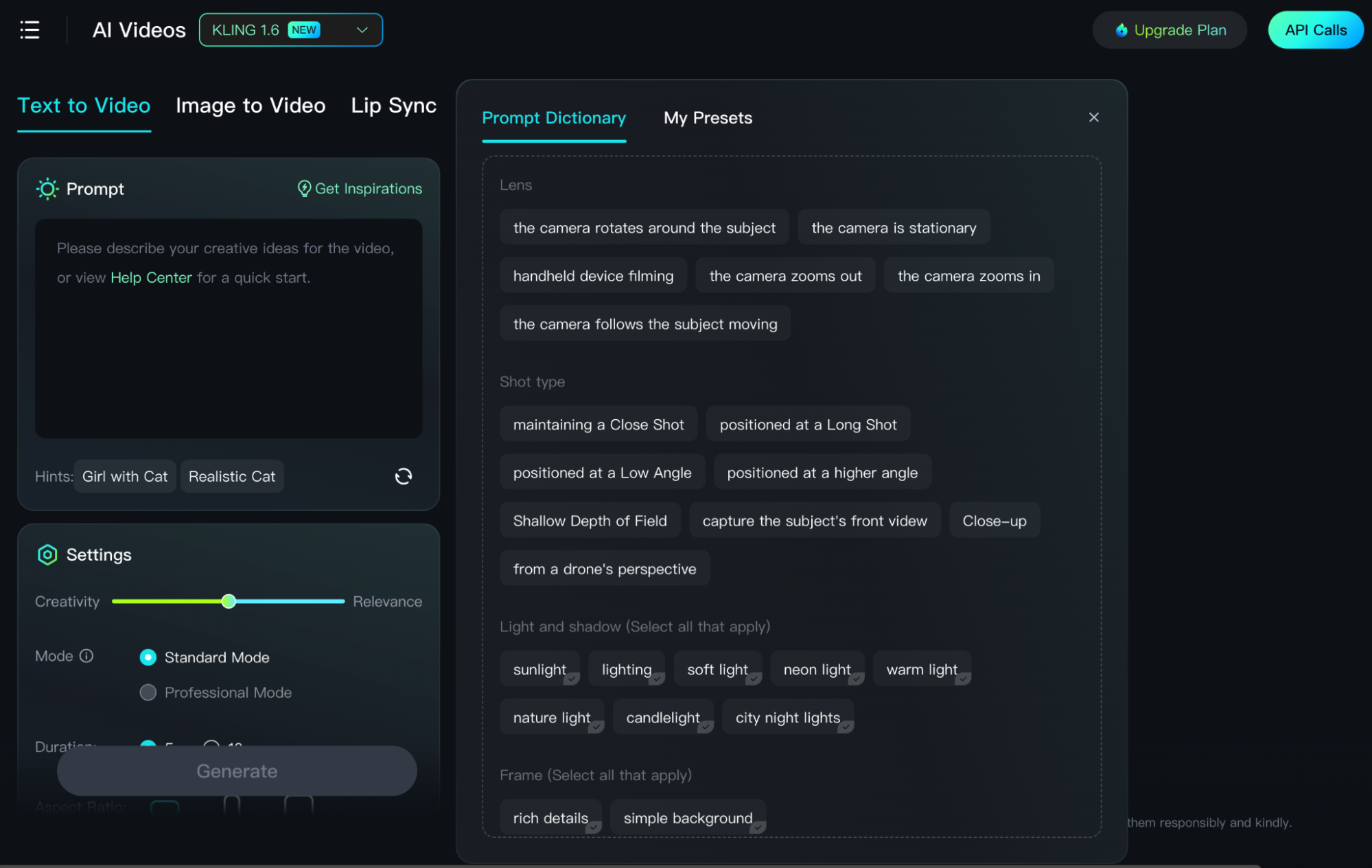
For at oprette en 3D-video skal du give Kling AI en klar og specifik prompt for at sikre, at modellen forstår, hvad det er, du vil skabe. I dette tilfælde skal du inkludere søgeordet '3D-animation' i dit input.
For eksempel ville en effektiv opfordring til brug være; "Pixar 3D-animation af en kat, der sover fredeligt under et kokosnøddetræ på en varm sommerdag på stranden. Vidvinkelkameravisning med time-lapse." Det endelige resultat vil være en levende visuel sekvens, der opfylder dine krav.
Dette var et grundlæggende eksempel på en simpel prompt, men hvis du generelt ønsker at opnå de bedste resultater, bør du sigte efter at følge denne formel; [Emnebeskrivelse + Emnebevægelse + Scenebeskrivelse + Kamerasprog + Belysning + Atmosfære].
Trin 4: Juster videoindstillinger
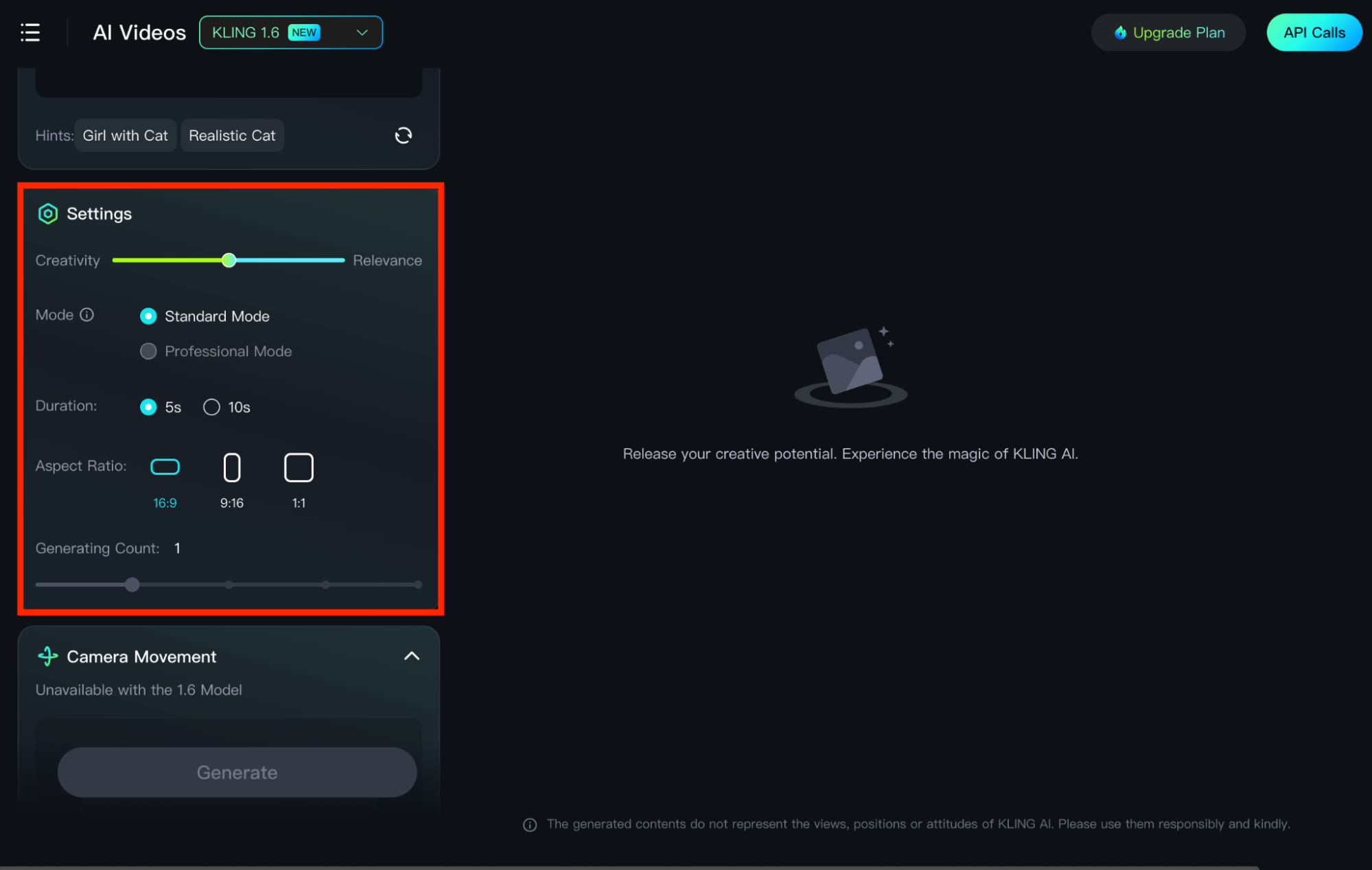
Tekst-til-video-genereringsmodellen leveres med flere videoredigeringsværktøjer, som du kan bruge til bedre at tilpasse det endelige output. Disse indstillinger omfatter:
- CFG Slider: Dette værktøj lader dig justere niveauet af nøjagtighed, som Kling AI overholder din prompt. Du kan skubbe den til 'Relevans' for mere præcision eller 'Kreativitet' for at give værktøjet mere fantasifuld frihed.
- Modes: Kling AI kommer med to AI-tilstande - Standard og Professional. 'Standard' tilbyder hurtigere generering til en lav pris, mens 'Professional' producerer billeder af bedre kvalitet med flere detaljer.
- Varighed: Du kan bruge dette til at vælge længden af den endelige video. Kling AI giver dig mulighed for at vælge mellem 5 sekunder og 10 sekunder.
- Aspect Ratio: Kling AI giver dig mulighed for at tilpasse din video i tre forskellige billedformater, der inkluderer 16:9, 9:16 og 1:1. Dette giver dig mulighed for at producere videoer i forskellige layouts for bedre at kunne rumme forskellige platforme.
- Kamerabevægelse (tilgængelig på Kling 1.0): Dette giver dig mulighed for at styre kameraets retning på tværs af scener. Du kan justere panorering, zoom, tilt, rul og mere, hvilket giver dig en masse fleksibilitet i det endelige output.
- Negative prompter: Denne funktion giver dig mulighed for at fremhæve de aspekter, du ikke ønsker at se inkluderet i videoudgangen. Det er valgfrit, men hvis der er nogle almindelige elementer, du vil undgå, kan dette være nyttigt.
Trin 5: Generer video
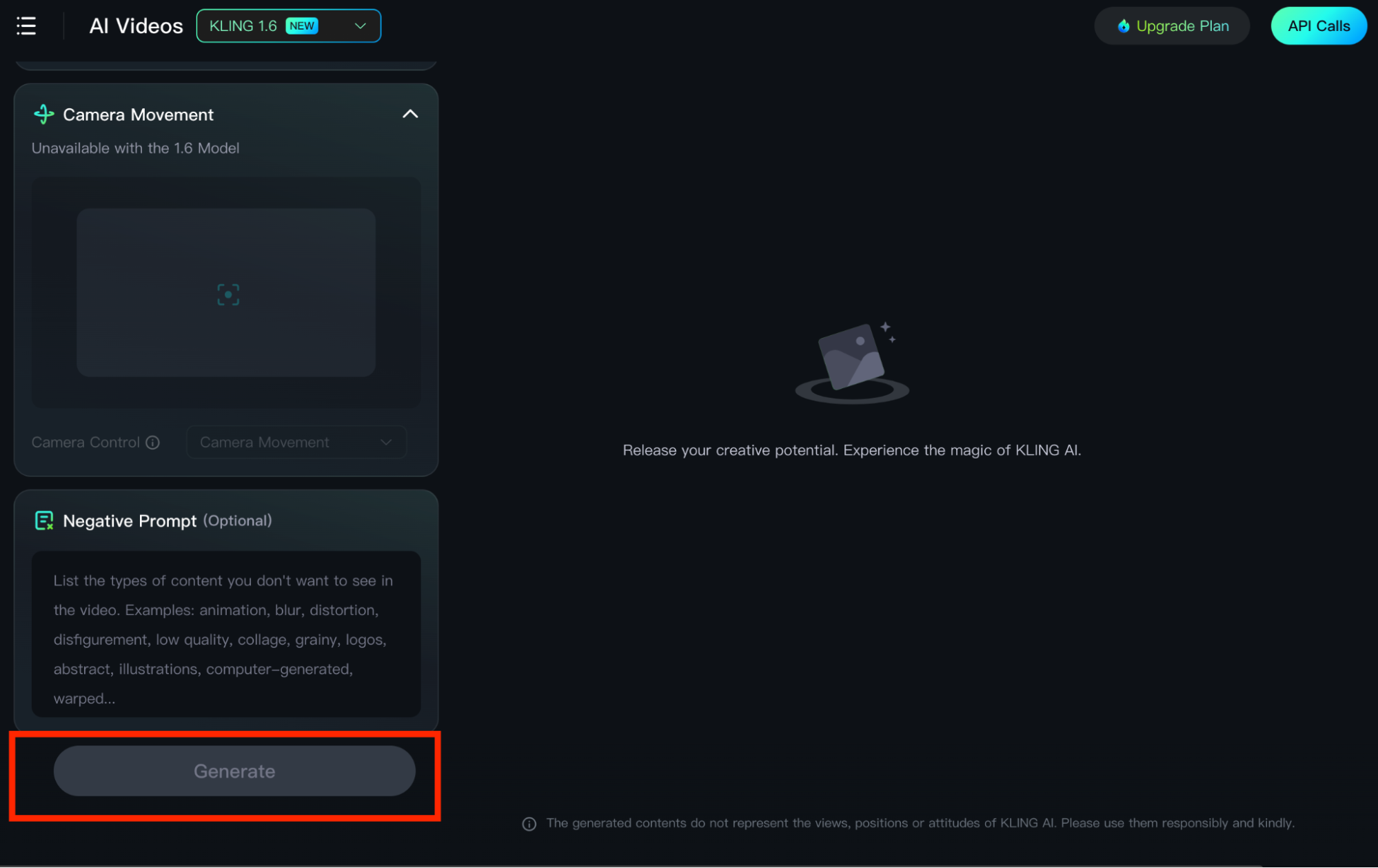
Når du er færdig med at foretage dine justeringer, kan du klikke på knappen 'Generer'. Kling AI producerer typisk din video på få minutter, men det kan nogle gange tage længere tid. Når den er klar, kan du downloade 3D-animationen, hvis den lever op til dine forventninger.
Sådan opretter du 3D-animationer via Kling AI billede-til-video ?
Udover tekst-til-video-generering tilbyder Kling AI også billed-til-video-generering, som du også kan bruge til at producere 3D-animationer. Lad os nedbryde trin-for-trin-processen i detaljer nedenfor.
Trin 1: Upload 3D-billeder
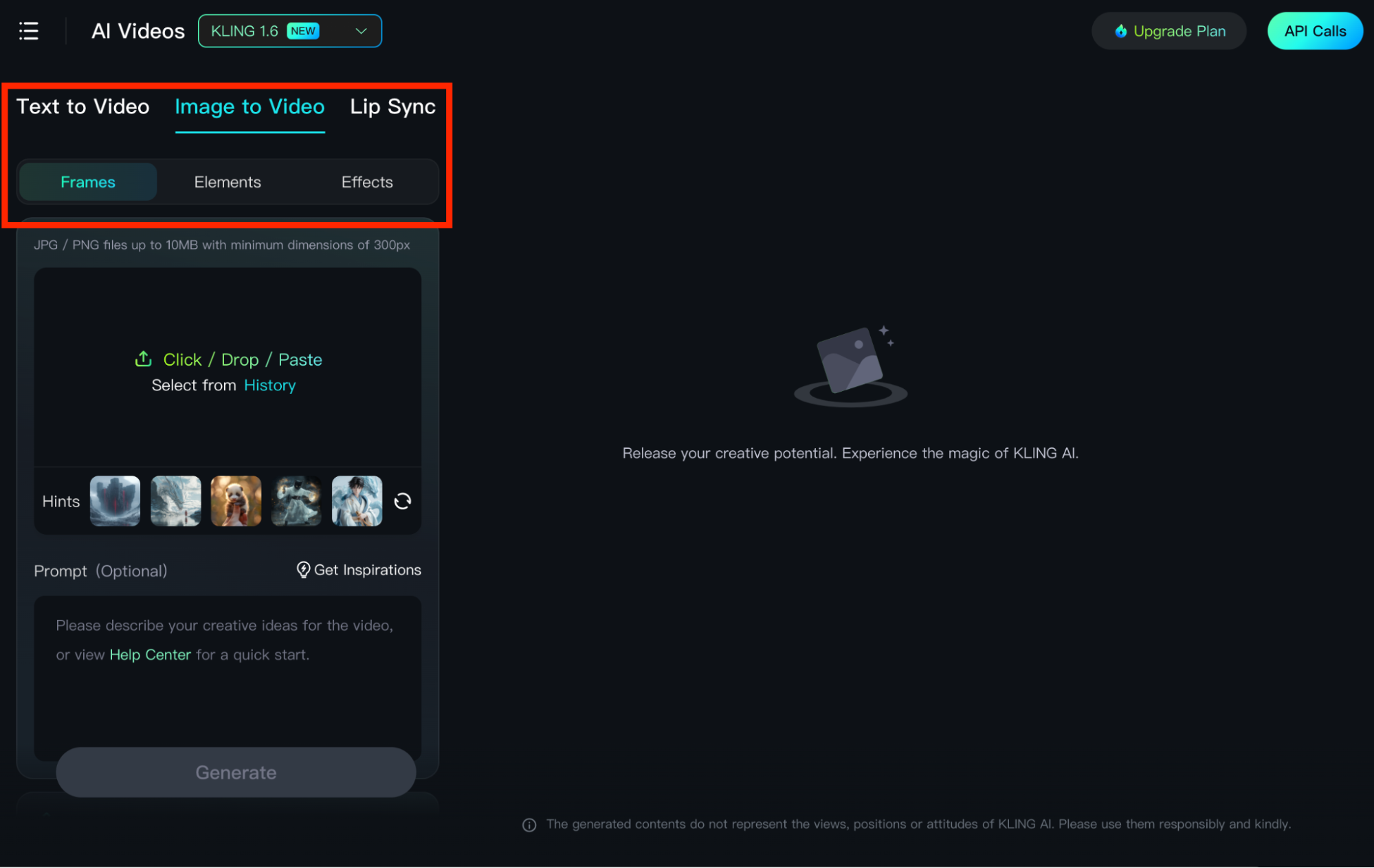
Den første ting du skal gøre er at skifte til fanen billede-til-video. Derfra kan du vælge 'Rammer' for at uploade to billeder, der vil blive brugt som start- og slutramme for din video. Alternativt kan du vælge 'Elementer' for at uploade op til 4 forskellige billeder, der vil blive brugt til at skabe én visuel sekvens.
Trin 1.5: Generer 3D-billeder
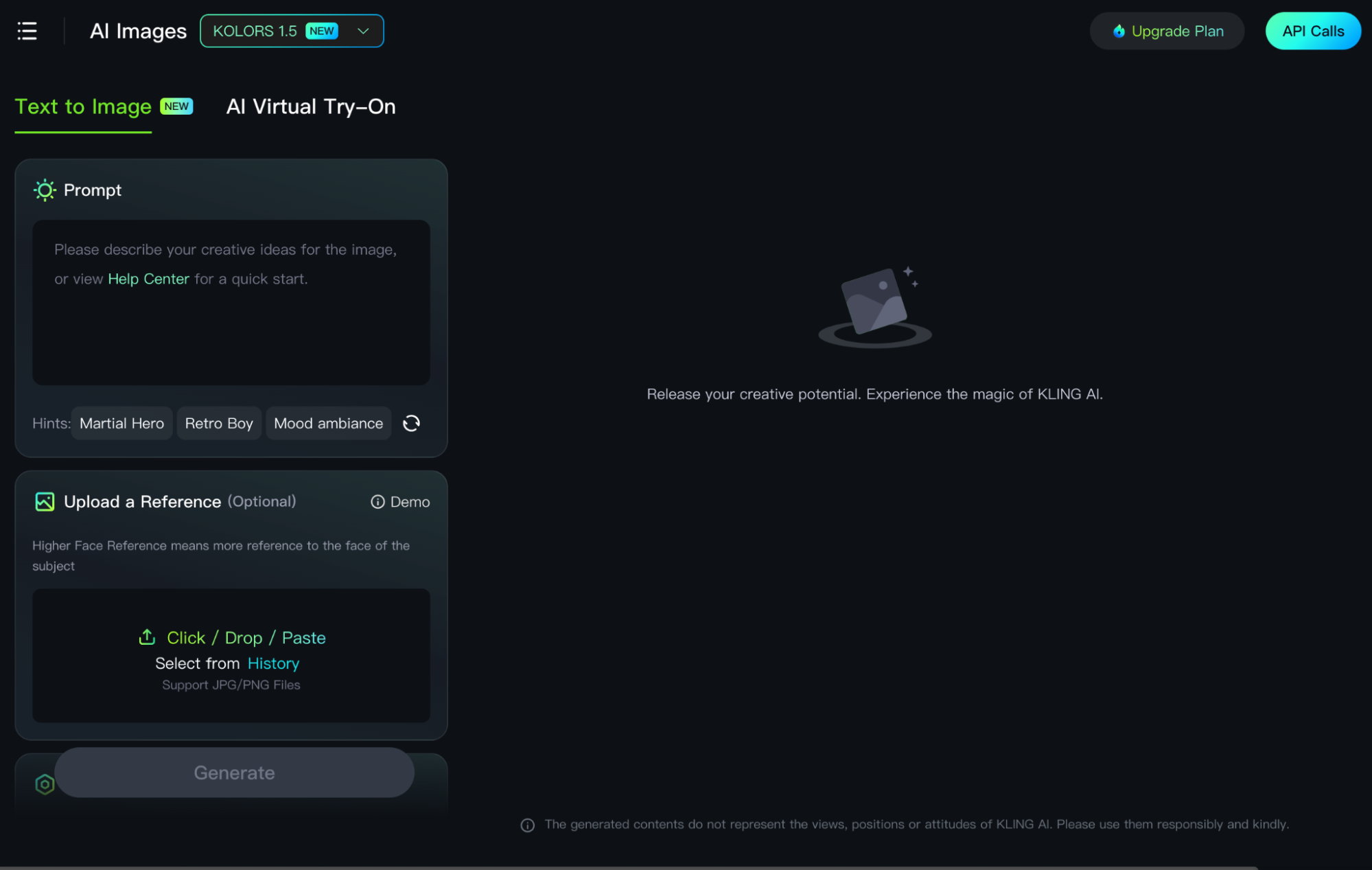
Hvis du ikke har et billede at uploade, så kan du altid generere et ved hjælp af Kling AI's tekst-til-billede generator. På dashboardet kan du gå over til AI-aktiver > AI-billeder. I lighed med tekst-til-video-grænsefladen kan du indtaste en detaljeret prompt, der beskriver den type 3D-animationsbillede, du vil oprette. Vælg dine ønskede indstillinger og klik på 'Generer'.
Trin 2: Indtast detaljeret prompt (valgfrit)
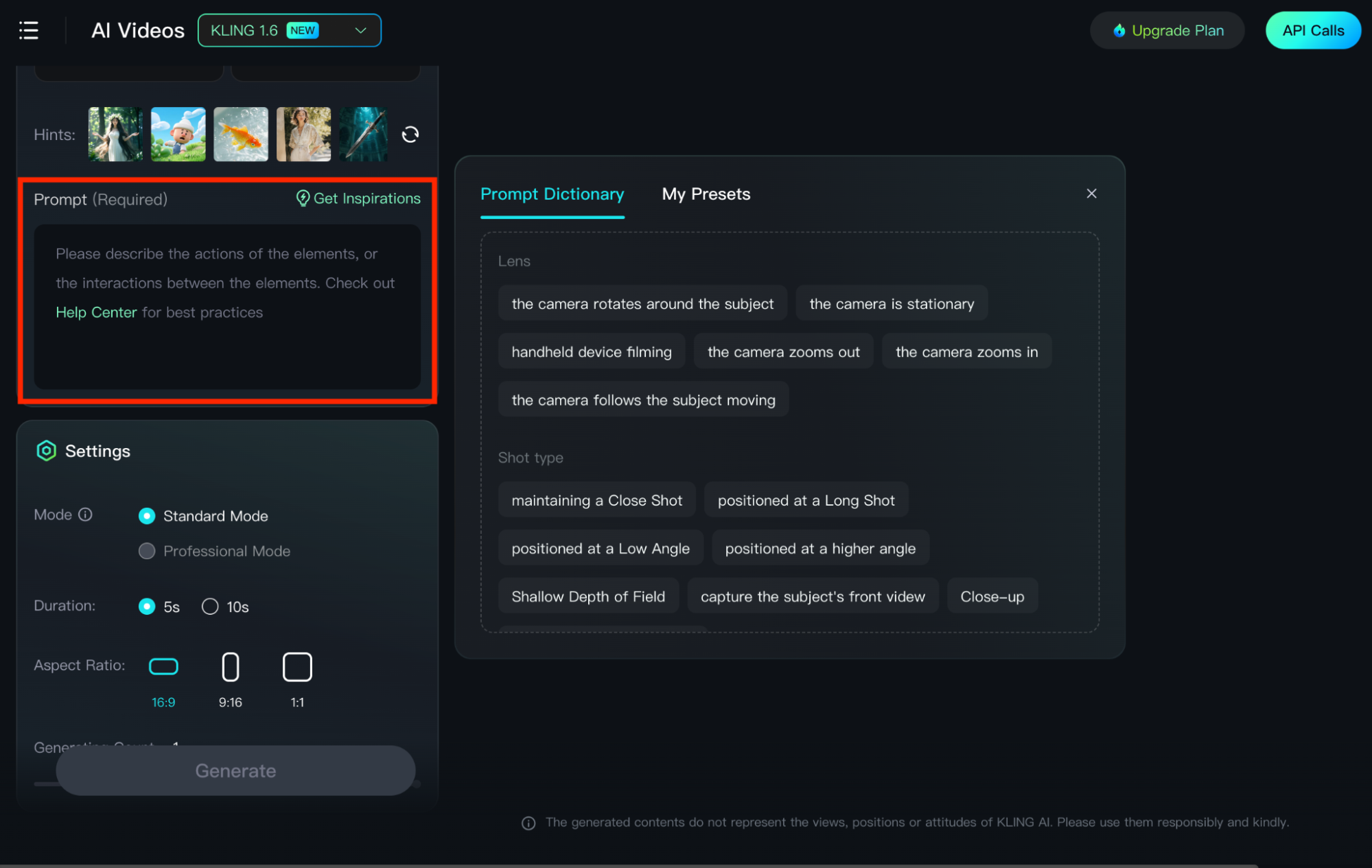
Dette er valgfrit, men indtastning af en detaljeret prompt sikrer, at output matcher dine krav så præcist som muligt. Når det kommer til billede + tekst-prompter, er et grundlæggende format, der skal følges: [Emne + Bevægelse, Baggrund + Bevægelse]. Hovedmålet er at fokusere på de(t) påtænkte motiv(er) handlinger og bevægelser, samt baggrunden, sceneriet, kameravisning osv.
Trin 3: Access Motion Brush (Kling AI 1.5 model)
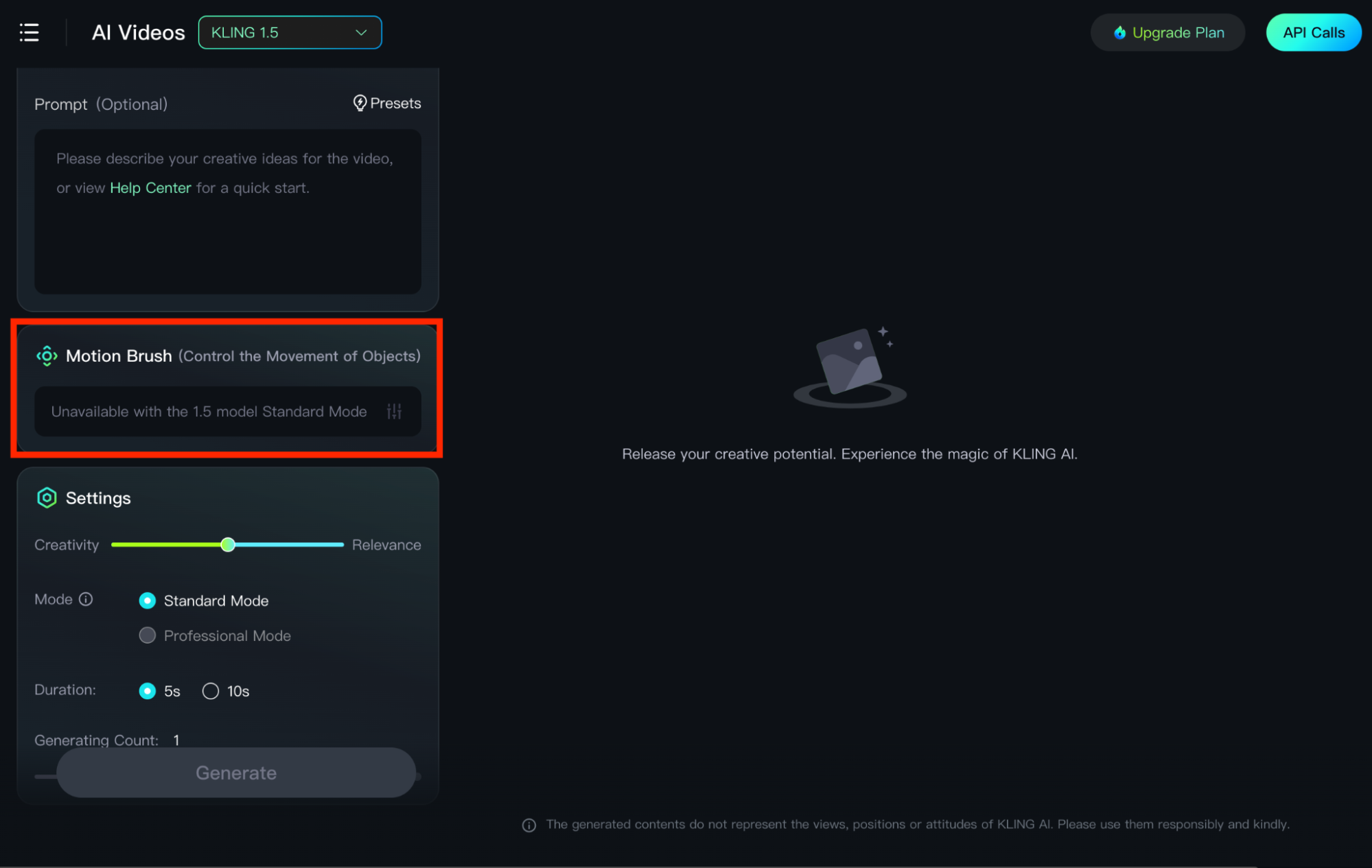
Funktionen Motion Brush giver dig mulighed for at tilføje bestemte bevægelser til udvalgte områder eller elementer i 3D-billedet. For at komme i gang skal du klikke på 'Tegn bevægelser', vælge et område, klikke på 'Spor'-knappen og tegne en banekurve, før du klikker på 'Bekræft'-knappen for at fortsætte. Du kan også være velkommen til at slette det tegnede spor og det valgte område ved at bruge 'Viskelæder'-ikonet.
Trin 4: Juster videoindstillinger

Ligesom tekst-til-video-generering kan du også justere forskellige indstillinger såsom CRG-skyder, Aspect Ratio, Video Duration, Negative Prompt osv. Når du er færdig med at vælge dine input, kan du fortsætte med at generere din video ved at klikke på 'Generer'.
Trin 5: Generer video
Kling AI vil typisk generere en video inden for få minutter. Det kan dog nogle gange tage lidt længere tid at producere det endelige output, afhængigt af scenernes kompleksitet. Når videoen er klar, kan du vælge at downloade den, gentage genereringsprocessen for forskellige resultater eller endda vælge at redigere den yderligere.
Sådan opretter du 3D-animationer ved hjælp af Elements-funktionen
Udover 'Rammer' er der også funktionen 'Elementer', som du kan bruge til at generere 3D-animationer. Du skal blot følge de trin, vi har skitseret nedenfor, for at komme i gang.
Trin 1: Vælg fanen 'Elementer'
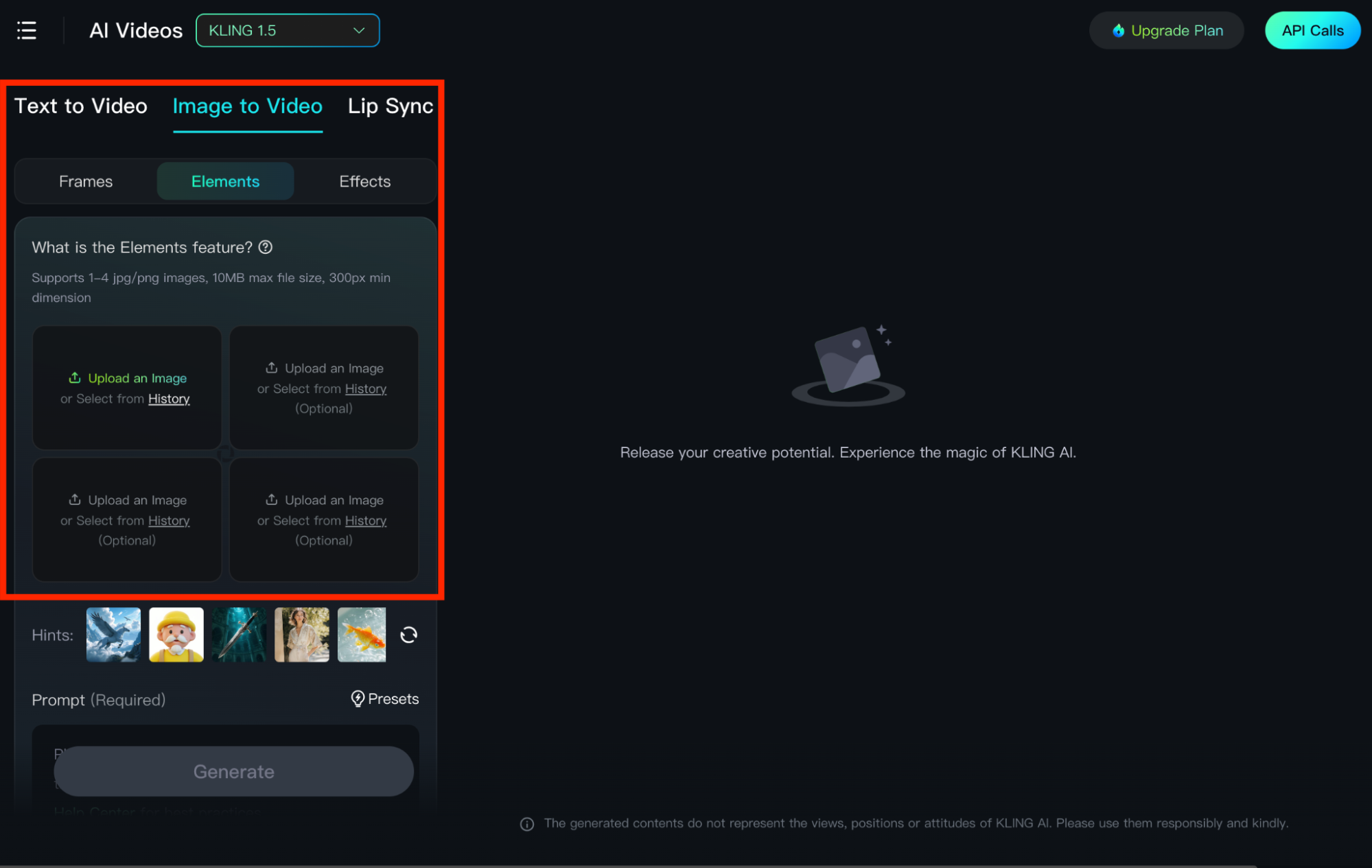
På billed-til-video-genereringssiden kan du vælge funktionen 'Elementer', som vil præsentere dig for en inputboks, der lader dig uploade flere billeder til brug som referencer. Dette giver dig mulighed for at sikre, at elementerne i videoen bevarer tegnene fra de uploadede billeder, inklusive forskellige objekter, baggrunde osv.
Og for at skabe 3D-animationer med Elements, bør du uploade billeder af 3D-animationsfigurer eller -scener. Du kan være velkommen til at uploade op til maksimalt 4 JPG/PNG-billeder.
Trin 2: Indtast detaljeret prompt
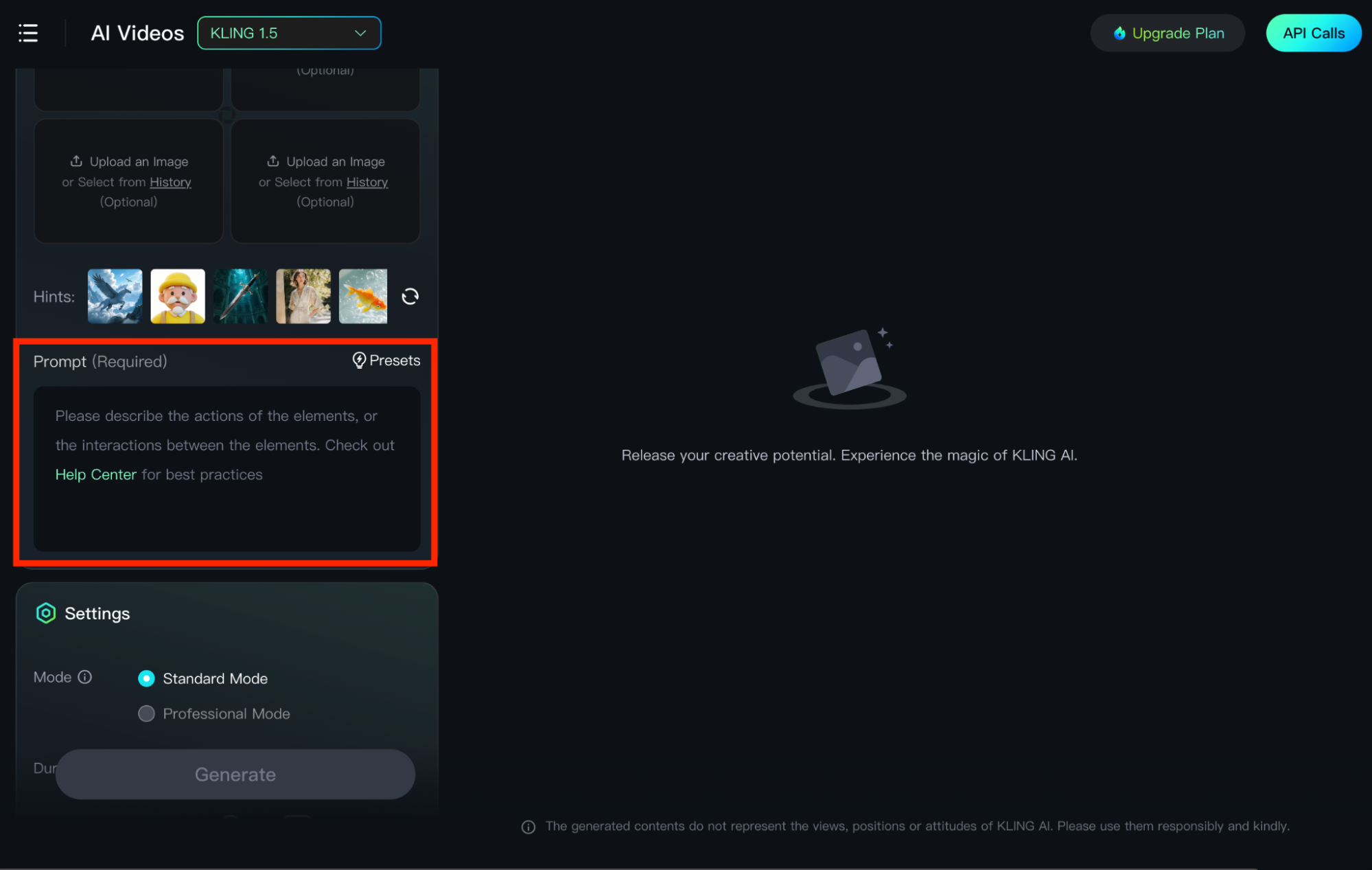
Når du har indstillet dine billedreferencer, er næste trin at give AI-modellen en beskrivende tekstprompt. Hovedfokus er at detaljere, hvordan disse billeder fungerer sammen. For eksempel, hvis du uploader billeder af en maler, et lærred og et kunststudie. Du kan derefter indtaste: [En maler holder en pensel og stirrer på et lærred og ser fokuseret ud midt i et stort og smukt kunststudie]
Trin 3: Tilpas indstillinger
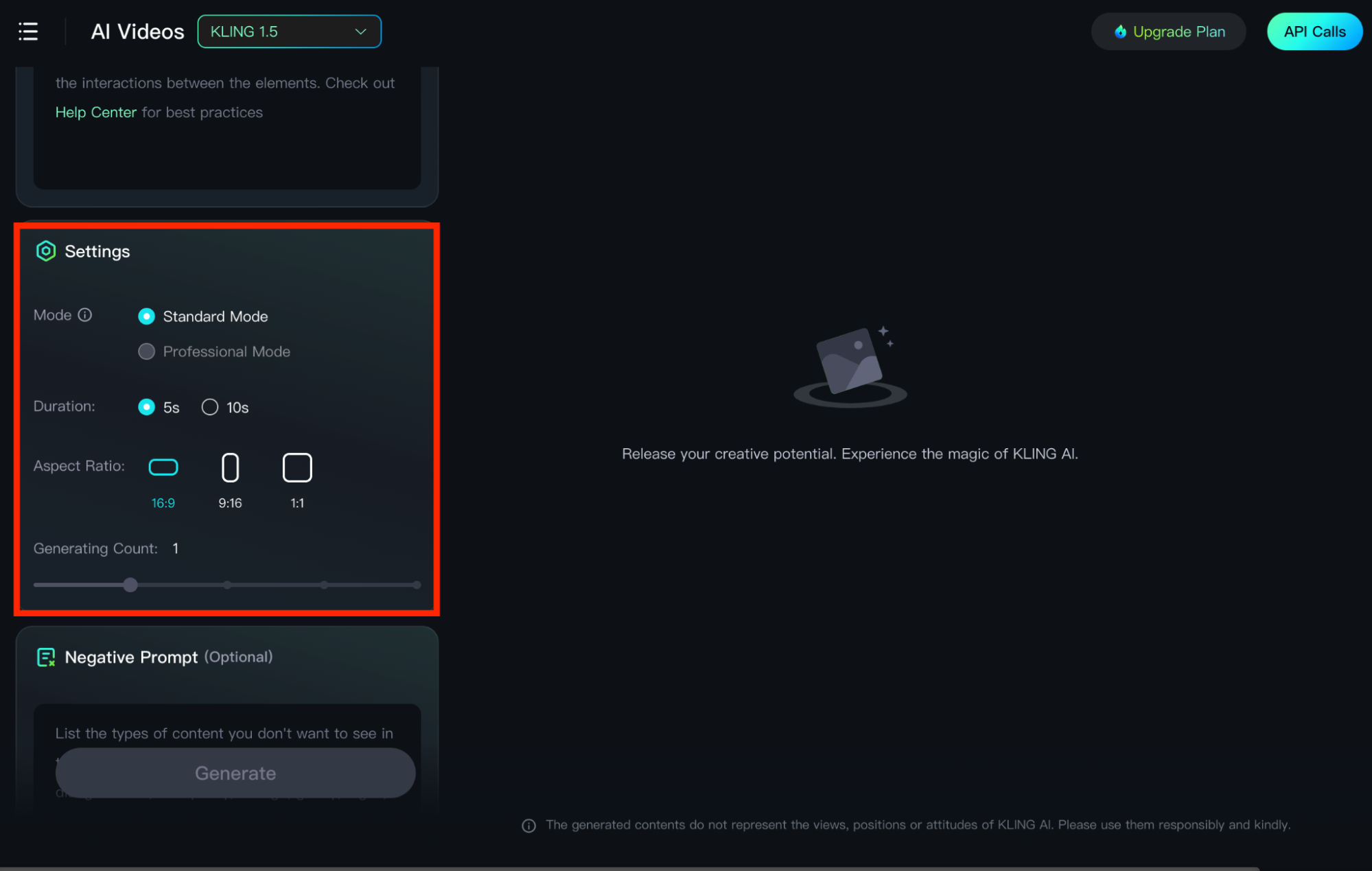
Efter at have indtastet din prompt, kan du vælge dine ønskede indstillinger i form af 'Tilstand', 'Varighed', 'Billedforhold' og 'Tæller'. Du har også mulighed for at indtaste en 'negativ prompt'. Når du er klar, skal du klikke på knappen 'Generer', og platformen smelter alle dine billeder sammen for at producere en sammenhængende visuel sekvens, der matcher din kreative hensigt.
Bedste tips til at skabe kvalitets 3D-animationer med Kling AI
Hvis du vil opnå optimale resultater med Kling AI, så er der et par vigtige tips, som du bør sigte efter at følge, når du genererer 3D-animationer. Nogle af disse aspekter omfatter:
- Detaljerede prompter: Det hjælper altid at være så detaljeret og specifik som muligt, når du laver en prompt. Du kan endda være teknisk ved at inkludere forskellige detaljer om kameravisninger, bevægelser, belysning osv. Dette vil hjælpe AI-modellen med at fortolke dine ideer bedre.
- Flere generationer: Det kan ofte hjælpe at eksperimentere med forskellige indstillinger eller prompter, indtil du får de ideelle resultater, du leder efter. Dette er især relevant, hvis AI-modellen ser ud til at mangle mærket med det videooutput, den genererer i øjeblikket.
- Højopløsningsbilleder: Hvis du har til hensigt at bruge billed-til-video-generering, er det afgørende, at inputbilledet er klart og detaljeret. Det betyder, at du prioriterer billeder i høj opløsning, fordi dette vil i høj grad påvirke den overordnede kvalitet af videooutputtet.
Bedste Kling AI alternativ til at skabe kvalitets 3D-animationer
Hvis du leder efter et bedre alternativ til Kling AI for at producere højkvalitets 3D-animationer med en jævn oplevelse, så prøv Pollo AI!
Pollo AI er en alt-i-en AI-videogenerator, der kan tilfredsstille en bred vifte af videogenereringsbehov. Den leveres med tekst til video , billede til video og konsekvente værktøjer til generering af video til karakterer , der kan hjælpe dig med at skabe 3D-animationer i enhver stil med enestående videokvalitet. Og hvis du er interesseret i at skabe japansk anime, er vores AI-animationsgenerator designet til det.
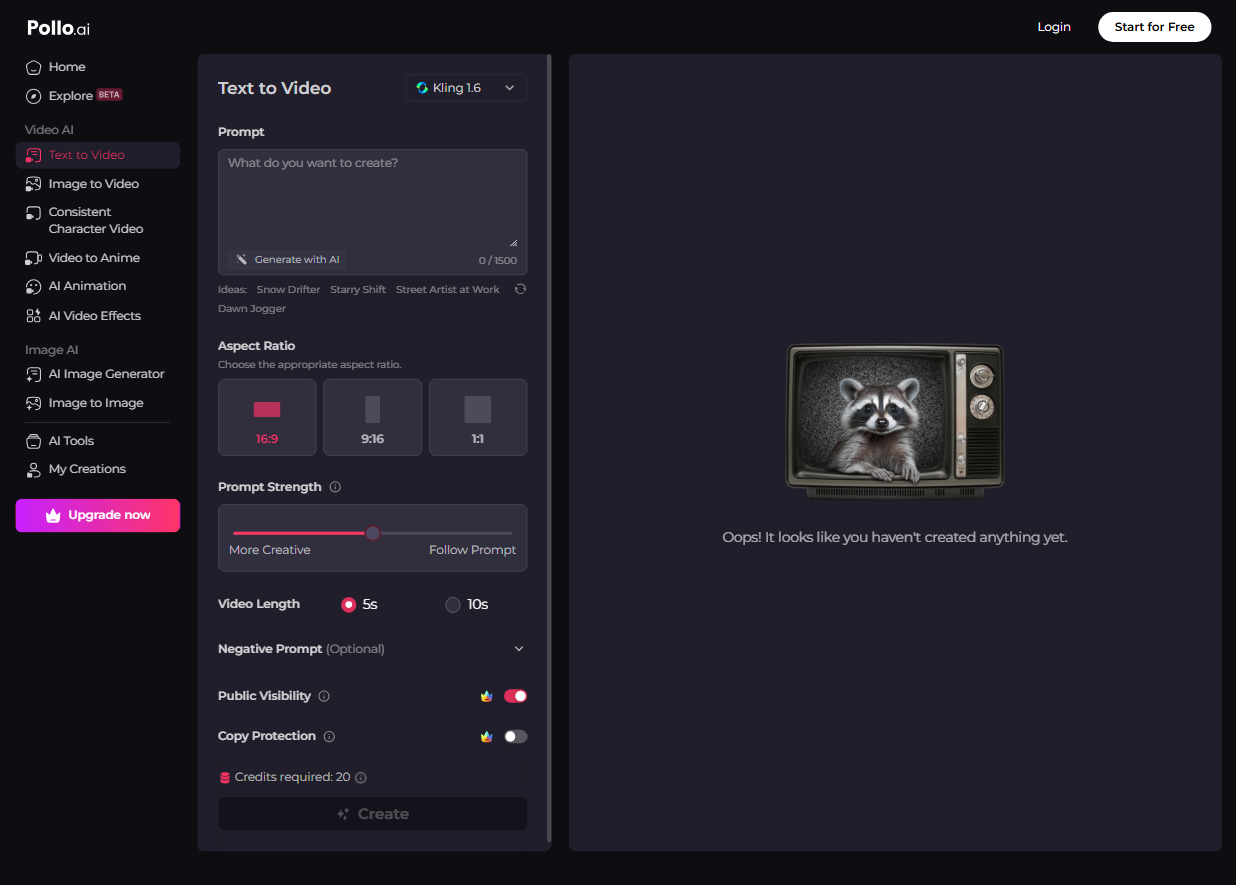
Du kan lære at konvertere tekst eller billede til video ved hjælp af Pollo AI til det bedste ved at se disse detaljerede selvstudier:
Derudover kommer Pollo AI integreret med adskillige AI-modeller såsom Kling AI, Hailuo AI , Runway , PixVerse AI , Luma AI osv. Som et resultat kan du få adgang til alle disse AI-modeller og deres funktioner på ét sted.
Konklusion
Kling AI er en kraftfuld AI-videogenerator, der kan hjælpe dig med at producere 3D-animationer med blot et par enkle klik. Med sit omfattende udvalg af funktioner og værktøjer bør enhver nybegynder eller professionel bruger være i stand til at skabe alle former for visuelt indhold uden meget besvær. Du er dog velkommen til at udforske Pollo AI nu, hvis du vil have adgang til Kling AI's muligheder og eksperimentere med andre AI-modeller, alt i én.