



Sådan udvider du video ved hjælp af Runway
Runway gør videoudvidelse nem. Det giver dig mulighed for at transformere videoer til nye billedformater ved at generere nye områder omkring din inputvideo. Derudover kan du udvide vandret eller lodret, så alt ser naturligt ud.
Mange har dog ingen idé om, hvordan man udvider video ved hjælp af Runway. Hvis du også vil vide trinvise instruktioner, så læs videre. Her forklarer vi alt i detaljer, sammen med bedste praksis til at udvide video med denne platform. Lad os komme i gang!
Hvordan udvider man video ved hjælp af Runway?
Følg disse detaljerede trin for at udvide en video korrekt med Runway:
Trin 1: Åbn værktøjet Udvid video
Gå til Runways officielle hjemmeside og log ind. Klik på "Start en session" for at åbne videoarbejdsområdet. Vælg derefter Gen-3 Alpha Turbo som din model. Find derefter udvidelsesværktøjet til video til venstre.
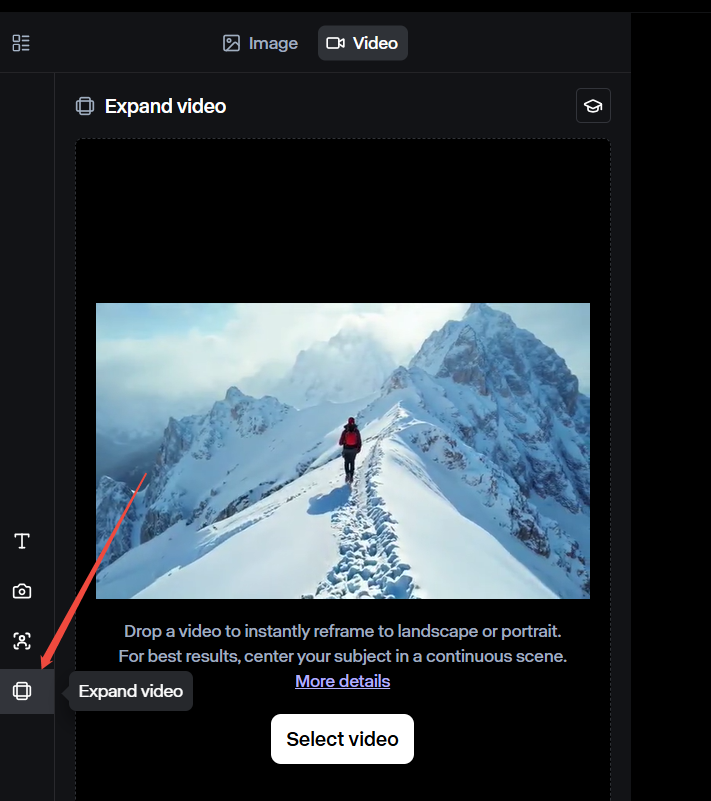
Trin 2: Upload video
Klik for at uploade en video fra din enhed, og sørg for, at den er mindst 620x620 pixels. Dette sikrer, at den udvidede video forbliver klar og ikke bliver sløret.
Vælg derefter den ønskede endelige videostørrelse:
- 1280x768 (bredere video, godt til YouTube og hjemmesider)
- 768x1280 (højere video, god til TikTok, Instagram Reels eller Shorts)
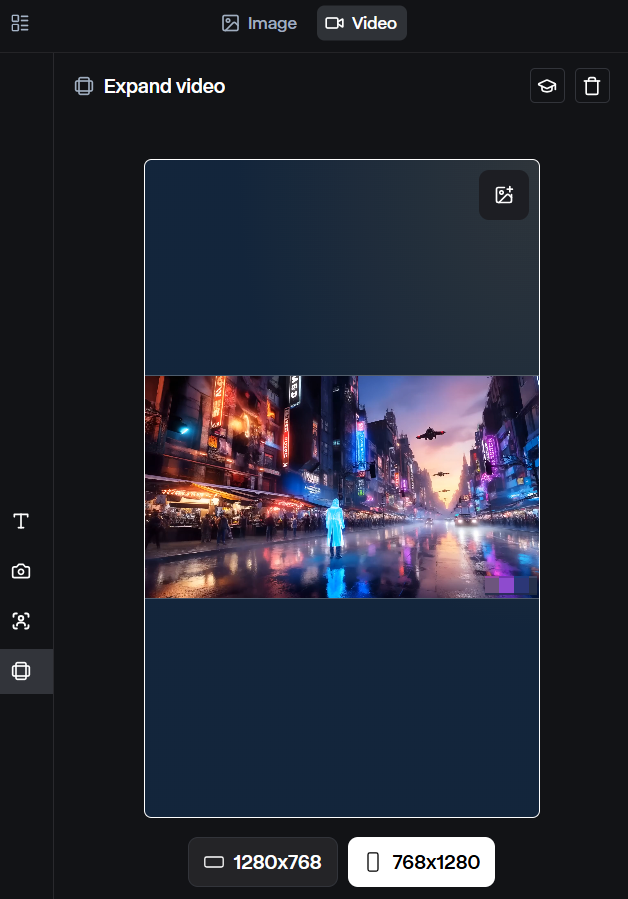
Runway justerer automatisk udvidelsesretningen baseret på din uploadede video:
- Hvis du uploader en vandret video, udvides den lodret for at fylde mere skærmplads.
- Hvis du uploader en lodret video, udvides den vandret, så den passer til bredere skærme.
Trin 3: Vælg en udvidelsesmetode
Runway giver dig tre primære måder at udvide en video på:
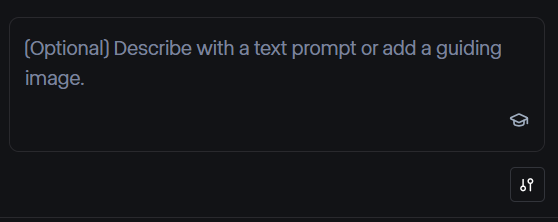
- Automatisk generering uden tekstprompt: Klik på knappen Generer uden at tilføje instruktioner. Runway ser på de eksisterende billeder og tilføjer nyt indhold, der matcher det, der allerede er i videoen. Dette er den hurtigste mulighed og fungerer godt, når du kun har brug for en simpel udvidelse.
- Brug en tekstprompt for mere kontrol: Indtastning af tekstprompter giver dig mere kontrol over den endelige udvidede video. Ved at beskrive, hvad du vil have vist i de udvidede områder, kan du effektivt reducere risikoen for, at værktøjet giver uforudsigelige resultater.
- Tilføj et vejledende billede: Tag et skærmbillede af din første videoramme, rediger det for at vise, hvordan du ønsker, at den ekstra plads skal se ud, og upload det til Runway. AI'en følger derefter dette billede som en udvidelsesvejledning.
Trin 4: Forhåndsvisning og download
Når du har klikket på knappen Generer, vil Runway behandle din video og udvide den, men tryk ikke bare på download med det samme – se den først. Sørg for, at alt ser glat ud. Hvis noget virker forkert, kan du justere andre indstillinger eller prøve igen, indtil det ser helt rigtigt ud.
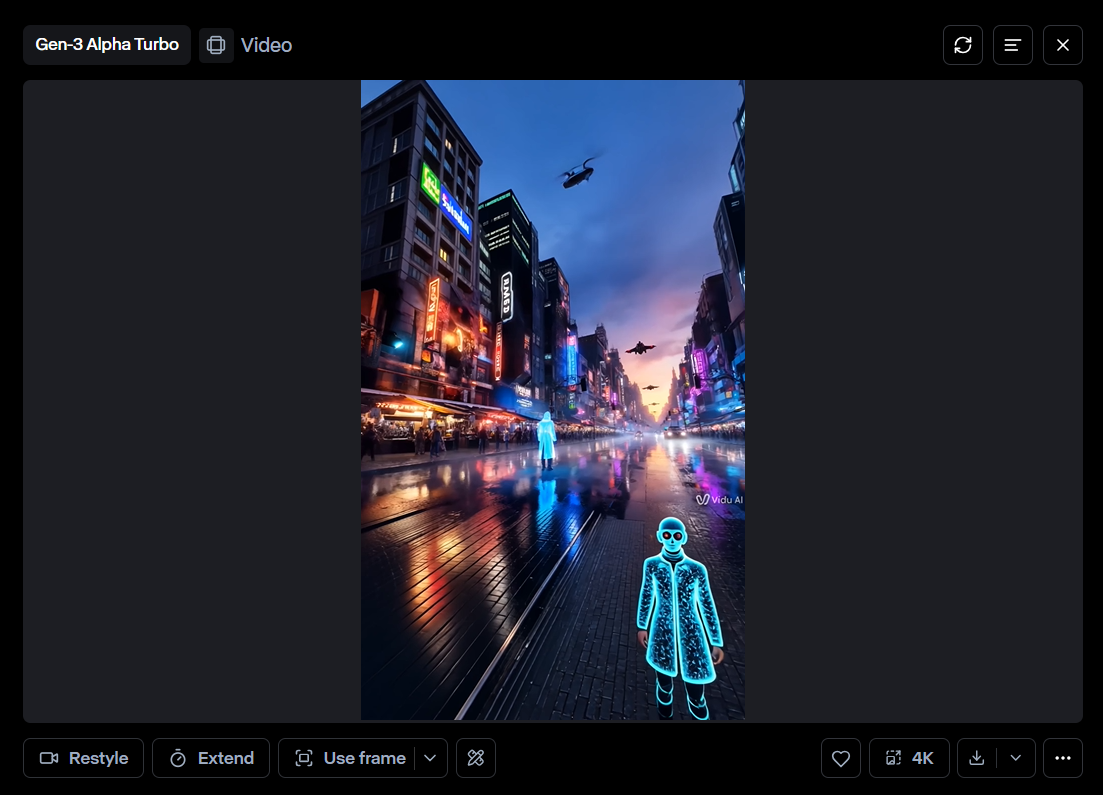
Når du er tilfreds med det, kan du gå videre og downloade videoen.
Bedste fremgangsmåder til udvidelse af videoer på Runway
Lad os se på nogle vigtige tips til at få de bedste udvidelsesresultater:
Sørg for, at motivet er i midten af billedet
Før du udvider din video, så tag et øjeblik til at kontrollere, om hovedmotivet er placeret korrekt. Hvis det er for tæt på kanten, kan Runway have svært ved at udfylde baggrunden naturligt, hvilket kan få nogle dele til at se skæve eller forvrængede ud.
Hvis videoen blev optaget med motivet skubbet til den ene side, kan du prøve at beskære eller flytte den, før du udvider den. For videoer, hvor centrering ikke er mulig, kan du overveje at bruge en tekstprompt til at guide AI'en.
Brug en tekstprompt for bedre resultater
Brug af en tekstprompt hjælper dig med at guide AI'en og få bedre resultater. I stedet for at lade den gætte, hvad den skal tilføje, kan du beskrive præcis, hvad der skal vises i den udvidede del.
Hvis din video for eksempel viser et bjerglandskab, kan du skrive: "Udvid bjergkæden, udvid skyerne, og tilføj flere træer i forgrunden."
Dette fortæller Runway , at de nye dele skal være i overensstemmelse med din vision. Uden en tekstprompt kan AI'en generere tilfældigt indhold, der ikke matcher, hvilket får videoen til at se unaturlig ud.
Kør flere udvidelser
At udvide en video én gang kan forbedre et optagelse, men at gentage processen skaber en mere professionel effekt. Her er hvorfor:
- Landskaber føles mere episke.
- Baggrundene bliver rigere (med ekstra dybde).
- Zoom-ind ser naturlige og professionelle ud.
Selvom denne metode tager mere tid og kræfter, er resultaterne det værd.
Konklusion
Det er nemt at udvide videoer med Runway . Bare følg ovenstående trin, så kan du udvide videoer, mens de forbliver klare og skarpe.
Nu hvor du ved, hvordan du udvider videoer ved hjælp af Runway, kan du prøve det og se forskellen selv. Dine videoer vil se mere professionelle ud og skille sig ud online!