



كيفية توسيع الفيديو باستخدام Runway
يُسهّل Runway توسيع الفيديو. فهو يسمح لك بتحويل مقاطع الفيديو إلى نسب عرض إلى ارتفاع جديدة من خلال إنشاء مناطق جديدة حول الفيديو المُدخل. بالإضافة إلى ذلك، يمكنك التوسيع أفقيًا أو رأسيًا، مع الحفاظ على مظهر طبيعي.
مع ذلك، يجهل الكثيرون كيفية توسيع نطاق الفيديو باستخدام Runway. إذا كنت ترغب أيضًا في الاطلاع على التعليمات خطوة بخطوة، فتابع القراءة. هنا، نشرح كل شيء بالتفصيل، بالإضافة إلى أفضل الممارسات لتوسيع نطاق الفيديو باستخدام هذه المنصة. هيا بنا نبدأ!
كيفية توسيع الفيديو باستخدام Runway؟
اتبع الخطوات التفصيلية التالية لتوسيع مقطع فيديو بشكل صحيح باستخدام Runway:
الخطوة 1: افتح أداة توسيع الفيديو
تفضل بزيارة الموقع الرسمي لـ Runway وسجّل دخولك. انقر على "بدء جلسة" للدخول إلى مساحة عمل الفيديو. بعد ذلك، اختر طراز Gen-3 Alpha Turbo . ثم ابحث عن أداة توسيع الفيديو على يسارك.
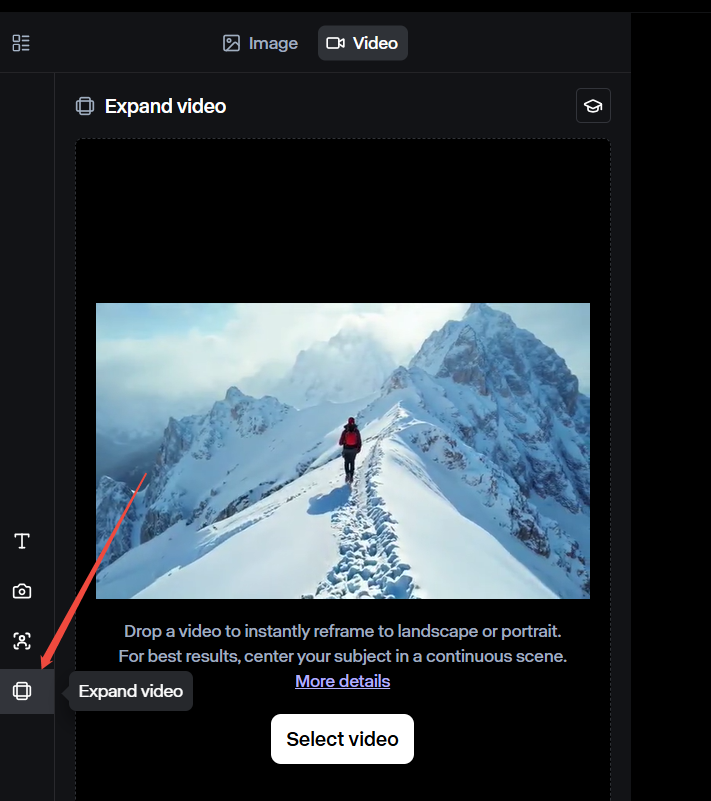
الخطوة 2: تحميل الفيديو
انقر لتحميل فيديو من جهازك، وتأكد من أن دقته لا تقل عن 620×620 بكسل. هذا يضمن وضوح الفيديو الموسع وعدم تشويشه.
ثم اختر حجم الفيديو النهائي الذي تريده:
- 1280x768 (فيديو أوسع، مناسب YouTube ومواقع الويب)
- 768x1280 (فيديو أطول، مناسب لـ TikTok أو Instagram Reels أو Shorts)
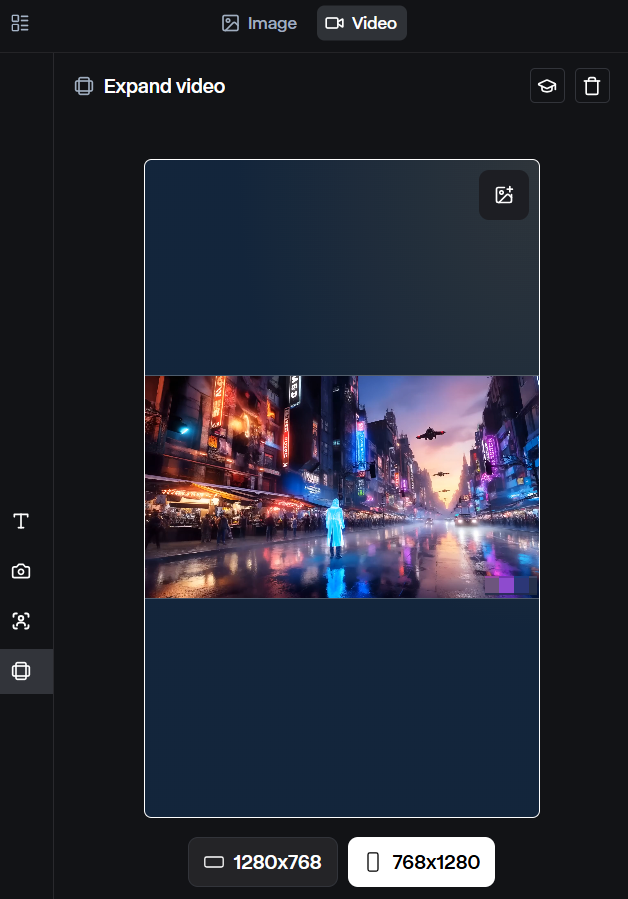
يقوم Runway بتعديل اتجاه التوسع تلقائيًا استنادًا إلى الفيديو الذي قمت بتحميله:
- إذا قمت بتحميل مقطع فيديو أفقيًا، فسيتم توسيعه عموديًا لملء مساحة أكبر على الشاشة.
- إذا قمت بتحميل مقطع فيديو عموديًا، فسيتم توسيعه أفقيًا لجعله مناسبًا للشاشات الأوسع.
الخطوة 3: اختيار طريقة التوسع
يوفر لك Runway ثلاث طرق رئيسية لتوسيع مقطع فيديو:
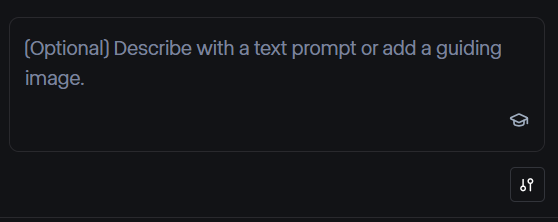
- إنشاء تلقائي بدون نص: انقر على زر "إنشاء" دون إضافة أي تعليمات. ينظر Runway إلى الإطارات الموجودة ويضيف محتوى جديدًا يطابق ما هو موجود في الفيديو. هذا هو الخيار الأسرع، وهو فعال عند الحاجة إلى توسعة بسيطة.
- استخدم موجهًا نصيًا لمزيد من التحكم: يُساعدك إدخال موجهات نصية على التحكم بشكل أكبر في الفيديو المُوسّع النهائي. من خلال وصف ما تريد عرضه في المناطق المُوسّعة، يُمكنك تقليل احتمالية ظهور نتائج غير متوقعة من الأداة.
- أضف صورة إرشادية: التقط لقطة شاشة لإطار الفيديو الأول، وعدّله لإظهار الشكل الذي تريده للمساحة الإضافية، ثم حمّله إلى Runway. يتبع الذكاء الاصطناعي هذه الصورة كدليل توسع.
الخطوة 4: المعاينة والتنزيل
بعد النقر على زر "إنشاء"، سيُعالج Runway الفيديو ويُوسّعه، ولكن لا تضغط على زر التنزيل مباشرةً، بل عاينه أولًا. تأكد من أن كل شيء يبدو سلسًا. إذا بدا أي شيء غير صحيح، فعدّل إعدادات أخرى أو جرّب مرة أخرى حتى يبدو مناسبًا تمامًا.
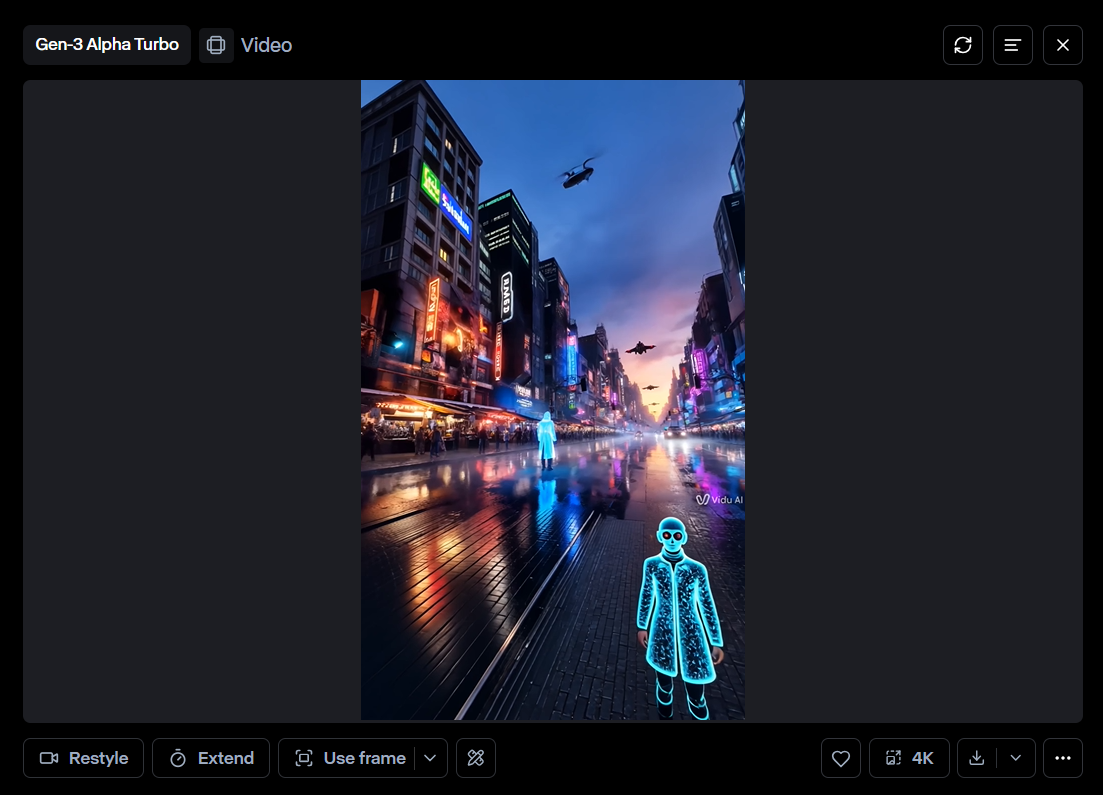
بمجرد أن تصبح راضيًا عنه، يمكنك المضي قدمًا وتنزيل الفيديو.
أفضل الممارسات لتوسيع مقاطع الفيديو في Runway
دعونا نلقي نظرة على بعض النصائح المهمة للحصول على أفضل نتائج التوسع:
تأكد من أن الموضوع موجود في وسط الإطار
قبل توسيع الفيديو، تأكد من وضع الموضوع الرئيسي جيدًا. إذا كان قريبًا جدًا من الحافة، فقد يصعب على Runway ملء الخلفية بشكل طبيعي، مما قد يجعل بعض الأجزاء تبدو غير طبيعية أو مشوهة.
إذا تم تصوير الفيديو مع إبعاد الشخص إلى أحد الجانبين، فحاول قصّه أو تغيير موضعه قبل التوسيع. في الفيديوهات التي يتعذر فيها التركيز، يمكنك استخدام موجه نصي لتوجيه الذكاء الاصطناعي.
استخدم موجهًا نصيًا للحصول على نتائج أفضل
يساعدك استخدام مُوجِّه نصي على توجيه الذكاء الاصطناعي والحصول على نتائج أفضل. بدلًا من تركه يُخمِّن ما يجب إضافته، يمكنك وصف ما يجب أن يظهر في الجزء المُوسَّع بدقة.
على سبيل المثال، إذا كان مقطع الفيديو الخاص بك يعرض منظرًا جبليًا، فيمكنك كتابة: "توسيع سلسلة الجبال، وتمديد السحب، وإضافة المزيد من الأشجار في المقدمة".
هذا يُرشد Runway إلى إبقاء الأجزاء الجديدة متوافقة مع رؤيتك. بدون مُطالبة نصية، قد يُنشئ الذكاء الاصطناعي محتوى عشوائيًا لا يتوافق، مما يجعل الفيديو يبدو غير طبيعي.
تشغيل توسعات متعددة
توسيع الفيديو مرة واحدة قد يُحسّن اللقطة، لكن تكرار العملية يُضفي تأثيرًا أكثر احترافية. إليك السبب:
- تبدو المناظر الطبيعية أكثر ملحمية.
- تصبح الخلفيات أكثر ثراءً (مع إضافة العمق).
- تبدو الصور المقربة طبيعية واحترافية.
رغم أن هذه الطريقة تتطلب المزيد من الوقت والجهد، إلا أن النتائج تستحق ذلك.
خاتمة
توسيع مقاطع الفيديو باستخدام Runway أمرٌ بسيط. ما عليك سوى اتباع الخطوات المذكورة أعلاه، وستتمكن من توسيع مقاطع الفيديو مع الحفاظ على وضوحها ودقتها.
الآن وقد تعرفت على كيفية تكبير مقاطع الفيديو باستخدام Runway، جرّبه ولاحظ الفرق بنفسك. ستبدو مقاطع الفيديو الخاصة بك أكثر احترافية وستبرز على الإنترنت!