



Runwayを使用してビデオを拡張する方法
Runwayを使えば、動画の拡張が簡単になります。入力動画の周囲に新たな領域を生成することで、動画を新しいアスペクト比に変換できます。さらに、自然な見た目を保ちながら、水平方向または垂直方向に拡張することも可能です。
しかし、 Runwayを使って動画を拡張する方法がわからないという方も多いのではないでしょうか。ステップバイステップの説明を知りたい方は、ぜひ読み進めてください。ここでは、このプラットフォームで動画を拡張するためのベストプラクティスを含め、すべてを詳しく説明します。さあ、始めましょう!
Runwayを使用してビデオを拡張する方法
Runwayを使用してビデオを適切に拡張するには、次の詳細な手順に従ってください。
ステップ1:ビデオ拡張ツールを開く
Runwayの公式サイトにアクセスしてログインします。「セッションを開始」をクリックしてビデオワークスペースに入ります。次に、モデルとしてGen-3 Alpha Turboを選択します。すると、左側にビデオを展開するツールが表示されます。
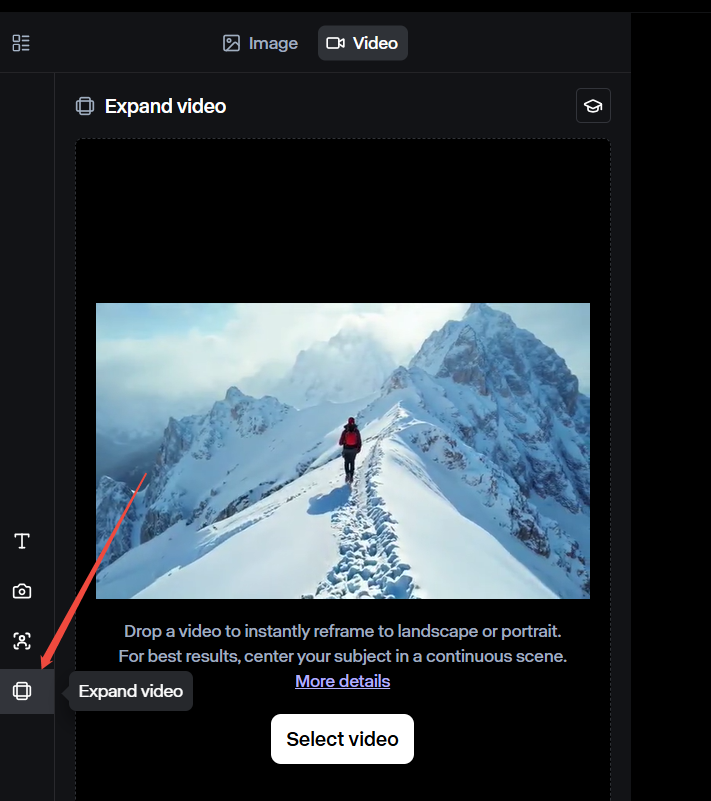
ステップ2:ビデオをアップロードする
クリックしてデバイスから動画をアップロードし、620×620ピクセル以上の動画をアップロードしてください。これにより、拡大した動画が鮮明に表示され、ぼやけることがありません。
次に、希望する最終的なビデオ サイズを選択します。
- 1280x768(幅広のビデオ、 YouTubeやウェブサイトに最適)
- 768x1280(縦長の動画、TikTok、 Instagram Reels、Shortsに最適)
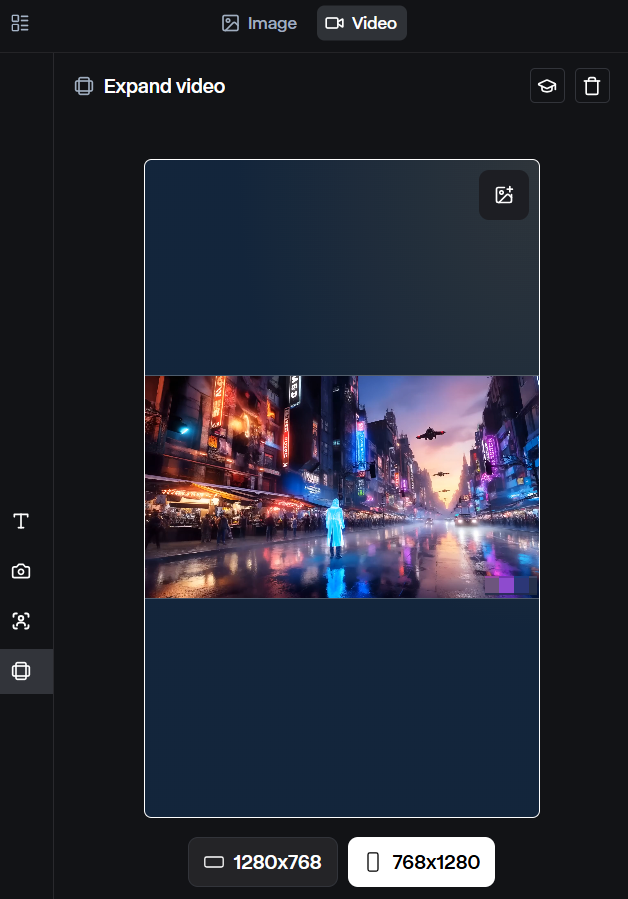
Runway は、アップロードした動画に基づいて拡張方向を自動的に調整します。
- 横向きの動画をアップロードすると、画面スペースを埋めるために縦方向に拡大されます。
- 縦向きの動画をアップロードすると、幅の広い画面に合わせて横方向に拡大されます。
ステップ3: 拡張方法を選択する
Runway、ビデオを拡張する主な方法が 3 つあります。
- テキストプロンプトなしで自動生成:何も指示せずに「生成」ボタンをクリックします。Runwayは既存のフレームを確認し、動画に既に存在する内容と一致する新しいコンテンツを追加します。これは最も高速なオプションで、単純な拡張が必要な場合に最適です。
- テキストプロンプトを使用してより詳細な制御を行う:テキストプロンプトを入力すると、最終的な展開動画をより細かく制御できます。展開領域に何を表示させたいかを記述することで、ツールが予期せぬ結果を生成するリスクを効果的に軽減できます。
- ガイド画像の追加:最初の動画フレームのスクリーンショットを撮り、追加スペースをどのように見せたいか編集して、 Runwayにアップロードします。AIはこの画像を拡大ガイドとして利用します。
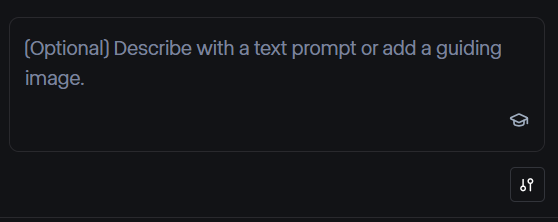
ステップ4: プレビューとダウンロード
「生成」ボタンをクリックすると、 Runwayがビデオを処理して拡張します。ただし、すぐにダウンロードするのではなく、まずプレビューで確認してください。すべてがスムーズに表示されていることを確認してください。何かがおかしい場合は、他の設定を調整するか、最適な状態になるまでもう一度試してみてください。
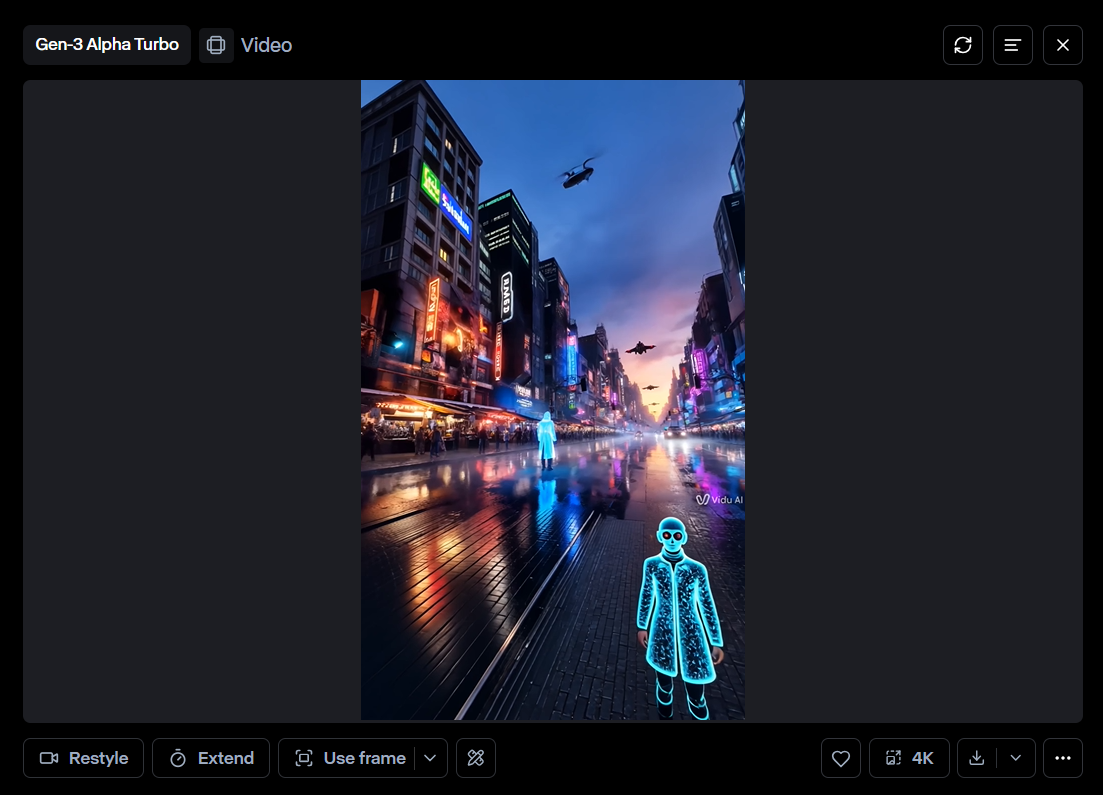
満足したら、ビデオをダウンロードしてください。
Runwayで動画を拡大するためのベストプラクティス
最高の拡張結果を得るための重要なヒントをいくつか見てみましょう。
被写体がフレームの中央にあることを確認する
動画を拡大する前に、メインの被写体が適切に配置されているか確認してください。被写体が端に近すぎると、 Runway が背景を自然に埋めるのが難しくなり、一部がずれたり歪んだりする可能性があります。
被写体が片側に寄って撮影された場合は、拡大前にトリミングまたは位置調整をお試しください。中央に配置できない場合は、AIにテキストプロンプトで指示を出すことを検討してください。
より良い結果を得るためにテキストプロンプトを使用する
テキストプロンプトを使用すると、AIを誘導してより良い結果を得ることができます。AIに何を追加するかを推測させるのではなく、展開された部分に何が表示されるかを正確に説明できます。
たとえば、動画に山の風景が映っている場合は、「山脈を拡大し、雲を延長し、前景に木を追加します」と入力できます。
これにより、 Runwayは新しいパーツをあなたのビジョンに沿って配置します。テキストプロンプトがない場合、AIは一致しないランダムなコンテンツを生成し、動画が不自然になる可能性があります。
複数の拡張を実行する
動画を一度拡大するだけでもショットの質は向上しますが、このプロセスを繰り返すことで、よりプロフェッショナルな効果が得られます。その理由は次のとおりです。
- 風景がより壮大に感じられます。
- 背景がより豊かになります(深みが増します)。
- ズームインは自然でプロフェッショナルに見えます。
この方法は時間と労力がかかりますが、その結果は価値があります。
結論
Runwayで動画を拡大するのは簡単です。上記の手順に従うだけで、鮮明でシャープな映像を保ちながら動画を拡大できます。
Runwayを使って動画を拡張する方法がわかったので、ぜひ試してみて、違いを実感してください。動画はよりプロフェッショナルに見え、オンラインで目立つようになります!