



So erweitern Sie Videos mit Runway
Runway vereinfacht die Videoerweiterung. Sie können Videos in neue Seitenverhältnisse umwandeln, indem Sie neue Bereiche um Ihr Eingangsvideo herum generieren. Außerdem können Sie horizontal oder vertikal erweitern, sodass alles natürlich aussieht.
Viele wissen jedoch nicht, wie man Videos mit Runway erweitert. Wenn Sie auch eine Schritt-für-Schritt-Anleitung wünschen, lesen Sie weiter. Hier erklären wir alles im Detail und geben Ihnen Best Practices zur Videoerweiterung mit dieser Plattform. Los geht's!
Wie kann ich Videos mit Runway erweitern?
Befolgen Sie diese detaillierten Schritte, um ein Video mit Runway richtig zu erweitern:
Schritt 1: Öffnen Sie das Tool „Video erweitern“
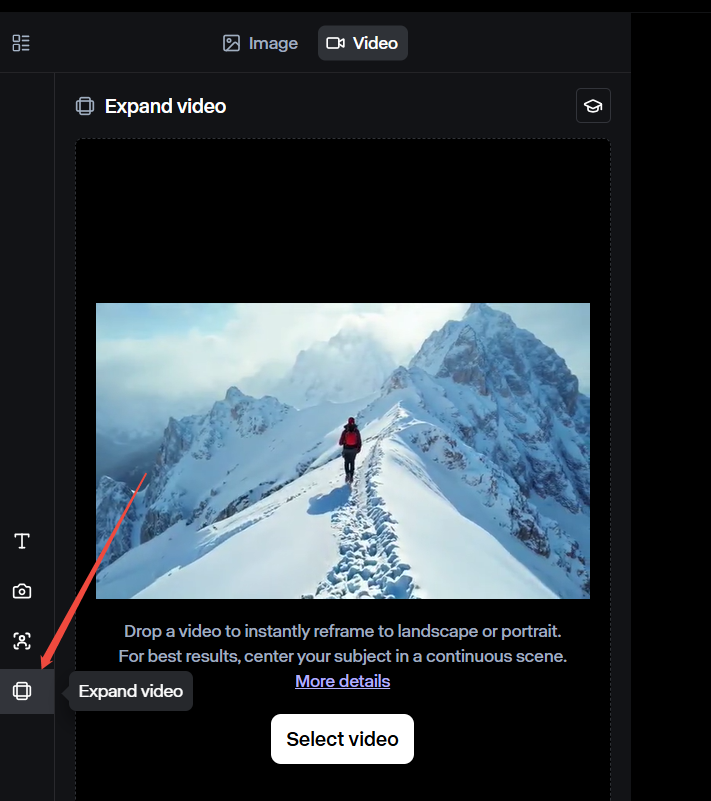
Besuchen Sie die offizielle Runway-Website und melden Sie sich an. Klicken Sie auf „Sitzung starten“, um den Video-Arbeitsbereich zu öffnen. Wählen Sie anschließend den Gen-3 Alpha Turbo als Modell aus. Klicken Sie anschließend links auf das Tool zum Erweitern des Videos.
Schritt 2: Video hochladen
Klicken Sie hier, um ein Video von Ihrem Gerät hochzuladen. Achten Sie darauf, dass es mindestens 620 x 620 Pixel groß ist. So bleibt das erweiterte Video klar und unscharf.
Wählen Sie dann die gewünschte endgültige Videogröße aus:
- 1280 x 768 (breiteres Video, gut für YouTube und Websites)
- 768 x 1280 (größeres Video, gut für TikTok, Instagram Reels oder Shorts)
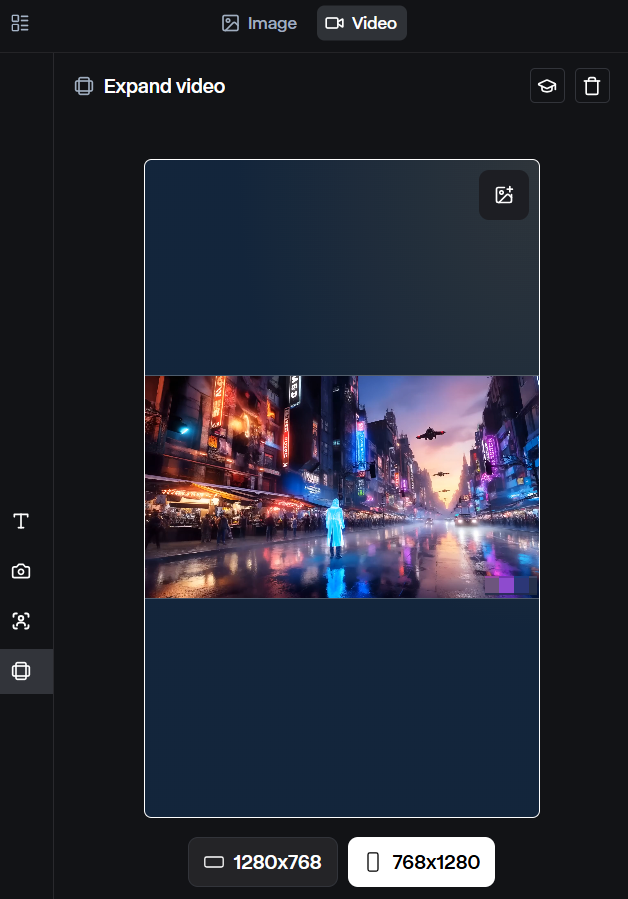
Runway passt die Erweiterungsrichtung automatisch basierend auf Ihrem hochgeladenen Video an:
- Wenn Sie ein horizontales Video hochladen, wird es vertikal erweitert, um mehr Platz auf dem Bildschirm einzunehmen.
- Wenn Sie ein vertikales Video hochladen, wird es horizontal erweitert, damit es auf breitere Bildschirme passt.
Schritt 3: Wählen Sie eine Erweiterungsmethode
Runway bietet Ihnen drei Hauptmethoden zum Erweitern eines Videos:
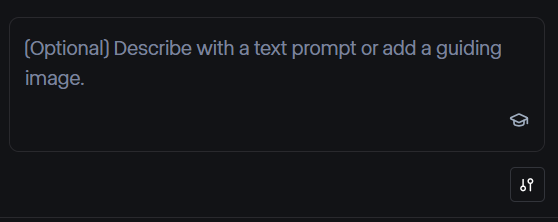
- Automatisch generieren ohne Texteingabe: Klicken Sie auf die Schaltfläche „Generieren“, ohne Anweisungen hinzuzufügen. Runway prüft die vorhandenen Frames und fügt neuen Inhalt hinzu, der dem bereits vorhandenen Video entspricht. Dies ist die schnellste Option und eignet sich gut, wenn Sie nur eine einfache Erweiterung benötigen.
- Verwenden Sie eine Texteingabe für mehr Kontrolle: Durch die Eingabe von Texteingaben erhalten Sie mehr Kontrolle über das endgültige erweiterte Video. Indem Sie beschreiben, was in den erweiterten Bereichen angezeigt werden soll, reduzieren Sie effektiv das Risiko unvorhersehbarer Ergebnisse.
- Fügen Sie ein Leitbild hinzu: Machen Sie einen Screenshot Ihres ersten Videobilds, bearbeiten Sie ihn, um zu zeigen, wie der zusätzliche Platz aussehen soll, und laden Sie ihn in Runway hoch. Die KI folgt dann diesem Bild als Erweiterungsanleitung.
Schritt 4: Vorschau und Download
Nachdem Sie auf die Schaltfläche „Generieren“ geklickt haben, verarbeitet Runway Ihr Video und erweitert es. Klicken Sie jedoch nicht gleich auf „Download“, sondern sehen Sie sich zuerst eine Vorschau an. Stellen Sie sicher, dass alles reibungslos aussieht. Wenn etwas nicht stimmt, passen Sie andere Einstellungen an oder versuchen Sie es erneut, bis es perfekt aussieht.
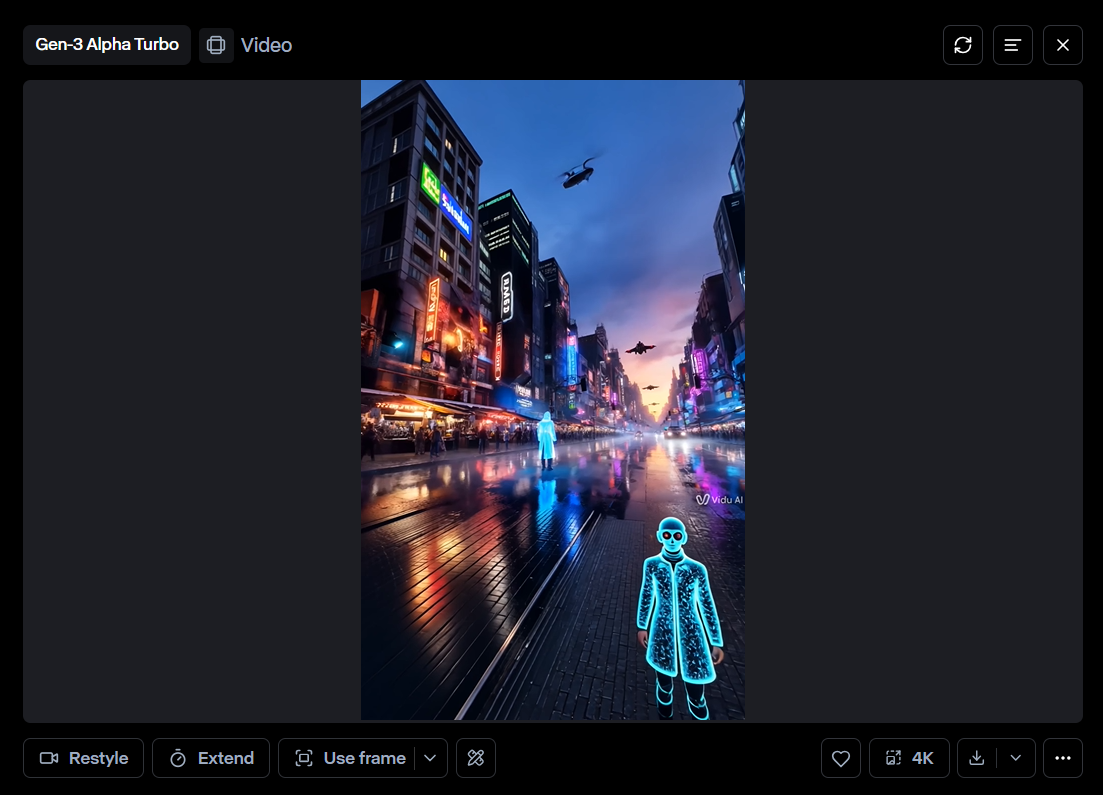
Wenn Sie damit zufrieden sind, laden Sie das Video herunter.
Best Practices zum Erweitern von Videos in Runway
Schauen wir uns einige wichtige Tipps an, um die besten Expansionsergebnisse zu erzielen:
Stellen Sie sicher, dass sich das Motiv in der Mitte des Rahmens befindet
Bevor Sie Ihr Video erweitern, prüfen Sie kurz, ob das Hauptmotiv gut positioniert ist. Befindet es sich zu nah am Rand, kann Runway den Hintergrund möglicherweise nicht richtig ausfüllen, was dazu führen kann, dass Teile unscharf oder verzerrt wirken.
Wenn das Video mit seitlichem Motiv aufgenommen wurde, versuchen Sie, es vor der Erweiterung zuzuschneiden oder neu zu positionieren. Bei Videos, bei denen eine Zentrierung nicht möglich ist, können Sie die KI mithilfe einer Textanweisung anleiten.
Verwenden Sie eine Textaufforderung für bessere Ergebnisse
Mithilfe einer Texteingabe können Sie die KI steuern und bessere Ergebnisse erzielen. Anstatt sie raten zu lassen, was hinzugefügt werden soll, können Sie genau beschreiben, was im erweiterten Teil erscheinen soll.
Wenn Ihr Video beispielsweise eine Berglandschaft zeigt, können Sie Folgendes eingeben: „Erweitern Sie die Bergkette, erweitern Sie die Wolken und fügen Sie im Vordergrund mehr Bäume hinzu.“
Dadurch wird Runway angewiesen, die neuen Teile an Ihre Vision anzupassen. Ohne Texteingabe generiert die KI möglicherweise zufällige Inhalte, die nicht übereinstimmen, wodurch das Video unnatürlich wirkt.
Führen Sie mehrere Erweiterungen aus
Das einmalige Verlängern eines Videos kann eine Aufnahme verbessern, aber eine Wiederholung des Vorgangs erzeugt einen professionelleren Effekt. Hier ist der Grund:
- Landschaften wirken epischer.
- Die Hintergründe werden reicher (mit zusätzlicher Tiefe).
- Zoom-Ins sehen natürlich und professionell aus.
Diese Methode erfordert zwar mehr Zeit und Mühe, die Ergebnisse sind es jedoch wert.
Abschluss
Das Erweitern von Videos mit Runway ist ganz einfach. Folgen Sie einfach den oben beschriebenen Schritten, und Sie können Videos erweitern, ohne dass diese dabei scharf und klar bleiben.
Jetzt, da Sie wissen, wie Sie Videos mit Runway erweitern, probieren Sie es aus und überzeugen Sie sich selbst vom Unterschied. Ihre Videos sehen professioneller aus und fallen online auf!