



Cómo ampliar un vídeo con Runway
Runway facilita la expansión de video. Permite transformar videos a nuevas relaciones de aspecto generando nuevas áreas alrededor del video de entrada. Además, permite expandirlo horizontal o verticalmente, manteniendo la naturalidad del video.
Sin embargo, muchos no tienen idea de cómo expandir videos con Runway. Si quieres conocer las instrucciones paso a paso, sigue leyendo. Aquí te explicamos todo en detalle, junto con las mejores prácticas para expandir videos con esta plataforma. ¡Comencemos!
¿Cómo ampliar un vídeo usando Runway?
Siga estos pasos detallados para expandir un video correctamente con Runway:
Paso 1: Abra la herramienta Expandir video
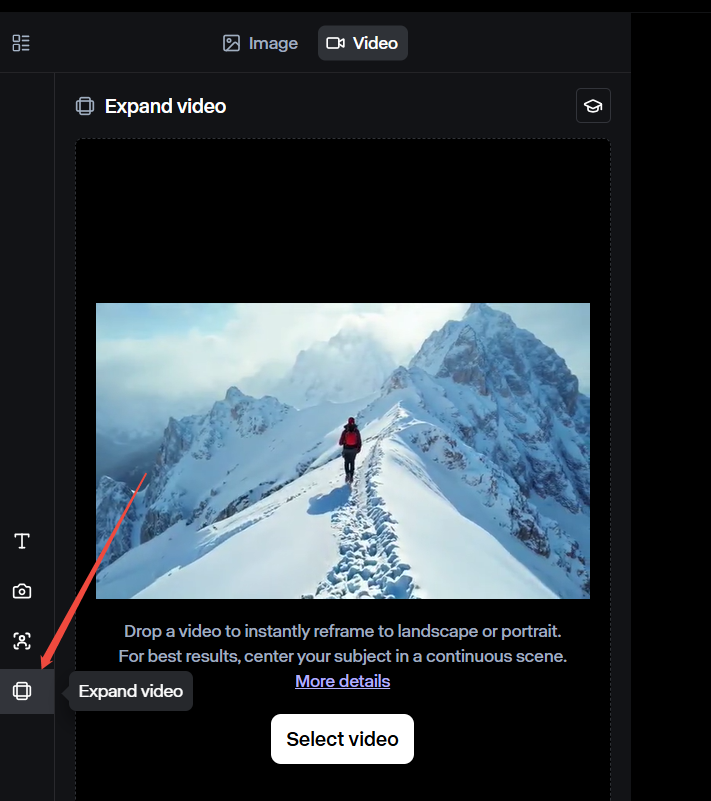
Ve al sitio web oficial de Runway e inicia sesión. Haz clic en "Iniciar sesión" para acceder al espacio de trabajo de video. A continuación, elige el Gen-3 Alpha Turbo como modelo. Busca la herramienta para expandir video a tu izquierda.
Paso 2: Subir el vídeo
Haz clic para subir un video desde tu dispositivo y asegúrate de que tenga al menos 620x620 píxeles. Esto garantiza que el video expandido se mantenga nítido y no se vea borroso.
Luego, elige el tamaño final del vídeo que desees:
- 1280x768 (video más amplio, ideal para YouTube y sitios web)
- 768x1280 (video más alto, ideal para TikTok, Instagram Reels o Shorts)
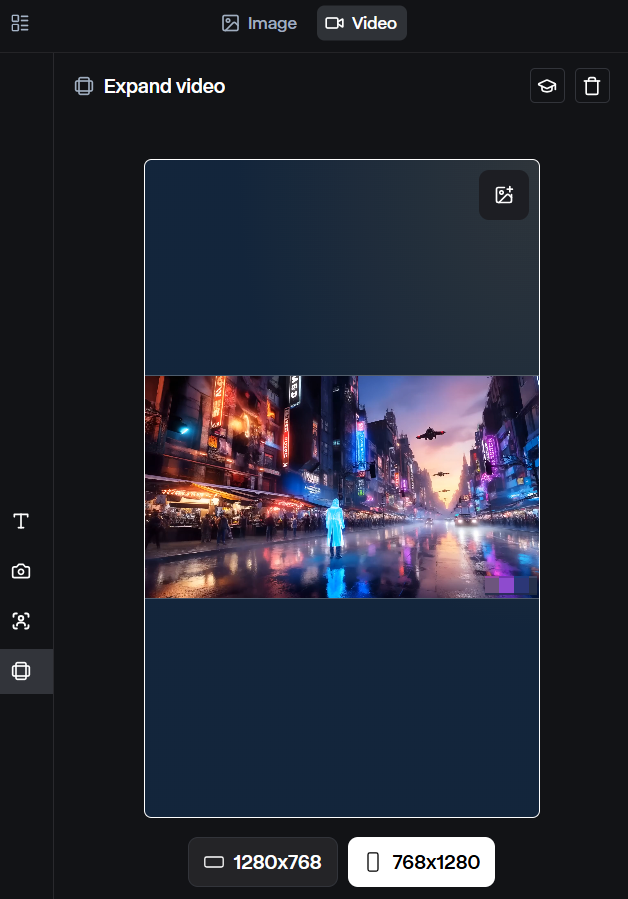
Runway ajusta automáticamente la dirección de expansión en función del video cargado:
- Si subes un vídeo horizontal, se expandirá verticalmente para llenar más espacio en la pantalla.
- Si subes un video vertical, se expandirá horizontalmente para que se ajuste a pantallas más anchas.
Paso 3: Elija un método de expansión
Runway te ofrece tres formas principales de ampliar un vídeo:
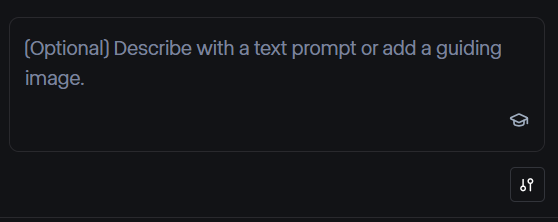
- Generar automáticamente sin instrucciones de texto: Haz clic en el botón "Generar" sin añadir instrucciones. Runway analiza los fotogramas existentes y añade contenido nuevo que coincide con el contenido del vídeo. Esta es la opción más rápida y funciona bien cuando solo necesitas una expansión sencilla.
- Usa un mensaje de texto para mayor control: Introducir mensajes de texto te ayuda a tener más control sobre el video expandido final. Al describir lo que quieres que se muestre en las áreas expandidas, puedes reducir eficazmente el riesgo de que la herramienta produzca resultados impredecibles.
- Añade una imagen guía: Toma una captura de pantalla del primer fotograma de tu vídeo, edítala para mostrar cómo quieres que se vea el espacio adicional y súbela a Runway. La IA sigue esta imagen como guía de expansión.
Paso 4: Vista previa y descarga
Después de hacer clic en el botón Generar, Runway procesará tu video y lo expandirá, pero no lo descargues directamente; primero previsualízalo. Asegúrate de que todo se vea bien. Si algo no te parece correcto, ajusta otros ajustes o inténtalo de nuevo hasta que se vea perfecto.
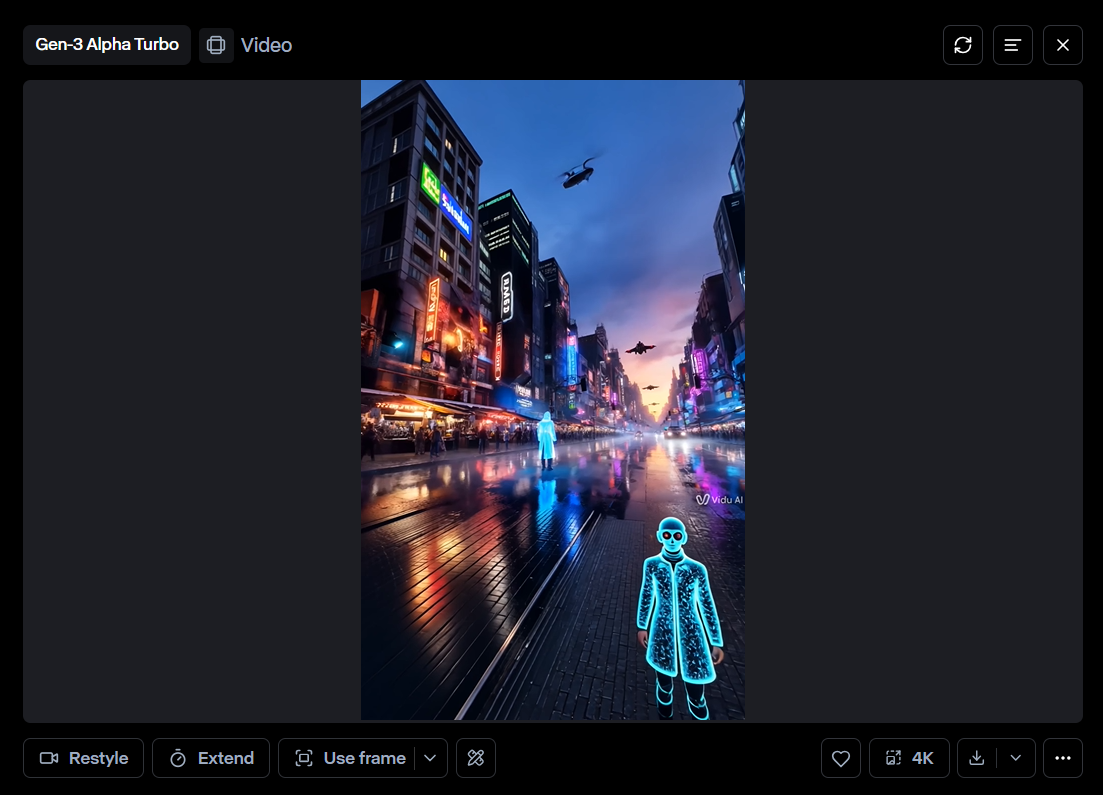
Una vez que estés satisfecho con el resultado, continúa y descarga el vídeo.
Mejores prácticas para ampliar vídeos en Runway
Veamos algunos consejos importantes para obtener los mejores resultados de expansión:
Asegúrese de que el sujeto esté en el centro del marco
Antes de ampliar el vídeo, comprueba si el sujeto principal está bien posicionado. Si está demasiado cerca del borde, Runway podría tener dificultades para rellenar el fondo de forma natural, lo que podría hacer que algunas partes se vean distorsionadas o fuera de lugar.
Si el video se grabó con el sujeto a un lado, intenta recortarlo o reposicionarlo antes de expandirlo. Para videos donde no es posible centrarlo, considera usar un mensaje de texto para guiar a la IA.
Utilice un mensaje de texto para obtener mejores resultados
Usar una indicación de texto te ayuda a guiar a la IA y a obtener mejores resultados. En lugar de dejar que adivine qué añadir, puedes describir con exactitud lo que debe aparecer en la parte expandida.
Por ejemplo, si tu video muestra un paisaje montañoso, puedes escribir: "Amplía la cordillera, extiende las nubes y agrega más árboles en primer plano".
Esto le indica a Runway que mantenga las nuevas piezas en sintonía con tu visión. Sin una indicación de texto, la IA podría generar contenido aleatorio que no coincida, haciendo que el video se vea artificial.
Ejecutar múltiples expansiones
Ampliar un video una vez puede mejorar la toma, pero repetir el proceso crea un efecto más profesional. He aquí por qué:
- Los paisajes se sienten más épicos.
- Los fondos se vuelven más ricos (con mayor profundidad).
- Los acercamientos tienen un aspecto natural y profesional.
Si bien este método requiere más tiempo y esfuerzo, los resultados valen la pena.
Conclusión
Ampliar videos con Runway es sencillo. Solo sigue los pasos mencionados y podrás ampliarlos con una nitidez impecable.
Ahora que sabes cómo ampliar videos con Runway, pruébalo y comprueba la diferencia. ¡Tus videos lucirán más profesionales y destacarán en línea!