



¿Cómo eliminar un objeto usando Runway?
Los objetos no deseados en los videos pueden ser frustrantes, y las herramientas de edición tradicionales dificultan su eliminación. Pero ¿y si pudieras borrar cualquier cosa en cuestión de minutos? La herramienta de retoque de Runway te ayuda a lograrlo.
¿Listo para aprender a eliminar un objeto con Runway? Te explicamos cada paso en esta guía detallada. ¡Sigue leyendo!
¿Cómo eliminar objetos usando Inpainting en Runway?
Siga esta guía paso a paso para obtener resultados limpios y de aspecto profesional fácilmente:
Paso 1: Acceda a la herramienta de retoque
Para empezar, visita el sitio web oficial de Runway e inicia sesión en tu cuenta. Una vez iniciada la sesión, accederás al panel principal.
En el lado izquierdo de la página, busque la opción Todas las herramientas y seleccione la herramienta Restaurar pintura.

Paso 2: Seleccione su videoclip
Puedes hacer clic en el botón "Subir" a la izquierda o arrastrar tu video a Runway. También puedes seleccionarlo directamente en tus recursos de Runway .
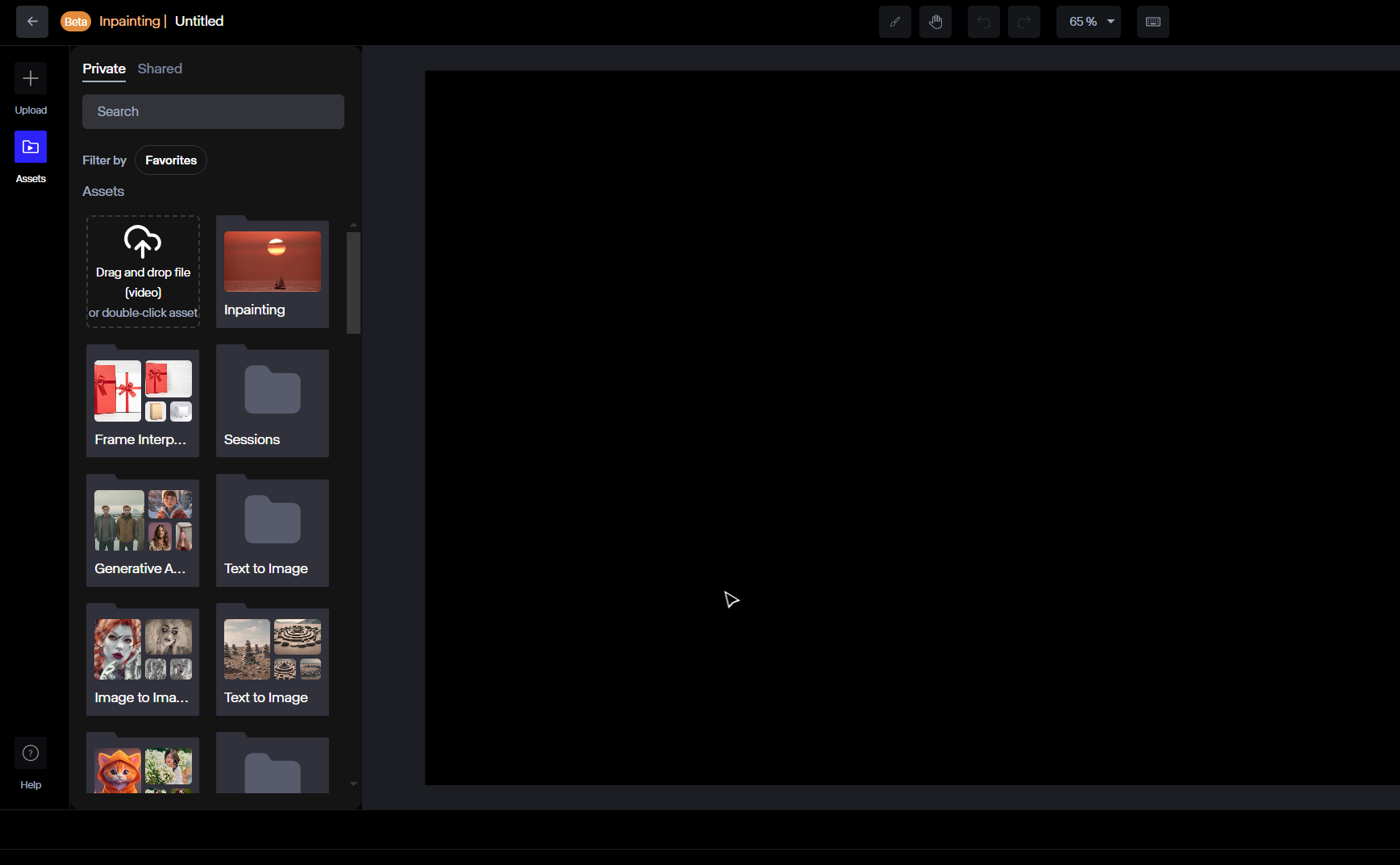
Para obtener los mejores resultados, elija un video de alta calidad donde el objeto que desea eliminar sea visible. La IA funciona mejor cuando hay suficiente información de fondo para completar las partes faltantes de forma natural.
Si el objeto es demasiado grande o se mueve demasiado, es posible que la pintura no sea tan suave, así que elige tus clips con cuidado.
Paso 3: Aplicar el efecto de retoque
Ahora es el momento de eliminar el objeto no deseado. Verás un pincel en la pantalla. Úsalo para pintar sobre el objeto que quieres eliminar. Asegúrate de cubrir toda el área correctamente.
También puedes ajustar el tamaño del pincel desde la configuración. La mayoría de los usuarios prefieren esta opción para mayor precisión, especialmente con objetos pequeños.
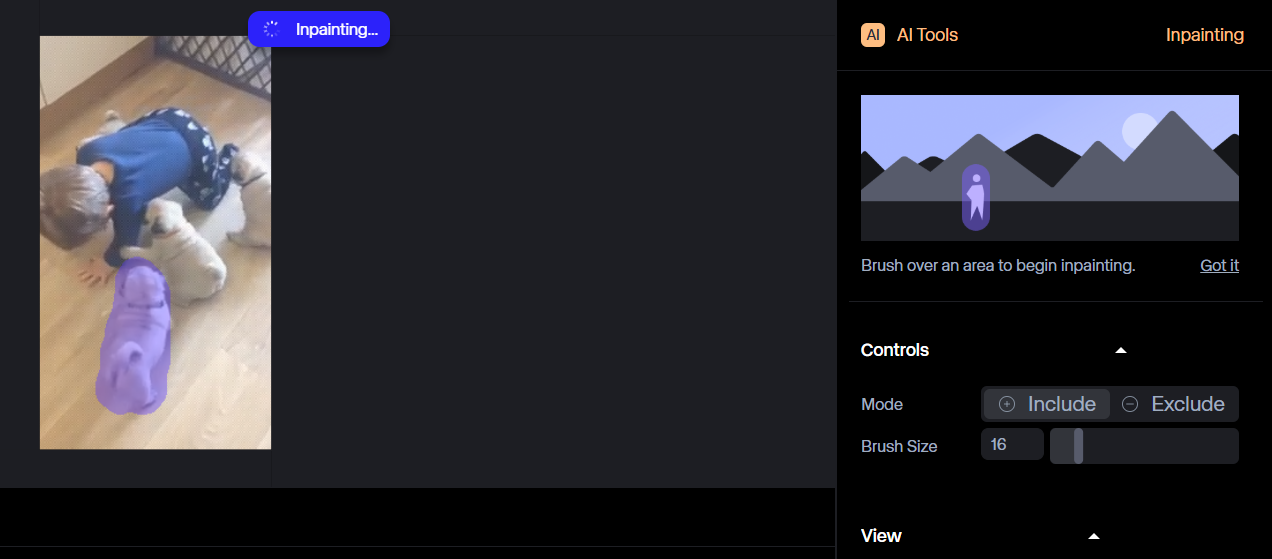
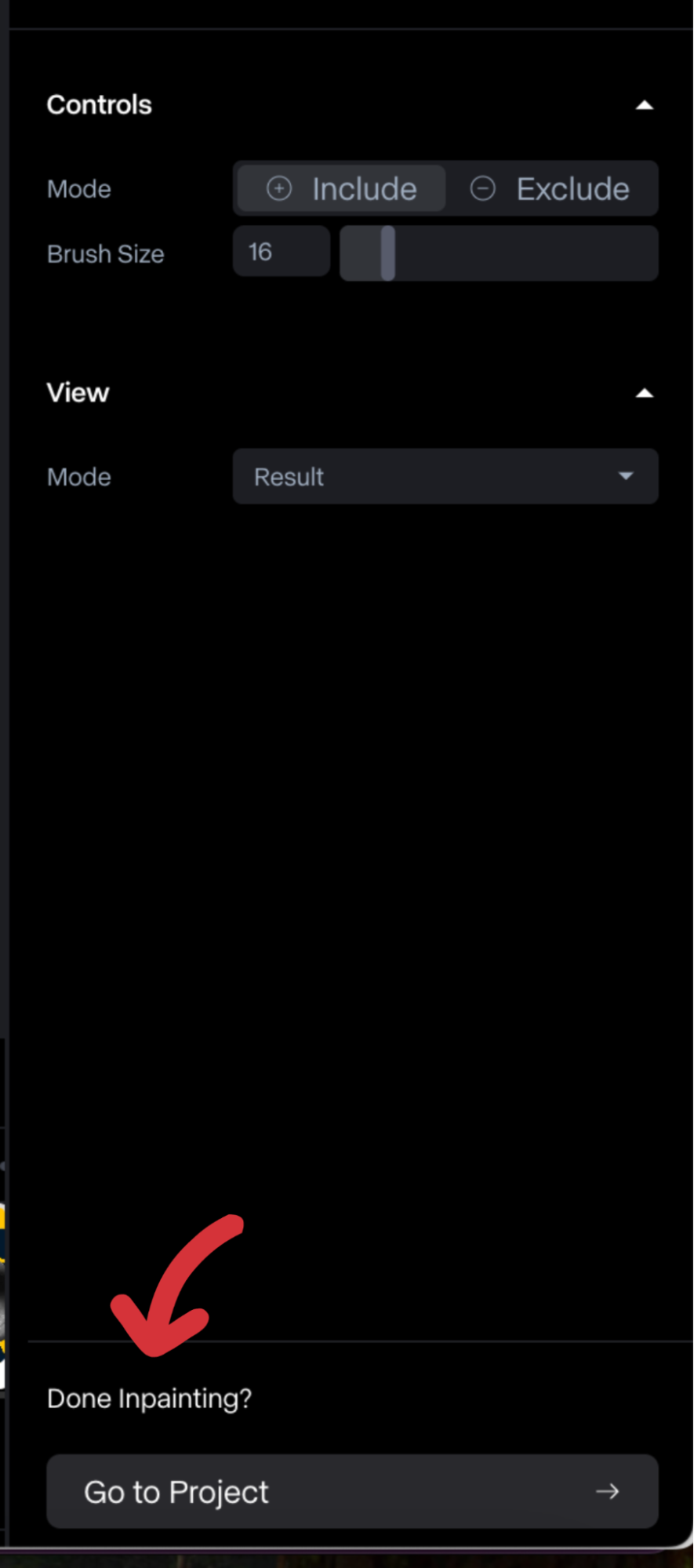
Runway procesará el videoclip y eliminará el objeto. Si desea editar el video con más detalle, haga clic en "Finalizar retoque" en la parte inferior de la barra derecha para abrir la barra de herramientas de edición avanzada.
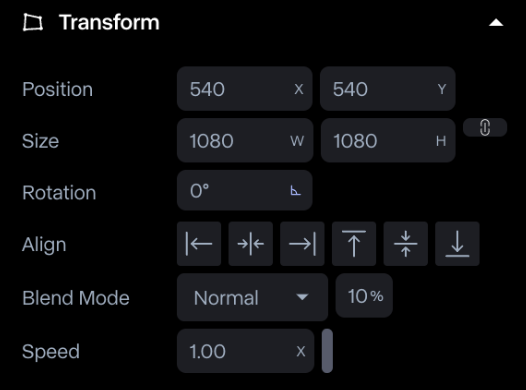
Por ejemplo, puedes usar los ajustes de Posición y Tamaño para ajustar la ubicación y las dimensiones de un videoclip. También está la opción de Rotación, que ofrece flexibilidad para inclinar o rotar elementos. Otros ajustes disponibles incluyen Alineación, Modo de fusión, Velocidad, etc.
Paso 4: Vista previa del video editado
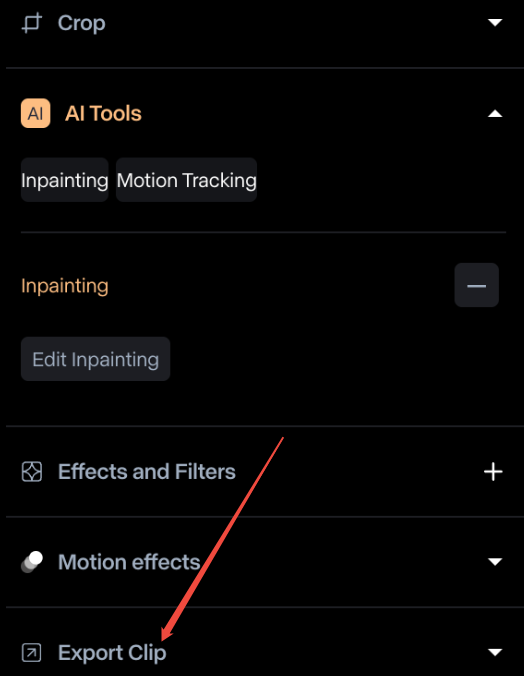
Una vez que hayas terminado de eliminar objetos y editar otros detalles, puedes previsualizar el vídeo. En la barra derecha, desplázate hasta el final y haz clic en "Exportar clip".
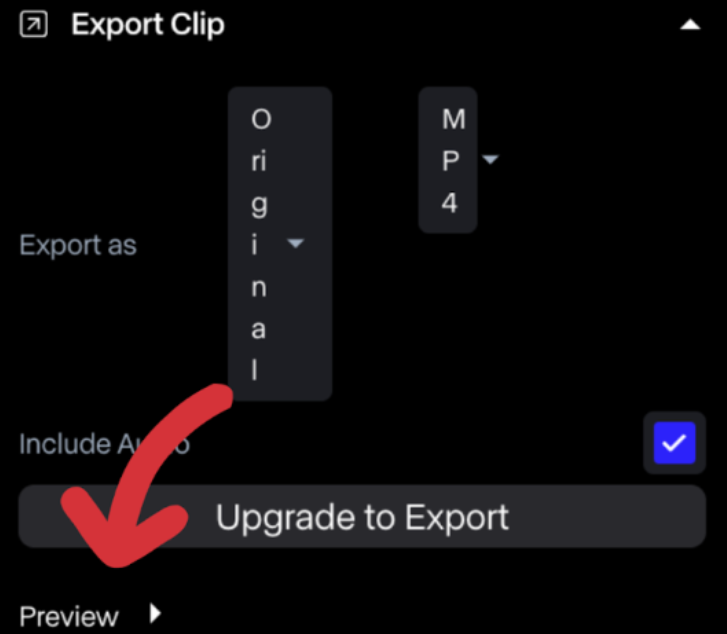
Luego verás la opción “Vista previa” para que puedas obtener una vista previa de tu video editado.
Paso 5: Exportar vídeo
Una vez que estés satisfecho con el resultado, es hora de guardar el video editado. Haz clic en el botón "Exportar Inpaint" en la esquina superior derecha de la pantalla. Esto abrirá la configuración de exportación.
Ten en cuenta que si tienes una cuenta gratuita, solo puedes guardar en 720p. Para resoluciones de 1080p o 4K, tendrás que cambiar a un plan superior. Además, recuerda que solo puedes descargar el video en formato MP4 con un plan gratuito. Solo el plan premium te permite descargar tus archivos en formato ProRes o PNG.
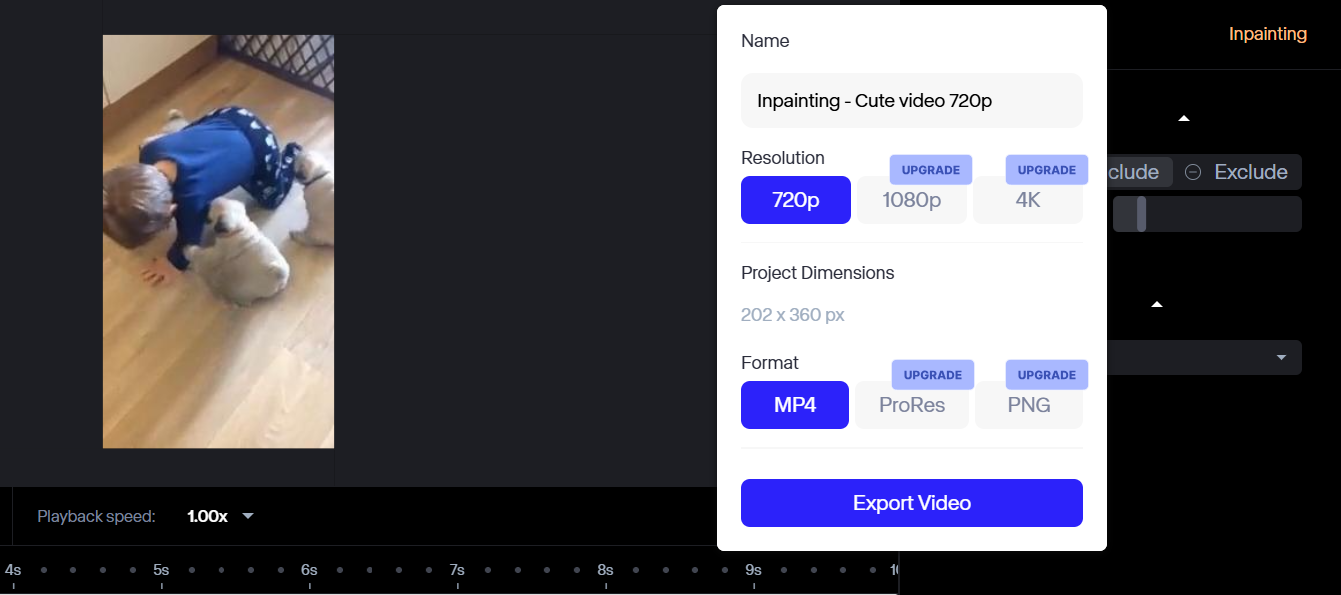
Una vez que elijas la resolución y el formato, Runway procesará el video y lo guardará en la carpeta Recursos. Desde allí, podrás descargarlo sin problemas.
¡Es así de simple!
¿Cuándo eliminar un objeto en los vídeos?
A continuación se muestran algunas situaciones comunes en las que eliminar un objeto con Runway puede resultar útil:
Eliminando personas no deseadas
A veces, aparecen personas desconocidas en el fondo de un video. Esto sucede a menudo en lugares públicos. Un desconocido podría pasar o alguien podría aparecer accidentalmente en el encuadre. Incluso un reflejo en un espejo puede distraer.
Si estos elementos desvían la atención del sujeto principal, Runway puede eliminarlos fácilmente. El video tendrá un aspecto más limpio y profesional.
Reparación de objetos accidentales
Muchas veces, un objeto se queda en el encuadre por error. Imagina que acabas de grabar un video genial, pero de repente notas que algo arruina la toma: tal vez una bolsa, un micrófono o incluso una botella de agua tirada en una esquina.
En lugar de tener que volver a fotografiar todo, puedes usar Runway para borrar fácilmente esos objetos no deseados con solo unos pocos clics.
Limpiando el fondo
Un fondo desordenado puede hacer que un video se vea poco profesional. Quizás haya basura en el suelo, un escritorio desordenado o muebles que no encajan con la escena. Eliminar estas distracciones le da al video una apariencia más pulida.
La herramienta de retoque de Runway puede ayudar a crear un fondo simple y limpio.
Conclusión
Eliminar objetos no deseados de tus videos nunca ha sido tan fácil. Con la herramienta de retoque de Runway, puedes limpiar tu metraje al instante. Esta herramienta te ahorra tiempo y esfuerzo. Además, funciona directamente en tu navegador web, así que no necesitas descargar ningún software.
¡Pruébelo hoy y vea con qué facilidad puede eliminar objetos de sus videos!