



Jak usunąć obiekt za pomocą Runway?
Niechciane obiekty w filmach mogą być frustrujące, a tradycyjne narzędzia do edycji sprawiają, że ich usuwanie jest skomplikowane. Ale co, jeśli możesz wymazać wszystko w ciągu kilku minut? Narzędzie Inpainting Runway może Ci w tym pomóc.
Gotowy, aby dowiedzieć się, jak usunąć obiekt za pomocą Runway? Wyjaśniamy każdy krok w tym szczegółowym przewodniku. Czytaj dalej!
Jak usuwać obiekty za pomocą funkcji Inpainting w Runway?
Postępuj zgodnie z poniższym przewodnikiem krok po kroku, aby łatwo uzyskać czyste i profesjonalnie wyglądające rezultaty:
Krok 1: Uzyskaj dostęp do narzędzia Inpainting
Aby rozpocząć, przejdź na oficjalną stronę Runway i zaloguj się na swoje konto. Po zalogowaniu zostaniesz przeniesiony do głównego pulpitu.
Po lewej stronie strony znajdź opcję Wszystkie narzędzia i wybierz narzędzie Inpainting.

Krok 2: Wybierz swój klip wideo
Możesz kliknąć przycisk Upload po lewej stronie lub upuścić wideo do Runway. Możesz też bezpośrednio wybrać wideo w swoich zasobach Runway .
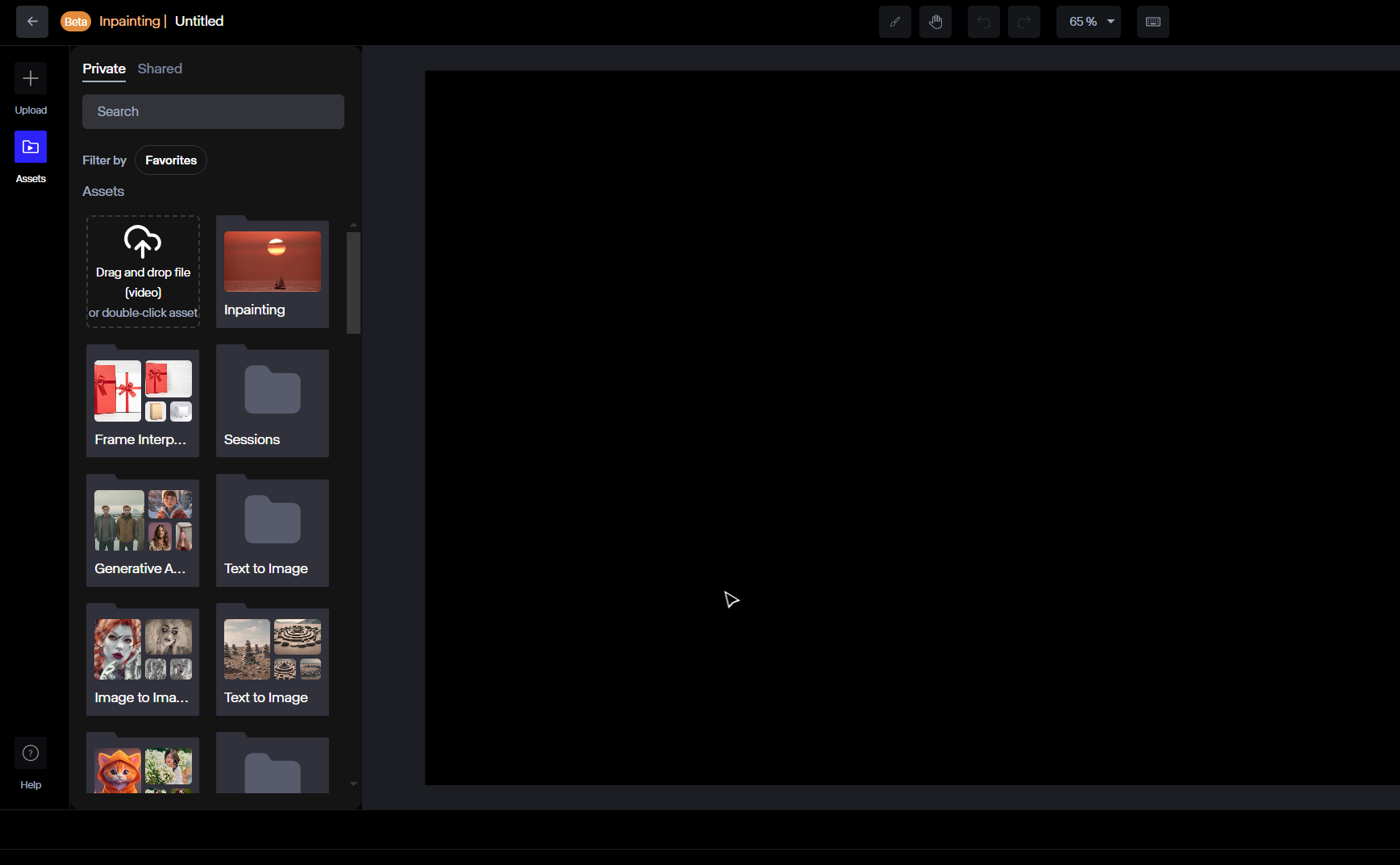
Aby uzyskać najlepsze rezultaty, wybierz wysokiej jakości wideo, na którym widoczny jest obiekt, który chcesz usunąć. Sztuczna inteligencja działa najlepiej, gdy jest wystarczająco dużo informacji w tle, aby mogła naturalnie uzupełnić brakujące części.
Jeśli obiekt jest zbyt duży lub zbyt mocno się porusza, wypełnienie może nie być tak płynne, dlatego dobieraj klipy ostrożnie.
Krok 3: Zastosuj efekt malowania
Teraz czas usunąć niechciany obiekt. Na ekranie zobaczysz już pędzel. Użyj go, aby zamalować obiekt, który chcesz usunąć. Upewnij się, że pokryłeś cały obszar prawidłowo.
Możesz również dostosować rozmiar pędzla w ustawieniach. Większość użytkowników woli to robić, aby być bardziej precyzyjnym, szczególnie w przypadku mniejszych obiektów.
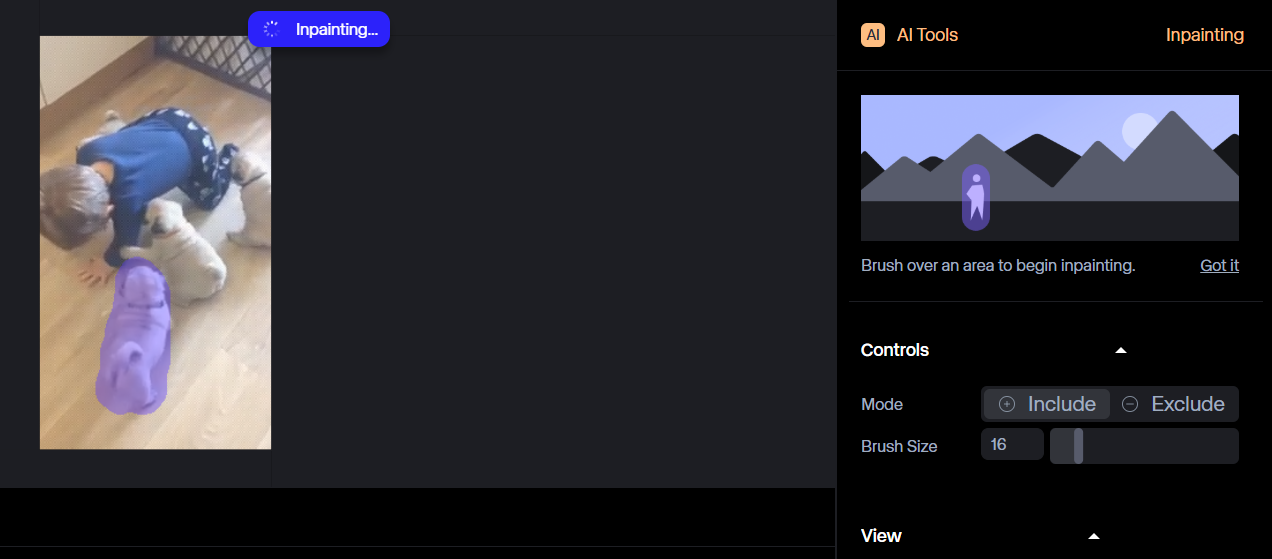
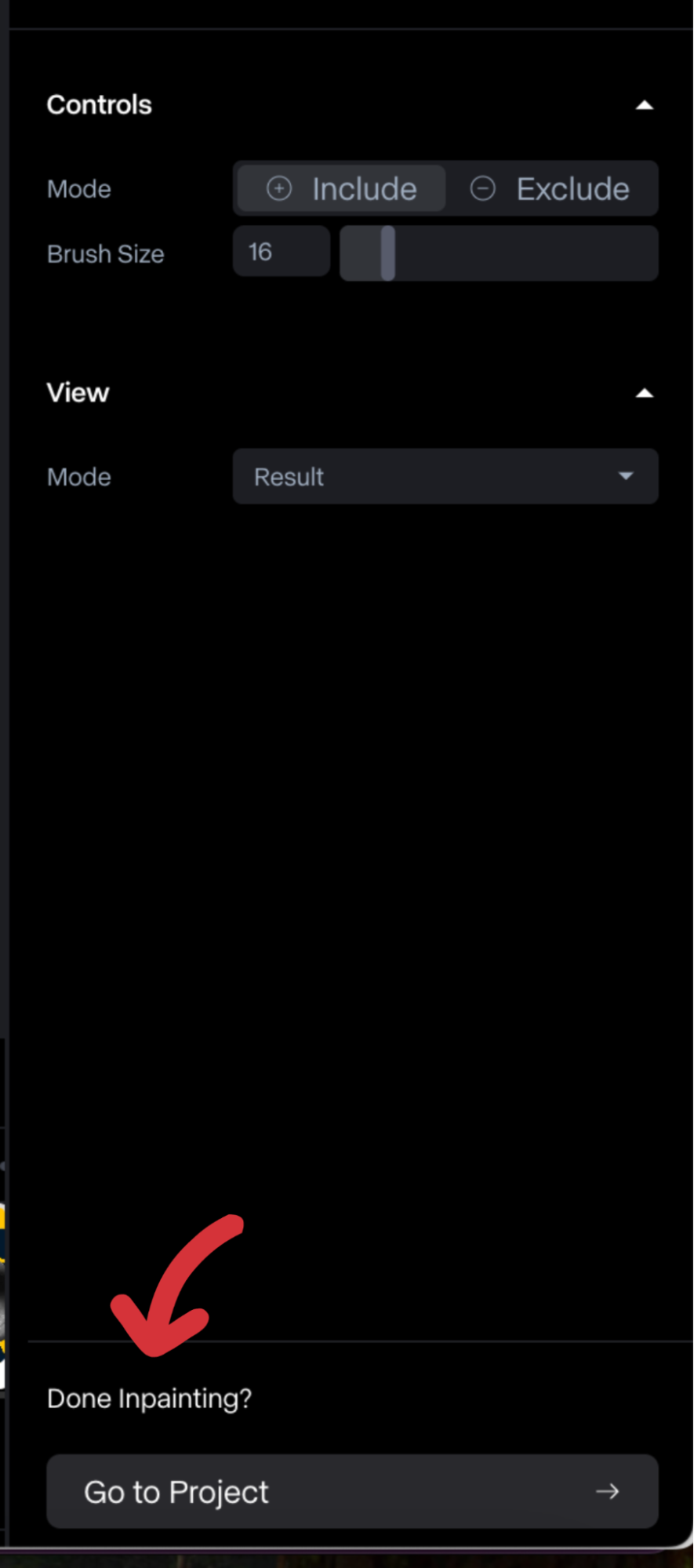
Runway przetworzy klip wideo i usunie obiekt. Jeśli chcesz bardziej edytować wideo, kliknij „Done Inpainting” na dole prawego paska, a otworzy się pasek zaawansowanych narzędzi do edycji po prawej stronie.
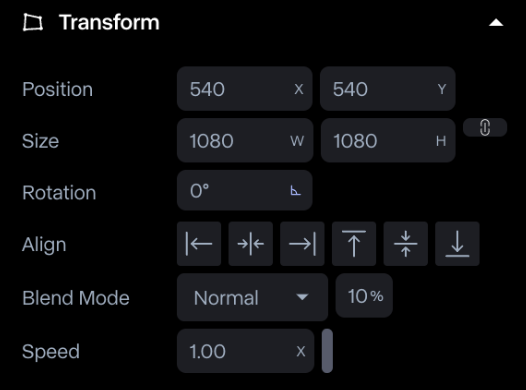
Na przykład możesz użyć ustawień Pozycja i Rozmiar, aby dostosować umiejscowienie i wymiary klipu wideo. Jest też Obrót, który daje elastyczność przechylania lub obracania elementów. Inne dostępne ustawienia to Wyrównanie, Tryb mieszania, Prędkość itp.
Krok 4: Podgląd edytowanego wideo
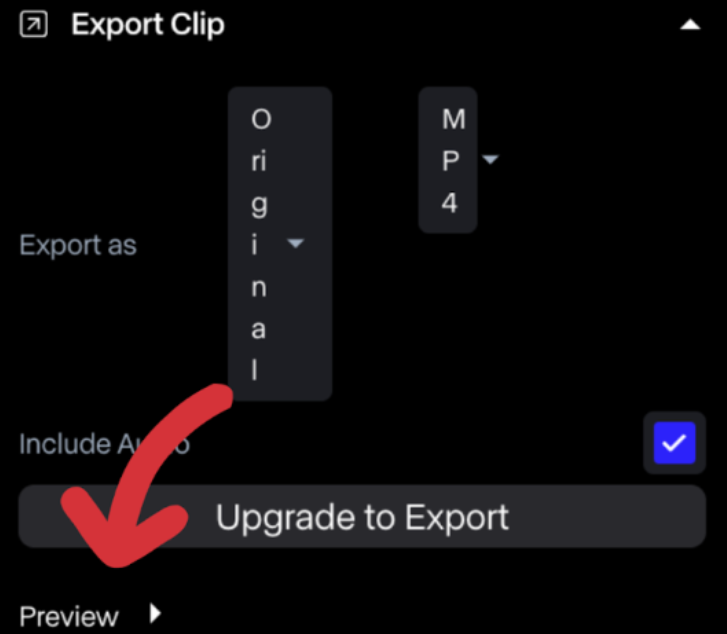
Po usunięciu obiektów i edycji innych szczegółów możesz wyświetlić podgląd wideo. Na pasku po prawej stronie przewiń w dół i kliknij „Eksportuj klip”.
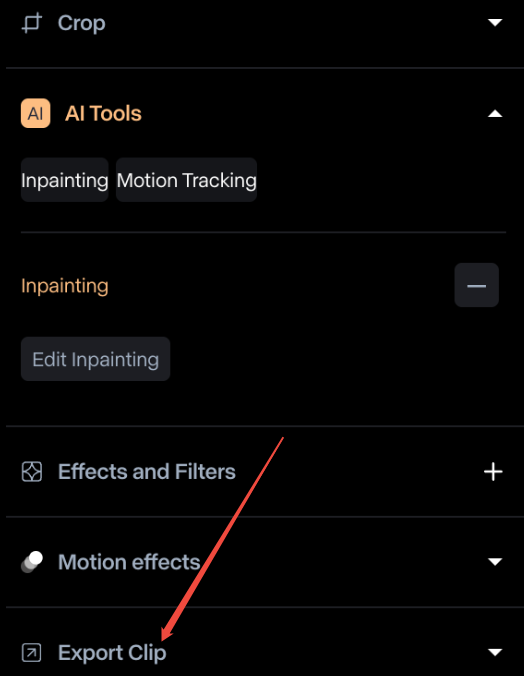
Następnie zobaczysz opcję „Podgląd”, która umożliwi Ci obejrzenie edytowanego filmu.
Krok 5: Eksportuj wideo
Gdy będziesz zadowolony z rezultatów, czas zapisać edytowany film. Kliknij przycisk „Eksportuj Inpaint” w prawym górnym rogu ekranu. Spowoduje to wyświetlenie ustawień eksportu.
Pamiętaj, że jeśli masz bezpłatne konto, możesz zapisywać tylko w rozdzielczości 720p. W przypadku rozdzielczości 1080P lub 4K musisz uaktualnić swój plan. Pamiętaj również, że możesz pobrać wideo tylko w formacie MP4 z bezpłatnym planem. Tylko plan premium pozwala na pobieranie plików w formacie ProRes lub PNG.
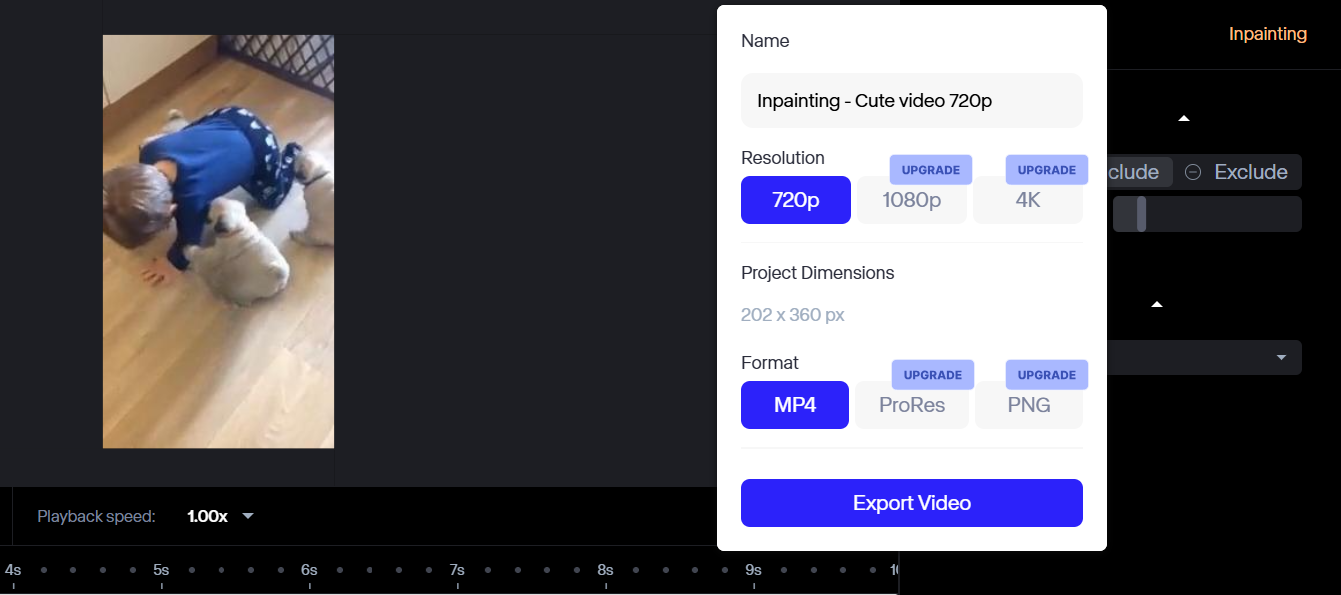
Po wybraniu rozdzielczości i formatu Runway przetworzy wideo i zapisze je w folderze Assets. Stamtąd możesz je pobrać bez problemu.
To takie proste!
Kiedy usunąć obiekt z filmów?
Oto kilka typowych sytuacji, w których usunięcie obiektu za pomocą Runway może być pomocne:
Usuwanie niepożądanych osób
Czasami w tle filmu pojawiają się przypadkowe osoby. Często zdarza się to w miejscach publicznych. Nieznajomy może przejść obok lub ktoś może przypadkowo stanąć w kadrze. Nawet odbicie w lustrze może rozpraszać.
Jeśli te rzeczy odciągają uwagę od głównego tematu, Runway może je łatwo usunąć. Wideo będzie wyglądać czyściej i bardziej profesjonalnie.
Naprawianie przypadkowych obiektów
Często zdarza się, że obiekt zostaje w kadrze przez pomyłkę. Wyobraź sobie, że właśnie skończyłeś nagrywać świetny film, ale zauważasz coś, co psuje ujęcie — może torbę, mikrofon, a nawet przypadkową butelkę wody stojącą w kącie.
Zamiast tracić czas na ponowne fotografowanie, możesz użyć Runway , aby łatwo usunąć niechciane obiekty za pomocą kilku kliknięć.
Czyszczenie tła
Nieporządne tło może sprawić, że wideo będzie wyglądać nieprofesjonalnie. Być może na podłodze leżą śmieci, biurko jest zagracone, a meble nie pasują do sceny. Usunięcie tych rozpraszaczy sprawia, że wideo wygląda bardziej dopracowane.
Narzędzie Runway do malowania pomoże Ci stworzyć proste i czyste tło.
Wniosek
Usuwanie niechcianych obiektów z filmów nigdy nie było łatwiejsze. Dzięki narzędziu Runway Inpainting możesz oczyścić materiał w mgnieniu oka. To narzędzie zdecydowanie oszczędza czas i wysiłek. Ponadto działa bezpośrednio w przeglądarce internetowej, więc nie musisz pobierać żadnego oprogramowania.
Wypróbuj już dziś i przekonaj się, jak łatwo możesz usuwać obiekty ze swoich nagrań wideo!