



Seedance 2.0: Kompletny praktyczny przewodnik po erze, w której każdy zostaje reżyserem
W ciągu ostatnich kilku dni model wideo AI Seedance 2.0 firmy ByteDance całkowicie przejął Internet.
Filmy wygenerowane w programie Seedance 2.0 są teraz wszędzie.
Ludzie używają go do tworzenia sekwencji pościgów na poziomie filmowym. Inni odtwarzają ruchy kamery typowe dla wysokobudżetowych reklam. Niektórzy nawet przerabiają go na dramaty kostiumowe, opowieści o podróżach w czasie, a nawet pełnometrażowe filmy akcji o sztukach walki – ujęcia tak czyste i szczegółowe, że naprawdę trudno stwierdzić, czy zostały nakręcone przez sztuczną inteligencję, czy przez prawdziwych aktorów.
I szczerze mówiąc, nie ma w tym przesady.
Dzięki tej aktualizacji Seedance 2.0 w zasadzie całkowicie zniósł barierę tworzenia filmów przy użyciu sztucznej inteligencji.
Dość gadania – zacznijmy od szybkiego montażu ↓
No więc… jak to wygląda?
Dlaczego tak szybko zyskało na popularności? Ponieważ w końcu rozwiązało problem, który dręczył twórców latami: kiedyś w filmach z AI chodziło tylko o generację. Teraz chodzi o kontrolę.
Możesz swobodnie łączyć obrazy, wideo, dźwięk i tekst — każdy może reżyserować.
Tym razem jest inaczej.
Seedance 2.0 nie jest już tylko narzędziem do konwersji tekstu na wideo . Rozwinęła się w prawdziwie multimodalną platformę do tworzenia wideo, która potrafi zrozumieć intencje twórcze.
Możesz jednocześnie przesyłać obrazy, klipy wideo, dźwięk i tekst. Wystarczy, że wskażesz mu, co ma robić każdy element. Następnie łączy wszystko w jeden, kompletny film.
Brzmi trochę abstrakcyjnie? Nic nie szkodzi.
Omówię krok po kroku każdą funkcję i przepływ pracy i pokażę Ci dokładnie, jak ludzie z nich korzystają.
Najważniejsze na początek: co właściwie potrafi Seedance 2.0?
W swojej istocie, Seedance 2.0 oferuje jedno kluczowe ulepszenie: multimodalność.
We wcześniejszych modelach wideo opartych na sztucznej inteligencji opcje wprowadzania danych były zazwyczaj ograniczone do dwóch czynności: napisania komunikatu tekstowego lub przesłania pojedynczego obrazu pierwszej klatki.
Jeśli chciałeś kontrolować ruch kamery, mimikę twarzy czy tempo muzyki w tle, wszystko musiało zostać wtłoczone w tekst. To, czy się udało, zależało niemal wyłącznie od tego, jak dobrze pisałeś podpowiedzi.
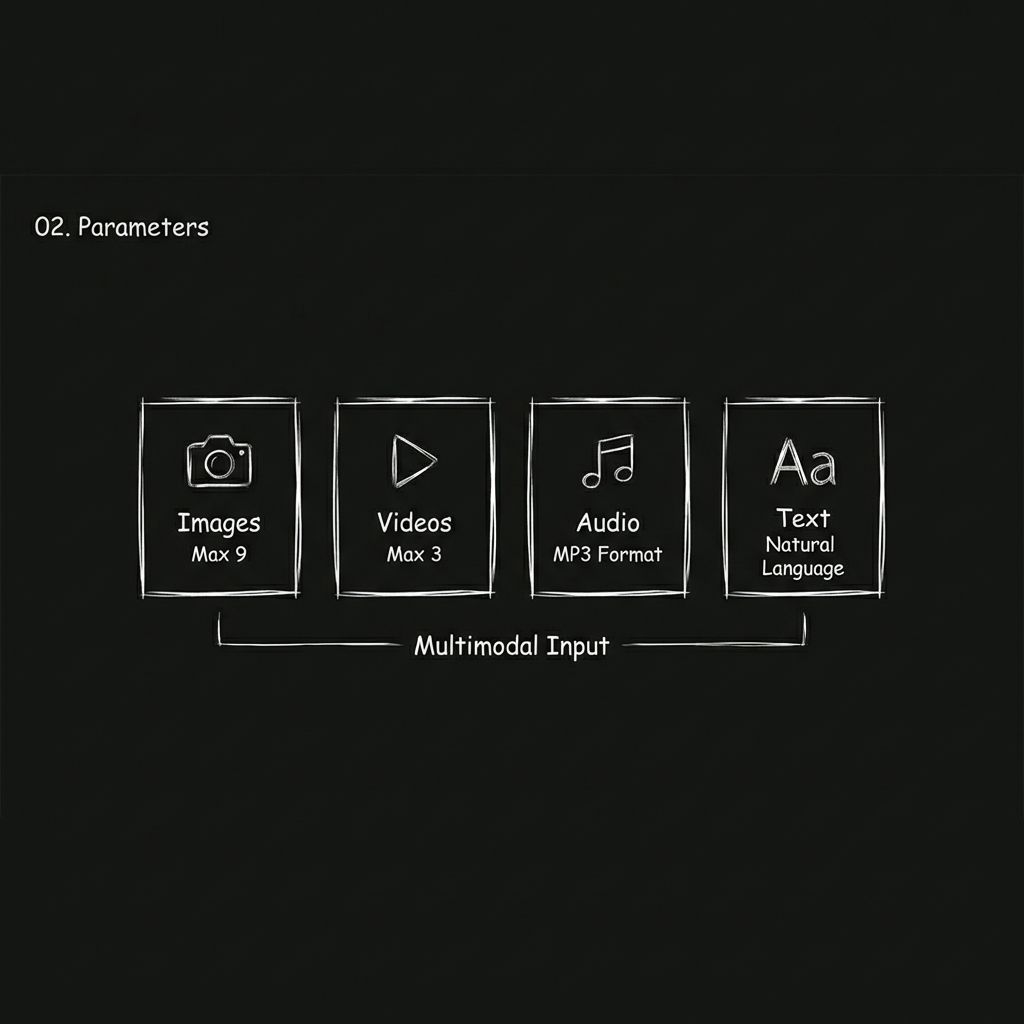
Seedance 2.0 zmienia tę sytuację, rozszerzając dane wejściowe na cztery różne modalności.
Obrazy
Możesz przesłać maksymalnie 9 obrazów. Mogą one definiować wygląd postaci, styl sceny, szczegóły ubioru, wizualizacje produktów, a nawet klatki storyboardu.
Wideo
Możesz przesłać maksymalnie 3 klipy wideo o łącznej długości nie dłuższej niż 15 sekund. Model może nawiązywać do ruchu kamery, rytmu ruchu i stylów przejść z tych klipów. W praktyce działa to jak dawanie modelowi wizualnej próbki do nauki.
Audio
Obsługiwane jest przesyłanie plików MP3, maksymalnie 3 plików o łącznej długości nie dłuższej niż 15 sekund. Możesz określić muzykę w tle, style efektów dźwiękowych, a nawet odwołać się do tonu narracji z innego filmu.
Tekst
Wystarczy, że wprowadzisz standardowy, naturalny język i opiszesz oczekiwane elementy wizualne, działania i tempo.
Wszystkie 4 typy danych wejściowych można dowolnie łączyć. Łączna liczba przesłanych plików we wszystkich trybach jest ograniczona do 12.
Wygenerowany film może trwać do 15 sekund. Możesz wybrać dowolny czas trwania od 4 do 15 sekund, a nagranie zawiera wbudowane efekty dźwiękowe i muzykę w tle.
Mówiąc prościej, w końcu możesz kierować sztuczną inteligencją jak prawdziwy filmowiec:
- Obrazy określają styl wizualny.
- Wideo definiuje ruch.
- Dźwięk definiuje rytm.
- Tekst definiuje historię.
Specyfikacje wejścia i wyjścia Seedance 2.0
| Parametr | Opis |
| Wejście obrazu | Do 9 obrazów |
| Wejście wideo | Do 3 klipów o łącznej długości nie dłuższej niż 15 sekund |
| Wejście audio | Obsługiwane formaty MP3, do 3 plików o łącznej długości nie dłuższej niż 15 sekund |
| Wprowadzanie tekstu | Opis w języku naturalnym (obsługiwany język angielski i chiński) |
| Czas trwania wyjścia | od 4 do 15 sekund |
| Wyjście audio | Wbudowane efekty dźwiękowe i muzyka w tle |
| Całkowity limit plików | Maksymalnie 12 plików we wszystkich przesłanych materiałach |
Szybka porada przed rozpoczęciem : Więcej materiałów referencyjnych nie zawsze prowadzi do lepszych rezultatów.
Określ priorytety zasobów, które mają największy wpływ na stronę wizualną lub tempo, i mądrze przydzielaj czas na przesyłanie treści.
Jak z niego korzystać: Przewodnik krok po kroku
Krok 1. Wybierz właściwy punkt wejścia
Otwórz Jimeng i znajdź Seedance 2.0.
Dostęp do Seedance 2.0 można uzyskać za pośrednictwem Jimeng. Wkrótce będzie on również dostępny na stronie Pollo AI Image to Video .
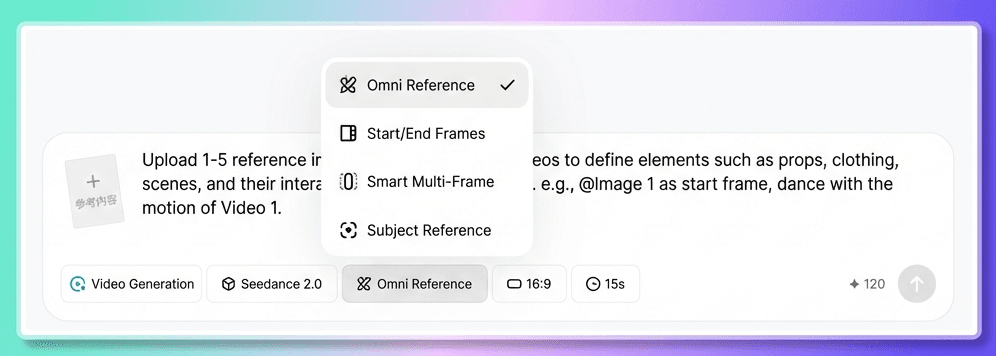
Zobaczysz dwa różne punkty wejścia.
- Pierwsza i ostatnia klatka : Użyj tej opcji, jeśli przesyłasz tylko jeden obraz pierwszej klatki i monit tekstowy.
- Odniesienie typu „wszystko w jednym” : Użyj tej opcji, jeśli potrzebujesz danych multimodalnych, takich jak kombinacja obrazów, wideo, dźwięku i tekstu.
Jak wybrać opcję? Kieruj się prostą zasadą: jeśli Twoje materiały składają się tylko z jednego obrazu i tekstu, wybierz opcję Pierwsza i Ostatnia Klatka; jeśli masz więcej niż jeden obraz lub jeśli używasz wideo lub audio, wybierz opcję Odniesienie All-in-One.
W większości przypadków lepszym wyborem jest All-in-One Reference. Obsługuje on wszystkie typy wejść referencyjnych i to właśnie tam Seedance 2.0 może w pełni zaprezentować swoje najnowsze możliwości.
Krok 2. Prześlij swoje zasoby
Kliknij przycisk przesyłania i wybierz pliki z urządzenia lokalnego. Obrazy, wideo i pliki audio można przeciągać bezpośrednio. Po zakończeniu przesyłania wszystkie zasoby pojawią się w obszarze wprowadzania. Możesz najechać kursorem na każdy element, aby wyświetlić podgląd jego zawartości.
Krótkie przypomnienie przed przesłaniem: zastanów się, które zasoby są najważniejsze. Możesz przesłać maksymalnie 12 plików, więc priorytetyzuj te, które mają największy wpływ na styl wizualny i tempo.
Krok 3. Przypisz rolę każdemu zasobowi za pomocą znaku „@” (najważniejszy krok)
Jest to podstawowa interakcja w Seedance 2.0, a zarazem część, którą wielu początkujących ma tendencję pomijać.
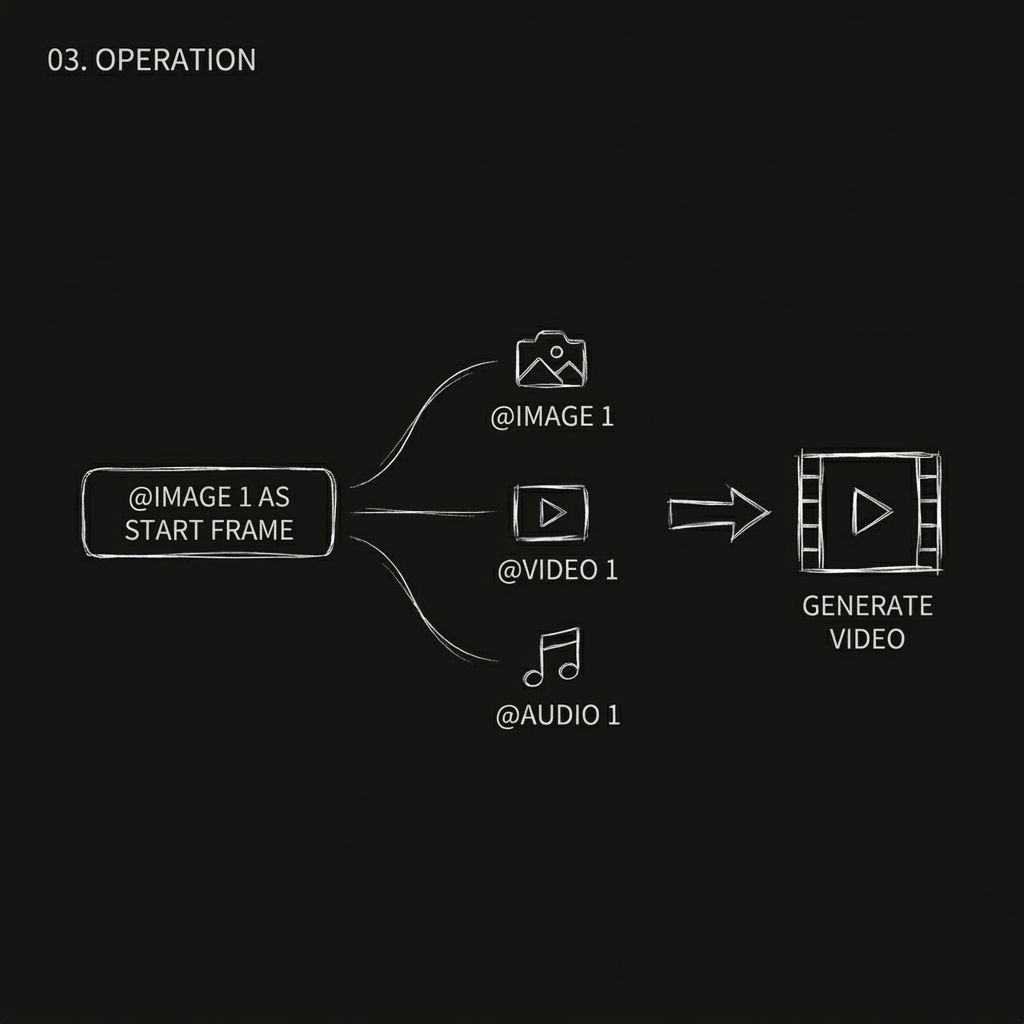
Po przesłaniu zasobów należy wyraźnie wskazać modelowi, do czego służy każdy z nich, używając @asset name w monicie. Model nie zgaduje. Jeśli nie wyjaśnisz tego jasno, może użyć zasobów nieprawidłowo.
Na przykład:
- @Image 1 jako pierwsza klatka
- @Video 1 jako odniesienie do kamery
- @Audio 1 do muzyki w tle
Jak wywołać „@”
Metoda 1
Wpisz symbol „@” bezpośrednio w polu wprowadzania. Wyświetli się lista wszystkich przesłanych zasobów. Kliknij ten, do którego chcesz się odwołać, a zostanie on wstawiony do monitu.
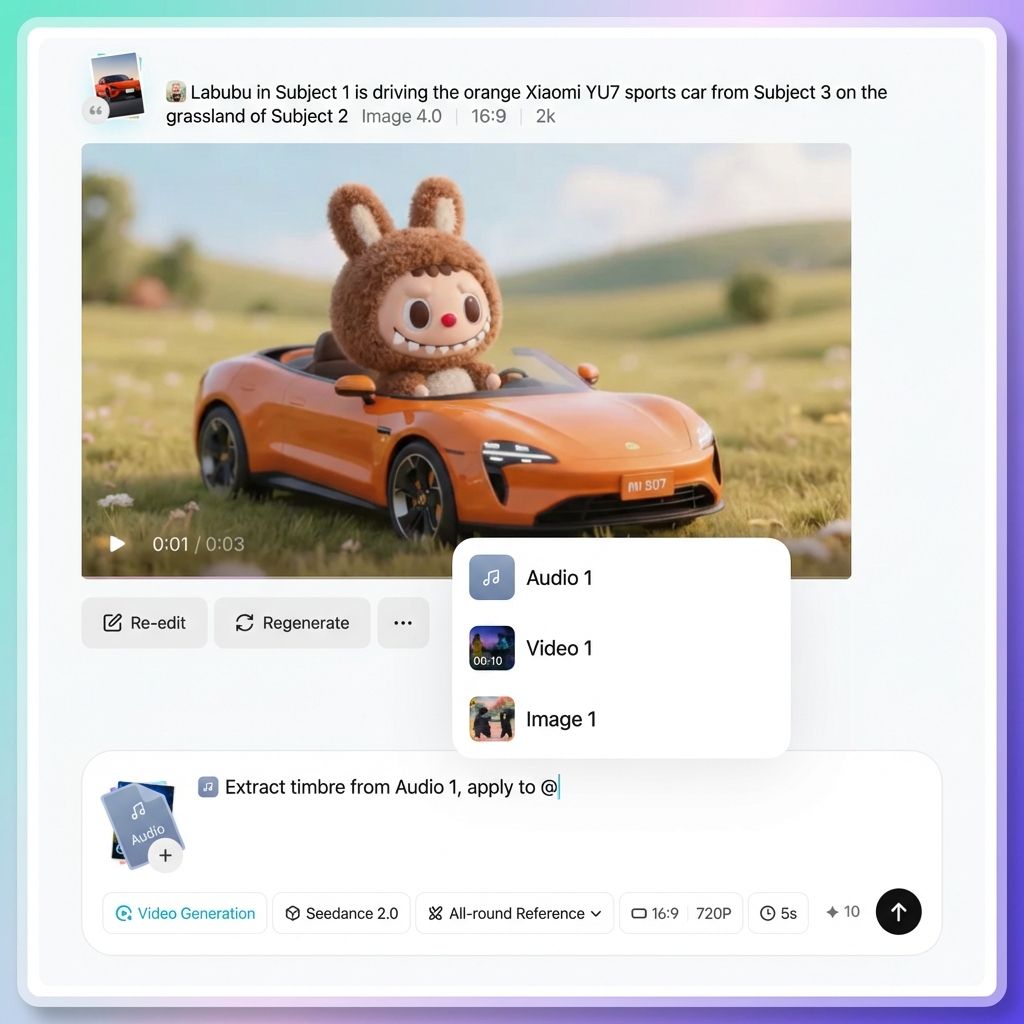
Metoda 2
Kliknij przycisk „@” na pasku narzędzi parametrów obok pola wprowadzania. Spowoduje to również wyświetlenie listy zasobów.
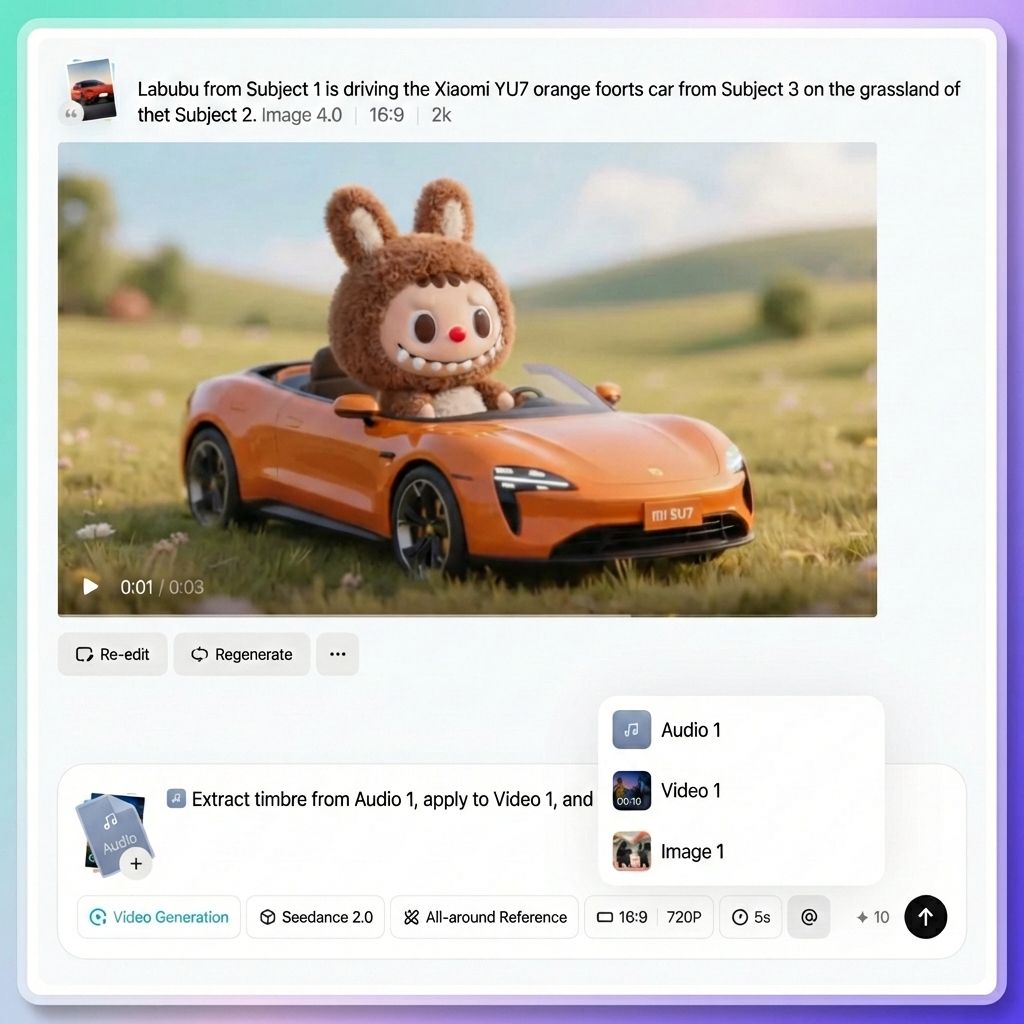
Przykłady poprawnego użycia znaku „@”
- Określ pierwszą klatkę i odniesienie: @Image 1 jako pierwsza klatka, odnieś się do języka kamery @Video 1 i użyj @Audio 1 jako muzyki w tle
- Określ role postaci: postać kobieca na @Image 1 jako główna postać, a postać męska na @Image 2 jako rola drugoplanowa
- Określ odniesienie do ruchu kamery: Pełne odniesienie do wszystkich ruchów i przejść kamery z @Video 1
- Określ odniesienia do scen: Użyj @Image 3 jako odniesienia dla lewej sceny i @Image 4 jako odniesienia dla prawej sceny
- Określ odniesienie do akcji: Postać w @Image 1 powinna odwoływać się do ruchów tanecznych z @Video 1
- Określ odniesienie głosowe: Głos narracji powinien nawiązywać do tonu głosu z @Video 1
Typowe pułapki, na które należy uważać
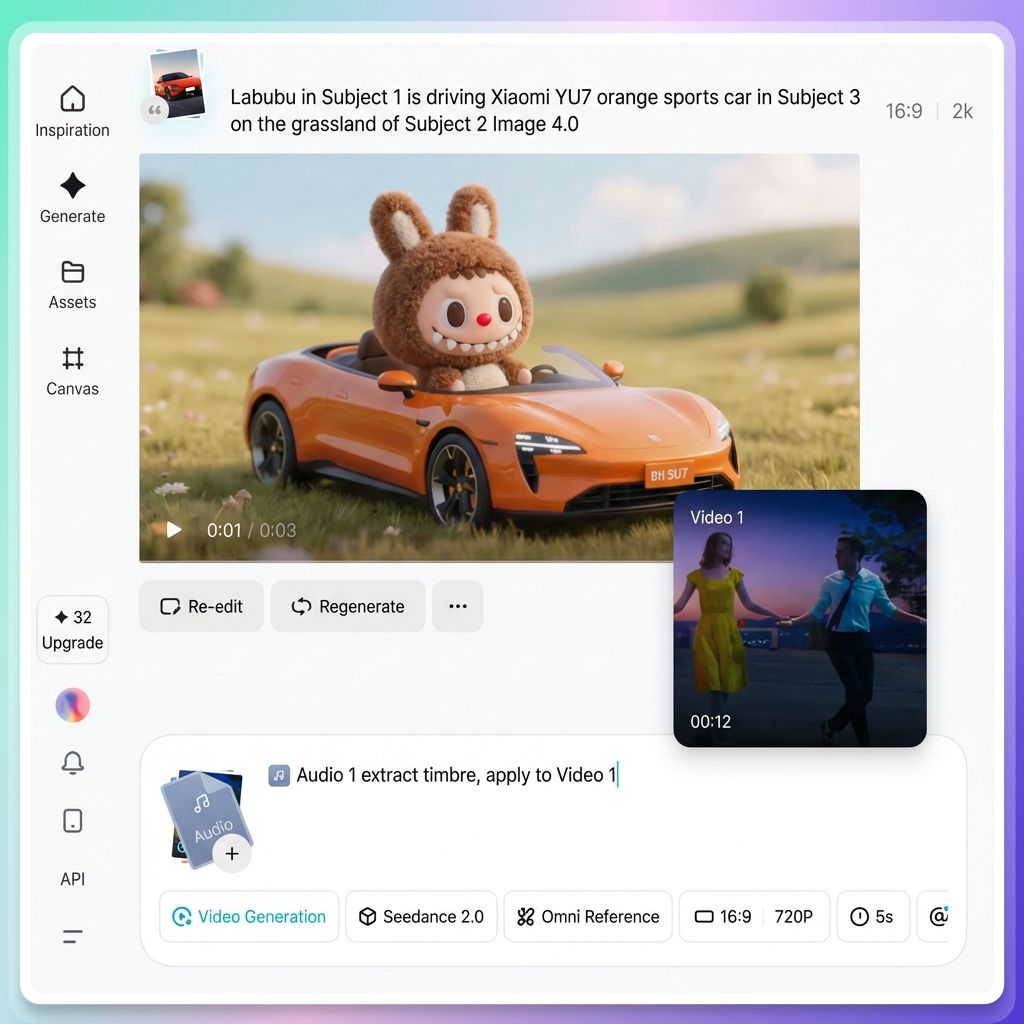
Pracując z wieloma zasobami, zawsze dokładnie sprawdzaj, czy każde odwołanie „@” pasuje do właściwego pliku. Jeśli odwołasz się do obrazu jako do filmu lub przypadkowo przypiszesz obraz Postaci A do Postaci B, wynik może szybko stać się chaotyczny.
Możesz najechać kursorem myszy na dowolny zasób wymieniony w monicie, aby wyświetlić jego podgląd i upewnić się, że wszystko jest poprawnie połączone.
Krok 4. Napisz jasny i skuteczny komunikat
Gdy już przypiszesz role wszystkim zasobom za pomocą znaku „@”, reszta to już tylko opis elementów wizualnych i działań, których potrzebujesz, w języku naturalnym.
Oto cztery praktyczne wskazówki, jak pisać lepsze podpowiedzi.
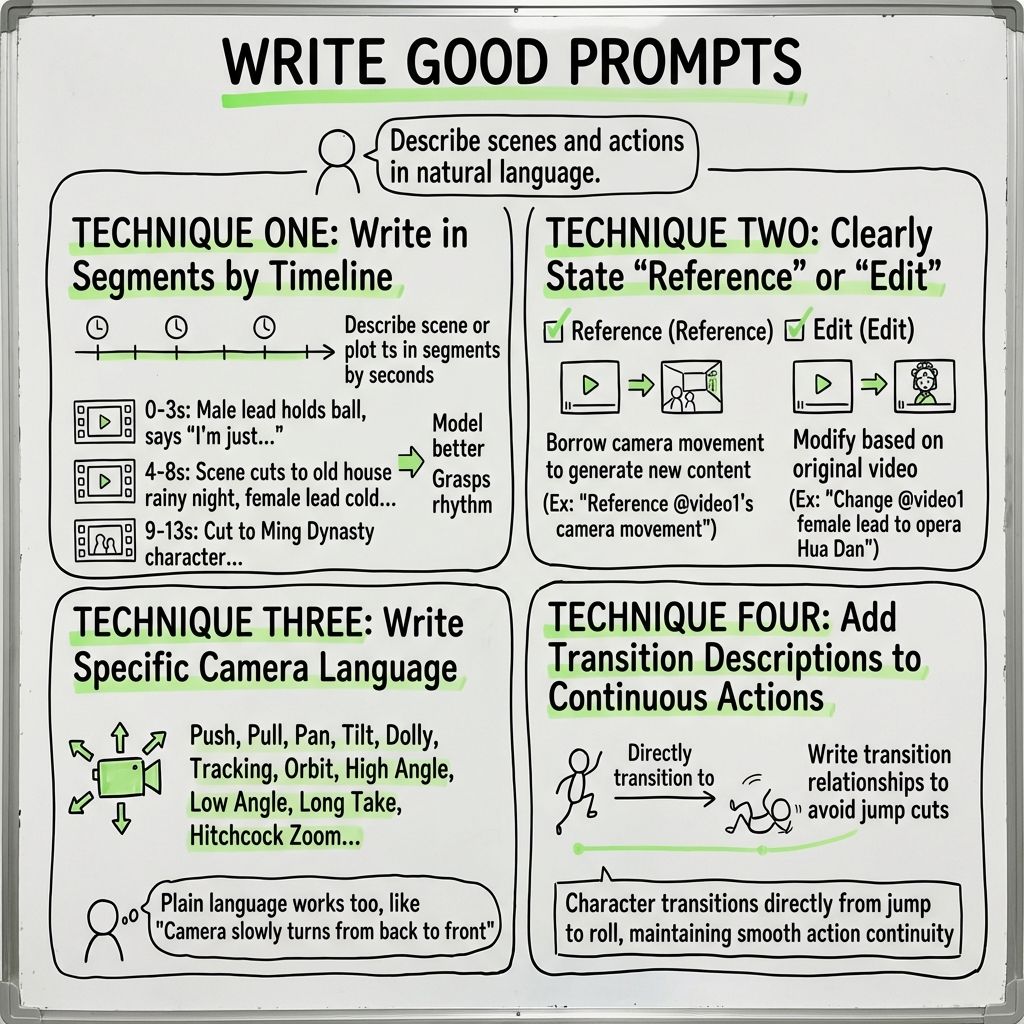
Wskazówka 1. Napisz w formie osi czasu
Jeśli Twój film zawiera wiele scen lub zmian narracji, najlepiej opisać je w segmentach opartych na czasie.
Na przykład:
0–3 sekundy
Główny bohater podnosi piłkę do koszykówki, spogląda w stronę kamery i mówi: „Chciałem się tylko napić. Czy naprawdę zaraz przeniosę się w czasie?”
4–8 sekund
Kamera nagle zaczyna gwałtownie drżeć. Scena przenosi się do deszczowej nocy w starej rezydencji. Główna bohaterka w tradycyjnym stroju patrzy chłodno w stronę kamery.
9–13 sekund
Kamera pokazuje postać ubraną w strój z czasów dynastii Ming…
Zapis w ten sposób pomaga modelowi lepiej zrozumieć tempo i treść każdego segmentu.
Wskazówka 2. Wyraźnie określ „odniesienie” w porównaniu z „edycją”
Te dwa pojęcia nie są tożsame.
„Odwołanie się do ruchu kamery @Video 1” oznacza wykorzystanie stylu ruchu kamery w celu wygenerowania nowej treści.
„Zastąpienie postaci kobiecej w @Video 1 tradycyjną artystką operową” oznacza modyfikację samego oryginalnego wideo.
Określ dokładnie, którego z nich chcesz, aby model mógł zareagować prawidłowo.
Wskazówka 3. Używaj konkretnych słów podczas rozmowy z kamerą
Nie martw się, że piszesz za dużo. Modelka rozumie teraz bardzo dobrze język kamery.
Pchanie, ciągnięcie, panoramowanie, śledzenie, dolly, orbita, ujęcia z góry, ujęcia z niskiego kąta, ujęcia z jednego ujęcia, zoomy Hitchcocka, obiektywy typu rybie oko. Rozumie wszystkie te terminy zawodowe.
Jeśli nie znasz terminologii technicznej, to też nie szkodzi. Proste opisy, takie jak „kamera powoli przesuwa się zza postaci do przodu”, również działają.
Wskazówka 4. Dodaj przejścia dla działań ciągłych
Jeśli chcesz, aby postać wykonała sekwencję powiązanych ze sobą czynności, upewnij się, że przejścia między nimi są wyraźnie opisane.
Na przykład „postać przechodzi bezpośrednio ze skoku do obrotu, dzięki czemu ruch pozostaje ciągły i płynny”. Pomaga to uniknąć nienaturalnych cięć przeskokowych w finalnym filmie.
Krok 5. Wybierz czas trwania i wygeneruj
Wybierz długość filmu, jakiej potrzebujesz, od 4 do 15 sekund.
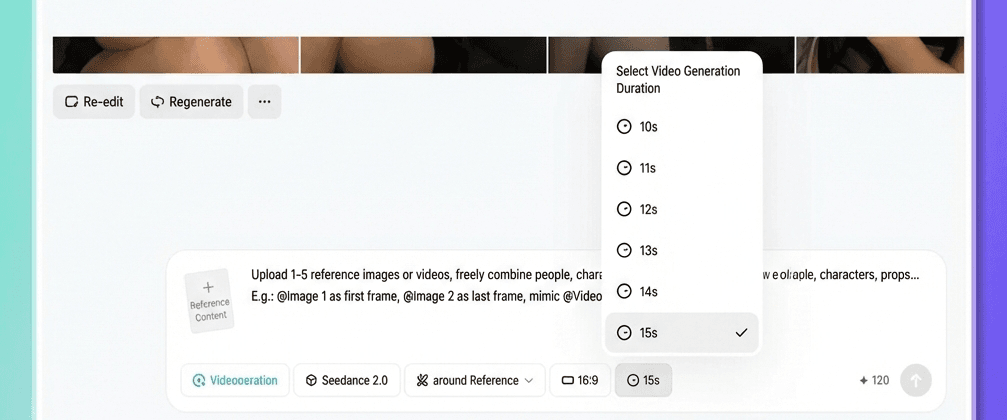
Jedna ważna uwaga:
Jeśli wydłużasz istniejący film, na przykład dodając pięć sekund do końca klipu, wybrany tutaj czas trwania odnosi się tylko do nowo wygenerowanego fragmentu, a nie do całkowitej długości filmu. Jeśli chcesz wydłużyć film o pięć sekund, wybierz pięć sekund.
Następnie kliknij Generuj i poczekaj na wynik.
Jeśli nie jesteś zadowolony, możesz wygenerować kilka razy. Wyniki sztucznej inteligencji zawierają element losowości, więc nawet przy tych samych danych wejściowych, każdy wynik może się nieznacznie różnić. Po prostu wybierz wersję, która najbardziej Ci odpowiada.
Głębokie zanurzenie w podstawowe możliwości Seedance 2.0
Poniżej przedstawiamy dziesięć najpotężniejszych funkcji Seedance 2.0. Każda z nich zawiera praktyczne wskazówki dotyczące użytkowania i przykłady użycia.
Możliwość 1. Znaczny skok w jakości wizualnej
Zacznijmy od podstaw.
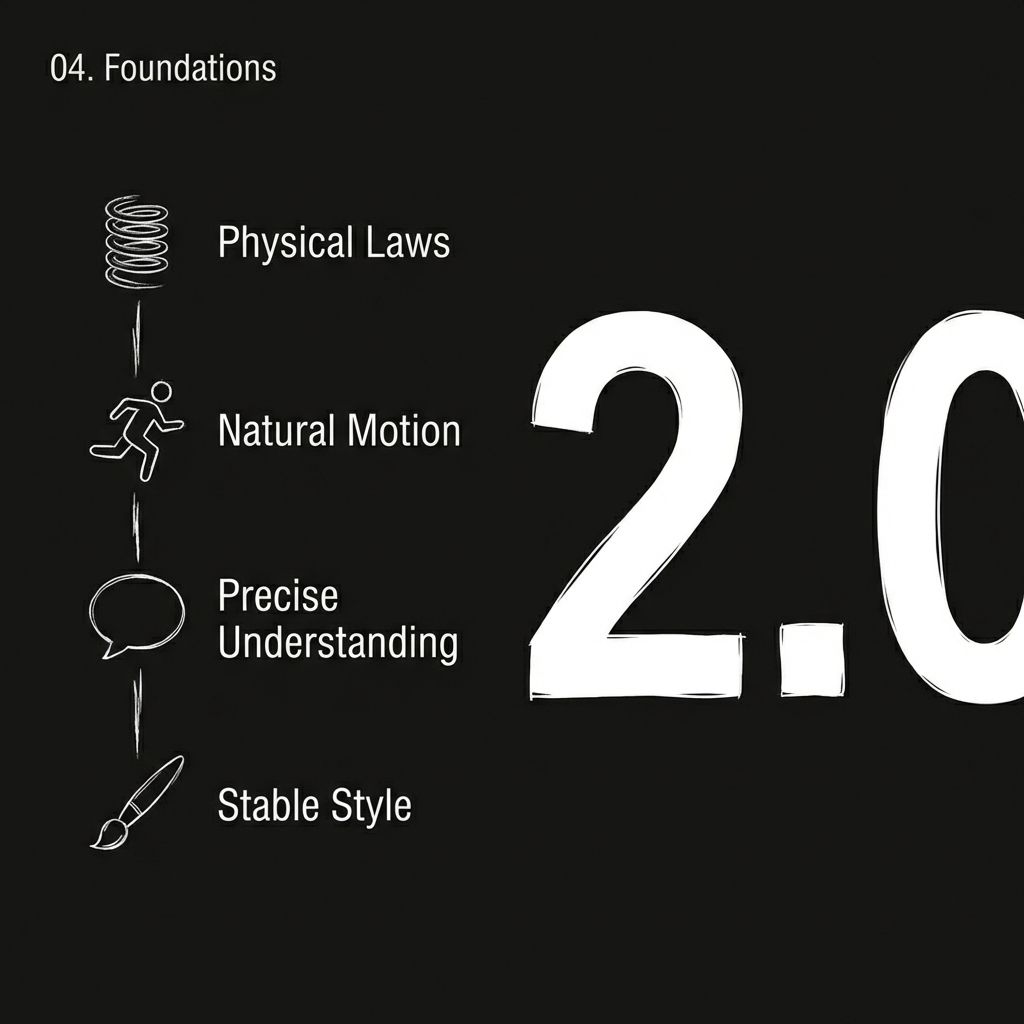
Seedance 2.0 przeszedł gruntowną modernizację fundamentów. Fizyka jest bardziej precyzyjna, ruchy płynniejsze, a style wizualne są bardziej spójne w całej scenie.
Na najbardziej podstawowym poziomie generowania obrazu nastąpił skok jakościowy:
- Bardziej realistyczna fizyka : Ruchy ubrań, rozpryski wody i zderzenia obiektów zachowują się bardziej naturalnie.
- Płynniejszy i bardziej naturalny ruch : Chodzenie, bieganie, a nawet skomplikowane czynności nie wydają się już sztywne i mechaniczne.
- Dokładniejsze zrozumienie instrukcji : Jeśli powiesz „dziewczyna z wdziękiem wieszająca ubrania”, to naprawdę rozumiesz, co oznacza „z wdziękiem”.
- Większa spójność stylu : Styl wizualny pozostaje spójny od początku do końca, bez nagłych zmian.
Przykładowe użycie
Dziewczyna z gracją wiesza ubrania do wyschnięcia. Po skończeniu jednego elementu, bierze kolejny z wiadra i mocno nim potrząsa.
Co to oznacza w praktyce?
Kiedy kreujesz scenę, na przykład „dziewczyna z gracją wieszająca ubrania, a potem wyjmująca kolejne z wiadra i mocno potrząsająca”, ruch materiału, siła w jej ramionach i faktura tkaniny wydają się zadziwiająco zbliżone do rzeczywistych nagrań.
Bardziej złożone sceny również są w zasięgu ręki.
Kamera śledzi mężczyznę ubranego na czarno, który ucieka z dużą prędkością. Grupa ludzi goni go od tyłu. Ujęcie zmienia się na widok z boku. W panice mężczyzna uderza w przydrożny stragan z owocami, upada, wstaje i biegnie dalej.
W wersji 2.0 można teraz spójnie generować sceny obejmujące sekwencje pościgów, zderzenia i dynamiczne zmiany kamery.
Istnieją jeszcze bardziej ekstremalne przykłady. Niektórzy twórcy wykorzystali jeden impuls, aby postać w obrazie potajemnie sięgała po puszkę coli, upiła łyk, szybko odstawiła ją na bok, słysząc kroki, a następnie przeszła do ujęcia końcowego, które przesuwało się w kierunku czarnego tła, przedstawiającego jedynie puszkę coli z artystycznymi napisami. Taki poziom złożoności narracji byłby wcześniej niemal nie do pomyślenia.
Możliwość 2. Swobodna kombinacja multimodalna
To najważniejsza aktualizacja w wersji 2.0. Teraz możesz korzystać z dowolnego typu materiałów jako punktu odniesienia.
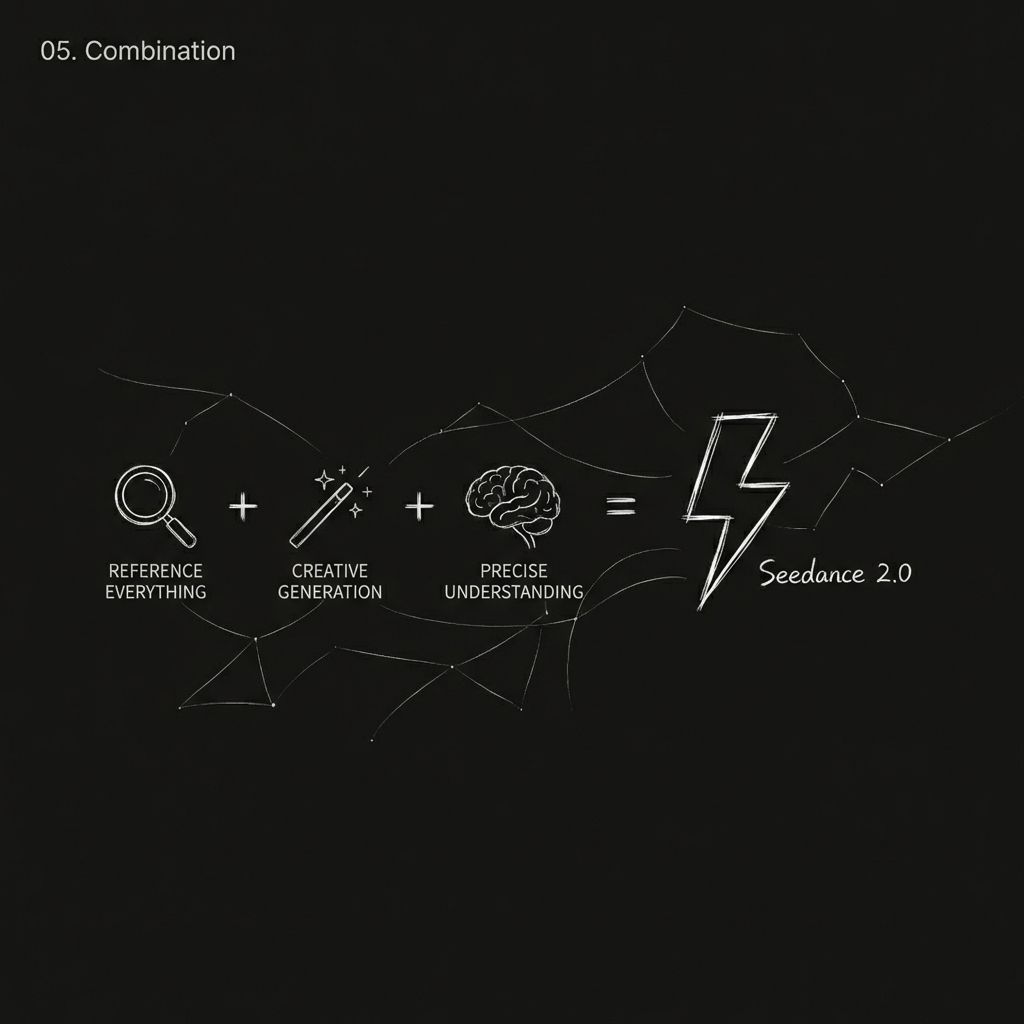
Wzór można podsumować następująco:
Seedance 2.0 = multimodalne odwoływanie się + silne generowanie kreatywne + precyzyjne zrozumienie instrukcji
Możesz odwołać się do:
- Akcje, efekty i formaty wizualne
- Ruch kamery i język ujęć
- Wygląd postaci i styl sceny
- Dźwięk i rytm muzyczny
Praktyczne wskazówki
| Co chcesz zrobić | Jak napisać monit |
| Masz obraz klatki kluczowej i chcesz nawiązać do ruchu wideo | „@Image 1 jako klatka kluczowa, odniesienie do drgań kamery z @Video 1” |
| Rozszerz istniejące wideo | „Wydłuż @Video 1 o 5 s” (Ustaw czas trwania generacji na 5 s) |
| Połącz wiele filmów | „Wstaw scenę pomiędzy @Video 1 i @Video 2, treść to xxx” |
| Użyj dźwięku z filmu | Nie ma potrzeby oddzielnego przesyłania dźwięku, wystarczy odwołać się bezpośrednio do filmu |
| Ciągła akcja | „Postać przechodzi bezpośrednio ze skoku do przewrotu, dzięki czemu ruch jest płynny i ciągły”. |
Możliwość 3: Znaczna poprawa spójności
Każdy, kto pracował z materiałami wideo opartymi na sztucznej inteligencji, wie, że najbardziej frustrującą kwestią jest spójność.
Twarze zmieniają się pomiędzy ujęciami, szczegóły produktów znikają wraz ze zmianą kąta, a style scen nagle się zmieniają.
Wersja 2.0 kładzie duży nacisk na rozwiązanie tego problemu.
Po przesłaniu obrazu referencyjnego, wygląd, ubranie i postawa osoby pozostają spójne przez cały film. To samo dotyczy prezentacji produktów. Podczas obracania torby pod różnymi kątami, detale przodu, boków i materiału pozostają nienaruszone.
Elementy, które mogą pozostać spójne:
- Cechy twarzy (struktura twarzy, odcień skóry, styl wyrazu)
- Szczegóły ubioru (faktura, kolor, wzory)
- Elementy marki (logo, typografia, kolorystyka)
- Styl sceny (oświetlenie, atmosfera, tonacja kolorów)
Przykładowe użycie
Mężczyzna @Image1 idzie korytarzem po pracy, wyglądając na wyczerpanego. Jego kroki zwalniają. Zatrzymuje się przed drzwiami wejściowymi, bierze głęboki oddech, żeby się uspokoić, szuka kluczy, otwiera drzwi i wchodzi. Jego mała córeczka i piesek biegną do niego radośnie i go przytulają.
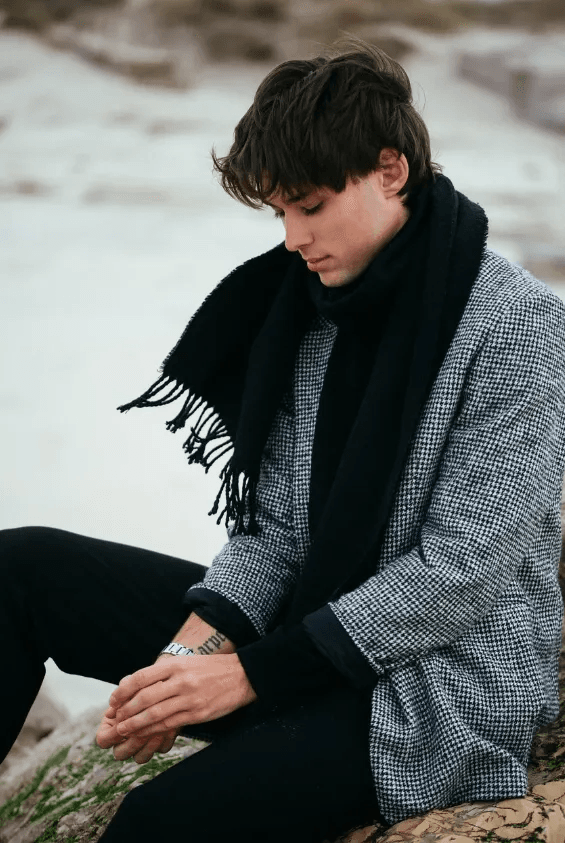
Dzięki odwołaniu się do @Image1 wygląd postaci pozostaje spójny w całej sekwencji.
Możliwość 4: Precyzyjne odwzorowanie ruchu i akcji kamery
Jest to jedna z najczęściej omawianych funkcji wersji 2.0.
W przeszłości, jeśli chciałeś, aby sztuczna inteligencja naśladowała ruchy kamery filmowej, musiałeś albo napisać długą listę terminów technicznych i liczyć na to, że coś się uda, albo po prostu się nie udało.
Teraz wystarczą tylko dwa kroki:
Prześlij film referencyjny z ruchem kamery, który Ci się podoba, a następnie napisz:
„Przyjrzyj się ruchowi kamery z @Video1.”
Model analizuje logikę kamery w materiale wideo referencyjnym (pchanie, ciągnięcie, przesuwanie, śledzenie, orbitowanie, powiększanie, ujęcie ciągłe itd.) i stosuje ten sam styl ruchu do nowej treści.
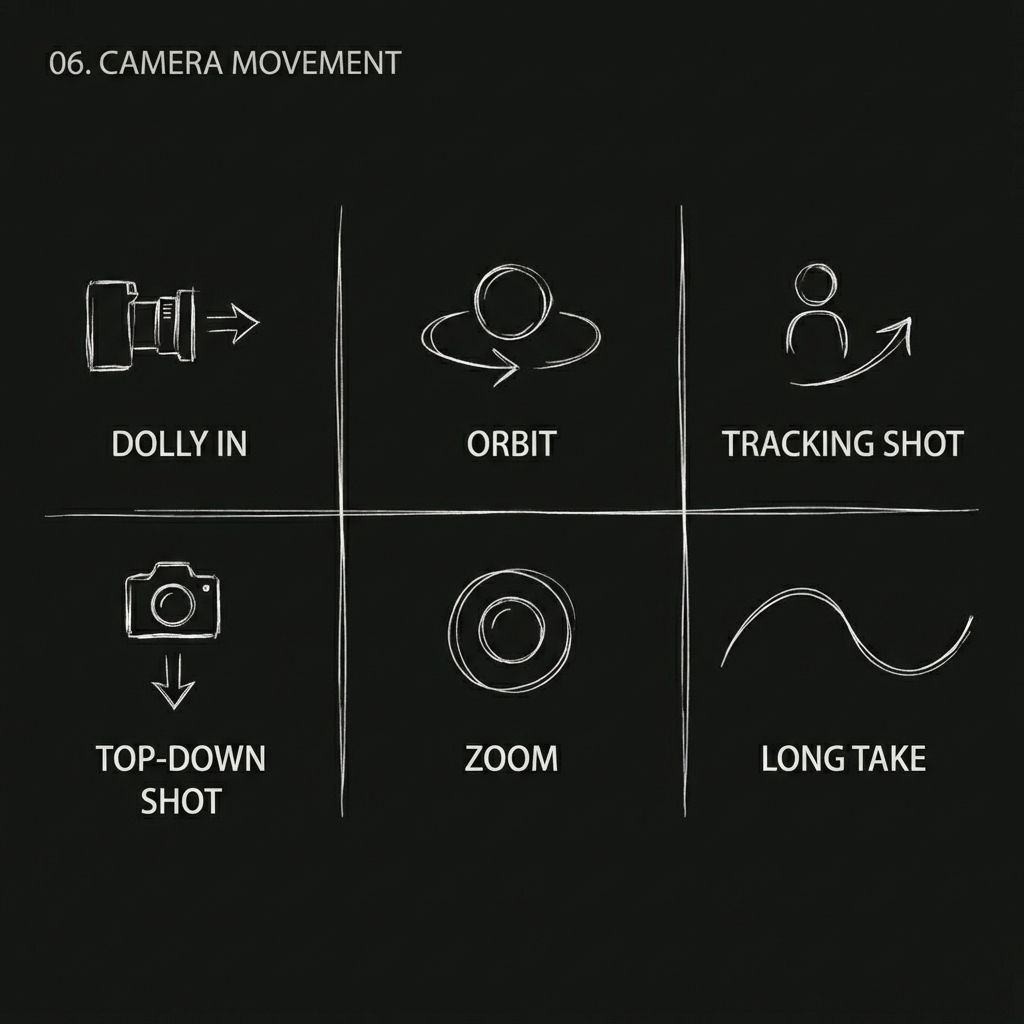
Ruchy kamery, które można powtórzyć:
- Hitchcockowski zoom
- Ujęcie śledzenia orbity
- Jedno ciągłe ujęcie
- Ujęcia pchające/ciągnące/panoramiczne/śledzące
- Ujęcie z niskiego kąta
- Widok z lotu ptaka
Przykład: Odtworzenie klasycznej sceny Wuxia
Umiejętność 5. Precyzyjne odtwarzanie kreatywnych szablonów i efektów
Znalazłeś ciekawy pomysł na reklamę, efekt przejścia lub fragment filmu, który Ci się podoba?
Prześlij go bezpośrednio jako punkt odniesienia. Model rozpozna rytm ruchu, strukturę wizualną i język kamery, a także pomoże Ci odtworzyć własną wersję.
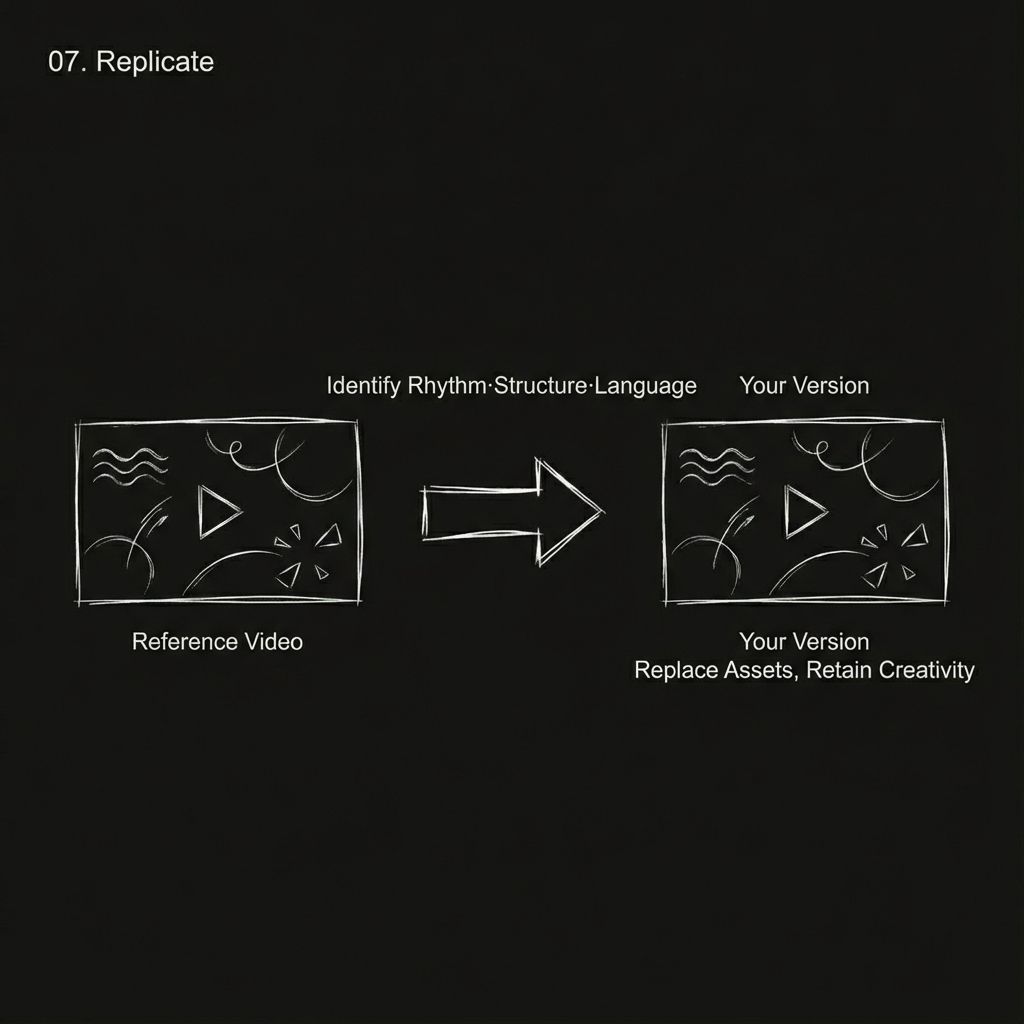
Rodzaje treści kreatywnych, które można odtworzyć:
- Kreatywne przejścia, takie jak rozbijanie puzzli, rozpraszanie cząsteczek i przejścia portalowe w stylu tęczówki
- Gotowe style reklam
- Edycja rytmiczna w stylu MV
- Ujęcia efektów specjalnych w kinie
- Efekty transformacji stroju i zamiany twarzy
Przykład:
Efekty specjalne na maksymalnym poziomie…
Możliwość 6. Rozszerzanie i kontynuacja wideo
Masz już film, z którego jesteś zadowolony i chcesz kontynuować historię? A może chcesz dodać tło przed istniejącym klipem? Funkcja rozszerzania wideo obsługuje oba te aspekty.
Wyciągnij do przodu
Prześlij istniejący film i wpisz „rozszerz @Video 1 o X sekund”, a następnie opis nowych scen, które chcesz wygenerować.
Wydłużyć do tyłu
Napisz „rozszerz X sekund wcześniej” i dodaj opis wcześniejszej fabuły, którą chcesz stworzyć.
Zasady użytkowania
Wyraźnie powiedz modelowi: „wydłuż @Video 1 o X sekund”.
Podczas generowania wybierz czas trwania równy długości przedłużenia. Na przykład, jeśli chcesz wydłużyć o pięć sekund, wybierz pięć sekund jako długość generowania.
W części rozszerzającej możesz uwzględnić nowe elementy fabuły i opisy wizualne.
Obsługiwane jest zarówno rozszerzanie do przodu, jak i do tyłu.
Przykładowe użycie
Dzięki wykorzystaniu obrazów i filmów, powyższy dwusekundowy klip można wydłużyć do piętnastu sekund.
Rozszerzoną część można opisać szczegółowo, uwzględniając ruch kamery, elementy wizualne i tekst na ekranie.
Możliwość 7. Bardziej realistyczny dźwięk
Filmy wygenerowane w wersji 2.0 zawierają wbudowane efekty dźwiękowe i muzykę w tle, a ogólna jakość dźwięku znacznie się poprawiła w porównaniu z poprzednią wersją.
Oto kilka przypadków użycia związanych z dźwiękiem.
Odniesienie do tonu głosu
Prześlij klip wideo lub audio i pozwól modelce naśladować ton wypowiedzi lub styl narracji.
Dialog wielojęzyczny
Postacie mówią po chińsku, angielsku, hiszpańsku, koreańsku i innych językach. Emocjonalny przekaz jest bardzo dobrze zrealizowany.
Dialog wielopostaciowy
W jednym filmie może występować wiele postaci, z których każda wypowiada własną kwestię. Udanymi przykładami są talk-show o kotach i psach, dialogi w dramatach kostiumowych i taktyczne dialogi wojskowe.
Obsługa dialektu
Niektórym twórcom udało się stworzyć postacie mówiące w dialekcie syczuańskim, zamawiając herbatę z mlekiem. Efekt jest zaskakująco autentyczny.
Dopasowanie efektów dźwiękowych
Kroki, grzmoty, hałas tłumu, zderzenia sprzętu i inne dźwięki otoczenia można generować z dużą dokładnością.
Zdolność 8. Bardziej spójne ujęcia w jednym ujęciu
Ujęcie „jednego ujęcia” wymaga, aby scena pozostała ciągła przez dłuższy czas, jednocześnie obsługując złożone przejścia przestrzenne i ruchy kamery. To zawsze stanowiło trudne wyzwanie dla sztucznej inteligencji.
Seedance 2.0 poczyniło w tym obszarze wyraźne postępy. Jeśli prześlesz wiele obrazów z różnych scen i napiszesz coś w stylu „ciągłe ujęcie śledzące biegacza z ulicy, po schodach, przez korytarz, na dach, aż do widoku miasta”, model może wykonywać naturalne przejścia między scenami bez widocznych przerw.
Możliwe są również bardziej złożone sekwencje w jednym ujęciu. Na przykład: „z perspektywy pierwszej osoby spójrz przez okno samolotu, gdzie chmury zamieniają się w lody, a następnie przesuń kamerę z powrotem do kabiny, gdy postać podnosi lody i je gryzie”.
Nawet tego typu sekwencje nakręcone w jednym ujęciu, wykorzystujące zmiany perspektywy i mieszankę realizmu z fantazją, mogą być obsługiwane przez Seedance 2.0.
Są też sceny w stylu thrillerów szpiegowskich, nakręcone w jednym ujęciu. Kamera śledzi agentkę w czerwieni, przedzierającą się przez tłum. Skręca za róg i spotyka zamaskowaną dziewczynę, po czym kontynuuje pościg aż do rezydencji, gdzie cel znika – wszystko bez ani jednego cięcia.
Osiągnięcie takiego poziomu gęstości narracji w ujęciu ciągłym jest samo w sobie czymś imponującym.
Przykładowe użycie
@Image1 @Image2 @Image3 @Image4 @Image5, ciągłe ujęcie śledzące biegacza biegnącego z ulicy po schodach, przez korytarz, na dach i w końcu z widokiem na miasto.
Wskazówka
Ułóż kilka zdjęć w sekwencji. Modelka będzie prezentować te sceny w kolejności na jednym ujęciu.
Możliwość 9. Edycja wideo AI
Masz już film i nie chcesz zaczynać od nowa, a jedynie modyfikować jego fragment? Możesz teraz wykorzystać istniejący film jako materiał wejściowy i wprowadzić odpowiednie zmiany.
Zamiana znaków
Zastąp postać A w filmie postacią B, zachowując oryginalne ruchy i mimikę. Na przykład: „zastąp wokalistkę z filmu 1 wokalistą z obrazu 1, zachowując w pełni oryginalne ruchy”.
Odwrócenie fabuły
Zachowaj tę samą scenę i postacie, ale całkowicie przepisz fabułę. Niektórzy twórcy przekształcili romantyczną scenę z widokiem na księżyc na moście w dramatyczny zwrot akcji, w którym główny bohater popycha główną bohaterkę do wody. Inni przekształcili napięte negocjacje w barze w komiczny moment, w którym ktoś zamiast tego wyciąga wielką torbę przekąsek.
Modyfikacja elementu
Zmień fryzurę, dodaj rekwizyty lub zmień tło. Na przykład: „zmień fryzurę kobiety w filmie 1 na długie, rude włosy i pozwól, aby żarłacz biały z @Image 1 powoli wynurzył się w połowie drogi za nią”.
Integracja marki
Wstaw elementy marki do istniejącego filmu. Na przykład, dodaj zbliżenie papierowej torby z logo marki w filmie o smażonym kurczaku.
Przykład — zamiana znaków:
Odtwórz Black Myth: Wukong, a następnie każ mu walczyć z Kapitanem Ameryką.
Możliwość 10: Edycja zsynchronizowana z rytmem
Prześlij rytmiczny teledysk jako punkt odniesienia. Model potrafi wykrywać zmiany tempa i precyzyjnie dopasowywać sceny do rytmu.
Podstawowa synchronizacja rytmu
Prześlij materiały graficzne i teledysk, a następnie napisz:
„Synchronizuj efekty wizualne z rytmem @Video.”
Dynamiczna synchronizacja rytmu
Pisać:
„Nadaj postaciom więcej dynamiki, wzmocnij ogólny oniryczny styl wizualny, zwiększ napięcie wizualne i dostosuj skalę ujęć w zależności od potrzeb na podstawie muzyki”.
Synchronizacja dźwięku krajobrazu
Łącząc wiele obrazów krajobrazowych z muzyką, napisz:
„Sceny krajobrazowe nawiązują do rytmu @Video, a przejścia są zsynchronizowane ze stylem wizualnym i rytmem muzyki”.
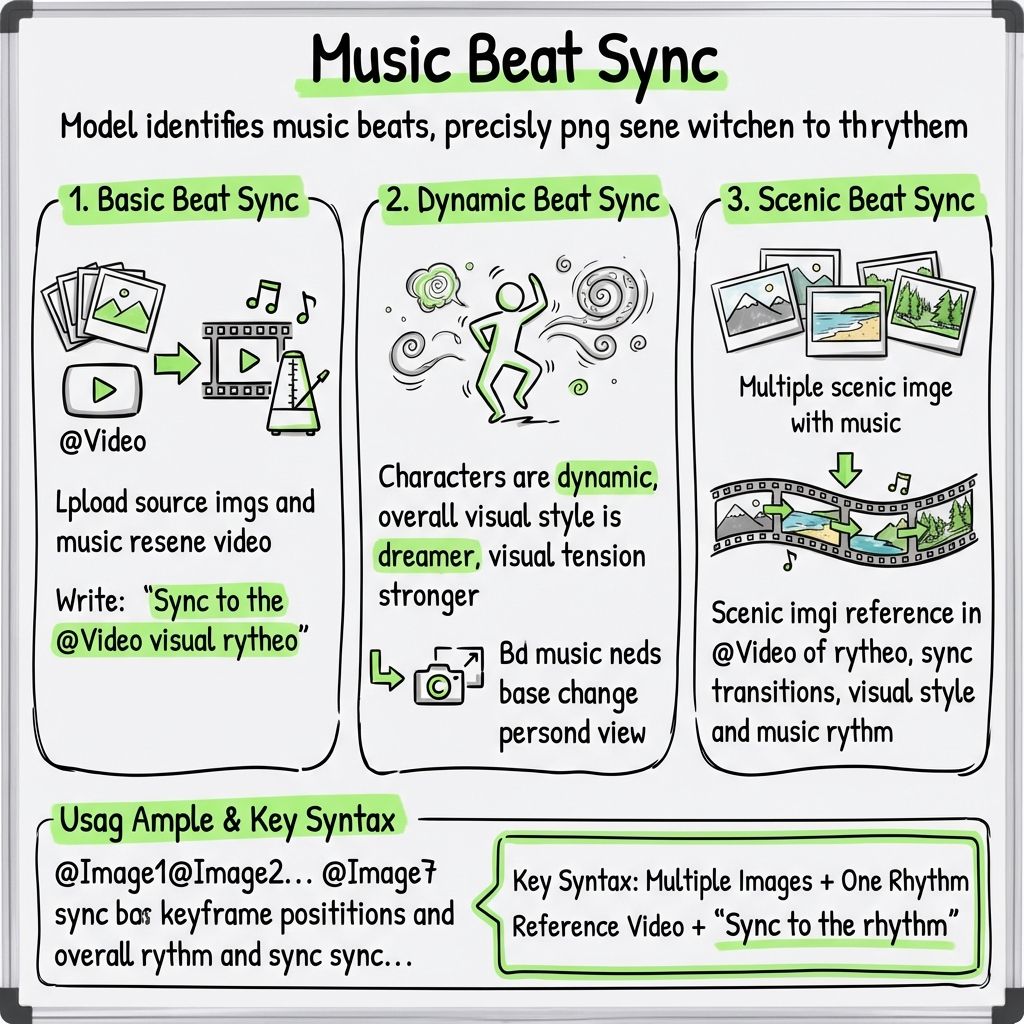
Przykładowe użycie
@Obraz1 @Obraz2 @Obraz3 @Obraz4 @Obraz5 @Obraz6 @Obraz7
Zsynchronizuj te obrazy zgodnie z położeniem klatek kluczowych i ogólnym rytmem @Video. Nadaj postaciom więcej dynamiki i nadaj całemu stylowi wizualnemu bardziej marzycielski charakter.
Kluczowa formuła
Wiele obrazów + jeden film referencyjny rytmu + „Synchronizuj się z rytmem”.
Zdolność 11. Bardziej przekonujący występ emocjonalny
Sztywna mimika i niezręczne zmiany emocjonalne od dawna są powszechnym problemem w filmach generowanych przez sztuczną inteligencję. Wersja 2.0 wyraźnie poprawia ten obszar.
Możesz przesłać film jako odniesienie emocjonalne i pozwolić modelce naśladować zmiany w ekspresji. Na przykład: „Kobieta na zdjęciu @Image 1 podchodzi do lustra, zamyśliła się, a potem nagle załamała się z krzykiem. Akt chwytania lustra i intensywność emocji towarzyszących załamaniu powinny w pełni nawiązywać do @Video 1”.
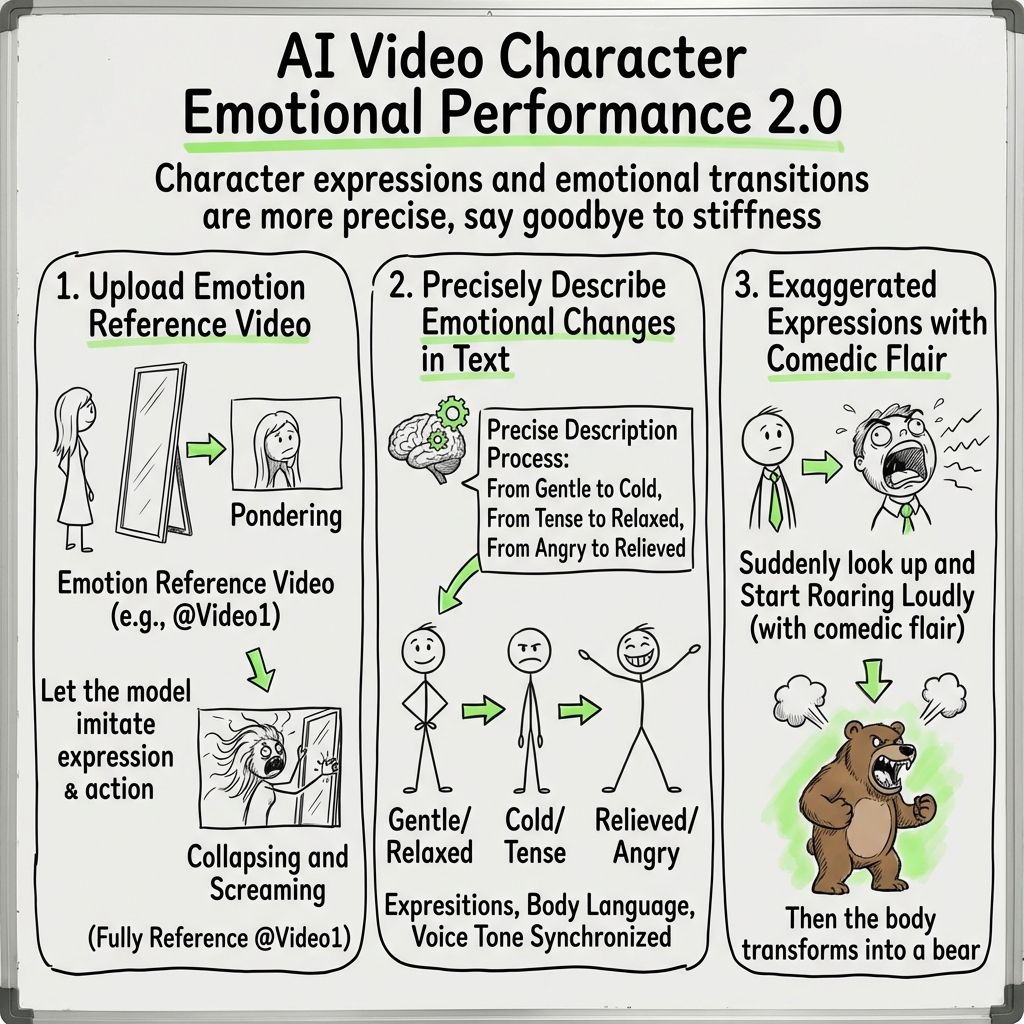
Możesz również precyzyjnie opisać zmiany emocjonalne w tekście. Na przykład przejście od łagodnego do zimnego, od napięcia do rozluźnienia, od gniewu do ulgi. Model potrafi zrozumieć te zmiany emocjonalne i odzwierciedlić je poprzez mimikę, mowę ciała i ton głosu.
Potrafi nawet poradzić sobie z przesadnymi wyrażeniami o charakterze komediowym. Na przykład: „postać nagle podnosi wzrok i zaczyna głośno krzyczeć”.