



Seedance 2.0: Herkesin Yönetmen Olduğu Çağa Dair Eksiksiz ve Uygulamalı Bir Kılavuz
Son birkaç gündür ByteDance'in yapay zekâ video modeli Seedance 2.0 interneti tamamen ele geçirdi.
Seedance 2.0 tarafından oluşturulan videolar şu anda her yerde.
İnsanlar bunu film seviyesinde kovalamaca sahneleri oluşturmak için kullanıyor. Diğerleri ise büyük bütçeli reklamlarda gördüğünüz sinematik kamera hareketlerini yeniden yaratıyor. Hatta bazıları bunu dönem dramalarına, zaman yolculuğu öykülerine veya tam anlamıyla dövüş sanatları aksiyon filmlerine dönüştürüyor; öyle temiz ve detaylı çekimler ki, yapay zeka tarafından mı yoksa gerçek oyuncularla mı çekildiğini anlamak gerçekten zor.
Ve dürüst olmak gerekirse, bu abartı değil.
Bu güncellemeyle birlikte, Seedance 2.0 yapay zeka destekli video oluşturmanın önündeki engelleri adeta yerle bir etti.
Yeterince konuştuk, hadi hızlı bir montajla başlayalım ↓
Peki… nasıl görünüyor?
Neden bu kadar hızlı bir şekilde popülerlik kazandı? Çünkü yıllardır içerik üreticilerini rahatsız eden bir sorunu nihayet çözdü: Yapay zekâ destekli videolar eskiden tamamen üretimle ilgiliydi. Şimdi ise kontrolle ilgili.
Görselleri, videoları, sesleri ve metinleri özgürce karıştırın; herkes yönetebilir.
Bu sefer işler farklı.
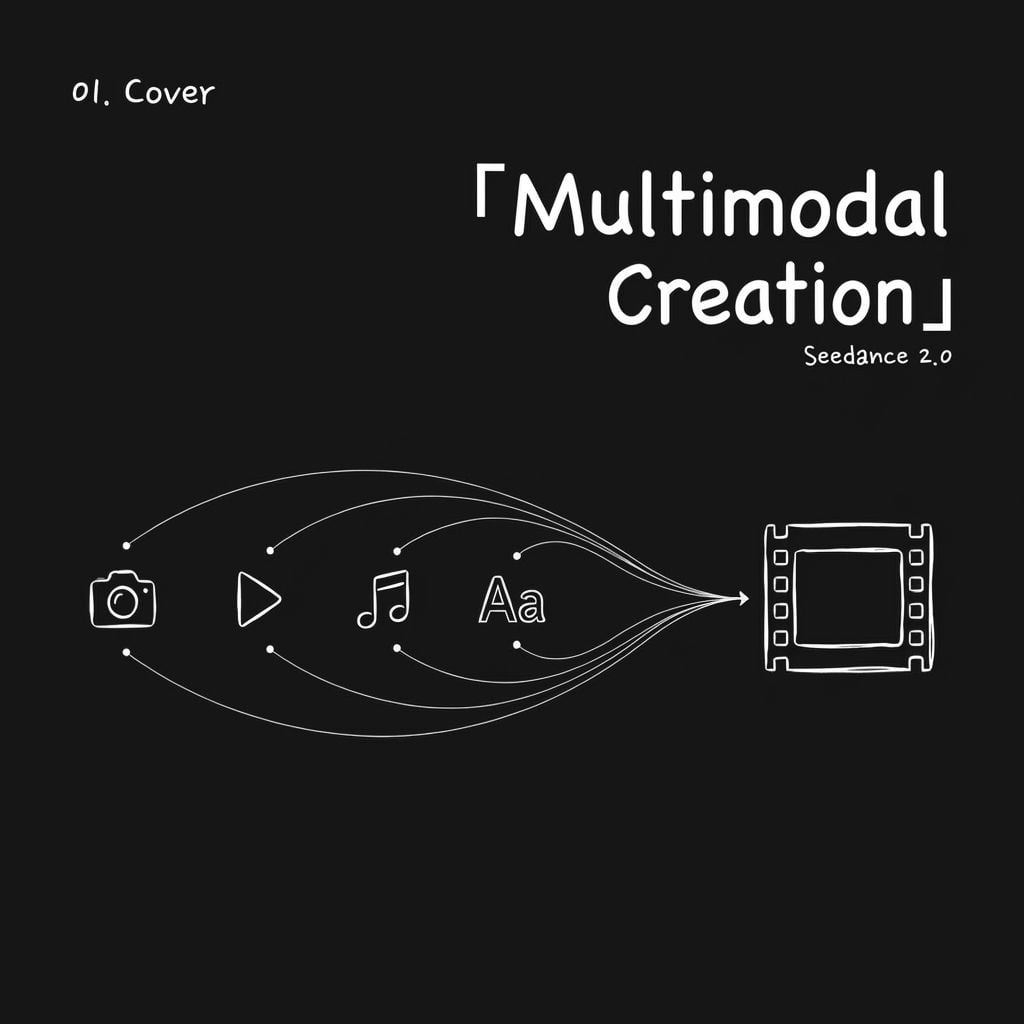
Seedance 2.0 artık sadece metni videoya dönüştüren bir araç değil. Yaratıcı niyeti anlayabilen, gerçekten çok modlu bir video oluşturma platformuna dönüştü.
Ona aynı anda resimler, video klipler, ses dosyaları ve metinler besleyebilirsiniz. Her bir öğenin ne yapması gerektiğini söylersiniz. Ardından her şeyi bir araya getirerek eksiksiz bir video oluşturur.
Biraz soyut mu geldi? Sorun değil.
Her özelliği ve iş akışını adım adım açıklayacağım ve insanların bunu tam olarak nasıl kullandığını göstereceğim.
Öncelikle: Seedance 2.0 Gerçekten Neler Yapabilir?
Özünde, Seedance 2.0'ın ardındaki en önemli geliştirme şudur: Çok modluluk.
Önceki yapay zeka video modellerinde , giriş seçenekleriniz genellikle iki şeyle sınırlıydı: ya bir metin komutu yazmak ya da tek bir ilk kare görüntüsü yüklemek.
Kamera hareketini, yüz ifadelerini veya arka plan müziğinin temposunu kontrol etmek istiyorsanız, her şeyi metne dönüştürmeniz gerekiyordu. Bunun işe yarayıp yaramadığı neredeyse tamamen yazma becerilerinize bağlıydı.
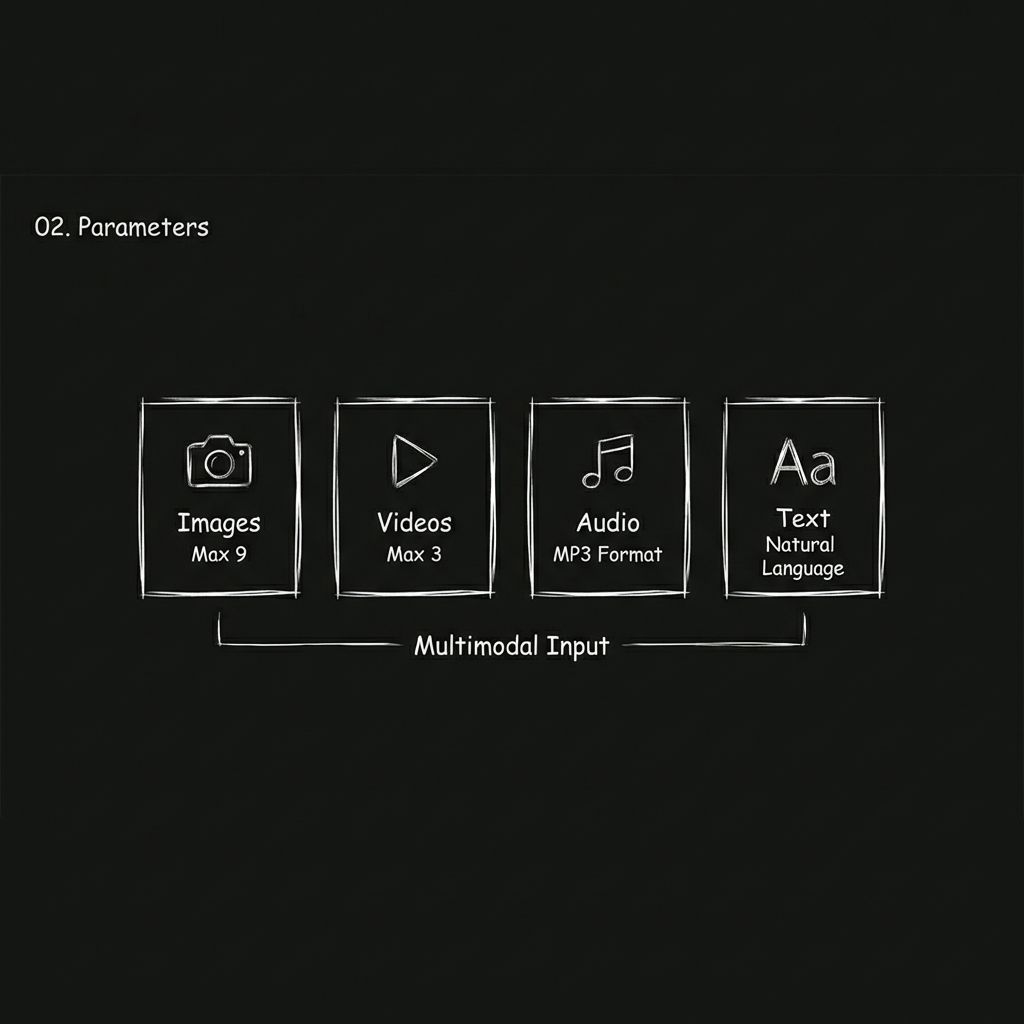
Seedance 2.0, girdi seçeneklerini dört farklı modaliteye genişleterek bunu değiştiriyor.
Görseller
En fazla 9 görsel yükleyebilirsiniz. Bu görseller karakter görünümünü, sahne stilini, kıyafet detaylarını, ürün görsellerini veya hatta storyboard karelerini tanımlayabilir.
Video
Toplam süresi en fazla 15 saniye olan en fazla 3 video klibi yükleyebilirsiniz. Model, bu kliplerden kamera hareketini, hareket ritmini ve geçiş stillerini referans alabilir. Pratikte bu, modele öğrenmesi için görsel bir örnek vermek gibi çalışır.
Ses
MP3 yüklemeleri desteklenmektedir; toplam süresi 15 saniyeyi geçmeyen en fazla 3 dosya yükleyebilirsiniz. Arka plan müziği, ses efekti stilleri belirtebilir veya başka bir videodan anlatım tonunu referans alabilirsiniz.
Metin
İstediğiniz görselleri, eylemleri ve tempoyu standart doğal dil kullanarak açıklamanız yeterli.
Dört giriş türünün tamamı serbestçe birleştirilebilir. Tüm yöntemlerde yüklenen dosya sayısı toplamda 12 ile sınırlıdır.
Oluşturulan video en fazla 15 saniye uzunluğunda olabilir. 4 ile 15 saniye arasında herhangi bir süre seçebilirsiniz ve çıktı, dahili ses efektleri ve arka plan müziğiyle birlikte gelir.
Basitçe söylemek gerekirse, sonunda yapay zekayı gerçek bir film yapımcısı gibi yönetebilirsiniz:
- Görseller, görsel stili tanımlar.
- Video, hareketi tanımlar.
- Ses, ritmi belirler.
- Metin, hikâyeyi tanımlar.
Seedance 2.0 Giriş ve Çıkış Özellikleri
| Parametre | Tanım |
| Görüntü Girişi | En fazla 9 resim |
| Video Girişi | Toplam süresi 15 saniyeyi geçmeyen en fazla 3 kısa video klibi. |
| Ses Girişi | MP3 formatı desteklenir, en fazla 3 dosya ve toplam süresi 15 saniyeyi geçmemelidir. |
| Metin Girişi | Doğal dil açıklaması (İngilizce ve Çince desteklenmektedir) |
| Çıktı Süresi | 4 ila 15 saniye |
| Ses Çıkışı | Dahili ses efektleri ve arka plan müziği |
| Toplam Dosya Sınırı | Yüklenen tüm materyallerde en fazla 12 dosya bulunabilir. |
Başlamadan Önce Kısa Bir İpucu : Daha fazla kaynak materyali her zaman daha iyi sonuçlara yol açmaz.
Görsellere veya tempoya en büyük etkiyi yapan varlıklara öncelik verin ve yükleme alanlarınızı akıllıca kullanın.
Nasıl Kullanılır: Adım Adım Kılavuz
Adım 1. Doğru Giriş Noktasını Seçin
Jimeng'i açın ve Seedance 2.0'ı bulun.
Seedance 2.0'a Jimeng üzerinden erişebilirsiniz. Ayrıca yakında Pollo AI Görüntüden Videoya sayfasında da kullanıma sunulacaktır.
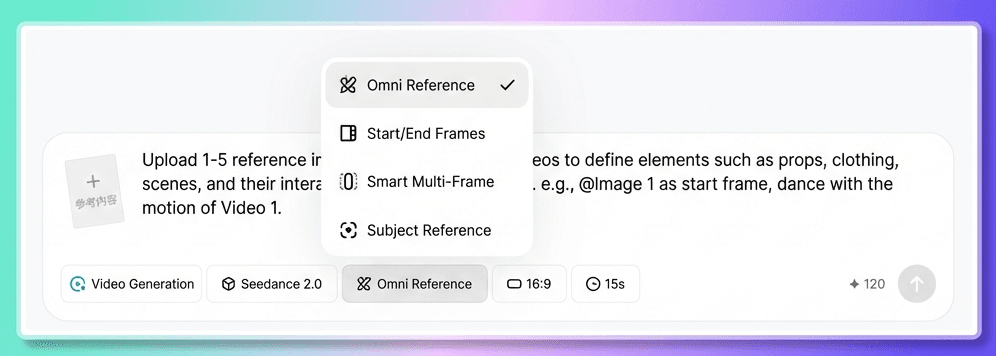
İki farklı giriş noktası göreceksiniz.
- İlk ve Son Kare : Yalnızca tek bir ilk kare görüntüsü ve metin mesajı yüklediğinizde bu seçeneği kullanın.
- Hepsi Bir Arada Referans : Görüntü, video, ses ve metin gibi çok modlu girdilere ihtiyaç duyduğunuzda bu seçeneği kullanın.
Hangisini kullanacağınıza nasıl karar veriyorsunuz? Basit bir kuralı izleyin: Malzemeleriniz yalnızca bir resim ve metinden oluşuyorsa, İlk ve Son Kare'yi seçin; birden fazla resminiz varsa veya video veya ses içeriyorsa, Hepsi Bir Arada Referans'ı seçin.
Çoğu durumda, Hepsi Bir Arada Referans daha iyi bir seçimdir. Her tür referans girişini destekler ve Seedance 2.0'ın en yeni yeteneklerini tam olarak sergileyebileceği yerdir.
Adım 2. Varlıklarınızı Yükleyin
Yükleme düğmesine tıklayın ve yerel cihazınızdan dosyaları seçin. Görüntüler, videolar ve ses dosyaları doğrudan sürüklenerek eklenebilir. Yükleme tamamlandığında, tüm dosyalar giriş alanında görünecektir. Her öğenin üzerine gelerek içeriğini önizleyebilirsiniz.
Yüklemeden önce kısa bir hatırlatma: Hangi varlıkların en önemli olduğunu düşünün. Toplamda en fazla 12 dosya yükleyebilirsiniz, bu nedenle görsel stil ve tempo üzerinde en büyük etkiye sahip olanlara öncelik verin.
3. Adım. Her Varlığa "@" İşaretini Kullanarak Bir Rol Atayın (En Önemli Adım)
Bu, Seedance 2.0'daki temel etkileşim noktasıdır ve birçok yeni başlayan kişinin gözden kaçırdığı kısımdır.
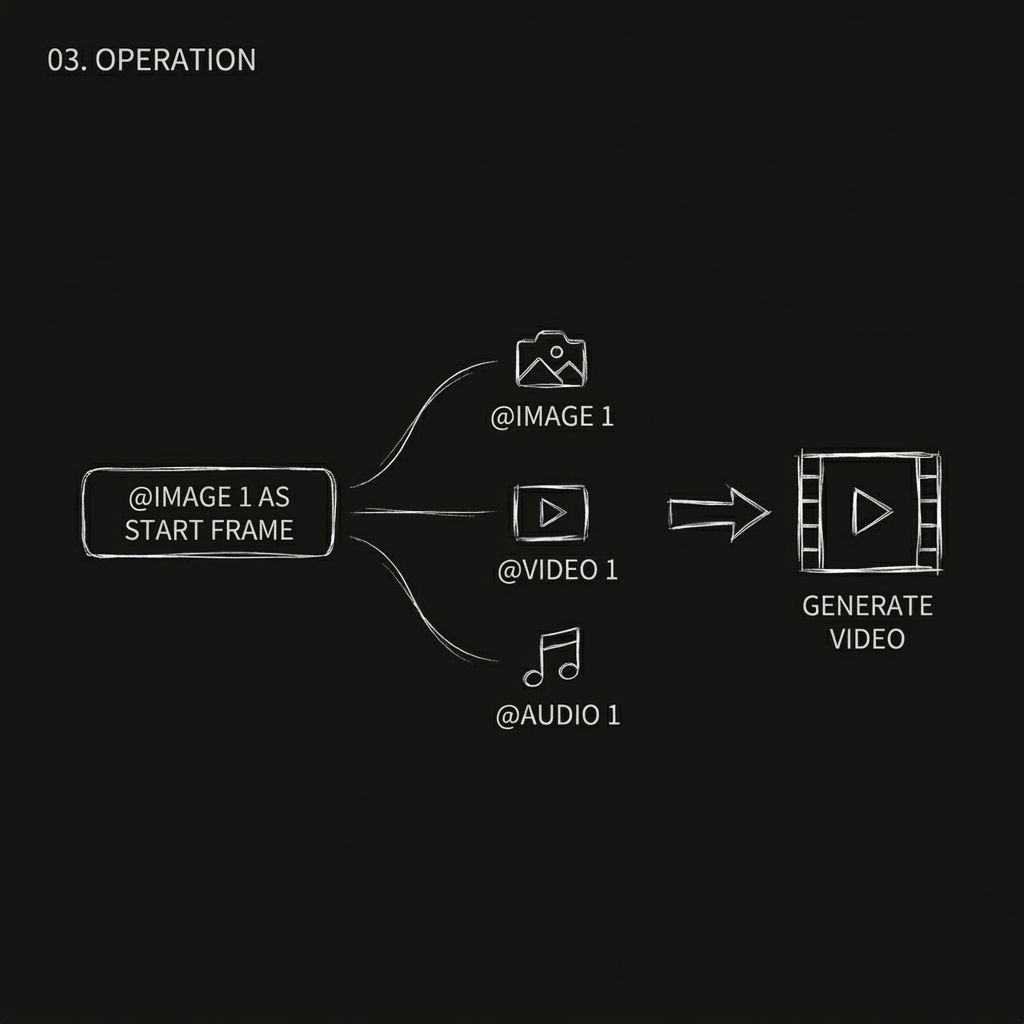
Varlıklarınızı yükledikten sonra, komut isteminde @varlık adı kullanarak her birinin ne için kullanıldığını modele açıkça belirtmeniz gerekir. Model tahmin yürütmez. Bunu net bir şekilde açıklamazsanız, varlıkları yanlış kullanabilir.
Örneğin:
- @Image 1 ilk kare olarak
- @Video 1 kamera referansı olarak
- @Audio 1 arka plan müziği için
“@” işaretini nasıl tetikleyebilirim?
Yöntem 1
Giriş kutusuna doğrudan "@" sembolünü yazın. Yüklenen tüm varlıkların bir listesi görünecektir. Referans vermek istediğiniz varlığa tıklayın ve bu varlık komut istemine eklenecektir.
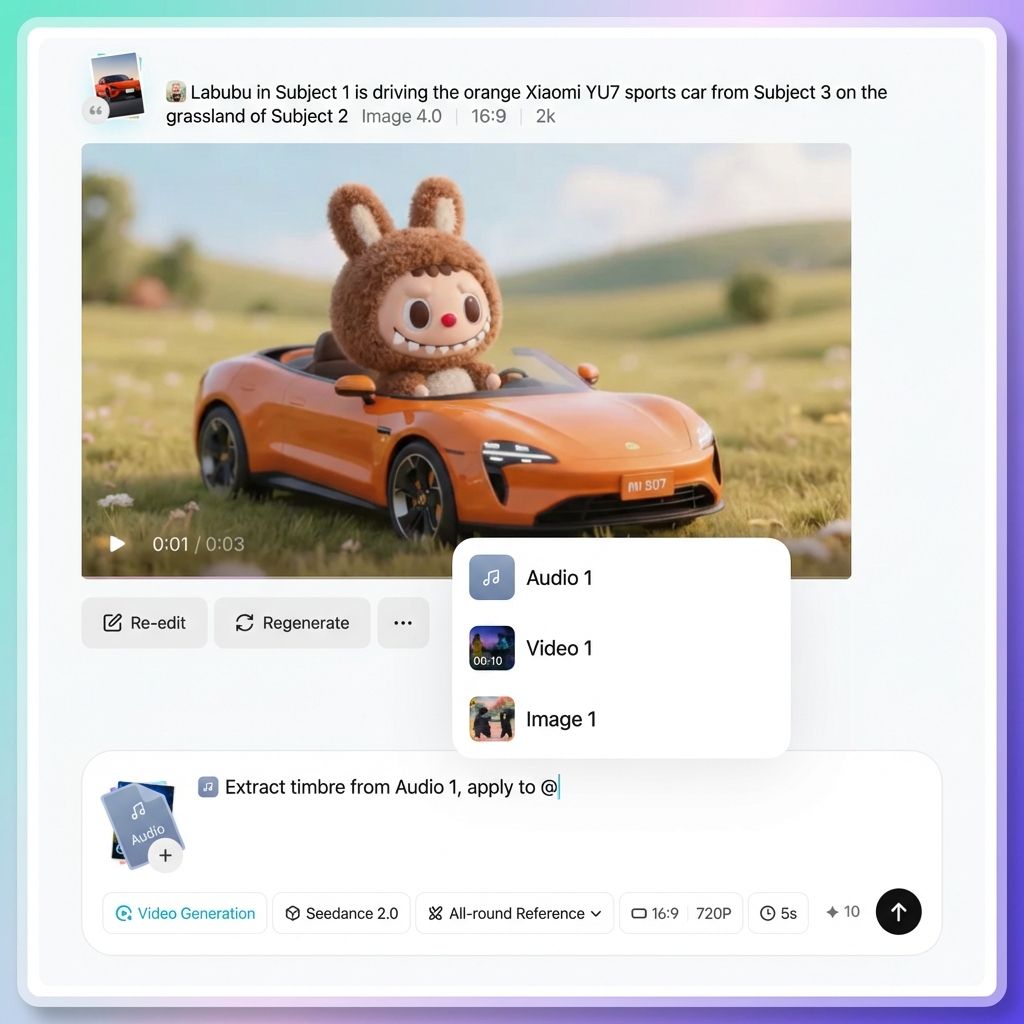
Yöntem 2
Giriş kutusunun yanındaki parametre araç çubuğunda bulunan "@" düğmesine tıklayın. Bu işlem, varlık listesini de açacaktır.
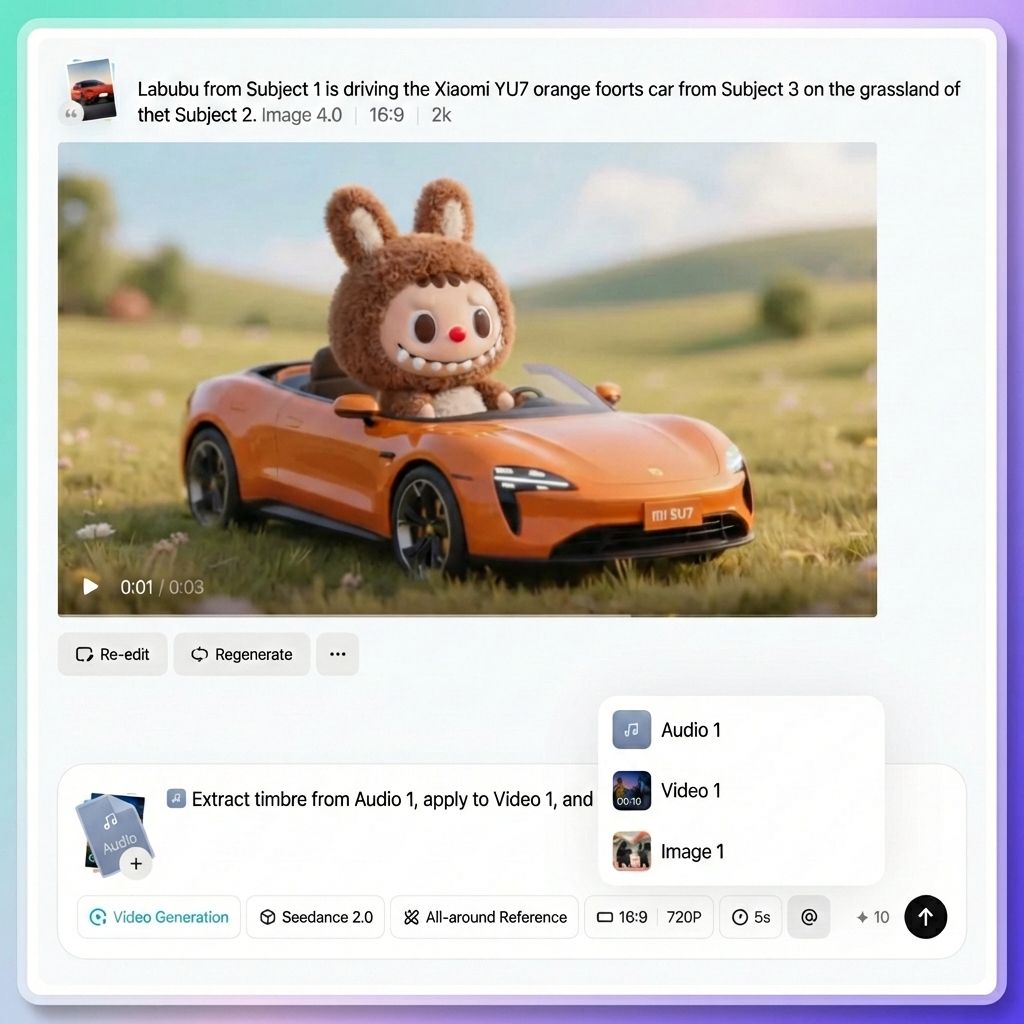
Doğru "@" kullanım örnekleri
- İlk kareyi ve referansı belirtin: İlk kare olarak @Image 1'i, kamera dili olarak @Video 1'i ve arka plan müziği için @Audio 1'i kullanın.
- Karakter rollerini belirtin: @Image 1'deki kadın karakter ana karakter, @Image 2'deki erkek karakter ise yardımcı karakter olarak tanımlanmalıdır.
- Kamera hareketi referansını belirtin: @Video 1'deki tüm kamera hareketlerine ve geçişlerine tam referans verin.
- Sahne referanslarını belirtin: Sol sahne için @Image 3, sağ sahne için ise @Image 4 referansını kullanın.
- Eylem referansını belirtin: @Image 1'deki karakter, @Video 1'deki dans hareketlerine referans vermelidir.
- Ses referansını belirtin: Anlatım sesi, @Video 1'deki ses tonuna referans vermelidir.
Dikkat Edilmesi Gereken Yaygın Bir Tuzak
Birden fazla varlıkla çalışırken, her "@" referansının doğru dosyayla eşleştiğinden emin olun. Bir görüntüyü video olarak referans gösterirseniz veya yanlışlıkla A karakterinin görüntüsünü B karakterine atarsanız, çıktı hızla kaotik hale gelebilir.
Komut isteminde referans verilen herhangi bir varlığın üzerine fare imlecinizi getirerek önizleme yapabilir ve her şeyin doğru şekilde bağlantılı olduğundan emin olabilirsiniz.
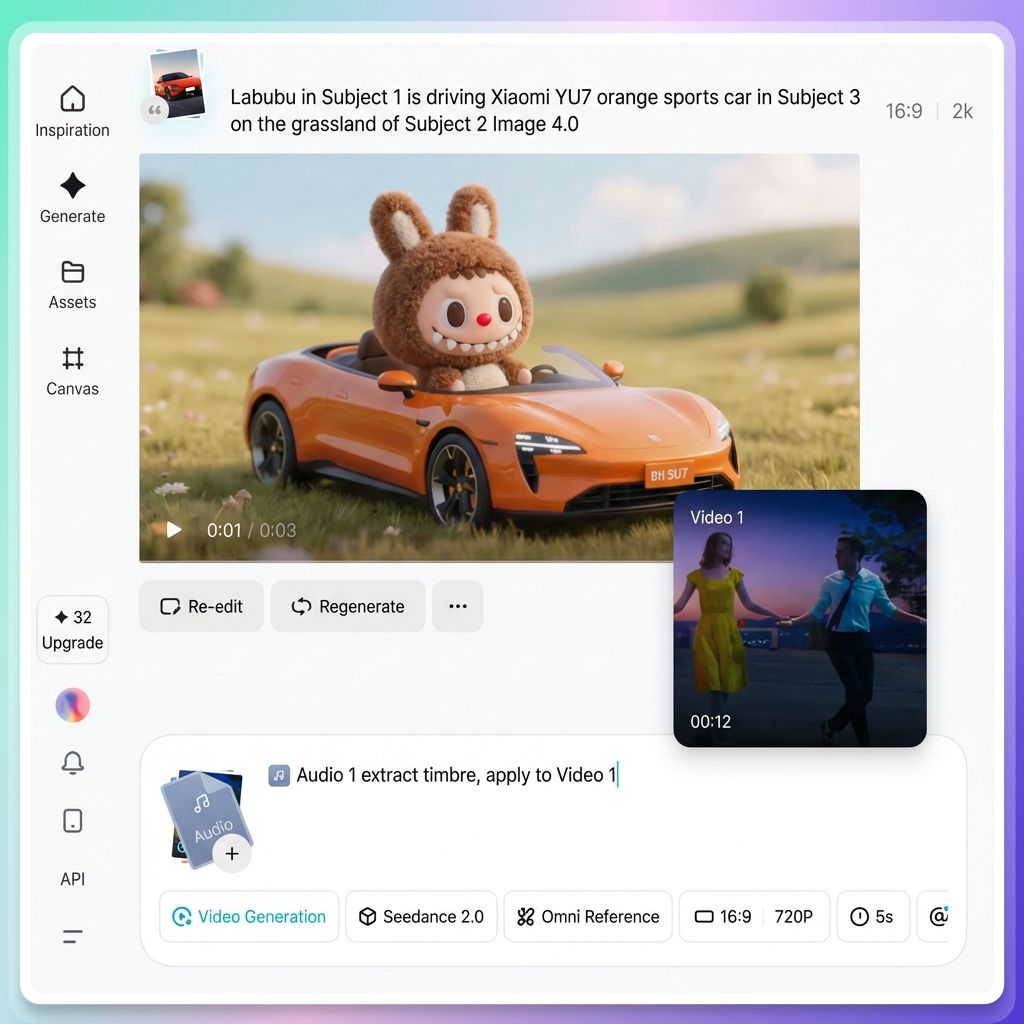
4. Adım. Açık ve Etkili Bir Yönerge Yazın
Tüm öğelere "@" işaretini kullanarak roller atadıktan sonra, geriye kalan tek şey istediğiniz görselleri ve eylemleri doğal dilde tanımlamaktır.
İşte daha iyi metin yazmanıza yardımcı olacak dört pratik ipucu.
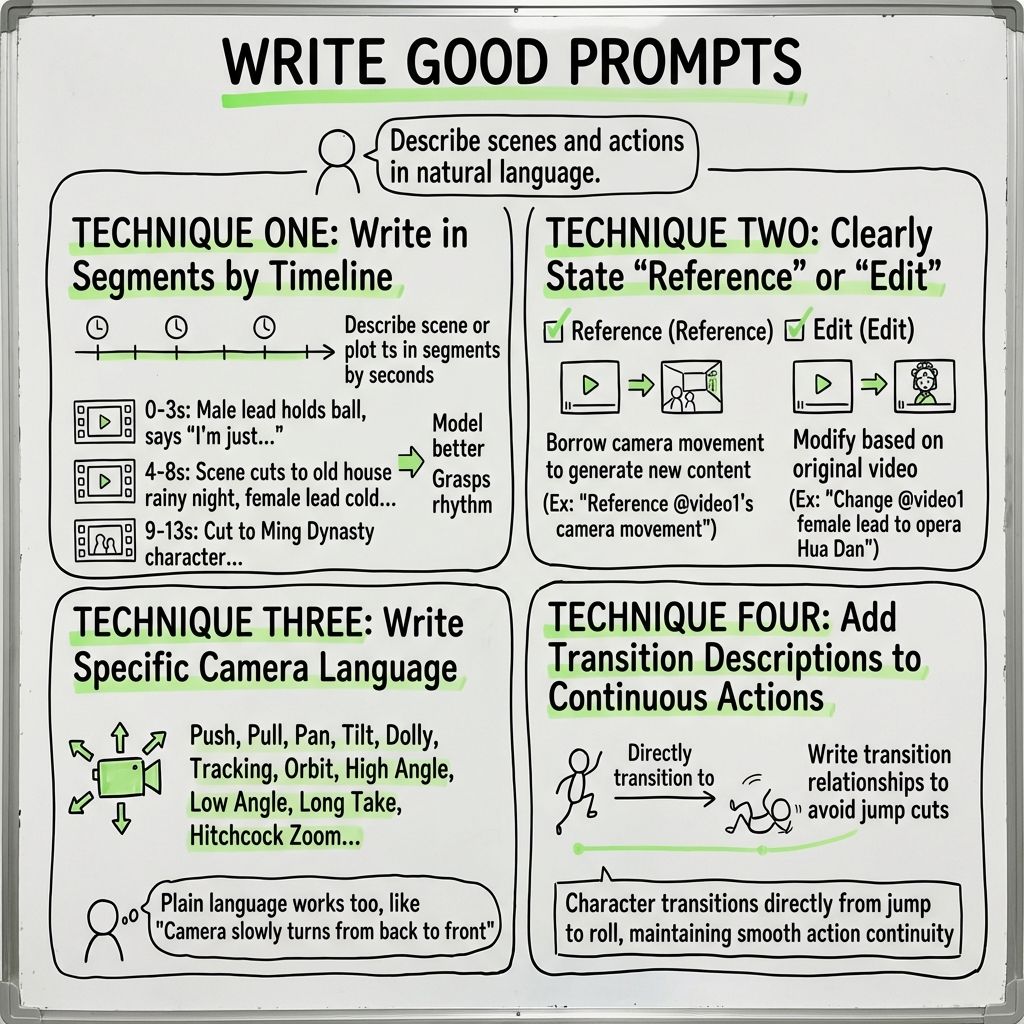
İpucu 1. Zaman çizelgesi yapısında yazın.
Videonuz birden fazla sahne veya anlatım değişikliği içeriyorsa, bunları zamana bağlı olarak bölümler halinde açıklamak en iyisidir.
Örneğin:
0–3 saniye
Erkek başrol oyuncusu elindeki basketbol topunu kaldırıp kameraya doğru bakarak, "Sadece bir içki içmek istedim. Gerçekten zaman yolculuğu mu yapacağım?" diyor.
4–8 saniye
Kamera aniden şiddetli bir şekilde sallanıyor. Sahne, eski bir konakta yağmurlu bir geceye geçiyor. Geleneksel kıyafetler giymiş kadın başrol oyuncusu kameraya soğuk bir bakışla bakıyor.
9–13 saniye
Kamera, Ming Hanedanı dönemine ait kıyafetler giymiş bir karaktere odaklanıyor…
Bu şekilde yazmak, modelin her bir bölümün temposunu ve içeriğini daha doğru anlamasına yardımcı olur.
İpucu 2. "Referans" ve "düzenleme" arasındaki farkı açıkça belirtin.
Bu iki kavram aynı şey değil.
“@Video 1’in kamera hareketini referans al” ifadesi, yeni içerik oluşturmak için o videonun kamera hareket stilini kullanmayı ifade eder.
“@Video 1’deki kadın karakteri geleneksel bir opera sanatçısıyla değiştirin” ifadesi, orijinal videonun kendisinde değişiklik yapılması anlamına gelir.
Hangisini istediğiniz konusunda net olun, böylece model doğru şekilde yanıt verebilir.
İpucu 3. Kamera dili konusunda net olun.
Çok fazla yazmaktan endişelenmeyin. Modelin kamera dilini anlama yeteneği artık çok gelişmiş durumda.
İtme, çekme, pan, takip, dolly, yörünge, yukarıdan aşağıya çekimler, düşük açılı çekimler, tek çekimde çekimler, Hitchcock zoomları, balık gözü lensler. Tüm bu profesyonel terimleri anlıyor.
Teknik terminolojiye aşina değilseniz, bu da sorun değil. "Kamera yavaşça karakterin arkasından önüne doğru hareket ediyor" gibi sade açıklamalar da aynı derecede işe yarar.
İpucu 4. Sürekli eylemler için geçiş efektleri ekleyin.
Bir karakterin birbiriyle bağlantılı bir dizi eylem gerçekleştirmesini istiyorsanız, geçişleri net bir şekilde tanımladığınızdan emin olun.
Örneğin, "karakter bir zıplamadan doğrudan bir yuvarlanmaya geçiyor ve hareketin sürekli ve akıcı kalmasını sağlıyor." Bu, son videoda doğal olmayan ani geçişlerden kaçınmaya yardımcı olur.
Adım 5. Süreyi Seçin ve Oluşturun
İhtiyacınız olan video uzunluğunu 4 ile 15 saniye arasında seçin.
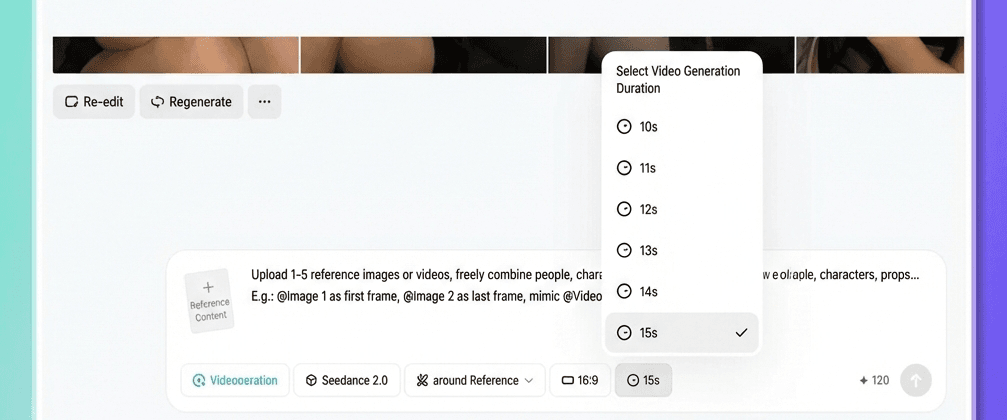
Önemli bir not:
Örneğin, mevcut bir videoyu uzatmak, yani bir klibin sonuna beş saniye daha eklemek istiyorsanız, burada seçtiğiniz süre yalnızca yeni oluşturulan bölümü ifade eder, videonun toplam uzunluğunu değil. Videoyu beş saniye uzatmak istiyorsanız, beş saniye seçin.
Ardından Oluştur'a tıklayın ve sonucu bekleyin.
Memnun kalmazsanız, birden fazla kez üretmekten çekinmeyin. Yapay zeka çıktılarında rastgelelik unsuru bulunur, bu nedenle aynı girdilerle bile her sonuç biraz farklı olabilir. Sadece en çok beğendiğiniz sürümü seçin.
Seedance 2.0'ın Temel Yeteneklerine Derinlemesine Bir Bakış
Aşağıda Seedance 2.0'ın en güçlü on özelliği yer almaktadır. Her biri pratik kullanım kılavuzu ve gerçek örneklerle birlikte sunulmuştur.
1. Özellik: Görsel Kalitede Büyük Bir Atılım
Öncelikle temellerden başlayalım.
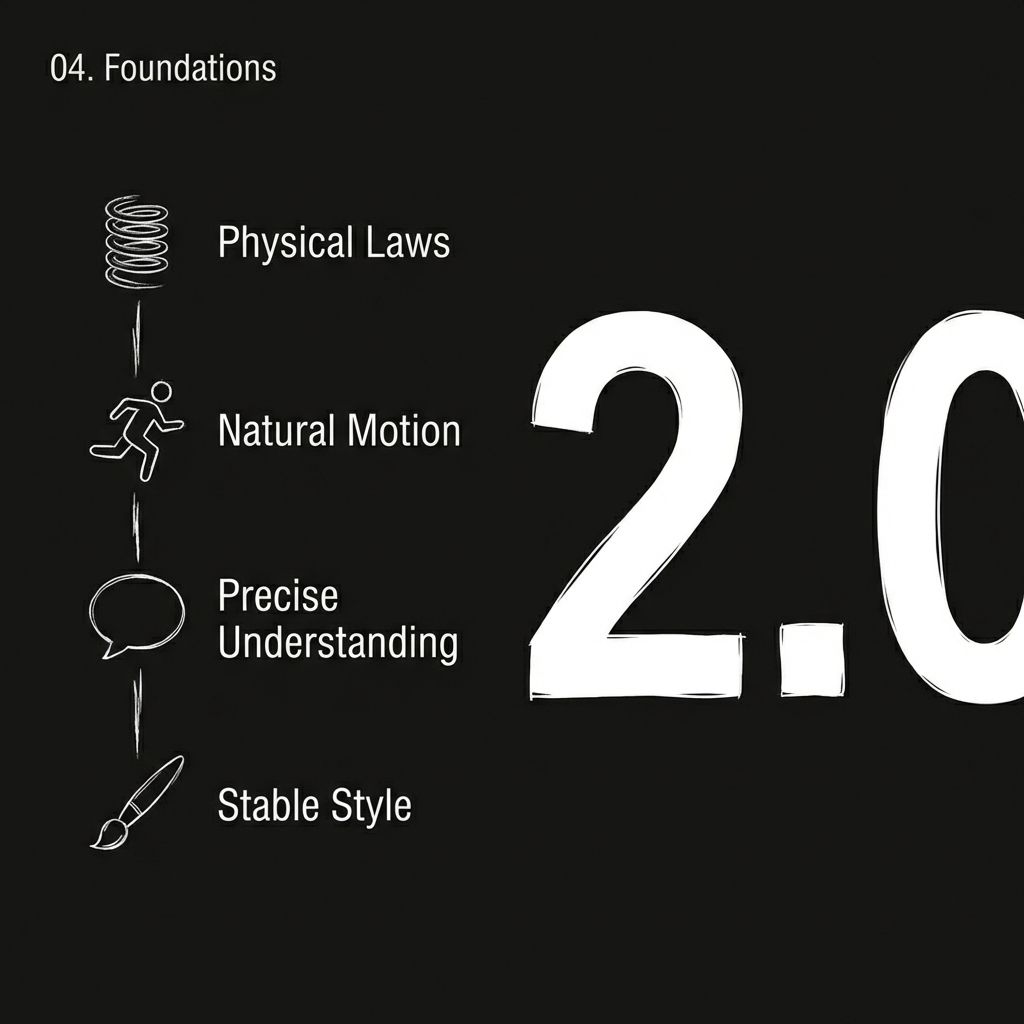
Seedance 2.0, temel yapısında kapsamlı bir güncelleme geçirdi. Fizik motoru daha doğru bir şekilde çalışıyor, hareketler daha akıcı ve görsel stiller sahne boyunca daha tutarlı kalıyor.
Görüntü oluşturmanın en temel katmanında niteliksel bir sıçrama yaşandı:
- Daha gerçekçi fizik : Giysi hareketleri, su sıçramaları ve nesne çarpışmaları daha doğal bir şekilde gerçekleşiyor.
- Daha akıcı ve doğal hareket : Yürüme, koşma ve hatta karmaşık hareketler artık sert veya mekanik görünmüyor.
- Daha doğru talimat anlayışı : "Zarafetle çamaşır asan bir kız" dediğinizde, "zarifçe" kelimesinin ne anlama geldiğini gerçekten anlar.
- Daha istikrarlı stil tutarlılığı : Görsel stil, ani bir değişim olmaksızın, baştan sona tutarlı kalır.
Örnek Kullanım
Bir kız çocuğu zarifçe çamaşırları kurumaya asıyor. Bir parçayı kuruttuktan sonra, kovadan başka bir parça alıp iyice sallıyor.
Bu pratikte ne anlama geliyor?
“Bir kızın zarifçe çamaşırları asması, ardından bir kovadan başka bir çamaşır alıp iyice sallaması” gibi bir sahne oluşturduğunuzda, kumaşın hareketi, kollarındaki güç ve kumaşın dokusu gerçek görüntülere oldukça yakın bir his veriyor.
Daha karmaşık sahneler de kolaylıkla oluşturulabilir.
Kamera, siyah giysili bir adamın hızla kaçışını takip ediyor. Bir grup insan onu arkadan kovalıyor. Çekim yandan takip eden bir açıya geçiyor. Panik içinde yol kenarındaki bir meyve tezgahına çarpıyor, düşüyor, tekrar kalkıyor ve koşmaya devam ediyor.
2.0 sürümünde artık kovalamaca sahneleri, çarpışmalar ve dinamik kamera geçişleri içeren sahneler tutarlı bir şekilde oluşturulabiliyor.
Daha da uç örnekler var. Bazı yaratıcılar, bir resmin içindeki karakterin gizlice bir kola kutusunu alıp, bir yudum içmesini, ayak seslerini duyunca hızla geri koymasını ve ardından sadece kola kutusunun yer aldığı siyah bir arka plana doğru yakınlaşan ve sanatsal alt yazılar içeren bir son sahneye geçiş yapmasını sağlamak için tek bir komut kullandılar. Bu düzeyde bir anlatım karmaşıklığı daha önce neredeyse düşünülemezdi.
2. Özellik: Serbest Çok Modlu Kombinasyon
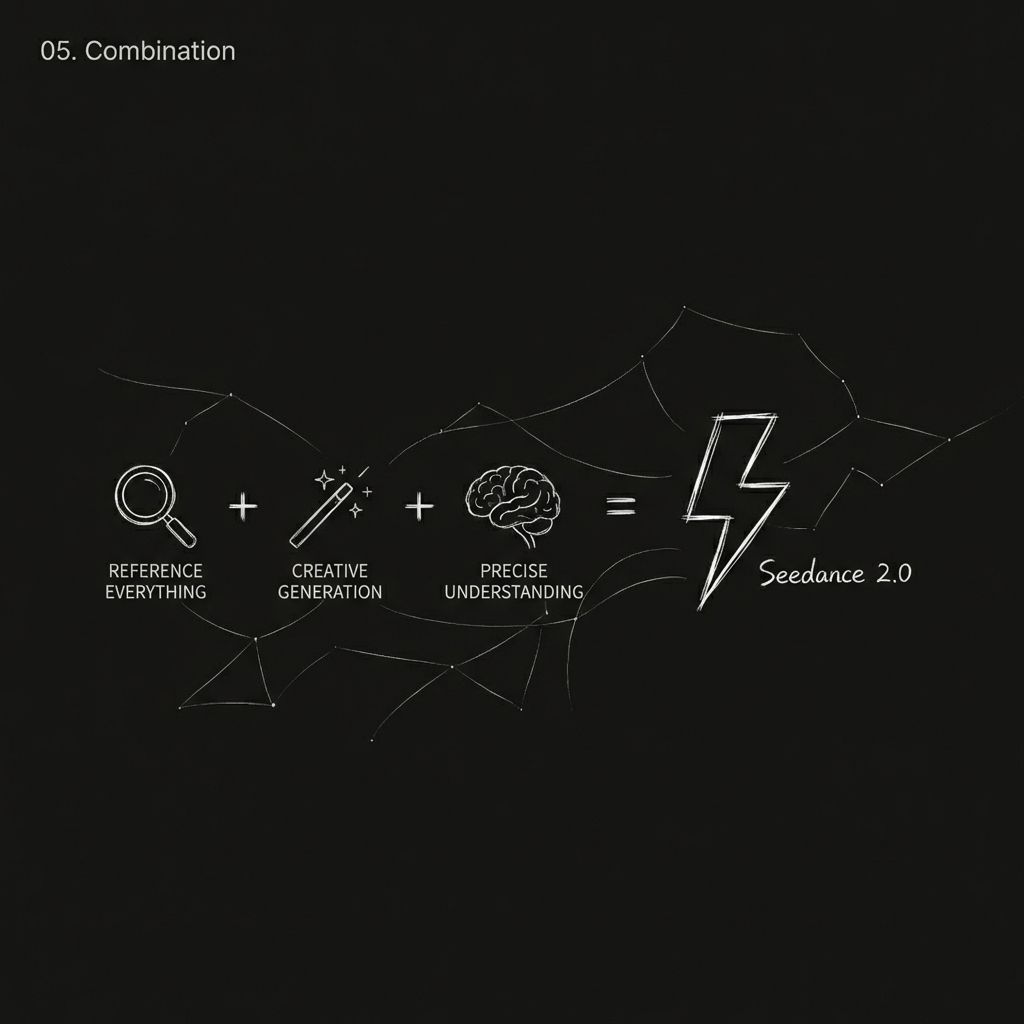
Bu, 2.0 sürümündeki en önemli geliştirmedir. Artık her türlü materyali referans olarak kullanabilirsiniz.
Formül şu şekilde özetlenebilir:
Seedance 2.0 = çok modlu referanslama + güçlü yaratıcı üretim + hassas talimat anlayışı
Şunlara başvurabilirsiniz:
- Eylemler, etkiler ve görsel formatlar
- Kamera hareketi ve çekim dili
- Karakter görünümü ve sahne tarzı
- Ses ve müzikal ritim
Pratik İpuçları
| Ne yapmak istiyorsunuz? | Soruyu Nasıl Yazmalısınız? |
| Bir anahtar kare görüntünüz var ve video hareketine referans vermek istiyorsunuz. | "@Image 1'i anahtar kare olarak kullanın, @Video 1'deki kamera sarsıntısına referans alın." |
| Mevcut bir videoyu genişletin | "@Video 1'i 5 saniye uzat" (Oluşturma süresini 5 saniyeye ayarla) |
| Birden fazla videoyu birleştirin | "@Video 1 ve @Video 2 arasına xxx içerikli bir sahne ekleyin." |
| Videodan ses kullanın | Ses dosyasını ayrıca yüklemenize gerek yok, doğrudan videoya referans vermeniz yeterli. |
| Sürekli eylem | "Karakter zıplamadan doğrudan yuvarlanmaya geçiyor, hareketin akıcı ve kesintisiz olması gerekiyor." |
Yetenek 3: Tutarlılıkta Önemli İyileşme
Yapay zekâ destekli videolarla çalışan herkes, tutarlılığın en sinir bozucu sorun olduğunu bilir.
Çekimler arasında yüzler değişiyor, açı değiştiğinde ürün detayları kayboluyor ve sahne stilleri aniden değişiyor.
2.0 sürümü bu sorunu çözmek için ciddi çaba sarf ediyor.
Karakter referans görseli yüklendikten sonra, kişinin görünümü, kıyafetleri ve duruşu videonun tamamı boyunca tutarlı kalır. Aynı durum ürün tanıtımları için de geçerlidir. Bir çantayı birden fazla açıdan döndürdüğünüzde, ön, yan ve malzeme detayları bozulmadan kalır.
İstikrarlı Kalabilecek Unsurlar:
- Yüz özellikleri (yüz yapısı, cilt tonu, ifade biçimi)
- Giysi detayları (doku, renk, desenler)
- Marka unsurları (logo, tipografi, renk şeması)
- Sahne stili (aydınlatma, atmosfer, renk tonu)
Örnek Kullanım
@Image1 numaralı adam işten sonra yorgun bir halde koridorda yürüyor. Adımları yavaşlıyor. Kapısının önünde duruyor, kendini toparlamak için derin bir nefes alıyor, anahtarlarını arıyor, kapıyı açıyor ve içeri giriyor. Küçük kızı ve evcil köpeği ona doğru koşuyor ve ona sarılıyorlar.
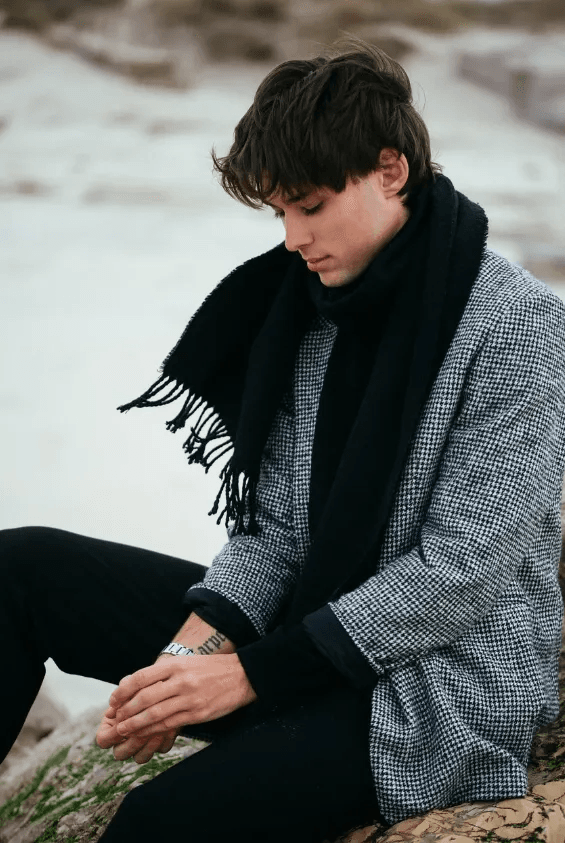
@Image1'e referans verilerek, karakterin görünümü tüm sekans boyunca tutarlı kalır.
Özellik 4: Hassas Kamera Hareketi ve Eylem Kopyalama
Bu, 2.0 sürümünün en çok konuşulan özelliklerinden biri.
Geçmişte, yapay zekanın sinematik kamera hareketlerini taklit etmesini istiyorsanız, ya uzun bir teknik terim listesi yazıp en iyisini ummanız gerekiyordu ya da bu asla işe yaramazdı.
Artık sadece iki adımda halledilebilir:
Beğendiğiniz kamera hareketini içeren bir referans videosu yükleyin ve ardından şunu yazın:
“@Video1’deki kamera hareketine bakın.”
Model, referans videodaki kamera mantığını (itme, çekme, kaydırma, takip, yörünge, yakınlaştırma, sürekli çekim vb.) analiz eder ve aynı hareket stilini yeni içeriğinize uygular.
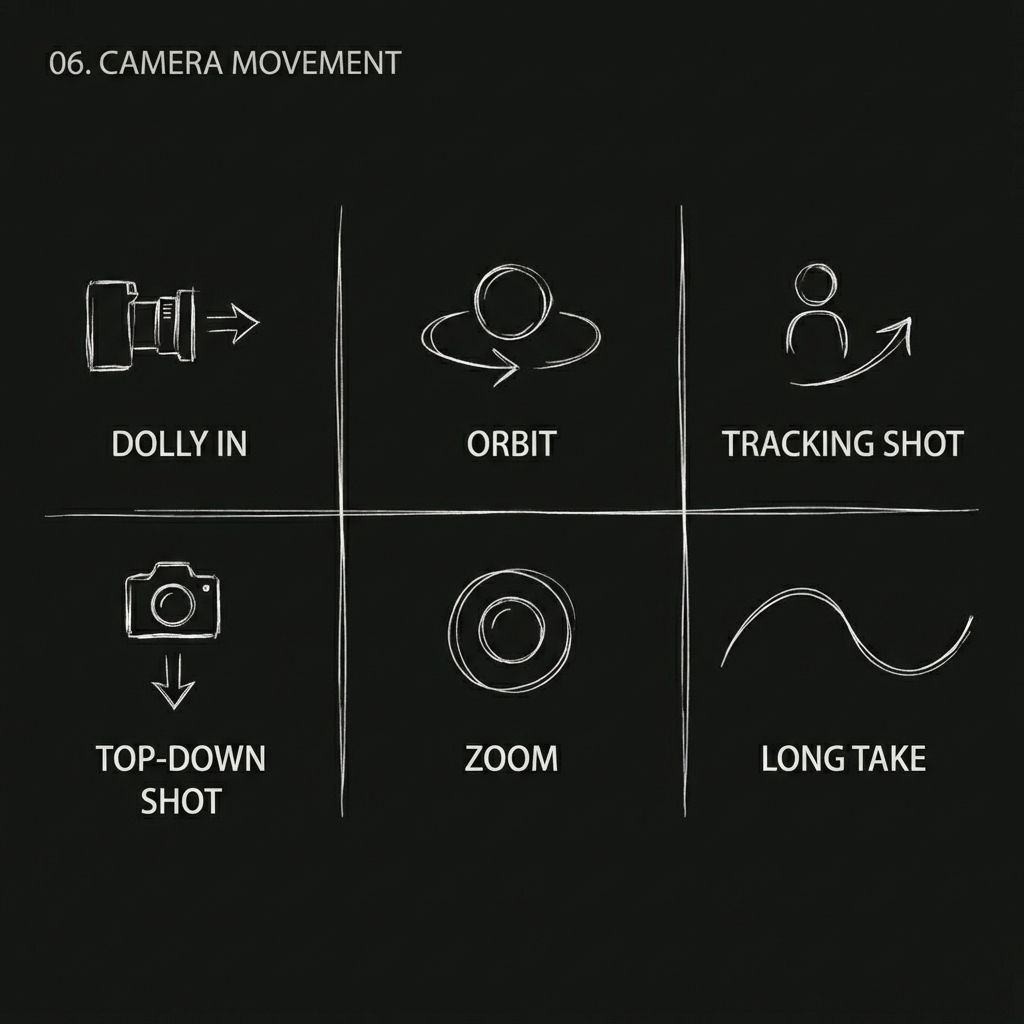
Tekrarlanabilir Kamera Hareketleri:
- Hitchcock yakınlaştırması
- Yörünge takip çekimi
- Tek bir kesintisiz çekim
- İtme / çekme / kaydırma / takip çekimleri
- Alçak açılı çekim
- Yukarıdan kuşbakışı görünüm
Örnek: Klasik bir Wuxia sahnesinin yeniden canlandırılması
5. Özellik: Yaratıcı Şablonların ve Efektlerin Hassas Bir Şekilde Yeniden Oluşturulması
Beğendiğiniz harika bir reklam konsepti, geçiş efekti veya film klibi mi gördünüz?
Doğrudan referans olarak yükleyin. Model, içindeki hareket ritmini, görsel yapıyı ve kamera dilini belirleyebilir ve kendi versiyonunuzu yeniden oluşturmanıza yardımcı olabilir.
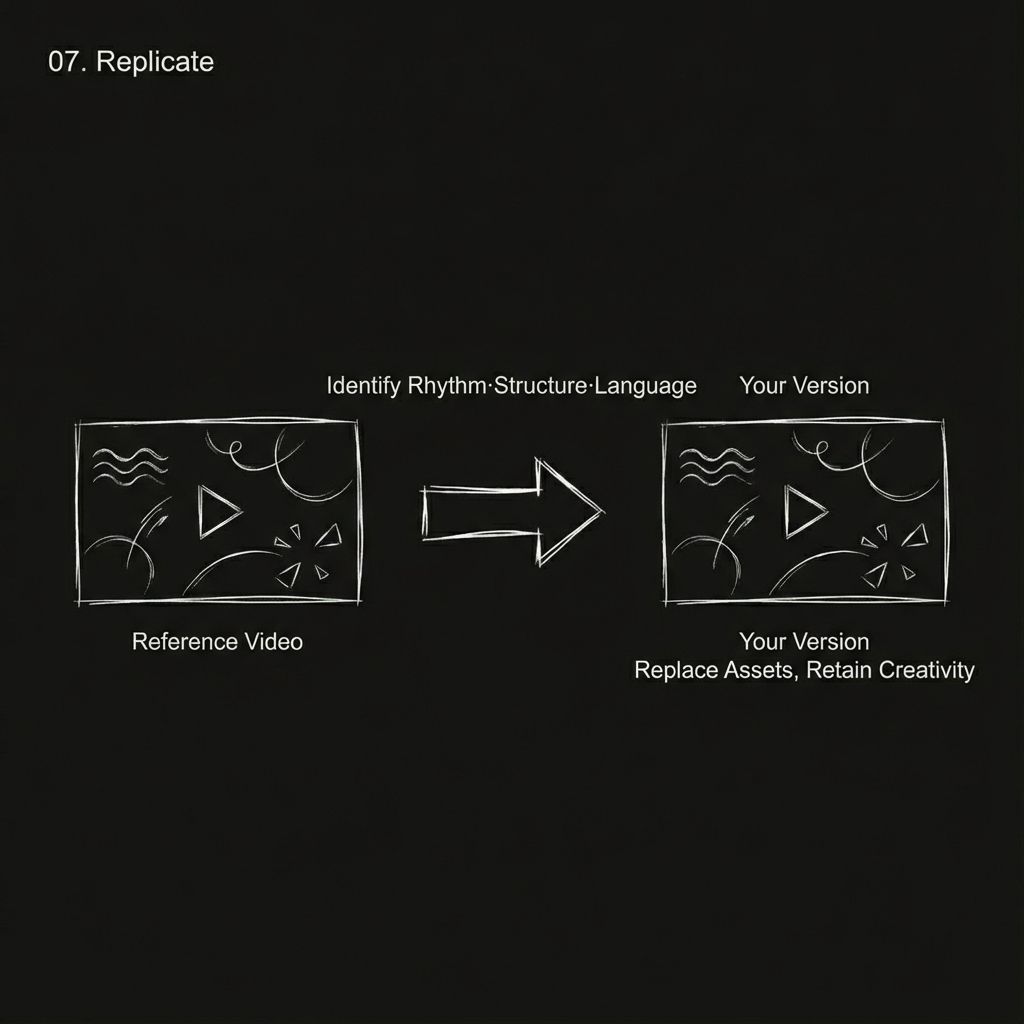
Yeniden oluşturulabilecek yaratıcı içerik türleri:
- Bulmacayı parçalama, parçacık dağılımı ve iris tarzı portal geçişleri gibi yaratıcı geçişler.
- Tamamlanmış reklam stilleri
- MV tarzı ritim düzenlemesi
- Sinematik özel efekt çekimleri
- Kıyafet dönüşümü ve yüz değiştirme efektleri
Örnek:
Özel efektler sonuna kadar açıldı…
Özellik 6. Video Uzantısı ve Devamı
Zaten memnun olduğunuz bir videonuz var ve hikayeyi devam ettirmek mi istiyorsunuz? Ya da mevcut klibin öncesine bir arka plan hikayesi eklemek mi istiyorsunuz? Video uzantısı özelliği her ikisini de mümkün kılıyor.
İleriye doğru uzatın
Mevcut videoyu yükleyin ve "extend @Video 1 by X seconds" ifadesini yazdıktan sonra oluşturmak istediğiniz yeni sahnelerin açıklamasını ekleyin.
Geriye doğru uzatın
"X saniye öncesini uzat" yazın ve oluşturmak istediğiniz önceki olay örgüsünün açıklamasını ekleyin.
Kullanım Kuralları
Modele açıkça şunu söyleyin: "@Video 1'i X saniye uzat."
Oluşturma işlemi sırasında, uzatma süresine eşit bir süre seçin. Örneğin, beş saniye uzatmak istiyorsanız, oluşturma süresi olarak beş saniye seçin.
Uzantı bölümüne yeni olay örgüsü unsurları ve görsel açıklamalar ekleyebilirsiniz.
Hem ileri hem de geri uzatma desteklenmektedir.
Örnek Kullanım
Görseller ve videolar referans alınarak, yukarıdaki iki saniyelik orijinal klip on beş saniyeye uzatılabilir.
Uzatılmış bölüm, kamera hareketleri, görsel öğeler ve ekrandaki metin de dahil olmak üzere ayrıntılı olarak açıklanabilir.
Özellik 7. Daha Gerçekçi Ses
2.0 sürümüyle oluşturulan videolarda dahili ses efektleri ve arka plan müziği bulunur ve genel ses kalitesi önceki sürüme kıyasla önemli ölçüde iyileştirilmiştir.
İşte sesle ilgili çeşitli kullanım örnekleri.
Ses tonu referansı
Bir video veya ses kaydı yükleyin ve modelin, kayıttaki konuşma tonunu veya anlatım tarzını taklit etmesine izin verin.
Çok dilli diyalog
Karakterler Çince, İngilizce, İspanyolca, Korece ve diğer dilleri konuşabiliyor. Duygusal ifade oldukça başarılı bir şekilde ele alınmış.
Çok karakterli diyalog
Tek bir videoda, her biri kendi repliklerini söyleyen birden fazla karakter yer alabilir. Kedi-köpek sohbet programları, dönem draması diyalogları ve taktiksel askeri konuşmalar gibi başarılı örnekler mevcuttur.
Lehçe desteği
Bazı içerik oluşturucular, Siçuan lehçesiyle konuşarak sütlü çay sipariş eden karakterler yaratmayı başardılar. Sonuç şaşırtıcı derecede gerçekçi görünüyor.
Ses efekti eşleştirme
Ayak sesleri, gök gürültüsü, kalabalık gürültüsü, ekipman çarpışmaları ve diğer çevresel sesler, makul bir doğrulukla üretilebilir.
8. Yetenek: Daha Tutarlı Tek Seferde Çekilen Fotoğraflar
Tek çekimde gerçekleştirilen bir sahne, karmaşık mekansal geçişleri ve kamera hareketlerini yönetirken, sahnenin uzun bir süre boyunca kesintisiz kalmasını gerektirir. Bu, yapay zeka için her zaman zorlu bir meydan okuma olmuştur.
Seedance 2.0 bu alanda belirgin ilerleme kaydetti. Farklı sahnelerden birden fazla görüntü yükleyip, "bir koşucunun sokaktan merdivenlerden yukarı, koridordan geçerek çatıya ve sonunda şehre bakan kesintisiz bir takip çekimi" gibi bir şey yazarsanız, model sahneler arasında belirgin kesintiler olmadan doğal geçişler yapabilir.
Daha karmaşık tek çekimlik sahneler de mümkün. Örneğin, "birinci şahıs bakış açısından, bulutların dondurmaya dönüştüğü bir uçak penceresinden bakın, ardından karakter dondurmayı alıp bir ısırık alırken kamerayı kabine doğru geri çekin."
Perspektif değişimlerini ve gerçekçilik ile fantezinin bir karışımını içeren bu tür tek çekimlik sahneler bile Seedance 2.0 ile işlenebiliyor.
Ayrıca casus gerilim filmlerindeki gibi tek çekimde gerçekleşen sahneler de var. Kamera, kırmızı giysili bir kadın ajanın kalabalığın arasından ilerleyişini takip ediyor. Bir köşeyi dönüyor ve maskeli bir kızla karşılaşıyor, ardından kovalamacayı bir malikaneye kadar sürdürüyor ve hedef orada ortadan kayboluyor; tüm bunlar tek bir kesme olmadan gerçekleşiyor.
Tek bir kesintisiz çekimde bu düzeyde bir anlatım yoğunluğuna ulaşmak zaten oldukça etkileyici.
Örnek Kullanım
@Image1 @Image2 @Image3 @Image4 @Image5, bir koşucunun sokaktan başlayıp merdivenlerden yukarı, bir koridordan geçerek çatıya ve sonunda şehre doğru ilerleyişini kesintisiz olarak takip eden bir çekim.
Uç
Birden fazla görüntüyü sırayla düzenleyin. Model, bu sahneleri kesintisiz çekim içinde sırayla sunacaktır.
9. Özellik: Yapay Zeka Destekli Video Düzenleme
Zaten bir videonuz var ve sıfırdan başlamak yerine sadece bir kısmını değiştirmek mi istiyorsunuz? Artık mevcut bir videoyu girdi olarak kullanabilir ve hedefli düzenlemeler yapabilirsiniz.
Karakter değiştirme
Videodaki A karakterini, orijinal hareketleri ve ifadeleri değiştirmeden B karakteriyle değiştirin. Örneğin, "Video 1'deki kadın baş vokalisti, Resim 1'deki erkek baş vokalistle değiştirin ve orijinal hareketleri tamamen kopyalayın."
Olay örgüsünün tersine dönmesi
Sahneyi ve karakterleri aynı tutun, ancak hikaye örgüsünü tamamen yeniden yazın. Bazı yaratıcılar, köprüde romantik bir ay izleme sahnesini, erkek başrolün kadın başrolü suya ittiği dramatik bir olaya dönüştürdüler. Diğerleri ise gergin bir bar pazarlığını, birinin kocaman bir atıştırmalık torbası çıkardığı komik bir ana çevirdiler.
Element modifikasyonu
Saç stillerini değiştirin, aksesuarlar ekleyin veya arka planları değiştirin. Örneğin, "Video 1'deki kadının saç stilini uzun kırmızı saç olarak değiştirin ve @Image 1'deki büyük beyaz köpekbalığının yavaşça arkasından görünmesini sağlayın."
Marka entegrasyonu
Mevcut bir videoya marka öğeleri ekleyin. Örneğin, kızarmış tavuk videosuna marka logosu bulunan bir kağıt torbanın yakın çekimini ekleyin.
Örnek — Karakter Değiştirme:
Black Myth: Wukong'u yeniden yaratın, sonra da Kaptan Amerika ile dövüştürün.
Özellik 10: Ritme Senkronize Düzenleme
Referans olarak ritmik bir müzik videosu yükleyin. Model, tempo değişikliklerini algılayabilir ve sahne geçişlerini tam olarak ritme denk getirebilir.
Temel Ritim Senkronizasyonu
Görsel materyalleri ve müzik referans videosunu yükleyin, ardından şunları yazın:
“Görselleri @Video'nun ritmiyle senkronize edin.”
Dinamik Ritim Senkronizasyonu
Yazmak:
"Karakterleri daha dinamik hale getirin, genel olarak rüya gibi görsel stili geliştirin, görsel gerilimi artırın ve müziğe bağlı olarak çekim ölçeğini gerektiği gibi ayarlayın."
Manzara Ritmi Senkronizasyonu
Birden fazla manzara fotoğrafını müzikle birleştirirken şunu yazın:
"Manzara sahneleri, @Video'nun ritmine gönderme yapıyor ve geçişleri görsel stil ve müzik ritimleriyle senkronize ediyor."
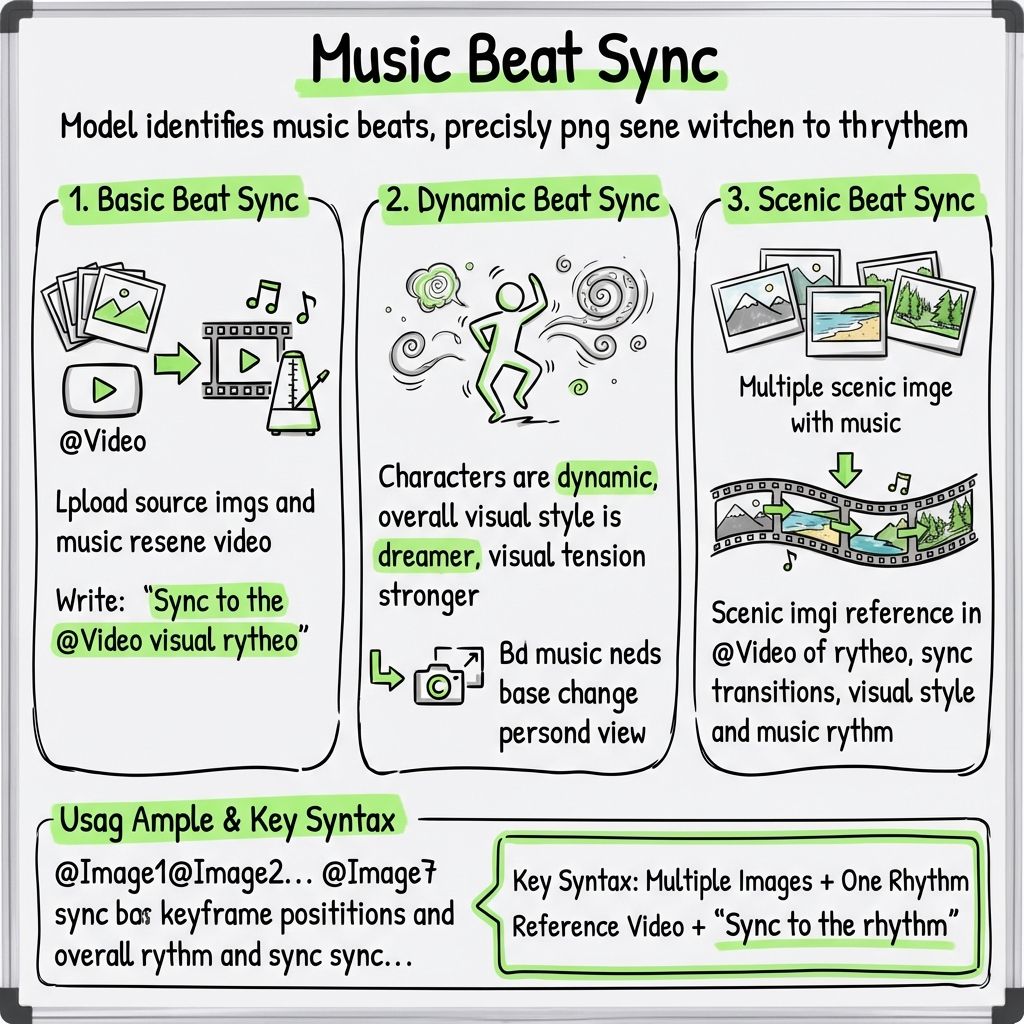
Örnek Kullanım
@Resim1 @Resim2 @Resim3 @Resim4 @Resim5 @Resim6 @Resim7
Bu görüntüleri @Video'nun ana kare konumlarına ve genel ritmine göre senkronize edin. Karakterleri daha dinamik hale getirin ve genel görsel stile daha rüya gibi bir hava katın.
Ana Formül
Birden fazla görsel + bir ritim referans videosu + "Ritme uyum sağlayın."
11. Yetenek: Daha İkna Edici Duygusal Performans
Yapay zekâ tarafından üretilen videolarda donuk yüz ifadeleri ve garip duygusal geçişler uzun zamandır yaygın sorunlardı. 2.0 sürümü bu alanda belirgin bir iyileşme gösteriyor.
Duygusal referans olarak bir video yükleyebilir ve modelin videodaki ifade değişikliklerini taklit etmesini sağlayabilirsiniz. Örneğin, "@Image 1'deki kadın aynaya doğru yürüyor, bir an düşünüyor, sonra aniden çığlık atarak yıkılıyor. Aynayı tutma eylemi ve yıkılmanın duygusal yoğunluğu, @Video 1'e tamamen referans olmalıdır."
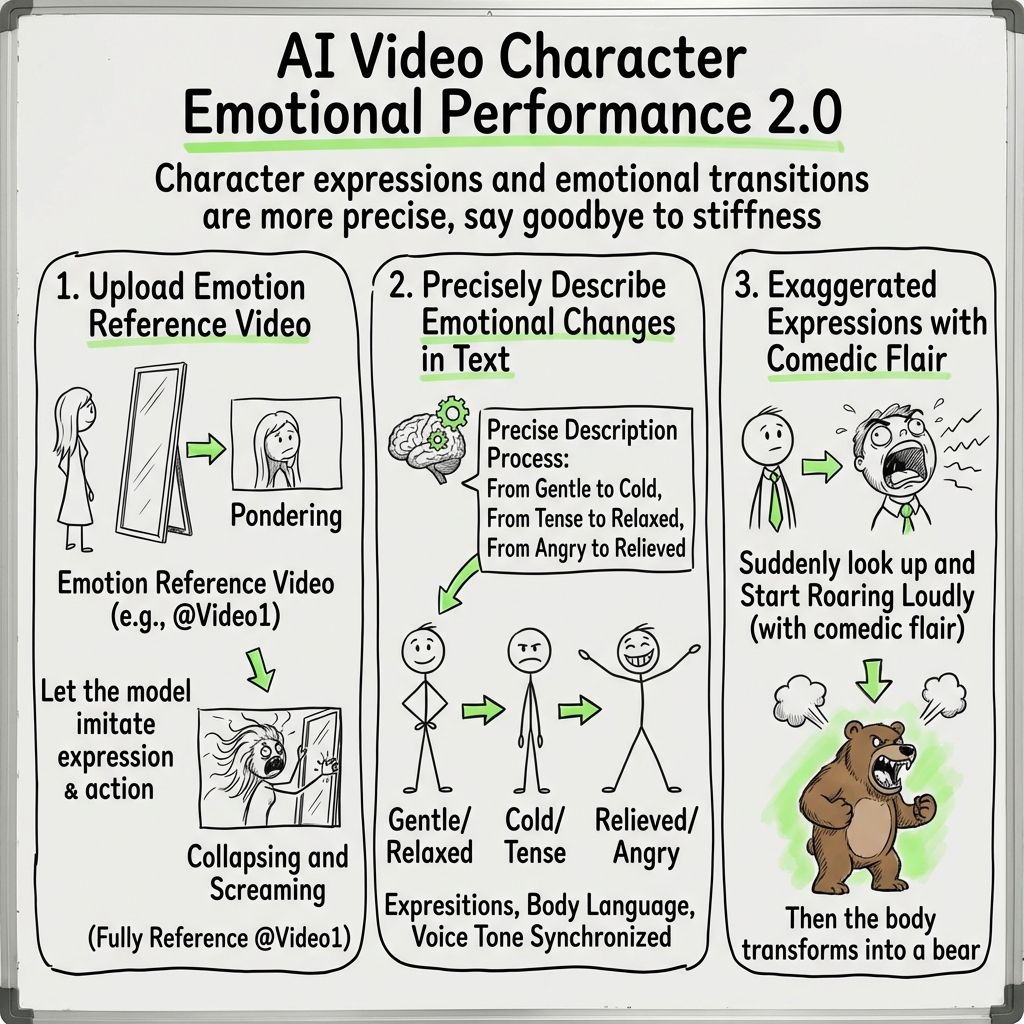
Duygusal geçişleri metin içinde de hassas bir şekilde tanımlayabilirsiniz. Örneğin, naziklikten soğukluğa, gerginlikten rahatlığa veya öfkeden rahatlamaya geçiş gibi. Model bu duygusal değişimleri anlayabilir ve bunları yüz ifadeleri, beden dili ve ses tonuyla yansıtabilir.
Hatta komedi tonunda abartılı ifadeleri bile işleyebilir. Örneğin, "karakter aniden yukarı bakıp yüksek sesle bağırmaya başlar."