



Seedance 2.0: En komplett praktisk guide til tiden der alle blir regissører
I løpet av de siste dagene har ByteDances AI-videomodell Seedance 2.0 fullstendig tatt over internett.
Seedance 2.0-genererte videoer er overalt akkurat nå.
Folk bruker det til å lage jaktsekvenser på filmnivå. Andre gjenskaper de filmatiske kamerabevegelsene du vanligvis ser i reklamer med stort budsjett. Noen gjør det til og med om til periodedramaer, tidsreisehistorier eller fullverdige actionfilmer innen kampsport – bilder så rene og detaljerte at det er virkelig vanskelig å si om de ble laget av AI eller filmet med ekte skuespillere.
Og ærlig talt, det er ikke en overdrivelse.
Med denne oppdateringen har Seedance 2.0 i bunn og grunn fjernet barrieren for AI-videoproduksjon.
Nok snakk – la oss starte med en rask montasje ↓
Så ... hvordan ser det ut?
Hvorfor eksploderte den i popularitet så raskt? Fordi den endelig løste et problem som har hjemsøkt skapere i årevis: AI-video pleide å handle om generering. Nå handler det om kontroll.
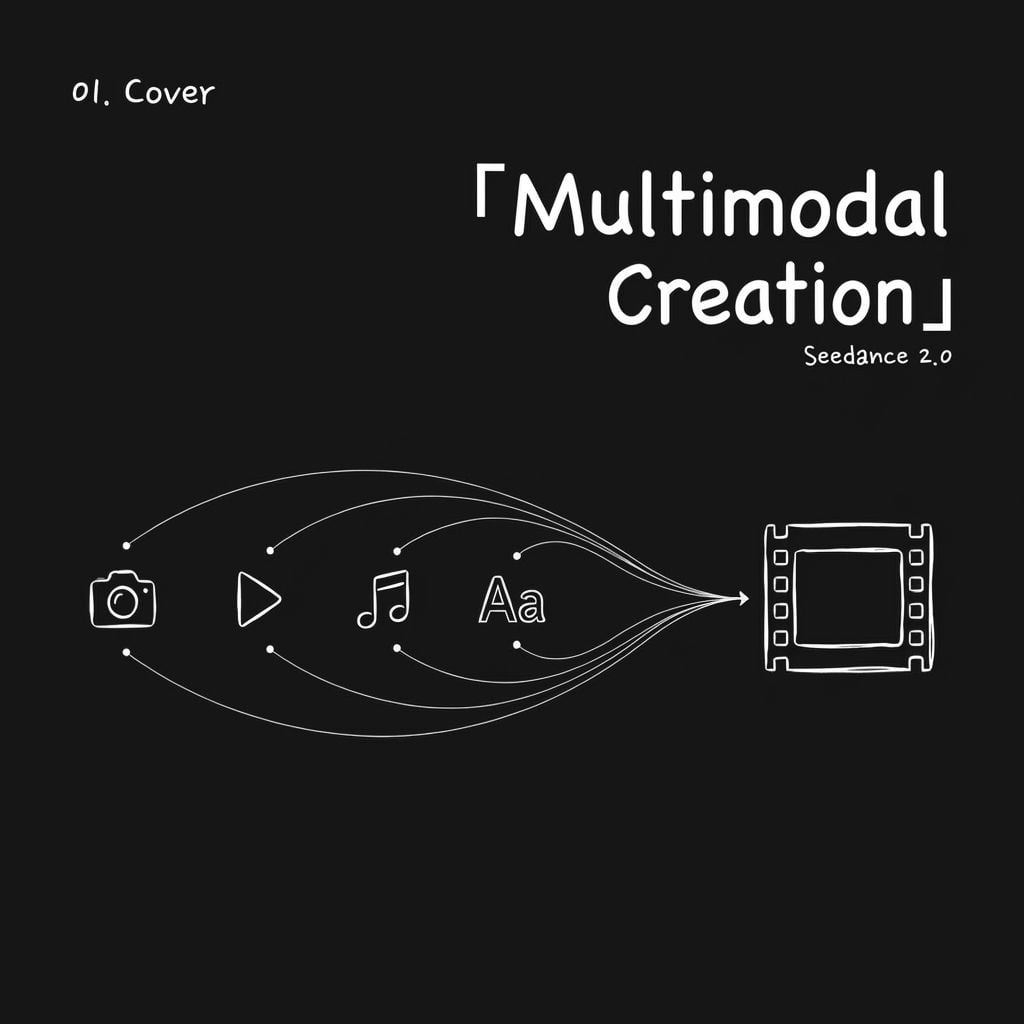
Bland bilder, video, lyd og tekst fritt – hvem som helst kan regissere.
Denne gangen er ting annerledes.
Seedance 2.0 er ikke lenger bare et verktøy for tekst-til-video . Det har utviklet seg til en virkelig multimodal videoproduksjonsplattform som kan forstå kreative intensjoner.
Du kan mate den med bilder, videoklipp, lyd og tekst samtidig. Du forteller den hva hver ressurs skal gjøre. Deretter blander den alt sammen til en komplett video.
Høres litt abstrakt ut? Det er greit.
Jeg vil gå gjennom hver funksjon og arbeidsflyt trinn for trinn, og vise deg nøyaktig hvordan folk bruker den.
Først og fremst: Hva kan Seedance 2.0 egentlig gjøre?
I kjernen av Seedance 2.0 er det én viktig oppgradering: Multimodalitet.
Med tidligere AI-videomodeller var inndataalternativene vanligvis begrenset til bare to ting: enten skrive en tekstmelding eller laste opp et enkelt bilde i første ramme.
Hvis du ville kontrollere kamerabevegelser, ansiktsuttrykk eller tempoet i bakgrunnsmusikken, måtte alt tvinges inn i teksten. Om det fungerte eller ikke, avhengte nesten utelukkende av hvor god du var til å skrive instruksjoner.
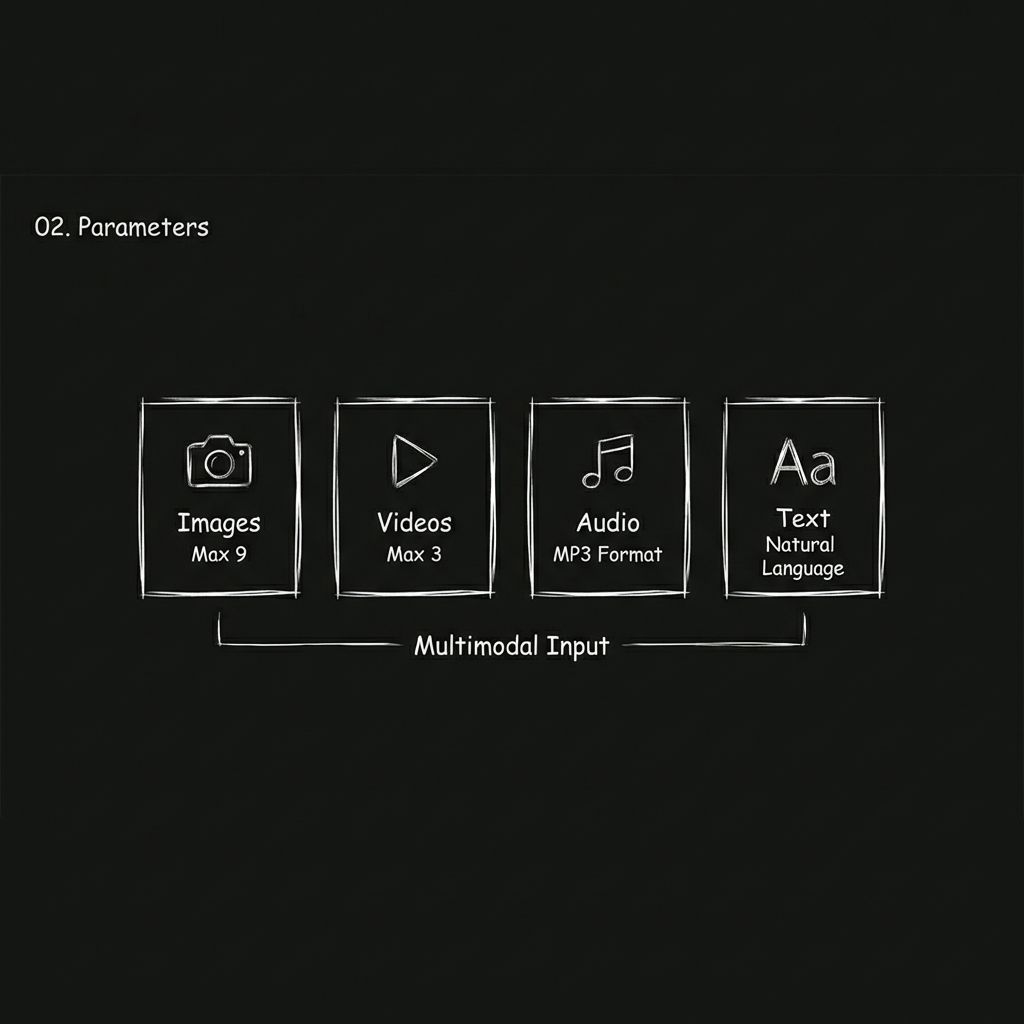
Seedance 2.0 endrer dette ved å utvide innspill til fire forskjellige modaliteter.
Bilder
Du kan laste opp opptil ni bilder. Disse kan definere karakterutseende, scenestil, klesdetaljer, produktgrafikk eller til og med storyboard-rammer.
Video
Du kan laste opp opptil tre videoklipp, med en total varighet på maksimalt 15 sekunder. Modellen kan referere til kamerabevegelser, bevegelsesrytme og overgangsstiler fra disse klippene. I praksis fungerer dette som å gi modellen et visuelt eksempel å lære av.
Lyd
MP3-opplastinger støttes, opptil 3 filer med en total varighet på ikke mer enn 15 sekunder. Du kan angi bakgrunnsmusikk, lydeffektstiler eller til og med referere til fortellerstemmen fra en annen video.
Tekst
Du beskriver ganske enkelt det visuelle, handlingene og tempoet du ønsker ved å legge inn standard naturlig språk.
Alle fire inndatatypene kan kombineres fritt. Det totale antallet opplastede filer på tvers av alle modaliteter er begrenset til 12.
Den genererte videoen kan være opptil 15 sekunder lang. Du kan velge en hvilken som helst varighet mellom 4 og 15 sekunder, og resultatet leveres med innebygde lydeffekter og bakgrunnsmusikk.
Enkelt sagt kan du endelig regissere AI som en ekte filmskaper:
- Bilder definerer den visuelle stilen.
- Video definerer bevegelse.
- Lyd definerer rytme.
- Teksten definerer historien.
Seedance 2.0 inngangs- og utgangsspesifikasjoner
| Parameter | Beskrivelse |
| Bildeinngang | Opptil 9 bilder |
| Videoinngang | Opptil 3 klipp, med en total varighet på ikke mer enn 15 sekunder |
| Lydinngang | MP3-støtte, opptil 3 filer, med en total varighet på ikke mer enn 15 sekunder |
| Tekstinndata | Naturlig språkbeskrivelse (støtte for engelsk og kinesisk) |
| Utgangsvarighet | 4 til 15 sekunder |
| Lydutgang | Innebygde lydeffekter og bakgrunnsmusikk |
| Total filgrense | Maksimalt 12 filer på tvers av alt opplastet materiale |
Et raskt tips før du starter : Mer referansemateriale fører ikke alltid til bedre resultater.
Prioriter ressursene som har størst innvirkning på visuelle elementer eller tempo, og fordel opplastingsplassene dine med omhu.
Slik bruker du det: En trinnvis gjennomgang
Trinn 1. Velg riktig inngangspunkt
Åpne Jimeng og finn Seedance 2.0.
Du kan få tilgang til Seedance 2.0 gjennom Jimeng. Det vil også snart være tilgjengelig på Pollo AI Image to Video-siden .
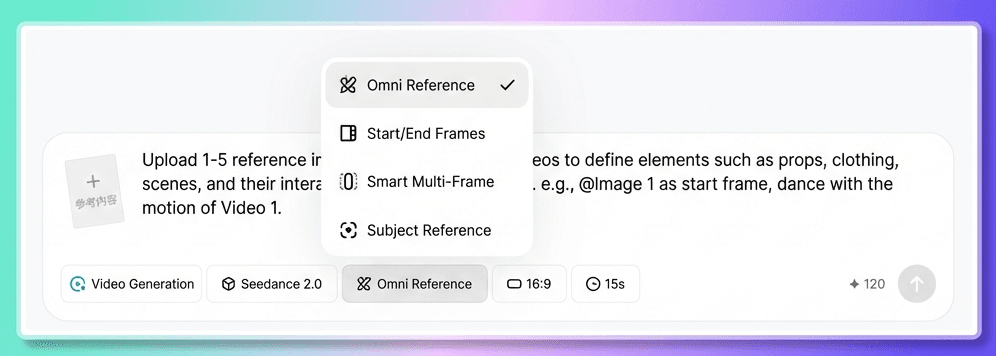
Du vil se to forskjellige inngangspunkter.
- Første og siste bilde : Bruk dette alternativet når du bare laster opp ett enkelt bilde fra første bilde sammen med en tekstmelding.
- Alt-i-ett-referanse : Bruk dette alternativet når du trenger multimodale inndata, for eksempel en kombinasjon av bilder, video, lyd og tekst.
Hvordan bestemmer du deg for hvilken du skal bruke? Følg en enkel regel: Hvis materialene dine bare består av ett bilde pluss tekst, velg Første og siste bilde. Hvis du har mer enn ett bilde, eller hvis video eller lyd er involvert, velg Alt-i-ett-referanse.
I de fleste tilfeller er All-in-One Reference det bedre valget. Den støtter alle typer referanseinnganger, og det er også der Seedance 2.0 kan vise frem sine nyeste muligheter fullt ut.
Trinn 2. Last opp ressursene dine
Klikk på opplastingsknappen og velg filer fra den lokale enheten din. Bilder, video og lyd kan dras direkte inn. Når opplastingen er fullført, vises alle ressurser i inndataområdet. Du kan holde musepekeren over hvert element for å forhåndsvise innholdet.
En rask påminnelse før opplasting: Tenk gjennom hvilke ressurser som er viktigst. Du kan laste opp opptil 12 filer totalt, så prioriter de som har størst innvirkning på visuell stil og tempo.
Trinn 3. Tildel en rolle til hvert aktivum ved hjelp av «@» (viktigste trinn)
Dette er kjerneinteraksjonen i Seedance 2.0, og også den delen mange nybegynnere har en tendens til å overse.
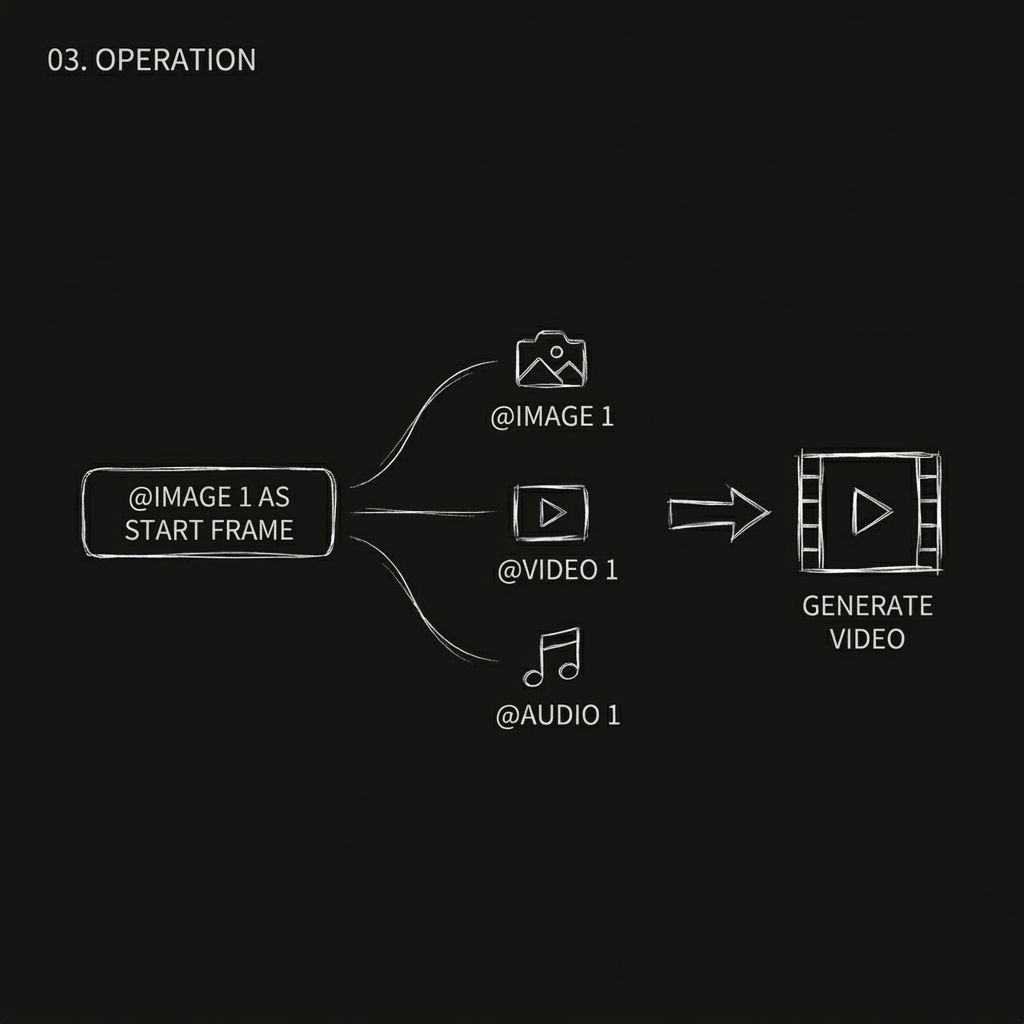
Etter at du har lastet opp ressursene dine, må du eksplisitt fortelle modellen hva hver enkelt er til for ved å bruke @asset name i ledeteksten. Modellen gjetter ikke. Hvis du ikke forklarer det tydelig, kan den bruke ressursene feil.
For eksempel:
- @Bilde 1 som første bilde
- @Video 1 som kamerareferanse
- @Audio 1 for bakgrunnsmusikk
Slik utløser du «@»
Metode 1
Skriv inn «@»-tegnet direkte i inndataboksen. En liste over alle opplastede ressurser vil vises. Klikk på den du vil referere til, så settes den inn i ledeteksten.
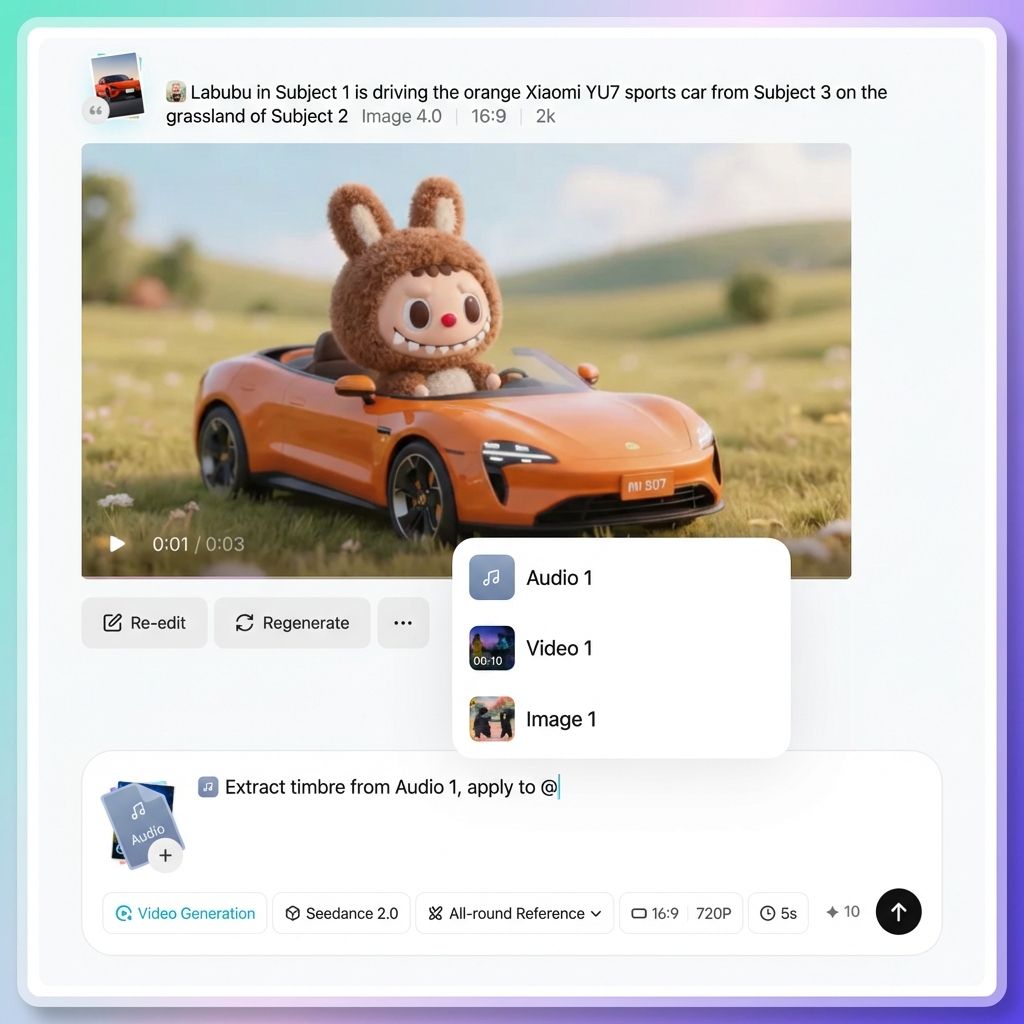
Metode 2
Klikk på «@»-knappen i parameterverktøylinjen ved siden av inndataboksen. Dette vil også vise listen over ressurser.
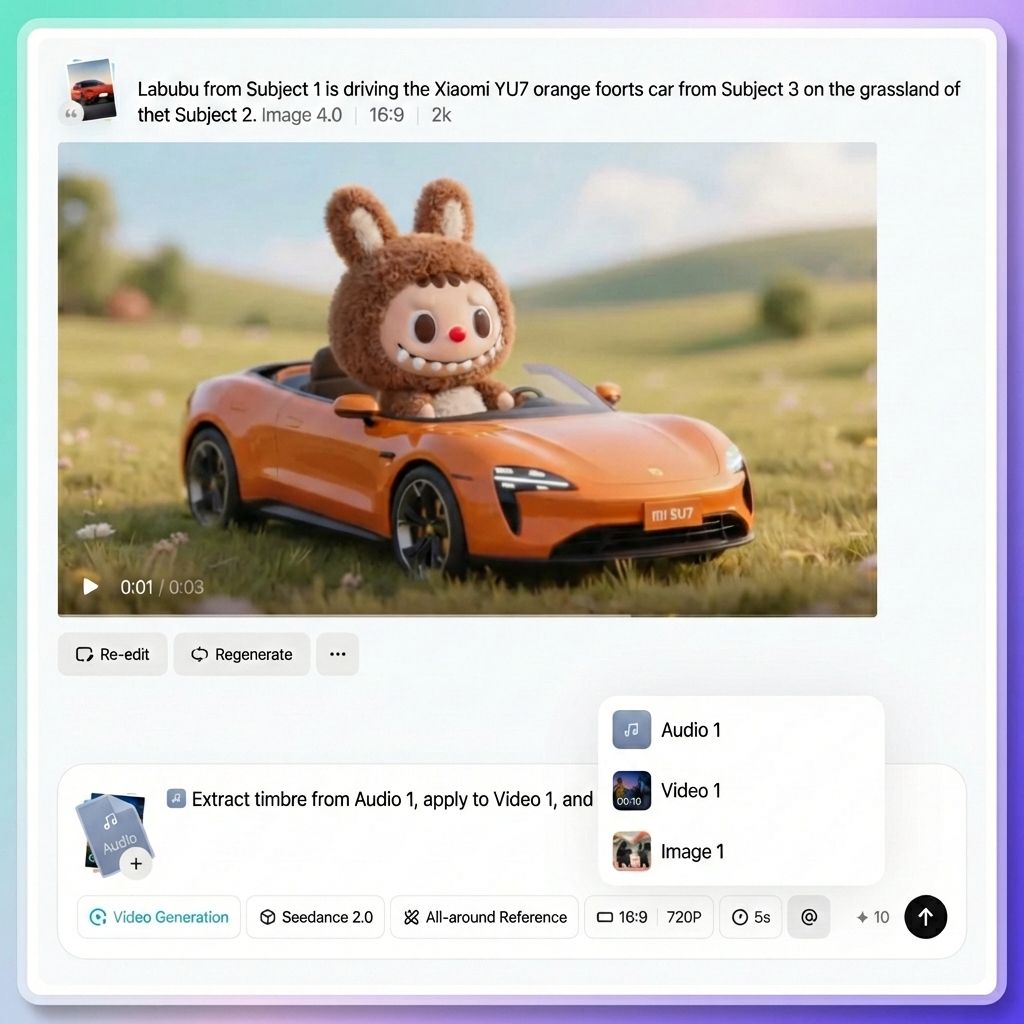
Eksempler på korrekt bruk av «@»
- Spesifiser det første bildet og referansen: @Image 1 som det første bildet, referer til kameraspråket i @Video 1, og bruk @Audio 1 som bakgrunnsmusikk.
- Spesifiser karakterroller: Den kvinnelige karakteren i @Image 1 som hovedperson, og den mannlige karakteren i @Image 2 som en birolle.
- Spesifiser kamerabevegelsesreferanse: Referer fullstendig til alle kamerabevegelser og overganger fra @Video 1
- Spesifiser scenereferanser: Bruk @Image 3 som referanse for venstre scene, og @Image 4 som referanse for høyre scene
- Spesifiser handlingsreferanse: Karakteren i @Image 1 skal referere til dansebevegelsene fra @Video 1
- Spesifiser stemmereferanse: Fortellerstemmen skal referere til stemmetonen fra @Video 1
Vanlige fallgruver å se opp for
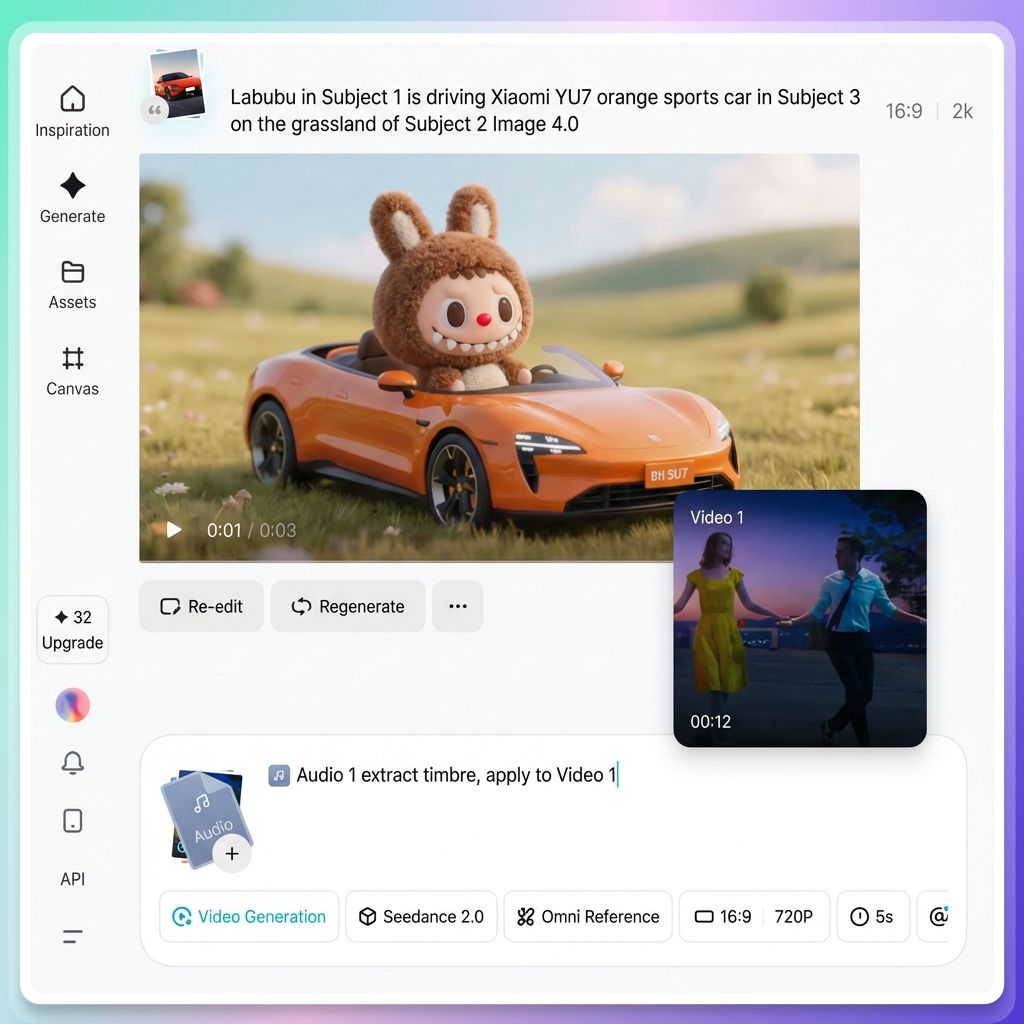
Når du jobber med mange ressurser, må du alltid dobbeltsjekke at hver «@»-referanse samsvarer med riktig fil. Hvis du refererer til et bilde som en video, eller ved et uhell tilordner bildet til tegn A til tegn B, kan resultatet raskt bli kaotisk.
Du kan holde musen over et hvilket som helst referert aktivum i ledeteksten for å forhåndsvise det og sørge for at alt er koblet riktig.
Trinn 4. Skriv en tydelig og effektiv ledetekst
Når du har tilordnet roller til alle ressursene ved hjelp av «@», handler resten om å beskrive de visuelle elementene og handlingene du ønsker i naturlig språk.
Her er fire praktiske tips for å skrive bedre oppgaver.
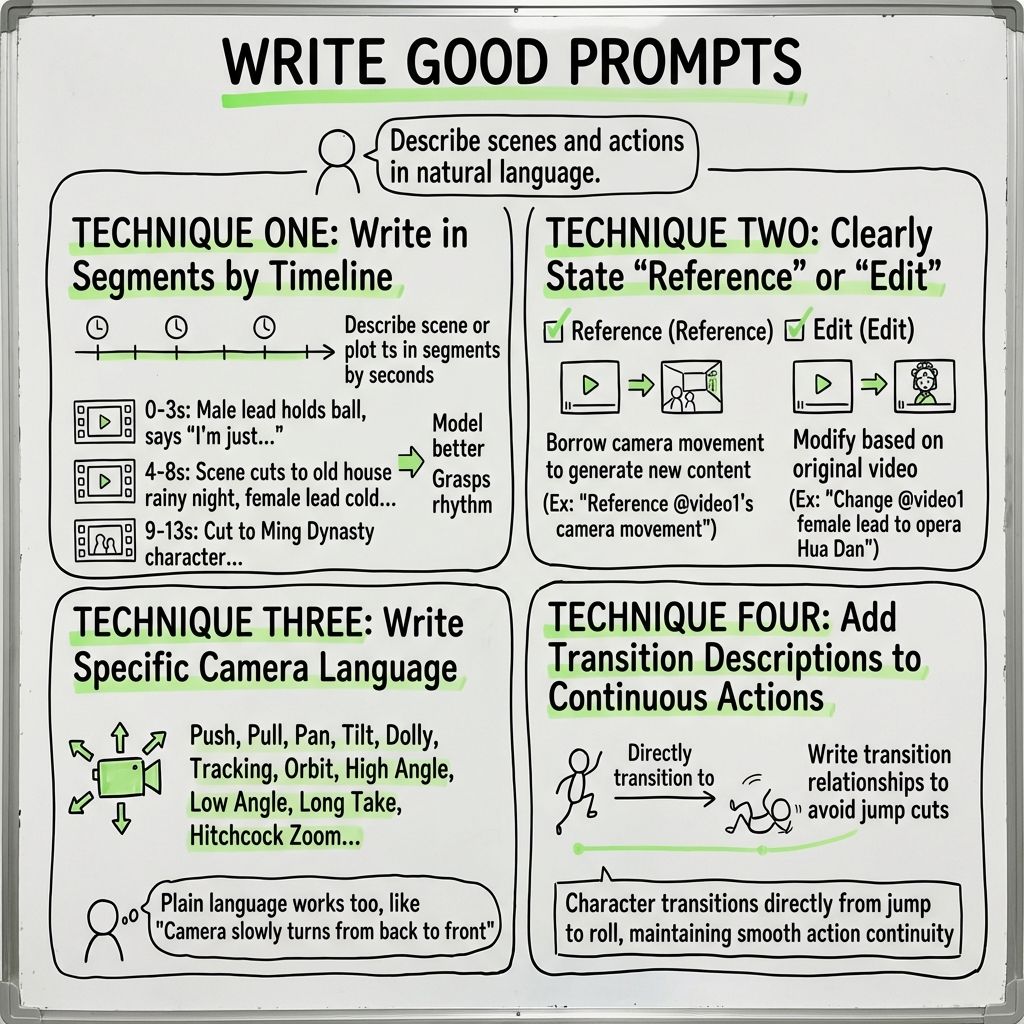
Tips 1. Skriv i en tidslinjestruktur
Hvis videoen din inneholder flere scener eller narrative endringer, er det best å beskrive dem i segmenter basert på tid.
For eksempel:
0–3 sekunder
Den mannlige hovedrollespilleren løfter en basketball i hånden, ser opp mot kameraet og sier: «Jeg ville bare ha en drink. Skal jeg virkelig reise i tid?»
4–8 sekunder
Kameraet rister plutselig voldsomt. Scenen klippes til en regnfull natt i en gammel residens. En kvinnelig hovedrolle i tradisjonell drakt ser kaldt mot kameraet.
9–13 sekunder
Kameraet klipper til en karakter kledd i klær fra Ming-dynastiet ...
Å skrive på denne måten hjelper modellen med å forstå tempoet og innholdet i hvert segment mer nøyaktig.
Tips 2. Vær tydelig om «referanse» kontra «redigering»
Disse to konseptene er ikke det samme.
«Referer til kamerabevegelsen til @Video 1» betyr å bruke kamerabevegelsesstilen til å generere nytt innhold.
«Å erstatte den kvinnelige karakteren i @Video 1 med en tradisjonell operaartist» betyr å modifisere selve den originale videoen.
Vær tydelig på hvilken du ønsker, slik at modellen kan svare riktig.
Tips 3. Vær spesifikk med kameraspråket
Ikke vær redd for å skrive for mye. Modellens forståelse av kameraspråk er nå veldig sterk.
Skyv, dra, panorer, spor, dolly, bane, ovenfra-og-ned-bilder, bilder fra lav vinkel, bilder i ett opptak, Hitchcock-zoomer, fiskeøyeobjektiver. Den forstår alle disse profesjonelle begrepene.
Hvis du ikke er kjent med teknisk terminologi, er det også greit. Enkle beskrivelser fungerer like bra, for eksempel «kameraet beveger seg sakte fra baksiden av karakteren og fremover».
Tips 4. Legg til overganger for kontinuerlige handlinger
Hvis du vil at en karakter skal utføre en sekvens av sammenhengende handlinger, sørg for å beskrive overgangene tydelig.
For eksempel: «karakteren går direkte fra et hopp til en rulling, og holder bevegelsen kontinuerlig og flytende.» Dette bidrar til å unngå unaturlige hoppklipp i den endelige videoen.
Trinn 5. Velg varighet og generer
Velg videolengden du trenger, alt mellom 4 og 15 sekunder.
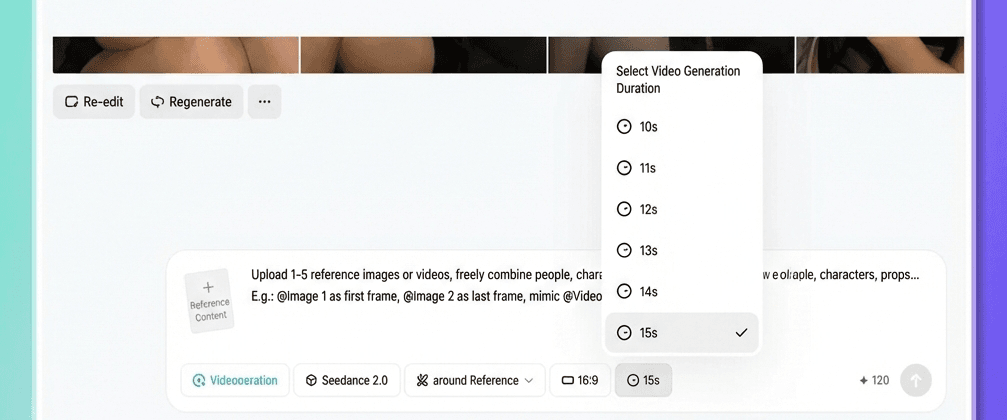
En viktig merknad:
Hvis du forlenger en eksisterende video, for eksempel legger til fem sekunder til slutten av et klipp, refererer varigheten du velger her bare til den nylig genererte delen, ikke den totale videolengden. Hvis du vil forlenge videoen med fem sekunder, velger du fem sekunder.
Klikk deretter på Generer og vent på resultatet.
Hvis du ikke er fornøyd, kan du gjerne generere flere ganger. AI-utdata har et element av tilfeldighet, så selv med de samme inndataene kan hvert resultat være litt annerledes. Bare velg den versjonen du liker best.
Et dypdykk i Seedance 2.0s kjernefunksjoner
Nedenfor finner du de ti kraftigste funksjonene i Seedance 2.0. Hver av dem kommer med praktisk bruksveiledning og ekte eksempler.
Evne 1. Et stort sprang innen visuell kvalitet
La oss starte med det grunnleggende.
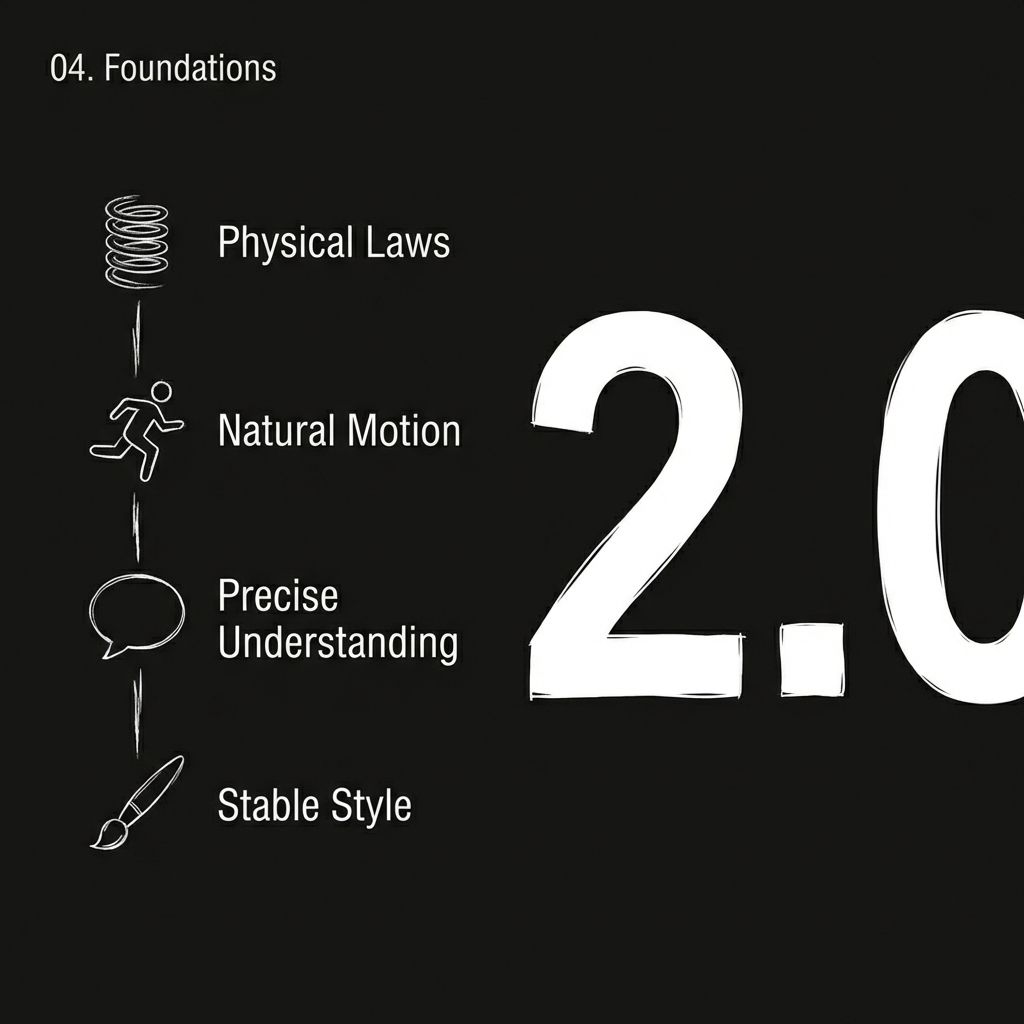
Seedance 2.0 har gjennomgått en fullstendig grunnleggende oppgradering. Fysikken føles mer presis, bevegelsene er jevnere, og de visuelle stilene forblir mer konsistente gjennom en scene.
På det mest grunnleggende laget av bildegenerering har det vært et kvalitativt sprang:
- Mer realistisk fysikk : Klærbevegelse, vannsprut og kollisjoner med objekter oppfører seg mer naturlig.
- Jevnere og mer naturlig bevegelse : Gåing, løping og til og med komplekse handlinger ser ikke lenger stive eller mekaniske ut.
- Mer nøyaktig forståelse av instruksjoner : Hvis du sier «en jente som henger klær elegant», forstår det virkelig hva «grasiøst» betyr.
- Mer stabil stilkonsistens : Den visuelle stilen forblir sammenhengende fra begynnelse til slutt, uten et plutselig skifte.
Eksempel på bruk
En jente henger elegant klær til tørk. Etter å ha ferdig ett plagg, tar hun et nytt fra en bøtte og rister det godt.
Hva betyr dette i praksis?
Når du genererer en scene som «en jente som grasiøst henger klær, deretter tar et annet fra en bøtte og rister det bestemt», føles stoffets bevegelse, kraften i armene hennes og stoffets tekstur bemerkelsesverdig likt ekte opptak.
Mer komplekse scener er også innen rekkevidde.
Kameraet følger en svartkledd mann mens han løper av gårde i høy hastighet. En gruppe mennesker jager ham bakfra. Opptaket går over til sidesporing. I panikken krasjer han inn i en fruktbod langs veien, faller, reiser seg opp igjen og fortsetter å løpe.
Scener som involverer jaktsekvenser, kollisjoner og dynamiske kameraoverganger kan nå genereres konsekvent i versjon 2.0.
Det finnes enda mer ekstreme eksempler. Noen skapere har brukt en enkelt prompt for å få en karakter inne i et maleri til i hemmelighet å rekke ut en boks med cola, ta en slurk, raskt sette den tilbake når de hører fottrinn, og deretter gå over til et siste opptak som beveger seg mot en svart bakgrunn med kun colaboksen med kunstneriske undertekster. Dette nivået av narrativ kompleksitet ville ha vært nesten utenkelig før.
Evne 2. Gratis multimodal kombinasjon
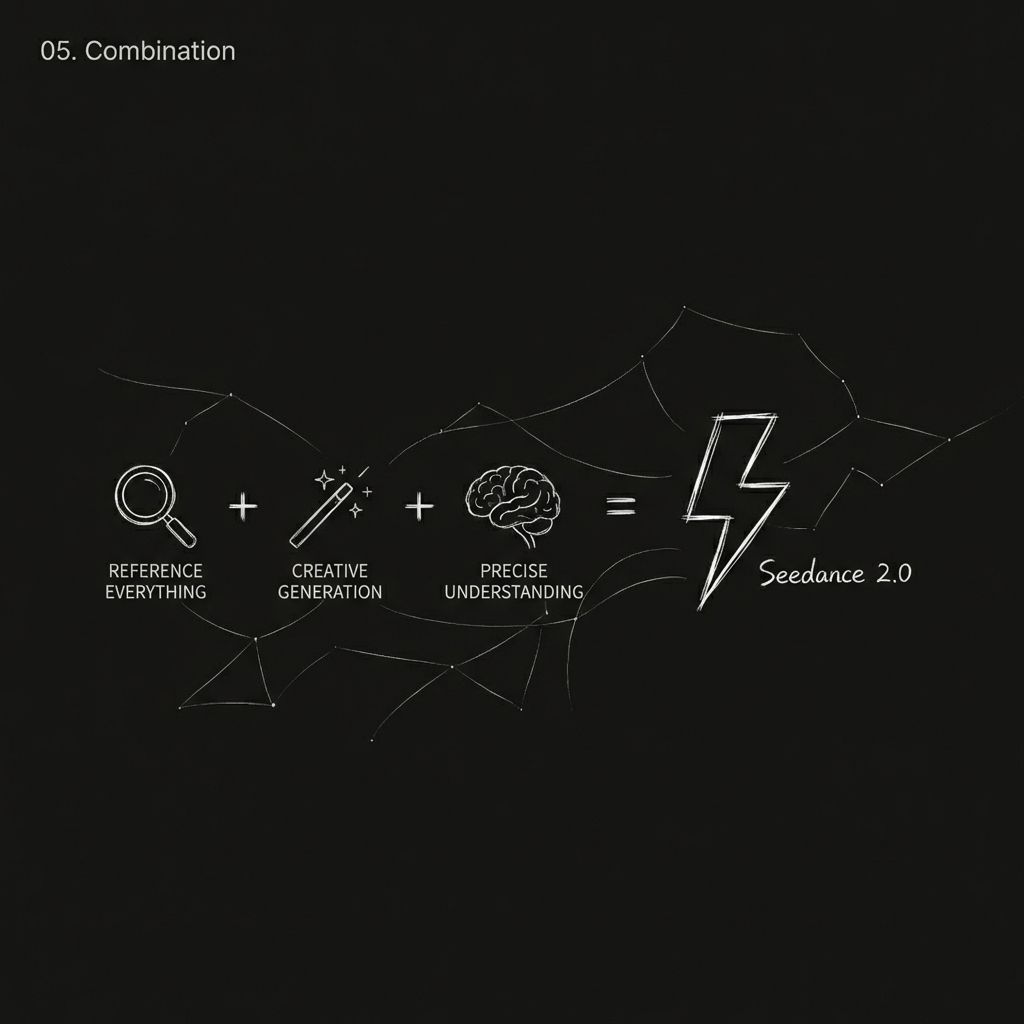
Dette er den viktigste oppgraderingen i versjon 2.0. Du kan nå bruke alle typer materiale som referanse.
Formelen kan oppsummeres som følger:
Seedance 2.0 = multimodal referanse + sterk kreativ generasjon + presis forståelse av instruksjoner
Du kan referere til:
- Handlinger, effekter og visuelle formater
- Kamerabevegelse og bildespråk
- Karakterutseende og scenestil
- Lyd og musikalsk rytme
Praktiske tips
| Hva du vil gjøre | Hvordan skrive oppgaven |
| Har et keyframe-bilde og ønsker å referere til videobevegelse | «@Bilde 1 som nøkkelbilde, referer til kamerarystelsene fra @Video 1» |
| Utvid en eksisterende video | "Forleng @Video 1 med 5 sekunder" (Sett generasjonsvarighet til 5 sekunder) |
| Kombiner flere videoer | "Sett inn en scene mellom @Video 1 og @Video 2, innholdet er xxx" |
| Bruk lyden fra en video | Du trenger ikke å laste opp lyd separat, bare referer direkte til videoen |
| Kontinuerlig handling | "Karakteren går direkte fra å hoppe til å rulle, hold bevegelsen jevn og kontinuerlig" |
Evne 3: Stor forbedring i konsistens
Alle som har jobbet med AI-video vet at konsistens er det mest frustrerende problemet.
Ansikter endres mellom bilder, produktdetaljer forsvinner når vinkelen endres, og scenestiler hopper plutselig over.
Versjon 2.0 legger stor vekt på å løse dette.
Etter at du har lastet opp et referansebilde av en karakter, forblir personens utseende, klær og holdning konsistente gjennom hele videoen. Det samme gjelder produktpresentasjoner. Når du roterer en veske fra flere vinkler, forblir detaljene foran, på siden og i materialet intakte.
Elementer som kan forbli konsistente:
- Ansiktstrekk (ansiktsstruktur, hudtone, ansiktsuttrykk)
- Klesdetaljer (tekstur, farge, mønstre)
- Merkeelementer (logo, typografi, fargevalg)
- Scenestil (belysning, atmosfære, fargetone)
Eksempel på bruk
Mann @Image1 går nedover en korridor etter jobb og ser utmattet ut. Skrittene hans går saktere. Han stopper ved inngangsdøren, tar et dypt pust for å samle seg, leter etter nøklene, låser opp døren og går inn. Hans unge datter og en hund løper lykkelig mot ham og klemmer ham.
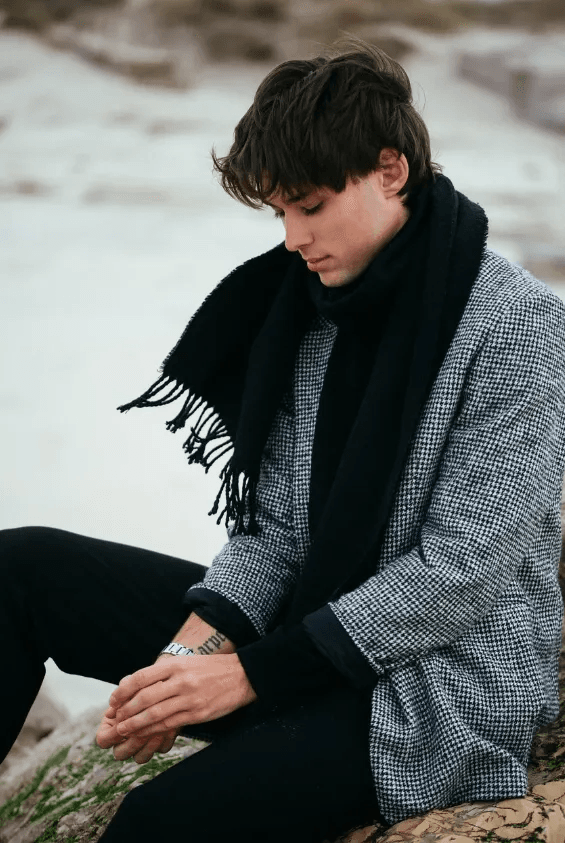
Ved å referere til @Image1 forblir karakterens utseende konsistent gjennom hele sekvensen.
Funksjon 4: Presis kamerabevegelse og replikering av handling
Dette er en av de mest omtalte funksjonene ved 2.0.
Tidligere, hvis du ville at AI skulle imitere filmatisk kamerabevegelse, måtte du enten skrive en lang liste med tekniske termer og håpe på det beste, eller så ville det rett og slett ikke fungere.
Nå tar det bare to trinn:
Last opp en referansevideo med kamerabevegelsen du liker, og skriv deretter:
«Referer til kamerabevegelsen fra @Video1.»
Modellen analyserer kameralogikken i referansevideoen (skyv, trekk, panorer, spor, bane, zoom, kontinuerlig opptak osv.) og bruker samme bevegelsesstil på det nye innholdet ditt.
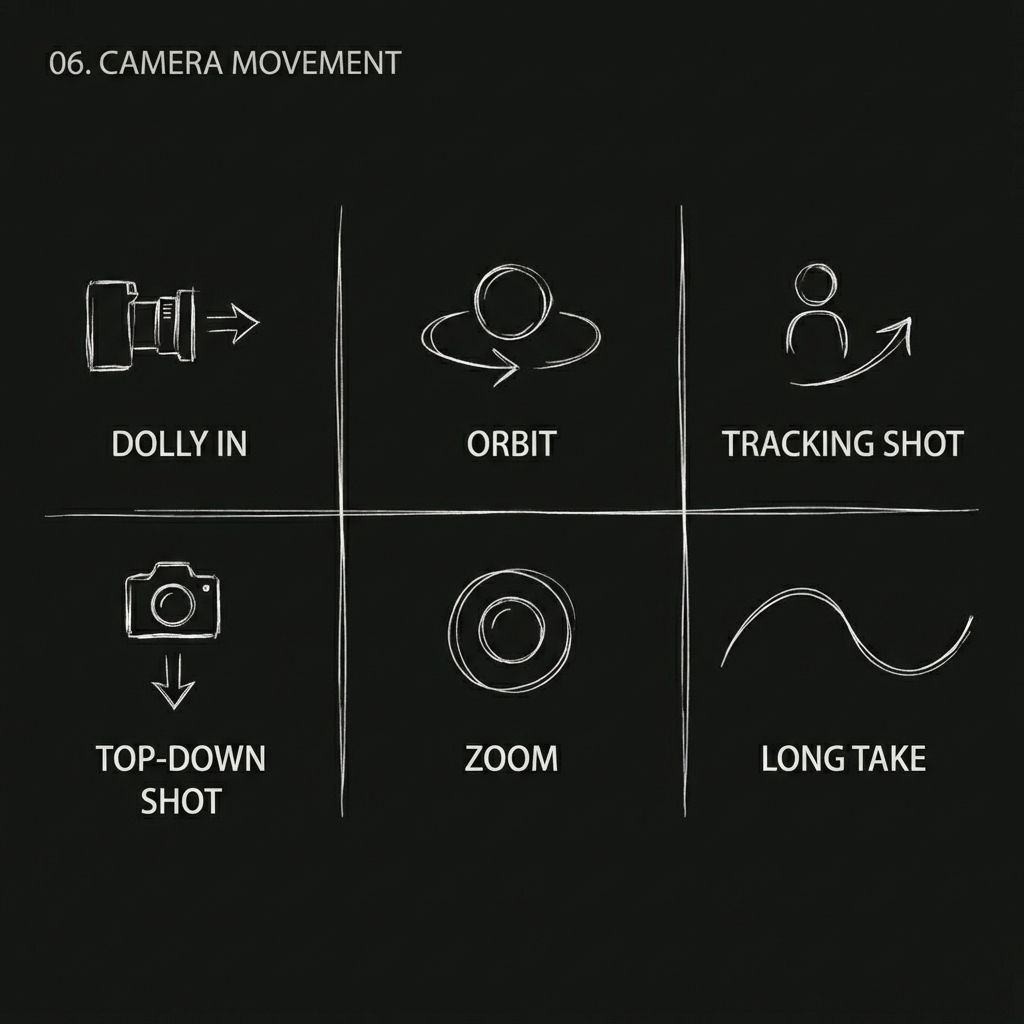
Kamerabevegelser som kan replikeres:
- Hitchcock-zoom
- Banesporingsbilde
- Én kontinuerlig opptak
- Skyv / dra / panorer / sporingsbilder
- Lavvinkelbilde
- Fugleperspektiv over
Eksempel: Gjenskaping av en klassisk Wuxia-scene
Evne 5. Presis gjenskaping av kreative maler og effekter
Ser du et kult reklamekonsept, en overgangseffekt eller et filmklipp du liker?
Last den opp direkte som referanse. Modellen kan identifisere bevegelsesrytmen, den visuelle strukturen og kameraspråket i den, og hjelpe deg med å gjenskape din egen versjon.
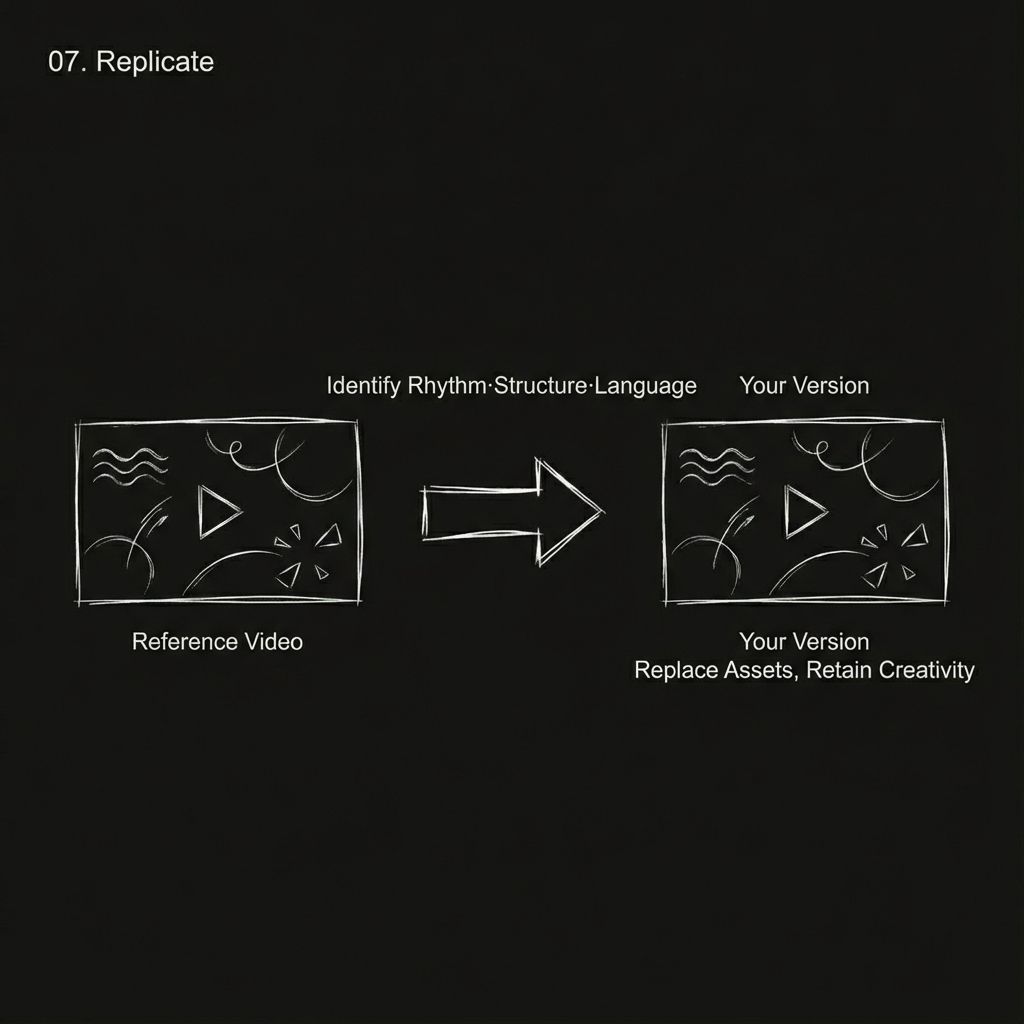
Typer kreativt innhold som kan gjenskapes:
- Kreative overganger, som puslespillknusing, partikkelspredning og iris-lignende portaloverganger
- Ferdige reklamestiler
- MV-stil rytmeredigering
- Filmatiske spesialeffekter
- Antrekkstransformasjon og ansiktsbytteeffekter
Eksempel:
Spesialeffekter fullt ut utnyttet…
Funksjon 6. Videoutvidelse og -fortsettelse
Har du allerede en video du er fornøyd med og ønsker å fortsette historien? Eller kanskje du vil legge til en bakgrunnshistorie før det eksisterende klippet? Videoutvidelsesfunksjonen håndterer begge deler.
Strekk deg fremover
Last opp den eksisterende videoen og skriv «forleng @Video 1 med X sekunder», etterfulgt av en beskrivelse av de nye scenene du vil generere.
Strekk deg bakover
Skriv «forleng X sekunder før» og legg til en beskrivelse av den tidligere historien du vil lage.
Bruksregler
Si tydelig til modellen: «forleng @Video 1 med X sekunder.»
Når du genererer, velg en varighet som er lik forlengelseslengden. Hvis du for eksempel vil forlenge med fem sekunder, velg fem sekunder som genereringslengde.
Du kan inkludere nye plottelementer og visuelle beskrivelser i utvidelsesdelen.
Både forlengelse fremover og bakover støttes.
Eksempel på bruk
Ved å referere til bilder og videoer kan det originale to sekunder lange klippet ovenfor forlenges til femten sekunder.
Den utvidede delen kan beskrives i detalj, inkludert kamerabevegelse, visuelle elementer og tekst på skjermen.
Funksjon 7. Mer realistisk lyd
Videoer generert av versjon 2.0 kommer med innebygde lydeffekter og bakgrunnsmusikk, og den generelle lydkvaliteten har blitt betydelig forbedret sammenlignet med før.
Her er flere bruksområder knyttet til lyd.
Referanse for stemmetone
Last opp et video- eller lydklipp, og la modellen imitere taletonen eller fortellerstilen fra det.
Flerspråklig dialog
Karakterene kan snakke kinesisk, engelsk, spansk, koreansk og andre språk. Den emosjonelle formidlingen håndteres ganske bra.
Dialog med flere karakterer
En enkelt video kan inneholde flere karakterer, som hver snakker sine egne replikker. Det finnes vellykkede eksempler som katt-og-hund-talkshow, dialoger i periodedramaer og taktiske militære samtaler.
Dialektstøtte
Noen skapere har klart å generere karakterer som snakker sichuan-dialekt mens de bestiller melkete. Resultatet føles overraskende autentisk.
Lydeffektmatching
Fottrinn, torden, støy fra folkemengder, kollisjoner med utstyr og andre miljølyder kan alle genereres med rimelig nøyaktighet.
Evne 8. Mer sammenhengende bilder i ett opptak
Et «one-take»-opptak krever at scenen forblir kontinuerlig over en lengre periode, samtidig som komplekse romlige overganger og kamerabevegelser håndteres. Dette har alltid vært en vanskelig utfordring for AI.
Seedance 2.0 har gjort tydelige fremskritt på dette området. Hvis du laster opp flere bilder fra forskjellige scener og skriver noe sånt som «et kontinuerlig sporingsbilde som følger en løper fra gaten opp trappen, gjennom en korridor, opp på taket og til slutt har utsikt over byen», kan modellen fullføre naturlige overganger mellom scener uten åpenbare brudd.
Mer komplekse én-take-sekvenser er også mulige. For eksempel, «fra et førstepersonsperspektiv, se gjennom et flyvindu der skyer blir til iskrem, og dra deretter kameraet tilbake inn i kabinen mens karakteren plukker opp iskremen og tar en bit.»
Selv denne typen én-take-sekvens, som involverer perspektivskifter og en blanding av realisme og fantasi, kan håndteres av Seedance 2.0.
Det finnes også scener i spionthriller-stil med én tagning. Kameraet følger en kvinnelig agent i rødt som beveger seg gjennom en folkemengde. Hun svinger et hjørne og møter en maskert jente, før hun fortsetter jakten inn i et herskapshus hvor målet forsvinner, alt uten et eneste kutt.
Å oppnå dette nivået av narrativ tetthet i et kontinuerlig opptak er allerede ganske imponerende.
Eksempel på bruk
@Image1 @Image2 @Image3 @Image4 @Image5, et kontinuerlig sporingsbilde som følger en løper fra gaten opp trappene, gjennom en korridor, opp på taket, og til slutt har utsikt over byen.
Tupp
Ordne flere bilder i rekkefølge. Modellen vil presentere disse scenene i rekkefølge i det kontinuerlige opptaket.
Funksjon 9. AI-videoredigering
Har du allerede en video og vil ikke starte helt fra bunnen av, men bare endre deler av den? Nå kan du bruke en eksisterende video som inndata og gjøre målrettede redigeringer.
Karakterutskifting
Erstatt karakter A i videoen med karakter B, samtidig som de opprinnelige handlingene og uttrykkene beholdes uendret. For eksempel: «erstatt den kvinnelige vokalisten i video 1 med den mannlige hovedrollen fra bilde 1, og gjenskap de opprinnelige bevegelsene fullstendig.»
Plott reversering
Behold scenen og karakterene de samme, men skriv historien fullstendig om. Noen skapere har gjort en romantisk månebetraktningsscene på en bro til en dramatisk vri der den mannlige hovedrollen dytter den kvinnelige hovedrollen ned i vannet. Andre har forvandlet en anspent barforhandling til et komisk øyeblikk der noen i stedet drar frem en stor pose med snacks.
Elementmodifisering
Bytt frisyrer, legg til rekvisitter eller bytt bakgrunn. For eksempel: «endre kvinnens frisyre i Video 1 til langt rødt hår, og la hvithaien fra @Bilde 1 sakte dukke opp halvveis bak henne.»
Merkevareintegrasjon
Sett inn merkeelementer i en eksisterende video. Legg for eksempel til et nærbilde av en papirpose med en merkelogo i en video om stekt kylling.
Eksempel – Tegnutskifting:
Gjenskap den svarte myten: Wukong, og la ham deretter kjempe mot Kaptein Amerika.
Funksjon 10: Beat-synkronisert redigering
Last opp en rytmisk musikkvideo som referanse. Modellen kan oppdage tempoendringer og sørge for at sceneklipp lander presist på takten.
Grunnleggende taktsynkronisering
Last opp bildemateriale og en musikkvideo, og skriv deretter:
«Synkroniser det visuelle med rytmen til @Video.»
Dynamisk taktsynkronisering
Skrive:
«Gjør karakterene mer dynamiske, forsterk den overordnede drømmeaktige visuelle stilen, øk den visuelle spenningen og juster opptaksskalaen etter behov basert på musikken.»
Landskapssynkronisering
Når du kombinerer flere landskapsbilder med musikk, skriv:
«Landskapsscener refererer til rytmen i @Video og synkroniserer overganger med den visuelle stilen og musikkrytmene.»
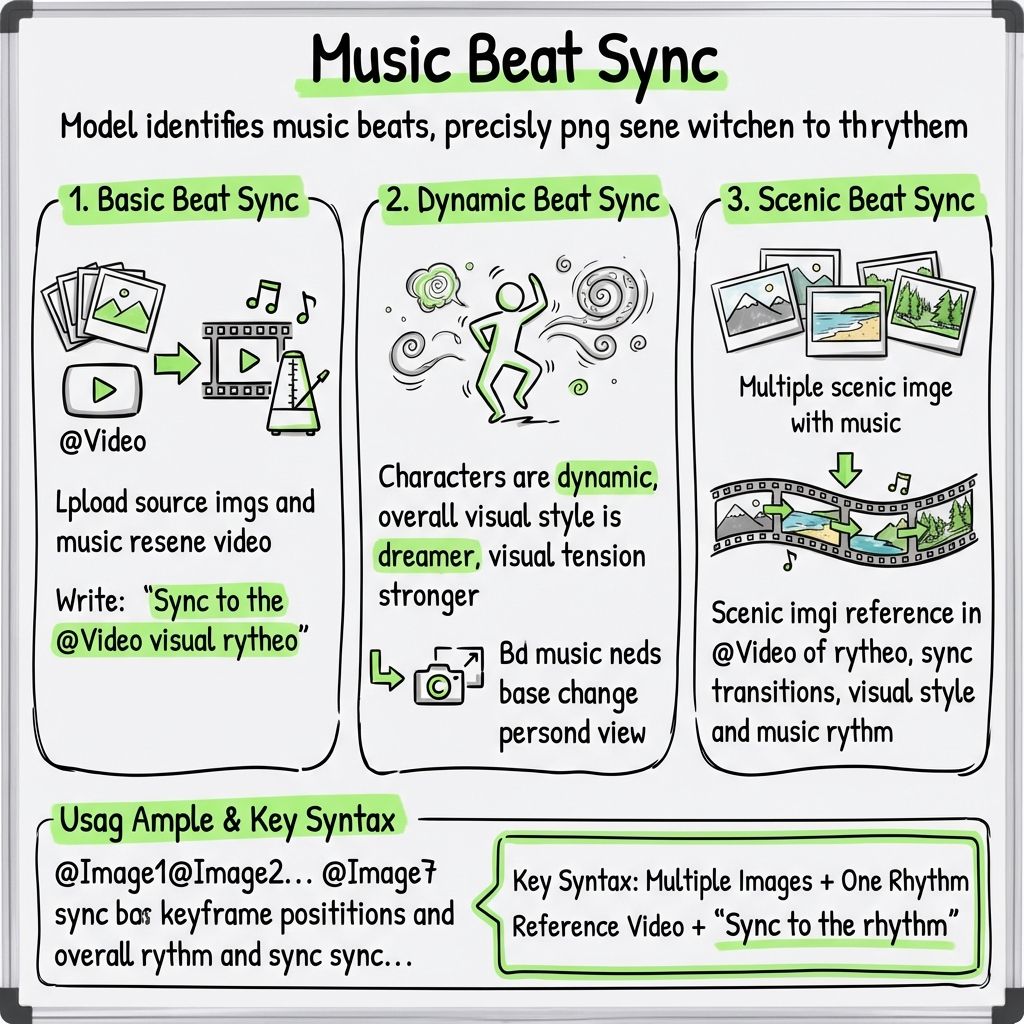
Eksempel på bruk
@Bilde1 @Bilde2 @Bilde3 @Bilde4 @Bilde5 @Bilde6 @Bilde7
Synkroniser disse bildene i henhold til nøkkelbildeposisjonene og den generelle rytmen til @Video. Gjør karakterene mer dynamiske og gi den generelle visuelle stilen en mer drømmende følelse.
Nøkkelformel
Flere bilder + én rytmereferansevideo + «Synkroniser med rytmen».
Evne 11. Mer overbevisende emosjonell ytelse
Stive ansiktsuttrykk og vanskelige følelsesmessige overganger har lenge vært vanlige problemer i AI-generert video. Versjon 2.0 viser tydelig forbedring på dette området.
Du kan laste opp en video som en emosjonell referanse og la modellen imitere ansiktsuttrykksendringene fra den. For eksempel: «Kvinnen i @Bilde 1 går bort til speilet, tar en tankepause og bryter så plutselig sammen og skriker. Handlingen med å gripe tak i speilet og den emosjonelle intensiteten i sammenbruddet bør referere fullt ut til @Video 1.»
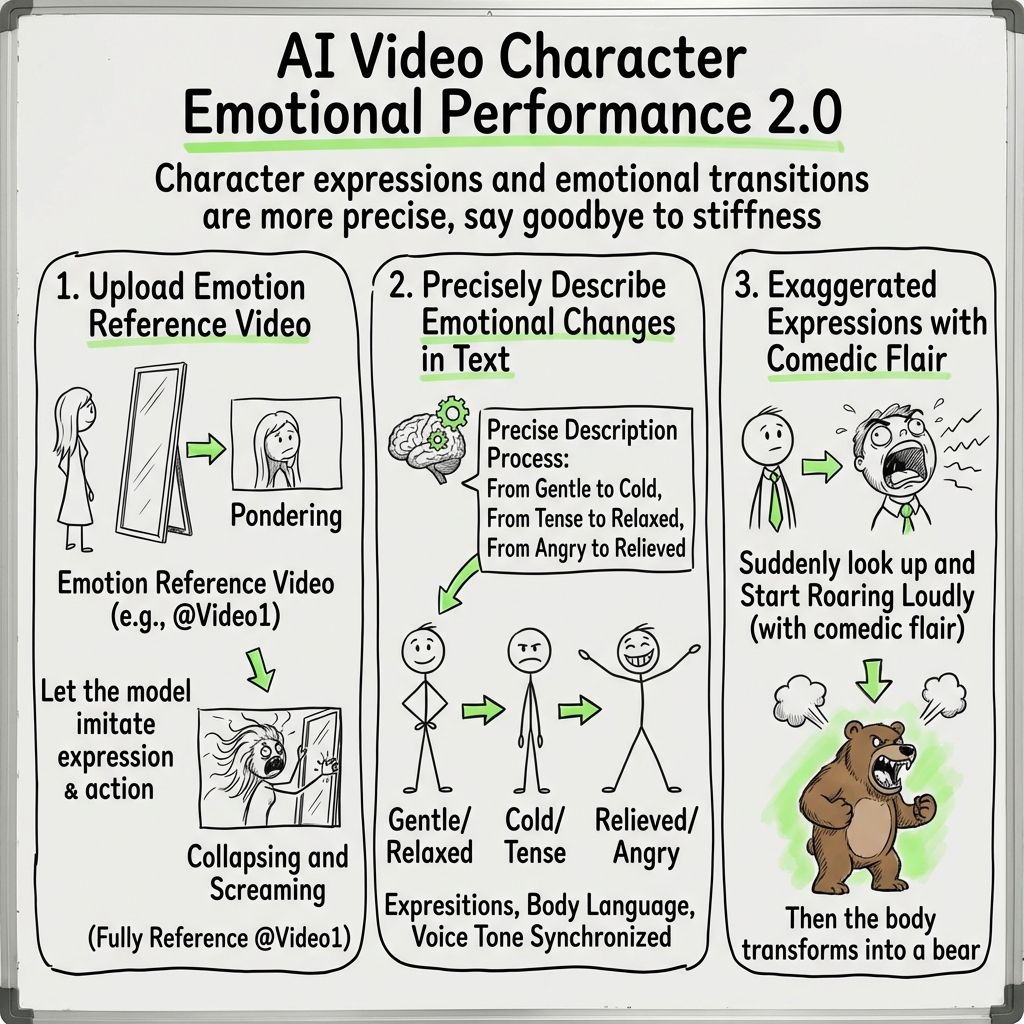
Du kan også beskrive emosjonelle overganger presist i tekst. For eksempel å skifte fra mildt til kaldt, fra anspent til avslappet, eller fra sinne til lettelse. Modellen kan forstå disse emosjonelle endringene og reflektere dem gjennom ansiktsuttrykk, kroppsspråk og stemmeleie.
Den kan til og med håndtere overdrevne uttrykk med en komisk tone. For eksempel: «karakteren ser plutselig opp og begynner å rope høyt.»