



Seedance 2.0: Een complete, praktische handleiding voor het tijdperk waarin iedereen regisseur wordt.
De afgelopen dagen heeft Seedance 2.0 , het AI-videomodel van ByteDance, het internet volledig overgenomen.
Video's gemaakt met Seedance 2.0 zijn momenteel overal te vinden.
Mensen gebruiken het om achtervolgingsscènes van filmkwaliteit te creëren. Anderen bootsen de cinematografische camerabewegingen na die je normaal gesproken in reclames met een groot budget ziet. Sommigen maken er zelfs historische drama's, tijdreisverhalen of volwaardige vechtsportfilms van – beelden zo scherp en gedetailleerd dat het echt moeilijk te zeggen is of ze door AI zijn gemaakt of door echte acteurs zijn gefilmd.
En eerlijk gezegd is dat geen overdrijving.
Met deze update heeft Seedance 2.0 de drempel voor het maken van AI-video's in feite volledig weggenomen.
Genoeg gepraat—laten we beginnen met een korte montage ↓
Dus… hoe ziet het eruit?
Waarom werd het zo snel zo populair? Omdat het eindelijk een probleem oploste waar makers jarenlang mee worstelden: AI-video draaide voorheen volledig om het genereren ervan. Nu draait het om controle.
Mix beelden, video, audio en tekst vrijelijk – iedereen kan regisseren.
Deze keer is het anders.
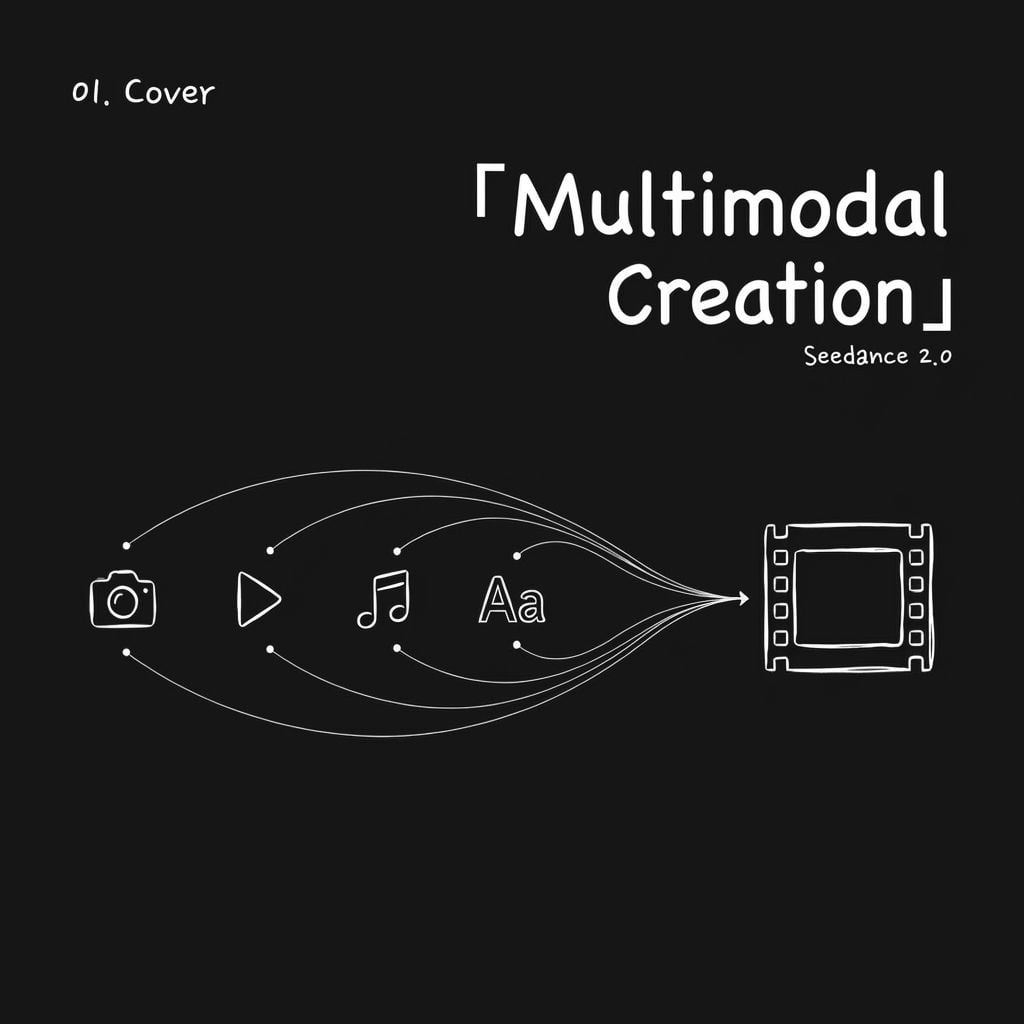
Seedance 2.0 is niet langer alleen een tool om tekst naar video om te zetten . Het is uitgegroeid tot een volwaardig multimodaal videocreatieplatform dat de creatieve intentie begrijpt.
Je kunt er tegelijkertijd afbeeldingen, videoclips, audio en tekst aan toevoegen. Je geeft aan wat elk element moet doen. Vervolgens combineert het alles tot een complete video.
Klinkt dat een beetje abstract? Geen probleem.
Ik zal elke functie en workflow stap voor stap uitleggen en je precies laten zien hoe mensen het gebruiken.
Om te beginnen: wat kan Seedance 2.0 nu eigenlijk?
De kern van Seedance 2.0 is één belangrijke verbetering: multimodaliteit.
Bij eerdere AI-videomodellen waren je invoermogelijkheden meestal beperkt tot slechts twee dingen: een tekstprompt typen of een enkele afbeelding van het eerste frame uploaden.
Als je de camerabewegingen, gezichtsuitdrukkingen of het tempo van de achtergrondmuziek wilde controleren, moest je alles in tekst vastleggen. Of het werkte, hing vrijwel volledig af van hoe goed je was in het formuleren van prompts.
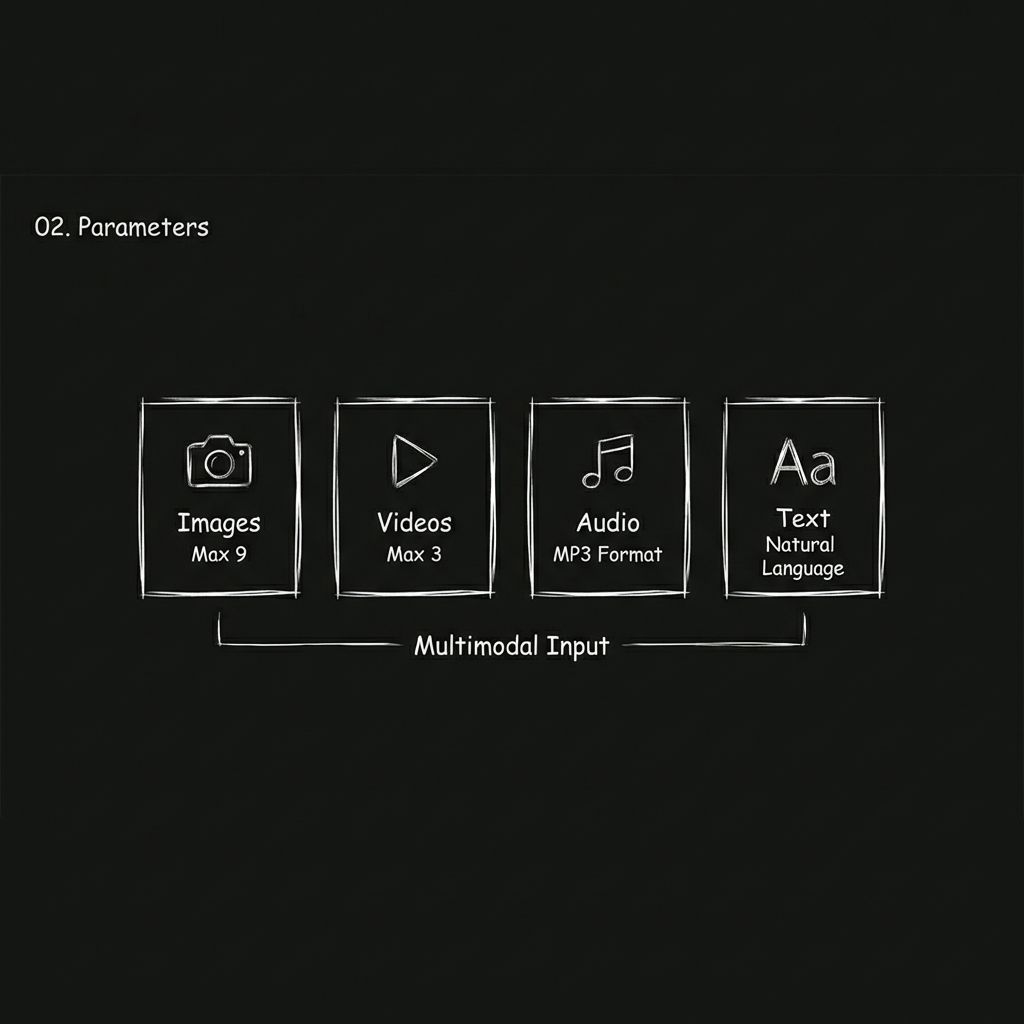
Seedance 2.0 verandert dit door de invoermogelijkheden uit te breiden naar vier verschillende modaliteiten.
Afbeeldingen
Je kunt maximaal 9 afbeeldingen uploaden. Deze kunnen het uiterlijk van een personage, de stijl van een scène, kledingdetails, productafbeeldingen of zelfs storyboardframes definiëren.
Video
Je kunt maximaal 3 videoclips uploaden met een totale duur van niet meer dan 15 seconden. Het model kan camerabewegingen, bewegingsritme en overgangsstijlen uit deze clips gebruiken als referentie. In de praktijk werkt dit alsof je het model een visueel voorbeeld geeft om van te leren.
Audio
MP3-uploads worden ondersteund, tot maximaal 3 bestanden met een totale duur van niet meer dan 15 seconden. Je kunt achtergrondmuziek, geluidseffecten of zelfs de gesproken intonatie van een andere video specificeren.
Tekst
Je beschrijft eenvoudig de gewenste beelden, acties en het tempo door middel van standaard, natuurlijke taal.
Alle 4 invoertypen kunnen vrij gecombineerd worden. Het totale aantal geüploade bestanden, verdeeld over alle modaliteiten, is beperkt tot 12.
De gegenereerde video kan maximaal 15 seconden lang zijn. Je kunt elke gewenste duur kiezen tussen 4 en 15 seconden, en de video wordt geleverd met ingebouwde geluidseffecten en achtergrondmuziek.
Simpel gezegd: je kunt AI eindelijk regisseren als een echte filmmaker.
- Beelden bepalen de visuele stijl.
- Video definieert beweging.
- Geluid bepaalt het ritme.
- De tekst bepaalt het verhaal.
Specificaties voor invoer en uitvoer van Seedance 2.0
| Parameter | Beschrijving |
| Afbeeldingsinvoer | Maximaal 9 afbeeldingen |
| Video-ingang | Maximaal 3 clips met een totale duur van niet meer dan 15 seconden. |
| Audio-ingang | MP3-bestanden worden ondersteund, tot maximaal 3 bestanden met een totale duur van niet meer dan 15 seconden. |
| Tekstinvoer | Beschrijving in natuurlijke taal (Engels en Chinees ondersteund) |
| Uitvoerduur | 4 tot 15 seconden |
| Audio-uitgang | Ingebouwde geluidseffecten en achtergrondmuziek |
| Totale bestandslimiet | Maximaal 12 bestanden in totaal, verdeeld over alle geüploade materialen. |
Een snelle tip voordat je begint : Meer naslagmateriaal leidt niet altijd tot betere resultaten.
Geef prioriteit aan de elementen die de grootste impact hebben op de visuele aspecten of het tempo, en verdeel je uploadtijd verstandig.
Hoe gebruik je het: een stapsgewijze handleiding
Stap 1. Kies het juiste toegangspunt.
Open Jimeng en zoek Seedance 2.0 op.
Je kunt Seedance 2.0 via Jimeng gebruiken. Het zal binnenkort ook beschikbaar zijn op de Pollo AI Image to Video-pagina .
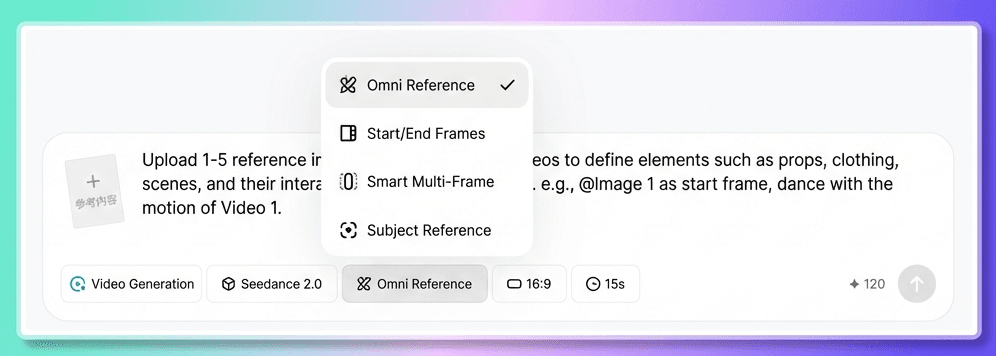
Je ziet twee verschillende ingangen.
- Eerste en laatste frame : Gebruik deze optie als u slechts één afbeelding van het eerste frame uploadt, samen met een tekstprompt.
- Alles-in-één referentie : Gebruik deze optie wanneer u multimodale invoer nodig hebt, zoals een combinatie van afbeeldingen, video, audio en tekst.
Hoe bepaal je welke je moet gebruiken? Volg een eenvoudige regel: als je materiaal slechts uit één afbeelding en tekst bestaat, kies dan 'Eerste en laatste frame'; als je meer dan één afbeelding hebt, of als er video of audio bij betrokken is, kies dan 'Alles-in-één referentie'.
In de meeste gevallen is All-in-One Reference de betere keuze. Het ondersteunt alle soorten referentie-ingangen en is tevens de plek waar Seedance 2.0 zijn nieuwste mogelijkheden volledig kan tonen.
Stap 2. Upload uw bestanden
Klik op de uploadknop en selecteer bestanden van uw apparaat. Afbeeldingen, video's en audiobestanden kunnen direct worden gesleept. Zodra de upload is voltooid, verschijnen alle bestanden in het invoerveld. U kunt met de muis over elk item bewegen om de inhoud te bekijken.
Nog even een herinnering voordat je gaat uploaden: denk goed na over welke elementen het belangrijkst zijn. Je kunt maximaal 12 bestanden uploaden, dus geef prioriteit aan de bestanden die de grootste impact hebben op de visuele stijl en het tempo van de video.
Stap 3. Wijs een rol toe aan elk object met behulp van "@" (belangrijkste stap)
Dit is de kern van de interactie in Seedance 2.0, en tevens het onderdeel dat veel beginners vaak over het hoofd zien.
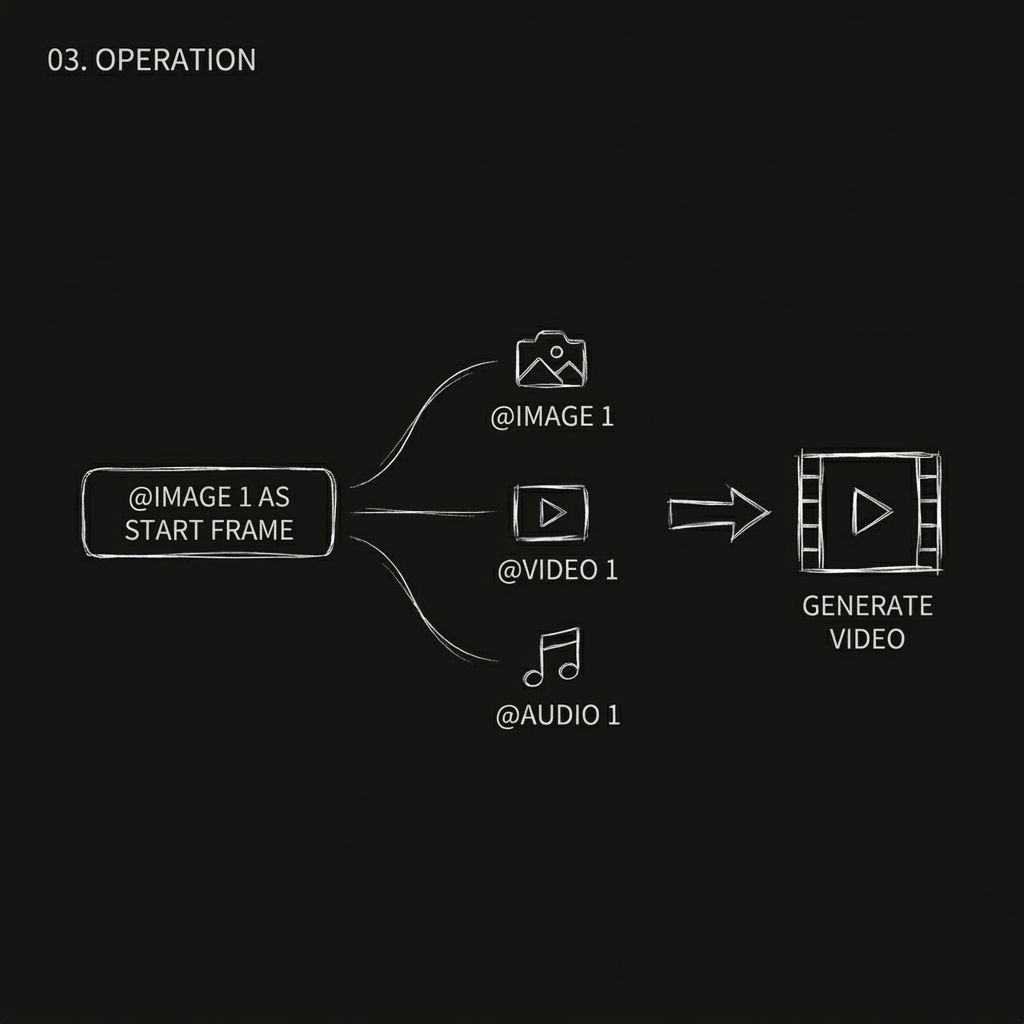
Nadat je je assets hebt geüpload, moet je het model expliciet laten weten waar elke asset voor dient door @assetnaam in je prompt te gebruiken. Het model kan dit niet raden. Als je het niet duidelijk uitlegt, kan het de assets mogelijk verkeerd gebruiken.
Bijvoorbeeld:
- @Afbeelding 1 als het eerste frame
- @Video 1 als camerareferentie
- @Audio 1 voor achtergrondmuziek
Hoe activeer je het "@"-teken?
Methode 1
Typ het symbool "@" rechtstreeks in het invoerveld. Er verschijnt een lijst met alle geüploade bestanden. Klik op het bestand waarnaar u wilt verwijzen en het wordt in de prompt ingevoegd.
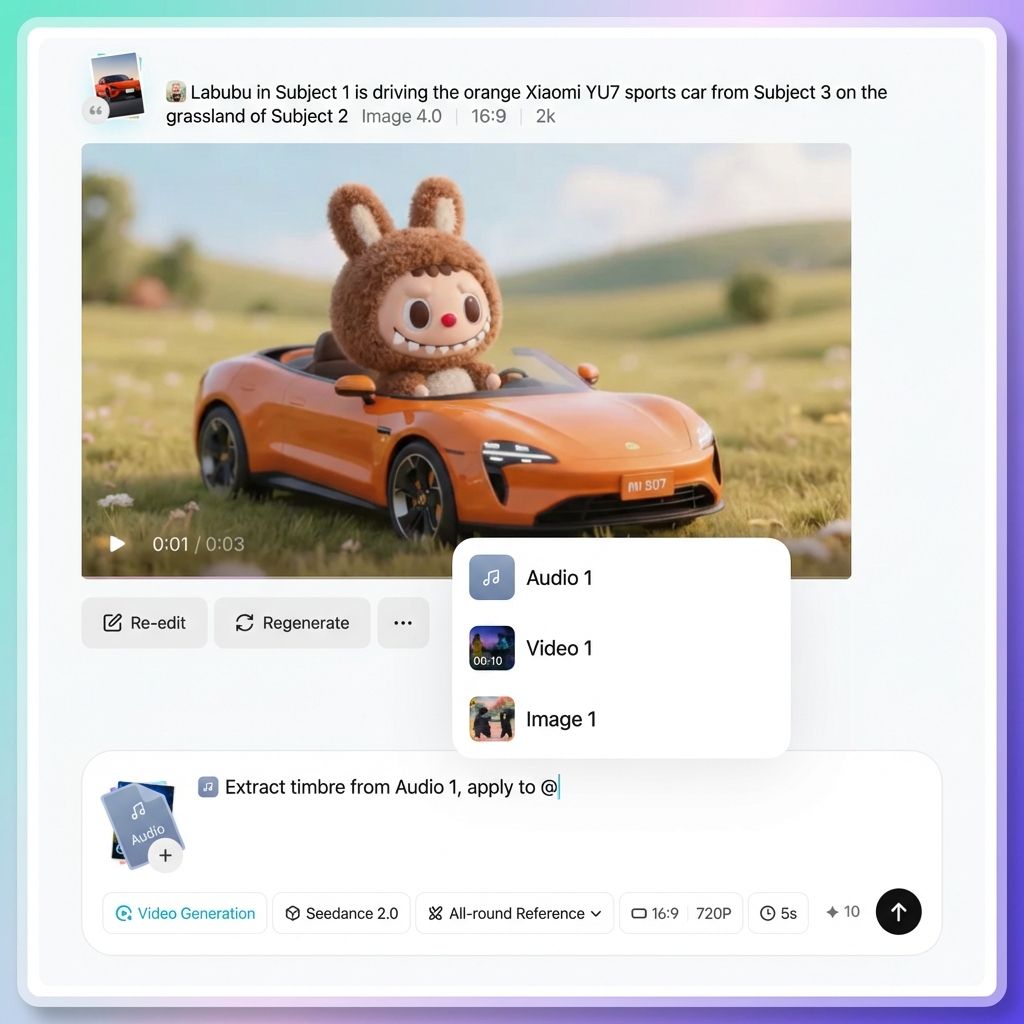
Methode 2
Klik op de "@"-knop in de parameterwerkbalk naast het invoerveld. Hiermee wordt ook de lijst met assets weergegeven.
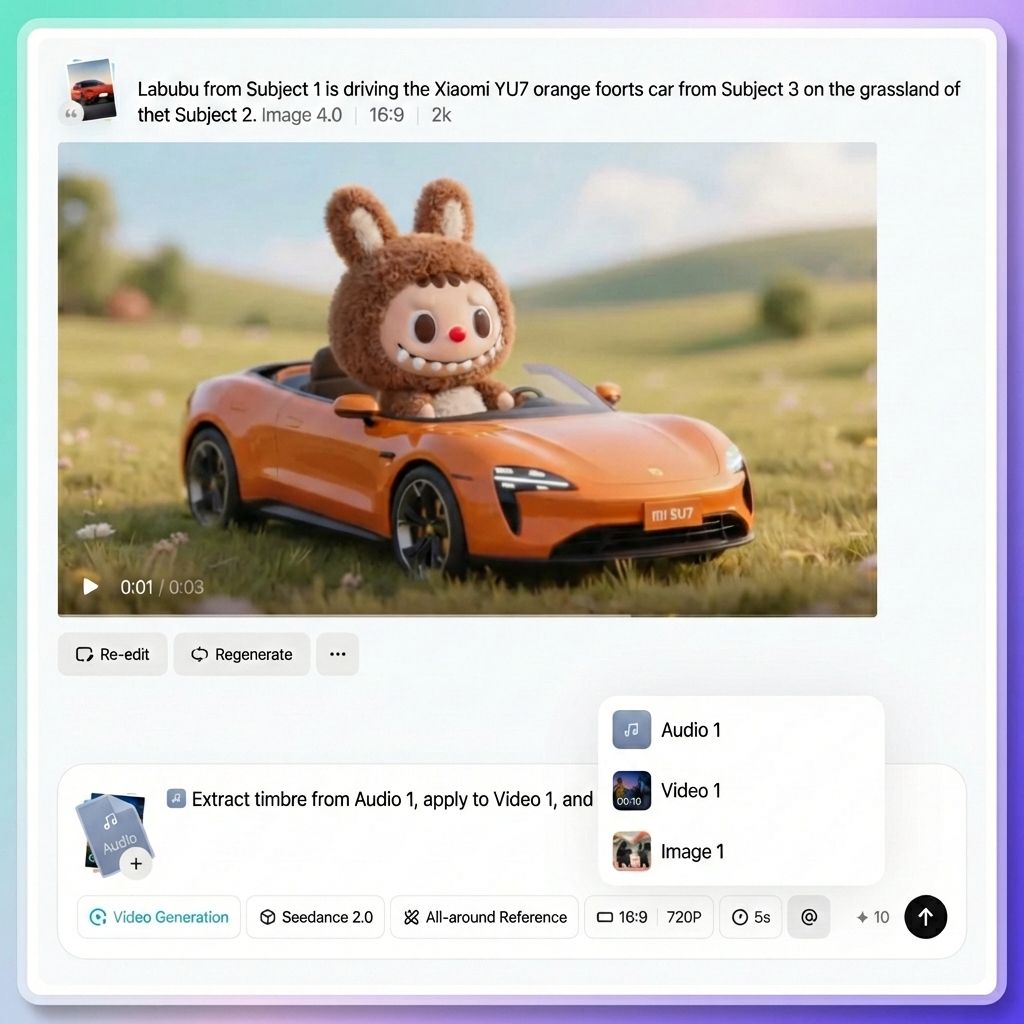
Voorbeelden van correct gebruik van het "@"-teken
- Specificeer het eerste frame en de bijbehorende referentie: gebruik @Image 1 als het eerste frame, verwijs naar de camerataal van @Video 1 en gebruik @Audio 1 voor de achtergrondmuziek.
- Geef de rollen van de personages aan: Het vrouwelijke personage in @Afbeelding 1 als hoofdpersonage en het mannelijke personage in @Afbeelding 2 als bijrol.
- Geef de referentie voor de camerabeweging op: Verwijs volledig naar alle camerabewegingen en overgangen van @Video 1.
- Geef scènereferenties op: Gebruik @Image 3 als referentie voor de linker scène en @Image 4 als referentie voor de rechter scène.
- Geef de actiereferentie op: Het personage in @Image 1 moet verwijzen naar de dansbewegingen uit @Video 1.
- Stemreferentie specificeren: De gesproken stem moet dezelfde toon hebben als in @Video 1.
Veelvoorkomende valkuil waar je voor moet oppassen
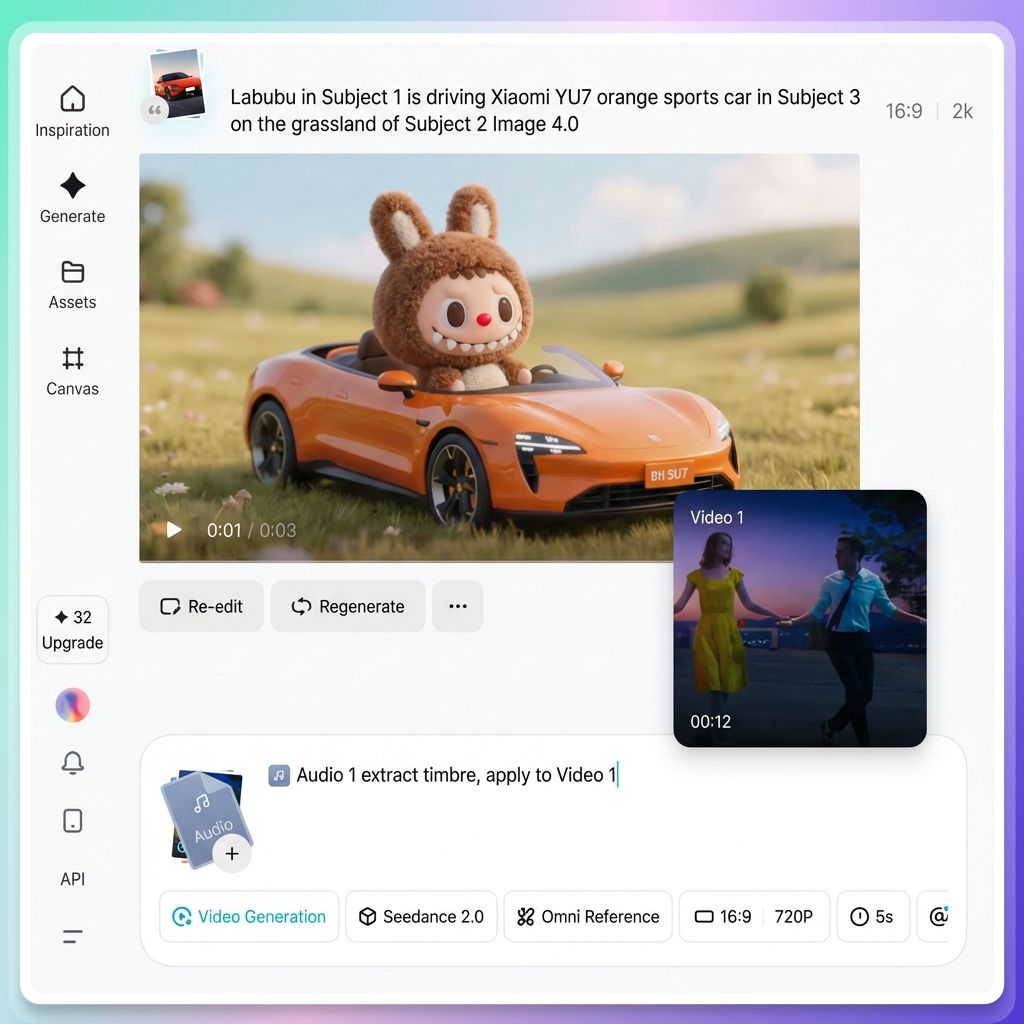
Wanneer je met veel bestanden werkt, controleer dan altijd goed of elke "@"-verwijzing overeenkomt met het juiste bestand. Als je een afbeelding als video aanwijst, of per ongeluk de afbeelding van personage A aan personage B toewijst, kan de uitvoer snel chaotisch worden.
U kunt met uw muis over elk element in de prompt bewegen om een voorbeeld ervan te bekijken en te controleren of alles correct is gekoppeld.
Stap 4. Schrijf een duidelijke en effectieve opdracht.
Zodra je aan alle elementen rollen hebt toegewezen met behulp van "@", hoef je alleen nog maar de gewenste visualisaties en acties in natuurlijke taal te beschrijven.
Hier volgen vier praktische tips voor het schrijven van betere schrijfopdrachten.
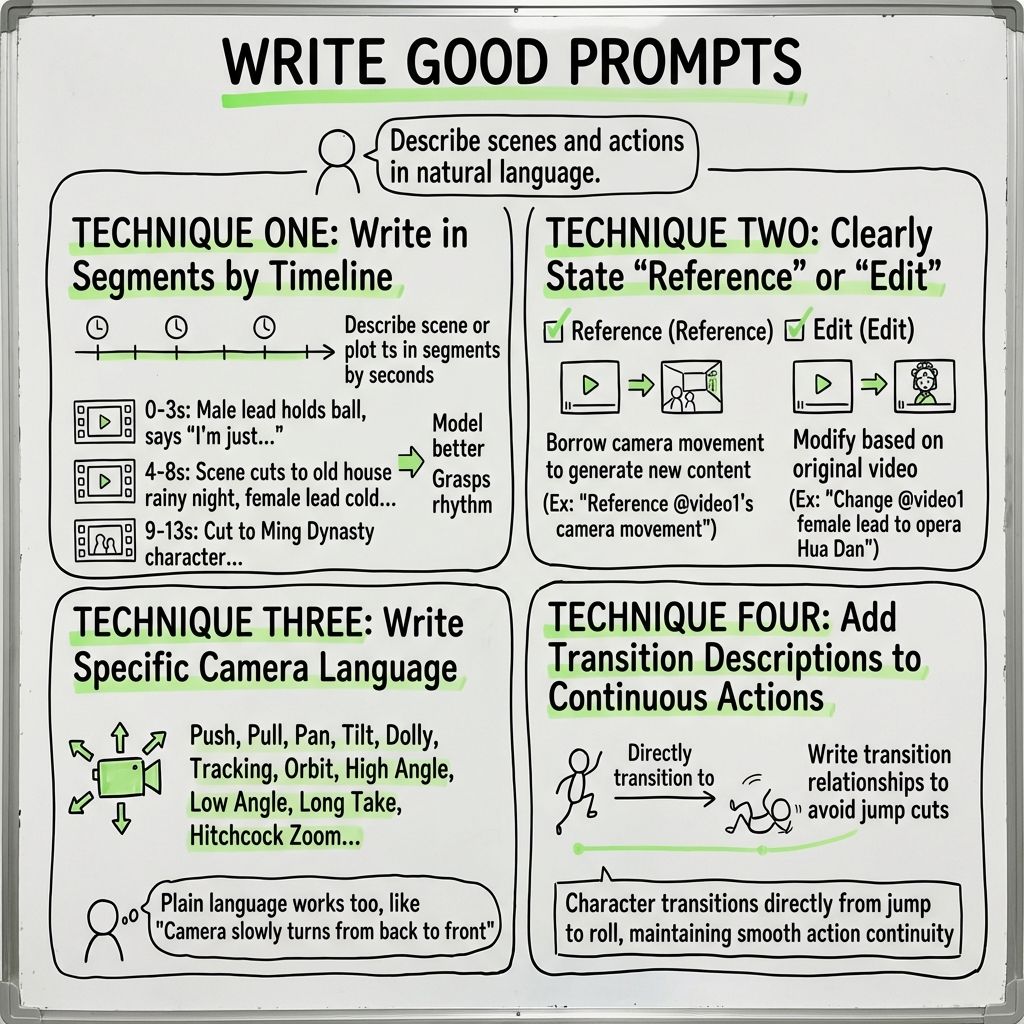
Tip 1. Schrijf in een tijdlijnstructuur.
Als je video meerdere scènes of verhaalwendingen bevat, kun je deze het beste in segmenten op basis van tijd beschrijven.
Bijvoorbeeld:
0–3 seconden
De mannelijke hoofdrolspeler heft een basketbal in zijn hand, kijkt omhoog naar de camera en zegt: "Ik wilde gewoon iets drinken. Ga ik nu echt tijdreizen?"
4–8 seconden
De camera schudt plotseling hevig. De scène schakelt over naar een regenachtige nacht in een oud landhuis. Een vrouwelijke hoofdrolspeelster in traditionele kleding kijkt koud in de camera.
9–13 seconden
De camera zoomt in op een personage gekleed in kleding uit de Ming-dynastie...
Door op deze manier te schrijven, kan het model het tempo en de inhoud van elk segment nauwkeuriger begrijpen.
Tip 2. Maak het verschil tussen "referentie" en "bewerking" duidelijk.
Deze twee begrippen zijn niet hetzelfde.
"Referentie geven aan de camerabeweging van @Video 1" betekent de camerastijl van die video gebruiken om nieuwe content te creëren.
“Vervang het vrouwelijke personage in @Video 1 door een traditionele operazangeres” betekent dat de originele video zelf wordt aangepast.
Geef duidelijk aan welke je wilt, zodat het model correct kan reageren.
Tip 3. Wees specifiek in je camerataal.
Maak je geen zorgen over te veel schrijven. Het model begrijpt de camerataal nu heel goed.
Duwen, trekken, pannen, volgen, dolly's, ronddraaien, top-down shots, low-angle shots, one-take shots, Hitchcock-zooms, fisheye-lenzen. Het begrijpt al deze professionele termen.
Als je niet bekend bent met technische termen, is dat ook geen probleem. Eenvoudige beschrijvingen werken net zo goed, zoals "de camera beweegt langzaam van achter het personage naar voren."
Tip 4. Voeg overgangen toe voor doorlopende acties.
Als je wilt dat een personage een reeks aaneengesloten acties uitvoert, zorg er dan voor dat je de overgangen duidelijk beschrijft.
Bijvoorbeeld: "het personage gaat direct over van een sprong naar een rolbeweging, waardoor de beweging continu en vloeiend blijft." Dit helpt om onnatuurlijke overgangen in de uiteindelijke video te voorkomen.
Stap 5. Selecteer de duur en genereer.
Kies de gewenste videolengte, tussen de 4 en 15 seconden.
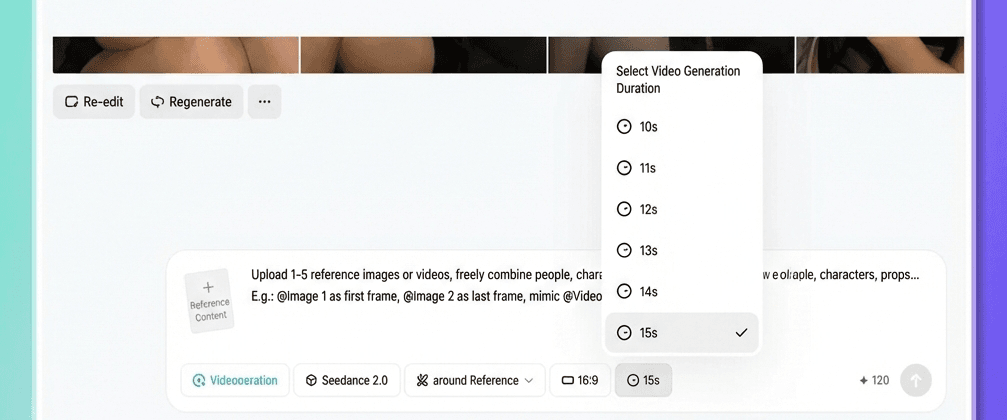
Een belangrijke opmerking:
Als u een bestaande video wilt verlengen, bijvoorbeeld door vijf seconden aan het einde van een fragment toe te voegen, heeft de hier geselecteerde duur alleen betrekking op het nieuw gegenereerde gedeelte, niet op de totale lengte van de video. Als u de video met vijf seconden wilt verlengen, selecteert u vijf seconden.
Klik vervolgens op Genereren en wacht op het resultaat.
Als je niet tevreden bent, kun je gerust meerdere keren genereren. De output van de AI bevat een element van willekeurigheid, dus zelfs met dezelfde input kan elk resultaat iets verschillen. Kies gewoon de versie die je het beste vindt.
Een diepgaande analyse van de kernfunctionaliteiten van Seedance 2.0
Hieronder staan de tien krachtigste functies van Seedance 2.0. Bij elke functie vind je praktische gebruiksaanwijzingen en concrete voorbeelden.
Mogelijkheid 1. Een grote sprong voorwaarts in beeldkwaliteit
Laten we beginnen met de basisprincipes.
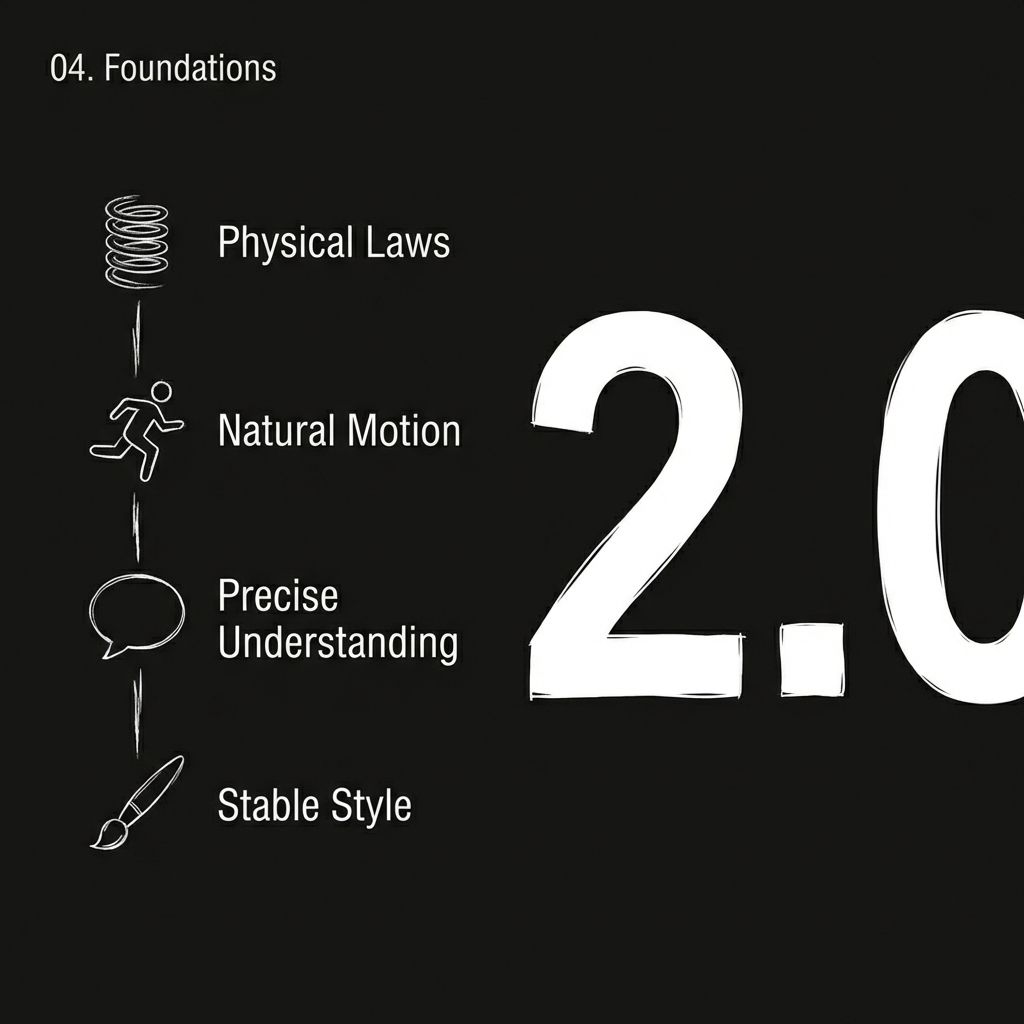
Seedance 2.0 heeft een complete, fundamentele upgrade ondergaan. De fysica voelt nauwkeuriger aan, bewegingen zijn vloeiender en de visuele stijl blijft consistenter in een scène.
Op het meest fundamentele niveau van beeldgeneratie heeft zich een kwalitatieve sprong voorwaarts voorgedaan:
- Realistischere natuurkunde : Kledingbewegingen, waterspatten en botsingen tussen objecten gedragen zich natuurlijker.
- Vloeiendere en natuurlijkere bewegingen : lopen, rennen en zelfs complexe acties zien er niet langer stijf of mechanisch uit.
- Een nauwkeuriger begrip van de instructie : Als je zegt "een meisje dat sierlijk kleren ophangt", dan begrijpt het echt wat "sierlijk" betekent.
- Een stabielere stijlconsistentie : de visuele stijl blijft van begin tot eind coherent, zonder abrupte veranderingen.
Voorbeeldgebruik
Een meisje hangt sierlijk kleren te drogen. Nadat ze een kledingstuk heeft afgedroogd, pakt ze een ander uit een emmer en schudt het stevig uit.
Wat betekent dit in de praktijk?
Wanneer je een scène genereert zoals "een meisje dat sierlijk kleren ophangt en vervolgens een ander kledingstuk uit een emmer pakt en stevig uitschudt", voelen de beweging van de stof, de kracht in haar armen en de textuur van de stof opvallend veel aan als echte beelden.
Ook complexere scènes zijn goed te doen.
De camera volgt een man in het zwart gekleed terwijl hij op hoge snelheid wegrent. Een groep mensen achtervolgt hem. Het beeld schakelt over naar een zijwaartse camerabeweging. In zijn paniek botst hij tegen een fruitkraam langs de weg, valt, staat weer op en rent verder.
Scènes met achtervolgingen, botsingen en dynamische camerabewegingen kunnen nu consistent worden gegenereerd in versie 2.0.
Er zijn zelfs nog extremere voorbeelden. Sommige makers hebben met één enkele aanwijzing een personage in een schilderij stiekem een blikje cola laten pakken, een slokje laten nemen, het snel terugzetten bij het horen van voetstappen, en vervolgens over laten gaan naar een laatste shot dat inzoomt op een zwarte achtergrond waarop alleen het blikje cola te zien is, met artistieke ondertitels. Dit niveau van narratieve complexiteit zou voorheen bijna ondenkbaar zijn geweest.
Mogelijkheid 2. Vrije multimodale combinatie
Dit is de belangrijkste verbetering in versie 2.0. Je kunt nu elk type materiaal als referentie gebruiken.
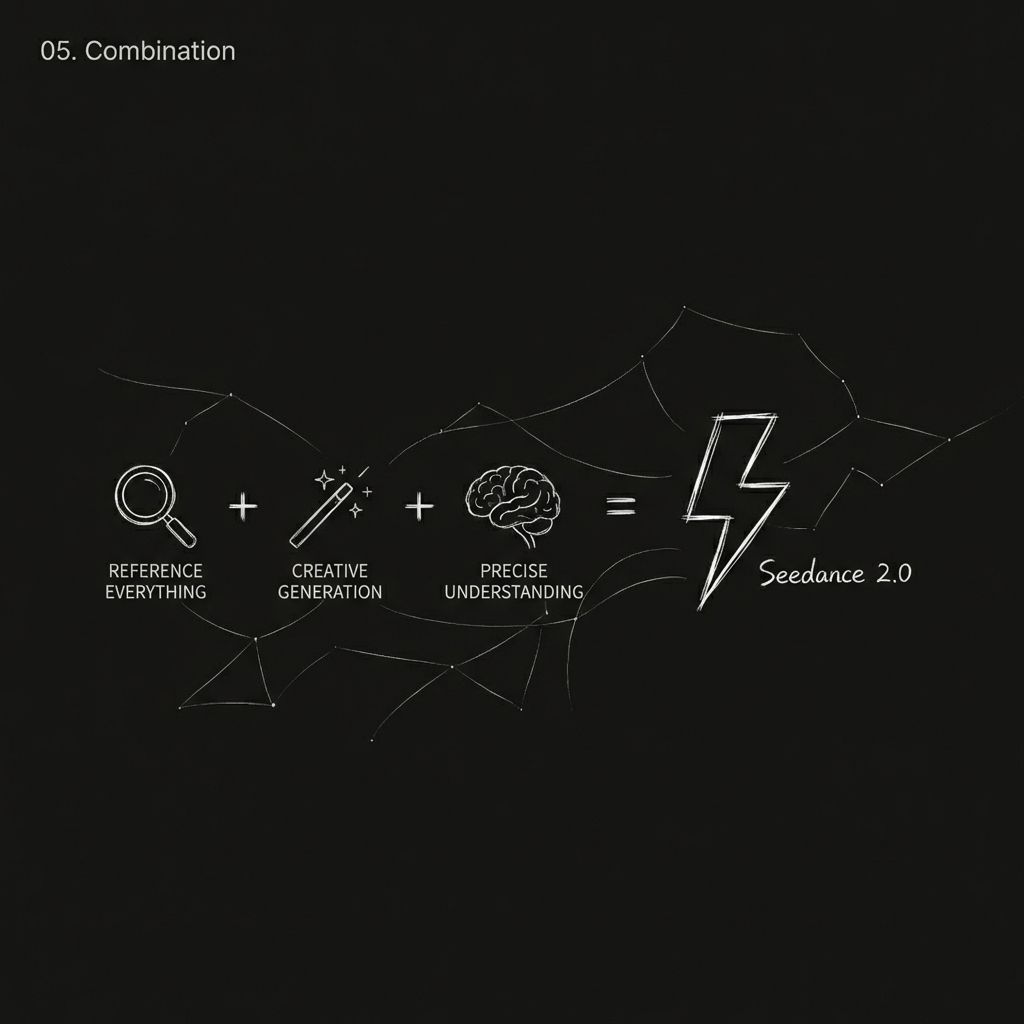
De formule kan als volgt worden samengevat:
Seedance 2.0 = multimodale referentie + sterke creatieve generatie + nauwkeurig instructiebegrip
U kunt verwijzen naar:
- Acties, effecten en visuele formaten
- Camerabeweging en beeldtaal
- Uiterlijk van het personage en de stijl van de scène
- Klank en muzikaal ritme
Praktische tips
| Wat je wilt doen | Hoe schrijf je de opdracht? |
| Heb je een keyframe-afbeelding en wil je die gebruiken als referentie voor videobeweging? | "@Image 1 als keyframe, verwijs naar de camerabeweging uit @Video 1" |
| Een bestaande video uitbreiden | "Verleng @Video 1 met 5s" (Stel de generatieduur in op 5s) |
| Combineer meerdere video's | "Voeg een scène in tussen @Video 1 en @Video 2, de inhoud is xxx" |
| Gebruik de audio van een video. | Je hoeft de audio niet apart te uploaden, verwijs gewoon direct naar de video. |
| Continue actie | "Het personage gaat direct over van springen naar rollen; zorg ervoor dat de beweging vloeiend en continu is." |
Mogelijkheid 3: Grote verbetering in consistentie
Iedereen die met AI-video heeft gewerkt, weet dat consistentie het meest frustrerende probleem is.
Gezichten veranderen tussen de opnames, productdetails verdwijnen wanneer de camerahoek verandert en de stijl van de scène springt plotseling om.
Versie 2.0 doet er alles aan om dit op te lossen.
Na het uploaden van een referentieafbeelding van een personage blijven het uiterlijk, de kleding en de houding van de persoon consistent gedurende de hele video. Hetzelfde geldt voor productpresentaties. Wanneer een tas vanuit verschillende hoeken wordt gedraaid, blijven de details van de voor-, zij- en materiaaleigenschappen intact.
Elementen die consistent kunnen blijven:
- Gelaatstrekken (gezichtsstructuur, huidskleur, uitdrukkingsstijl)
- Details van de kleding (textuur, kleur, patronen)
- Merkelementen (logo, typografie, kleurenschema)
- Stijl van de scène (verlichting, sfeer, kleurtint)
Voorbeeldgebruik
Man @Image1 loopt na zijn werk uitgeput door een gang. Zijn passen vertragen. Hij stopt bij zijn voordeur, haalt diep adem om zichzelf te kalmeren, zoekt naar zijn sleutels, opent de deur en gaat naar binnen. Zijn jonge dochter en een hond rennen vrolijk naar hem toe en omhelzen hem.
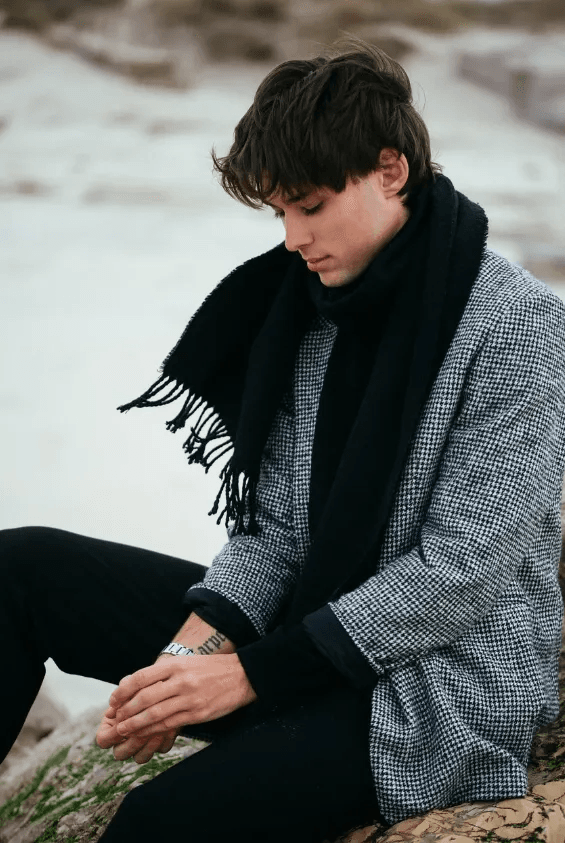
Door te verwijzen naar @Image1 blijft het uiterlijk van het personage consistent gedurende de hele sequentie.
Mogelijkheid 4: Nauwkeurige weergave van camerabewegingen en -acties
Dit is een van de meest besproken functies van versie 2.0.
In het verleden moest je, als je wilde dat AI filmische camerabewegingen nabootste, ofwel een lange lijst met technische termen opstellen en hopen op het beste, of het werkte gewoonweg niet.
Nu zijn er nog maar twee stappen nodig:
Upload een referentievideo met de camerabeweging die je mooi vindt en schrijf vervolgens:
“Gebruik de camerabeweging als referentie in @Video1.”
Het model analyseert de cameralogica in de referentievideo (duwen, trekken, pannen, volgen, roteren, zoomen, continu-opname, enz.) en past dezelfde bewegingsstijl toe op uw nieuwe content.
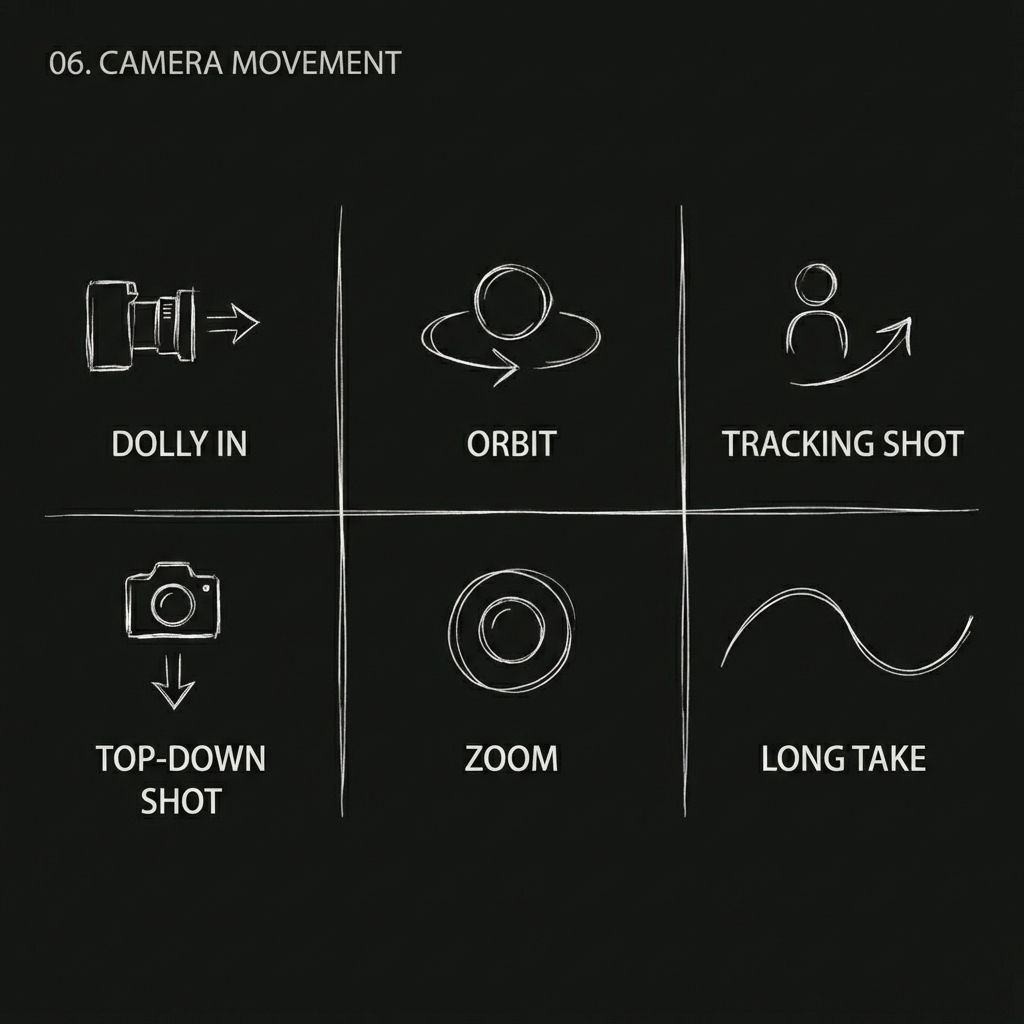
Camerabewegingen die kunnen worden nagebootst:
- Hitchcock-zoom
- Orbit tracking shot
- Eén ononderbroken opname
- Duwen / trekken / pannen / volgshots
- Opname vanuit een laag perspectief
- Bovenaanzicht vanuit vogelperspectief
Voorbeeld: Een klassieke Wuxia-scène naspelen
Mogelijkheid 5. Nauwkeurige reproductie van creatieve sjablonen en effecten
Zie je een gaaf reclameconcept, overgangseffect of filmpje dat je aanspreekt?
Upload het direct als referentie. Het model kan het bewegingsritme, de visuele structuur en de camerataal erin herkennen en je helpen je eigen versie te maken.
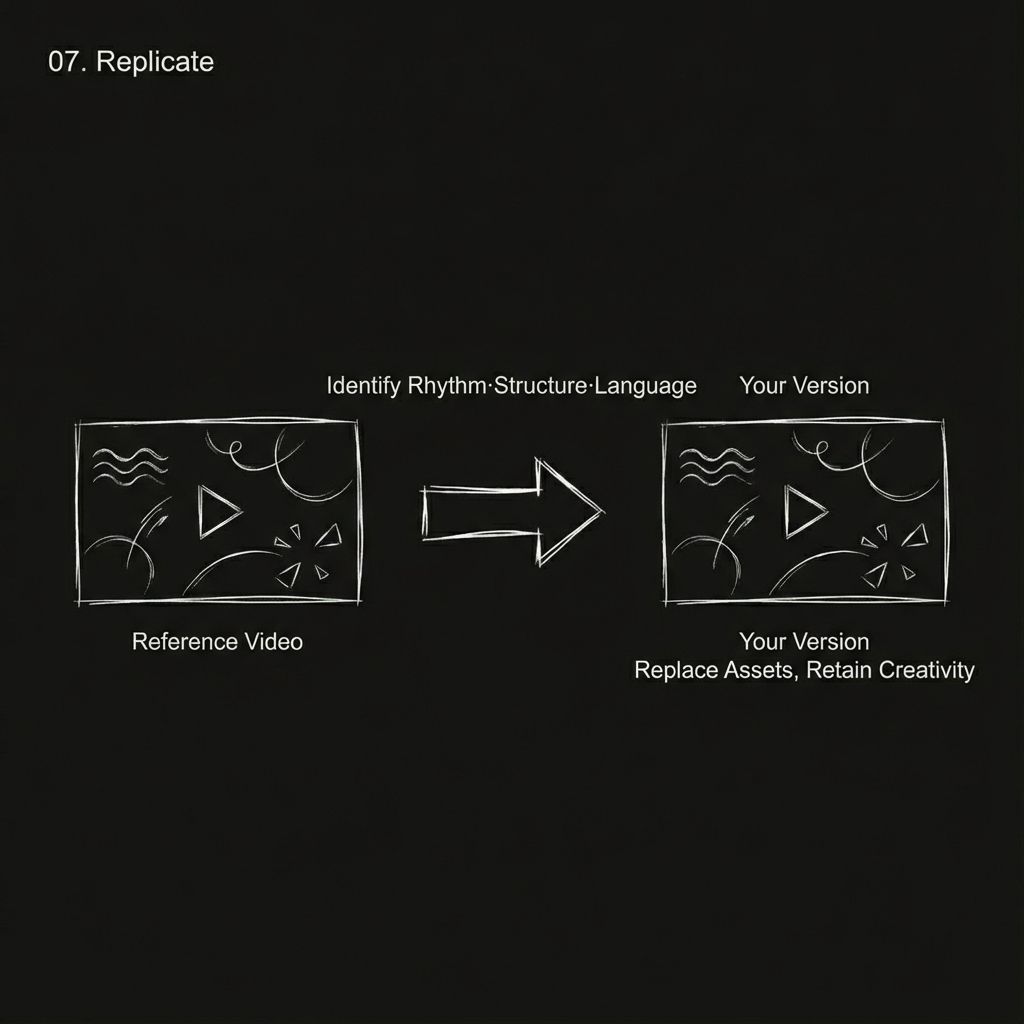
Soorten creatieve content die opnieuw gemaakt kunnen worden:
- Creatieve overgangen, zoals het verbrijzelen van puzzels, het verspreiden van deeltjes en portalovergangen in iris-stijl.
- Afgeronde advertentiestijlen
- Ritmebewerking in MV-stijl
- Filmische speciale effecten
- Outfitverandering en gezichtsverwisselingseffecten
Voorbeeld:
Speciale effecten volledig op maximaal niveau...
Mogelijkheid 6. Video-uitbreiding en -voortzetting
Heb je al een video waar je tevreden over bent en wil je het verhaal verder uitwerken? Of wil je misschien een achtergrondverhaal toevoegen vóór de bestaande video? Met de video-uitbreidingsfunctie is dat allebei mogelijk.
Voorwaarts uitstrekken
Upload de bestaande video en schrijf "verleng @Video 1 met X seconden", gevolgd door een beschrijving van de nieuwe scènes die je wilt genereren.
Achterwaarts uitstrekken
Schrijf "verleng X seconden eerder" en voeg een beschrijving toe van de eerdere verhaallijn die je wilt creëren.
Gebruiksregels
Geef het model duidelijk de volgende instructie: "verleng @Video 1 met X seconden."
Selecteer bij het genereren een tijdsduur die gelijk is aan de verlengingsduur. Als u bijvoorbeeld met vijf seconden wilt verlengen, kiest u vijf seconden als generatieduur.
Je kunt in het uitbreidingsgedeelte nieuwe plotelementen en visuele beschrijvingen toevoegen.
Zowel voorwaartse als achterwaartse uitbreiding wordt ondersteund.
Voorbeeldgebruik
Door gebruik te maken van afbeeldingen en video's kan het oorspronkelijke fragment van twee seconden hierboven worden verlengd tot vijftien seconden.
Het uitgebreide gedeelte kan gedetailleerd worden beschreven, inclusief camerabewegingen, visuele elementen en tekst op het scherm.
Mogelijkheid 7. Realistischer geluid
Video's die met versie 2.0 zijn gemaakt, bevatten ingebouwde geluidseffecten en achtergrondmuziek, en de algehele audiokwaliteit is aanzienlijk verbeterd ten opzichte van de vorige versie.
Hieronder volgen enkele voorbeelden van toepassingen met betrekking tot audio.
Referentie voor stemtoon
Upload een video- of audiofragment en laat het model de spreektoon of vertelstijl ervan imiteren.
Meertalige dialoog
De personages spreken Chinees, Engels, Spaans, Koreaans en andere talen. De emotionele expressie is erg goed.
Dialoog met meerdere personages
In één video kunnen meerdere personages voorkomen, die elk hun eigen tekst uitspreken. Succesvolle voorbeelden zijn onder andere talkshows met katten en honden, dialogen in kostuumdrama's en tactische militaire gesprekken.
Dialectondersteuning
Sommige makers zijn erin geslaagd personages te creëren die in het Sichuan-dialect melkthee bestellen. Het resultaat voelt verrassend authentiek aan.
Geluidseffect dat overeenkomt
Voetstappen, onweer, menigtegeluiden, botsingen tussen apparatuur en andere omgevingsgeluiden kunnen allemaal met redelijke nauwkeurigheid worden gegenereerd.
Mogelijkheid 8. Meer samenhangende opnamen in één keer.
Een opname in één keer moet de scène gedurende een langere periode ononderbroken blijven, terwijl complexe ruimtelijke overgangen en camerabewegingen worden afgehandeld. Dit is altijd een lastige uitdaging geweest voor AI.
Seedance 2.0 heeft op dit gebied duidelijk vooruitgang geboekt. Als je meerdere afbeeldingen van verschillende scènes uploadt en bijvoorbeeld schrijft: "een doorlopende tracking shot die een hardloper volgt vanaf de straat de trap op, door een gang, naar het dak en uiteindelijk met uitzicht over de stad", kan het model natuurlijke overgangen tussen scènes creëren zonder storende onderbrekingen.
Ook complexere scènes die in één take opgenomen kunnen worden, zijn mogelijk. Bijvoorbeeld: "Kijk vanuit een eerstepersoonsperspectief door een vliegtuigraam waar wolken in ijs veranderen, en zoom vervolgens uit naar de cabine terwijl het personage het ijsje oppakt en er een hap van neemt."
Zelfs dit soort scènes, opgenomen in één take, met perspectiefwisselingen en een mix van realisme en fantasie, kan door Seedance 2.0 worden verwerkt.
Er zijn ook scènes in de stijl van een spionagethriller, opgenomen in één ononderbroken shot. De camera volgt een vrouwelijke agent in een rood pak die zich door een menigte beweegt. Ze slaat een hoek om en komt een gemaskerd meisje tegen, waarna ze de achtervolging voortzet in een landhuis waar het doelwit verdwijnt, allemaal zonder één enkele cut.
Het bereiken van dit niveau van verhaaldichtheid in één ononderbroken shot is al behoorlijk indrukwekkend.
Voorbeeldgebruik
@Image1 @Image2 @Image3 @Image4 @Image5, een doorlopende camerabeweging die een hardloper volgt vanaf de straat, de trap op, door een gang, naar het dak en uiteindelijk met uitzicht over de stad.
Tip
Plaats meerdere afbeeldingen achter elkaar. Het model zal deze scènes in de juiste volgorde binnen één doorlopende opname presenteren.
Mogelijkheid 9. AI-videobewerking
Heb je al een video en wil je niet helemaal opnieuw beginnen, maar slechts een deel ervan aanpassen? Je kunt nu een bestaande video als input gebruiken en gerichte bewerkingen uitvoeren.
Tekenvervanging
Vervang personage A in de video door personage B, waarbij de oorspronkelijke acties en gezichtsuitdrukkingen ongewijzigd blijven. Bijvoorbeeld: "Vervang de vrouwelijke leadzangeres in Video 1 door de mannelijke leadzanger uit Afbeelding 1, waarbij de oorspronkelijke bewegingen volledig worden nagebootst."
Omkering van het plot
Behoud de scène en de personages, maar herschrijf de verhaallijn volledig. Sommige makers hebben een romantische scène waarin ze op een brug naar de maan kijken, omgetoverd tot een dramatische wending waarbij de mannelijke hoofdrolspeler de vrouwelijke hoofdrolspeelster in het water duwt. Anderen hebben een gespannen onderhandeling in een bar veranderd in een komisch moment waarin iemand in plaats daarvan een enorme zak met snacks tevoorschijn haalt.
Elementmodificatie
Verander kapsels, voeg rekwisieten toe of verander de achtergrond. Bijvoorbeeld: "Verander het kapsel van de vrouw in Video 1 naar lang rood haar, en laat de grote witte haai van @Afbeelding 1 langzaam half achter haar verschijnen."
Merkintegratie
Voeg merkelementen toe aan een bestaande video. Voeg bijvoorbeeld een close-up van een papieren zak met een merklogo toe aan een video over gebraden kip.
Voorbeeld — Tekenvervanging:
Maak van Black Myth: Wukong een nieuwe versie en laat hem vervolgens vechten tegen Captain America.
Mogelijkheid 10: Bewerking op basis van de beat
Upload een ritmische muziekvideo als referentie. Het model kan tempowisselingen detecteren en ervoor zorgen dat scèneovergangen precies op de maat vallen.
Basis beatsynchronisatie
Upload beeldmateriaal en een muziekvideo als referentie, en schrijf vervolgens:
“Synchroniseer de beelden met het ritme van @Video.”
Dynamische beatsynchronisatie
Schrijven:
"Maak de personages dynamischer, versterk de algehele dromerige visuele stijl, verhoog de visuele spanning en pas de beeldverhouding aan op basis van de muziek."
Landschap Beat Sync
Wanneer je meerdere landschapsfoto's met muziek combineert, schrijf dan:
“De landschapsscènes sluiten aan op het ritme van @Video en synchroniseren de overgangen met de visuele stijl en de muziekbeats.”
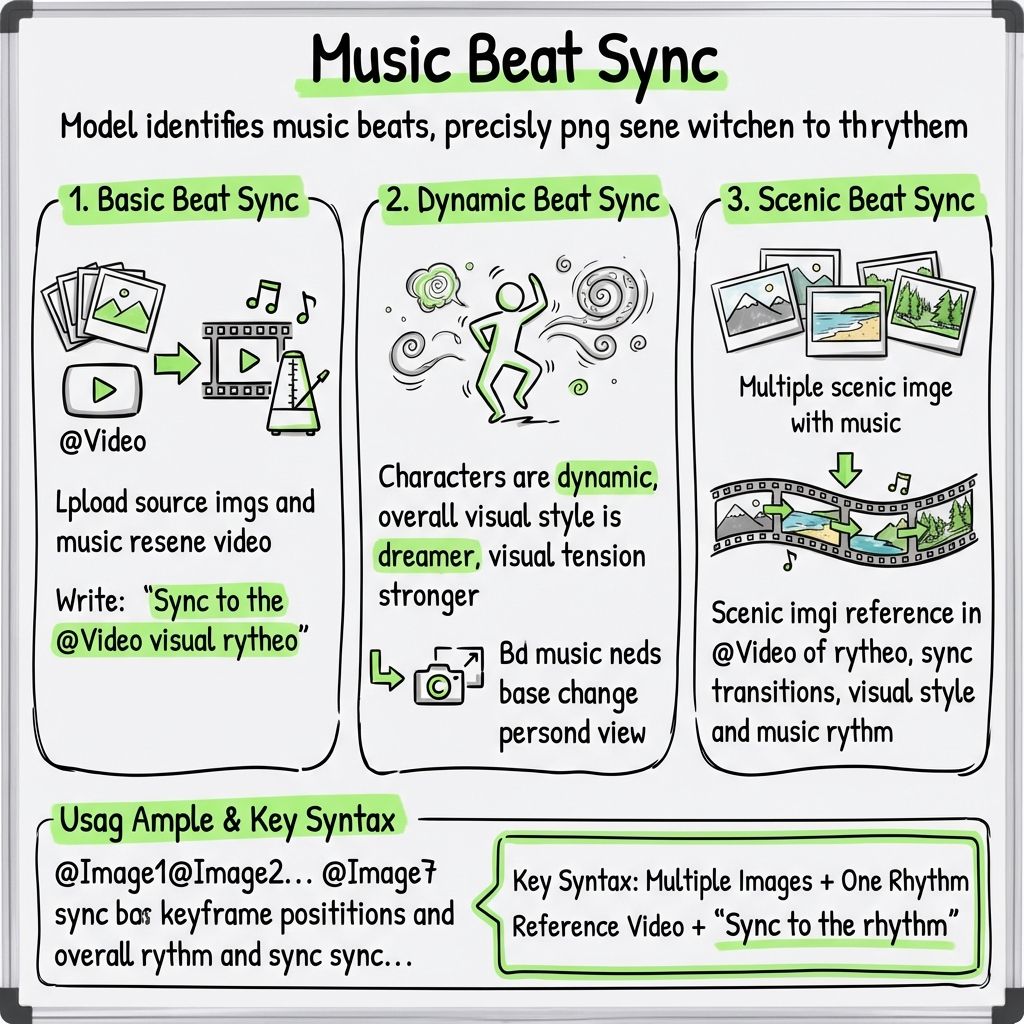
Voorbeeldgebruik
@Afbeelding1 @Afbeelding2 @Afbeelding3 @Afbeelding4 @Afbeelding5 @Afbeelding6 @Afbeelding7
Synchroniseer deze beelden met de keyframe-posities en het algehele ritme van @Video. Maak de personages dynamischer en geef de algehele visuele stijl een dromeriger gevoel.
Sleutelformule
Meerdere afbeeldingen + één ritme-referentievideo + "Synchroniseer met het ritme."
Vaardigheid 11. Overtuigender emotionele prestaties
Stijve gezichtsuitdrukkingen en onhandige emotionele overgangen zijn al lange tijd veelvoorkomende problemen in door AI gegenereerde video's. Versie 2.0 laat een duidelijke verbetering zien op dit gebied.
Je kunt een video uploaden als emotionele referentie en het model de veranderingen in gezichtsuitdrukkingen daarin laten nabootsen. Bijvoorbeeld: "De vrouw in @Afbeelding 1 loopt naar de spiegel, denkt even na en barst dan plotseling in tranen uit. De actie waarbij ze de spiegel vastgrijpt en de emotionele intensiteit van de uitbarsting moeten volledig verwijzen naar @Video 1."
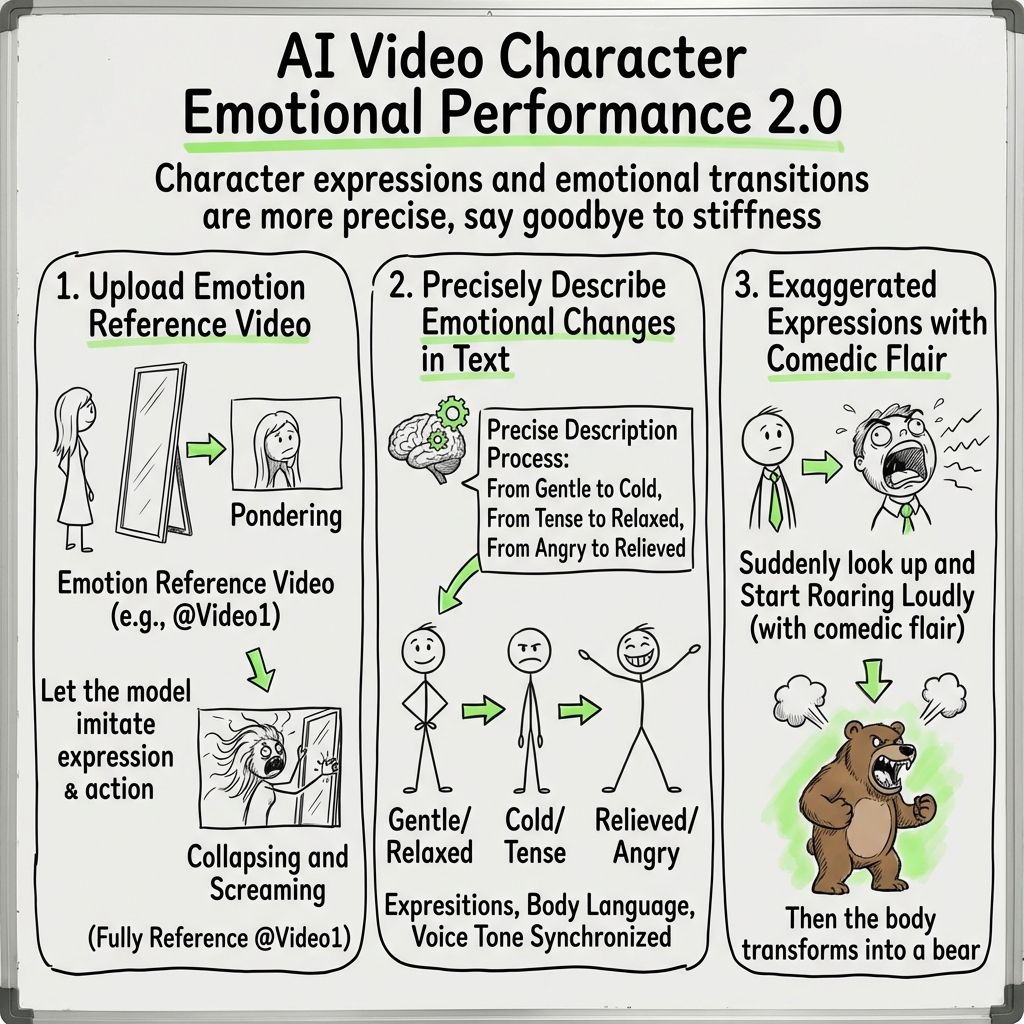
Je kunt emotionele overgangen ook nauwkeurig in tekst beschrijven. Bijvoorbeeld de overgang van vriendelijk naar afstandelijk, van gespannen naar ontspannen, of van boosheid naar opluchting. Het model kan deze emotionele veranderingen begrijpen en ze weergeven via gezichtsuitdrukkingen, lichaamstaal en stemgebruik.
Het kan zelfs overdreven uitdrukkingen met een komische ondertoon weergeven. Bijvoorbeeld: "Het personage kijkt plotseling op en begint luid te schreeuwen."