



Seedance 2.0: Un guide pratique complet de l'ère où tout le monde devient réalisateur
Ces derniers jours, le modèle vidéo d'IA de ByteDance , Seedance 2.0, a complètement envahi Internet.
Les vidéos générées par Seedance 2.0 sont partout en ce moment.
On l'utilise pour créer des scènes de poursuite dignes du cinéma. D'autres recréent les mouvements de caméra cinématographiques qu'on voit habituellement dans les publicités à gros budget. Certains vont même jusqu'à en faire des drames historiques, des histoires de voyage dans le temps ou des films d'arts martiaux à part entière : des plans si nets et détaillés qu'il est vraiment difficile de dire s'ils ont été réalisés par une IA ou filmés avec de vrais acteurs.
Et honnêtement, ce n'est pas une exagération.
Avec cette mise à jour, Seedance 2.0 a tout simplement fait tomber les barrières à la création de vidéos par IA.
Assez parlé, passons à un petit montage ↓
Alors… à quoi ça ressemble ?
Pourquoi son succès a-t-il explosé si rapidement ? Parce qu’il a enfin résolu un problème qui hantait les créateurs depuis des années : la vidéo IA était autrefois axée sur la génération. Désormais, elle est axée sur le contrôle.
Mélangez librement images, vidéos, audio et texte — n'importe qui peut réaliser.
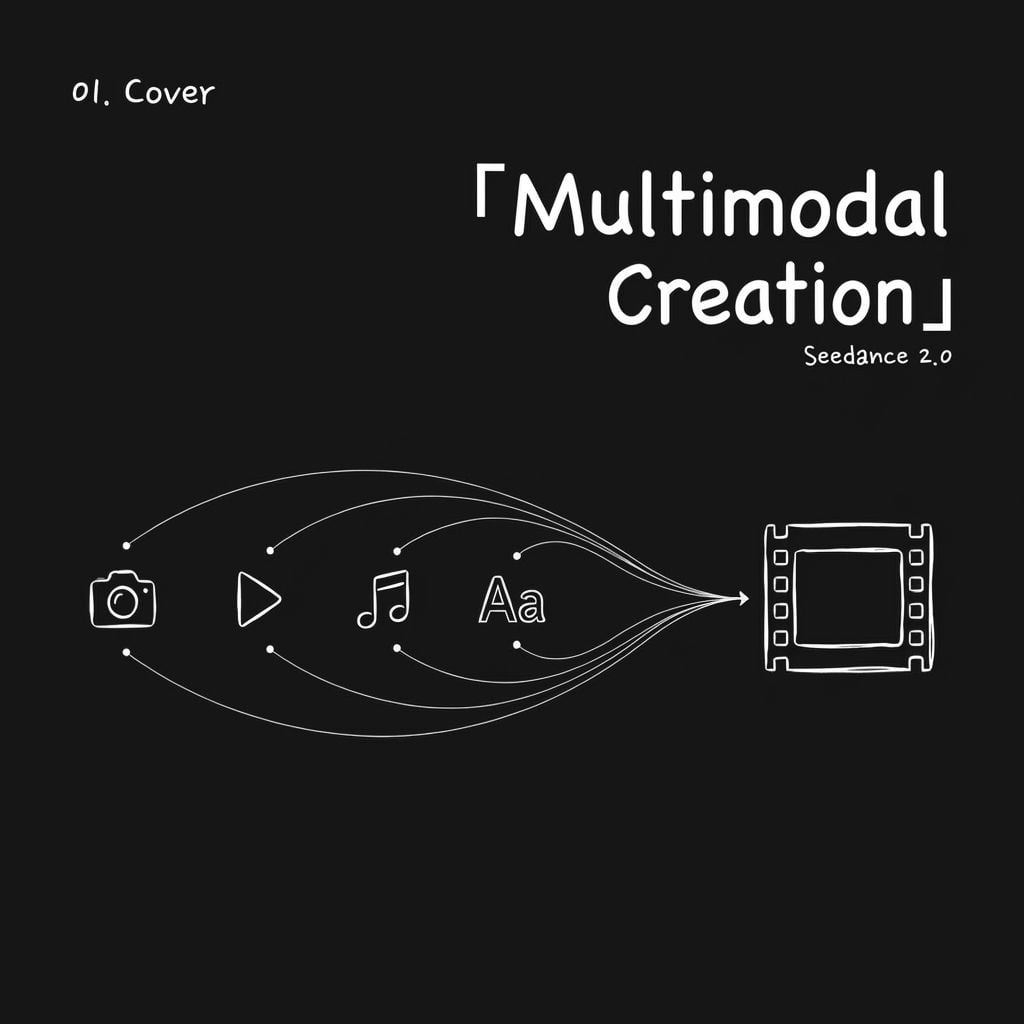
Cette fois, les choses sont différentes.
Seedance 2.0 n'est plus seulement un outil de conversion de texte en vidéo . Il est devenu une véritable plateforme de création vidéo multimodale capable de comprendre l'intention créative.
Vous pouvez lui fournir simultanément des images, des clips vidéo, de l'audio et du texte. Vous lui indiquez la fonction de chaque élément, puis il les assemble pour créer une vidéo complète.
Ça paraît un peu abstrait ? Ce n'est pas grave.
Je vais détailler chaque fonctionnalité et chaque flux de travail étape par étape, et vous montrer exactement comment les gens l'utilisent.
Avant toute chose : que peut réellement faire Seedance 2.0 ?
Au cœur de Seedance 2.0 se trouve une amélioration clé : la multimodalité.
Avec les modèles vidéo IA précédents, vos options de saisie se limitaient généralement à deux choses : soit écrire une invite textuelle, soit télécharger une seule image de la première image.
Si vous vouliez contrôler les mouvements de caméra, les expressions faciales ou le rythme de la musique de fond, tout devait être consigné par écrit. Le succès de l'opération dépendait presque entièrement de votre capacité à rédiger les consignes.
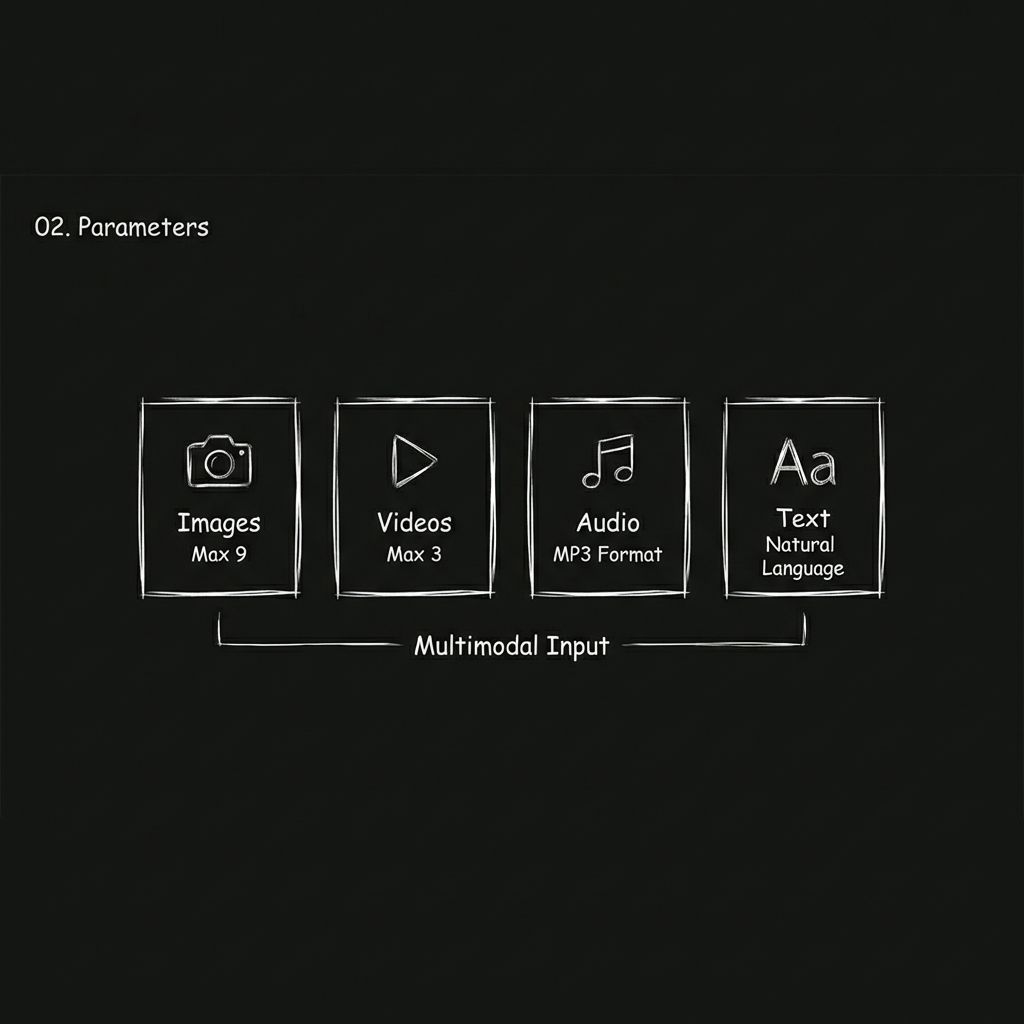
Seedance 2.0 change la donne en étendant les entrées à quatre modalités différentes.
Images
Vous pouvez télécharger jusqu'à 9 images. Celles-ci peuvent définir l'apparence des personnages, le style de la scène, les détails des vêtements, les visuels des produits ou même des éléments de storyboard.
Vidéo
Vous pouvez importer jusqu'à 3 clips vidéo, d'une durée totale maximale de 15 secondes. Le modèle peut ainsi analyser les mouvements de caméra, le rythme et les transitions. Concrètement, cela revient à lui fournir un exemple visuel pour son apprentissage.
Audio
L'importation de fichiers MP3 est prise en charge, jusqu'à 3 fichiers d'une durée totale maximale de 15 secondes. Vous pouvez spécifier une musique de fond, des styles d'effets sonores, ou même utiliser la tonalité de narration d'une autre vidéo.
Texte
Il vous suffit de décrire les éléments visuels, les actions et le rythme souhaités en saisissant un langage naturel standard.
Les 4 types de données peuvent être combinés librement. Le nombre total de fichiers téléchargés, toutes modalités confondues, est limité à 12.
La vidéo générée peut durer jusqu'à 15 secondes. Vous pouvez choisir une durée comprise entre 4 et 15 secondes. La vidéo inclut des effets sonores et une musique de fond intégrés.
En clair, vous pouvez enfin diriger l'IA comme un véritable cinéaste :
- Les images définissent le style visuel.
- La vidéo définit le mouvement.
- Le son définit le rythme.
- Le texte définit l'histoire.
Spécifications d'entrée et de sortie de Seedance 2.0
| Paramètre | Description |
| Entrée d'image | Jusqu'à 9 images |
| Entrée vidéo | Jusqu'à 3 clips, d'une durée totale maximale de 15 secondes. |
| Entrée audio | Prise en charge du format MP3, jusqu'à 3 fichiers, pour une durée totale maximale de 15 secondes. |
| Saisie de texte | Description en langage naturel (prise en charge de l'anglais et du chinois) |
| Durée de sortie | 4 à 15 secondes |
| Sortie audio | Effets sonores intégrés et musique de fond |
| Limite totale de fichiers | Un maximum de 12 fichiers pour l'ensemble des documents téléchargés |
Un petit conseil avant de commencer : avoir plus de documents de référence ne conduit pas toujours à de meilleurs résultats.
Privilégiez les éléments qui ont le plus grand impact sur le visuel ou le rythme, et répartissez judicieusement vos emplacements de téléchargement.
Comment l'utiliser : un guide étape par étape
Étape 1. Choisir le bon point d'entrée
Ouvrez Jimeng et localisez Seedance 2.0.
Seedance 2.0 est accessible via Jimeng. Il sera également bientôt disponible sur la page Pollo AI Image to Video .
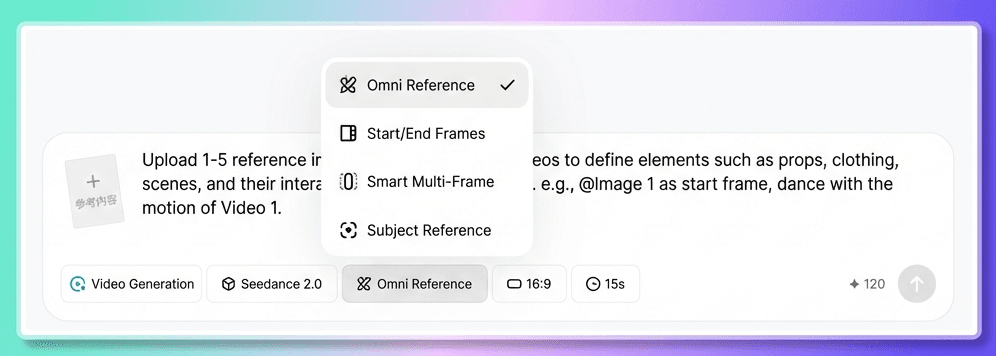
Vous verrez deux points d'entrée différents.
- Première et dernière image : Utilisez cette option lorsque vous ne téléchargez qu’une seule image de première image accompagnée d’une invite textuelle.
- Référence tout-en-un : Utilisez cette option lorsque vous avez besoin d’entrées multimodales, telles qu’une combinaison d’images, de vidéo, d’audio et de texte.
Comment choisir le bon format ? Suivez une règle simple : si vos documents ne comportent qu’une seule image et du texte, choisissez « Première et dernière image » ; si vous avez plusieurs images, ou si des éléments vidéo ou audio sont utilisés, choisissez « Référence tout-en-un ».
Dans la plupart des cas, l'option « Référence tout-en-un » est préférable. Elle prend en charge tous les types d'entrées de référence et permet à Seedance 2.0 de déployer pleinement ses dernières fonctionnalités.
Étape 2. Téléchargez vos ressources
Cliquez sur le bouton « Importer » et sélectionnez des fichiers sur votre appareil. Vous pouvez glisser-déposer directement des images, des vidéos et des fichiers audio. Une fois l'importation terminée, tous les éléments s'afficheront dans la zone de saisie. Vous pouvez survoler chaque élément pour en prévisualiser le contenu.
Petit rappel avant de télécharger vos fichiers : réfléchissez bien aux éléments les plus importants. Vous pouvez en télécharger jusqu’à 12 au total ; privilégiez donc ceux qui ont le plus d’impact sur le style visuel et le rythme.
Étape 3. Attribuer un rôle à chaque ressource à l'aide de « @ » (Étape la plus importante)
Il s'agit là de l'interaction principale de Seedance 2.0, et aussi de la partie que de nombreux débutants ont tendance à négliger.
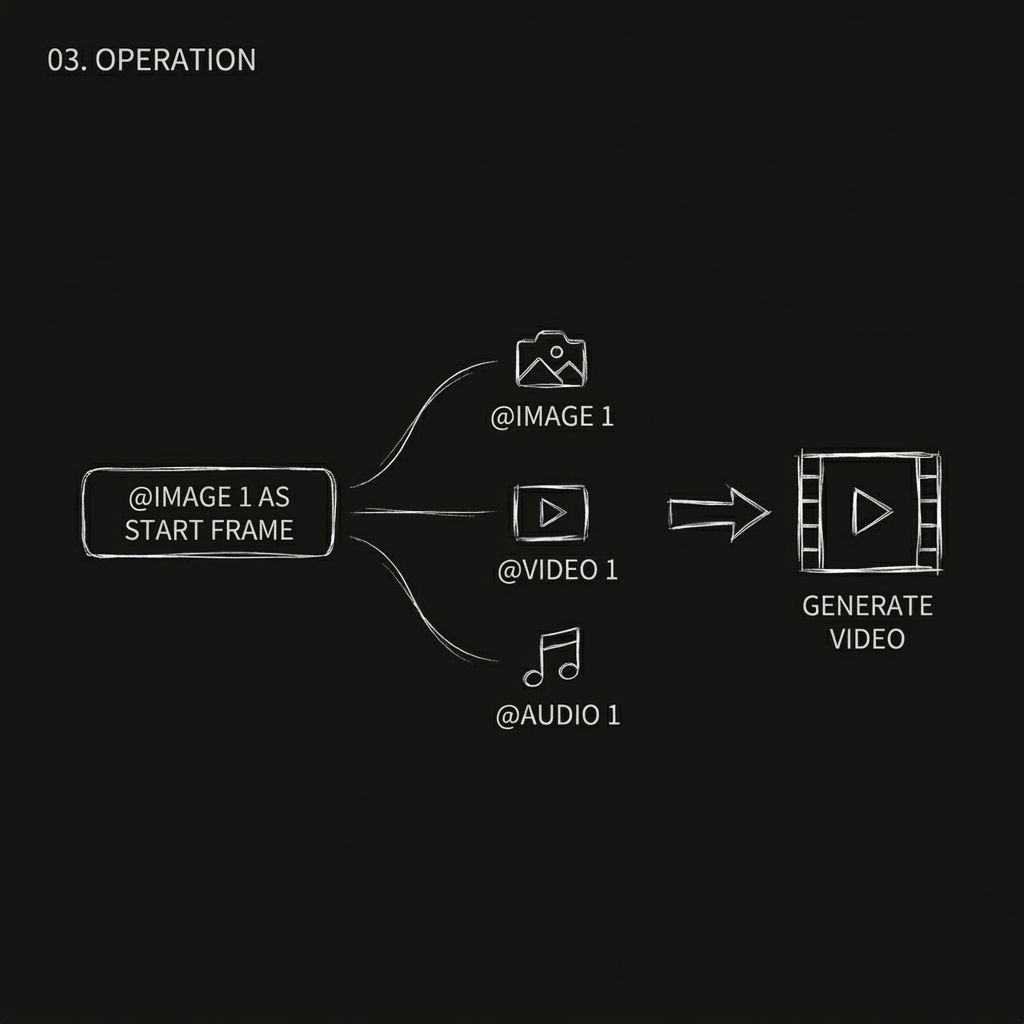
Après avoir importé vos ressources, vous devez indiquer explicitement au modèle la fonction de chacune d'elles en utilisant `@nom_de_la_ressource` dans votre invite de commande. Le modèle ne peut pas deviner. Si vous ne fournissez pas d'explications claires, il risque d'utiliser les ressources de manière incorrecte.
Par exemple:
- @Image 1 comme première image
- @Vidéo 1 comme référence de caméra
- @Audio 1 pour la musique de fond
Comment déclencher « @ »
Méthode 1
Saisissez directement le symbole « @ » dans le champ de saisie. La liste de tous les éléments téléchargés s’affichera. Cliquez sur celui que vous souhaitez référencer ; il sera inséré dans l’invite.
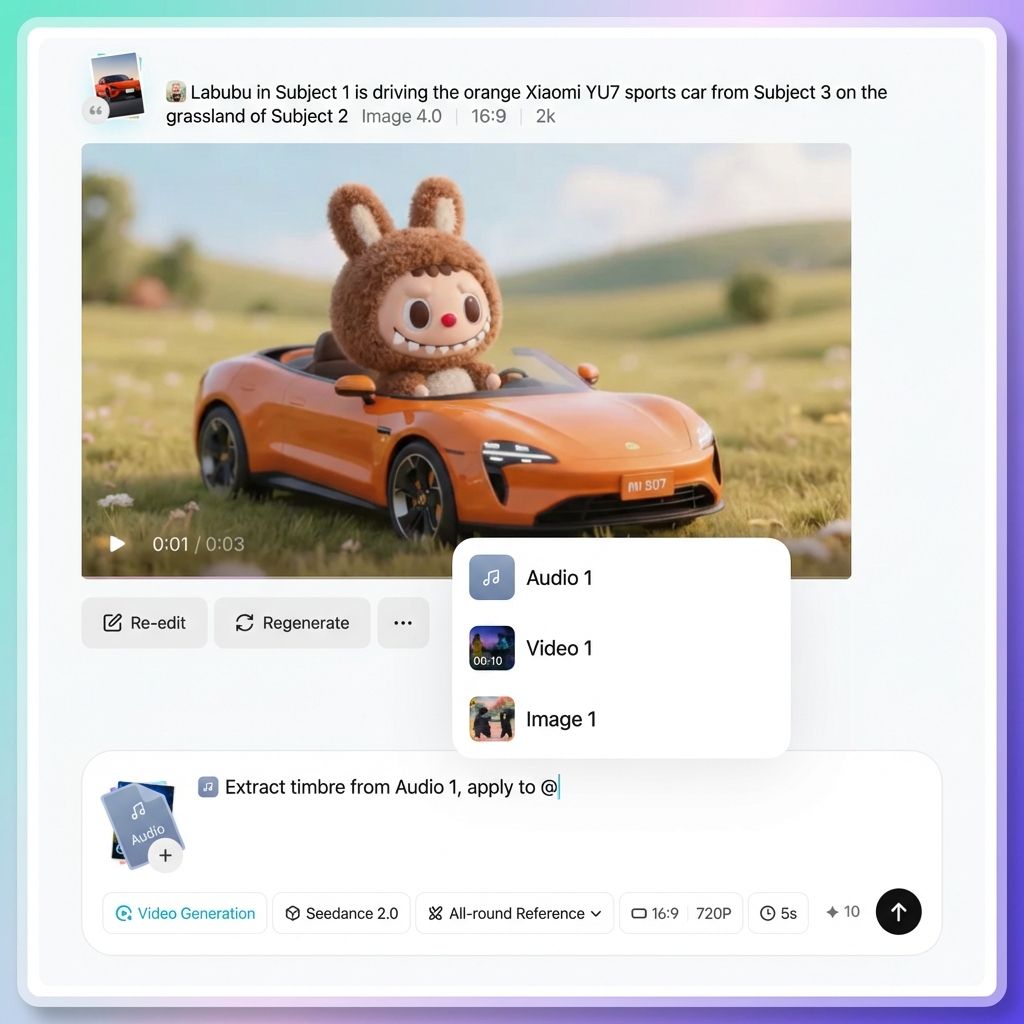
Méthode 2
Cliquez sur le bouton « @ » dans la barre d’outils des paramètres, à côté du champ de saisie. La liste des ressources s’affichera alors.
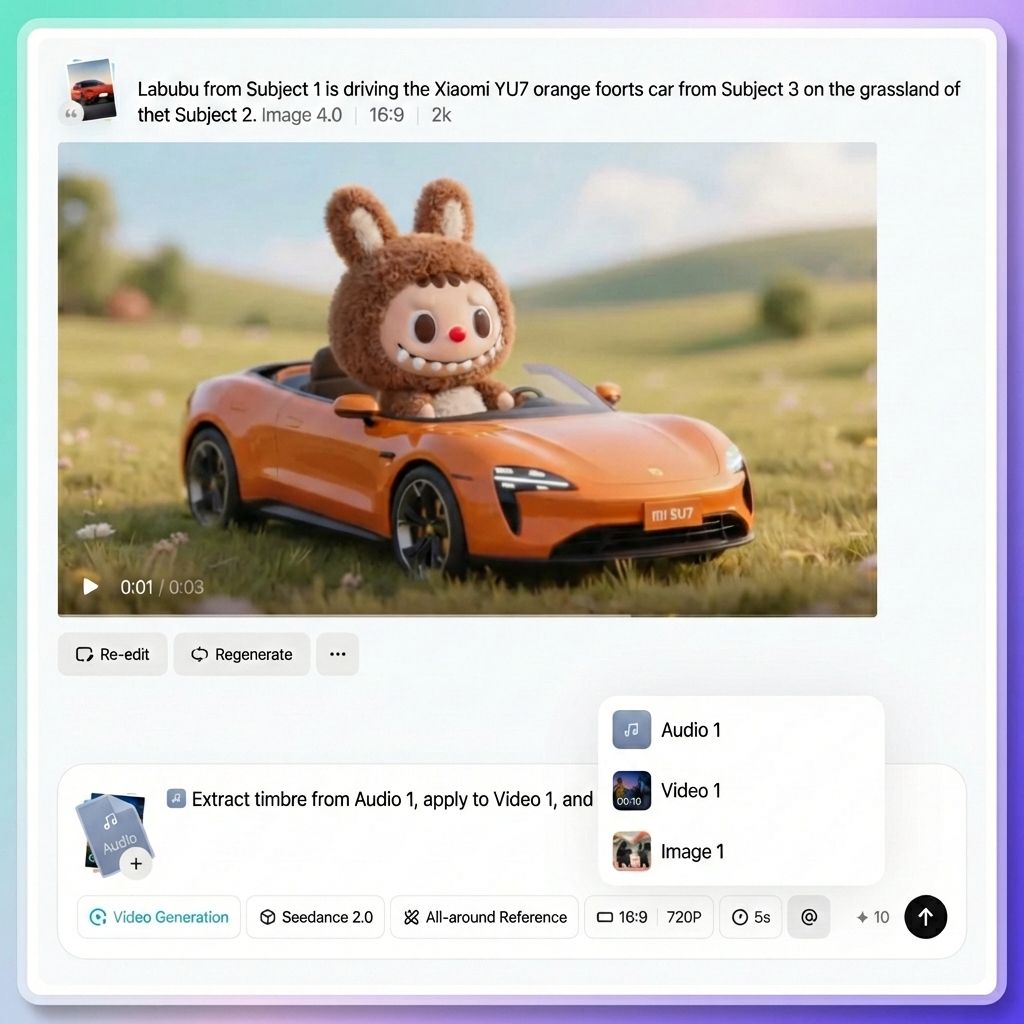
Exemples d’utilisation correcte du symbole « @ »
- Spécifiez la première image et la référence : @Image 1 comme première image, référencez le langage de la caméra @Video 1 et utilisez @Audio 1 pour la musique de fond.
- Précisez les rôles des personnages : le personnage féminin de l’image 1 est le personnage principal, et le personnage masculin de l’image 2 est un personnage secondaire.
- Spécifiez la référence des mouvements de caméra : référencez intégralement tous les mouvements et transitions de caméra à partir de @Video 1
- Spécifiez les références de scène : utilisez @Image 3 comme référence pour la scène de gauche et @Image 4 comme référence pour la scène de droite.
- Spécifiez la référence d'action : le personnage de @Image 1 doit faire référence aux mouvements de danse de @Video 1
- Précisez la référence vocale : la voix de la narration doit utiliser le même ton que celui de la vidéo 1.
Pièges courants à éviter
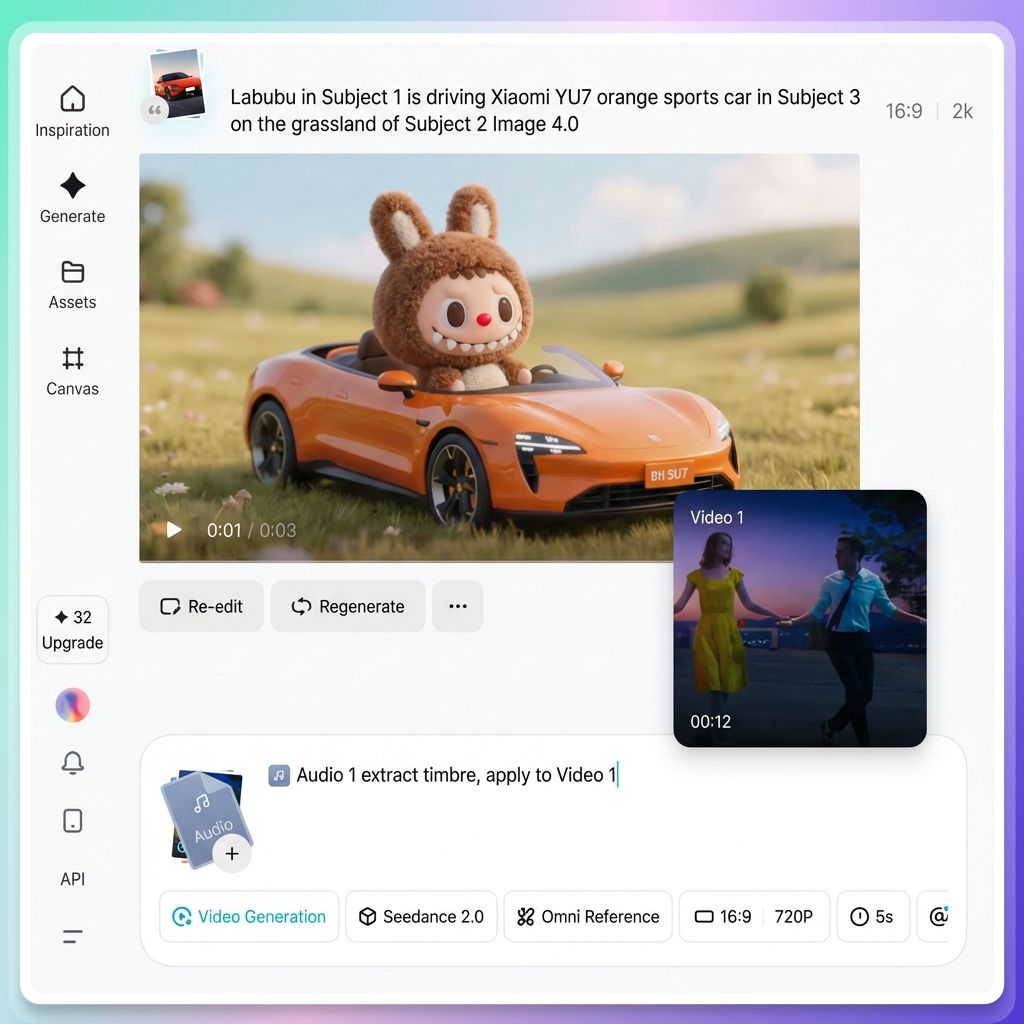
Lorsque vous travaillez avec de nombreuses ressources, vérifiez systématiquement que chaque référence « @ » correspond bien au fichier. Si vous référencez une image comme une vidéo, ou si vous attribuez par erreur l'image du personnage A au personnage B, le résultat peut rapidement devenir illisible.
Vous pouvez survoler avec votre souris n'importe quelle ressource référencée dans l'invite pour la prévisualiser et vous assurer que tout est correctement lié.
Étape 4. Rédiger une consigne claire et efficace
Une fois que vous avez attribué des rôles à tous les éléments à l'aide de « @ », le reste consiste à décrire les éléments visuels et les actions que vous souhaitez en langage naturel.
Voici quatre conseils pratiques pour rédiger de meilleures amorces de questions.
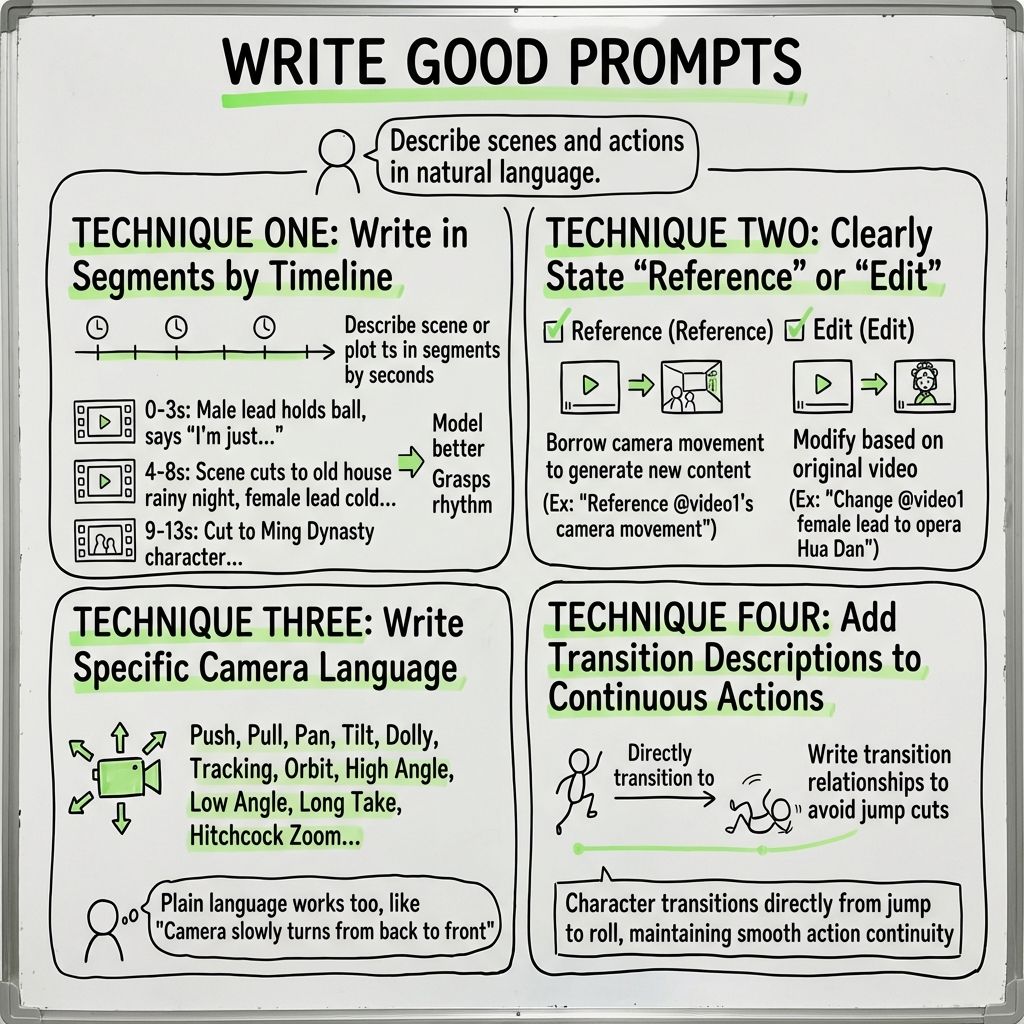
Conseil 1. Rédigez votre texte selon une structure chronologique.
Si votre vidéo contient plusieurs scènes ou changements de narration, il est préférable de les décrire par segments temporels.
Par exemple:
0 à 3 secondes
Le protagoniste masculin lève un ballon de basket à la main, regarde la caméra et dit : « Je voulais juste boire un verre. Suis-je vraiment sur le point de voyager dans le temps ? »
4 à 8 secondes
La caméra tremble violemment. La scène suivante montre une nuit pluvieuse dans une demeure ancienne. Une femme en costume traditionnel regarde froidement la caméra.
9 à 13 secondes
La caméra effectue un plan sur un personnage vêtu d'un costume de la dynastie Ming…
Écrire de cette manière aide le modèle à comprendre plus précisément le rythme et le contenu de chaque segment.
Conseil 2. Soyez explicite sur la différence entre « référence » et « modification ».
Ces deux concepts ne sont pas identiques.
« S’inspirer des mouvements de caméra de @Video 1 » signifie utiliser son style de mouvement de caméra pour générer un nouveau contenu.
« Remplacer le personnage féminin de la vidéo 1 par une chanteuse d'opéra traditionnelle » signifie modifier la vidéo originale elle-même.
Indiquez clairement celui que vous souhaitez, afin que le modèle puisse répondre correctement.
Conseil n° 3 : Soyez précis dans votre utilisation de la caméra.
N'ayez pas peur d'écrire trop. La compréhension du langage photographique par le modèle est désormais très bonne.
Pousser, tirer, panoramiquer, suivre, faire un travelling, orbiter, plans en plongée, plans en contre-plongée, plans-séquences, zooms à la Hitchcock, objectifs fisheye. Il maîtrise tous ces termes techniques.
Si vous n'êtes pas familier avec la terminologie technique, ce n'est pas grave. Des descriptions simples conviennent tout aussi bien, comme « la caméra se déplace lentement de derrière le personnage vers l'avant ».
Conseil 4. Ajoutez des transitions pour les actions continues.
Si vous souhaitez qu'un personnage effectue une séquence d'actions liées, veillez à décrire clairement les transitions.
Par exemple, « le personnage passe directement d'un saut à une roulade, ce qui rend le mouvement continu et fluide ». Cela permet d'éviter les coupes abruptes et artificielles dans la vidéo finale.
Étape 5. Sélectionnez la durée et générez
Choisissez la durée de la vidéo souhaitée, entre 4 et 15 secondes.
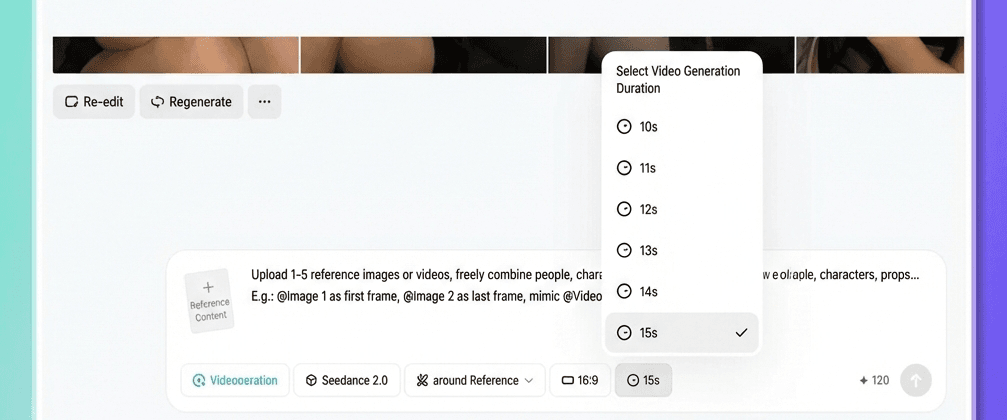
Remarque importante :
Si vous allongez une vidéo existante, par exemple en ajoutant cinq secondes à la fin d'un clip, la durée que vous sélectionnez ici concerne uniquement la nouvelle portion ajoutée, et non la durée totale de la vidéo. Si vous souhaitez allonger la vidéo de cinq secondes, sélectionnez cinq secondes.
Cliquez ensuite sur Générer et attendez le résultat.
Si vous n'êtes pas satisfait, n'hésitez pas à générer plusieurs fois le résultat. Les résultats de l'IA comportent une part d'aléatoire ; par conséquent, même avec les mêmes données d'entrée, chaque résultat peut être légèrement différent. Choisissez simplement la version qui vous convient le mieux.
Analyse approfondie des fonctionnalités principales de Seedance 2.0
Vous trouverez ci-dessous les dix fonctionnalités les plus puissantes de Seedance 2.0. Chacune d'elles est accompagnée de conseils d'utilisation pratiques et d'exemples concrets.
Capacité 1. Un bond en avant majeur en matière de qualité visuelle
Commençons par les fondamentaux.
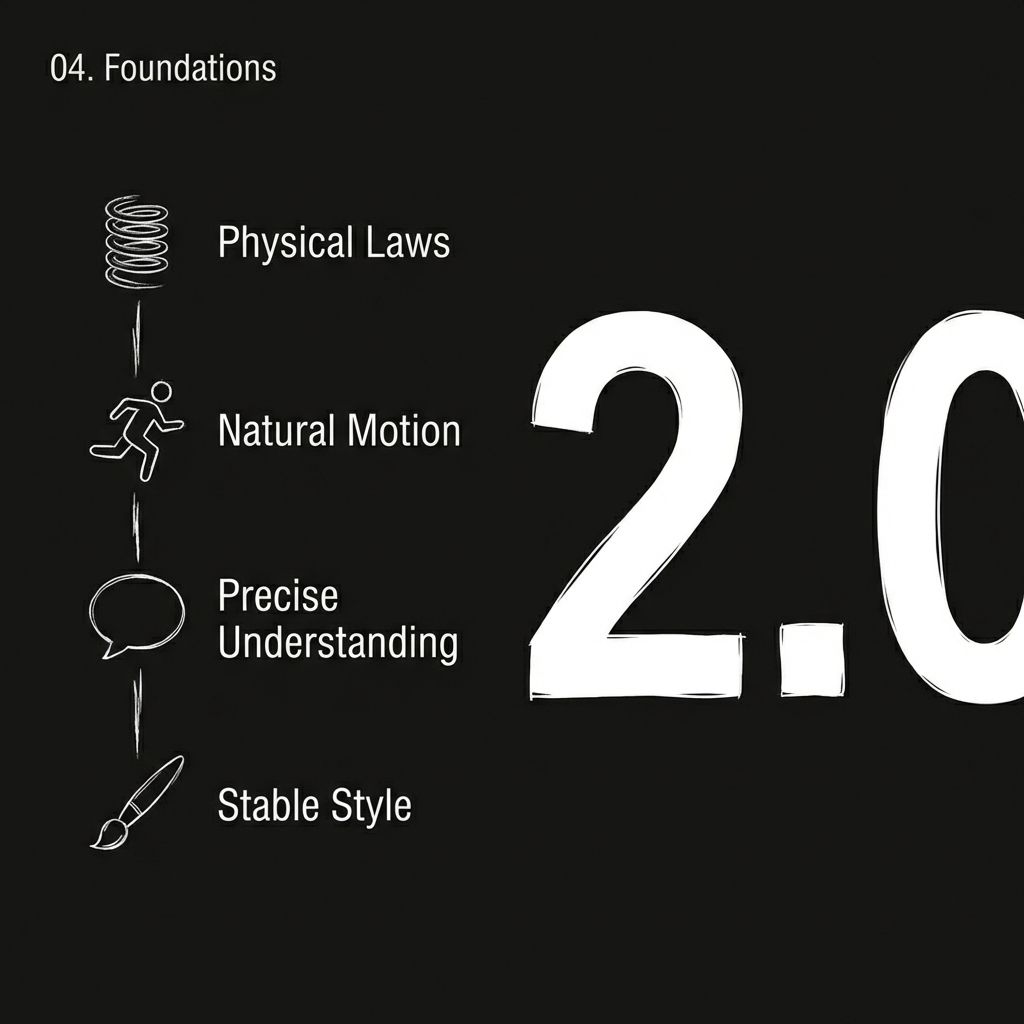
Seedance 2.0 a bénéficié d'une refonte complète. La physique est plus réaliste, les mouvements plus fluides et le style visuel plus homogène au sein d'une même scène.
Au niveau le plus élémentaire de la génération d'images, un bond qualitatif a été réalisé :
- Une physique plus réaliste : les mouvements des vêtements, les éclaboussures d'eau et les collisions d'objets se comportent de manière plus naturelle.
- Des mouvements plus fluides et naturels : la marche, la course et même les actions complexes ne paraissent plus rigides ou mécaniques.
- Compréhension plus précise des instructions : Si vous dites « une fille qui étend gracieusement ses vêtements », le système comprend réellement ce que signifie « gracieusement ».
- Cohérence stylistique plus stable : Le style visuel reste cohérent du début à la fin, sans rupture soudaine.
Exemple d'utilisation
Une jeune fille étend gracieusement du linge à sécher. Après avoir secoué une pièce, elle en prend une autre dans un seau et la secoue vigoureusement.
Qu'est-ce que cela signifie concrètement ?
Lorsqu'on génère une scène comme « une jeune fille qui suspend gracieusement des vêtements, puis qui en prend un autre dans un seau et le secoue fermement », le mouvement du tissu, la force de ses bras et la texture du tissu sont tous remarquablement proches de véritables images d'archives.
Des scènes plus complexes sont également tout à fait réalisables.
La caméra suit un homme vêtu de noir qui s'enfuit à toute vitesse. Un groupe de personnes le poursuit. Le plan passe à un travelling latéral. Pris de panique, il percute un étalage de fruits en bord de route, tombe, se relève et reprend sa course.
La version 2.0 permet désormais de générer de manière cohérente des scènes comprenant des séquences de poursuite, des collisions et des transitions de caméra dynamiques.
Il existe des exemples encore plus extrêmes. Certains créateurs ont utilisé une simple indication pour qu'un personnage, dans un tableau, attrape discrètement une canette de cola, en boive une gorgée, la repose aussitôt en entendant des pas, puis que la scène se termine par un plan rapproché sur fond noir où ne figure que la canette, accompagnée d'un texte artistique. Un tel niveau de complexité narrative aurait été presque impensable auparavant.
Capacité 2. Combinaison multimodale libre
Il s'agit de la mise à jour la plus importante de la version 2.0. Vous pouvez désormais utiliser n'importe quel type de document comme référence.
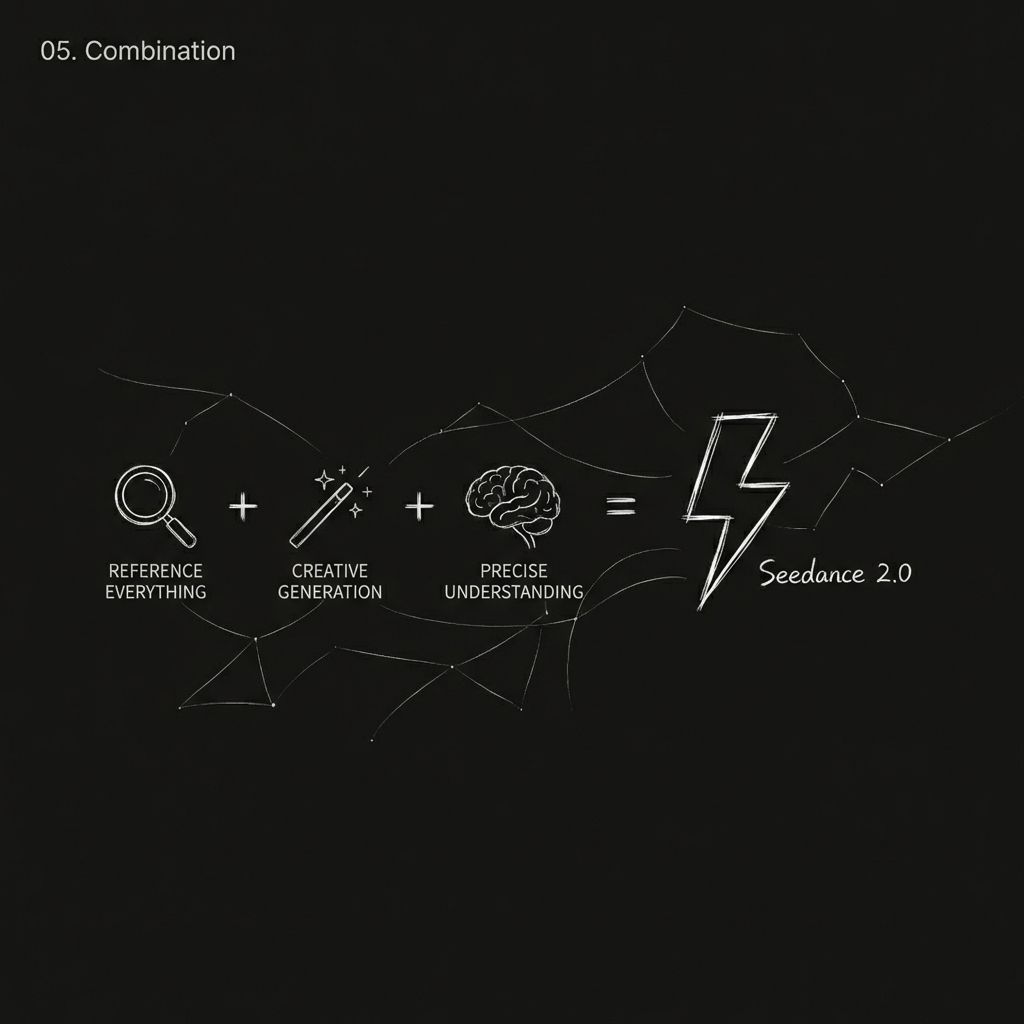
La formule peut être résumée comme suit :
Seedance 2.0 = référencement multimodal + forte génération créative + compréhension précise des instructions
Vous pouvez vous référer à :
- Actions, effets et formats visuels
- Mouvements de caméra et langage de prise de vue
- Apparence des personnages et style de la scène
- Son et rythme musical
Conseils pratiques
| Ce que vous voulez faire | Comment rédiger le sujet |
| Vous avez une image clé et vous souhaitez référencer le mouvement vidéo | "@Image 1 comme image clé, référencez le tremblement de la caméra de @Video 1" |
| Prolonger une vidéo existante | « Prolonger @Video 1 de 5 s » (Définir la durée de génération sur 5 s) |
| Combiner plusieurs vidéos | "Insérer une scène entre @Video 1 et @Video 2, le contenu est xxx" |
| Utiliser l'audio d'une vidéo | Inutile de télécharger l'audio séparément, il suffit de faire référence directement à la vidéo. |
| Action continue | « Le personnage passe directement du saut à la roulade, en conservant un mouvement fluide et continu. » |
Capacité 3 : Amélioration majeure de la cohérence
Quiconque a travaillé avec la vidéo IA sait que la cohérence est le problème le plus frustrant.
Les visages changent d'un plan à l'autre, les détails du produit disparaissent lorsque l'angle de vue change, et les styles de scène changent brusquement.
La version 2.0 s'efforce sérieusement de résoudre ce problème.
Après le chargement d'une image de référence du personnage, son apparence, ses vêtements et sa posture restent constants tout au long de la vidéo. Il en va de même pour les présentations de produits. Lorsqu'on fait pivoter un sac sous différents angles, les détails de face, de profil et de matière restent inchangés.
Éléments qui peuvent rester constants :
- Caractéristiques du visage (structure faciale, teint, style d'expression)
- Détails des vêtements (texture, couleur, motifs)
- Éléments de marque (logo, typographie, palette de couleurs)
- Style de scène (éclairage, ambiance, tonalité des couleurs)
Exemple d'utilisation
L'homme (@Image1) marche dans un couloir après le travail, l'air épuisé. Il ralentit le pas. Il s'arrête devant sa porte d'entrée, prend une grande inspiration pour se calmer, cherche ses clés, ouvre la porte et entre. Sa jeune fille et son chien accourent vers lui, joyeux, et le serrent dans leurs bras.
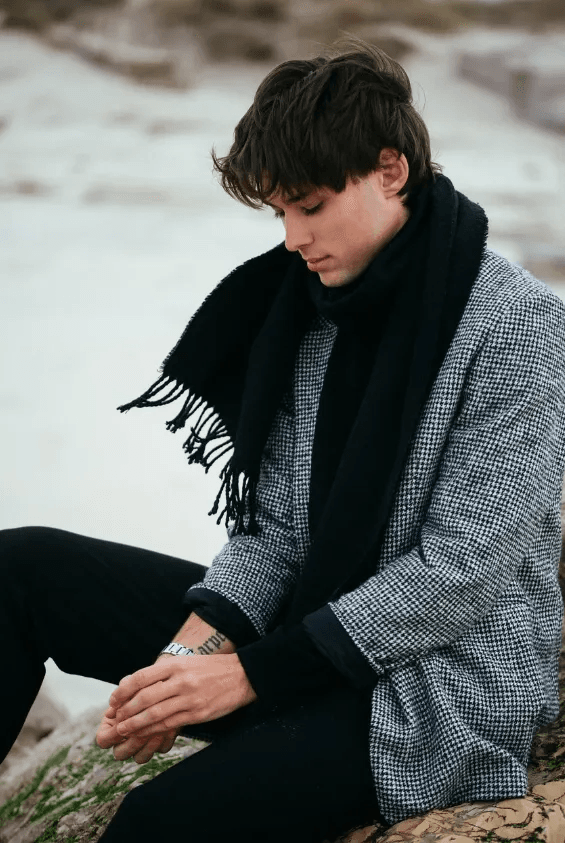
En faisant référence à @Image1, l'apparence du personnage reste cohérente tout au long de la séquence.
Capacité 4 : Reproduction précise des mouvements de la caméra et des actions
C'est l'une des fonctionnalités les plus commentées de la version 2.0.
Auparavant, si vous vouliez que l'IA imite les mouvements de caméra cinématographiques, il fallait soit rédiger une longue liste de termes techniques et espérer le meilleur, soit cela ne fonctionnait tout simplement pas.
Il ne faut plus que deux étapes :
Téléchargez une vidéo de référence avec le mouvement de caméra que vous souhaitez, puis écrivez :
« Référez-vous au mouvement de caméra de @Video1. »
Le modèle analyse la logique de la caméra dans la vidéo de référence (poussée, traction, panoramique, suivi, orbite, zoom, prise de vue continue, etc.) et applique le même style de mouvement à votre nouveau contenu.
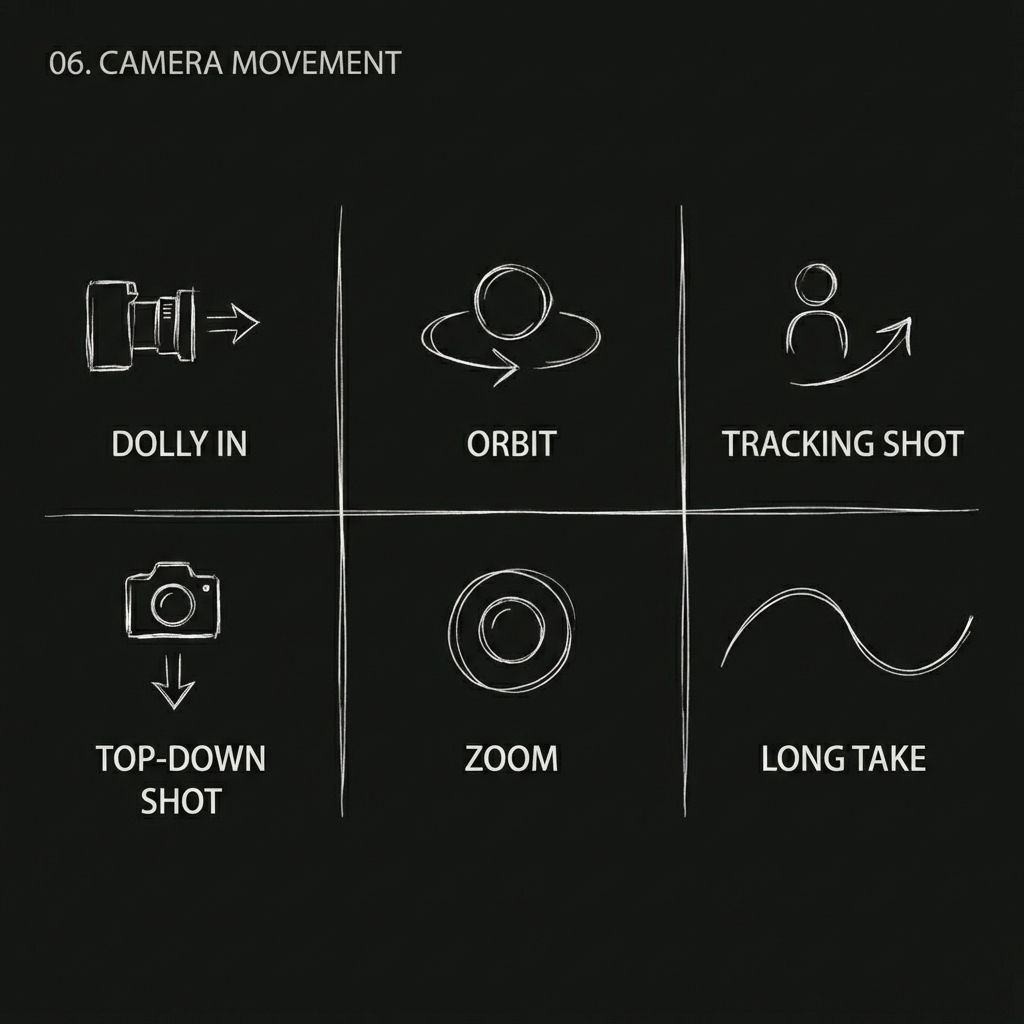
Mouvements de caméra reproductibles :
- Zoom Hitchcock
- plan de suivi orbital
- Une prise continue
- travelling avant/arrière/panoramique
- Prise de vue en contre-plongée
- Vue aérienne
Exemple : Recréer une scène classique de Wuxia
Capacité 5. Recréation précise de modèles et d'effets créatifs
Vous avez repéré un concept publicitaire, un effet de transition ou un extrait de film sympa qui vous plaît ?
Téléchargez-la directement comme référence. Le modèle peut identifier le rythme des mouvements, la structure visuelle et le langage de la caméra, et vous aider à recréer votre propre version.
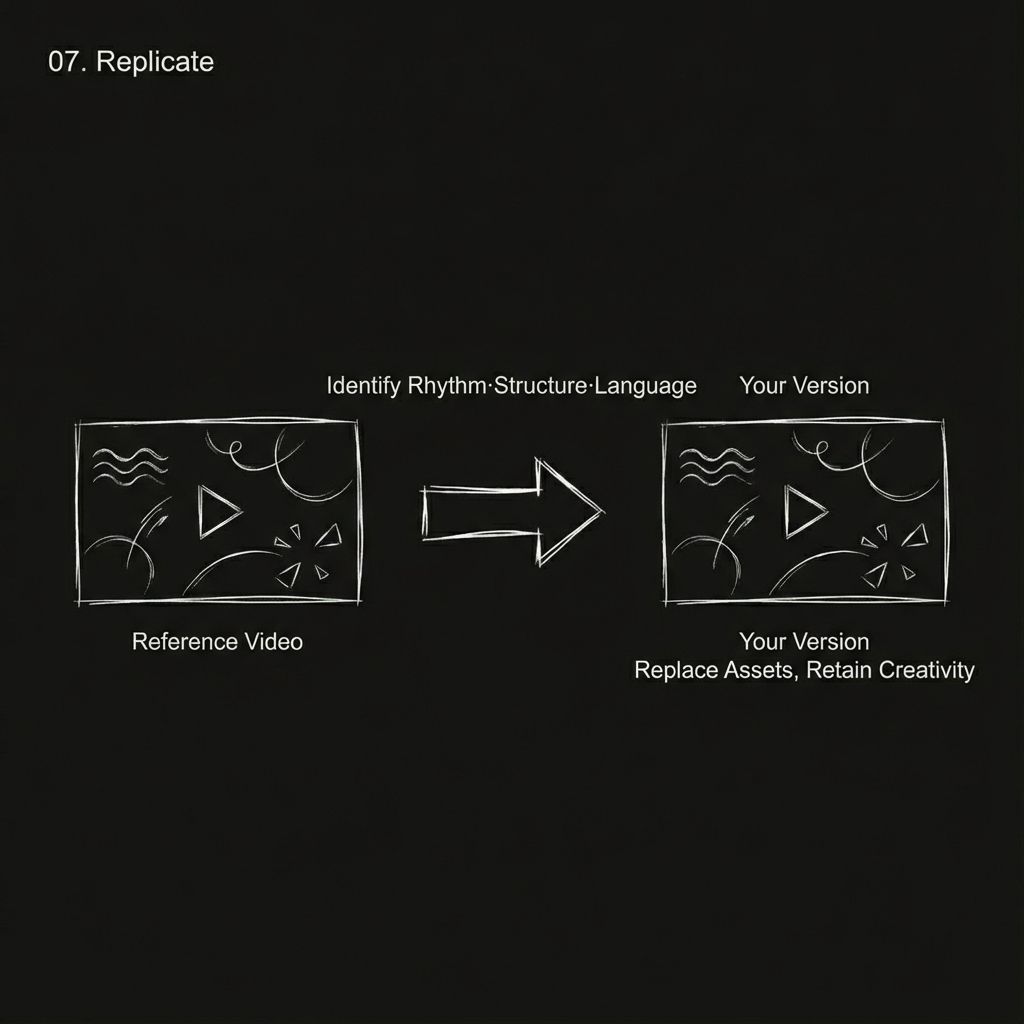
Types de contenus créatifs pouvant être recréés :
- Transitions créatives, telles que l'éclatement d'un puzzle, la dispersion de particules et les transitions de type portail en iris
- Styles de publicités finalisées
- montage rythmique de style MV
- Plans à effets spéciaux cinématographiques
- Effets de transformation de tenue et d'échange de visage
Exemple:
Effets spéciaux au maximum…
Fonctionnalité 6. Extension et continuation vidéo
Vous avez déjà une vidéo qui vous plaît et vous souhaitez prolonger l'histoire ? Ou peut-être voulez-vous ajouter un contexte avant le clip existant ? La fonctionnalité d'extension vidéo permet de faire les deux.
Étendre vers l'avant
Téléchargez la vidéo existante et écrivez « étendre @Vidéo 1 de X secondes », suivi d'une description des nouvelles scènes que vous souhaitez générer.
Étendre vers l'arrière
Écrivez « prolonger de X secondes avant » et ajoutez une description de l'intrigue précédente que vous souhaitez créer.
Règles d'utilisation
Indiquez clairement au modèle : « Prolongez @Video 1 de X secondes. »
Lors de la génération, sélectionnez une durée égale à la longueur de l'extension. Par exemple, si vous souhaitez une extension de cinq secondes, choisissez cinq secondes comme durée de génération.
Vous pouvez inclure de nouveaux éléments d'intrigue et des descriptions visuelles dans la partie extension.
L'extension en avant et en arrière est prise en charge.
Exemple d'utilisation
En utilisant des images et des vidéos, l'extrait original de deux secondes ci-dessus peut être étendu à quinze secondes.
La partie étendue peut être décrite en détail, notamment les mouvements de caméra, les éléments visuels et le texte à l'écran.
Fonctionnalité 7. Audio plus réaliste
Les vidéos générées par la version 2.0 sont dotées d'effets sonores intégrés et d'une musique de fond, et la qualité audio globale s'est considérablement améliorée par rapport à la version précédente.
Voici plusieurs cas d'utilisation liés à l'audio.
Référence au ton de la voix
Téléchargez un extrait vidéo ou audio et laissez le mannequin imiter le ton de la voix ou le style de narration.
dialogue multilingue
Les personnages peuvent parler chinois, anglais, espagnol, coréen et d'autres langues. L'expression des émotions est très bien rendue.
Dialogue à plusieurs personnages
Une même vidéo peut mettre en scène plusieurs personnages, chacun prononçant ses propres répliques. On peut citer comme exemples réussis les émissions de télévision avec des chats et des chiens, les dialogues de films historiques et les conversations militaires tactiques.
Assistance dialectale
Certains créateurs sont parvenus à faire parler des personnages en dialecte sichuanais tout en commandant du thé au lait. Le résultat est étonnamment authentique.
Correspondance des effets sonores
Les bruits de pas, le tonnerre, les bruits de foule, les collisions d'équipements et autres sons environnementaux peuvent tous être générés avec une précision raisonnable.
Capacité 8. Prises de vue en une seule étape plus cohérentes
Un plan-séquence exige que la scène reste continue pendant une période prolongée, tout en gérant des transitions spatiales complexes et des mouvements de caméra. Cela a toujours représenté un défi de taille pour l'IA.
Seedance 2.0 a réalisé des progrès significatifs dans ce domaine. Si vous importez plusieurs images de différentes scènes et indiquez par exemple : « un travelling continu suivant un coureur depuis la rue, en haut des escaliers, à travers un couloir, sur le toit, et enfin avec une vue plongeante sur la ville », le modèle est capable d’effectuer des transitions naturelles entre les scènes, sans rupture perceptible.
Des séquences en plan-séquence plus complexes sont également possibles. Par exemple : « en vue subjective, regardez par le hublot d’un avion où les nuages se transforment en glace, puis effectuez un mouvement de caméra vers l’intérieur de la cabine au moment où le personnage prend la glace et en croque une bouchée. »
Même ce type de séquence en plan-séquence, impliquant des changements de perspective et un mélange de réalisme et de fantaisie, peut être géré par Seedance 2.0.
On y trouve également des scènes en plan-séquence, typiques des films d'espionnage. La caméra suit une agente vêtue de rouge qui se fraye un chemin dans la foule. Elle tourne à un coin de rue et tombe sur une jeune fille masquée, puis poursuit sa route jusque dans un manoir où la cible disparaît, le tout sans une seule coupure.
Parvenir à un tel niveau de densité narrative dans un plan-séquence est déjà assez impressionnant.
Exemple d'utilisation
@Image1 @Image2 @Image3 @Image4 @Image5, un plan de suivi continu qui suit un coureur depuis la rue jusqu'en haut des escaliers, à travers un couloir, sur le toit, et finalement surplombe la ville.
Conseil
Disposez plusieurs images en séquence. Le modèle présentera ces scènes dans l'ordre au sein de la prise de vue continue.
Fonctionnalité 9. Montage vidéo par IA
Vous avez déjà une vidéo et vous ne souhaitez pas tout recommencer, mais seulement en modifier une partie ? Vous pouvez désormais utiliser une vidéo existante comme source et effectuer des modifications ciblées.
Remplacement de personnage
Remplacez le personnage A de la vidéo par le personnage B tout en conservant ses actions et expressions d'origine. Par exemple : « remplacez la chanteuse principale de la vidéo 1 par le personnage principal masculin de l'image 1, en reproduisant fidèlement ses mouvements. »
Inversion de l'intrigue
Conservez la scène et les personnages, mais réécrivez complètement l'intrigue. Certains auteurs ont transformé une scène romantique d'observation de la lune sur un pont en un rebondissement dramatique où le protagoniste masculin pousse la protagoniste féminine à l'eau. D'autres ont métamorphosé une négociation tendue dans un bar en un moment comique où quelqu'un sort un énorme sac de gâteaux apéritifs.
Modification d'élément
Modifiez les coiffures, ajoutez des accessoires ou changez l'arrière-plan. Par exemple, « changez la coiffure de la femme dans la vidéo 1 en lui donnant de longs cheveux roux, et faites apparaître lentement le grand requin blanc de l'image 1 à mi-hauteur derrière elle. »
Intégration de marque
Intégrez des éléments de marque dans une vidéo existante. Par exemple, ajoutez un gros plan d'un sac en papier portant le logo de la marque dans une vidéo sur le poulet frit.
Exemple — Remplacement de caractères :
Recréez le mythe noir : Wukong, puis faites-le affronter Captain America.
Fonctionnalité 10 : Montage synchronisé au rythme
Importez un clip vidéo rythmé comme référence. Le modèle peut détecter les changements de tempo et synchroniser les plans avec le temps.
Synchronisation de base du rythme
Téléchargez les images et une vidéo de référence musicale, puis écrivez :
« Synchronisez les images avec le rythme de @Video. »
Synchronisation dynamique du rythme
Écrire:
« Rendez les personnages plus dynamiques, renforcez le style visuel onirique général, augmentez la tension visuelle et ajustez l'échelle des plans en fonction de la musique. »
Synchronisation du rythme du paysage
Lorsque vous associez plusieurs images de paysage à de la musique, écrivez :
« Les scènes de paysage font référence au rythme de @Video et synchronisent les transitions avec le style visuel et les temps musicaux. »
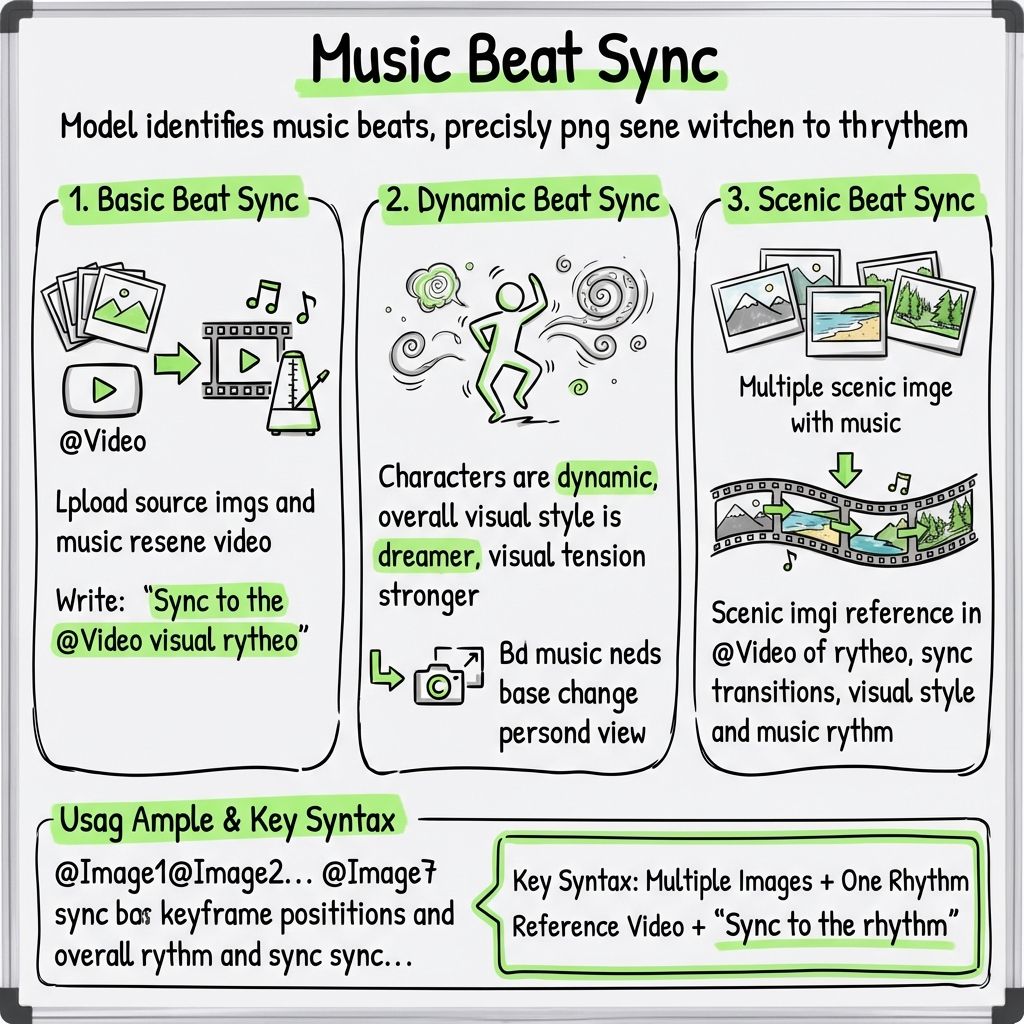
Exemple d'utilisation
@Image1 @Image2 @Image3 @Image4 @Image5 @Image6 @Image7
Synchronisez ces images en fonction des images clés et du rythme général de la vidéo. Dynamisez les personnages et donnez à l'ensemble une ambiance plus onirique.
Formule clé
Images multiples + une vidéo de référence rythmique + « Synchronisation avec le rythme ».
Capacité 11. Performance émotionnelle plus convaincante
Les expressions faciales figées et les transitions émotionnelles maladroites sont depuis longtemps des problèmes courants dans les vidéos générées par IA. La version 2.0 présente une nette amélioration dans ce domaine.
Vous pouvez télécharger une vidéo comme référence émotionnelle et laisser le modèle imiter les changements d'expression qui s'en dégagent. Par exemple : « La femme de l'@Image 1 se dirige vers le miroir, marque une pause, pensive, puis éclate soudainement en sanglots. Le geste de saisir le miroir et l'intensité émotionnelle de l'effondrement doivent être pleinement inspirés de la @Video 1. »
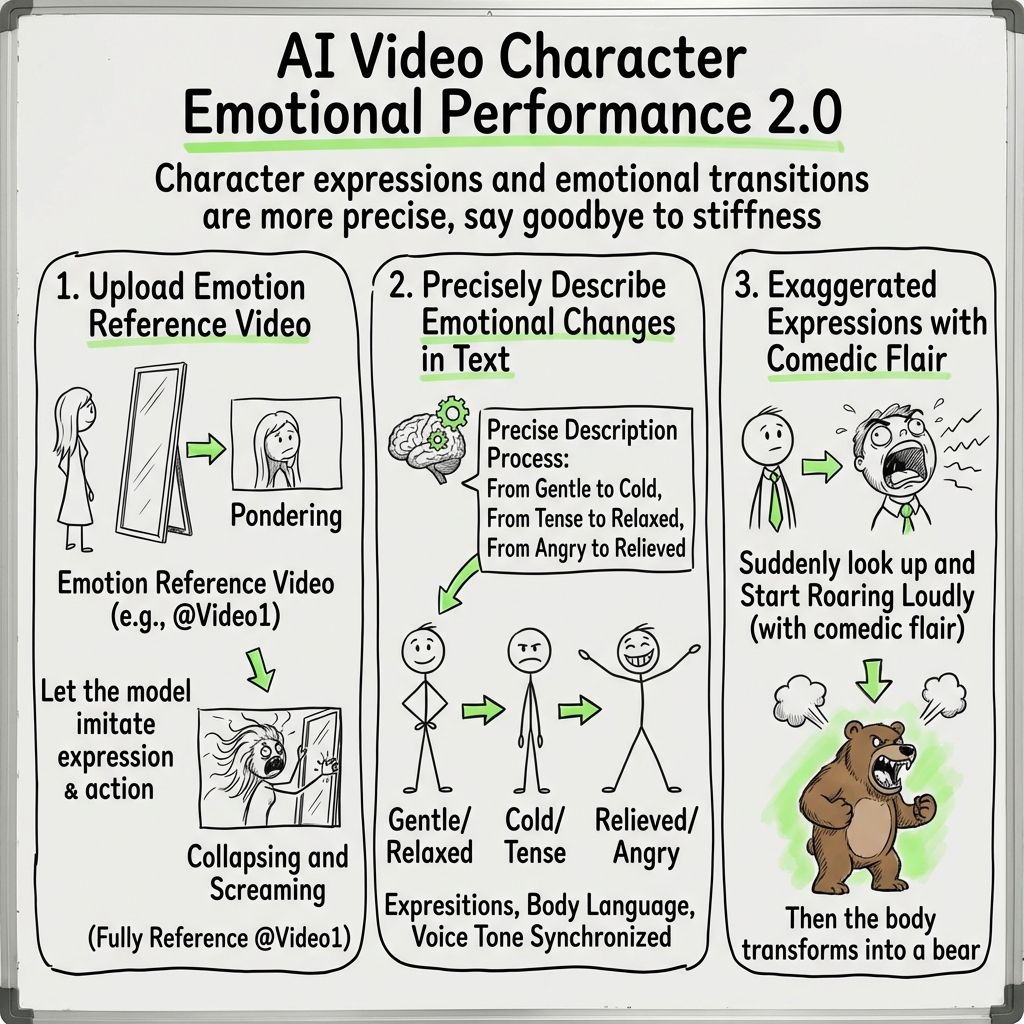
Vous pouvez également décrire précisément les transitions émotionnelles par écrit. Par exemple, le passage de la douceur à la froideur, de la tension à la détente, ou de la colère au soulagement. Le modèle peut comprendre ces changements émotionnels et les refléter par ses expressions faciales, son langage corporel et son intonation.
Il peut même gérer des expressions exagérées sur un ton comique. Par exemple : « le personnage lève soudain les yeux et se met à crier fort. »