



Seedance 2.0: Um Guia Completo e Prático para a Era em que Todos se Tornam Realizadores
Nos últimos dias, o modelo de vídeo com IA da ByteDance , Seedance 2.0, dominou por completo a internet.
Os vídeos gerados pelo Seedance 2.0 estão por toda a parte agora.
As pessoas estão a usar a tecnologia para criar sequências de perseguição dignas de cinema. Outras estão a recriar os movimentos de câmara cinematográficos que normalmente vemos em anúncios de grande orçamento. Algumas estão mesmo a transformá-la em dramas de época, histórias de viagens no tempo ou filmes de ação de artes marciais completos — cenas tão nítidas e detalhadas que é realmente difícil dizer se foram feitas por IA ou filmadas com atores reais.
E, sinceramente, isto não é um exagero.
Com esta atualização, o Seedance 2.0 basicamente derrubou as barreiras à criação de vídeos com IA.
Chega de conversa — vamos começar por uma rápida montagem ↓
Então... como ficou?
Porque é que a sua popularidade explodiu tão rapidamente? Porque finalmente resolveu um problema que atormentava os criadores há anos: o vídeo com IA costumava ser focado na geração. Agora, trata-se de controlo.
Misture imagens, vídeo, áudio e texto livremente — qualquer pessoa pode conduzir.
Desta vez, as coisas são diferentes.
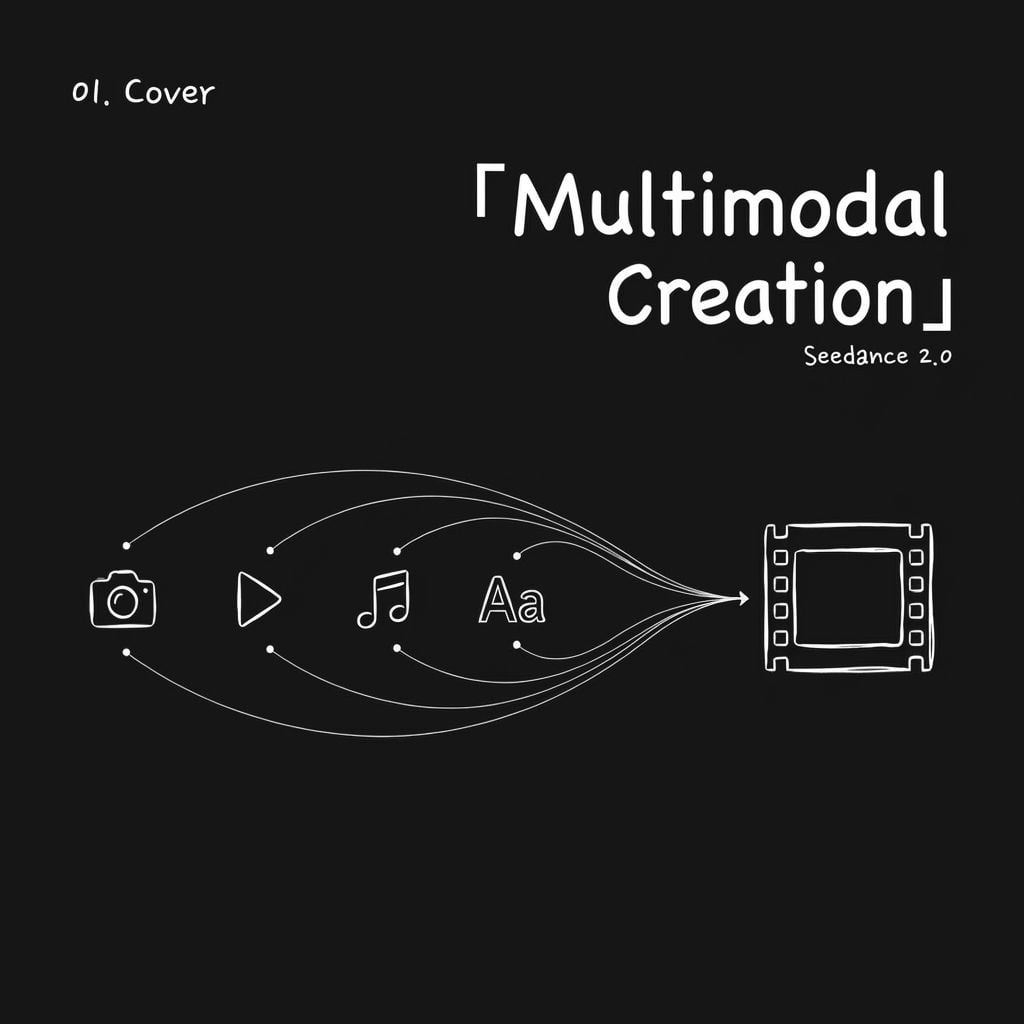
O Seedance 2.0 já não é apenas uma ferramenta de conversão de texto em vídeo . Evoluiu para uma plataforma de criação de vídeo verdadeiramente multimodal, capaz de compreender a intenção criativa.
Pode inserir imagens, videoclipes, áudio e texto simultaneamente. Define a função de cada elemento. De seguida, o programa combina tudo para criar um vídeo completo.
Parece um pouco abstrato? Não há problema.
Vou explicar cada funcionalidade e fluxo de trabalho passo a passo e mostrar exatamente como as pessoas o estão a utilizar.
Em primeiro lugar: o que pode realmente fazer o Seedance 2.0?
Na sua essência, existe uma melhoria fundamental por detrás do Seedance 2.0: a multimodalidade.
Com os modelos de vídeo de IA anteriores, as suas opções de entrada limitavam-se geralmente a apenas duas coisas: escrever um texto explicativo ou enviar uma única imagem do primeiro fotograma.
Se quisesse controlar o movimento da câmara, as expressões faciais ou o ritmo da música de fundo, tudo tinha de ser inserido à força no texto. Se isto funcionaria ou não, dependia quase exclusivamente da sua habilidade em escrever os comandos.
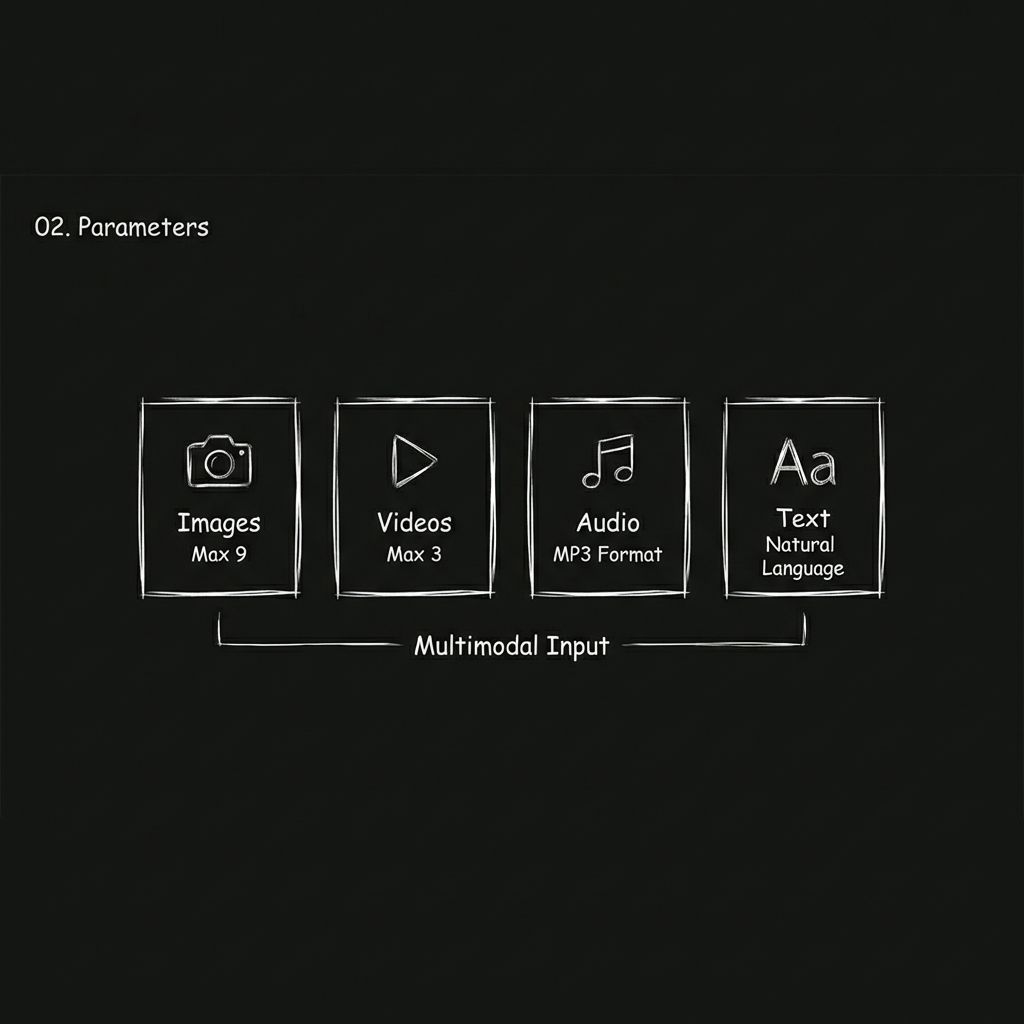
O Seedance 2.0 muda isso ao expandir as entradas em quatro modalidades diferentes.
Imagens
Pode enviar até 9 imagens. Podem definir o aspeto da personagem, o estilo da cena, detalhes das roupas, visuais do produto ou até mesmo quadros do storyboard.
Vídeo
Pode enviar até 3 videoclipes, com uma duração total máxima de 15 segundos. O modelo pode utilizar estes clipes como referência para o movimento da câmara, o ritmo dos movimentos e os estilos de transição. Na prática, isto funciona como fornecer ao modelo uma amostra visual para aprendizagem.
Áudio
É possível fazer o upload de ficheiros MP3, até um máximo de 3 ficheiros com uma duração total de no máximo 15 segundos. Pode especificar música de fundo, estilos de efeitos sonoros ou até mesmo utilizar como referência a narração de outro vídeo.
Texto
Basta descrever os elementos visuais, as ações e o ritmo pretendidos, inserindo linguagem natural padrão.
Os 4 tipos de entrada podem ser combinados livremente. O número total de ficheiros enviados em todas as modalidades está limitado a 12.
O vídeo gerado pode ter até 15 segundos de duração. Pode escolher qualquer duração entre 4 e 15 segundos, e o resultado inclui efeitos sonoros e música de fundo.
Em resumo, pode finalmente conduzir IA como um verdadeiro cineasta:
- As imagens definem o estilo visual.
- O vídeo define o movimento.
- O áudio marca o ritmo.
- O texto define a história.
Especificações de entrada e saída do Seedance 2.0
| Parâmetro | Descrição |
| Entrada de imagem | Até 9 imagens |
| Entrada de vídeo | Até 3 clips, com uma duração total máxima de 15 segundos. |
| Entrada de áudio | Suporta MP3, até 3 ficheiros, com uma duração total máxima de 15 segundos. |
| Entrada de texto | Descrição em linguagem natural (com suporte para inglês e chinês) |
| Duração da saída | 4 a 15 segundos |
| Saída de áudio | Efeitos sonoros e música de fundo integrados |
| Limite total de ficheiros | Um máximo de 12 ficheiros em todos os materiais enviados. |
Uma dica rápida antes de começar : Mais material de consulta nem sempre leva a melhores resultados.
Dê prioridade aos elementos que têm maior impacto nos visuais ou no ritmo da narrativa e distribua os seus espaços de upload com sabedoria.
Como usar: um guia passo a passo
Passo 1. Escolha o ponto de entrada correto
Abra o Jimeng e localize o Seedance 2.0.
Pode aceder ao Seedance 2.0 através do Jimeng. Estará também disponível em breve na página de conversão de imagens em vídeo da Pollo AI .
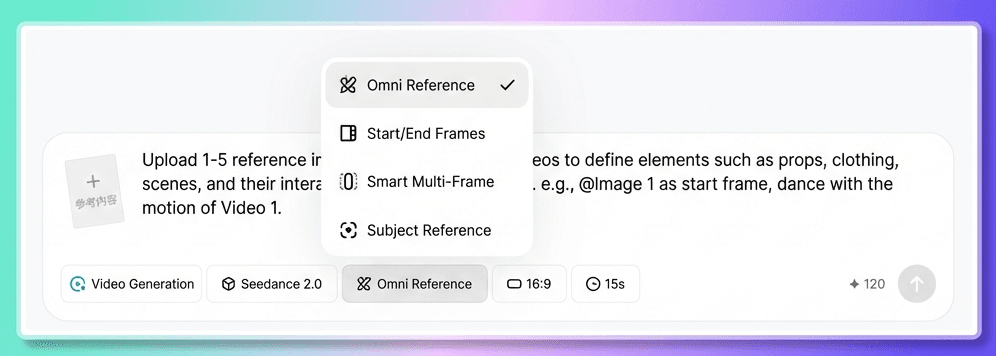
Verá dois pontos de entrada diferentes.
- Primeiro e último fotograma : Utilize esta opção quando estiver a enviar apenas uma única imagem do primeiro fotograma, juntamente com uma descrição em texto.
- Referência Tudo-em-Um : Utilize esta opção quando necessitar de entradas multimodais, como uma combinação de imagens, vídeo, áudio e texto.
Como decidir qual usar? Siga uma regra simples: se o seu material consistir apenas numa imagem e texto, escolha "Primeiro e Último Quadro"; se tiver mais do que uma imagem, ou se envolver vídeo ou áudio, escolha "Referência completa".
Na maioria dos casos, a Referência Tudo-em-Um é a melhor opção. Suporta todos os tipos de entradas de referência e é onde o Seedance 2.0 pode demonstrar plenamente as suas características mais recentes.
Passo 2. Faça o upload dos seus ficheiros.
Clique no botão de upload e selecione os ficheiros do seu dispositivo. As imagens, vídeos e áudios podem ser arrastados diretamente para a área de upload. Após a conclusão do upload, todos os ficheiros aparecerão na área de entrada. Pode passar o cursor sobre cada item para visualizar o conteúdo.
Um lembrete rápido antes de fazer o upload: pense bem em que elementos são mais importantes. Pode enviar até 12 ficheiros no total, por isso priorize aqueles que têm maior impacto no estilo visual e no ritmo da apresentação.
Passo 3. Atribua uma função a cada ativo utilizando “@” (Passo mais importante)
Esta é a interação central do Seedance 2.0, e também a parte que muitos principiantes tendem a ignorar.
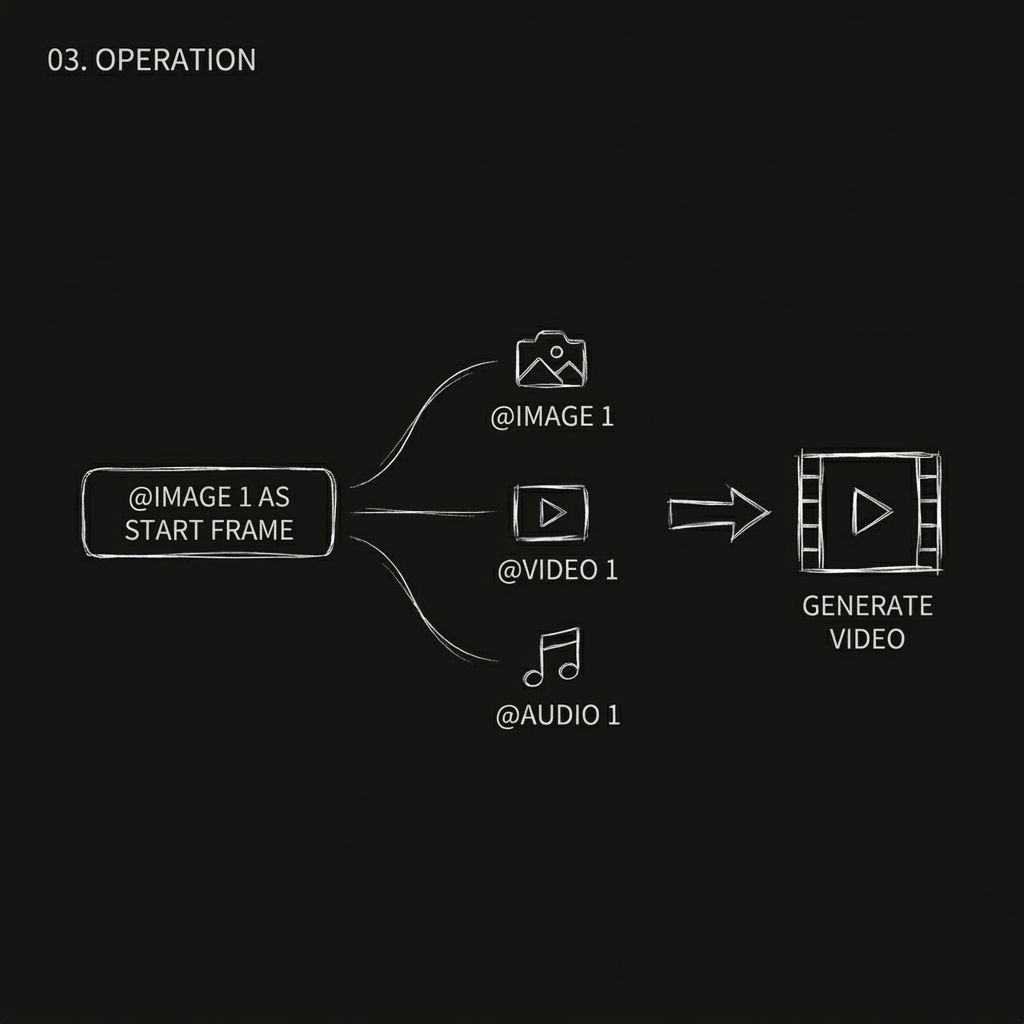
Após fazer o upload dos seus recursos, necessita de informar explicitamente o modelo da finalidade de cada um, utilizando `@nome_do_recurso` no prompt. O modelo não faz qualquer suposição. Se não explicar claramente, poderá utilizar os recursos incorretamente.
Por exemplo:
- @Imagem 1 como primeiro frame
- @Vídeo 1 como referência da câmara
- @Áudio 1 para música de fundo
Como ativar o “@”
Método 1
Introduza o símbolo “@” diretamente na caixa de entrada. Será apresentada uma lista de todos os recursos carregados. Clique naquele que pretende referenciar e será inserido no prompt.
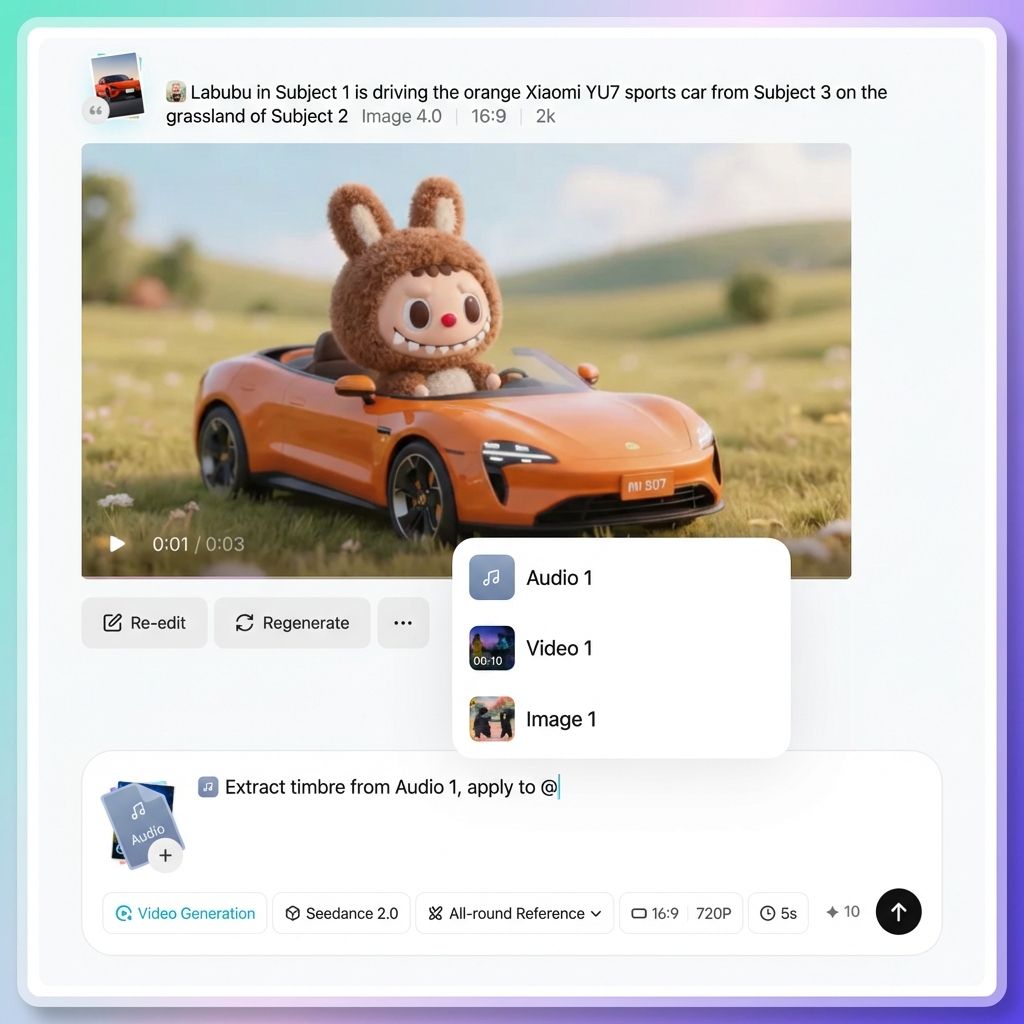
Método 2
Clique no botão “@” na barra de ferramentas de parâmetros junto à caixa de entrada. Isto também abrirá a lista de ativos.
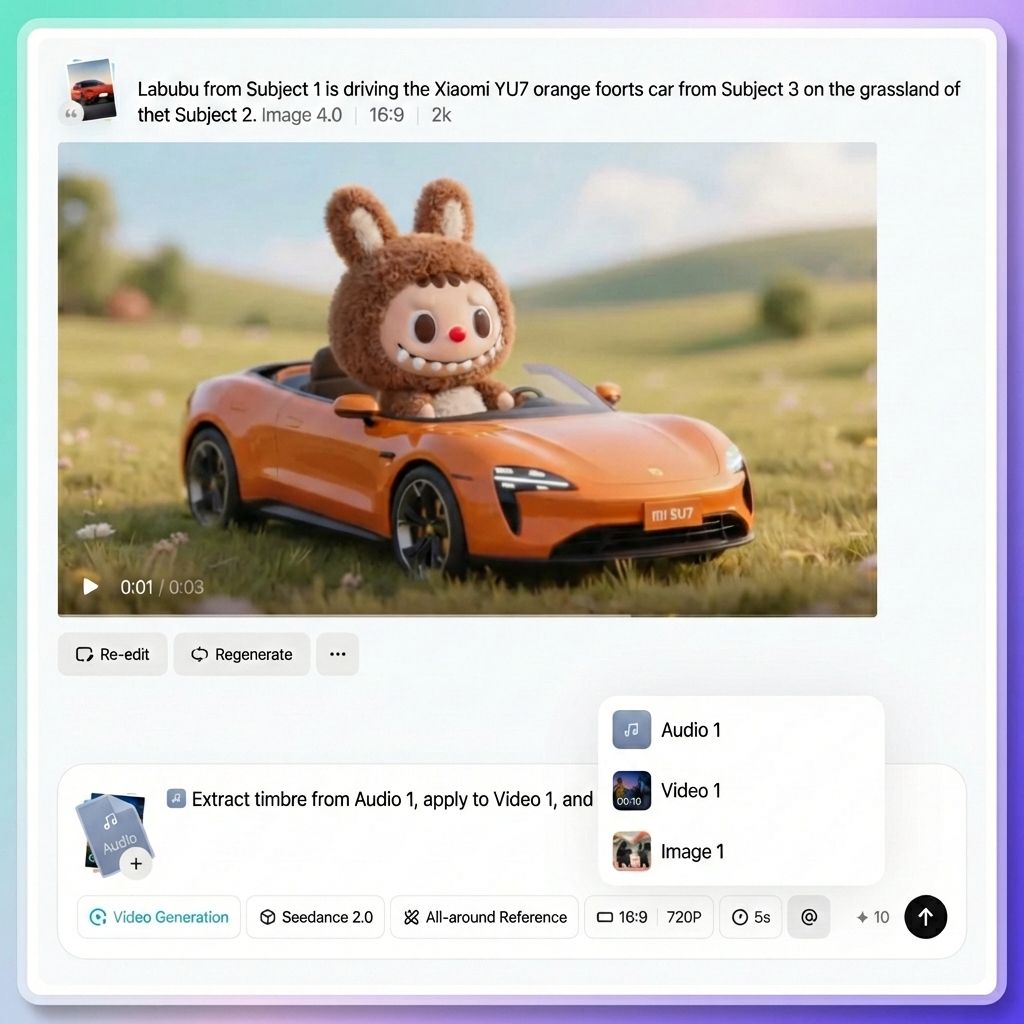
Exemplos de utilização correta do símbolo “@”
- Especifique o primeiro fotograma e a referência: @Image 1 como primeiro fotograma, referencie a linguagem da câmara de @Video 1 e utilize @Audio 1 para a música de fundo.
- Especifique os papéis das personagens: a personagem feminina da @Image 1 como personagem principal e a personagem masculina da @Image 2 como personagem secundária.
- Especificar referência de movimento de câmara: Referencie completamente todos os movimentos e transições de câmara a partir de @Vídeo 1
- Especifique as referências de cena: Utilize @Imagem 3 como referência para a cena da esquerda e @Imagem 4 como referência para a cena da direita.
- Especificar a referência da ação: A personagem da @Imagem 1 deve fazer referência aos movimentos de dança do @Vídeo 1.
- Especifique a referência de voz: A voz da narração deve ter a mesma referência ao tom de voz do @Vídeo 1.
Armadilhas comuns a evitar
Ao trabalhar com muitos ficheiros, verifique sempre se cada referência "@" corresponde ao ficheiro correto. Se referenciar uma imagem como um vídeo ou atribuir acidentalmente a imagem do Personagem A ao Personagem B, o resultado pode rapidamente tornar-se caótico.
Pode passar o cursor do rato sobre qualquer recurso referenciado no prompt para o visualizar e garantir que tudo está ligado corretamente.
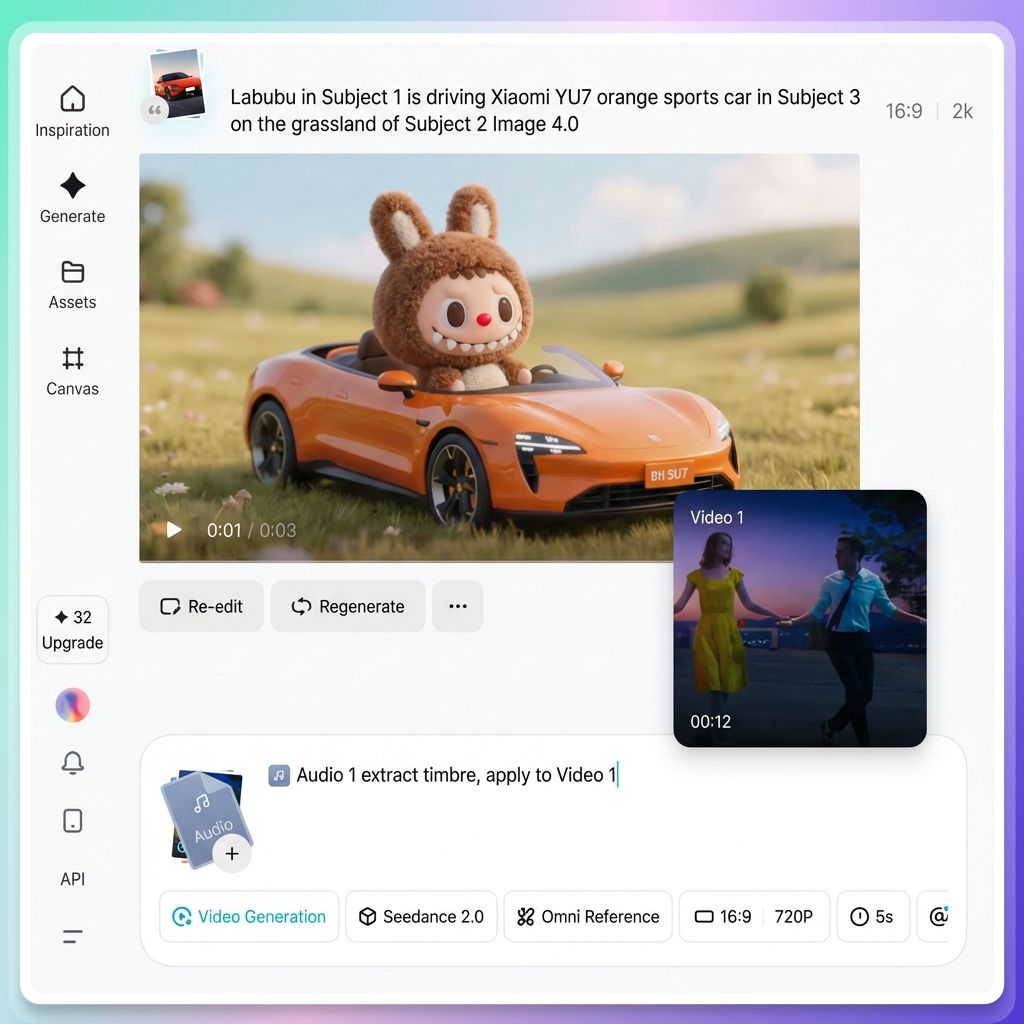
Passo 4. Escreva uma pergunta clara e eficaz.
Depois de atribuir funções a todos os ativos utilizando “@”, o resto consiste em descrever os elementos visuais e as ações desejadas em linguagem natural.
Aqui estão quatro dicas práticas para escrever melhores prompts.
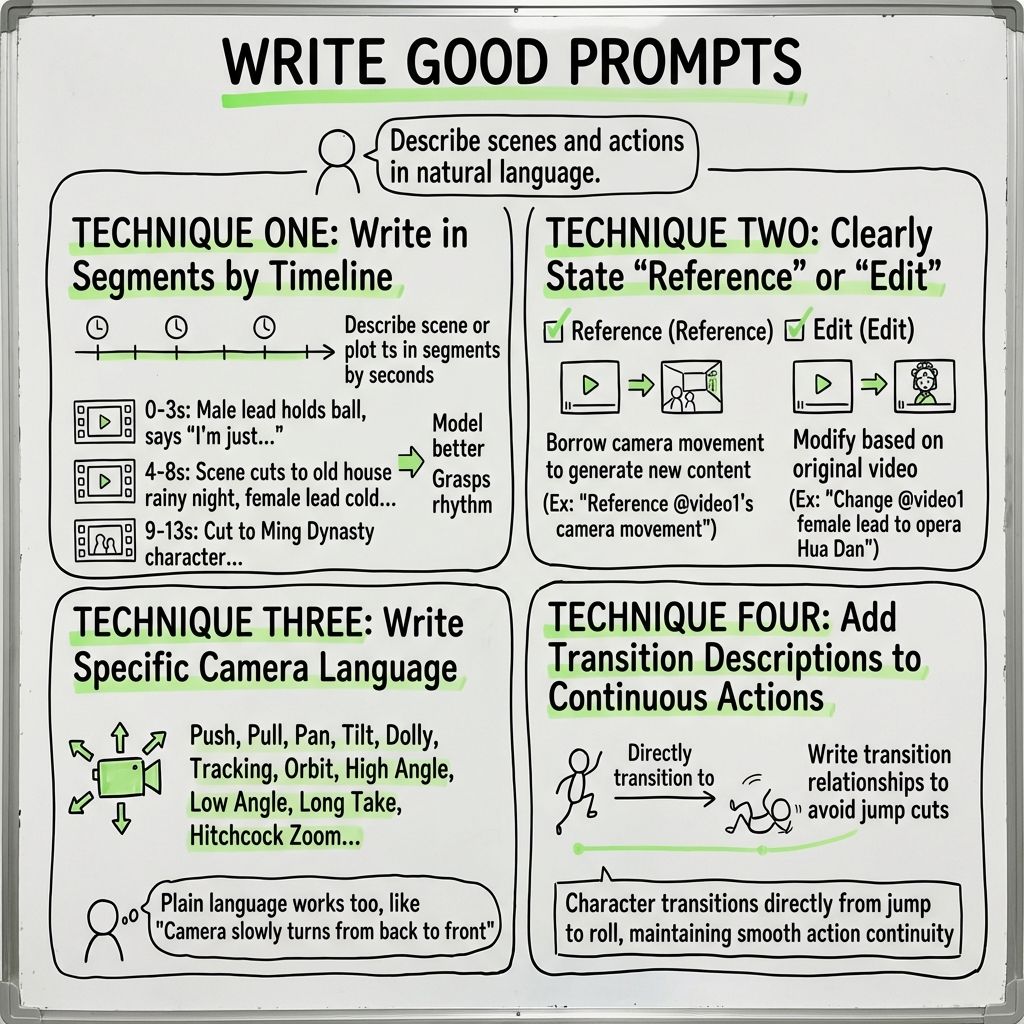
Dica 1. Escreva em formato de linha do tempo.
Se o seu vídeo contém várias cenas ou mudanças narrativas, é melhor descrevê-las em segmentos com base no tempo.
Por exemplo:
0–3 segundos
O protagonista masculino levanta uma bola de basquetebol na mão, olha para a câmara e diz: "Só queria beber alguma coisa. Será que vou mesmo viajar no tempo?".
4–8 segundos
A câmara treme repentinamente e com violência. A cena corta para uma noite chuvosa numa residência antiga. Uma protagonista feminina com trajes tradicionais olha friamente para a câmara.
9–13 segundos
A câmara foca um personagem vestido com roupas da Dinastia Ming…
Escrever desta forma ajuda o modelo a compreender o ritmo e o conteúdo de cada segmento com maior precisão.
Dica 2. Seja explícito quanto à diferença entre “referência” e “edição”.
Estes dois conceitos não são a mesma coisa.
“Referenciar o movimento de câmara do @Vídeo 1” significa utilizar o estilo de movimento de câmara desse vídeo para gerar novo conteúdo.
“Substituir a personagem feminina no @Vídeo 1 por uma intérprete de ópera tradicional” significa modificar o próprio vídeo original.
Seja claro sobre qual pretende, para que o modelo possa responder corretamente.
Dica 3. Seja específico na linguagem da câmara.
Não se preocupe em escrever demais. O modelo já compreende muito bem a linguagem da câmara.
Empurrar, puxar, panorâmica, seguimento, dolly, órbita, planos de cima para baixo, planos em ângulo baixo, planos em plano-sequência, zooms à la Hitchcock, lentes olho de peixe. Ele compreende todos estes termos profissionais.
Se não estiver familiarizado com a terminologia técnica, não há problema. As descrições simples funcionam igualmente bem, como "a câmara move-se lentamente de trás da personagem para a frente".
Dica 4. Adicione transições para ações contínuas.
Se pretende que um personagem execute uma sequência de ações ligadas, certifique-se de que descreve as transições com clareza.
Por exemplo, "a personagem transita diretamente de um salto para um rolamento, mantendo o movimento contínuo e fluido". Isto ajuda a evitar cortes bruscos e artificiais no vídeo final.
Passo 5. Selecione a duração e gere.
Escolha a duração do vídeo que necessita, entre 4 e 15 segundos.
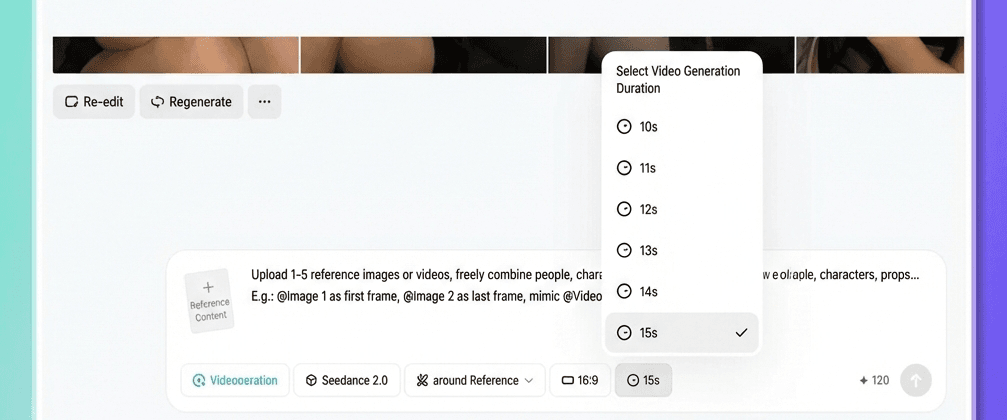
Uma observação importante:
Se estiver a prolongar um vídeo existente, por exemplo, adicionando cinco segundos ao final de um clipe, a duração aqui selecionada refere-se apenas à parte recém-gerada, e não à duração total do vídeo. Se pretender prolongar o vídeo em cinco segundos, selecione cinco segundos.
De seguida, clique em Gerar e aguarde o resultado.
Se não ficar satisfeito, sinta-se à vontade para gerar o resultado várias vezes. Os resultados da IA têm um elemento de aleatoriedade, pelo que, mesmo com as mesmas entradas, cada resultado pode ser ligeiramente diferente. Basta escolher a versão que mais lhe agradar.
Uma análise detalhada das principais funcionalidades do Seedance 2.0
Abaixo estão as dez funcionalidades mais poderosas do Seedance 2.0. Cada uma delas é acompanhada de orientações práticas de utilização e exemplos reais.
Capacidade 1. Um grande salto na qualidade visual
Vamos começar pelo básico.
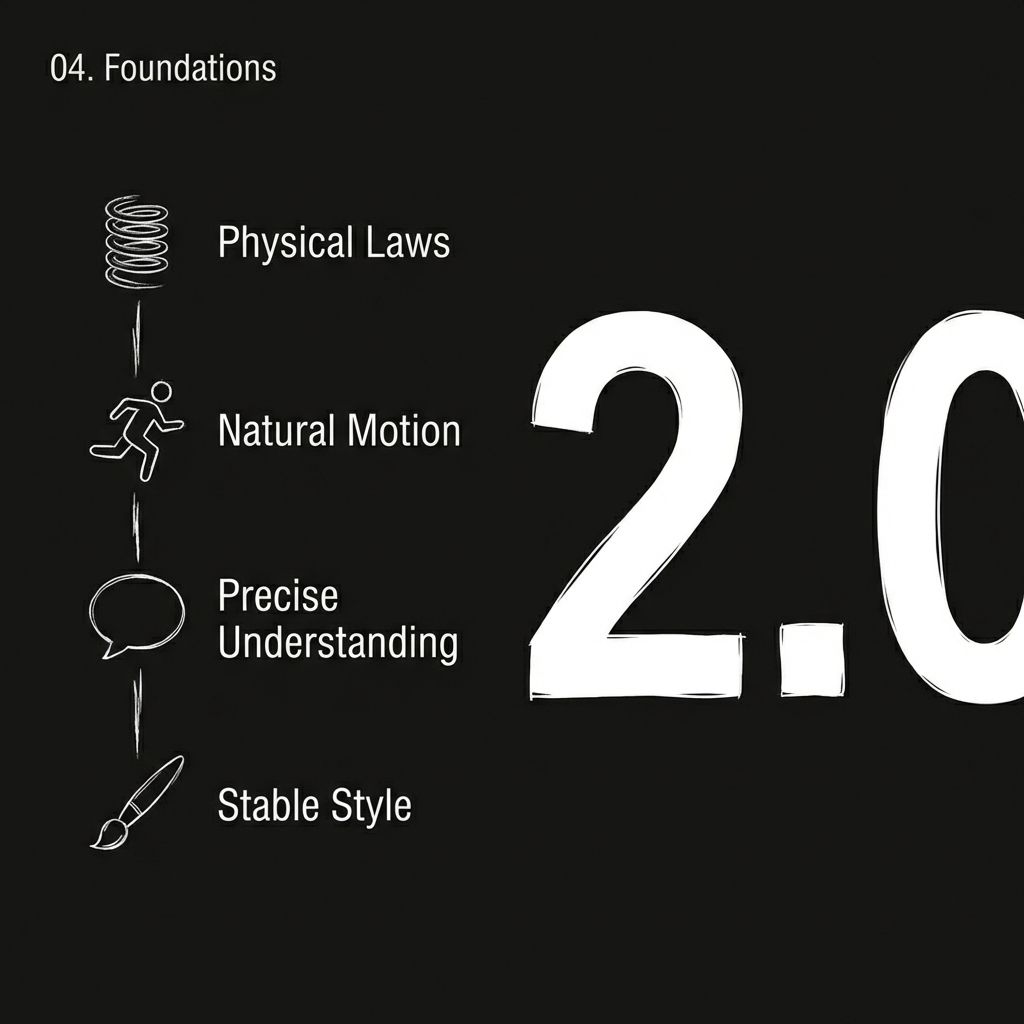
O Seedance 2.0 sofreu uma completa reformulação na sua estrutura. A física está mais precisa, os movimentos são mais fluídos e os estilos visuais mantêm-se mais consistentes em toda a cena.
Na camada mais básica da geração de imagens, verificou-se um salto qualitativo:
- Física mais realista : o movimento da roupa, os salpicos de água e as colisões entre objetos comportam-se de forma mais natural.
- Movimentos mais suaves e naturais : Caminhar, correr e até mesmo ações complexas deixam de parecer rígidas ou mecânicas.
- Para uma compreensão mais precisa das instruções : se disser "uma rapariga a estender graciosamente a roupa", a pessoa compreenderá de facto o que "graciosamente" significa.
- Consistência de estilo mais estável : O estilo visual mantém-se coerente do início ao fim, sem alterações repentinas.
Exemplo de utilização
Uma menina estende graciosamente roupa para secar. Depois de terminar uma peça, ela pega noutra de um balde e abana-a com firmeza.
O que significa na prática?
Ao gerar uma cena como "uma rapariga a estender graciosamente a roupa, depois a tirar outra peça de um balde e a abaná-la com firmeza", o movimento do tecido, a força nos braços e a textura do tecido parecem notavelmente próximos de uma filmagem real.
Cenas mais complexas também estão ao nosso alcance.
A câmara acompanha um homem vestido de preto enquanto foge a alta velocidade. Um grupo de pessoas persegue-o. A tomada muda para um plano lateral. Em pânico, embate contra uma banca de fruta à beira da estrada, cai, levanta-se e continua a correr.
Na versão 2.0, é agora possível gerar cenas que envolvem sequências de perseguição, colisões e transições dinâmicas de câmara de forma consistente.
Existem exemplos ainda mais extremos. Alguns criadores usaram um único comando para fazer com que uma personagem dentro de uma pintura estendesse a mão secretamente para pegar numa lata de refrigerante, beber um gole, voltar a colocá-la rapidamente ao ouvir passos e depois fazer a transição para uma cena final que se aproxima de um fundo preto mostrando apenas a lata de refrigerante com legendas artísticas. Este nível de complexidade narrativa seria quase impensável anteriormente.
Capacidade 2. Combinação multimodal livre
Esta é a atualização mais essencial da versão 2.0. Agora pode usar qualquer tipo de material como referência.
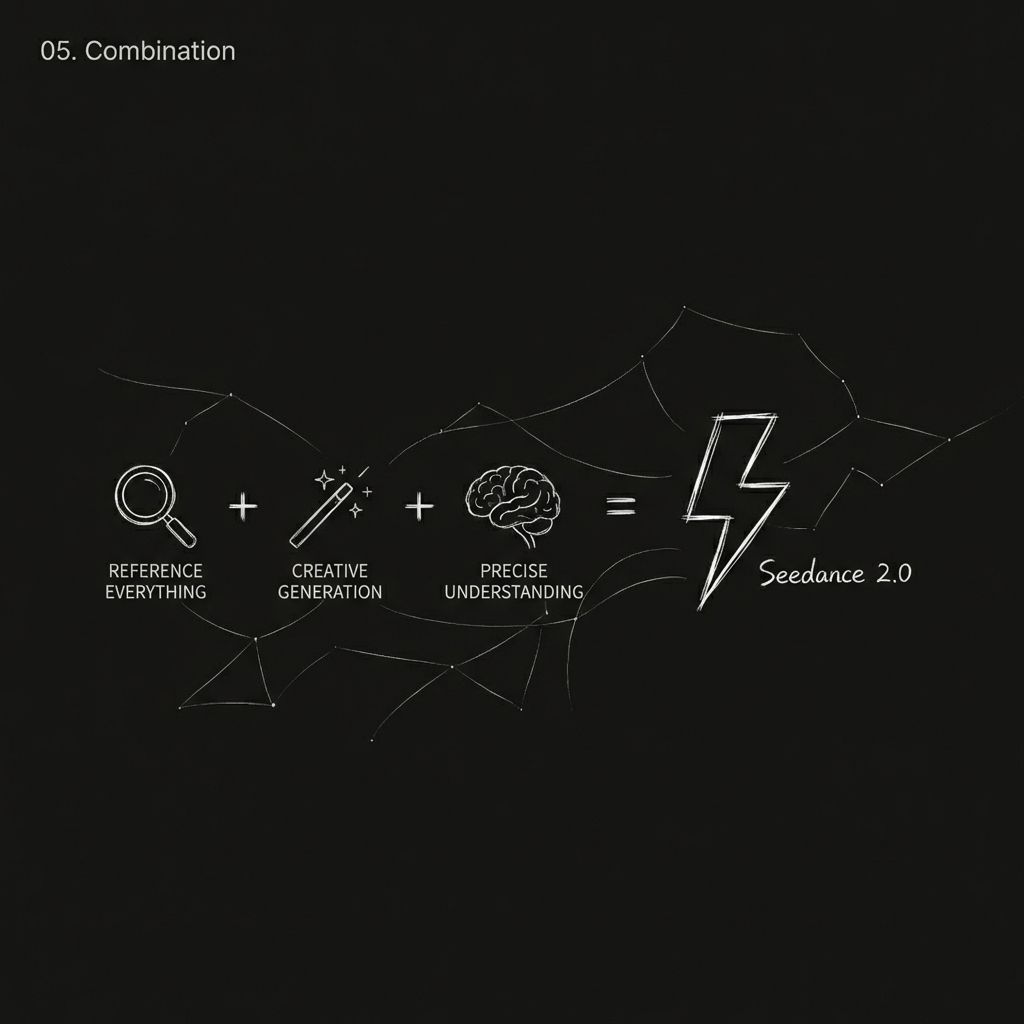
A fórmula pode ser resumida da seguinte forma:
Seedance 2.0 = referenciação multimodal + forte geração criativa + compreensão precisa das instruções
Pode consultar:
- Ações, efeitos e formatos visuais
- Movimentos de câmara e linguagem de enquadramento
- Aparência da personagem e estilo da cena
- Som e ritmo musical
Dicas práticas
| O que quer fazer | Como escrever o enunciado |
| Tenho uma imagem de fotograma-chave e quero utilizá-la como referência para o movimento do vídeo. | "@Imagem 1 como fotograma-chave, utilize a vibração da câmara do @Vídeo 1 como referência" |
| Ampliar um vídeo existente | "Estender @Vídeo 1 em 5s" (Definir duração de geração para 5s) |
| Combine vários vídeos | "Inserir uma cena entre @Vídeo 1 e @Vídeo 2, o conteúdo é xxx" |
| Utilize o áudio de um vídeo | Não é necessário fazer o upload do áudio em separado, basta referenciar o vídeo diretamente. |
| Ação contínua | "A personagem faz a transição direta do salto para o rolamento, mantendo o movimento suave e contínuo." |
Capacidade 3: Melhoria significativa da consistência
Quem já trabalhou com vídeo feito por IA sabe que a consistência é o problema mais frustrante.
Os rostos mudam entre planos, os detalhes dos produtos desaparecem quando o ângulo muda e os estilos de cena sofrem subitamente alterações.
A versão 2.0 empenha-se seriamente em resolver este problema.
Após o carregamento de uma imagem de referência da personagem, a aparência, as roupas e a postura da pessoa permanecem consistentes ao longo de todo o vídeo. O mesmo se aplica às apresentações de produtos. Ao rodar uma bolsa de vários ângulos, os detalhes da frente, da lateral e do material permanecem intactos.
Elementos que podem manter-se consistentes:
- Características faciais (estrutura facial, tom de pele, estilo de expressão)
- Detalhes da roupa (textura, cor, padrões)
- Elementos da marca (logótipo, tipografia, esquema de cores)
- Estilo da cena (iluminação, atmosfera, tonalidade da cor)
Exemplo de utilização
O homem da @Image1 caminha por um corredor depois do trabalho, com um ar exausto. Os seus passos diminuem. Pára à porta de casa, respira fundo para se recompor, procura as chaves, destranca a porta e entra. A sua filha pequena e um cão de estimação correm alegremente na sua direção e abraçam-no.
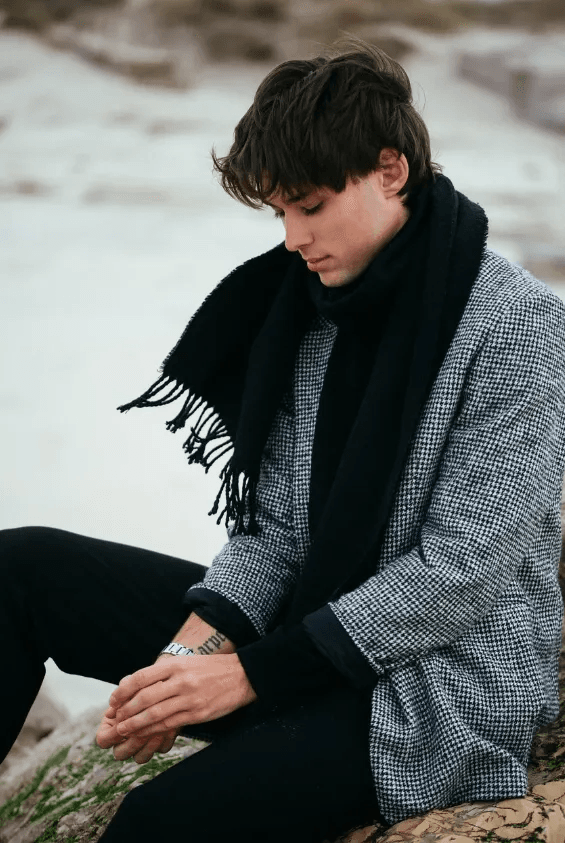
Ao fazer referência à @Image1, a aparência da personagem mantém-se consistente ao longo de toda a sequência.
Capacidade 4: Reprodução precisa dos movimentos e ações da câmara
Esta é uma das funcionalidades mais faladas da versão 2.0.
Antigamente, se quisesse que a IA imitasse os movimentos de câmara cinematográficos, ou tinha de escrever uma longa lista de termos técnicos e esperar que resultasse, ou simplesmente não funcionava.
Agora, basta seguir dois passos:
Faça o upload de um vídeo de referência com o movimento de câmara que gosta e, em seguida, escreva:
“Consulte o movimento de câmara do @Video1.”
O modelo analisa a lógica da câmara no vídeo de referência (empurrar, puxar, panorâmica, seguimento, órbita, zoom, plano contínuo, etc.) e aplica o mesmo estilo de movimento ao seu novo conteúdo.
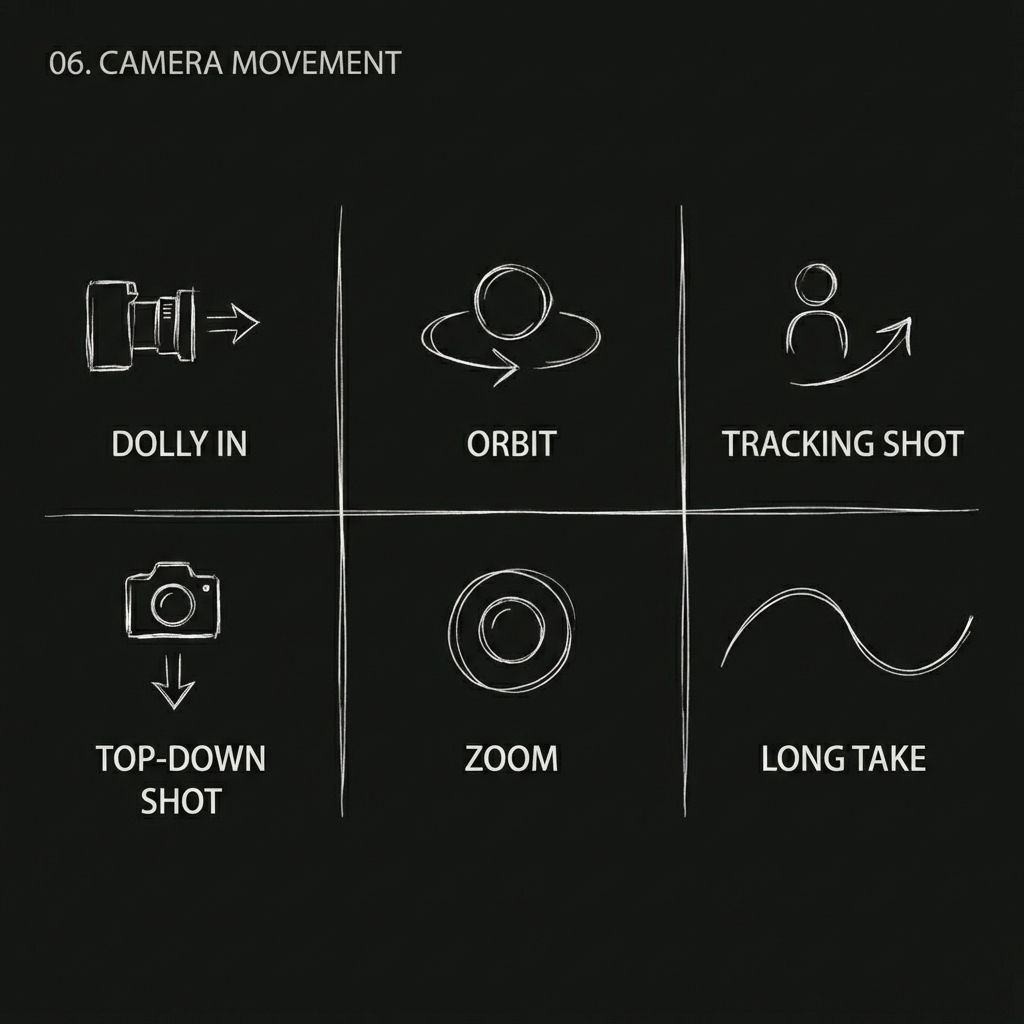
Movimentos de câmara que podem ser replicados:
- Zoom de Hitchcock
- Plano de seguimento orbital
- Uma tomada contínua
- Planos de aproximação/recuo/panorâmica/seguimento
- Foto tirada em ângulo baixo
- Vista aérea panorâmica
Exemplo: Recriar uma cena clássica de Wuxia
Capacidade 5. Recriação precisa de modelos e efeitos criativos
Viu um conceito publicitário interessante, um efeito de transição giro ou um excerto de filme de que tenha gostado?
Faça o upload diretamente como referência. O modelo consegue identificar o ritmo do movimento, a estrutura visual e a linguagem da câmara, ajudando-o a recriar a sua própria versão.
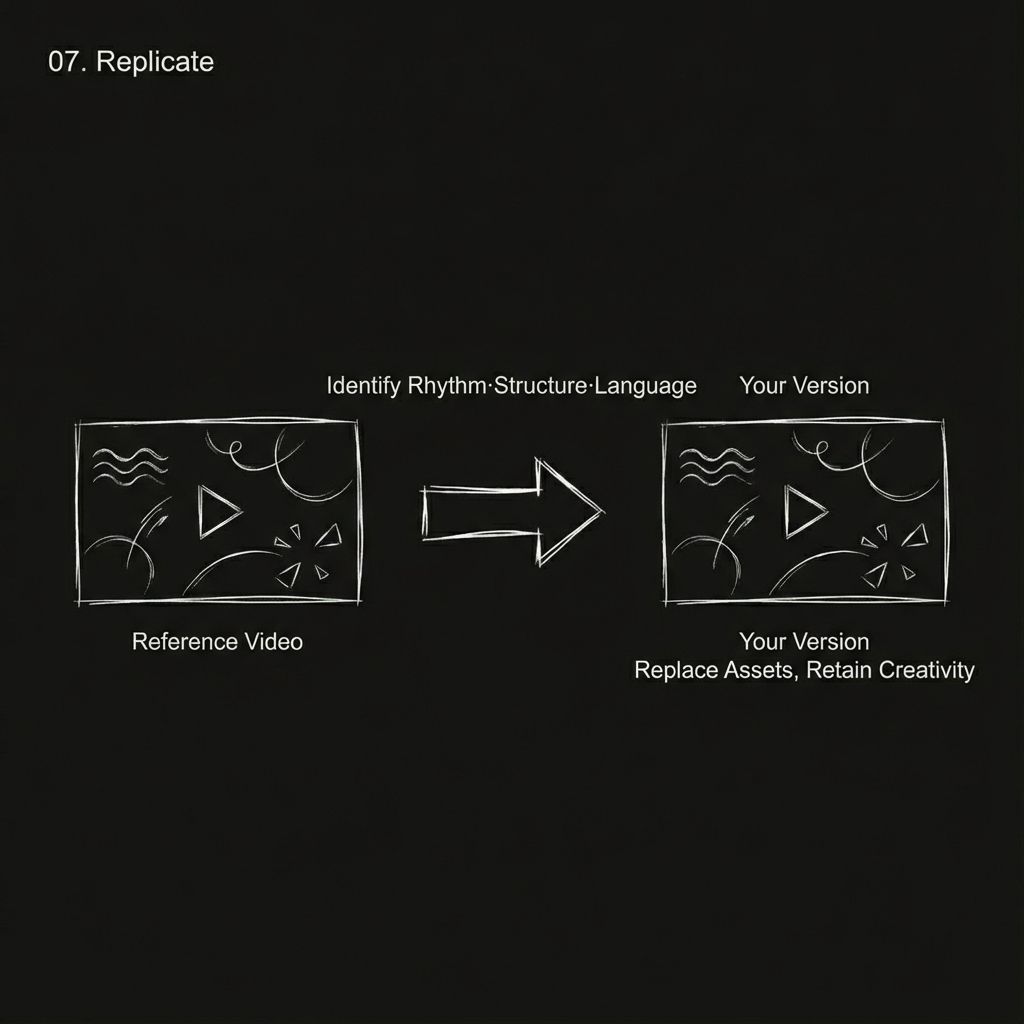
Tipos de conteúdo criativo que podem ser recriados:
- Transições criativas, como puzzles, dispersão de partículas e transições de portal ao estilo da íris.
- Estilos de anúncios finalizados
- Edição de ritmo ao estilo MV
- cenas com efeitos especiais cinematográficos
- efeitos de transformação de roupa e troca de rosto
Exemplo:
Efeitos especiais totalmente ativados…
Capacidade 6. Extensão e continuação de vídeo
Já tem um vídeo com o qual está satisfeito e quer dar continuidade à história? Ou talvez queira adicionar um contexto antes do clipe existente? A funcionalidade de extensão de vídeo permite ambas as situações.
Estender para a frente
Faça o upload do vídeo existente e escreva “estender @Vídeo 1 em X segundos”, seguido de uma descrição das novas cenas que pretende gerar.
Estender para trás
Escreva "estender X segundos antes" e adicione uma descrição da parte anterior da história que pretende criar.
Regras de utilização
Diga claramente ao modelo: “estenda o @Vídeo 1 em X segundos”.
Ao gerar o sinal, selecione uma duração igual ao tempo de extensão. Por exemplo, se quiser prolongar em cinco segundos, escolha cinco segundos como duração da geração.
Pode incluir novos elementos de enredo e descrições visuais na secção de extensão.
São suportadas extensões tanto para a frente como para trás.
Exemplo de utilização
Utilizando imagens e vídeos como referência, o clipe original de dois segundos acima pode ser prolongado para quinze segundos.
A parte expandida pode ser descrita em detalhe, incluindo o movimento de câmara, elementos visuais e texto no ecrã.
Recurso 7. Áudio mais realista
Os vídeos gerados pela versão 2.0 vêm com efeitos sonoros e música de fundo integrados, e a qualidade geral do áudio foi significativamente melhorada em comparação com a versão anterior.
Aqui estão alguns exemplos de utilização relacionados com áudio.
Referência de tom de voz
Faça o upload de um vídeo ou clipe de áudio e peça ao modelo para imitar o tom de fala ou o estilo de narração a partir do mesmo.
Diálogo multilingue
As personagens podem falar chinês, inglês, espanhol, coreano e outras línguas. A transmissão emocional é feita de forma bastante eficaz.
Diálogo com várias personagens
Um único vídeo pode apresentar várias personagens, cada uma com as suas próprias falas. Existem exemplos de sucesso, como talk shows sobre cães e gatos, diálogos de dramas de época e conversas táticas militares.
Suporte a dialectos
Alguns criadores conseguiram gerar personagens a falar dialeto de Sichuan enquanto pedem chá com leite. O resultado parece surpreendentemente autêntico.
Correspondência de efeitos sonoros
Passos, trovões, ruídos de multidões, colisões de equipamentos e outros sons ambientais podem ser gerados com razoável precisão.
Capacidade 8. Tomadas únicas mais coerentes
Um plano único exige que a cena permaneça contínua durante um longo período, enquanto lida com transições espaciais complexas e movimentos de câmara. Isto sempre representou um grande desafio para a IA.
O Seedance 2.0 apresentou avanços significativos nesta área. Se carregar várias imagens de cenas diferentes e escrever algo como "um plano contínuo que acompanha um corredor desde a rua a subir as escadas, passando por um corredor, até ao telhado e, finalmente, com vista para a cidade", o modelo consegue realizar transições naturais entre as cenas sem interrupções percetíveis.
Sequências mais complexas em plano-sequência são também possíveis. Por exemplo, “a partir de uma perspetiva na primeira pessoa, olhar pela janela de um avião onde as nuvens se transformam em gelado, depois recuar a câmara para dentro da cabine enquanto a personagem pega no gelado e dá uma dentada”.
Até este tipo de sequela em plano-sequência, envolvendo mudanças de perspetiva e uma mistura de realismo e fantasia, pode ser feita pelo Seedance 2.0.
Há também cenas em plano-sequência ao estilo de filmes de espionagem. A câmara acompanha uma agente feminina de vermelho a mover-se no meio de uma multidão. Ela vira uma esquina e encontra uma rapariga mascarada, continuando depois a perseguição até uma mansão onde o alvo desaparece, tudo sem um único corte.
Alcançar este nível de densidade narrativa num plano-sequência já é bastante impressionante.
Exemplo de utilização
@Image1 @Image2 @Image3 @Image4 @Image5, um travelling contínuo que acompanha um corredor desde a rua a subir as escadas, através de um corredor, até ao telhado, e finalmente oferece uma vista panorâmica da cidade.
Dica
Organize várias imagens em sequência. O modelo apresentará estas cenas por ordem dentro do plano contínuo.
Capacidade 9. Edição de vídeo com IA
Já tem um vídeo e não quer começar do zero, mas apenas modificar uma parte do mesmo? Agora pode utilizar um vídeo existente como base e fazer edições específicas.
Substituição de personagem
Substitua o personagem A no vídeo pelo personagem B, mantendo as ações e expressões originais inalteradas. Por exemplo, “substitua a vocalista principal do Vídeo 1 pelo vocalista principal da Imagem 1, replicando completamente os movimentos originais”.
Inversão de enredo
Mantenha o cenário e as personagens iguais, mas reescreva completamente o enredo. Alguns criadores transformaram uma cena romântica a contemplar a lua numa ponte numa reviravolta dramática onde o protagonista masculino empurra a protagonista feminina para a água. Outros transformaram uma tensa negociação num bar num momento cómico onde alguém tira um enorme saco de batatas fritas.
Modificação de elementos
Mude os penteados, adicione adereços ou troque os fundos. Por exemplo, “mude o penteado da mulher no Vídeo 1 para cabelo ruivo comprido e faça com que o tubarão branco da @Imagem 1 surja lentamente atrás dela, até meio”.
Integração de marca
Insira elementos da marca num vídeo já existente. Por exemplo, adicione um grande plano de um saco de papel com o logótipo da marca num vídeo de frango frito.
Exemplo — Substituição de caracteres:
Recrie o mito negro: Wukong, e depois faça-o lutar contra o Capitão América.
Funcionalidade 10: Edição Sincronizada com a Batida
Faça o upload de um videoclipe rítmico como referência. O modelo consegue detetar mudanças de ritmo e sincronizar as transições de cena precisamente com a batida.
Sincronização básica de batida
Faça o upload das imagens e de um vídeo de referência musical e, em seguida, escreva:
“Sincronize os elementos visuais com o ritmo do @Video.”
Sincronização dinâmica de batidas
Escrever:
“Tornar as personagens mais dinâmicas, melhorar o estilo visual onírico geral, aumentar a tensão visual e ajustar a escala dos planos conforme necessário, com base na música.”
Sincronização do ritmo da paisagem
Ao combinar várias imagens de paisagens com música, escreva:
“As cenas de paisagem fazem referência ao ritmo do @Video e sincronizam as transições com o estilo visual e as batidas da música.”
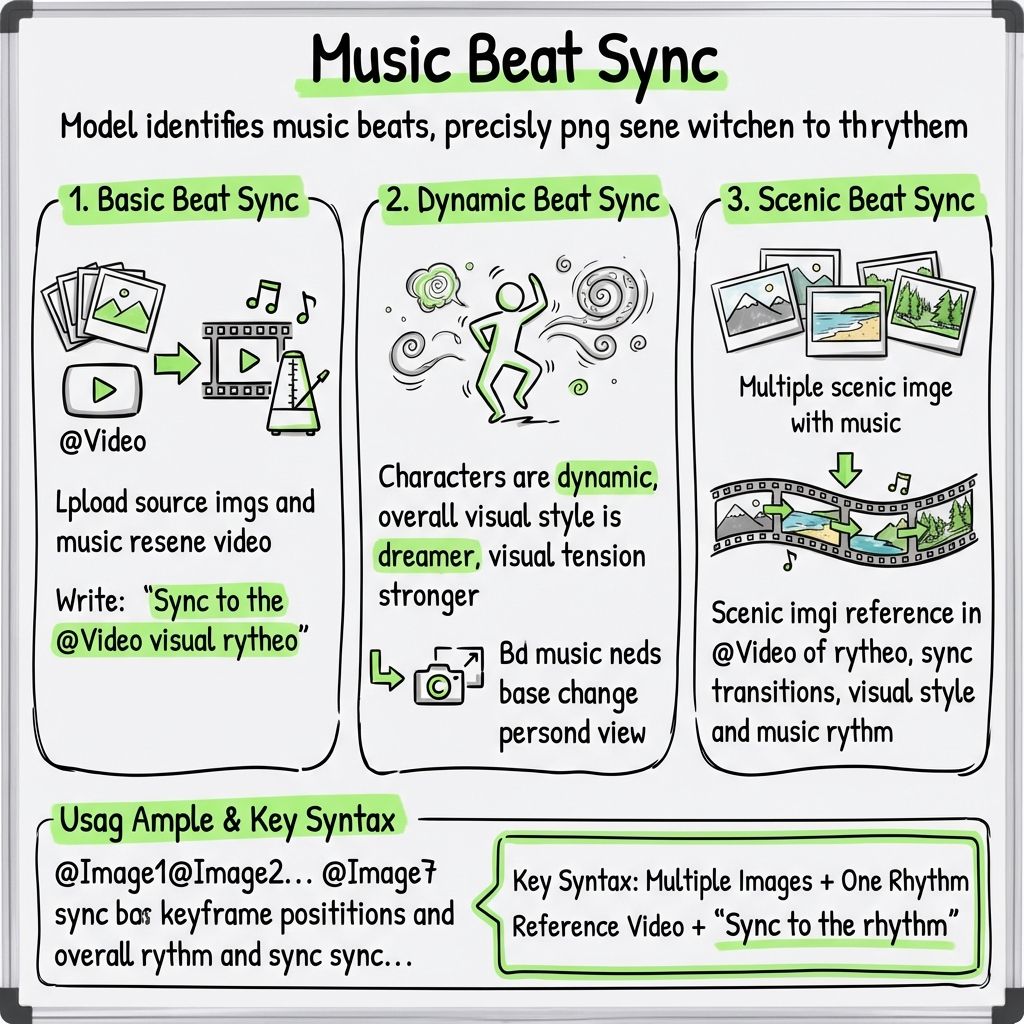
Exemplo de utilização
@Imagem1 @Imagem2 @Imagem3 @Imagem4 @Imagem5 @Imagem6 @Imagem7
Sincronize estas imagens de acordo com as posições dos fotogramas-chave e o ritmo geral do @Video. Torne as personagens mais dinâmicas e dê ao estilo visual geral um toque mais onírico.
Fórmula chave
Múltiplas imagens + um vídeo de referência rítmica + “Sincronizar com o ritmo”.
Capacidade 11. Desempenho Emocional Mais Convincente
Expressões faciais rígidas e transições emocionais desajeitadas têm sido problemas comuns nos vídeos gerados por IA. A versão 2.0 mostra uma clara melhoria neste aspecto.
Pode enviar um vídeo como referência emocional e pedir à modelo que imite as alterações de expressão nele contidas. Por exemplo: “a mulher na @Imagem 1 caminha até ao espelho, para para pensar e, de repente, desaba em lágrimas aos gritos. O ato de agarrar o espelho e a intensidade emocional do desabafo devem fazer referência direta ao @Vídeo 1.”
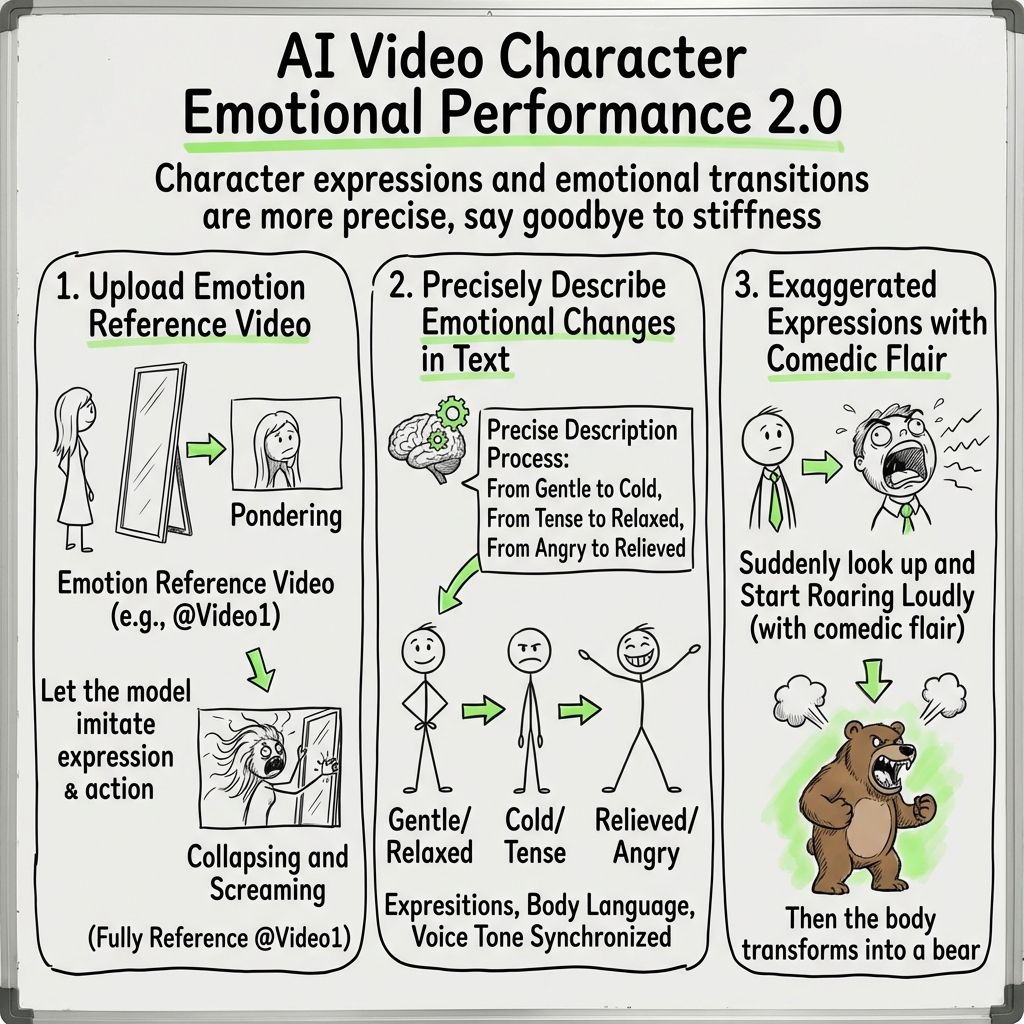
Também pode descrever transições emocionais com precisão no texto. Por exemplo, a mudança de um estado de bondade para um estado de frieza, de tensão para relaxamento ou de raiva para alívio. O modelo consegue compreender estas alterações emocionais e refletir estas alterações através das expressões faciais, da linguagem corporal e do tom de voz.
É capaz até de lidar com expressões exageradas com um tom cómico. Por exemplo, "a personagem olha de repente para cima e começa a gritar muito alto".