



Seedance 2.0: En komplet, praktisk guide til den æra, hvor alle bliver instruktører
I løbet af de seneste par dage har ByteDances AI-videomodel Seedance 2.0 fuldstændig overtaget internettet.
Seedance 2.0-genererede videoer er overalt lige nu.
Folk bruger det til at skabe jagtsekvenser på filmniveau. Andre genskaber de filmiske kamerabevægelser, man normalt ser i reklamer med store budgetter. Nogle laver det endda om til periodedramaer, tidsrejsehistorier eller ægte kampsports-actionfilm – optagelser så rene og detaljerede, at det virkelig er svært at se, om de er lavet af AI eller filmet med rigtige skuespillere.
Og ærligt talt, det er ikke en overdrivelse.
Med denne opdatering har Seedance 2.0 i bund og grund fjernet barrieren for AI-videoproduktion helt til jorden.
Nok snak – lad os starte med en hurtig montage ↓
Så ... hvordan ser det ud?
Hvorfor eksploderede dens popularitet så hurtigt? Fordi den endelig løste et problem, der har hjemsøgt skabere i årevis: AI-video handlede engang om generering. Nu handler det om kontrol.
Bland billeder, video, lyd og tekst frit – alle kan instruere.
Denne gang er tingene anderledes.
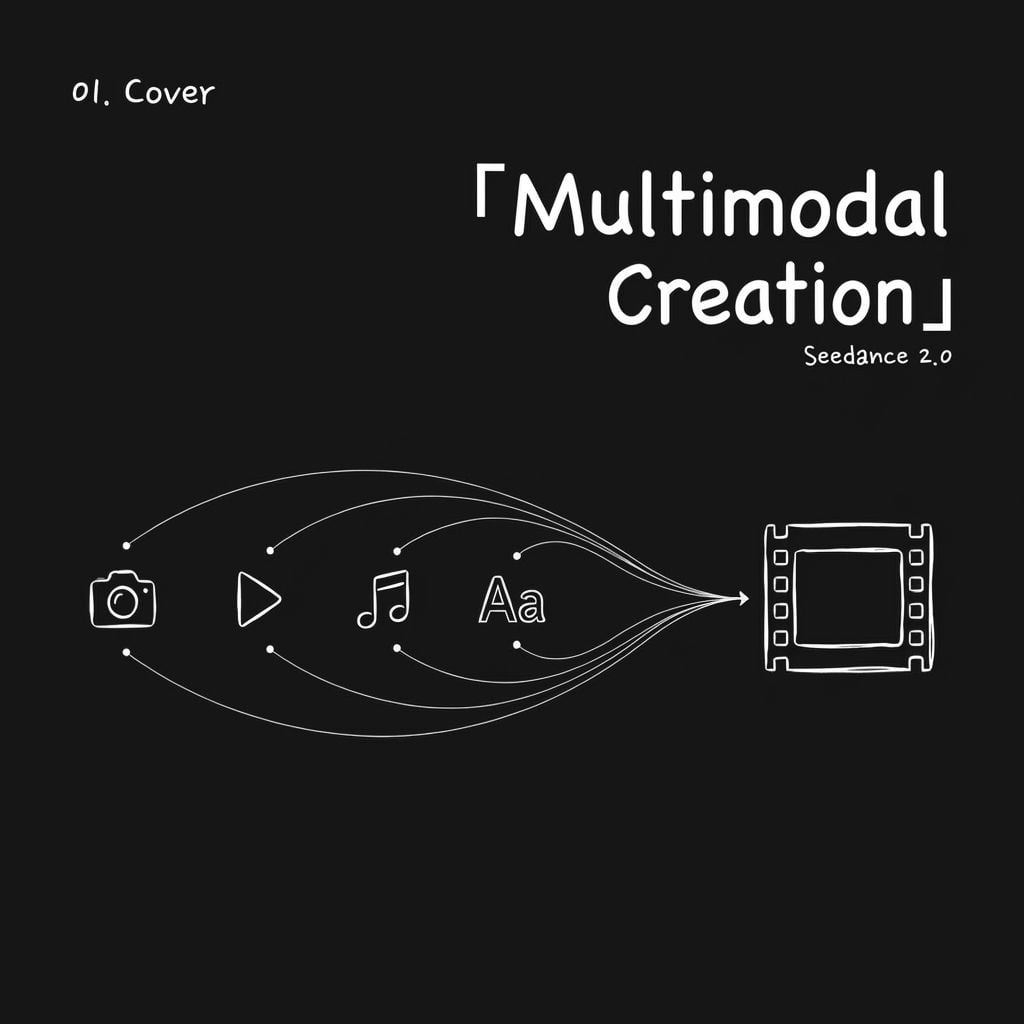
Seedance 2.0 er ikke længere bare et tekst-til-video-værktøj . Det har udviklet sig til en ægte multimodal videooprettelsesplatform, der kan forstå kreative intentioner.
Du kan sende billeder, videoklip, lyd og tekst på samme tid. Du fortæller den, hvad hvert element skal gøre. Derefter blander den alt sammen til en komplet video.
Lyder det lidt abstrakt? Det er okay.
Jeg vil gennemgå alle funktioner og arbejdsgange trin for trin og vise dig præcis, hvordan folk bruger dem.
Først og fremmest: Hvad kan Seedance 2.0 egentlig gøre?
I sin kerne er der én vigtig opgradering bag Seedance 2.0: Multimodalitet.
Med tidligere AI-videomodeller var dine inputmuligheder normalt begrænset til kun to ting: enten at skrive en tekstprompt eller uploade et enkelt billede fra første frame.
Hvis man ville kontrollere kamerabevægelser, ansigtsudtryk eller tempoet i baggrundsmusikken, skulle alt presses ind i teksten. Om det virkede eller ej, afhang næsten udelukkende af, hvor god man var til at skrive prompts.
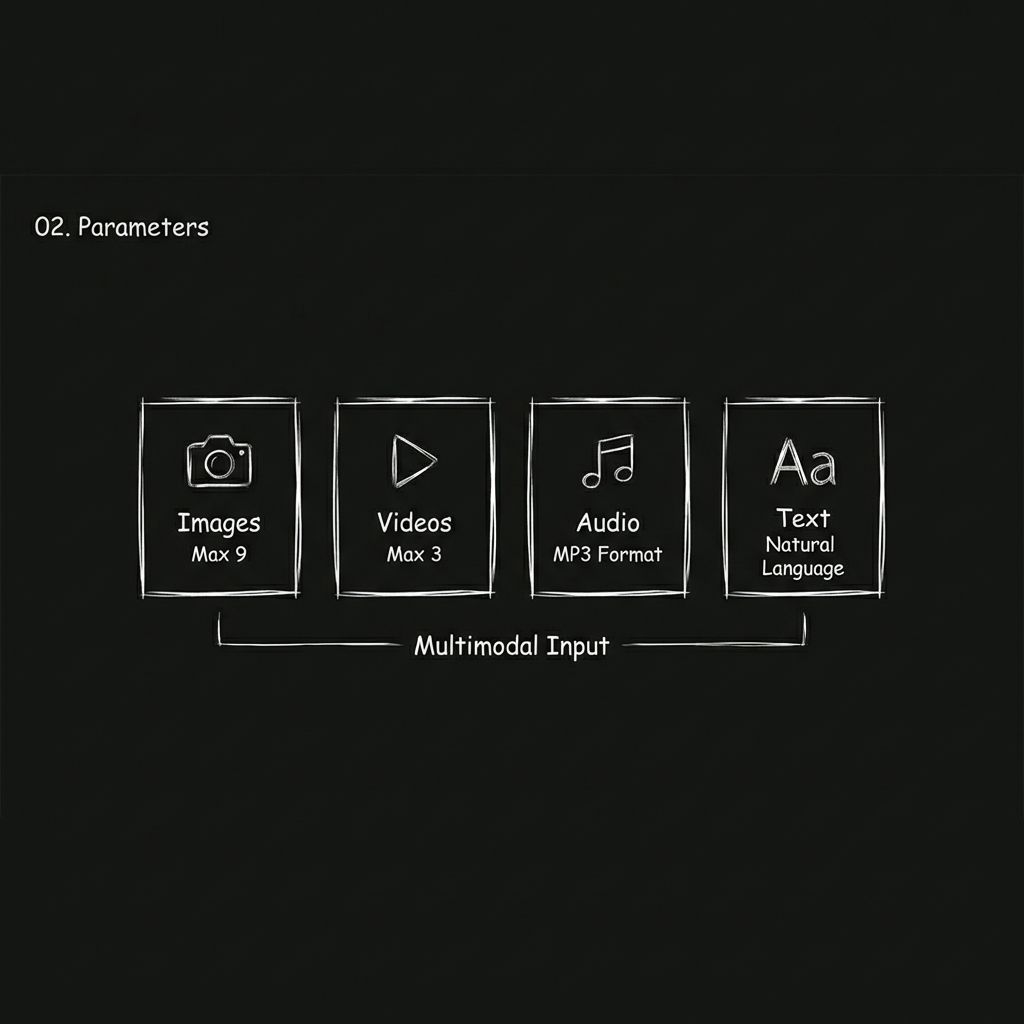
Seedance 2.0 ændrer dette ved at udvide input til fire forskellige modaliteter.
Billeder
Du kan uploade op til 9 billeder. Disse kan definere karakterernes udseende, scenestil, tøjdetaljer, produktgrafik eller endda storyboard-frames.
Video
Du kan uploade op til 3 videoklip med en samlet varighed på højst 15 sekunder. Modellen kan referere til kamerabevægelser, bevægelsesrytme og overgangsstile fra disse klip. I praksis fungerer dette som at give modellen en visuel prøve at lære af.
Lyd
MP3-uploads understøttes, op til 3 filer med en samlet varighed på højst 15 sekunder. Du kan angive baggrundsmusik, lydeffektstile eller endda referere til fortælletonen fra en anden video.
Tekst
Du beskriver blot de ønskede visuelle elementer, handlinger og tempo ved at indtaste standard naturligt sprog.
Alle 4 inputtyper kan frit kombineres. Det samlede antal uploadede filer på tværs af alle modaliteter er begrænset til 12.
Den genererede video kan være op til 15 sekunder lang. Du kan vælge en varighed mellem 4 og 15 sekunder, og outputtet leveres med indbyggede lydeffekter og baggrundsmusik.
Kort sagt, du kan endelig instruere AI som en rigtig filmskaber:
- Billeder definerer den visuelle stil.
- Video definerer bevægelse.
- Lyd definerer rytme.
- Teksten definerer historien.
Seedance 2.0 input- og outputspecifikationer
| Parameter | Beskrivelse |
| Billedinput | Op til 9 billeder |
| Videoindgang | Op til 3 klip med en samlet varighed på højst 15 sekunder |
| Lydindgang | MP3 understøttes, op til 3 filer, med en samlet varighed på højst 15 sekunder |
| Tekstinput | Naturlig sprogbeskrivelse (understøttet engelsk og kinesisk) |
| Outputvarighed | 4 til 15 sekunder |
| Lydudgang | Indbyggede lydeffekter og baggrundsmusik |
| Samlet filgrænse | Maksimalt 12 filer på tværs af alle uploadede materialer |
Et hurtigt tip før du starter : Flere referencematerialer fører ikke altid til bedre resultater.
Prioritér de elementer, der har den største indflydelse på visuelle elementer eller tempo, og fordel dine upload-tidspunkter klogt.
Sådan bruger du det: En trin-for-trin gennemgang
Trin 1. Vælg det rigtige indgangspunkt
Åbn Jimeng og find Seedance 2.0.
Du kan få adgang til Seedance 2.0 via Jimeng. Det vil også snart være tilgængeligt på Pollo AI Image to Video-siden .
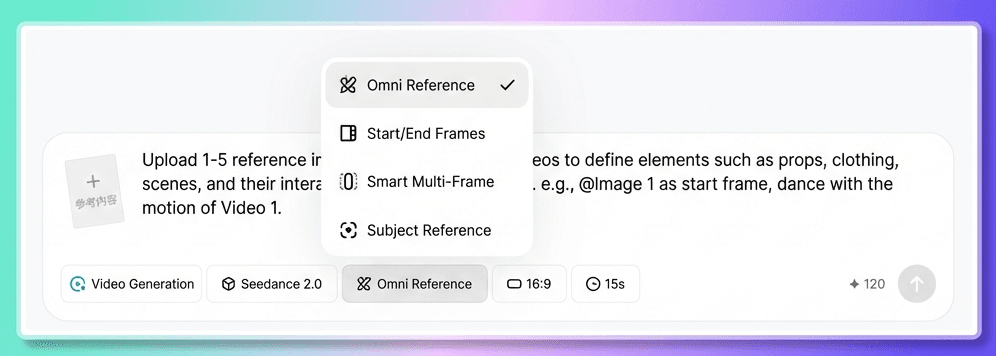
Du vil se to forskellige indgangspunkter.
- Første og sidste billede : Brug denne indstilling, når du kun uploader et enkelt billede fra første billede sammen med en tekstprompt.
- Alt-i-en-reference : Brug denne indstilling, når du har brug for multimodale input, f.eks. en kombination af billeder, video, lyd og tekst.
Hvordan beslutter du dig for, hvilken du skal bruge? Følg en simpel regel: Hvis dine materialer kun består af ét billede plus tekst, skal du vælge Første og sidste billede. Hvis du har mere end ét billede, eller hvis der er tale om video eller lyd, skal du vælge Alt-i-en-reference.
I de fleste tilfælde er All-in-One Reference det bedre valg. Det understøtter alle typer referenceindgange, og det er også her, Seedance 2.0 fuldt ud kan vise sine nyeste muligheder.
Trin 2. Upload dine aktiver
Klik på uploadknappen, og vælg filer fra din lokale enhed. Billeder, video og lyd kan alle trækkes direkte ind. Når uploaden er færdig, vises alle elementer i inputområdet. Du kan holde musen over hvert element for at se et eksempel på dets indhold.
En hurtig påmindelse inden upload: Tænk over, hvilke aktiver der betyder mest. Du kan uploade op til 12 filer i alt, så prioritér dem, der har størst indflydelse på visuel stil og tempo.
Trin 3. Tildel en rolle til hvert aktiv ved hjælp af "@" (vigtigste trin)
Dette er den centrale interaktion i Seedance 2.0, og også den del, som mange begyndere har en tendens til at overse.
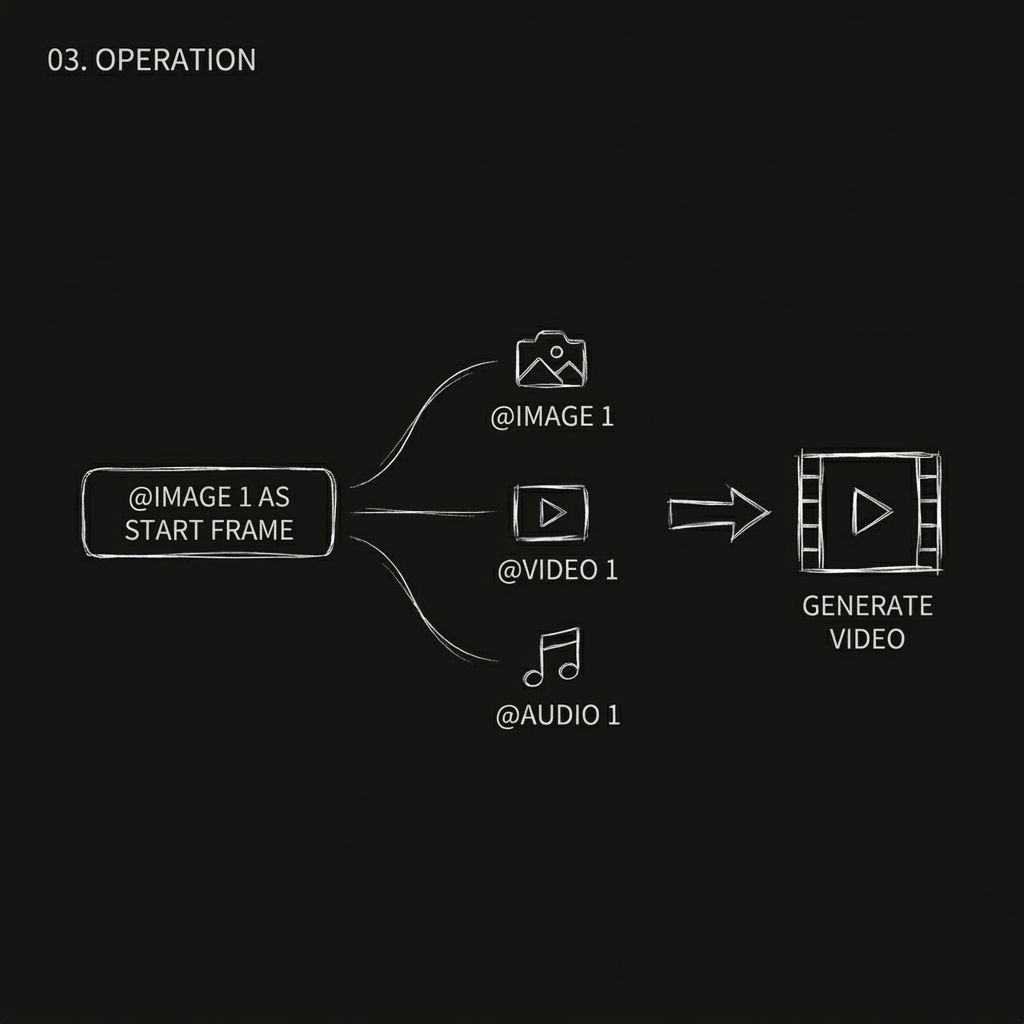
Når du har uploadet dine aktiver, skal du eksplicit fortælle modellen, hvad hver enkelt bruges til, ved at bruge @asset name i din prompt. Modellen gætter ikke. Hvis du ikke forklarer det tydeligt, kan den bruge aktiverne forkert.
For eksempel:
- @Billede 1 som første ramme
- @Video 1 som kamerareference
- @Audio 1 til baggrundsmusik
Sådan udløser du "@"
Metode 1
Skriv symbolet "@" direkte i inputfeltet. Der vises en liste over alle uploadede aktiver. Klik på den, du vil referere til, og den vil blive indsat i prompten.
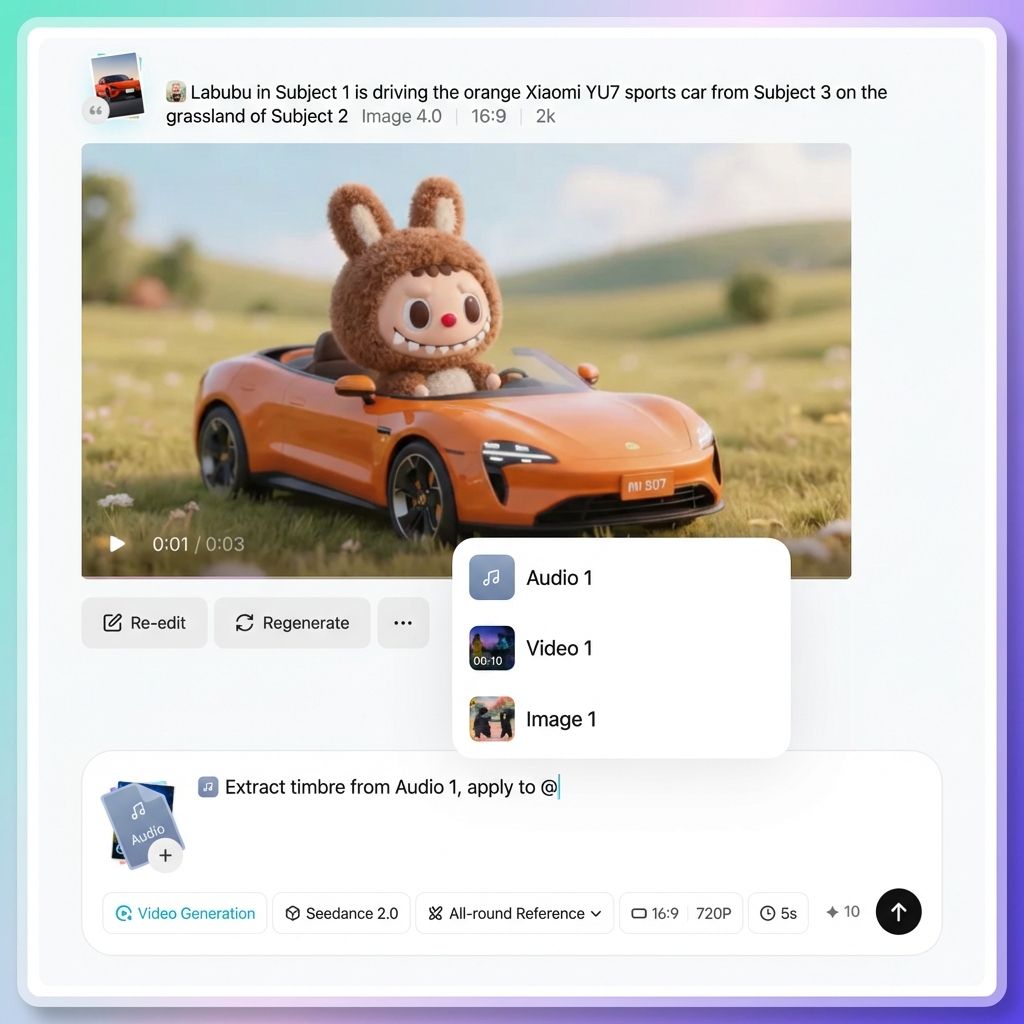
Metode 2
Klik på knappen "@" i parameterværktøjslinjen ved siden af inputfeltet. Dette vil også åbne aktivlisten.
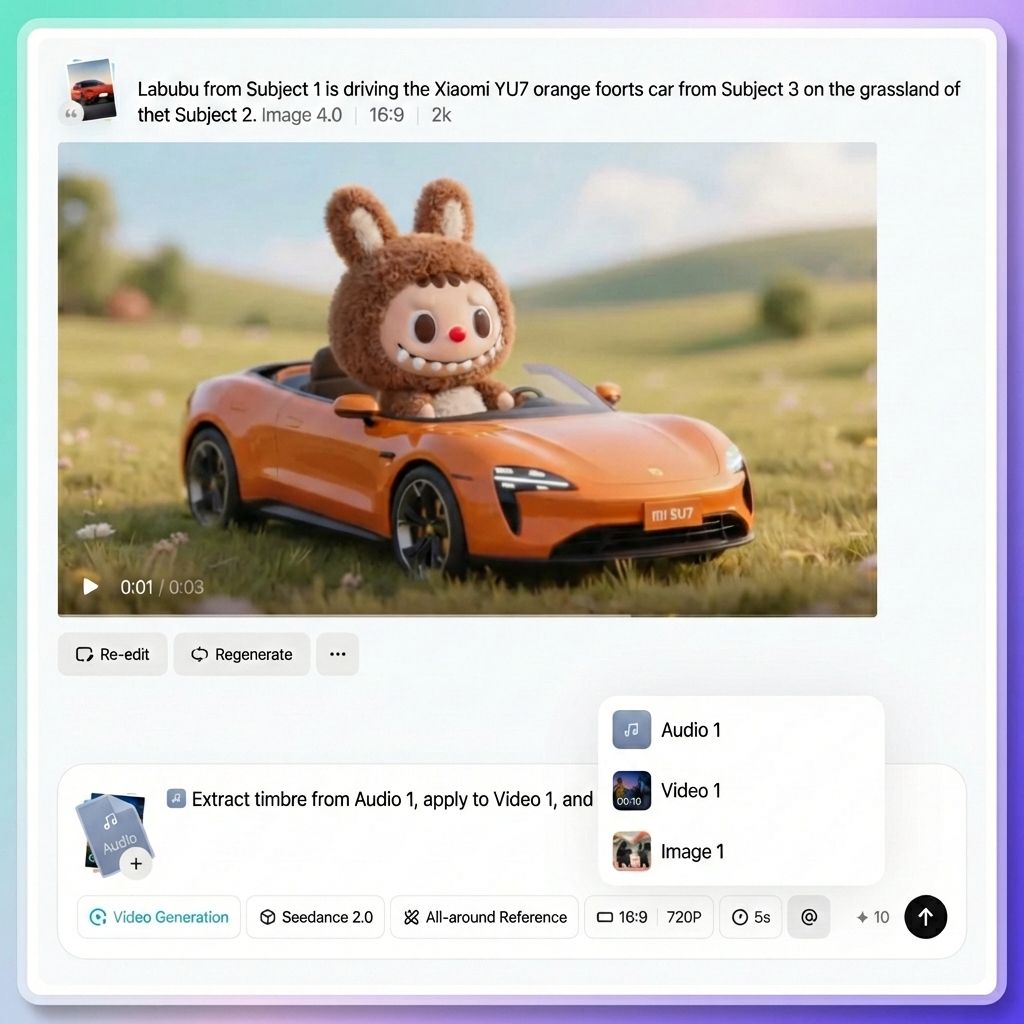
Eksempler på korrekt brug af "@"
- Angiv den første ramme og reference: @Image 1 som den første ramme, referer til kamerasproget i @Video 1, og brug @Audio 1 som baggrundsmusik.
- Angiv karakterroller: Den kvindelige karakter i @Image 1 som hovedperson, og den mandlige karakter i @Image 2 som en birolle.
- Angiv kamerabevægelsesreference: Referer fuldt ud til alle kamerabevægelser og overgange fra @Video 1
- Angiv scenereferencer: Brug @Image 3 som reference for den venstre scene og @Image 4 som reference for den højre scene.
- Angiv handlingsreference: Karakteren i @Image 1 skal referere til dansebevægelserne fra @Video 1
- Angiv stemmereference: Fortællestemmen skal referere til stemmetonen fra @Video 1
Almindelig faldgrube at være opmærksom på
Når du arbejder med mange elementer, skal du altid dobbelttjekke, at hver "@"-reference matcher den korrekte fil. Hvis du refererer til et billede som en video, eller ved et uheld tildeler billedet af karakter A til karakter B, kan outputtet hurtigt blive kaotisk.
Du kan holde musen over et hvilket som helst refereret aktiv i prompten for at se et eksempel på det og sikre dig, at alt er korrekt linket.
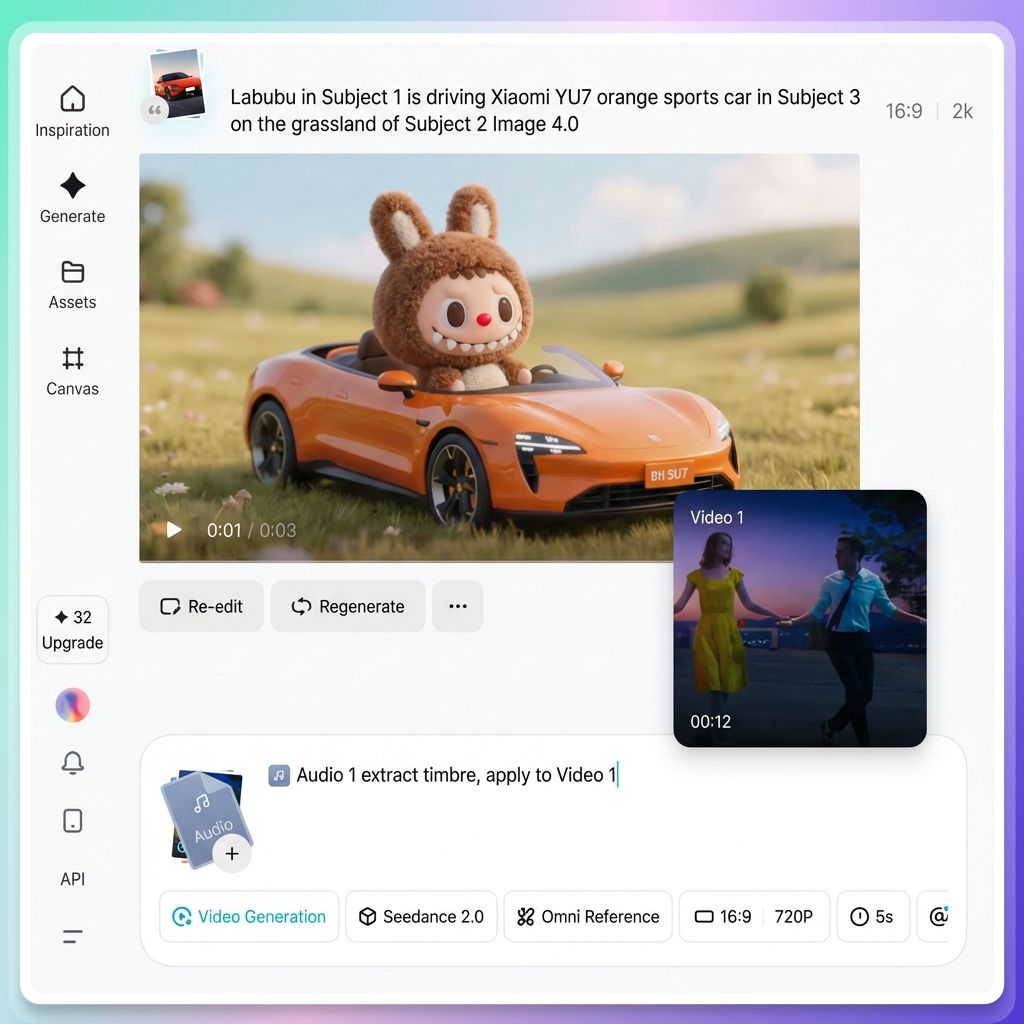
Trin 4. Skriv en klar og effektiv prompt
Når du har tildelt roller til alle aktiver ved hjælp af "@", handler resten om at beskrive de visuelle elementer og handlinger, du ønsker, i naturligt sprog.
Her er fire praktiske tips til at skrive bedre oplæg.
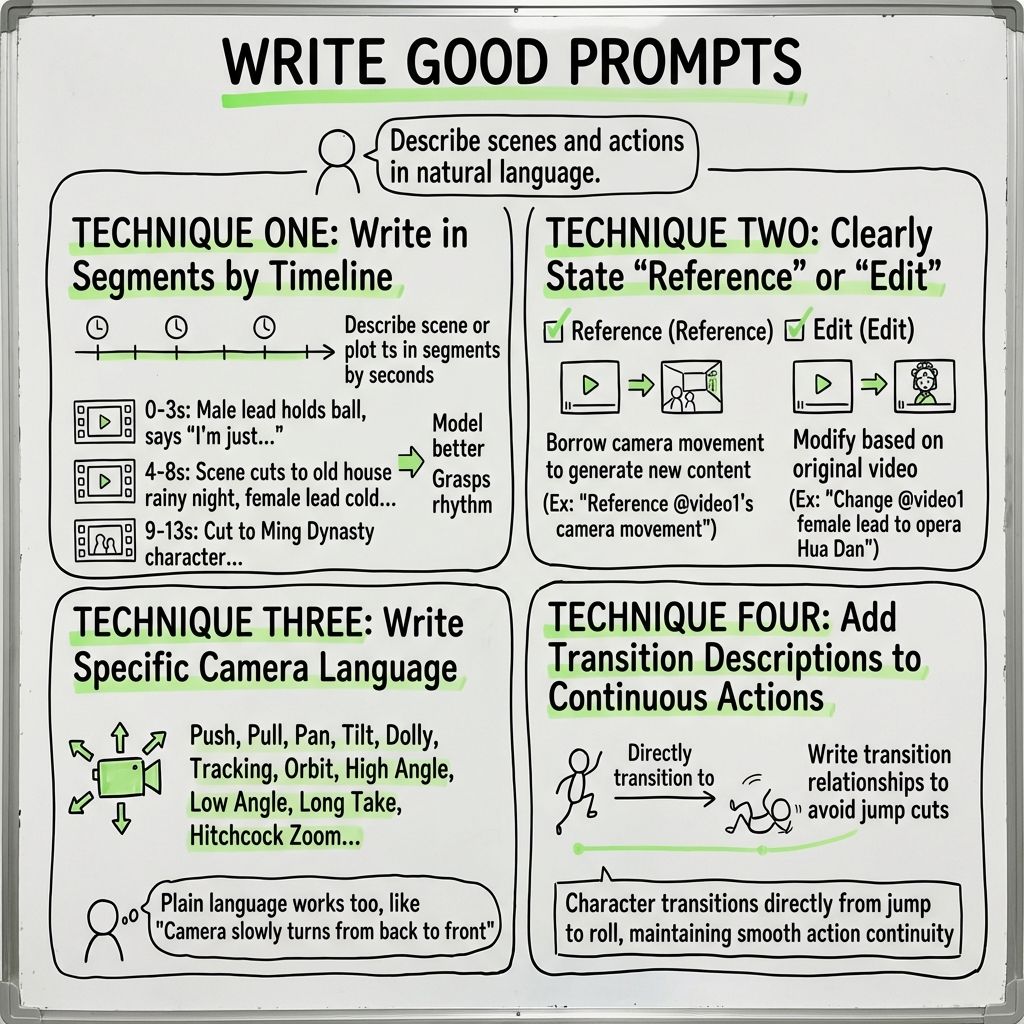
Tip 1. Skriv i en tidslinjestruktur
Hvis din video indeholder flere scener eller narrative skift, er det bedst at beskrive dem i segmenter baseret på tid.
For eksempel:
0–3 sekunder
Den mandlige hovedrolle løfter en basketball i hånden, ser op mod kameraet og siger: "Jeg ville bare have en drink. Skal jeg virkelig på en tidsrejse?"
4–8 sekunder
Kameraet ryster pludselig voldsomt. Scenen klippes til en regnfuld nat i en gammel residens. En kvindelig hovedrolle i traditionelt kostume ser koldt mod kameraet.
9–13 sekunder
Kameraet klipper til en karakter klædt i Ming-dynastiets tøj ...
At skrive på denne måde hjælper modellen med at forstå tempoet og indholdet af hvert segment mere præcist.
Tip 2. Vær tydelig omkring "reference" versus "rediger"
Disse to koncepter er ikke det samme.
"Referer til kamerabevægelsen i @Video 1" betyder at bruge dens kamerabevægelsesstil til at generere nyt indhold.
"At erstatte den kvindelige karakter i @Video 1 med en traditionel operakunstner" betyder at modificere selve den originale video.
Vær klar over, hvilken du ønsker, så modellen kan reagere korrekt.
Tip 3. Vær specifik med kameraets sprog
Du skal ikke bekymre dig om at skrive for meget. Modellens forståelse af kamerasprog er nu meget stærk.
Skub, træk, panorer, spor, dolly, kredsløb, top-down-optagelser, lavvinkeloptagelser, one-take-optagelser, Hitchcock-zoom, fisheye-objektiver. Den forstår alle disse professionelle termer.
Hvis du ikke er bekendt med teknisk terminologi, er det også fint. Enkle beskrivelser fungerer lige så godt, såsom "kameraet bevæger sig langsomt bagfra karakteren og fremad".
Tip 4. Tilføj overgange til kontinuerlige handlinger
Hvis du vil have en karakter til at udføre en række sammenhængende handlinger, skal du sørge for at beskrive overgangene tydeligt.
For eksempel "overgår karakteren direkte fra et hop til en rulning, hvilket holder bevægelsen kontinuerlig og flydende." Dette hjælper med at undgå unaturlige hopklip i den endelige video.
Trin 5. Vælg varighed og generer
Vælg den videolængde, du har brug for, et sted mellem 4 og 15 sekunder.
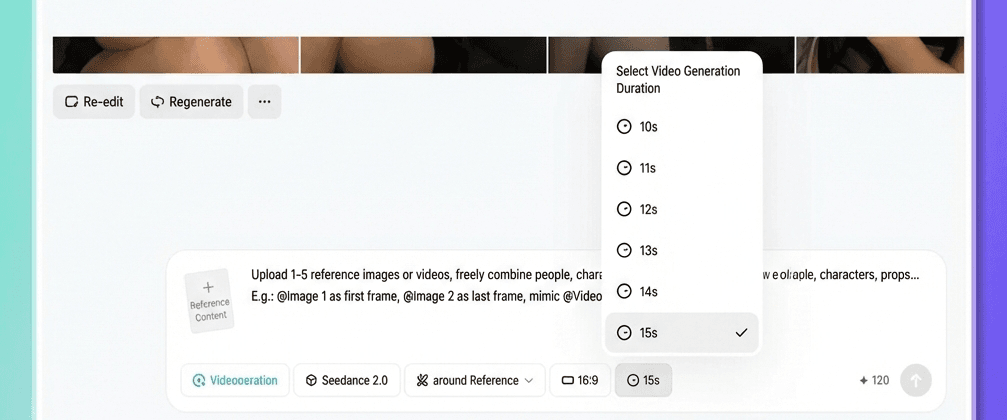
En vigtig bemærkning:
Hvis du forlænger en eksisterende video, for eksempel ved at tilføje fem sekunder mere til slutningen af et klip, refererer den varighed, du vælger her, kun til den nygenererede del, ikke den samlede videolængde. Hvis du vil forlænge videoen med fem sekunder, skal du vælge fem sekunder.
Klik derefter på Generer, og vent på resultatet.
Hvis du ikke er tilfreds, er du velkommen til at generere flere gange. AI-output har et element af tilfældighed, så selv med de samme input kan hvert resultat være en smule anderledes. Vælg blot den version, du bedst kan lide.
Et dybdegående indblik i Seedance 2.0's kernefunktioner
Nedenfor er de ti mest kraftfulde funktioner i Seedance 2.0. Hver enkelt leveres med praktisk brugsvejledning og virkelige eksempler.
Kapabilitet 1. Et stort spring inden for visuel kvalitet
Lad os starte med det grundlæggende.
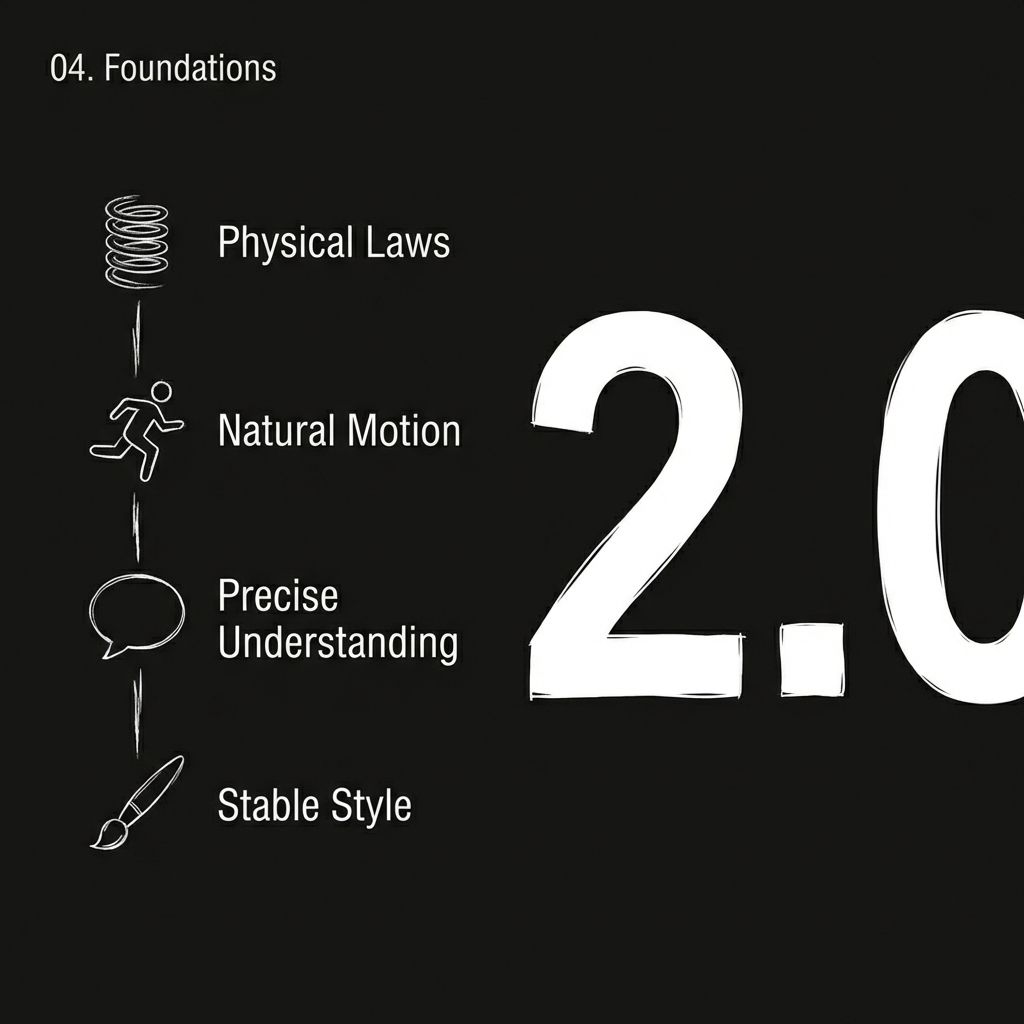
Seedance 2.0 har gennemgået en fuldstændig grundlæggende opgradering. Fysikken føles mere præcis, bevægelserne er mere jævne, og de visuelle stilarter forbliver mere ensartede i hele scenen.
På det mest grundlæggende lag af billedgenerering har der været et kvalitativt spring:
- Mere realistisk fysik : Tøjbevægelse, vandsprøjt og kollisioner med objekter opfører sig alle mere naturligt.
- Jævnere og mere naturlig bevægelse : Gang, løb og selv komplekse handlinger ser ikke længere stive eller mekaniske ud.
- Mere præcis forståelse af instruktionen : Hvis du siger "en pige, der yndefuldt hænger tøj op", forstår det oprigtigt, hvad "yndefuldt" betyder.
- Mere stabil stilkonsistens : Den visuelle stil forbliver sammenhængende fra start til slut uden pludselige ændringer.
Eksempel på brug
En pige hænger yndefuldt tøj til tørre. Efter at have færdiggjort et stykke tøj, tager hun et andet op af en spand og ryster det godt.
Hvad betyder dette i praksis?
Når man skaber en scene som "en pige, der yndefuldt hænger tøj op, derefter tager et andet tøj fra en spand og ryster det fast", føles stoffets bevægelse, kraften i hendes arme og stoffets tekstur bemærkelsesværdigt tæt på virkelige optagelser.
Mere komplekse scener er også inden for rækkevidde.
Kameraet følger en sortklædt mand, der løber væk med høj hastighed. En gruppe mennesker jagter ham bagfra. Optagelsen skifter til sidesporing. I panik kører han ind i en frugtbod langs vejen, falder, rejser sig igen og fortsætter med at løbe.
Scener med jagtsekvenser, kollisioner og dynamiske kameraovergange kan nu genereres ensartet i version 2.0.
Der er endnu mere ekstreme eksempler. Nogle skabere har brugt en enkelt prompt til at få en karakter i et maleri til i hemmelighed at række ud for at gribe en dåsecola, tage en slurk, hurtigt sætte den tilbage ved at høre fodtrin og derefter gå over til et sidste skud, der skubber ind mod en sort baggrund med kun coladåsen med kunstneriske undertekster. Dette niveau af narrativ kompleksitet ville have været næsten utænkeligt før.
Mulighed 2. Gratis multimodal kombination
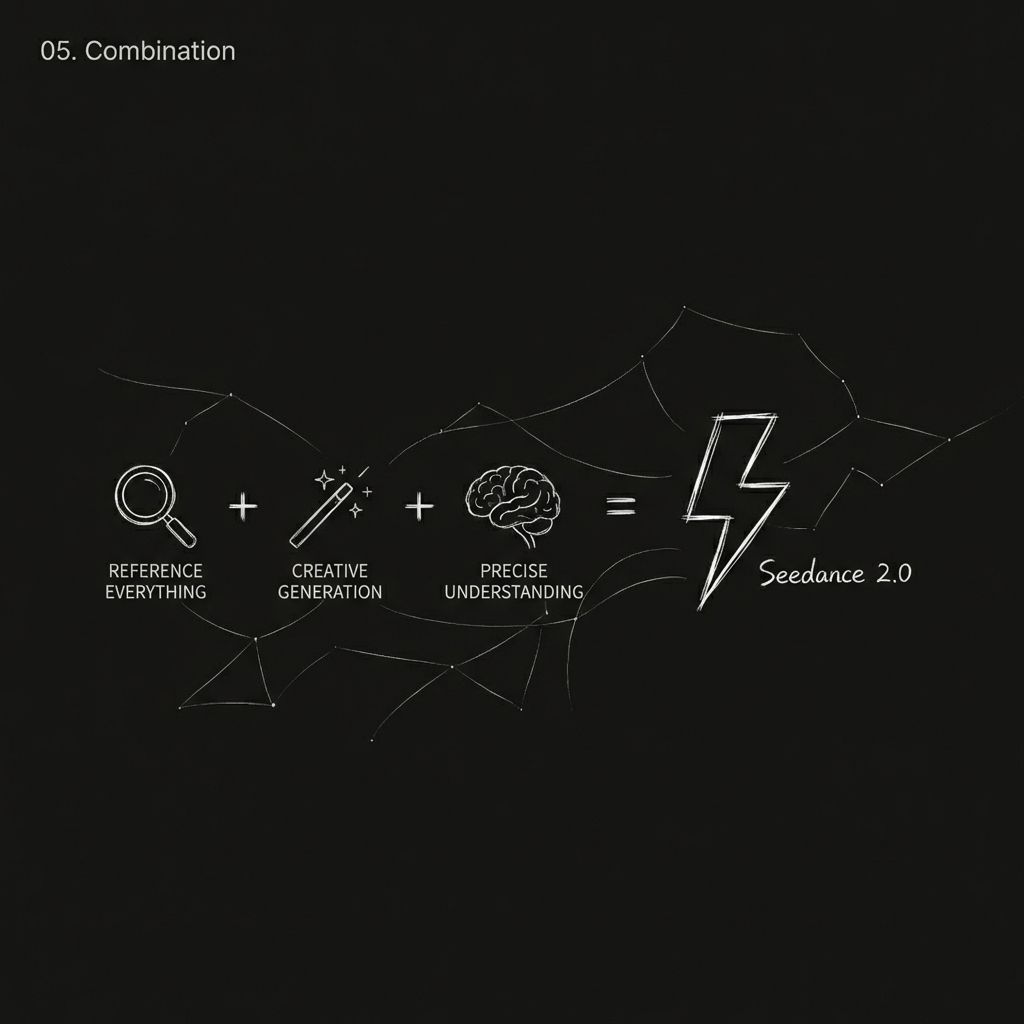
Dette er den vigtigste opgradering i version 2.0. Du kan nu bruge enhver type materiale som reference.
Formlen kan opsummeres som følger:
Seedance 2.0 = multimodal referencering + stærk kreativ generering + præcis forståelse af instruktioner
Du kan referere til:
- Handlinger, effekter og visuelle formater
- Kamerabevægelse og optagesprog
- Karakterudseende og scenestil
- Lyd og musikalsk rytme
Praktiske tips
| Hvad du vil gøre | Sådan skriver du prompten |
| Har et keyframe-billede og vil referere til videobevægelse | "@Image 1 som keyframe, referer til kamerarystelserne fra @Video 1" |
| Udvid en eksisterende video | "Forlæng @Video 1 med 5 sekunder" (Indstil genereringsvarighed til 5 sekunder) |
| Kombinér flere videoer | "Indsæt en scene mellem @Video 1 og @Video 2, indholdet er xxx" |
| Brug lyden fra en video | Du behøver ikke at uploade lyd separat, bare referer direkte til videoen |
| Kontinuerlig handling | "Karakteren går direkte fra at hoppe ind i en rulle, hold bevægelsen jævn og kontinuerlig" |
Evne 3: Stor forbedring af konsistens
Enhver, der har arbejdet med AI-video, ved, at konsistens er det mest frustrerende problem.
Ansigter skifter mellem optagelser, produktdetaljer forsvinder, når vinklen ændres, og scenestile hopper pludselig over.
Version 2.0 lægger stor vægt på at løse dette.
Efter upload af et karakterreferencebillede forbliver personens udseende, tøj og kropsholdning ensartet gennem hele videoen. Det samme gælder for produktpræsentationer. Når man roterer en taske fra flere vinkler, forbliver detaljerne på forsiden, siden og materialet intakte.
Elementer der kan forblive konsistente:
- Ansigtstræk (ansigtsstruktur, hudtone, udtryksstil)
- Tøjdetaljer (tekstur, farve, mønstre)
- Brandelementer (logo, typografi, farveskema)
- Scenestil (belysning, atmosfære, farvetone)
Eksempel på brug
Mand @Image1 går ned ad en korridor efter arbejde og ser udmattet ud. Hans skridt bliver langsommere. Han stopper ved sin hoveddør, tager en dyb indånding for at samle sig, leder efter sine nøgler, låser døren op og går ind. Hans unge datter og en hund løber glade hen imod ham og krammer ham.
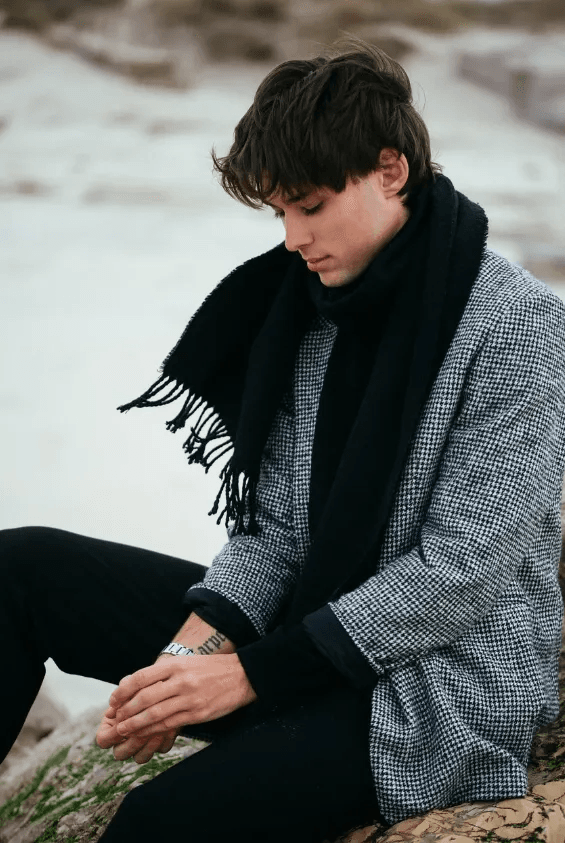
Ved at referere til @Image1 forbliver karakterens udseende ensartet gennem hele sekvensen.
Funktion 4: Præcis kamerabevægelse og handlingsreplikering
Dette er en af de mest omtalte funktioner ved 2.0.
Tidligere, hvis man ville have AI til at imitere filmiske kamerabevægelser, skulle man enten skrive en lang liste med tekniske termer og håbe på det bedste, ellers ville det simpelthen ikke virke.
Nu tager det kun to trin:
Upload en referencevideo med den kamerabevægelse, du kan lide, og skriv derefter:
"Henvis kamerabevægelsen fra @Video1."
Modellen analyserer kameralogikken i referencevideoen (skubbe, trække, panorere, spore, kredse, zoom, kontinuerlig optagelse osv.) og anvender den samme bevægelsesstil på dit nye indhold.
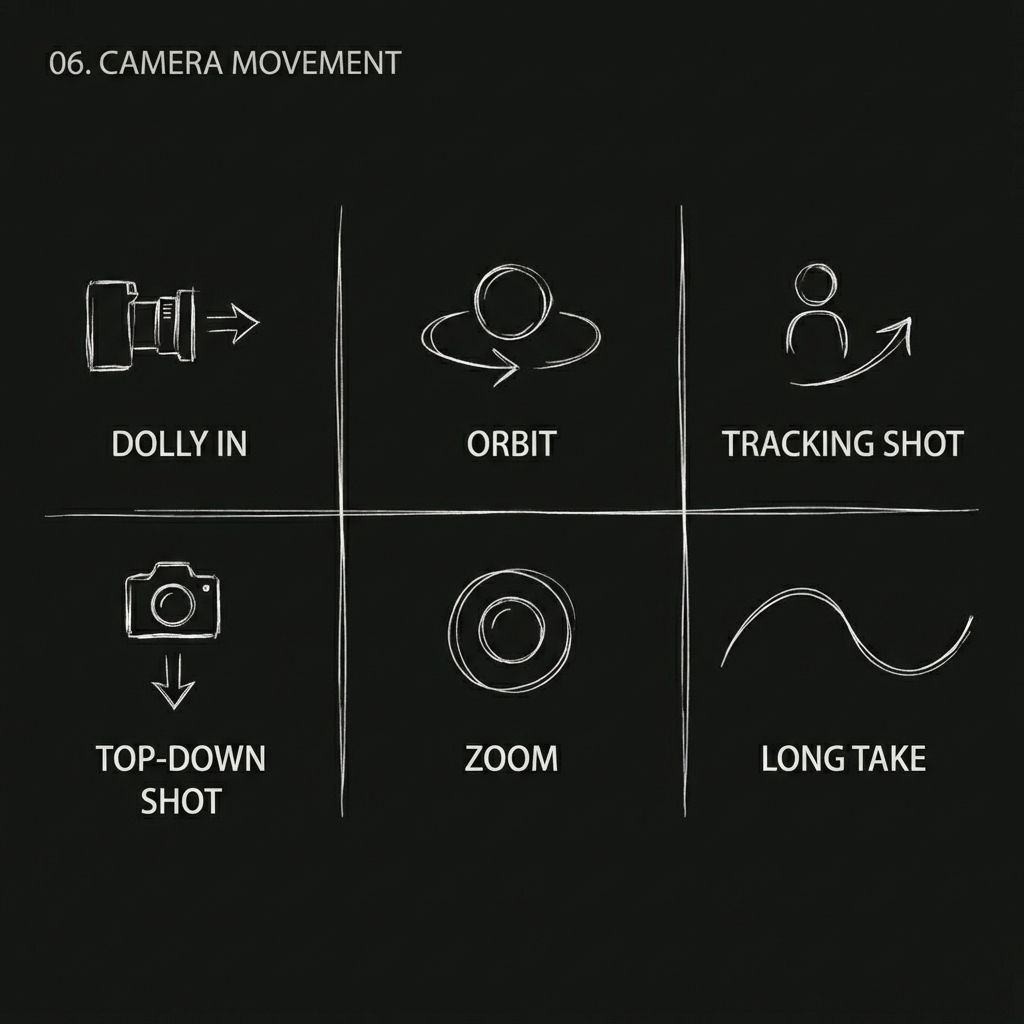
Kamerabevægelser, der kan replikeres:
- Hitchcock-zoom
- Optagelse af sporing af kredsløb
- Én kontinuerlig optagelse
- Skub / træk / panorer / sporingsskud
- Lavvinkelbillede
- Fugleperspektiv ovenfra
Eksempel: Genskabelse af en klassisk Wuxia-scene
Kapabilitet 5. Præcis genskabelse af kreative skabeloner og effekter
Ser du et fedt reklamekoncept, en overgangseffekt eller et filmklip, du kan lide?
Upload den direkte som reference. Modellen kan identificere bevægelsesrytmen, den visuelle struktur og kamerasproget i den og hjælpe dig med at genskabe din egen version.
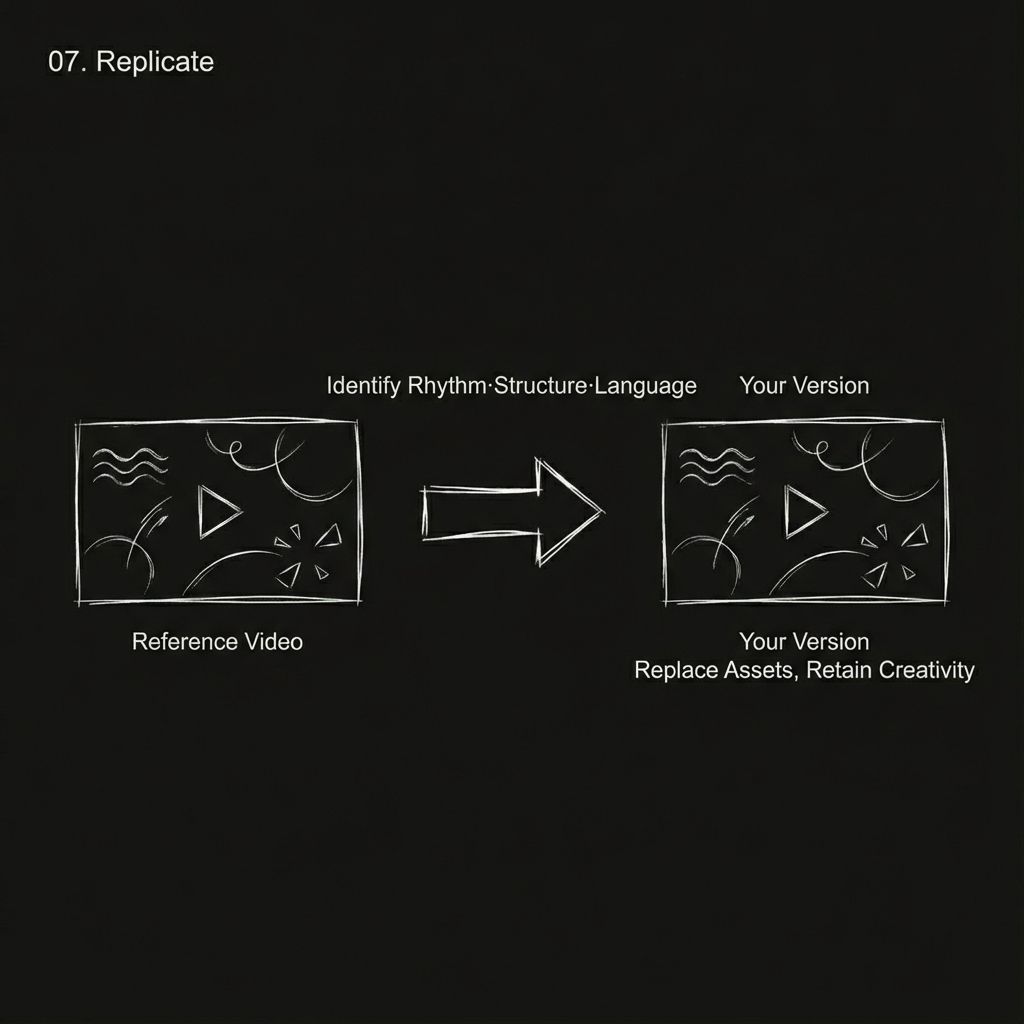
Typer af kreativt indhold, der kan genskabes:
- Kreative overgange, såsom puslespilsnedbrydning, partikelspredning og iris-lignende portalovergange
- Færdige reklamestile
- MV-stil rytmeredigering
- Filmiske specialeffektoptagelser
- Outfittransformation og ansigtsbytteeffekter
Eksempel:
Specialeffekter fuldt udnyttet…
Funktion 6. Videoudvidelse og -fortsættelse
Har du allerede en video, du er tilfreds med, og som du gerne vil beholde historien? Eller måske vil du tilføje en baggrundshistorie før det eksisterende klip? Videoudvidelsesfunktionen håndterer begge dele.
Forlæng dig fremad
Upload den eksisterende video, og skriv "forlæng @Video 1 med X sekunder" efterfulgt af en beskrivelse af de nye scener, du vil generere.
Stræk dig bagud
Skriv "forlæng X sekunder før" og tilføj en beskrivelse af den tidligere historie, du vil oprette.
Brugsregler
Sig tydeligt til modellen: "forlæng @Video 1 med X sekunder."
Når du genererer, skal du vælge en varighed svarende til forlængelsens længde. Hvis du f.eks. vil forlænge med fem sekunder, skal du vælge fem sekunder som genereringslængde.
Du kan inkludere nye plotelementer og visuelle beskrivelser i udvidelsesdelen.
Både fremadrettet og bagudrettet forlængelse understøttes.
Eksempel på brug
Ved at referere til billeder og videoer kan det originale to sekunder lange klip ovenfor forlænges til femten sekunder.
Den udvidede del kan beskrives i detaljer, herunder kamerabevægelse, visuelle elementer og tekst på skærmen.
Funktion 7. Mere realistisk lyd
Videoer genereret af version 2.0 leveres med indbyggede lydeffekter og baggrundsmusik, og den samlede lydkvalitet er forbedret betydeligt sammenlignet med før.
Her er flere brugssager relateret til lyd.
Reference til stemmetone
Upload en video eller et lydklip, og lad modellen imitere taletonen eller fortællestilen fra det.
Flersproget dialog
Karaktererne kan tale kinesisk, engelsk, spansk, koreansk og andre sprog. Den følelsesladede formidling håndteres ret godt.
Dialog med flere karakterer
En enkelt video kan have flere karakterer, der hver især fremfører deres egne replikker. Der findes succesfulde eksempler såsom hund-og-kat-talkshows, dialoger om periodedramaer og taktiske militære samtaler.
Dialektunderstøttelse
Nogle skabere har med succes genereret karakterer, der taler Sichuan-dialekt, mens de bestiller mælkete. Resultatet føles overraskende autentisk.
Lydeffektmatchning
Fodtrin, torden, støj fra menneskemængder, kollisioner med udstyr og andre miljølyde kan alle genereres med rimelig nøjagtighed.
Funktion 8. Mere sammenhængende billeder i ét tag
Et "one-take"-billede kræver, at scenen forbliver kontinuerlig over en længere periode, samtidig med at komplekse rumlige overgange og kamerabevægelser håndteres. Dette har altid været en vanskelig udfordring for AI.
Seedance 2.0 har gjort tydelige fremskridt på dette område. Hvis du uploader flere billeder fra forskellige scener og skriver noget i retning af "et kontinuerligt sporingsbillede, der følger en løber fra gaden op ad trappen, gennem en korridor, ud på taget og endelig har udsigt over byen", kan modellen gennemføre naturlige overgange mellem scener uden tydelige brud.
Mere komplekse sekvenser i ét enkelt tag er også mulige. For eksempel, "fra et førstepersonsperspektiv, se gennem et flyvindue, hvor skyer forvandles til is, og træk derefter kameraet tilbage i kabinen, mens karakteren samler isen op og tager en bid."
Selv denne form for sekvens med kun én take, der involverer perspektivskift og en blanding af realisme og fantasi, kan håndteres af Seedance 2.0.
Der er også spionthriller-lignende scener i ét take. Kameraet følger en kvindelig agent i rødt, der bevæger sig gennem en menneskemængde. Hun drejer om et hjørne og møder en maskeret pige, hvorefter hun fortsætter jagten ind i et palæ, hvor målet forsvinder, alt sammen uden et eneste klip.
At opnå dette niveau af narrativ tæthed i en kontinuerlig optagelse er allerede ret imponerende.
Eksempel på brug
@Image1 @Image2 @Image3 @Image4 @Image5, et kontinuerligt sporingsbillede, der følger en løber fra gaden op ad trappen, gennem en korridor, ud på taget og endelig har udsigt over byen.
Tip
Arranger flere billeder i rækkefølge. Modellen vil præsentere disse scener i rækkefølge inden for det kontinuerlige optagelse.
Funktion 9. AI-videoredigering
Har du allerede en video, og vil du ikke starte fra bunden, men kun ændre en del af den? Du kan nu bruge en eksisterende video som input og foretage målrettede redigeringer.
Udskiftning af karakter
Erstat karakter A i videoen med karakter B, mens de oprindelige handlinger og udtryk forbliver uændrede. For eksempel: "Erstat den kvindelige forsanger i Video 1 med den mandlige hovedsanger fra Billede 1, og genskab de oprindelige bevægelser fuldt ud."
Plotvending
Behold scenen og karaktererne de samme, men omskriv historien fuldstændigt. Nogle skabere har forvandlet en romantisk månebesigtigelsesscene på en bro til et dramatisk twist, hvor den mandlige hovedrolle skubber den kvindelige hovedrolle ned i vandet. Andre har forvandlet en anspændt barforhandling til et komisk øjeblik, hvor nogen i stedet trækker en kæmpe pose snacks frem.
Elementmodifikation
Skift frisurer, tilføj rekvisitter eller skift baggrunde. For eksempel, "ændr kvindens frisure i Video 1 til langt rødt hår, og lad den store hvide haj fra @Image 1 langsomt dukke op halvvejs bag hende."
Brandintegration
Indsæt brandelementer i en eksisterende video. Tilføj for eksempel et nærbillede af en papirpose med et brandlogo i en video om stegt kylling.
Eksempel — Udskiftning af tegn:
Genskab den sorte myte: Wukong, og lad ham derefter kæmpe mod Captain America.
Funktion 10: Beat-synkroniseret redigering
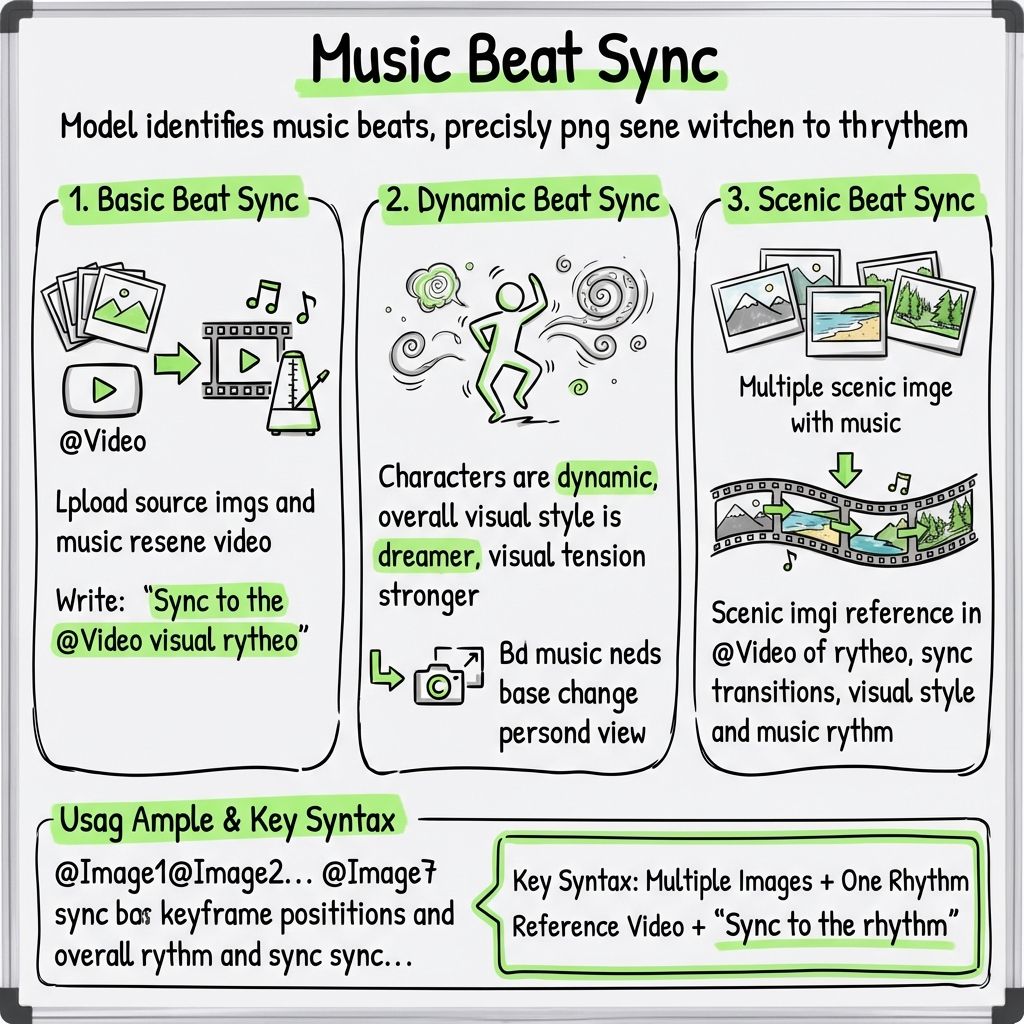
Upload en rytmisk musikvideo som reference. Modellen kan registrere tempoændringer og få sceneklip til at lande præcist på takten.
Grundlæggende Beat-synkronisering
Upload billedmaterialer og en musikvideo, og skriv derefter:
"Synkroniser det visuelle med rytmen i @Video."
Dynamisk Beat-synkronisering
Skrive:
"Gør karaktererne mere dynamiske, forstærk den overordnede drømmende visuelle stil, øg den visuelle spænding, og juster optagelsesskalaen efter behov baseret på musikken."
Landskabssynkronisering af taktslag
Når du kombinerer flere landskabsbilleder med musik, skriv:
"Landskabsscener refererer til rytmen i @Video og synkroniserer overgange med den visuelle stil og musikkens rytmer."
Eksempel på brug
@Billede1 @Billede2 @Billede3 @Billede4 @Billede5 @Billede6 @Billede7
Synkroniser disse billeder i henhold til keyframe-positionerne og den overordnede rytme i @Video. Gør karaktererne mere dynamiske og giv den overordnede visuelle stil en mere drømmende fornemmelse.
Nøgleformel
Flere billeder + én rytmereferencevideo + “Synkroniser med rytmen”.
Evne 11. Mere overbevisende følelsesmæssig præstation
Stive ansigtsudtryk og akavede følelsesmæssige overgange har længe været almindelige problemer i AI-genereret video. Version 2.0 viser klare forbedringer på dette område.
Du kan uploade en video som en følelsesmæssig reference og lade modellen efterligne ændringerne i ansigtsudtryk ud fra den. For eksempel: "Kvinden i @Billede 1 går hen til spejlet, holder en tankepause og bryder så pludselig sammen og skriger. Bevægelsen med at gribe fat i spejlet og den følelsesmæssige intensitet i sammenbruddet bør fuldt ud referere til @Video 1."
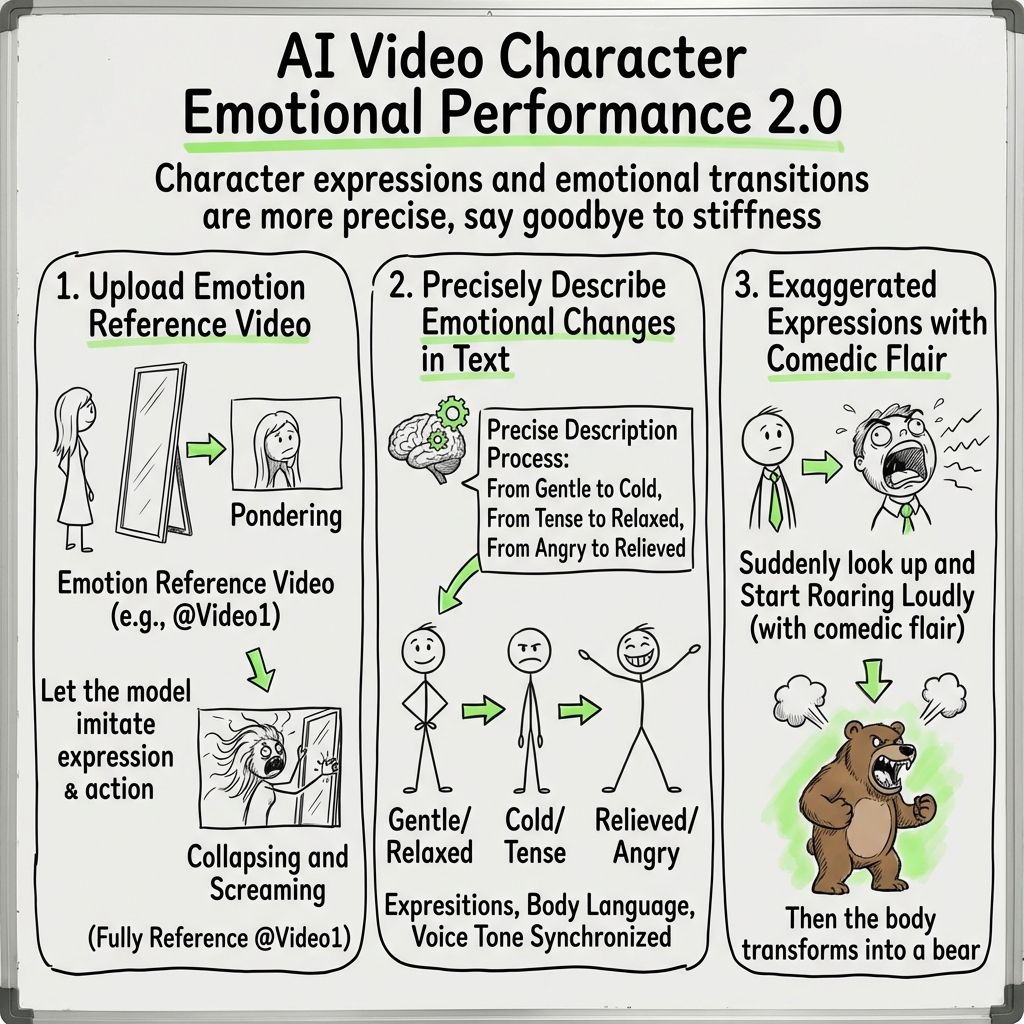
Du kan også beskrive følelsesmæssige overgange præcist i tekst. For eksempel skift fra blid til kold, fra anspændt til afslappet eller fra vrede til lettelse. Modellen kan forstå disse følelsesmæssige ændringer og afspejle dem gennem ansigtsudtryk, kropssprog og stemmeføring.
Den kan endda håndtere overdrevne udtryk med en komisk tone. For eksempel: "Personen kigger pludselig op og begynder at råbe højt."