



วิธีการลบวัตถุโดยใช้ Runway?
วัตถุที่ไม่ต้องการในวิดีโออาจสร้างความหงุดหงิด และเครื่องมือตัดต่อแบบเดิมๆ ก็ทำให้การลบวัตถุเหล่านั้นออกไปเป็นเรื่องยุ่งยาก แต่จะเป็นอย่างไรหากคุณสามารถลบสิ่งใดๆ ก็ได้ในเวลาเพียงไม่กี่นาที เครื่องมือ Inpainting ของ Runway สามารถช่วยคุณได้
พร้อมที่จะเรียนรู้วิธีการลบวัตถุโดยใช้ Runway แล้วหรือยัง เรามีคำอธิบายแต่ละขั้นตอนในคู่มือโดยละเอียดนี้ อ่านต่อ!
วิธีการลบวัตถุโดยใช้ Inpainting ใน Runway
ทำตามคำแนะนำทีละขั้นตอนนี้เพื่อให้ได้ผลลัพธ์ที่ดูสะอาดและเป็นมืออาชีพได้อย่างง่ายดาย:
ขั้นตอนที่ 1: เข้าถึงเครื่องมือ Inpainting
ในการเริ่มต้น ให้ไปที่ เว็บไซต์อย่างเป็นทางการของ Runway และลงชื่อเข้าใช้บัญชีของคุณ เมื่อลงชื่อเข้าใช้แล้ว คุณจะถูกนำไปยังแดชบอร์ดหลัก
ที่ด้านซ้ายของหน้า ให้ค้นหาตัวเลือกเครื่องมือทั้งหมด และเลือกเครื่องมือ Inpainting

ขั้นตอนที่ 2: เลือกคลิปวิดีโอของคุณ
คุณสามารถคลิกปุ่มอัปโหลดทางด้านซ้ายหรือวางวิดีโอลงใน Runway หรือคุณสามารถเลือกวิดีโอในทรัพย์สิน Runway ของคุณได้โดยตรง
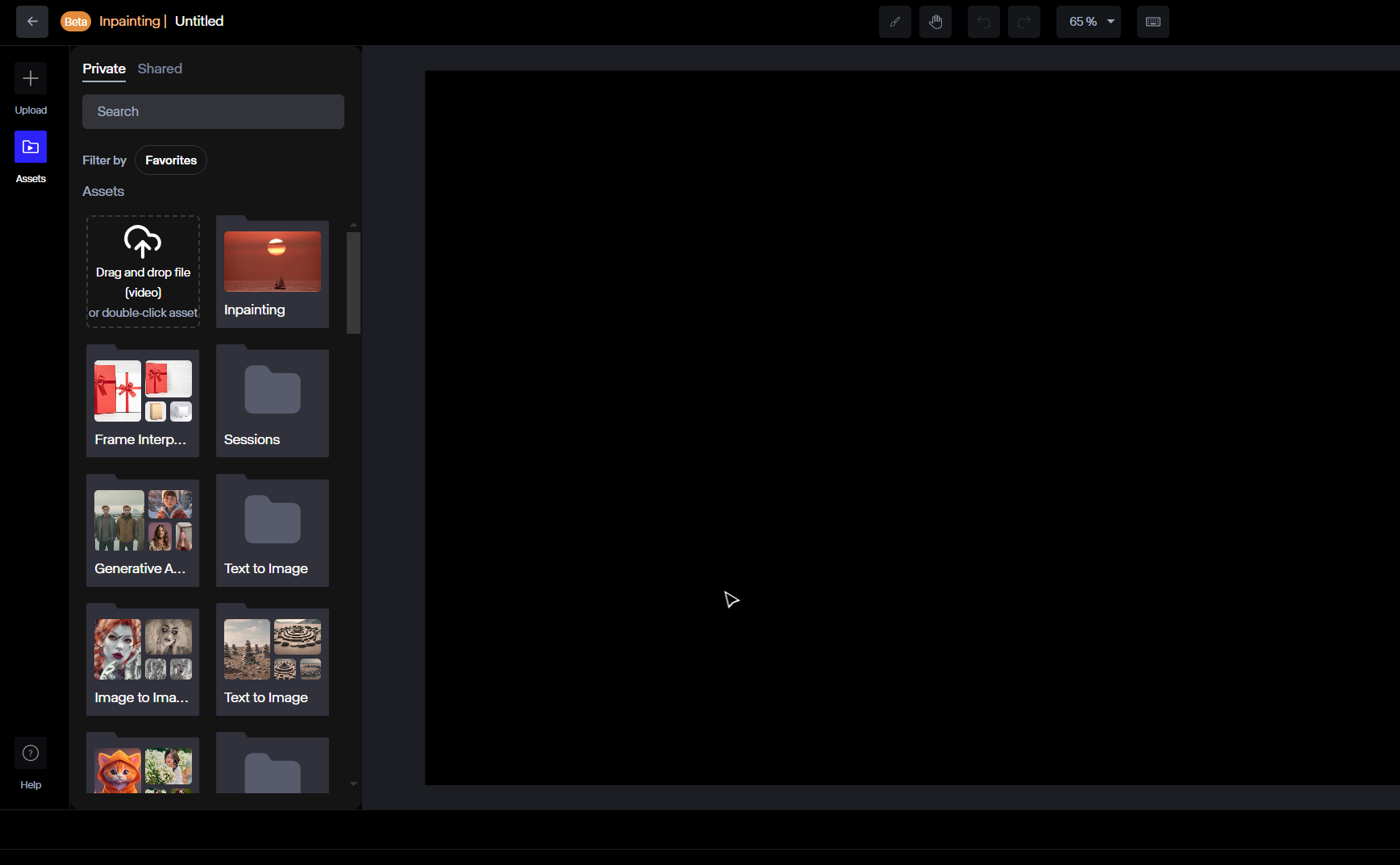
หากต้องการผลลัพธ์ที่ดีที่สุด ให้เลือกวิดีโอคุณภาพสูงที่สามารถมองเห็นวัตถุที่คุณต้องการลบได้ AI จะทำงานได้ดีที่สุดเมื่อมีข้อมูลพื้นหลังเพียงพอที่จะช่วยเติมเต็มส่วนที่หายไปได้อย่างเป็นธรรมชาติ
หากวัตถุมีขนาดใหญ่เกินไปหรือเคลื่อนไหวมากเกินไป การลงสีทับอาจไม่เรียบเนียน ดังนั้นควรเลือกคลิปด้วยความระมัดระวัง
ขั้นตอนที่ 3: ใช้เอฟเฟกต์ Inpainting
ตอนนี้ถึงเวลาลบวัตถุที่ไม่ต้องการแล้ว คุณจะเห็นแปรงบนหน้าจอของคุณแล้ว ใช้แปรงทาสีทับวัตถุที่คุณต้องการลบ ตรวจสอบให้แน่ใจว่าคุณได้ครอบคลุมพื้นที่ทั้งหมดอย่างเหมาะสม
คุณสามารถปรับขนาดแปรงได้จากการตั้งค่า ผู้ใช้ส่วนใหญ่ชอบปรับขนาดแปรงให้แม่นยำยิ่งขึ้น โดยเฉพาะกับวัตถุขนาดเล็ก
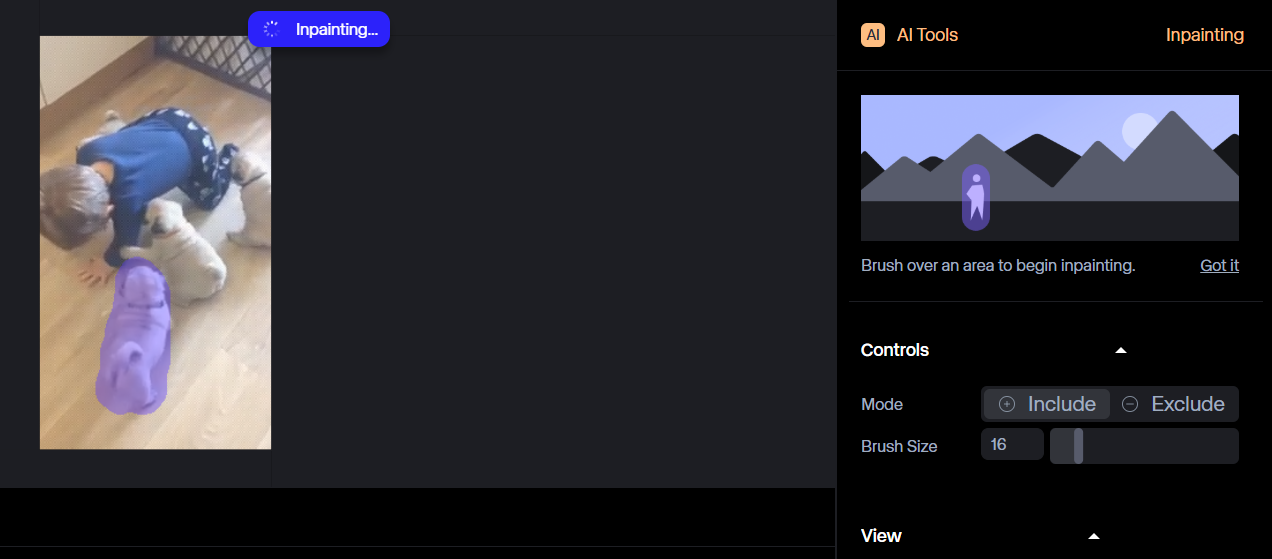
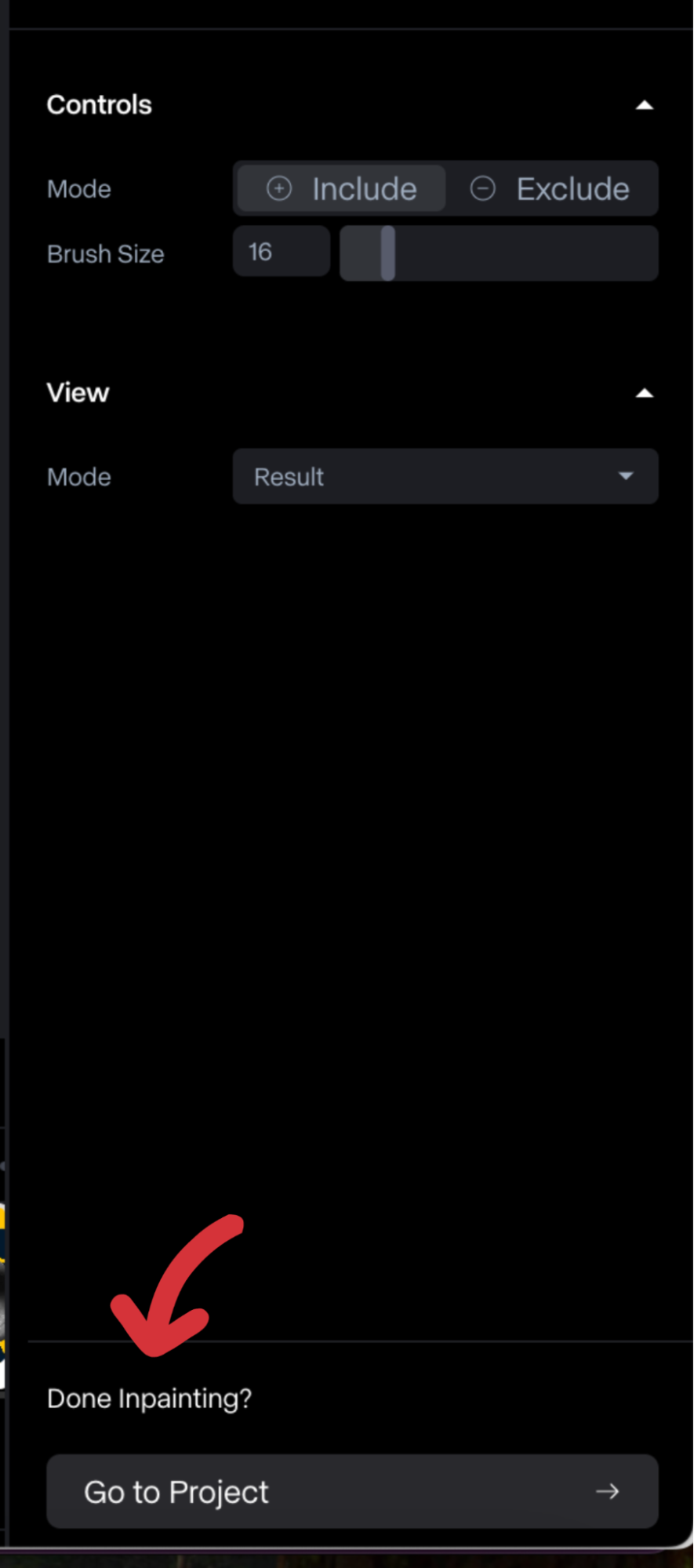
Runway จะประมวลผลคลิปวิดีโอและลบวัตถุนั้นออก หากคุณต้องการแก้ไขวิดีโอเพิ่มเติม ให้คลิกที่ "Done Inpainting" ที่ด้านล่างของแถบด้านขวา จากนั้นแถบเครื่องมือแก้ไขขั้นสูงจะเปิดขึ้นทางด้านขวา
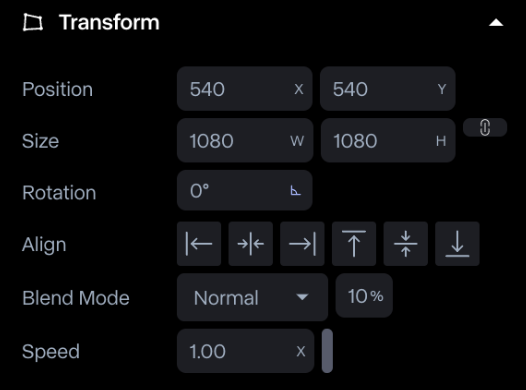
ตัวอย่างเช่น คุณสามารถใช้การตั้งค่าตำแหน่งและขนาดเพื่อปรับตำแหน่งและขนาดของคลิปวิดีโอ นอกจากนี้ยังมีการหมุนซึ่งให้ความยืดหยุ่นในการเอียงหรือหมุนองค์ประกอบ การตั้งค่าอื่นๆ ที่มีให้เลือกใช้ ได้แก่ การจัดแนว โหมดการผสม ความเร็ว เป็นต้น
ขั้นตอนที่ 4: ดูตัวอย่างวิดีโอที่แก้ไขแล้ว
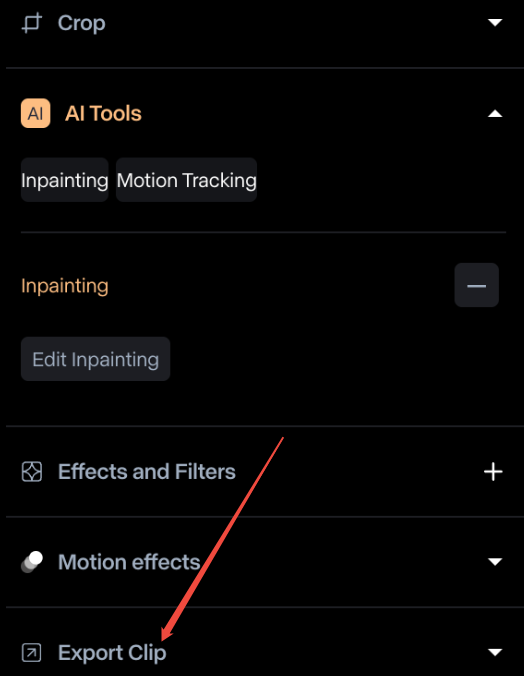
เมื่อคุณลบวัตถุและแก้ไขรายละเอียดอื่นๆ เสร็จแล้ว คุณสามารถดูตัวอย่างวิดีโอได้ บนแถบด้านขวา ให้เลื่อนลงไปด้านล่างและคลิกที่ "ส่งออกคลิป"
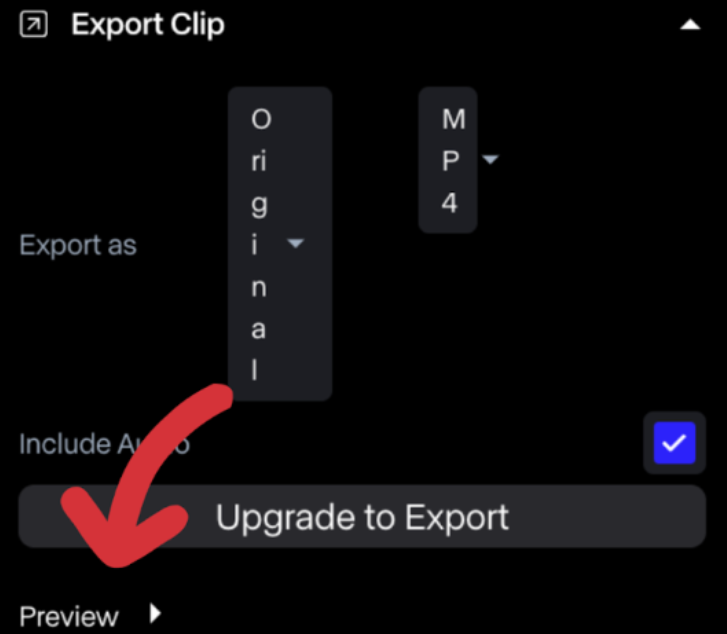
จากนั้นคุณจะเห็นตัวเลือก “ดูตัวอย่าง” เพื่อให้คุณสามารถดูตัวอย่างวิดีโอที่คุณแก้ไขได้
ขั้นตอนที่ 5: ส่งออกวิดีโอ
เมื่อคุณพอใจกับผลลัพธ์แล้ว ก็ถึงเวลาบันทึกวิดีโอที่แก้ไขแล้ว คลิกปุ่ม "ส่งออก Inpaint" ที่ด้านบนขวาของหน้าจอ การดำเนินการนี้จะนำคุณไปสู่การตั้งค่าการส่งออก
โปรดทราบว่าหากคุณมีบัญชีฟรี คุณสามารถบันทึกได้เฉพาะในรูปแบบ 720p เท่านั้น หากต้องการความละเอียด 1080p หรือ 4K คุณจะต้องอัปเกรดแผนของคุณ นอกจากนี้ โปรดทราบว่าคุณสามารถดาวน์โหลดวิดีโอในรูปแบบ MP4 ได้โดยใช้แผนฟรีเท่านั้น เฉพาะแผนพรีเมียมเท่านั้นที่ให้คุณดาวน์โหลดไฟล์ในรูปแบบ ProRes หรือ PNG ได้
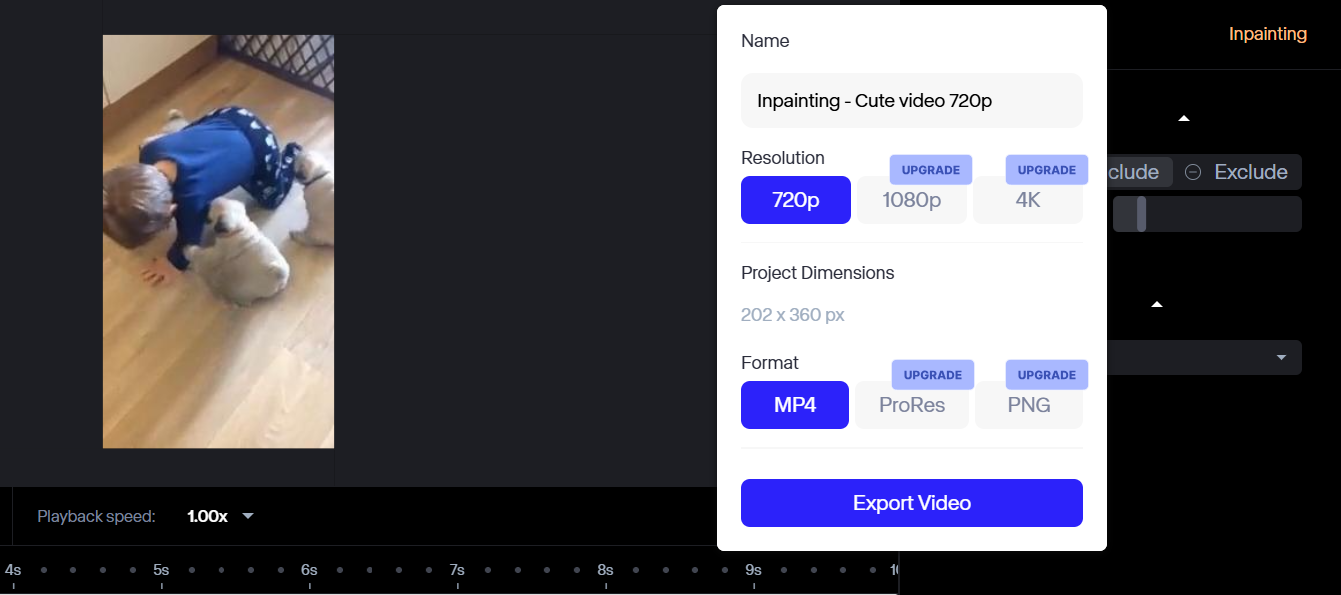
เมื่อคุณเลือกความละเอียดและรูปแบบแล้ว Runway จะประมวลผลวิดีโอและบันทึกลงในโฟลเดอร์ Assets จากนั้นคุณสามารถดาวน์โหลดได้โดยไม่มีปัญหา
ง่ายๆแค่นั้นเอง!
เมื่อใดจึงจะลบวัตถุออกจากวิดีโอ?
ต่อไปนี้เป็นสถานการณ์ทั่วไปบางประการที่การลบวัตถุด้วย Runway อาจเป็นประโยชน์ได้:
การกำจัดบุคคลที่ไม่ต้องการ
บางครั้งอาจมีคนสุ่มปรากฏตัวในพื้นหลังของวิดีโอ ซึ่งมักเกิดขึ้นบ่อยในที่สาธารณะ อาจมีคนแปลกหน้าเดินผ่านไป หรือมีคนมายืนอยู่ในเฟรมโดยไม่ได้ตั้งใจ แม้แต่เงาสะท้อนในกระจกก็อาจทำให้เสียสมาธิได้
หากสิ่งเหล่านี้ดึงความสนใจออกไปจากวัตถุหลัก Runway ก็สามารถลบสิ่งเหล่านี้ออกไปได้อย่างง่ายดาย วิดีโอจะดูสะอาดตาและเป็นมืออาชีพมากขึ้น
การแก้ไขวัตถุที่เกิดขึ้นโดยบังเอิญ
หลายครั้งที่วัตถุถูกทิ้งไว้ในเฟรมโดยไม่ได้ตั้งใจ ลองนึกภาพว่าคุณเพิ่งถ่ายวิดีโอดีๆ เสร็จ แต่แล้วคุณสังเกตเห็นว่ามีบางอย่างมาทำลายภาพนั้น อาจเป็นกระเป๋า ไมโครโฟน หรือแม้แต่ขวดน้ำที่วางอยู่ในมุมห้อง
แทนที่จะต้องยุ่งยากกับการถ่ายภาพใหม่ทั้งหมด คุณสามารถใช้ Runway เพื่อลบวัตถุที่ไม่ต้องการได้อย่างง่ายดายเพียงไม่กี่คลิก
การทำความสะอาดพื้นหลัง
พื้นหลังที่ไม่เป็นระเบียบอาจทำให้วิดีโอดูไม่เป็นมืออาชีพ อาจมีขยะอยู่บนพื้น โต๊ะรกๆ หรือเฟอร์นิเจอร์ที่ไม่เข้ากับฉาก การกำจัดสิ่งรบกวนเหล่านี้จะทำให้วิดีโอดูดีขึ้น
เครื่องมือ inpainting ของ Runway ช่วยสร้างพื้นหลังที่เรียบง่ายและสะอาดตา
บทสรุป
การลบวัตถุที่ไม่ต้องการออกจากวิดีโอไม่เคยง่ายอย่างนี้มาก่อน ด้วยเครื่องมือ Inpainting ของ Runway คุณสามารถทำความสะอาดวิดีโอของคุณได้ในเวลาไม่นาน เครื่องมือนี้ช่วยประหยัดเวลาและความพยายามได้อย่างแน่นอน นอกจากนี้ เครื่องมือนี้ยังทำงานโดยตรงในเว็บเบราว์เซอร์ของคุณ ดังนั้นคุณจึงไม่จำเป็นต้องดาวน์โหลดซอฟต์แวร์ใดๆ เลย
ลองใช้วันนี้แล้วดูว่าคุณสามารถลบวัตถุออกจากวิดีโอได้อย่างง่ายดายแค่ไหน!