



Runwayを使用してオブジェクトを削除するにはどうすればいいですか?
動画に不要なオブジェクトが残ってしまうのは困りものですが、従来の編集ツールでは削除が複雑です。でも、もしたった数分で何でも消せたらどうでしょう? Runwayのインペインティングツールを使えば、それが実現できます。
Runwayを使ってオブジェクトを削除する方法を学びたいですか?この詳細なガイドで各ステップを詳しく説明します。読み進めてください!
Runwayでインペインティングを使用してオブジェクトを削除するにはどうすればいいですか?
きれいでプロフェッショナルな結果を簡単に得るには、次のステップバイステップのガイドに従ってください。
ステップ1:インペインティングツールにアクセスする
まず、 Runwayの公式ウェブサイトにアクセスし、アカウントにサインインしてください。ログインすると、メインダッシュボードが表示されます。
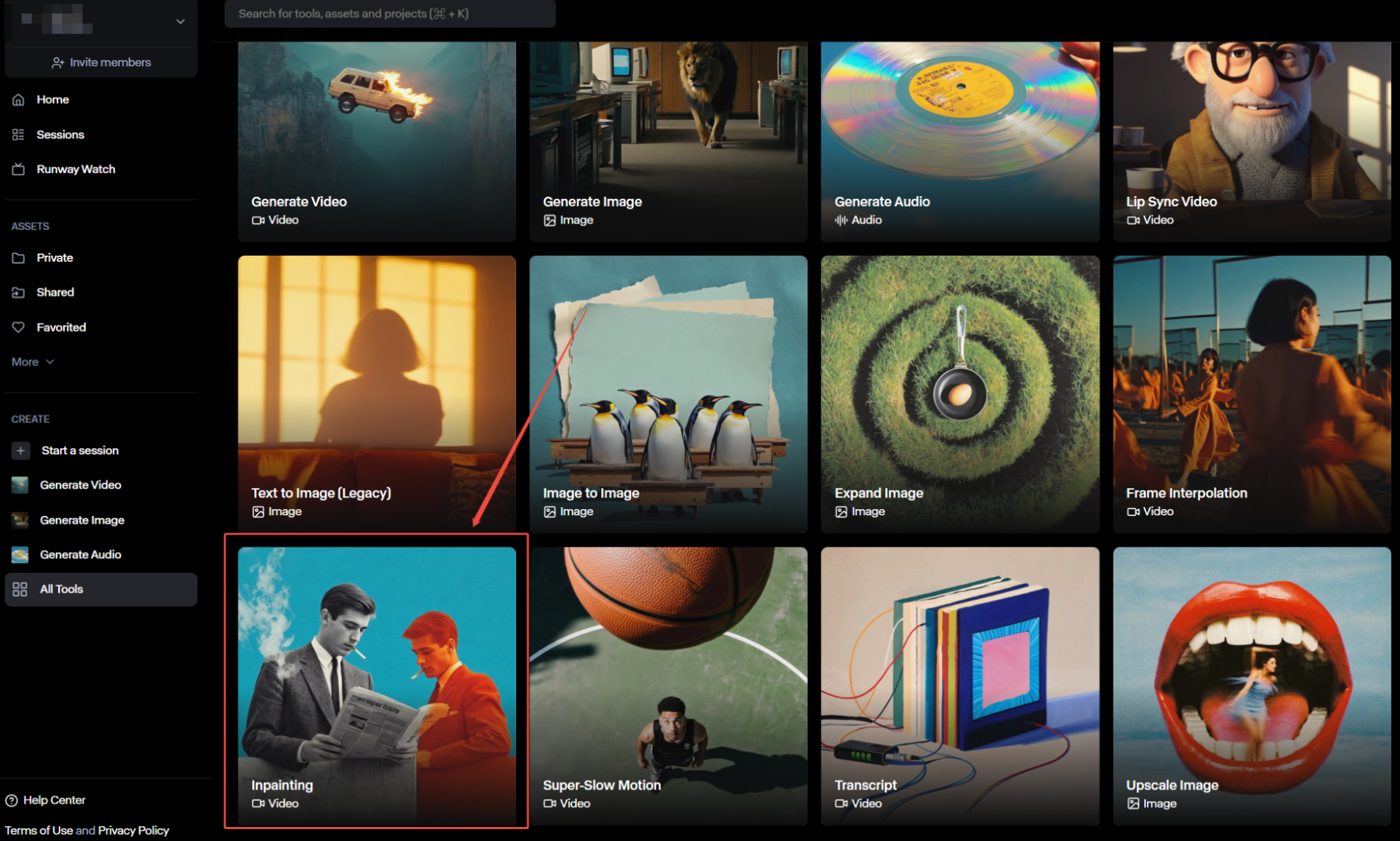
ページの左側にある「すべてのツール」オプションを見つけて、「インペインティング」ツールを選択します。
ステップ2:ビデオクリップを選択する
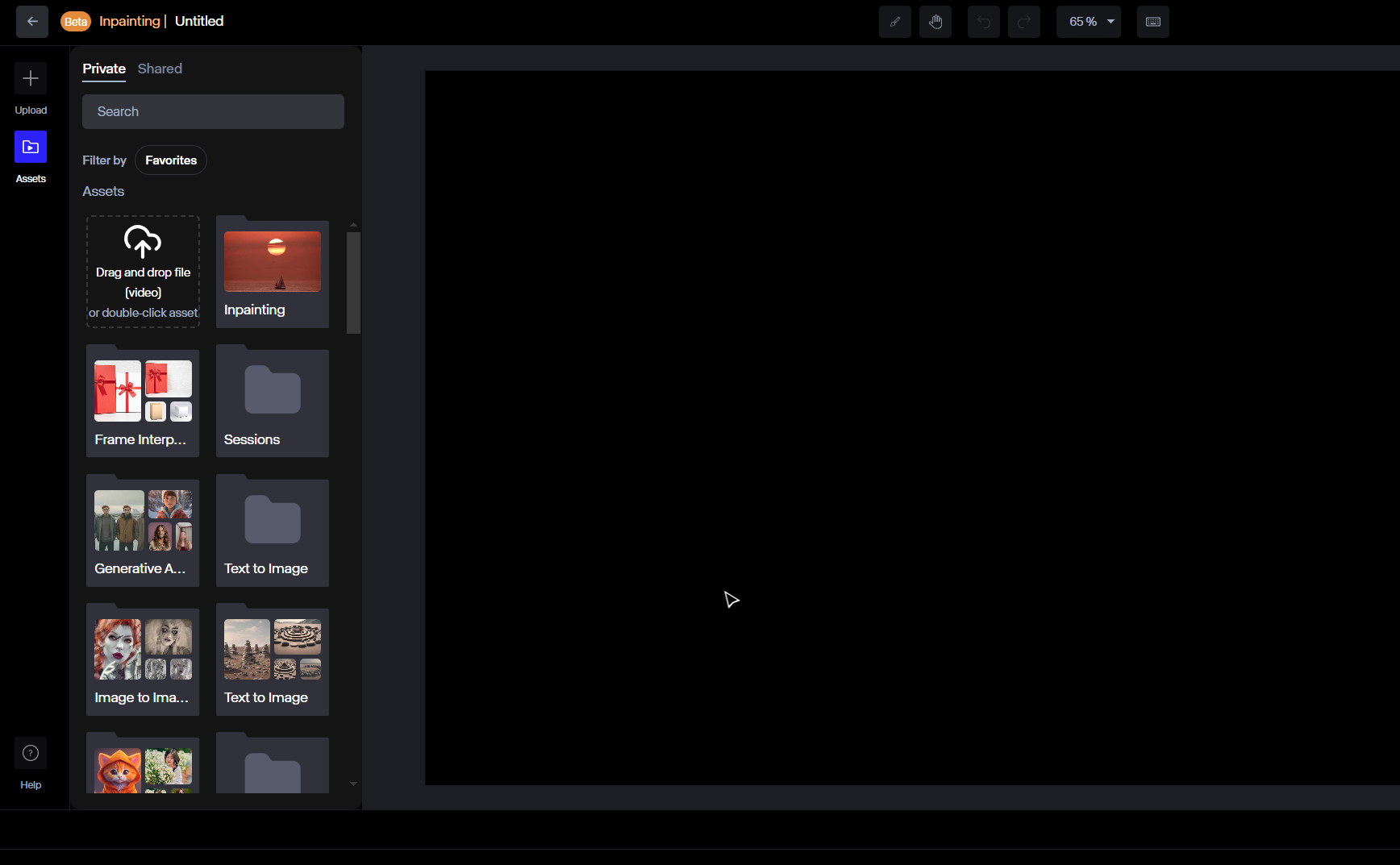
左側の「アップロード」ボタンをクリックするか、動画をRunwayにドロップしてください。または、 Runwayアセットから動画を直接選択することもできます。
最良の結果を得るには、削除したいオブジェクトが映っている高画質の動画を選択してください。AIは、背景情報が十分にあり、欠けている部分を自然に補える場合に最も効果的に機能します。
オブジェクトが大きすぎたり動きが激しすぎると、修復がスムーズに行われない可能性があるため、クリップを慎重に選択してください。
ステップ3:インペインティング効果を適用する
さあ、不要なオブジェクトを削除しましょう。画面上にブラシが表示されていますので、それを使って削除したいオブジェクトを塗りつぶしてください。領域全体をしっかりと覆うようにしてください。
設定からブラシサイズを調整することもできます。特に小さなオブジェクトの場合は、より正確に描画するために、多くのユーザーがこの設定を好みます。
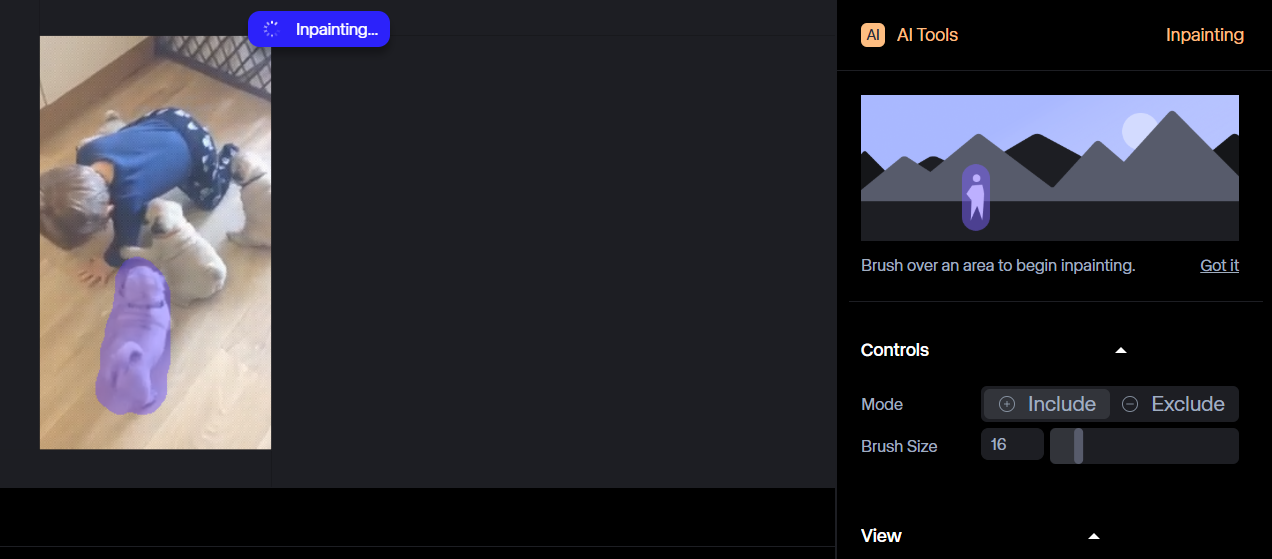
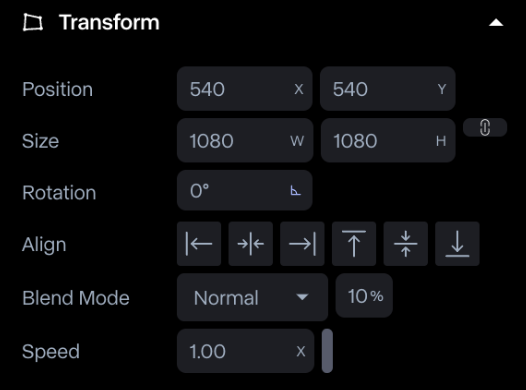
Runway はビデオクリップを処理し、オブジェクトを削除します。ビデオをさらに編集したい場合は、右側のバーの下部にある「インペインティング完了」をクリックすると、右側に高度な編集ツールバーが開きます。
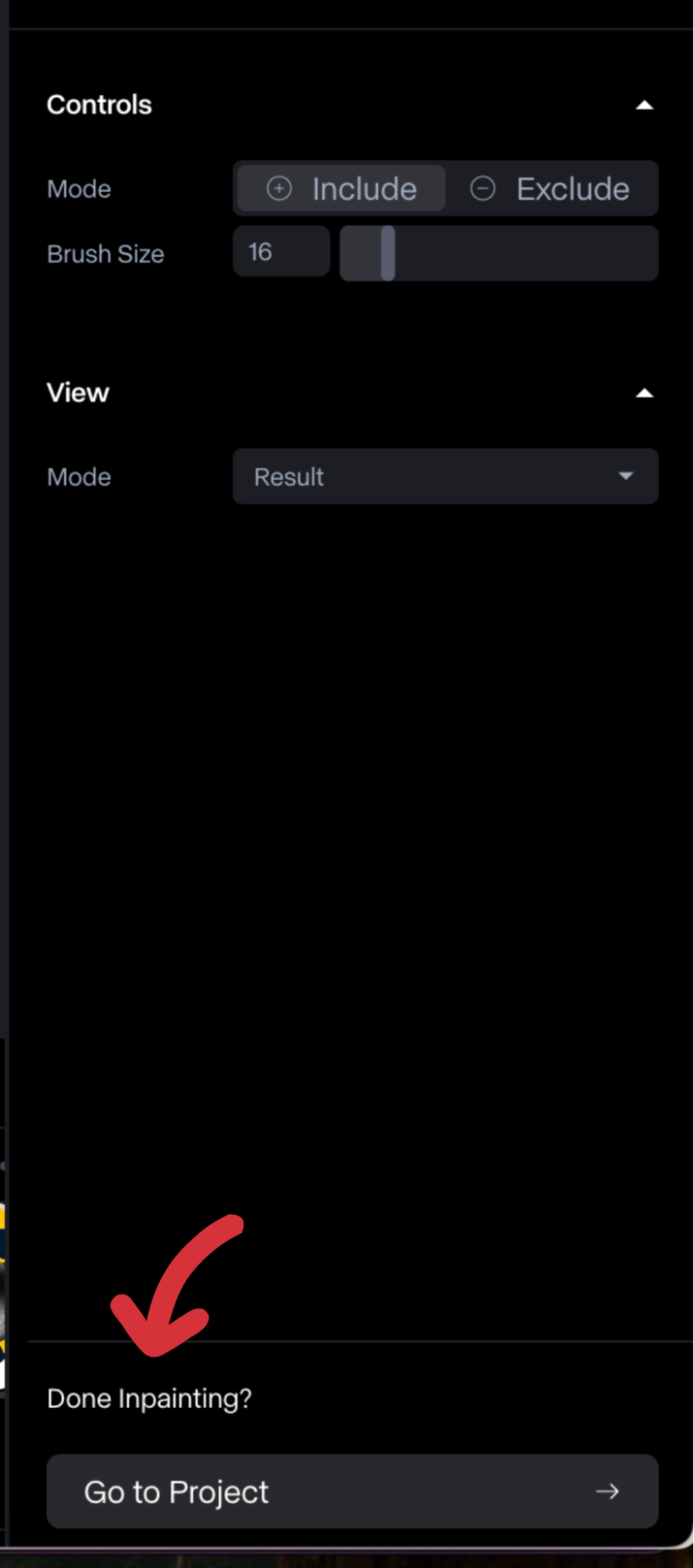
例えば、「位置」と「サイズ」の設定を使って、ビデオクリップの配置とサイズを調整できます。また、「回転」を使えば、要素を傾けたり回転させたりすることができます。その他、「配置」、「ブレンドモード」、「速度」などの設定も利用可能です。
ステップ4:編集したビデオをプレビューする
オブジェクトの削除やその他の詳細の編集が完了したら、動画をプレビューできます。右側のバーで一番下までスクロールし、「クリップをエクスポート」をクリックします。
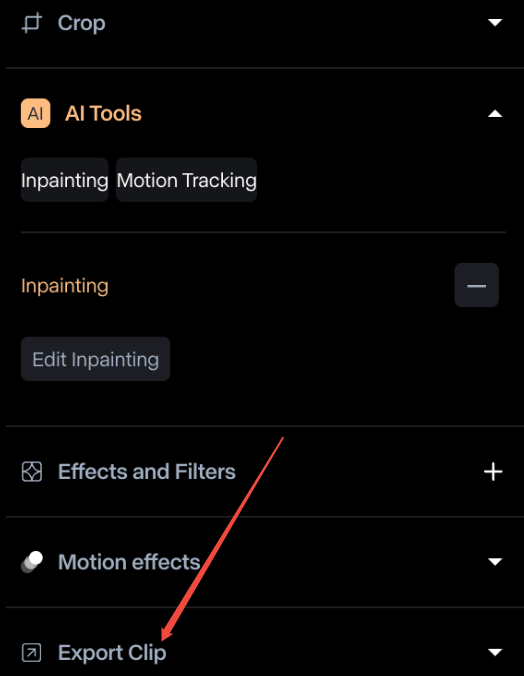
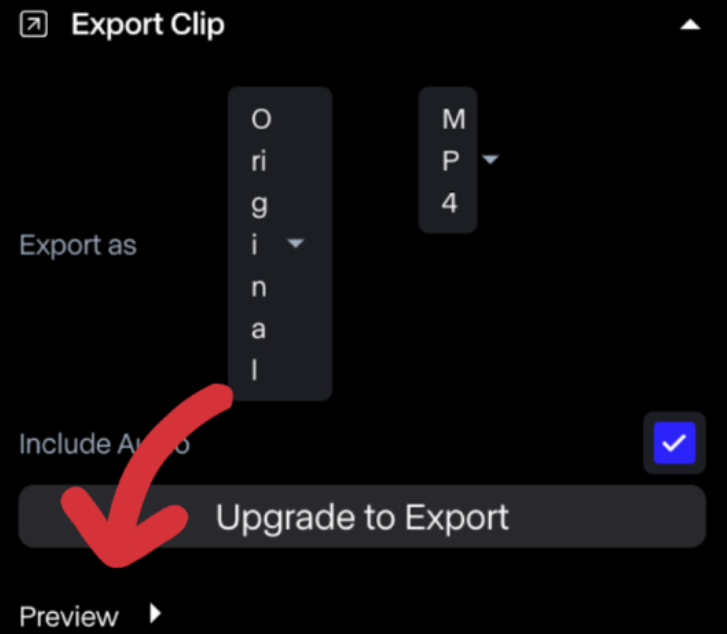
次に、編集したビデオをプレビューするための「プレビュー」オプションが表示されます。
ステップ5:ビデオをエクスポートする
満足のいく結果が得られたら、編集した動画を保存します。画面右上の「インペイントでエクスポート」ボタンをクリックしてください。エクスポート設定が表示されます。
無料アカウントでは720pの解像度でしか保存できませんのでご注意ください。1080pまたは4K解像度で保存するには、プランをアップグレードする必要があります。また、無料プランではMP4形式でのみ動画をダウンロードできます。ProResまたはPNG形式でダウンロードできるのはプレミアムプランのみです。
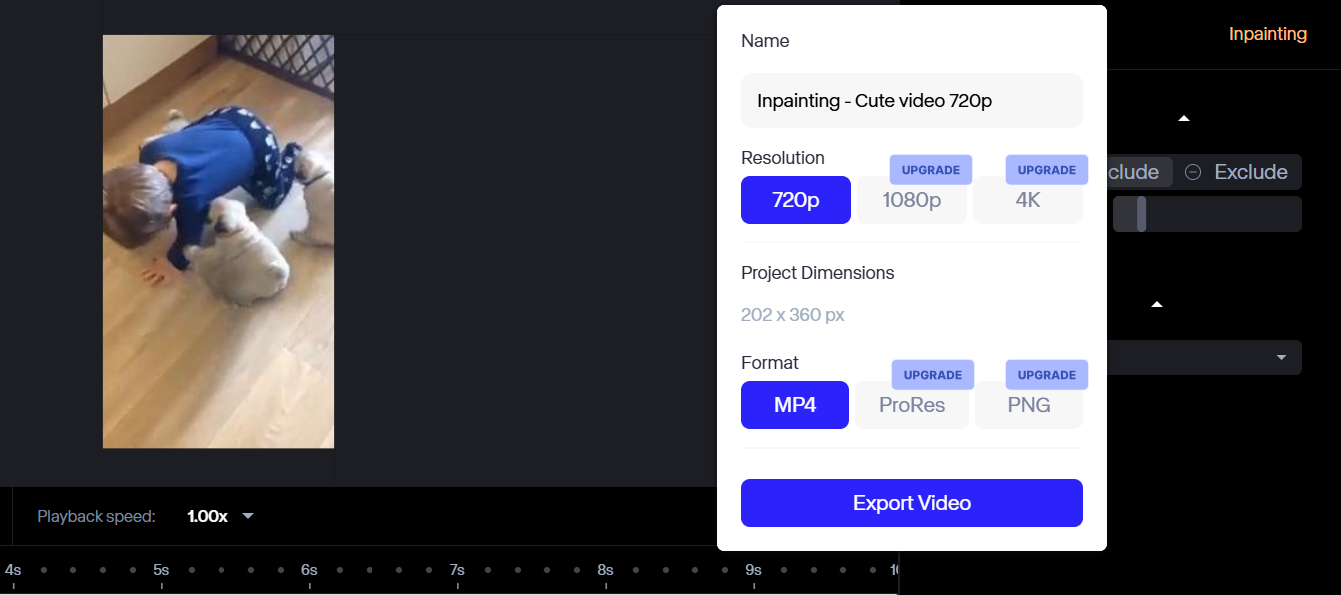
解像度とフォーマットを選択すると、 Runway がビデオを処理し、Assets フォルダに保存します。そこから簡単にダウンロードできます。
とても簡単です!
ビデオ内のオブジェクトを削除するタイミングはいつですか?
Runwayを使用してオブジェクトを削除すると役立つ一般的な状況をいくつか示します。
不要な人を排除する
動画の背景に突然人が映り込むことがあります。これは公共の場ではよくあることです。見知らぬ人が通り過ぎたり、誰かが誤ってフレーム内に入ってしまったりすることもあります。鏡に映った人物の姿でさえ、気を散らしてしまうことがあります。
これらのものが主題から焦点を逸らしてしまう場合、 Runway を使えば簡単に除去できます。動画はよりクリーンでプロフェッショナルな仕上がりになります。
偶然の物体の修理
多くの場合、誤ってフレーム内に物体が残ってしまうことがあります。素晴らしい動画を撮影した直後、バッグ、マイク、あるいは隅に置かれた水筒など、何かがフレームを台無しにしていることに気づいたと想像してみてください。
すべてを再撮影する手間をかける代わりに、 Runwayを使用すると、数回クリックするだけで不要なオブジェクトを簡単に消去できます。
背景をクリーンアップする
背景が雑然としていると、動画がプロフェッショナルに見えなくなってしまうことがあります。床にゴミが落ちていたり、机が乱雑だったり、シーンに合わない家具があったりするかもしれません。こうした雑然としたものを取り除くことで、動画はより洗練された印象になります。
Runway の修復ツールを使用すると、シンプルできれいな背景を作成できます。
結論
動画から不要なオブジェクトを削除するのが、これまでになく簡単になりました。Runwayのインペインティングツールを使えば、あっという間に映像をきれいにすることができます。このツールは時間と労力を大幅に節約してくれます。さらに、ウェブブラウザで直接操作できるので、ソフトウェアをダウンロードする必要もありません。
今すぐ試してみて、ビデオからオブジェクトを簡単に削除できることをご確認ください。