



Runway カメラの動きなし: 簡単な修正
多くのRunwayユーザーは滑らかなカメラの動きを期待していますが、最終的なビデオではカメラが動きません。静止画のように動かなくなったと感じるでしょう。もしあなたが同じ問題に直面しているなら、心配する必要はありません。
この詳細な記事では、それを素早く修正するために何ができるかを説明します。読み終える頃には、ビデオで再び滑らかでダイナミックなカメラの動きを実現する方法を正確に理解できるでしょう。
Runwayでカメラが動かない問題を解決する方法
以下は、Runwayのビデオで滑らかな動きを確実にするための最良の方法の一部です。
静止カメラ設定を無効にする
カメラが動かない最も一般的な理由の1つは、静止カメラ設定がオンになっていることです。ビデオが完全に静止しているように見える場合、これが最初に確認すべきことです。やるべきことは次のとおりです。
- ビデオプロジェクトに移動します。
- 左側にあるカメラコントロールオプションをクリックします。
- 「Static Camera」(静止カメラ)ボックスを探します。
- オンになっている場合は、オフにして動きを有効にします。
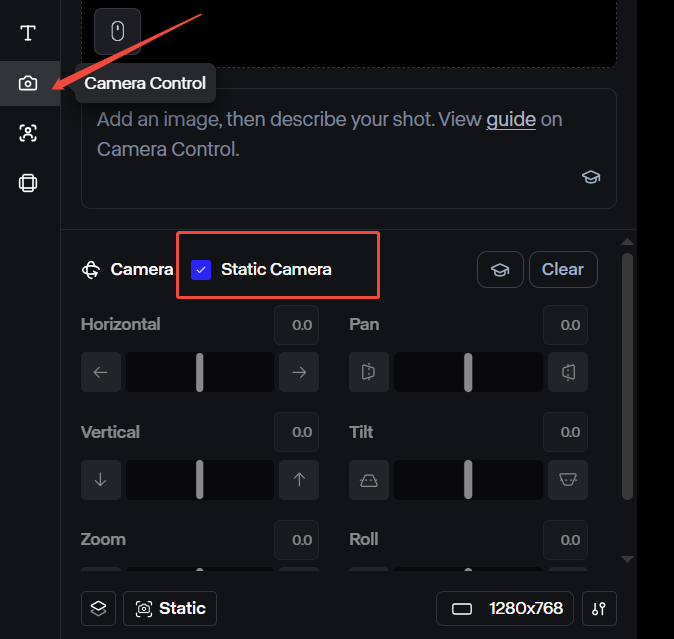
このプロセス後、ビデオを再生成してカメラの動きが機能しているか確認してください。
詳細カメラコントロールを調整する
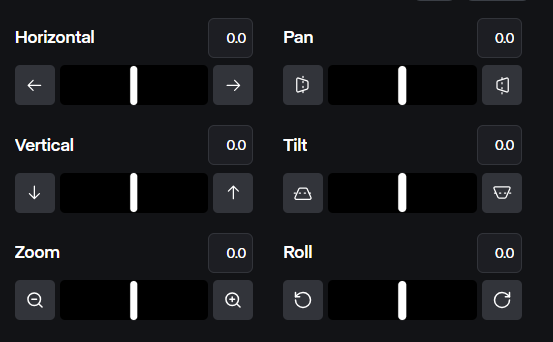
静止カメラ設定がオフでもカメラがまだ動かない場合は、詳細カメラコントロール(例:水平、垂直、ズーム、パン、チルト、ロール)が適切に設定されていることを確認してください。各コントロールに特定の値を設定して、動きの方向と強度を定義します。デフォルト値の0はカメラの動きがないことを示すため、スライダーまたは入力値を調整して動きを有効にしてください。
プロンプトを確認する
Runwayは、あなたが与えるテキストプロンプトに基づいてビデオを生成します。テキストプロンプトが不明瞭な場合、Runwayは最終出力でカメラの動きを生成しない可能性があります。
Runwayのモデルは明示的なカメラ指示によく反応するため、「パンニング」、「トラッキング」、「クレーンショット」、「スイープ」などのダイナミックなカメラ用語をテキストプロンプトに含めることで、カメラの動きが保証されます。
Runway公式サポートに連絡する
上記の解決策のどれも機能しない場合、問題はRunway側にある可能性があります。彼らのサポートチームに連絡することで、このプラットフォームに内部的な問題があるかどうかを判断するのに役立ちます。
Runwayのヘルプセンターにアクセスし、要件を送信してください。その後、返信を待ちます。サポートは通常24〜48時間以内に返答します。
より良い体験のためにPollo AIでRunwayモデルを使用する
Runwayの公式サイトでビデオを生成する際に、十分なカメラの動きがないことにうんざりしていませんか?より良いAIビデオジェネレーターを探索する時です。
Pollo AIは、優れたビデオ性能で動作するオールインワンのAIビデオジェネレーターです。このプラットフォームは、Runway、Kling AI、Hailuo AIなど、さまざまなAIビデオモデルを一箇所で提供しています。
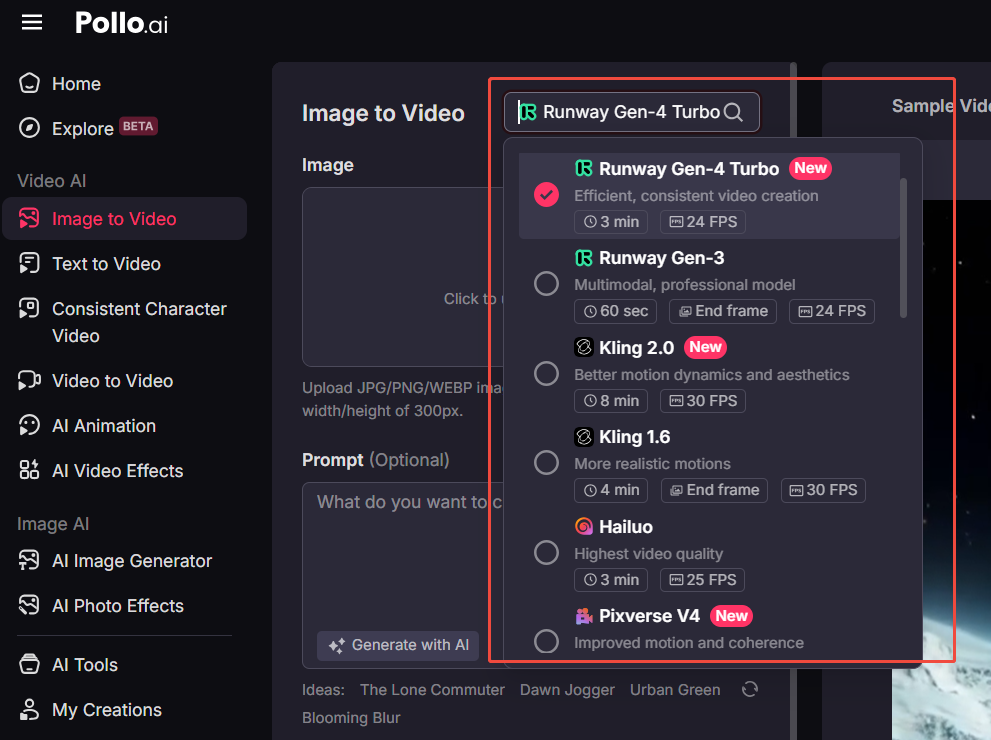
その際立った機能には、Text to Video AI、Image to Video AI、Video to Video AIがあり、ビデオ作成のための多機能ツールキットを提供します。さらに、Pollo AIは、ソーシャルメディア向けにコンテンツを強化できる複数の人気のビデオエフェクトを提供しています。
つまり、Pollo AIは信頼性の高いビデオ生成体験を提供し、あなたのクリエイティブなプロジェクトがスムーズかつ効率的に進行することを保証します。
まとめ
Runwayでビデオを生成する際にカメラの動きに問題が発生している場合は、上記で概説した解決策を試してみてください。さらに、Pollo AIでRunwayモデルを試して、より良いビデオ生成体験を得ることもできます。今すぐチェック!