



Runway 無攝影機移動:輕鬆解決
許多 Runway 用戶都期望流暢的攝影機運動,但在他們最終的影片中,攝影機卻沒有移動。它感覺像是卡住了,就像一張靜態圖片。如果你也面臨同樣的問題,不必擔心。
在這篇詳細的文章中,我們將解釋你可以如何快速修復它。讀完後,你將確切知道如何再次在你的影片中獲得流暢、動態的攝影機運動。
如何解決 Runway 攝影機無移動問題
以下是一些確保你的 Runway 影片中攝影機運動流暢的最佳方法:
停用靜態攝影機設定
攝影機沒有移動最常見的原因之一是「靜態攝影機」設定已開啟。如果你的影片看起來完全靜止,這是你應該檢查的第一件事。以下是操作步驟:
- 前往你的影片專案。
- 點擊左側的「攝影機控制」選項。
- 尋找「靜態攝影機」方塊。
- 如果它已開啟,將其關閉以啟用移動。
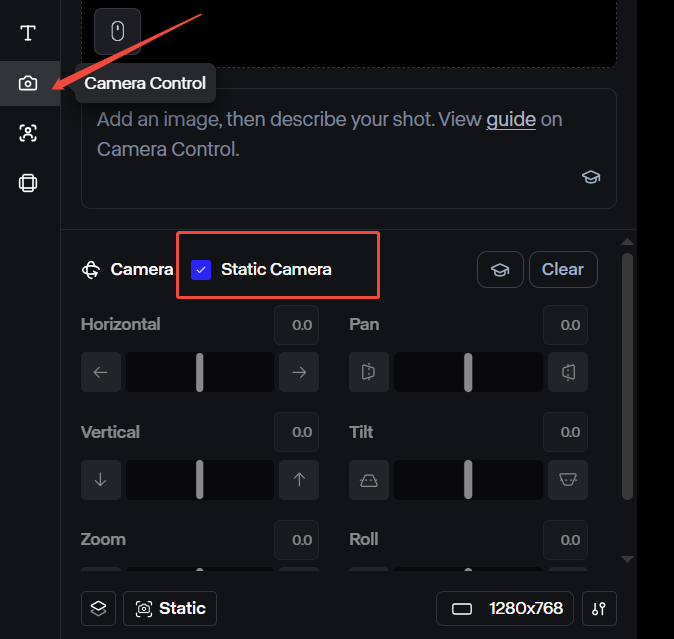
完成此程序後,重新生成你的影片,看看攝影機運動是否正常運作。
調整進階攝影機控制
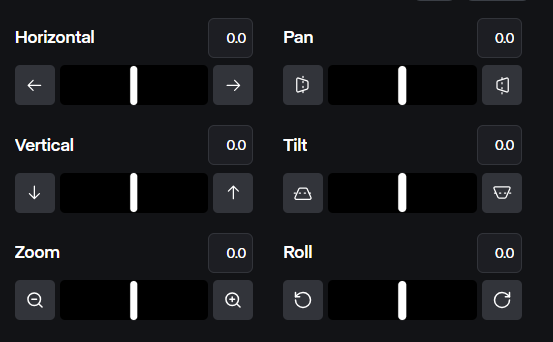
如果「靜態攝影機」設定已關閉但攝影機仍然沒有移動,請確認進階攝影機控制(例如,水平、垂直、縮放、平移、傾斜、滾動)是否已正確配置。為每個控制設定特定值以定義移動方向和強度。預設值為 0 表示攝影機沒有移動,因此請調整滑桿或輸入值以啟用移動。
檢查你的提示詞
Runway 會根據你提供的文字提示詞生成影片。如果你的文字提示詞不清楚,Runway 可能不會在最終輸出中創建任何攝影機運動。
Runway 的模型對明確的攝影機指令反應良好,因此在你的文字提示詞中包含「平移」、「追蹤」、「吊臂鏡頭」或「掃描」等動態攝影機術語將確保攝影機運動。
聯絡 Runway 官方支援
如果以上解決方案都無效,問題可能出在 Runway 端。聯絡他們的支援團隊可以幫助確定該平台是否存在內部問題。
前往Runway 的幫助中心並提交你的需求。然後,等待回覆——支援團隊通常會在 24-48 小時內回覆。
在Pollo AI 中使用 Runway 模型以獲得更好的體驗
厭倦了在 Runway 官方網站上生成影片時缺乏足夠的攝影機運動?是時候探索一個更好的 AI 影片生成器了。
Pollo AI 是一款多合一的 AI 影片生成器,具有卓越的影片效能。這個平台提供了一套不同的 AI 影片模型,包括 Runway、Kling AI、Hailuo AI 等多種選項,全部集中在一處。
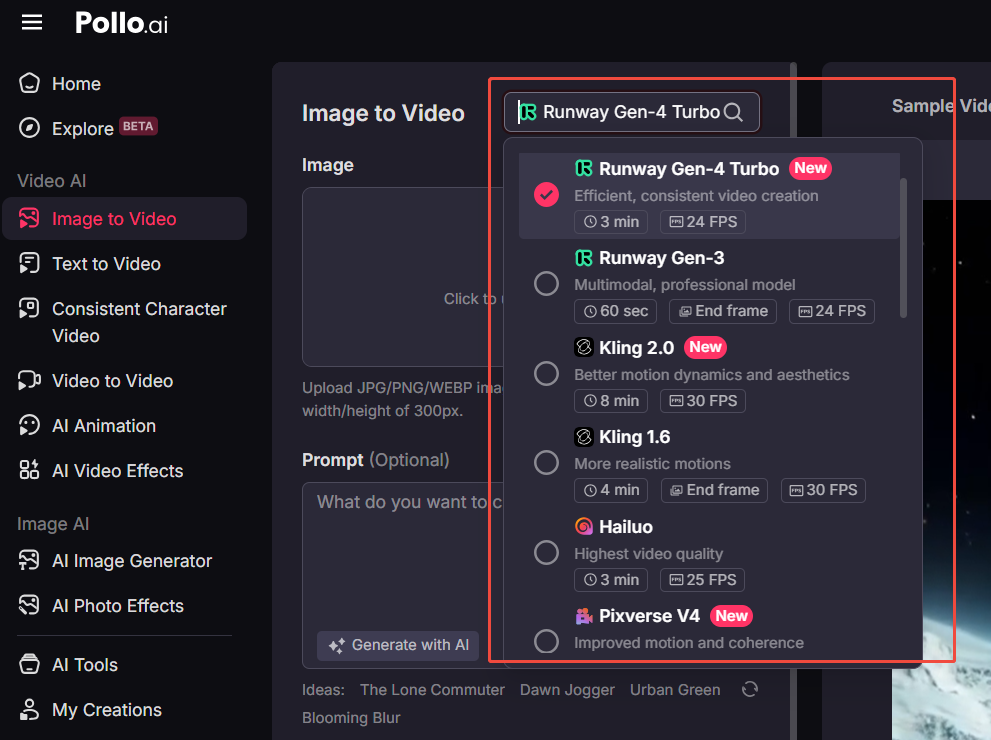
其突出的功能包括文字轉影片 AI、圖片轉影片 AI 和影片轉影片 AI,為影片創作提供了多功能的工具包。此外,Pollo AI 還提供多種流行的影片特效,可以增強你的社交媒體內容。
總之,Pollo AI 提供可靠的影片生成體驗,確保你的創意專案流暢高效地運行。
結論
如果你在使用 Runway 生成影片時遇到攝影機運動問題,請考慮實施我們上面概述的解決方案。此外,你可以在 Pollo AI 中試用 Runway 模型,以獲得更好的影片生成體驗。立即查看!