



Runway Brak ruchu kamery: łatwe poprawki
Wielu użytkowników Runway oczekuje płynnego ruchu kamery, ale w ich końcowych filmach kamera się nie rusza. Czują się zablokowani, jakby to był nieruchomy obraz. Jeśli masz ten sam problem, nie musisz się martwić.
W tym szczegółowym artykule wyjaśnimy, co możesz zrobić, aby szybko to naprawić. Na koniec będziesz dokładnie wiedzieć, jak ponownie uzyskać płynny, dynamiczny ruch kamery w swoich filmach.
Jak rozwiązać problem braku ruchu kamery w Runway
Poniżej przedstawiono niektóre z najlepszych sposobów na zapewnienie płynnego ruchu w Twoich filmach z Runway:
Wyłącz ustawienie kamery statycznej
Jednym z najczęstszych powodów braku ruchu kamery jest włączone ustawienie Kamery Statycznej. Jeśli Twój film wygląda na całkowicie nieruchomy, to jest to pierwsza rzecz, którą powinieneś sprawdzić. Oto co należy zrobić:
- Przejdź do swojego projektu wideo.
- Kliknij opcję Sterowanie kamerą po lewej stronie.
- Poszukaj pola „Kamera statyczna”.
- Jeśli jest włączone, wyłącz je, aby włączyć ruch.
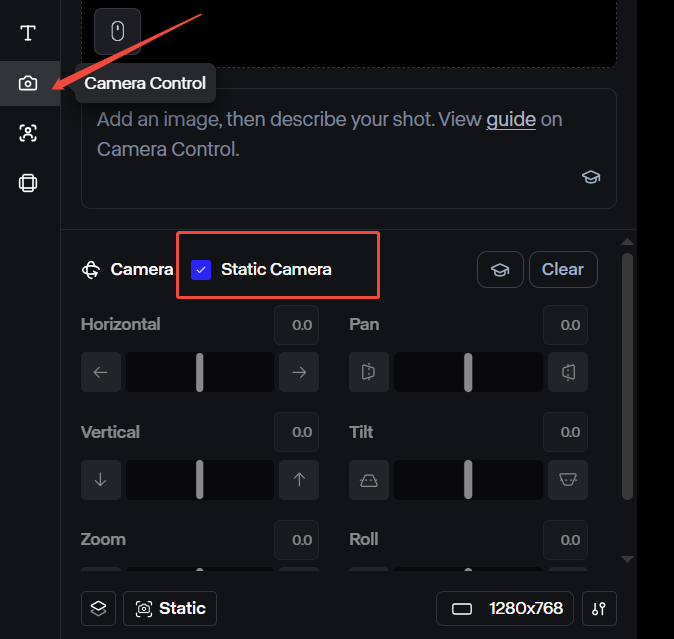
Po wykonaniu tej czynności ponownie wygeneruj film, aby sprawdzić, czy ruch kamery działa poprawnie.
Dostosuj zaawansowane sterowanie kamerą
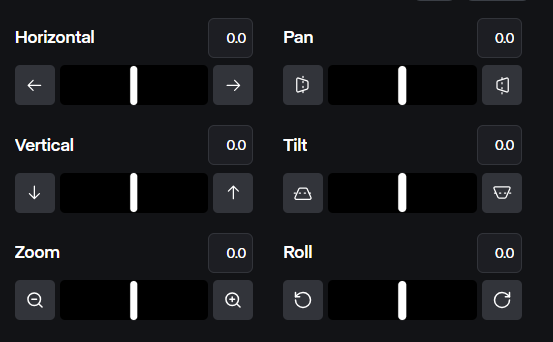
Jeśli ustawienie Kamery Statycznej jest wyłączone, ale kamera nadal się nie rusza, sprawdź, czy zaawansowane sterowanie kamerą (np. Poziom, Pion, Zoom, Panoramowanie, Pochylenie, Obrót) jest prawidłowo skonfigurowane. Ustaw konkretne wartości dla każdego sterowania, aby określić kierunek i intensywność ruchu. Domyślne wartości 0 oznaczają brak ruchu kamery, więc dostosuj suwaki lub wprowadź wartości, aby włączyć ruch.
Sprawdź swoją podpowiedź
Runway generuje filmy na podstawie podpowiedzi tekstowych, które mu podajesz. Jeśli twoja podpowiedź tekstowa jest niejasna, Runway może nie stworzyć żadnego ruchu kamery w twoich końcowych wynikach.
Modele Runway dobrze reagują na wyraźne instrukcje dotyczące kamery, więc włączenie dynamicznych terminów kamerowych, takich jak „panoramowanie”, „śledzenie”, „ujęcie żurawiem” lub „przejście” do twojej podpowiedzi tekstowej zapewni ruch kamery.
Skontaktuj się z oficjalnym wsparciem Runway
Jeśli żadne z powyższych rozwiązań nie działa, problem może leżeć po stronie Runway. Skontaktowanie się z ich zespołem wsparcia może pomóc ustalić, czy istnieje wewnętrzny problem z tą platformą.
Odwiedź centrum pomocy Runway i prześlij swoje zgłoszenie. Następnie poczekaj na odpowiedź – wsparcie zazwyczaj odpowiada w ciągu 24-48 godzin.
Użyj modelu Runway w Pollo AI, aby uzyskać lepsze wrażenia
Masz dość braku wystarczającego ruchu kamery podczas generowania filmów na oficjalnej stronie Runway? Czas odkryć lepszy generator wideo AI.
Pollo AI to kompleksowy generator wideo AI, który zapewnia doskonałą wydajność wideo. Ta platforma oferuje zestaw różnych modeli wideo AI, w tym opcje takie jak Runway, Kling AI, Hailuo AI i wiele innych, wszystko w jednym miejscu.
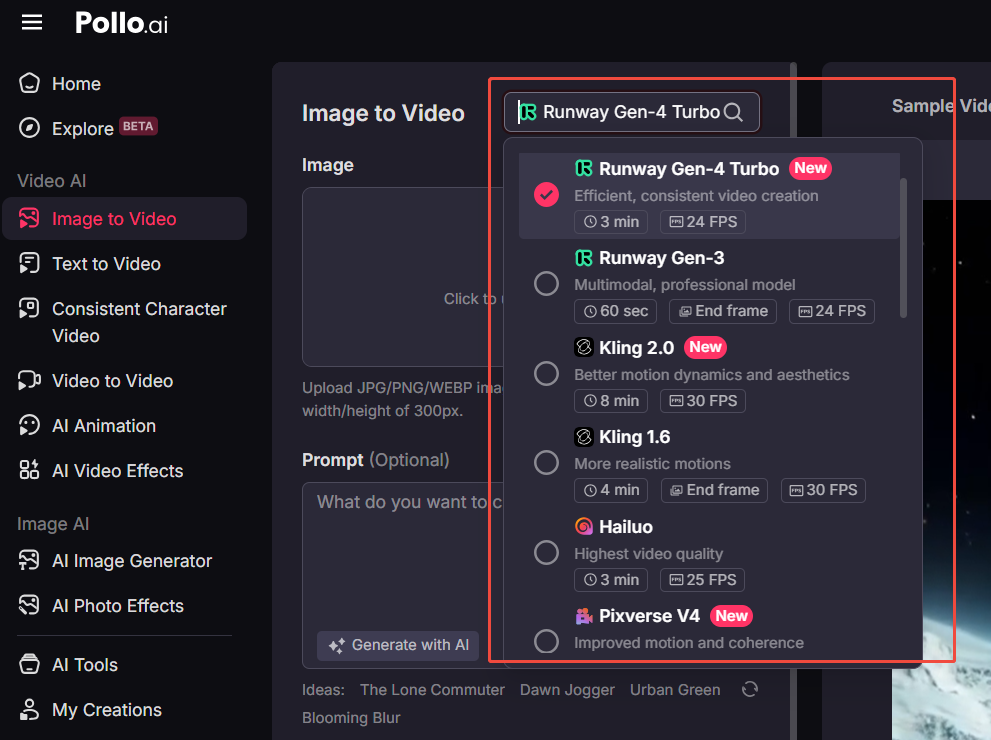
Wśród jego wyróżniających się funkcji znajdują się AI Tekst na wideo, AI Obraz na wideo i AI Wideo na wideo, zapewniające wszechstronny zestaw narzędzi do tworzenia wideo. Dodatkowo, Pollo AI oferuje wiele popularnych efektów wideo, które mogą ulepszyć Twoje treści do mediów społecznościowych.
Jednym słowem, Pollo AI zapewnia niezawodne doświadczenie w generowaniu wideo, dbając o to, aby Twoje projekty twórcze przebiegały płynnie i efektywnie.
Podsumowanie
Jeśli masz problemy z ruchem kamery podczas generowania filmów za pomocą Runway, rozważ zastosowanie rozwiązań, które przedstawiliśmy powyżej. Co więcej, możesz wypróbować modele Runway w Pollo AI, aby uzyskać lepsze doświadczenie w generowaniu wideo. Sprawdź to już dziś!