



Runway ไม่มีภาพสั่นไหว: วิธีแก้ไขง่ายๆ
ผู้ใช้ Runway หลายคนคาดหวังการเคลื่อนไหวของกล้องที่ราบรื่น แต่ในวิดีโอสุดท้ายของพวกเขา กล้องกลับไม่เคลื่อนไหว รู้สึกเหมือนติดค้างอยู่กับที่ เหมือนภาพนิ่ง หากคุณกำลังประสบปัญหาเดียวกัน ไม่ต้องกังวลไป
ในบทความละเอียดนี้ เราจะอธิบายสิ่งที่คุณสามารถทำได้เพื่อแก้ไขปัญหานี้ได้อย่างรวดเร็ว เมื่ออ่านจบแล้ว คุณจะรู้วิธีที่จะได้การเคลื่อนไหวของกล้องที่ราบรื่นและมีชีวิตชีวาในวิดีโอของคุณอีกครั้งอย่างแน่นอน
วิธีแก้ไขปัญหา Runway กล้องไม่เคลื่อนไหว
ด้านล่างนี้คือวิธีที่ดีที่สุดบางส่วนเพื่อให้แน่ใจว่าวิดีโอ Runway ของคุณมีการเคลื่อนไหวที่ราบรื่น:
ปิดการตั้งค่ากล้องแบบคงที่ (Static Camera)
หนึ่งในสาเหตุที่พบบ่อยที่สุดที่ทำให้กล้องไม่เคลื่อนไหวคือการเปิดใช้งานการตั้งค่ากล้องแบบคงที่ (Static Camera) หากวิดีโอของคุณดูนิ่งสนิท นี่คือสิ่งแรกที่คุณควรตรวจสอบ นี่คือสิ่งที่คุณต้องทำ:
- ไปที่โปรเจกต์วิดีโอของคุณ
- คลิกที่ตัวเลือกการควบคุมกล้องทางด้านซ้ายของคุณ
- มองหากล่อง "Static Camera"
- หากเปิดอยู่ ให้ปิดเพื่อเปิดใช้งานการเคลื่อนไหว
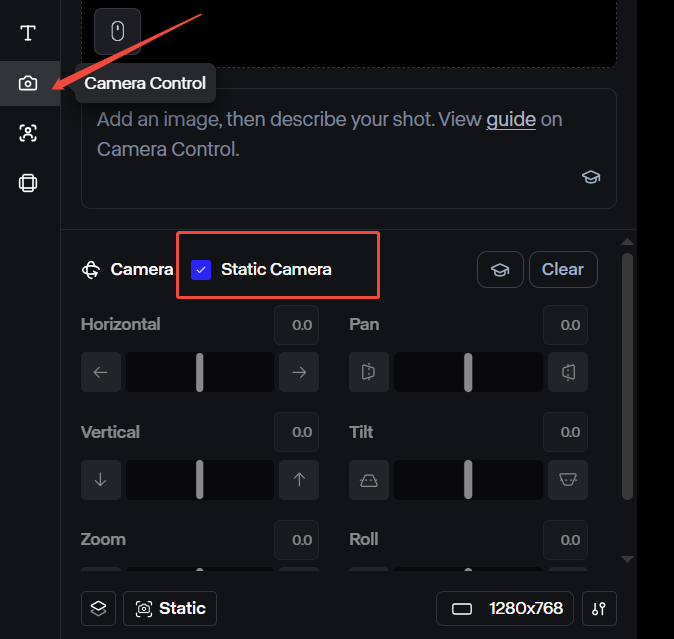
หลังจากขั้นตอนนี้ ให้สร้างวิดีโอของคุณใหม่เพื่อดูว่าการเคลื่อนไหวของกล้องใช้งานได้แล้วหรือไม่
ปรับการควบคุมกล้องขั้นสูง (Advanced Camera Controls)
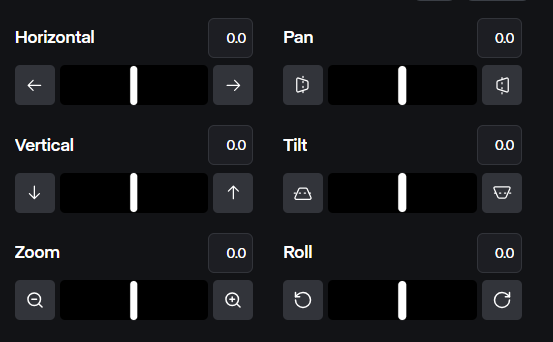
หากการตั้งค่า Static Camera ปิดอยู่ แต่กล้องยังคงไม่เคลื่อนไหว ให้ตรวจสอบว่าการควบคุมกล้องขั้นสูง (Advanced Camera Controls) (เช่น Horizontal, Vertical, Zoom, Pan, Tilt, Roll) ได้รับการกำหนดค่าอย่างเหมาะสม กำหนดค่าเฉพาะสำหรับแต่ละการควบคุมเพื่อกำหนดทิศทางและความเข้มของการเคลื่อนไหว ค่าเริ่มต้นเป็น 0 บ่งชี้ว่าไม่มีการเคลื่อนไหวของกล้อง ดังนั้นให้ปรับแถบเลื่อนหรือค่าอินพุตเพื่อเปิดใช้งานการเคลื่อนไหว
ตรวจสอบ Prompt ของคุณ
Runway สร้างวิดีโอตาม ข้อความ prompt ที่คุณให้ หากข้อความ prompt ของคุณไม่ชัดเจน Runway อาจไม่สร้างการเคลื่อนไหวของกล้องในผลลัพธ์สุดท้ายของคุณ
โมเดลของ Runway ตอบสนองได้ดีต่อคำสั่งกล้องที่ชัดเจน ดังนั้นการใส่คำศัพท์เกี่ยวกับการเคลื่อนไหวของกล้องแบบไดนามิก เช่น “panning,” “tracking,” “crane shot,” หรือ “sweeping” ในข้อความ prompt ของคุณจะช่วยให้กล้องมีการเคลื่อนไหว
ติดต่อฝ่ายสนับสนุนอย่างเป็นทางการของ Runway
หากวิธีแก้ปัญหาข้างต้นไม่ได้ผล ปัญหาอาจเกิดจากฝั่งของ Runway การติดต่อทีมสนับสนุนของพวกเขาสามารถช่วยตรวจสอบว่ามีปัญหาภายในกับแพลตฟอร์มนี้หรือไม่
เยี่ยมชม ศูนย์ช่วยเหลือของ Runway และส่งความต้องการของคุณ จากนั้นรอการตอบกลับ ซึ่งโดยปกติแล้วฝ่ายสนับสนุนจะตอบกลับภายใน 24-48 ชั่วโมง
ใช้โมเดล Runway ใน Pollo AI เพื่อประสบการณ์ที่ดีขึ้น
เบื่อกับการที่กล้องเคลื่อนไหวไม่เพียงพอเมื่อสร้างวิดีโอบนเว็บไซต์อย่างเป็นทางการของ Runway ใช่ไหม? ถึงเวลาที่จะสำรวจเครื่องมือสร้างวิดีโอ AI ที่ดีกว่า
Pollo AI เป็น เครื่องมือสร้างวิดีโอ AI แบบครบวงจร ที่ทำงานด้วยประสิทธิภาพวิดีโอที่เหนือกว่า แพลตฟอร์มนี้มีชุดโมเดลวิดีโอ AI ที่แตกต่างกัน รวมถึงตัวเลือกต่างๆ เช่น Runway, Kling AI, Hailuo AI และอื่นๆ อีกมากมาย ทั้งหมดอยู่ในที่เดียว

ในบรรดาคุณสมบัติที่โดดเด่นคือ Text to Video AI, Image to Video AI และ Video to Video AI ซึ่งเป็นชุดเครื่องมือที่หลากหลายสำหรับการสร้างวิดีโอ นอกจากนี้ Pollo AI ยังมี เอฟเฟกต์วิดีโอยอดนิยมมากมาย ที่สามารถปรับปรุงเนื้อหาของคุณสำหรับโซเชียลมีเดียได้
กล่าวโดยสรุป Pollo AI มอบประสบการณ์การสร้างวิดีโอที่เชื่อถือได้ ทำให้โปรเจกต์สร้างสรรค์ของคุณดำเนินไปอย่างราบรื่นและมีประสิทธิภาพ
สรุป
หากคุณกำลังประสบปัญหาเกี่ยวกับการเคลื่อนไหวของกล้องเมื่อสร้างวิดีโอด้วย Runway ลองนำโซลูชันที่เราได้กล่าวไปข้างต้นไปใช้ นอกจากนี้ คุณยังสามารถลองใช้โมเดล Runway ใน Pollo AI เพื่อให้ได้ประสบการณ์การสร้างวิดีโอที่ดีขึ้น ลองดูเลยวันนี้!