



Runway Tanpa Gerakan Kamera: Perbaikan Mudah
Banyak pengguna Runway mengharapkan pergerakan kamera yang mulus, tetapi dalam video akhir mereka, kamera tidak bergerak. Rasanya macet, seperti gambar diam. Jika Anda menghadapi masalah yang sama, tidak perlu khawatir.
Dalam artikel terperinci ini, kami akan menjelaskan apa yang bisa Anda lakukan untuk memperbaikinya dengan cepat. Pada akhirnya, Anda akan tahu persis bagaimana mendapatkan gerakan kamera yang mulus dan dinamis dalam video Anda lagi.
Cara Mengatasi Masalah Kamera Tidak Bergerak di Runway
Berikut adalah beberapa cara terbaik untuk memastikan gerakan mulus dalam video Runway Anda:
Nonaktifkan Pengaturan Kamera Statis
Salah satu alasan paling umum mengapa kamera tidak bergerak adalah karena pengaturan Kamera Statis dihidupkan. Jika video Anda terlihat benar-benar diam, ini adalah hal pertama yang harus Anda periksa. Berikut yang harus dilakukan:
- Buka proyek video Anda.
- Klik opsi Kontrol Kamera di sebelah kiri Anda.
- Cari kotak "Kamera Statis".
- Jika dihidupkan, matikan untuk mengaktifkan gerakan.
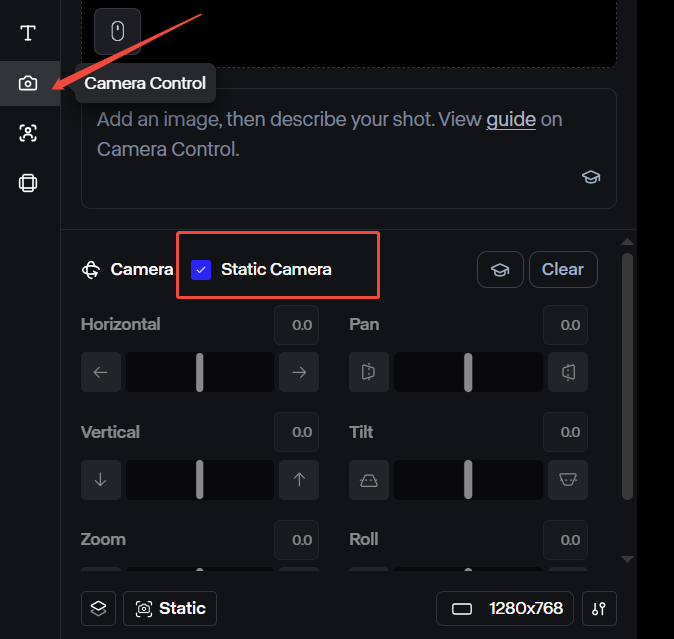
Setelah proses ini, buat ulang video Anda untuk melihat apakah pergerakan kamera sudah berfungsi.
Sesuaikan Kontrol Kamera Lanjutan
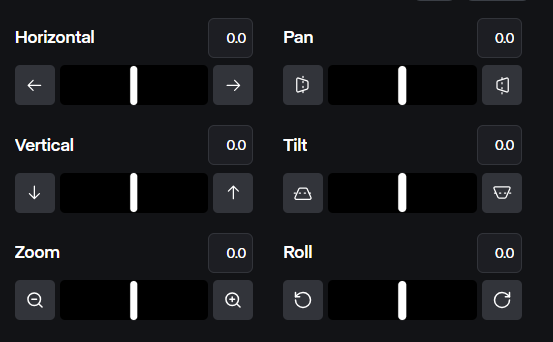
Jika pengaturan Kamera Statis mati tetapi kamera masih tidak bergerak, verifikasi bahwa Kontrol Kamera Lanjutan (misalnya, Horizontal, Vertikal, Zoom, Pan, Tilt, Roll) telah dikonfigurasi dengan benar. Tetapkan nilai spesifik untuk setiap kontrol untuk menentukan arah dan intensitas gerakan. Nilai default 0 menunjukkan tidak ada pergerakan kamera, jadi sesuaikan penggeser atau nilai input untuk mengaktifkan gerakan.
Periksa Prompt Anda
Runway membuat video berdasarkan prompt teks yang Anda berikan. Jika prompt teks Anda tidak jelas, Runway mungkin tidak membuat pergerakan kamera apa pun dalam hasil akhir Anda.
Model Runway merespons dengan baik terhadap instruksi kamera eksplisit, jadi menyertakan istilah kamera dinamis seperti “panning,” “tracking,” “crane shot,” atau “sweeping” dalam prompt teks Anda akan memastikan pergerakan kamera.
Hubungi Dukungan Resmi Runway
Jika tidak ada solusi di atas yang berhasil, masalah mungkin ada di pihak Runway. Menghubungi tim dukungan mereka dapat membantu menentukan apakah ada masalah internal dengan platform ini.
Kunjungi pusat bantuan Runway dan kirimkan persyaratan Anda. Kemudian, tunggu respons—dukungan biasanya membalas dalam waktu 24-48 jam.
Gunakan Model Runway di Pollo AI untuk Pengalaman yang Lebih Baik
Bosan karena kurangnya pergerakan kamera saat membuat video di situs web resmi Runway? Saatnya menjelajahi generator video AI yang lebih baik.
Pollo AI adalah generator video AI all-in-one yang bekerja dengan kinerja video yang unggul. Platform ini menawarkan berbagai model video AI yang berbeda, termasuk opsi seperti Runway, Kling AI, Hailuo AI, dan banyak lainnya, semuanya di satu tempat.
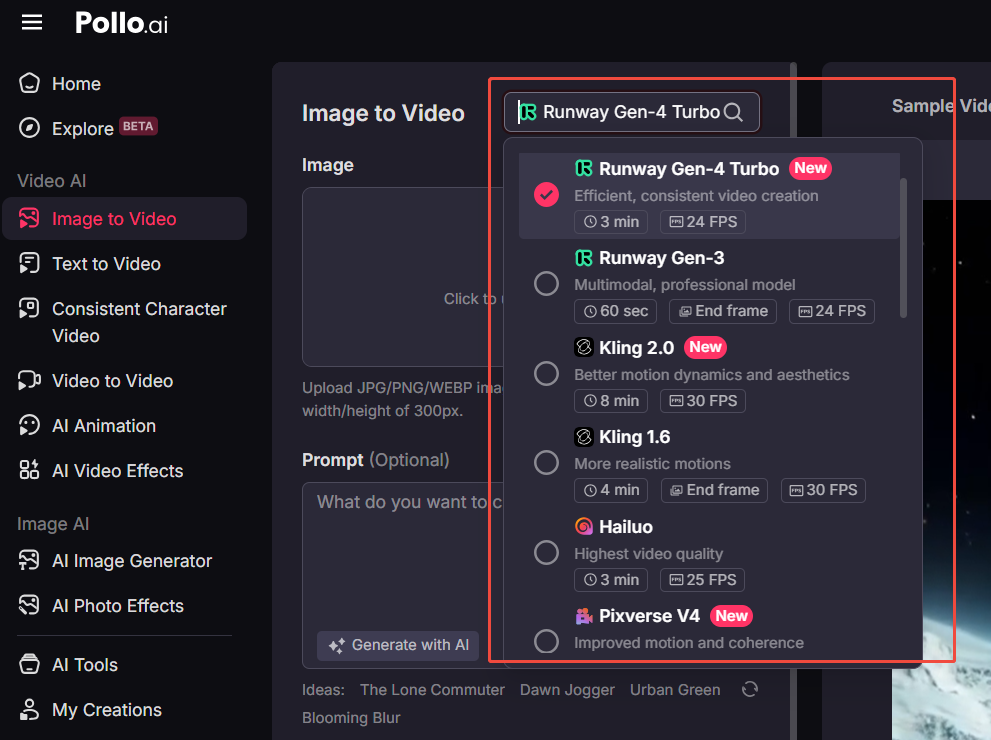
Di antara fitur-fitur unggulannya adalah Text to Video AI, Image to Video AI, dan Video to Video AI, menyediakan perangkat serbaguna untuk pembuatan video. Selain itu, Pollo AI menawarkan berbagai efek video populer yang dapat meningkatkan konten Anda untuk media sosial.
Singkatnya, Pollo AI memberikan pengalaman pembuatan video yang andal, memastikan proyek kreatif Anda berjalan dengan lancar dan efisien.
Kesimpulan
Jika Anda mengalami masalah dengan pergerakan kamera saat membuat video dengan Runway, pertimbangkan untuk menerapkan solusi yang telah kami uraikan di atas. Selain itu, Anda bisa mencoba model Runway di Pollo AI untuk mendapatkan pengalaman pembuatan video yang lebih baik. Coba sekarang juga!