



Runway Nessun movimento della fotocamera: soluzioni facili
Molti utenti di Runway si aspettano un movimento fluido della telecamera, ma nei loro video finali, la telecamera non si muove. Sembra bloccata, come un'immagine fissa. Se stai riscontrando lo stesso problema, non c'è bisogno di preoccuparsi.
In questo articolo dettagliato, ti spiegheremo cosa puoi fare per risolverlo velocemente. Alla fine, saprai esattamente come ottenere di nuovo un movimento della telecamera fluido e dinamico nei tuoi video.
Come Risolvere il Problema di Assenza di Movimento della Telecamera in Runway
Di seguito sono riportati alcuni dei modi migliori per garantire un movimento fluido nei tuoi video Runway:
Disabilita l'Impostazione della Telecamera Statica
Una delle ragioni più comuni per l'assenza di movimento della telecamera è l'impostazione "Telecamera Statica" attivata. Se il tuo video appare completamente fermo, questa è la prima cosa che dovresti controllare. Ecco cosa fare:
- Vai al tuo progetto video.
- Clicca sull'opzione Controllo Telecamera sulla sinistra.
- Cerca la casella "Telecamera Statica".
- Se è attivata, disattivala per abilitare il movimento.
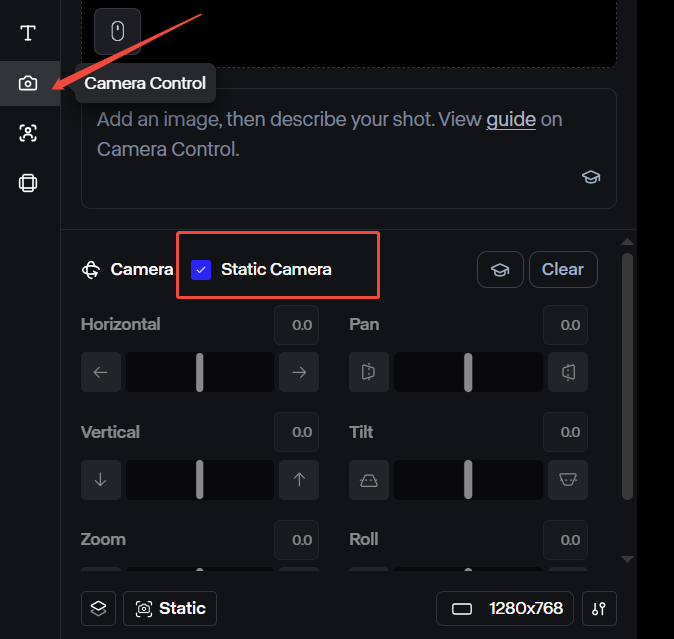
Dopo questo processo, rigenera il tuo video per vedere se il movimento della telecamera funziona ora.
Regola i Controlli Avanzati della Telecamera
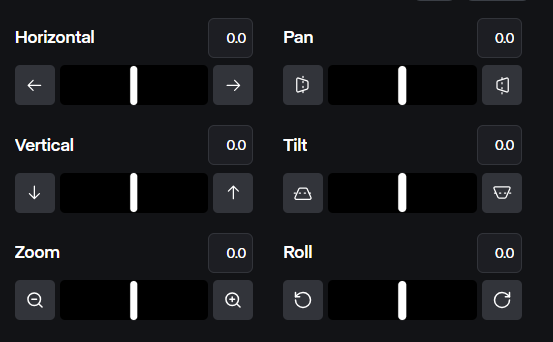
Se l'impostazione "Telecamera Statica" è disattivata ma la telecamera non si muove ancora, verifica che i Controlli Avanzati della Telecamera (es. Orizzontale, Verticale, Zoom, Pan, Tilt, Roll) siano configurati correttamente. Imposta valori specifici per ogni controllo per definire la direzione e l'intensità del movimento. I valori predefiniti di 0 indicano l'assenza di movimento della telecamera, quindi regola i cursori o i valori di input per abilitare il movimento.
Controlla il Tuo Prompt
Runway genera video basati sui prompt di testo che gli dai. Se il tuo prompt di testo non è chiaro, Runway potrebbe non creare alcun movimento della telecamera nei tuoi output finali.
I modelli di Runway rispondono bene a istruzioni esplicite sulla telecamera, quindi includere termini dinamici della telecamera come “panoramica”, “inseguimento”, “ripresa con gru” o “spazzata” nel tuo prompt di testo garantirà il movimento della telecamera.
Contatta il Supporto Ufficiale di Runway
Se nessuna delle soluzioni sopra menzionate funziona, il problema potrebbe essere di Runway. Contattare il loro team di supporto può aiutare a determinare se c'è un problema interno con questa piattaforma.
Visita il centro assistenza di Runway e invia le tue richieste. Poi, attendi una risposta—il supporto di solito risponde entro 24-48 ore.
Usa il Modello Runway in Pollo AI per un'Esperienza Migliore
Stanco della scarsità di movimento della telecamera quando generi video sul sito ufficiale di Runway? È ora di esplorare un generatore di video AI migliore.
Pollo AI è un generatore di video AI all-in-one che offre prestazioni video superiori. Questa piattaforma offre una suite di diversi modelli di video AI, incluse opzioni come Runway, Kling AI, Hailuo AI e molti altri, tutti in un unico posto.
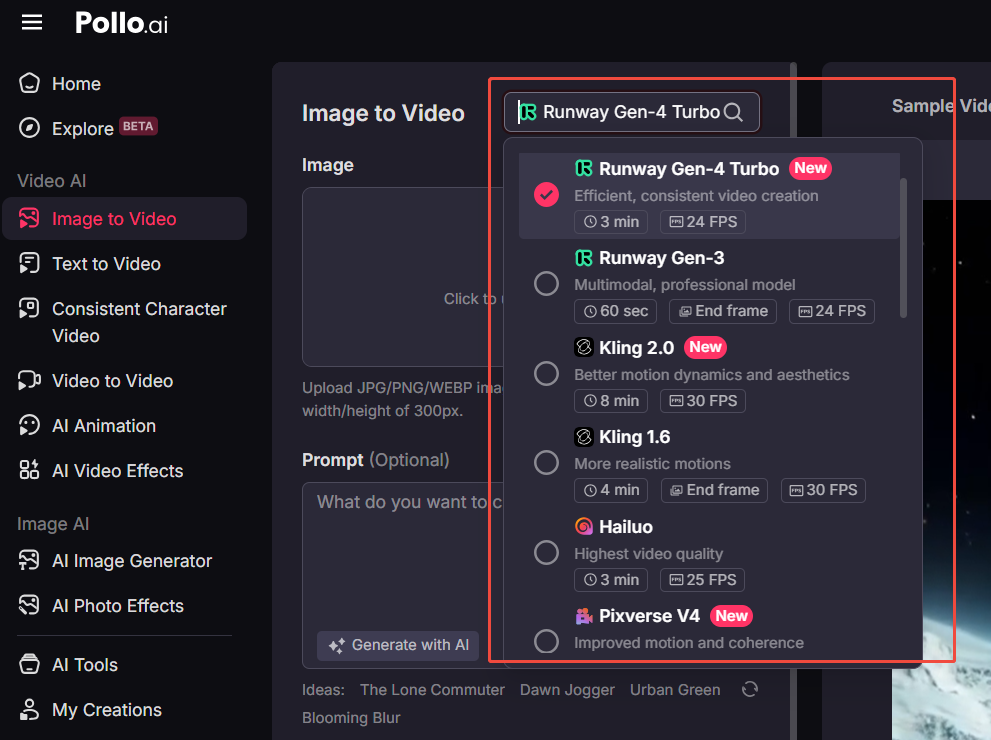
Tra le sue caratteristiche principali ci sono Text to Video AI, Image to Video AI e Video to Video AI, che offrono un toolkit versatile per la creazione di video. Inoltre, Pollo AI offre molti effetti video popolari che possono migliorare i tuoi contenuti per i social media.
In poche parole, Pollo AI offre un'esperienza di generazione video affidabile, garantendo che i tuoi progetti creativi si svolgano senza intoppi e in modo efficiente.
Conclusione
Se riscontri problemi con il movimento della telecamera durante la generazione di video con Runway, considera di implementare le soluzioni che abbiamo descritto sopra. Inoltre, potresti provare i modelli Runway in Pollo AI per ottenere un'esperienza di generazione video migliore. Dai un'occhiata oggi stesso!