



Runway Sem movimento de câmera: correções fáceis
Muitos usuários da Runway esperam um movimento de câmera suave, mas em seus vídeos finais, a câmera não se move. Parece travada, como uma imagem estática. Se você está enfrentando o mesmo problema, não há necessidade de se preocupar.
Neste artigo detalhado, explicaremos o que você pode fazer para consertar isso rapidamente. No final, você saberá exatamente como obter novamente um movimento de câmera suave e dinâmico em seus vídeos.
Como Resolver o Problema de Ausência de Movimento de Câmera na Runway
Abaixo estão algumas das melhores maneiras de garantir um movimento suave em seus vídeos da Runway:
Desativar Configuração de Câmera Estática
Uma das razões mais comuns para a ausência de movimento de câmera é a configuração de Câmera Estática estar ativada. Se o seu vídeo parecer completamente parado, esta é a primeira coisa que você deve verificar. Veja o que fazer:
- Vá para o seu projeto de vídeo.
- Clique na opção Controle de Câmera à sua esquerda.
- Procure a caixa "Câmera Estática".
- Se estiver ativada, desative-a para permitir o movimento.
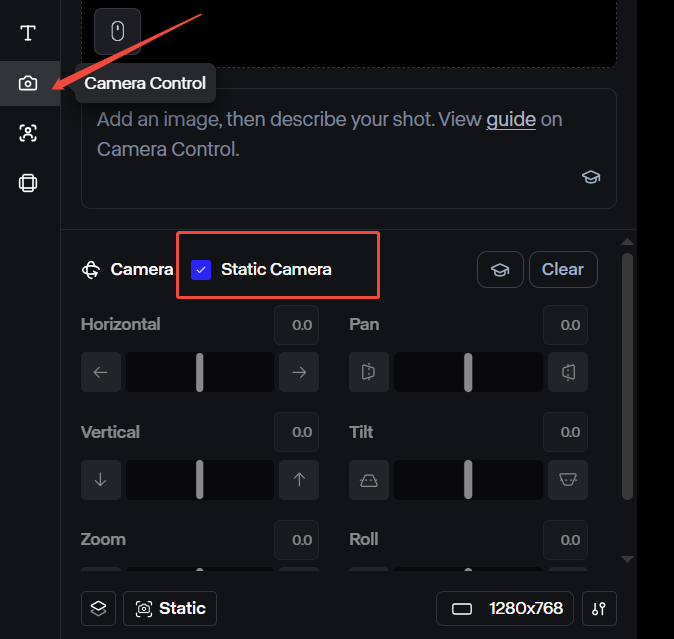
Após este processo, regenere seu vídeo para ver se o movimento da câmera está funcionando agora.
Ajustar Controles Avançados da Câmera
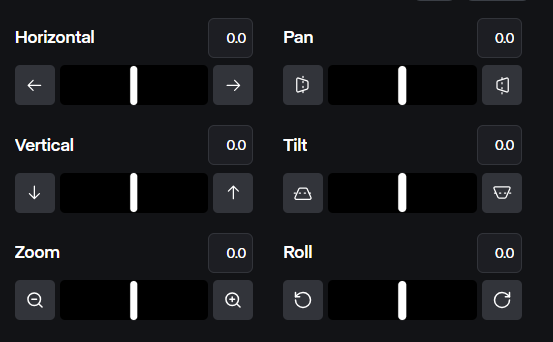
Se a configuração de Câmera Estática estiver desativada, mas a câmera ainda não se mover, verifique se os Controles Avançados da Câmera (por exemplo, Horizontal, Vertical, Zoom, Pan, Tilt, Roll) estão configurados corretamente. Defina valores específicos para cada controle para definir a direção e a intensidade do movimento. Os valores padrão de 0 indicam ausência de movimento da câmera, então ajuste os controles deslizantes ou insira valores para habilitar o movimento.
Verifique Seu Prompt
A Runway gera vídeos com base nos prompts de texto que você fornece a ela. Se o seu prompt de texto não for claro, a Runway pode não criar nenhum movimento de câmera em suas saídas finais.
Os modelos da Runway respondem bem a instruções explícitas de câmera, então incluir termos de câmera dinâmicos como “panorâmica”, “rastreamento”, “plano-guindaste” ou “varredura” em seu prompt de texto garantirá o movimento da câmera.
Entre em Contato com o Suporte Oficial da Runway
Se nenhuma das soluções acima funcionar, o problema pode estar do lado da Runway. Entrar em contato com a equipe de suporte pode ajudar a determinar se há um problema interno com esta plataforma.
Visite a central de ajuda da Runway e envie suas solicitações. Em seguida, aguarde uma resposta — o suporte geralmente responde dentro de 24 a 48 horas.
Use o Modelo Runway na Pollo AI para uma Experiência Melhor
Cansado da falta de movimento de câmera suficiente ao gerar vídeos no site oficial da Runway? É hora de explorar um gerador de vídeo AI melhor.
Pollo AI é um gerador de vídeo AI tudo-em-um que funciona com desempenho de vídeo superior. Esta plataforma oferece um conjunto de diferentes modelos de vídeo AI, incluindo opções como Runway, Kling AI, Hailuo AI e muitos outros, tudo em um só lugar.
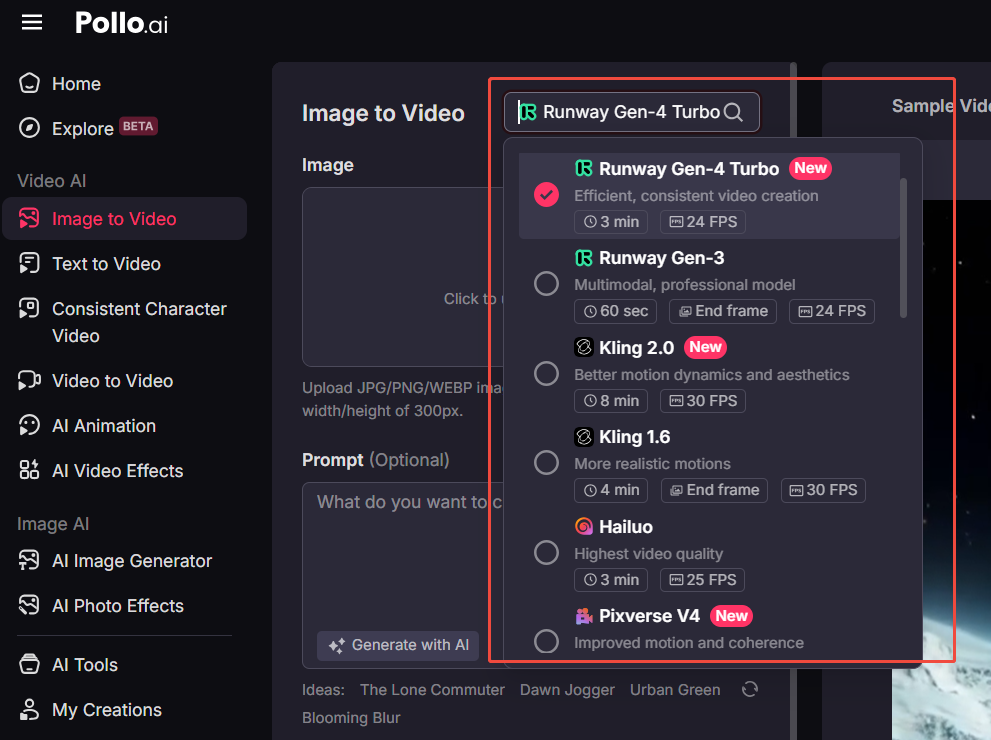
Entre suas características de destaque estão Texto para Vídeo AI, Imagem para Vídeo AI e Vídeo para Vídeo AI, fornecendo um kit de ferramentas versátil para a criação de vídeo. Além disso, Pollo AI oferece múltiplos efeitos de vídeo populares que podem aprimorar seu conteúdo para mídias sociais.
Em suma, Pollo AI oferece uma experiência de geração de vídeo confiável, garantindo que seus projetos criativos funcionem de forma suave e eficiente.
Conclusão
Se você está enfrentando problemas com o movimento da câmera ao gerar vídeos com a Runway, considere implementar as soluções que descrevemos acima. Além disso, você pode experimentar os modelos Runway na Pollo AI para obter uma experiência de geração de vídeo melhor. Confira hoje mesmo!