



Runway 카메라 움직임 없음: 쉬운 수정
많은 Runway 사용자가 부드러운 카메라 움직임을 기대하지만, 최종 영상에서는 카메라가 움직이지 않습니다. 마치 정지된 이미지처럼 멈춰 있는 것 같죠. 만약 같은 문제에 직면했다면, 걱정할 필요 없습니다.
이 상세한 글에서 빠르게 문제를 해결하기 위해 무엇을 할 수 있는지 설명해 드릴게요. 이 글을 마치면, 영상에서 부드럽고 역동적인 카메라 움직임을 다시 얻는 방법을 정확히 알게 될 것입니다.
Runway 카메라 움직임 없음 문제 해결 방법
다음은 Runway 영상에서 부드러운 움직임을 보장하는 몇 가지 최고의 방법입니다.
정적 카메라 설정 비활성화
카메라 움직임이 없는 가장 흔한 이유 중 하나는 정적 카메라 설정이 켜져 있기 때문입니다. 영상이 완전히 정지된 것처럼 보인다면, 이것이 가장 먼저 확인해야 할 사항입니다. 다음은 수행할 작업입니다.
- 영상 프로젝트로 이동하세요.
- 왼쪽에 있는 카메라 제어 옵션을 클릭하세요.
- "정적 카메라" 상자를 찾으세요.
- 켜져 있다면, 움직임을 활성화하기 위해 끄세요.
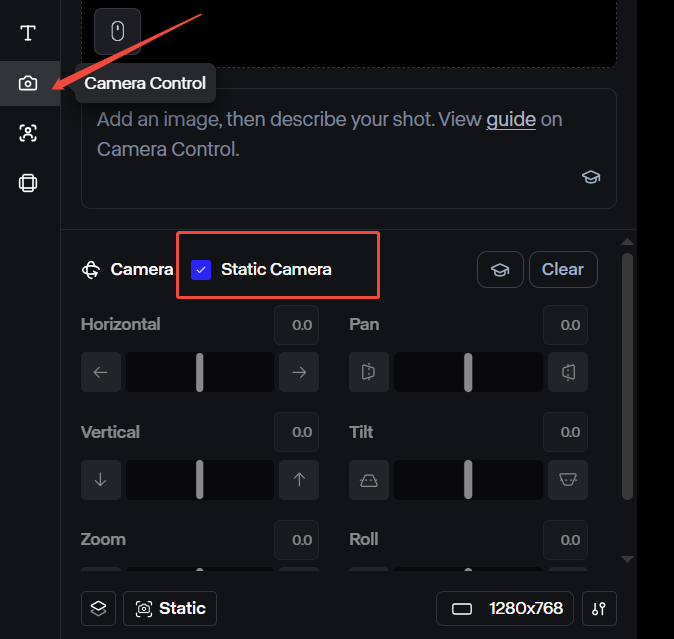
이 과정 후에 영상을 다시 생성하여 카메라 움직임이 이제 작동하는지 확인하세요.
고급 카메라 제어 조정
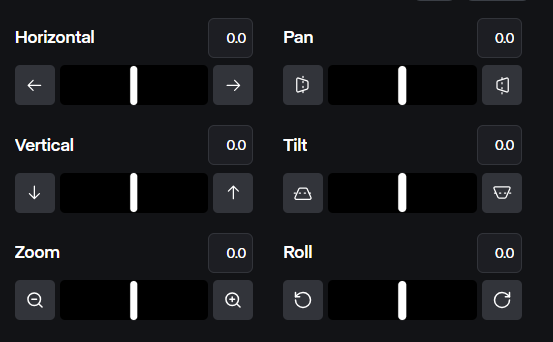
정적 카메라 설정이 꺼져 있는데도 카메라가 여전히 움직이지 않는다면, 고급 카메라 제어(예: 수평, 수직, 줌, 패닝, 틸트, 롤)가 올바르게 구성되어 있는지 확인하세요. 각 제어에 특정 값을 설정하여 움직임 방향과 강도를 정의하세요. 기본값 0은 카메라 움직임이 없음을 나타내므로, 슬라이더나 입력 값을 조정하여 움직임을 활성화하세요.
프롬프트 확인
Runway는 당신이 제공하는 텍스트 프롬프트를 기반으로 영상을 생성합니다. 텍스트 프롬프트가 불분명하면, Runway는 최종 결과물에서 카메라 움직임을 생성하지 않을 수 있습니다.
Runway 모델은 명시적인 카메라 지시에 잘 반응하므로, 텍스트 프롬프트에 "패닝", "트래킹", "크레인 샷" 또는 "스위핑"과 같은 동적인 카메라 용어를 포함하면 카메라 움직임이 보장됩니다.
Runway 공식 지원팀에 문의하기
위의 해결책 중 아무것도 작동하지 않는다면, 문제가 Runway 측에 있을 수 있습니다. 지원팀에 문의하면 이 플랫폼의 내부 문제가 있는지 파악하는 데 도움이 될 수 있습니다.
Runway 고객 센터를 방문하여 필요한 내용을 제출하세요. 그리고 응답을 기다리세요. 지원팀은 일반적으로 24~48시간 이내에 회신합니다.
더 나은 경험을 위해 Pollo AI에서 Runway 모델 사용하기
Runway 공식 웹사이트에서 영상 생성 시 충분한 카메라 움직임이 부족하여 지치셨나요? 이제 더 나은 AI 영상 생성기를 탐색할 시간입니다.
Pollo AI는 우수한 영상 성능으로 작동하는 올인원 AI 영상 생성기입니다. 이 플랫폼은 Runway, Kling AI, Hailuo AI 등 다양한 AI 영상 모델을 한곳에서 제공합니다.
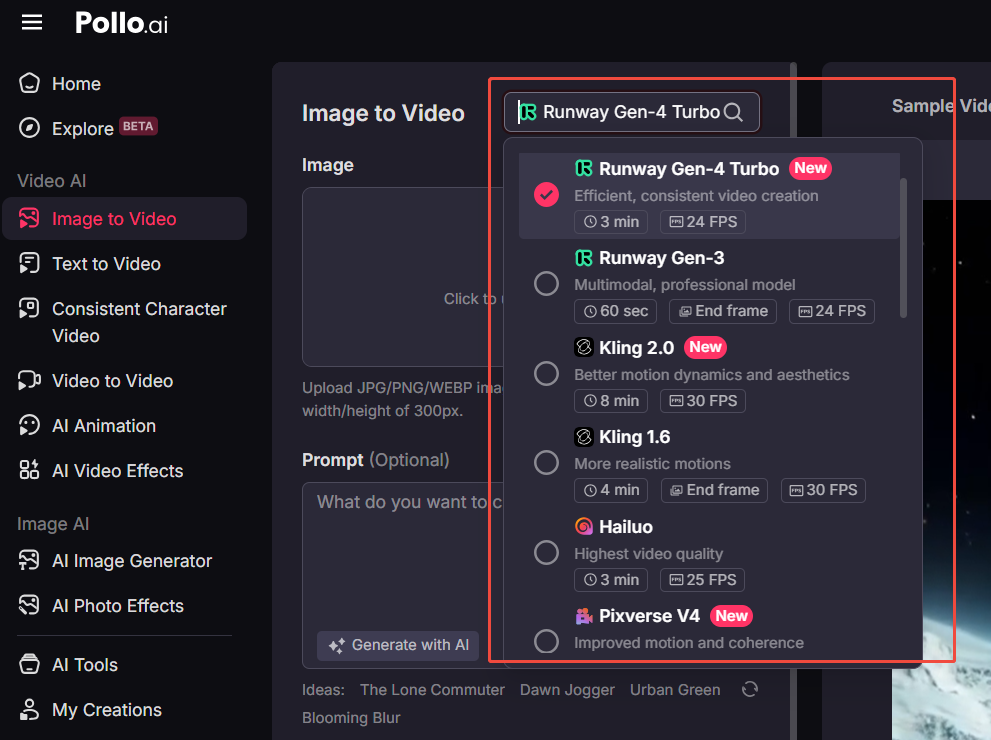
주요 기능으로는 텍스트를 영상으로 변환 AI, 이미지를 영상으로 변환 AI, 영상을 영상으로 변환 AI가 있어 영상 제작을 위한 다재다능한 툴킷을 제공합니다. 또한 Pollo AI는 소셜 미디어 콘텐츠를 향상시킬 수 있는 다양한 인기 영상 효과를 제공합니다.
한마디로, Pollo AI는 신뢰할 수 있는 영상 생성 경험을 제공하여 당신의 창의적인 프로젝트가 원활하고 효율적으로 진행되도록 보장합니다.
결론
Runway로 영상을 생성할 때 카메라 움직임 문제가 발생한다면, 위에서 설명한 해결책을 시도해 보세요. 또한, 더 나은 영상 생성 경험을 위해 Pollo AI에서 Runway 모델을 사용해 볼 수도 있습니다. 오늘 바로 확인해 보세요!