



Runway Aucun mouvement de caméra : corrections faciles
Beaucoup d'utilisateurs de Runway s'attendent à un mouvement de caméra fluide, mais dans leurs vidéos finales, la caméra ne bouge pas. Elle semble figée, comme une image fixe. Si tu rencontres le même problème, ne t'inquiète pas.
Dans cet article détaillé, nous t'expliquerons ce que tu peux faire pour y remédier rapidement. À la fin, tu sauras exactement comment obtenir à nouveau un mouvement de caméra fluide et dynamique dans tes vidéos.
Comment résoudre le problème de l'absence de mouvement de caméra sur Runway
Voici quelques-unes des meilleures façons d'assurer un mouvement fluide dans tes vidéos Runway :
Désactiver le réglage de la caméra statique
L'une des raisons les plus courantes de l'absence de mouvement de caméra est l'activation du réglage de la caméra statique. Si ta vidéo semble complètement fixe, c'est la première chose que tu devrais vérifier. Voici ce qu'il faut faire :
- Rends-toi sur ton projet vidéo.
- Clique sur l'option Contrôle de la caméra sur ta gauche.
- Recherche la case "Caméra statique".
- Si elle est activée, désactive-la pour permettre le mouvement.
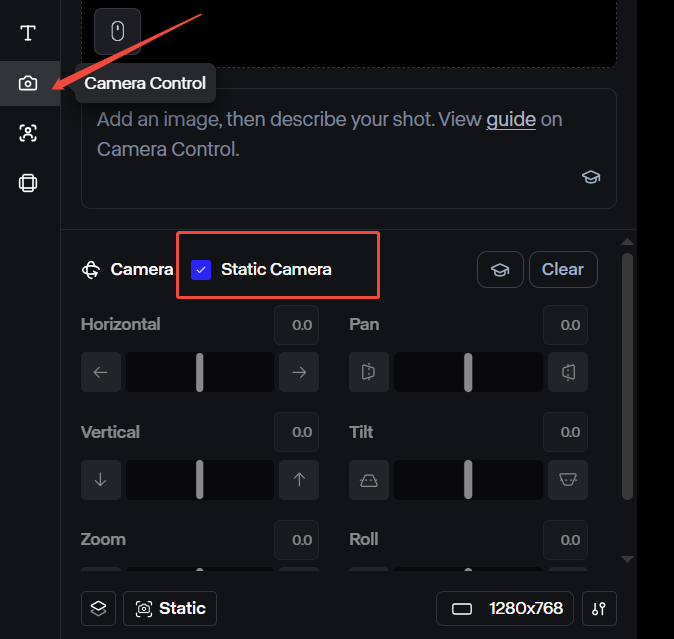
Après ce processus, régénère ta vidéo pour voir si le mouvement de caméra fonctionne maintenant.
Ajuster les commandes avancées de la caméra
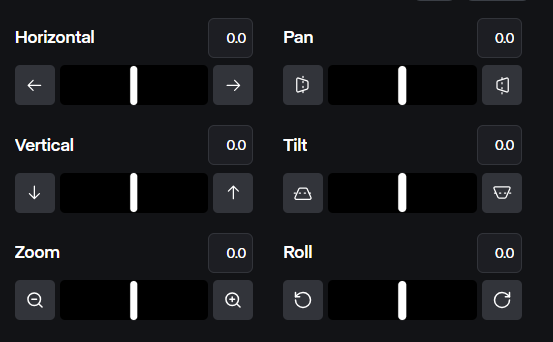
Si le réglage de la caméra statique est désactivé mais que la caméra ne bouge toujours pas, vérifie que les commandes avancées de la caméra (par exemple, Horizontal, Vertical, Zoom, Panoramique, Inclinaison, Roulis) sont correctement configurées. Définis des valeurs spécifiques pour chaque commande afin de définir la direction et l'intensité du mouvement. Les valeurs par défaut de 0 indiquent l'absence de mouvement de caméra, alors ajuste les curseurs ou les valeurs d'entrée pour activer le mouvement.
Vérifie ton invite
Runway génère des vidéos basées sur les invites textuelles que tu lui donnes. Si ton invite textuelle n'est pas claire, Runway pourrait ne pas créer de mouvement de caméra dans tes productions finales.
Les modèles de Runway réagissent bien aux instructions explicites de la caméra, donc inclure des termes de caméra dynamiques comme « panoramique », « travelling », « plan grue » ou « balayage » dans ton invite textuelle garantira le mouvement de la caméra.
Contacter le support officiel de Runway
Si aucune des solutions ci-dessus ne fonctionne, le problème pourrait venir de Runway. Contacter leur équipe de support peut aider à déterminer s'il y a un problème interne avec cette plateforme.
Visite le centre d'aide de Runway et soumets tes requêtes. Ensuite, attends une réponse – le support répond généralement dans les 24-48 heures.
Utilise le modèle Runway dans Pollo AI pour une meilleure expérience
Tu en as assez de manquer de mouvement de caméra lors de la génération de vidéos sur le site officiel de Runway ? Il est temps d'explorer un meilleur générateur de vidéos IA.
Pollo AI est un générateur de vidéos IA tout-en-un qui offre des performances vidéo supérieures. Cette plateforme propose une suite de différents modèles vidéo IA, y compris des options comme Runway, Kling AI, Hailuo AI, et bien d'autres, le tout en un seul endroit.
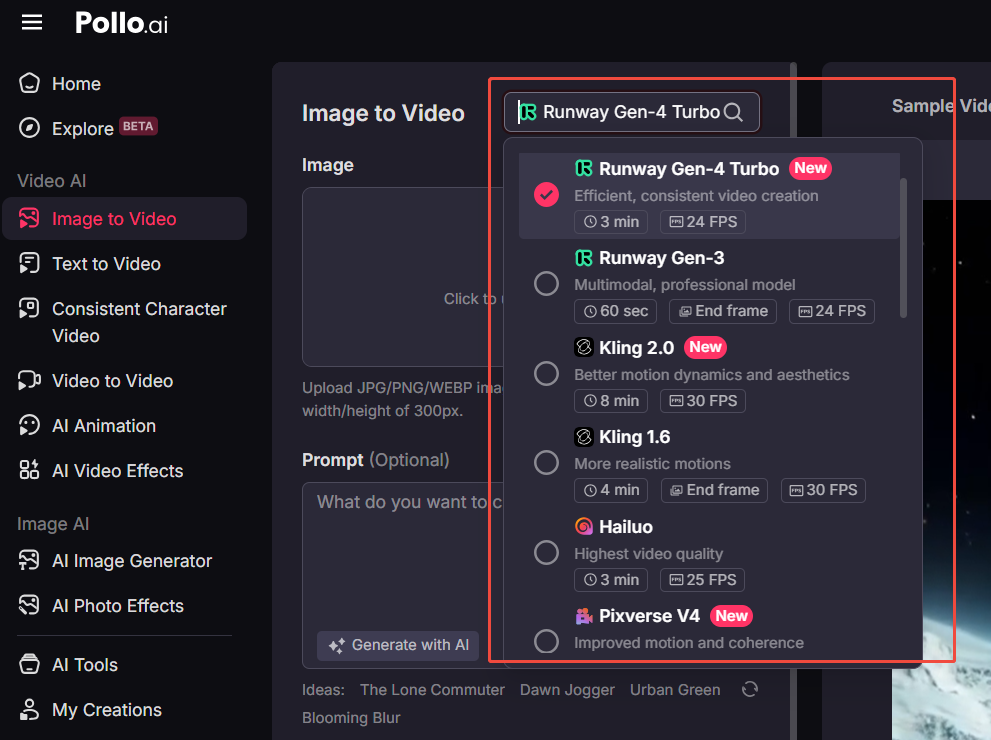
Parmi ses fonctionnalités phares, on trouve l'IA Texte vers Vidéo, l'IA Image vers Vidéo et l'IA Vidéo vers Vidéo, offrant une boîte à outils polyvalente pour la création vidéo. De plus, Pollo AI propose plusieurs effets vidéo populaires qui peuvent améliorer ton contenu pour les réseaux sociaux.
En un mot, Pollo AI offre une expérience de génération vidéo fiable, garantissant que tes projets créatifs se déroulent sans heurts et efficacement.
Conclusion
Si tu rencontres des problèmes de mouvement de caméra lors de la génération de vidéos avec Runway, envisage de mettre en œuvre les solutions que nous avons décrites ci-dessus. De plus, tu pourrais essayer les modèles Runway dans Pollo AI pour obtenir une meilleure expérience de génération vidéo. Découvre-le dès aujourd'hui !