



كيفية إزالة كائن باستخدام Runway؟
قد تكون العناصر غير المرغوب فيها في الفيديوهات مزعجة، وأدوات التحرير التقليدية تُعقّد إزالتها. ولكن ماذا لو كان بإمكانك مسح أي شيء في دقائق معدودة؟ Runway أداة الرسم تُساعدك على ذلك.
هل أنت مستعد لتعلم كيفية إزالة كائن باستخدام Runway؟ سنشرح كل خطوة في هذا الدليل المفصل. تابع القراءة!
كيفية إزالة الكائنات باستخدام في الرسم في Runway؟
اتبع هذا الدليل خطوة بخطوة للحصول على نتائج نظيفة واحترافية بسهولة:
الخطوة 1: الوصول إلى أداة في الرسم
للبدء، تفضل بزيارة الموقع الرسمي لـ Runway وسجّل دخولك إلى حسابك. بعد تسجيل الدخول، ستنتقل إلى لوحة التحكم الرئيسية.
على الجانب الأيسر من الصفحة، ابحث عن خيار "جميع الأدوات" وحدد أداة الرسم.
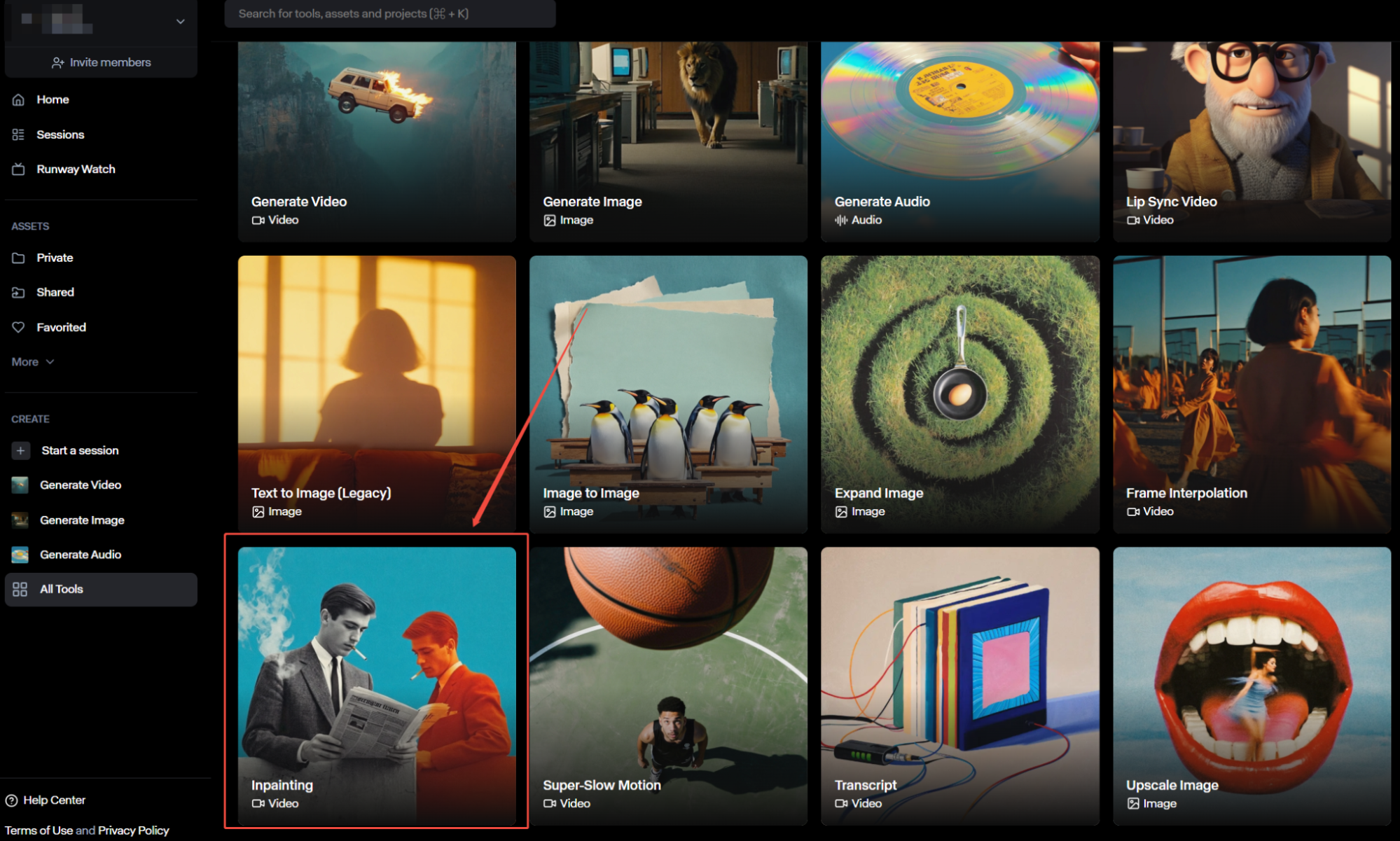
الخطوة 2: حدد مقطع الفيديو الخاص بك
يمكنك إما النقر على زر "تحميل" على اليسار أو تحميل الفيديو إلى Runway. أو يمكنك تحديد فيديو مباشرةً من موارد Runway .
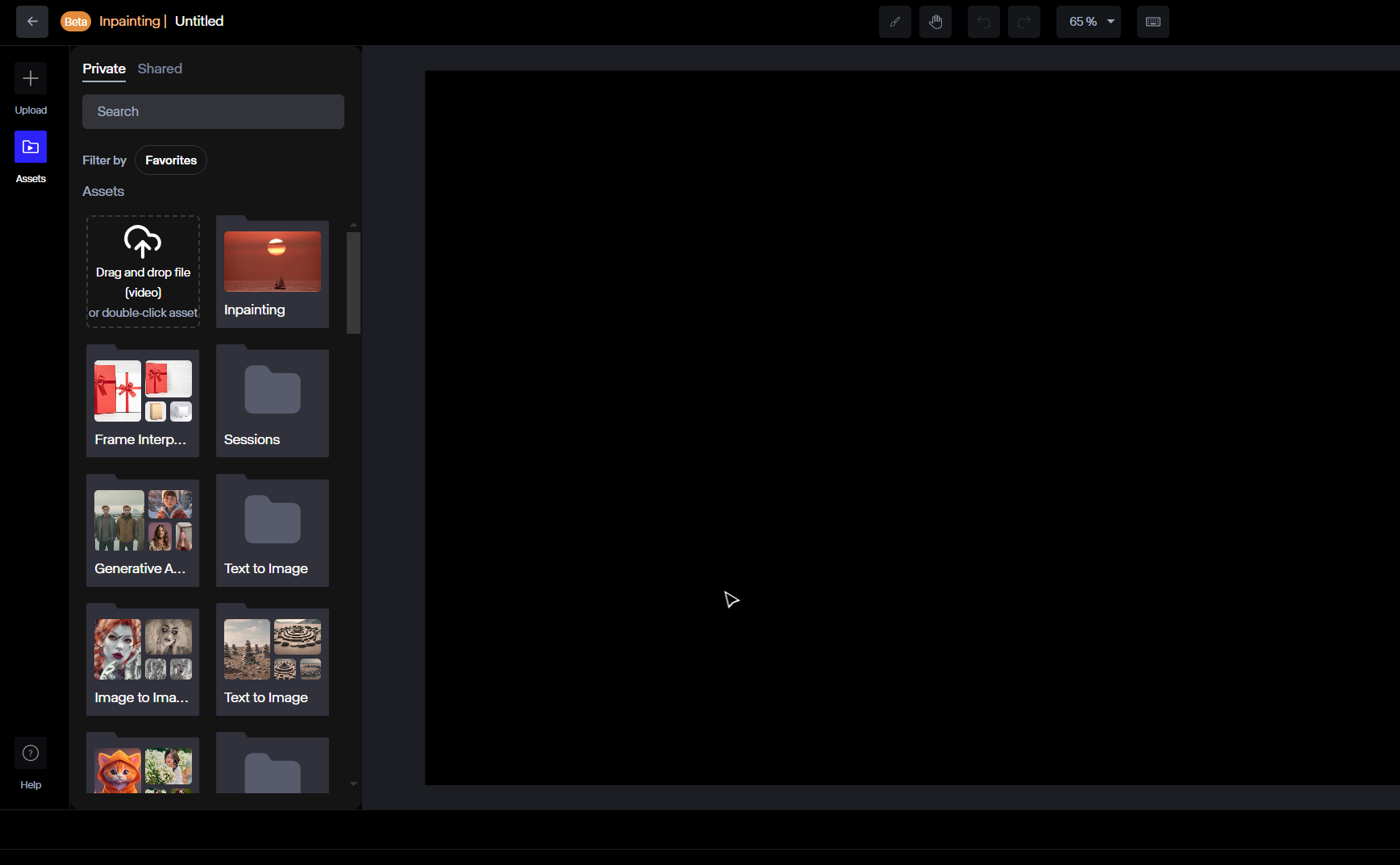
للحصول على أفضل النتائج، اختر فيديو عالي الجودة يظهر فيه الكائن الذي تريد إزالته. يعمل الذكاء الاصطناعي بشكل أفضل عند توفر معلومات خلفية كافية لملء الأجزاء المفقودة بشكل طبيعي.
إذا كان الكائن كبيرًا جدًا أو يتحرك كثيرًا، فقد لا تكون عملية الرسم سلسة، لذا اختر مقاطعك بعناية.
الخطوة 3: تطبيق تأثير الرسم الأولي
الآن، حان وقت إزالة العنصر غير المرغوب فيه. ستظهر لك فرشاة على الشاشة. استخدمها للرسم فوق العنصر الذي تريد إزالته. تأكد من تغطية المنطقة بالكامل.
يمكنك أيضًا ضبط حجم الفرشاة من الإعدادات. يُفضّل معظم المستخدمين القيام بذلك لزيادة الدقة، خاصةً للأشياء الصغيرة.
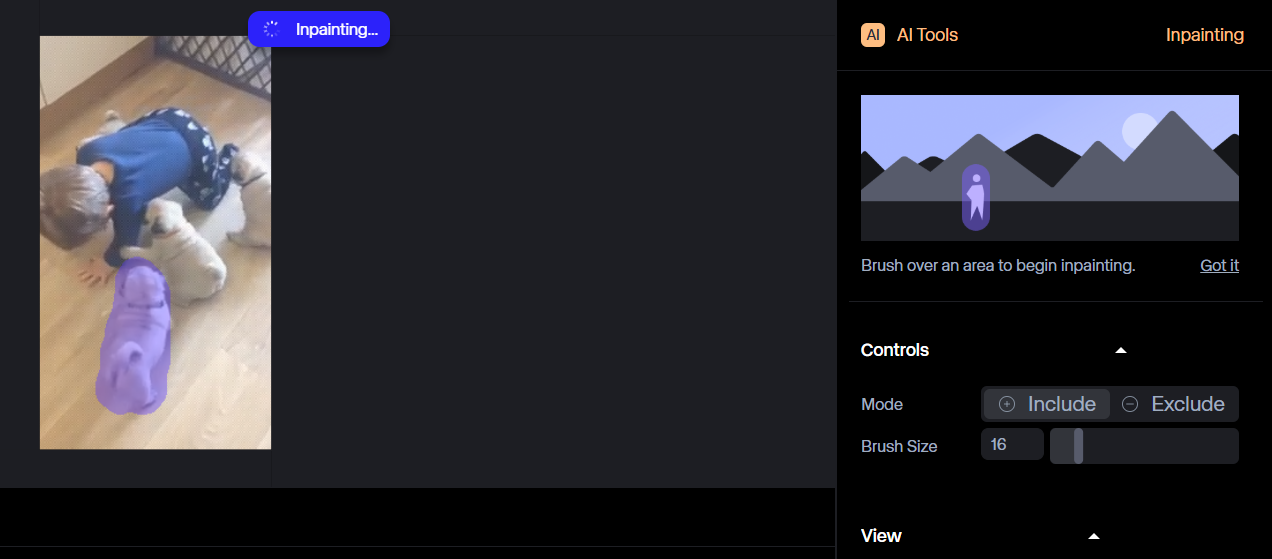
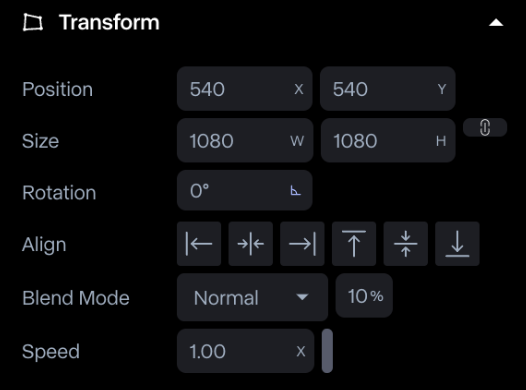
سيعالج Runway مقطع الفيديو ويزيل العنصر. إذا كنت ترغب في تعديل الفيديو بشكل أكبر، فانقر على "تم الرسم" أسفل الشريط الأيمن، وسيفتح شريط أدوات التحرير المتقدمة على الجانب الأيمن.
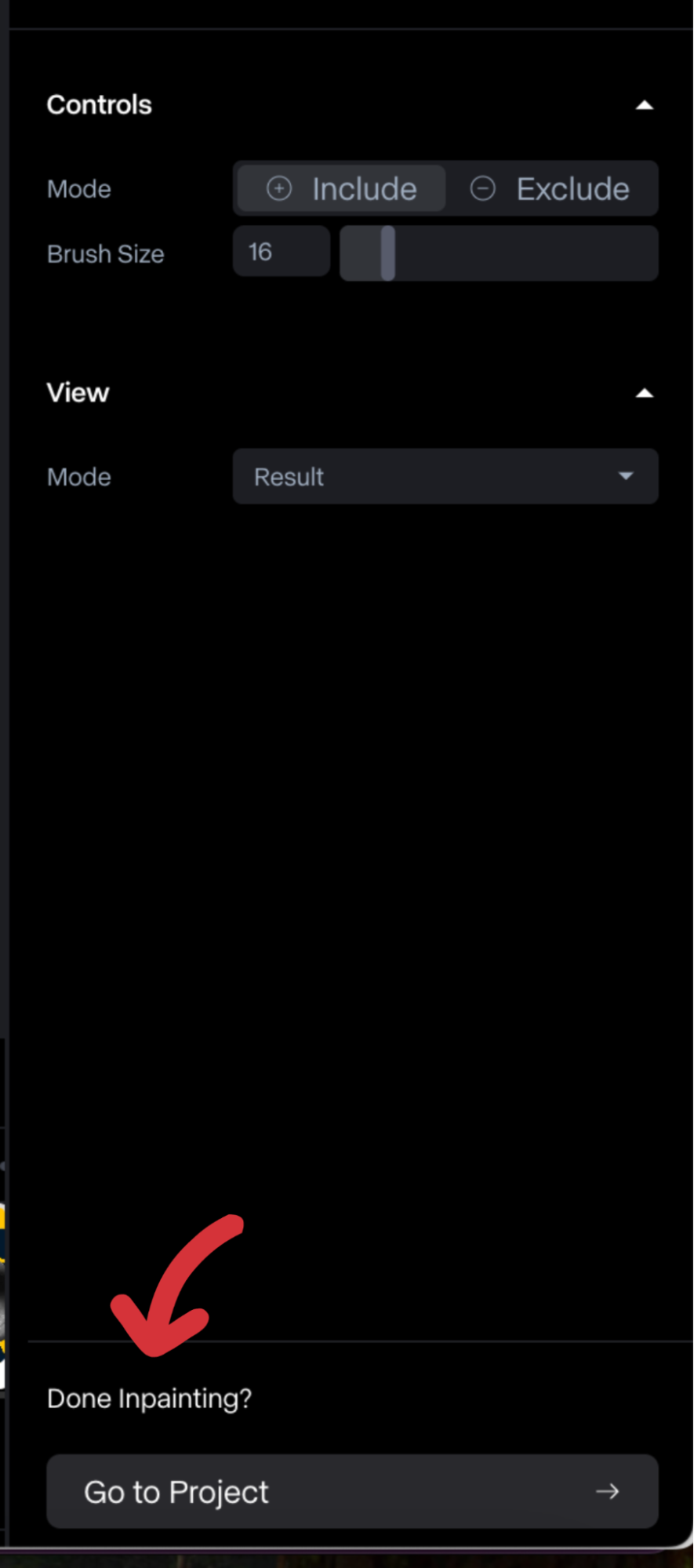
على سبيل المثال، يمكنك استخدام إعدادات الموضع والحجم لضبط موضع مقطع الفيديو وأبعاده. كما يتوفر خيار التدوير، الذي يتيح لك إمالة العناصر أو تدويرها بمرونة. تشمل الإعدادات الأخرى المتاحة المحاذاة، ووضع المزج، والسرعة، وغيرها.
الخطوة 4: معاينة الفيديو المحرر
بعد الانتهاء من إزالة العناصر وتعديل التفاصيل الأخرى، يمكنك معاينة الفيديو. في الشريط الأيمن، مرر للأسفل وانقر على "تصدير المقطع".
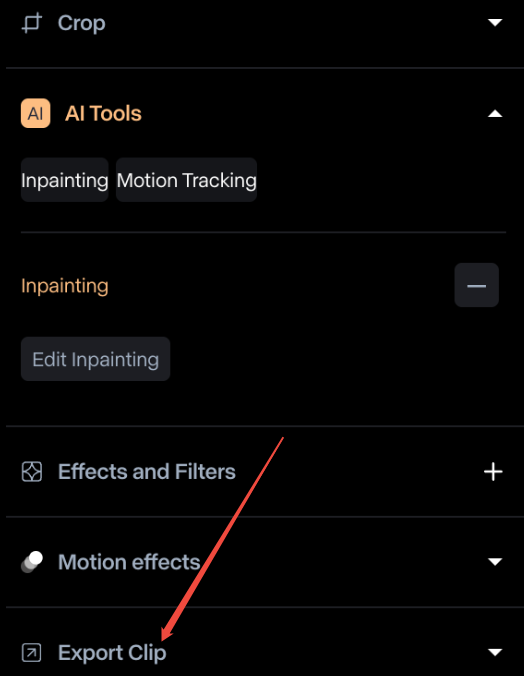
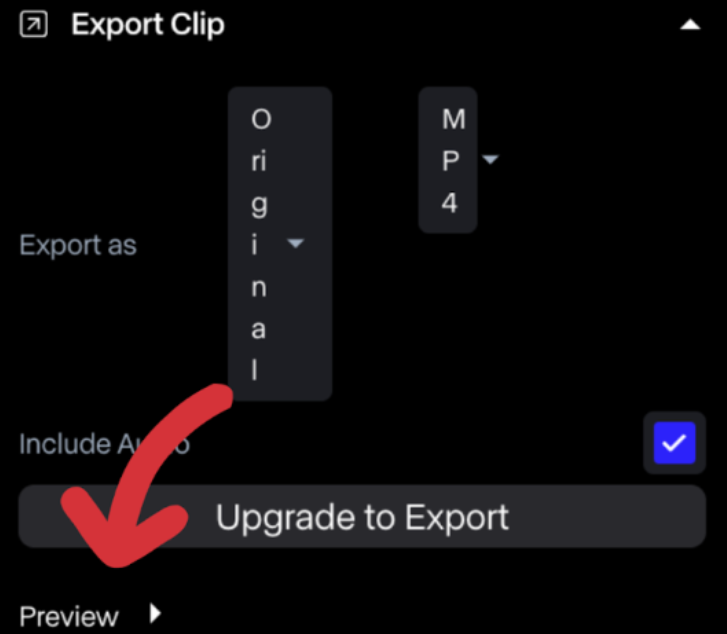
بعد ذلك، سوف ترى خيار "معاينة" لمعاينة الفيديو الذي قمت بتحريره.
الخطوة 5: تصدير الفيديو
بعد رضاك عن النتائج، حان وقت حفظ الفيديو المُعدّل. انقر على زر "تصدير Inpaint" أعلى يمين الشاشة. سيؤدي هذا إلى إظهار إعدادات التصدير.
يرجى ملاحظة أنه إذا كان لديك حساب مجاني، يمكنك الحفظ بدقة 720 بكسل فقط. أما إذا كنت ترغب في دقة 1080 بكسل أو 4K، فستحتاج إلى ترقية باقتك. كما تجدر الإشارة إلى أنه يمكنك تنزيل الفيديو بصيغة MP4 فقط مع الباقة المجانية. أما الباقة المميزة فقط فتتيح لك تنزيل ملفاتك بصيغتي ProRes أو PNG.
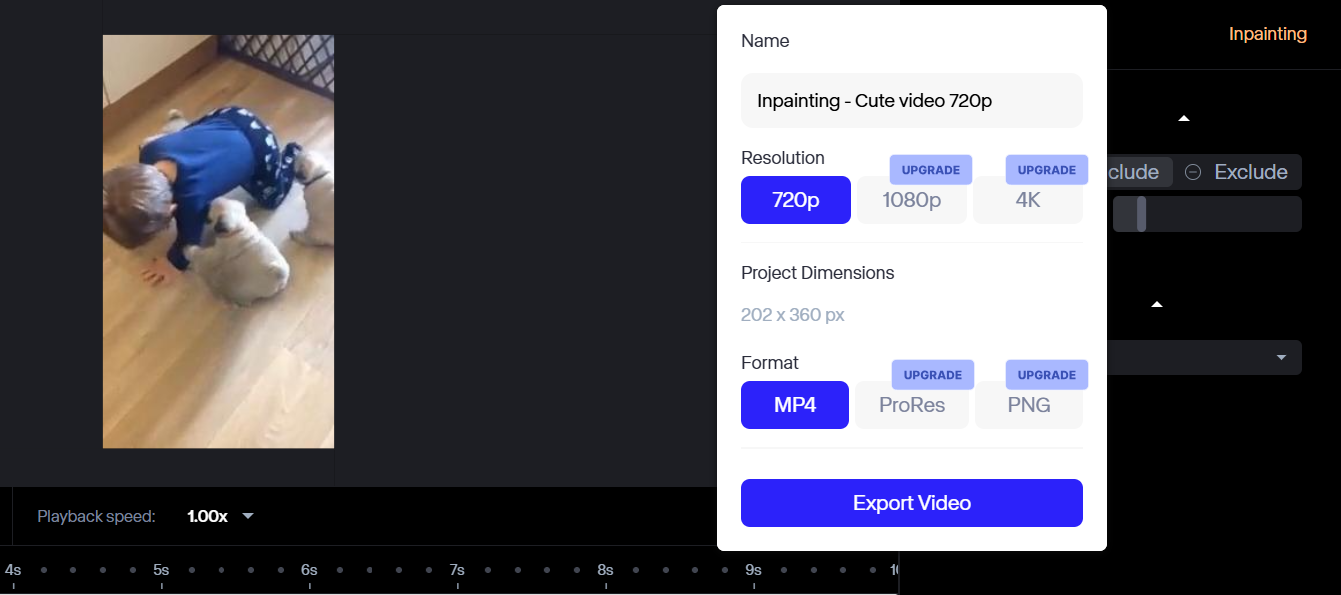
بمجرد اختيار الدقة والصيغة، سيُعالج Runway الفيديو ويحفظه في مجلد الأصول. من هناك، يُمكنك تنزيله بسهولة.
إنه بهذه البساطة!
متى يجب إزالة كائن في مقاطع الفيديو؟
فيما يلي بعض المواقف الشائعة حيث قد يكون إزالة كائن باستخدام Runway مفيدًا:
إزالة الأشخاص غير المرغوب فيهم
أحيانًا يظهر أشخاص عشوائيون في خلفية الفيديو. يحدث هذا كثيرًا في الأماكن العامة. قد يمرّ شخص غريب، أو يقف شخص ما بالصدفة في الإطار. حتى انعكاس الصورة في المرآة قد يكون مُشتتًا للانتباه.
إذا كانت هذه الأمور تُشتت الانتباه عن الموضوع الرئيسي، يُمكن لـ Runway إزالتها بسهولة. سيبدو الفيديو أكثر وضوحًا واحترافية.
إصلاح الأجسام العرضية
في كثير من الأحيان، يُترك شيء ما في الإطار عن طريق الخطأ. تخيّل أنك انتهيت للتو من تصوير فيديو رائع، ثم تلاحظ شيئًا يُفسد اللقطة - ربما حقيبة، أو ميكروفون، أو حتى زجاجة ماء عشوائية في الزاوية.
بدلاً من الخوض في متاعب إعادة تصوير كل شيء، يمكنك استخدام Runway لمسح تلك الكائنات غير المرغوب فيها بسهولة ببضع نقرات فقط.
تنظيف الخلفية
قد تُفقد الخلفية غير المرتبة الفيديو مظهره الاحترافي. ربما توجد نفايات على الأرض، أو مكتب غير مُرتب، أو أثاث لا يتناسب مع المشهد. إزالة هذه المشتتات تجعل الفيديو يبدو أكثر أناقة.
يمكن لأداة الرسم في Runway المساعدة في إنشاء خلفية بسيطة ونظيفة.
خاتمة
لم يكن إزالة العناصر غير المرغوب فيها من الفيديوهات أسهل من أي وقت مضى. مع أداة التلوين الداخلي من Runway، يمكنك تنظيف لقطاتك بسرعة. هذه الأداة توفر الوقت والجهد بالتأكيد. بالإضافة إلى ذلك، تعمل مباشرةً في متصفح الويب، لذا لا داعي لتنزيل أي برنامج.
جربه اليوم وشاهد مدى سهولة إزالة الكائنات من مقاطع الفيديو الخاصة بك!