



Как создавать 3D-анимацию с помощью Kling AI
Kling AI позволяет создавать 3D-видеоролики AI из текстовых подсказок или изображений. Ниже приведены некоторые примеры выходных данных:
| Примеры 3D-анимаций, созданных Kling AI | |
Однако многие люди не знают, как создать высококачественную 3D-анимацию. Поэтому в этом подробном руководстве мы рассмотрим, как можно использовать Kling AI для создания 3D-анимации. Итак, начнем!
Как создать 3D-анимацию с помощью Kling AI Text-to-Video ?
Первый вариант, который вы можете использовать для создания 3D-анимации, — это использование генерации текста в видео Kling AI. Чтобы начать, вам нужно будет зарегистрировать учетную запись. Вы можете открыть веб-сайт Kling AI и нажать кнопку «Войти для получения бесплатных кредитов», чтобы зарегистрироваться.
Шаг 1: Перейдите на страницу «Создание видео»

После регистрации вы можете войти в систему, и это перенесет вас на панель управления пользователя Kling AI . Оттуда вы можете посмотреть на левое меню и прокрутить вниз до AI Assets > AI Videos. Это перенесет вас в интерфейс преобразования текста в видео для начала процесса создания.
Шаг 2: Выберите модель ИИ
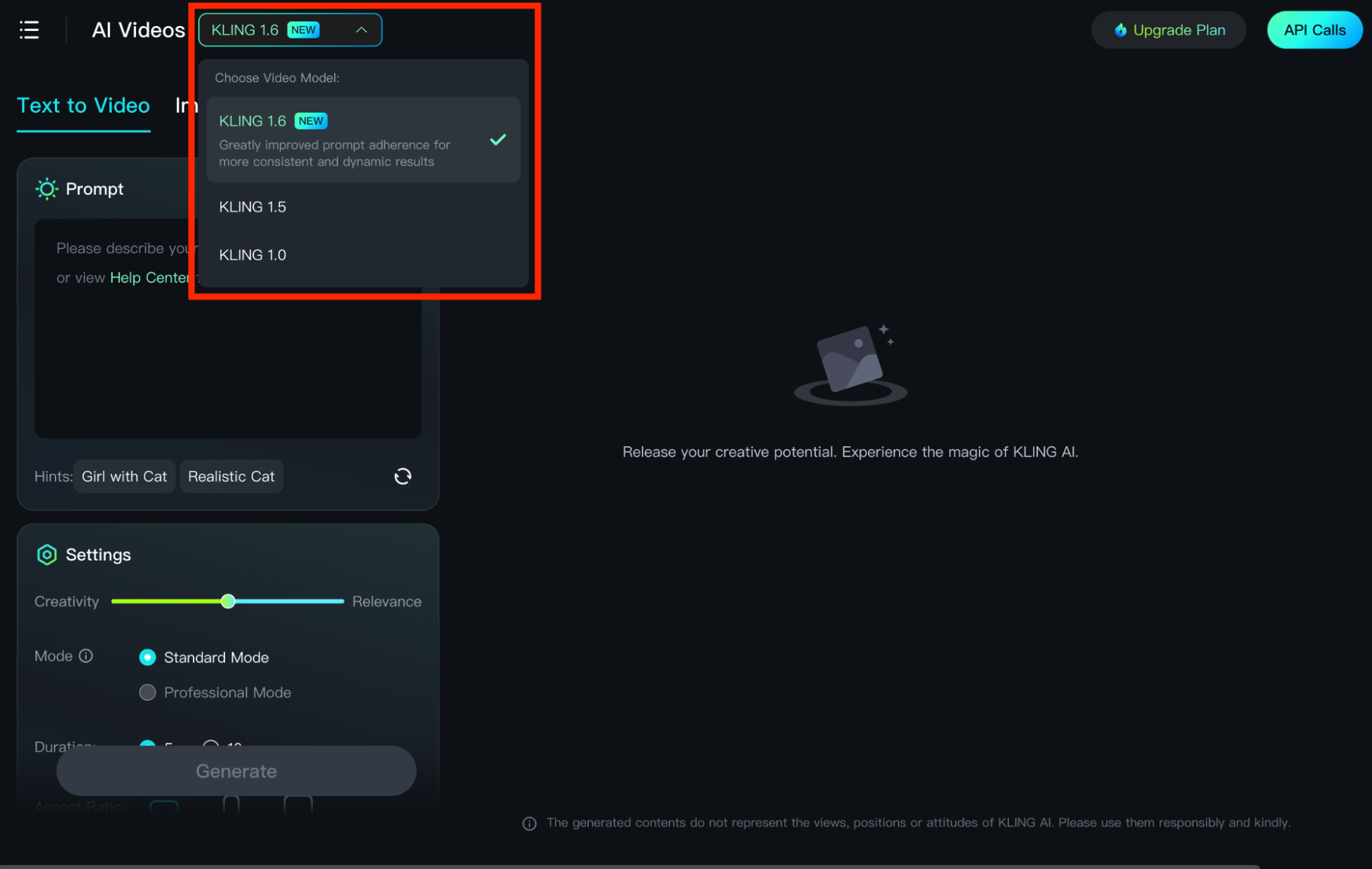
Kling AI имеет три модели AI: Kling 1.0, 1.5 и 1.6. Вы можете выбрать ту, которая лучше всего подходит для ваших нужд. Если вам нужна более быстрая приверженность и более стабильное качество видео, то 1.6 — идеальный вариант. Для расширенных возможностей настройки вы можете выбрать 1.5.
Шаг 3: Введите описательную подсказку
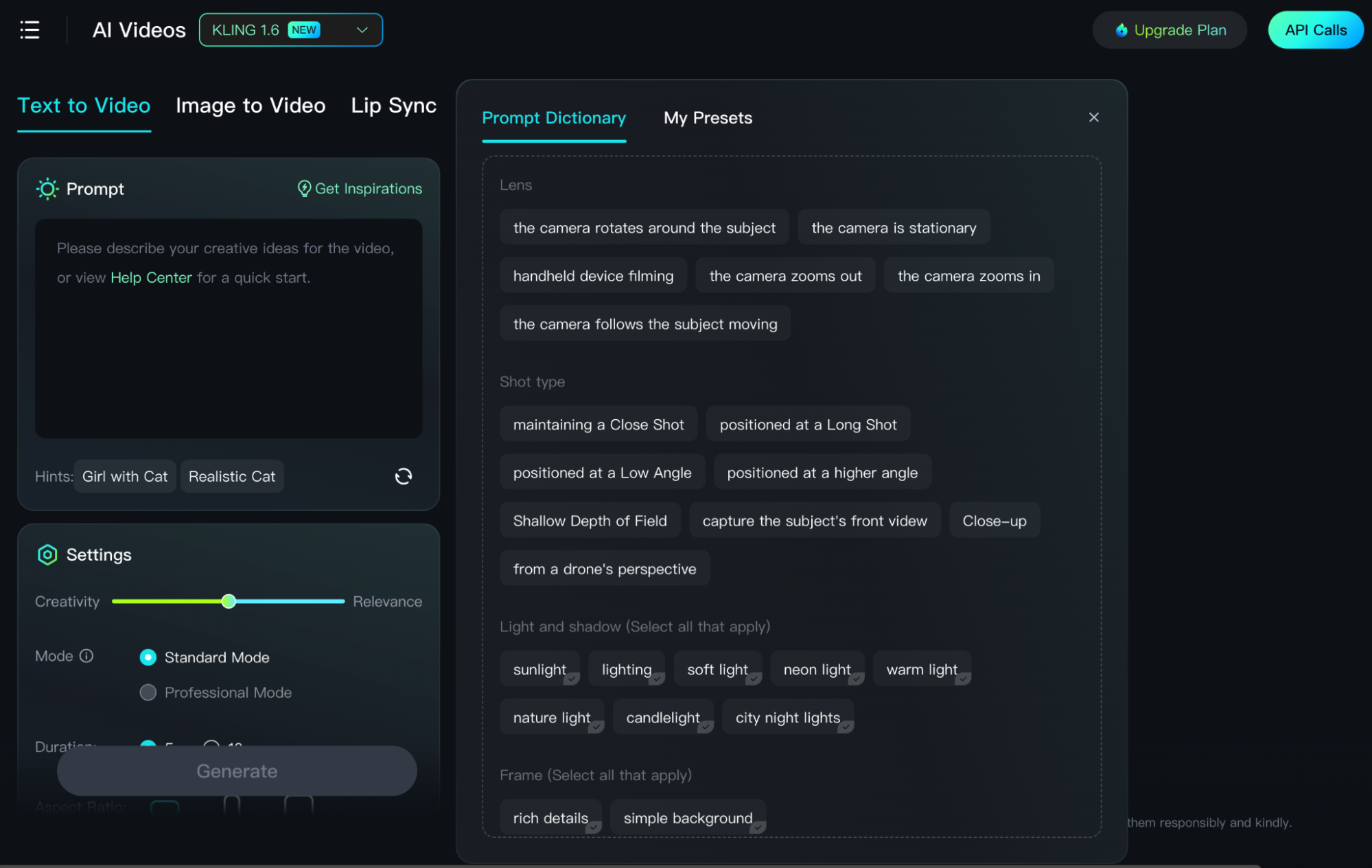
Чтобы создать 3D-видео, вам нужно будет предоставить Kling AI четкую и конкретную подсказку, чтобы модель поняла, что именно вы хотите создать. В этом случае вам нужно будет включить ключевое слово «3D-анимация» в свой ввод.
Например, эффективным запросом для использования будет: «3D-анимация Pixar, на которой изображен кот, мирно спящий под кокосовой пальмой в жаркий летний день на пляже. Широкоугольная камера с покадровой съемкой». Конечным результатом будет яркая визуальная последовательность, соответствующая вашим требованиям.
Это был базовый пример простой подсказки, но если вы хотите добиться наилучших результатов, то вам следует стремиться следовать этой формуле: [Описание объекта + Движение объекта + Описание сцены + Языки камеры + Освещение + Атмосфера].
Шаг 4: Настройте параметры видео
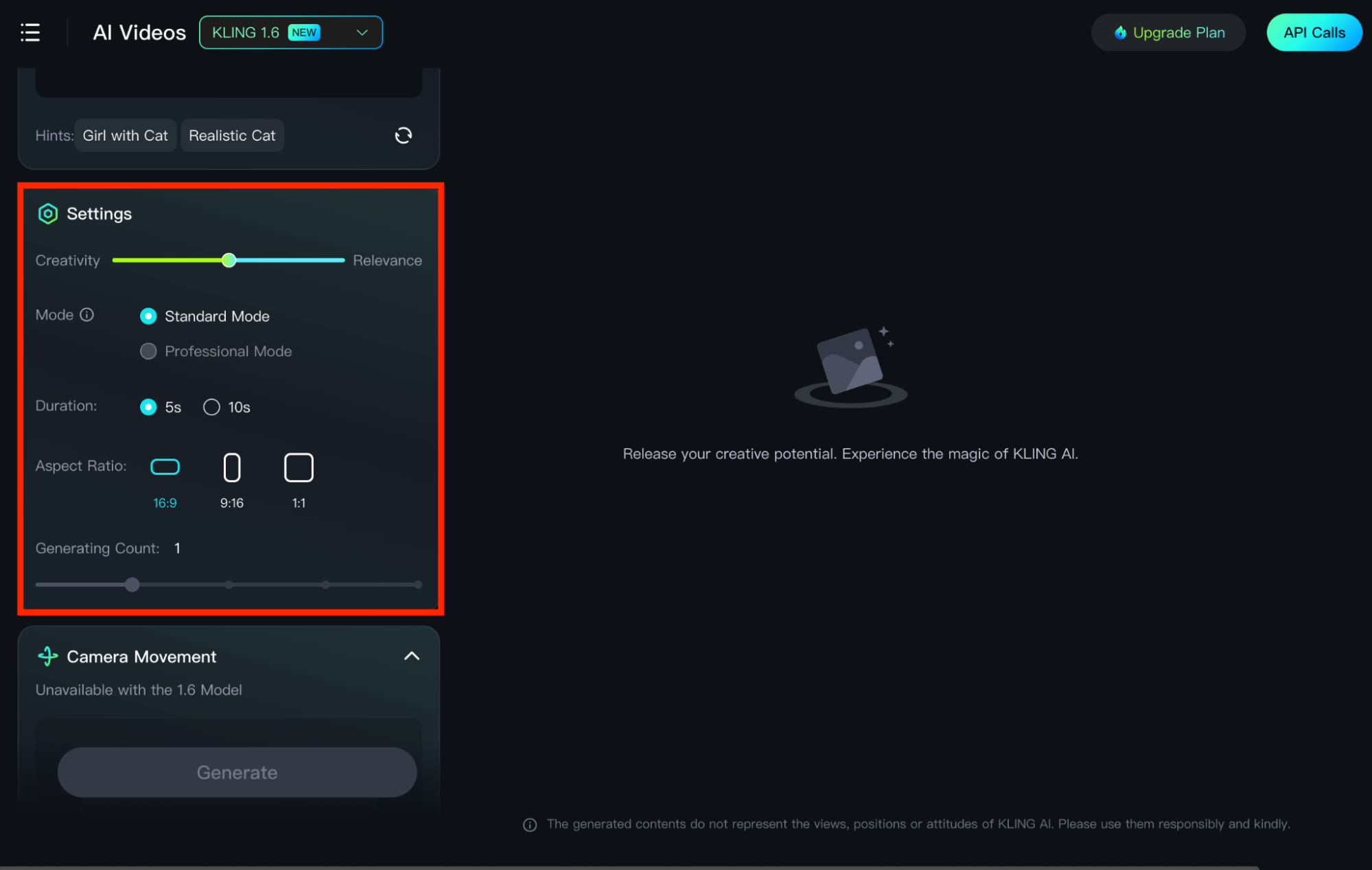
Модель генерации текста в видео поставляется с несколькими инструментами редактирования видео, которые вы можете использовать для лучшей настройки конечного вывода. Эти настройки включают:
- Ползунок CFG: Этот инструмент позволяет вам настроить уровень точности, с которым Kling AI следует вашим подсказкам. Вы можете переместить его в положение «Уместность» для большей точности или «Творчество», чтобы дать инструменту больше свободы воображения.
- Режимы: Kling AI поставляется с двумя режимами ИИ — Standard и Professional. «Standard» обеспечивает более быструю генерацию при низких затратах, в то время как «Professional» создает более качественные визуальные эффекты с большей детализацией.
- Продолжительность: Вы можете использовать это, чтобы выбрать продолжительность финального видео. Kling AI позволяет вам выбирать между 5 и 10 секундами.
- Соотношение сторон: Kling AI позволяет вам настраивать видео в трех различных соотношениях сторон, включая 16:9, 9:16 и 1:1. Это позволяет вам создавать видео в различных макетах для лучшей адаптации к различным платформам.
- Движение камеры (доступно в Kling 1.0): позволяет контролировать направление камеры в сценах. Вы можете настраивать панорамирование, масштабирование, наклон, вращение и многое другое, что дает вам большую гибкость в конечном результате.
- Отрицательные подсказки: эта функция позволяет вам выделить аспекты, которые вы не хотите видеть включенными в видеовыход. Это необязательно, но если есть какие-то общие элементы, которых вы хотите избежать, то это может быть полезно.
Шаг 5: Создание видео
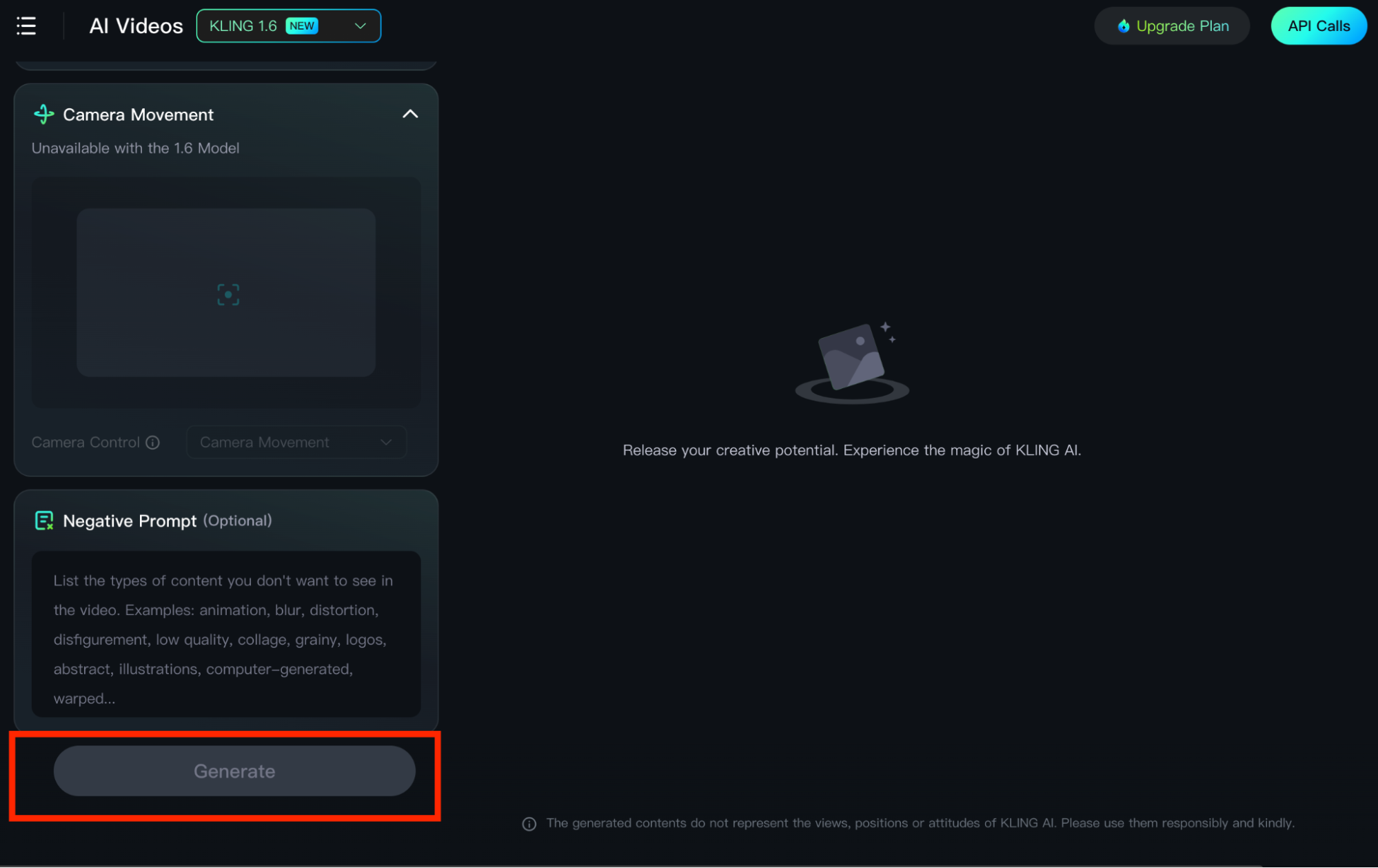
После того, как вы закончите вносить изменения, вы можете нажать кнопку «Сгенерировать». Kling AI обычно создает ваше видео за несколько минут, но иногда это может занять больше времени. Когда оно будет готово, вы можете загрузить 3D-анимацию, если она соответствует вашим ожиданиям.
Как создать 3D-анимацию с помощью Kling AI Image-to-Video ?
Помимо генерации текста в видео, Kling AI также предлагает генерацию изображения в видео, которую вы также можете использовать для создания 3D-анимации. Давайте подробно разберем пошаговый процесс ниже.
Шаг 1: Загрузите 3D-изображения
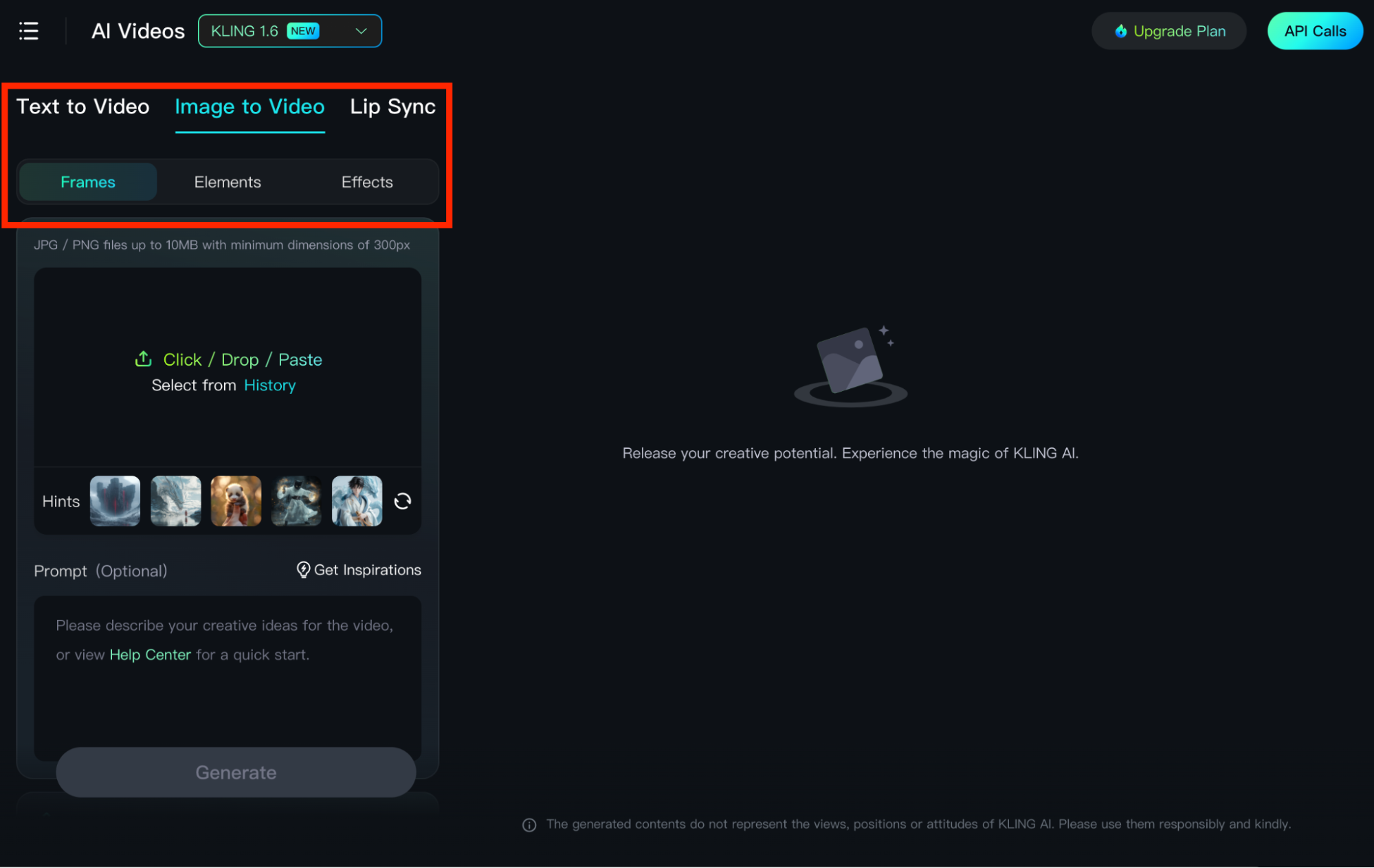
Первое, что вам нужно сделать, это переключиться на вкладку «изображение-в-видео». Оттуда вы можете выбрать «Кадры», чтобы загрузить два изображения, которые будут использоваться в качестве начального и конечного кадра для вашего видео. В качестве альтернативы вы можете выбрать «Элементы», чтобы загрузить до 4 различных изображений, которые будут использоваться для создания одной визуальной последовательности.
Шаг 1.5: Создание 3D-изображений
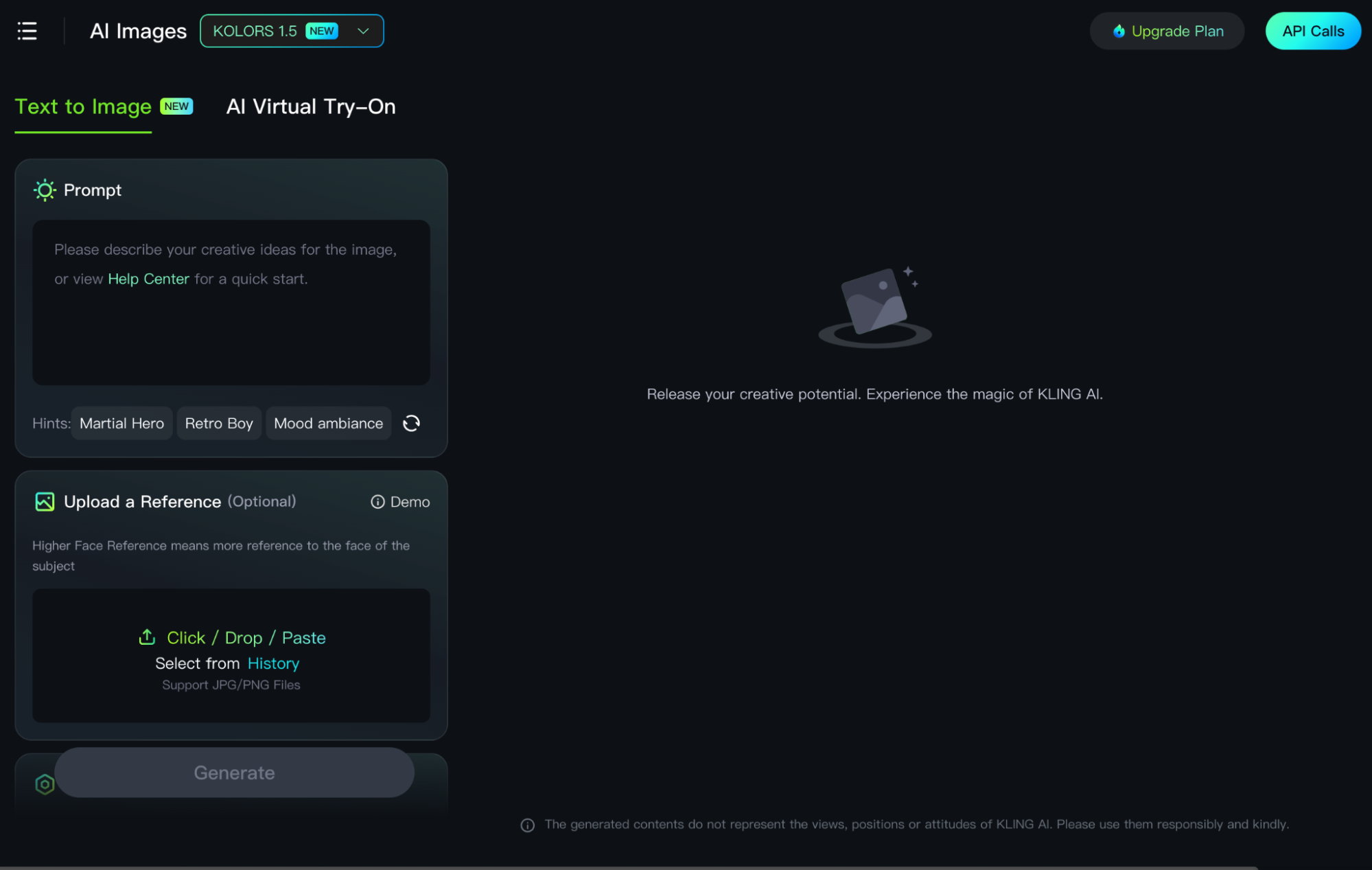
Если у вас нет изображения для загрузки, вы всегда можете сгенерировать его с помощью генератора текста в изображение Kling AI. На панели управления вы можете перейти в раздел Активы AI > Изображения AI. Подобно интерфейсу преобразования текста в видео, вы можете ввести подробную подсказку, описывающую тип изображения 3D-анимации, которое вы хотите создать. Выберите нужные настройки и нажмите «Сгенерировать».
Шаг 2: Введите подробную подсказку (необязательно)
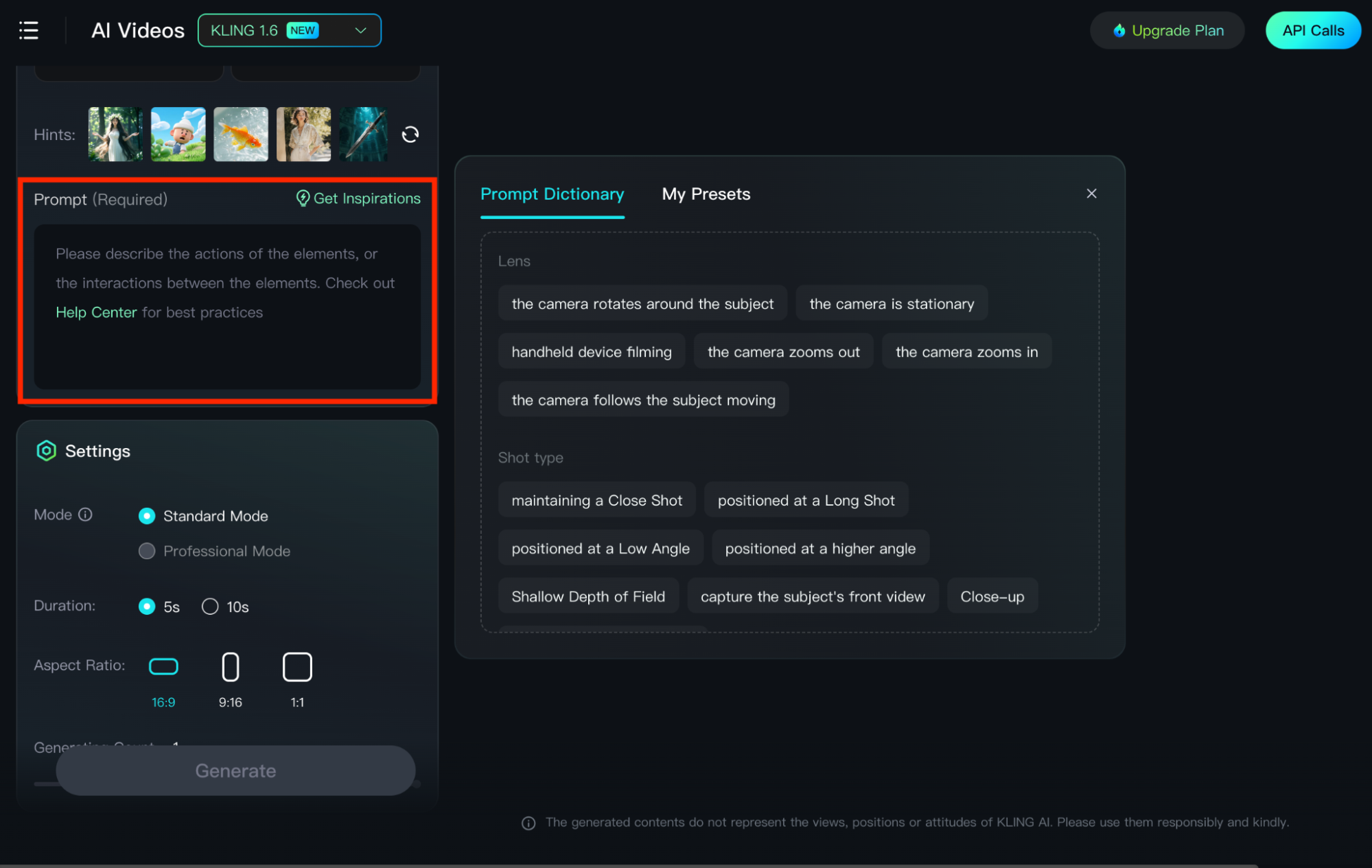
Это необязательно, но ввод подробной подсказки гарантирует, что вывод будет соответствовать вашим требованиям как можно точнее. Когда дело доходит до подсказок «изображение + текст», базовый формат, которому нужно следовать, следующий: [Объект + Движение, Фон + Движение]. Основная цель — сосредоточиться на предполагаемых действиях и движениях субъекта(ов), а также на фоне, пейзаже, виде камеры и т. д.
Шаг 3: Доступ к Motion Brush (только для модели Kling AI 1.5)
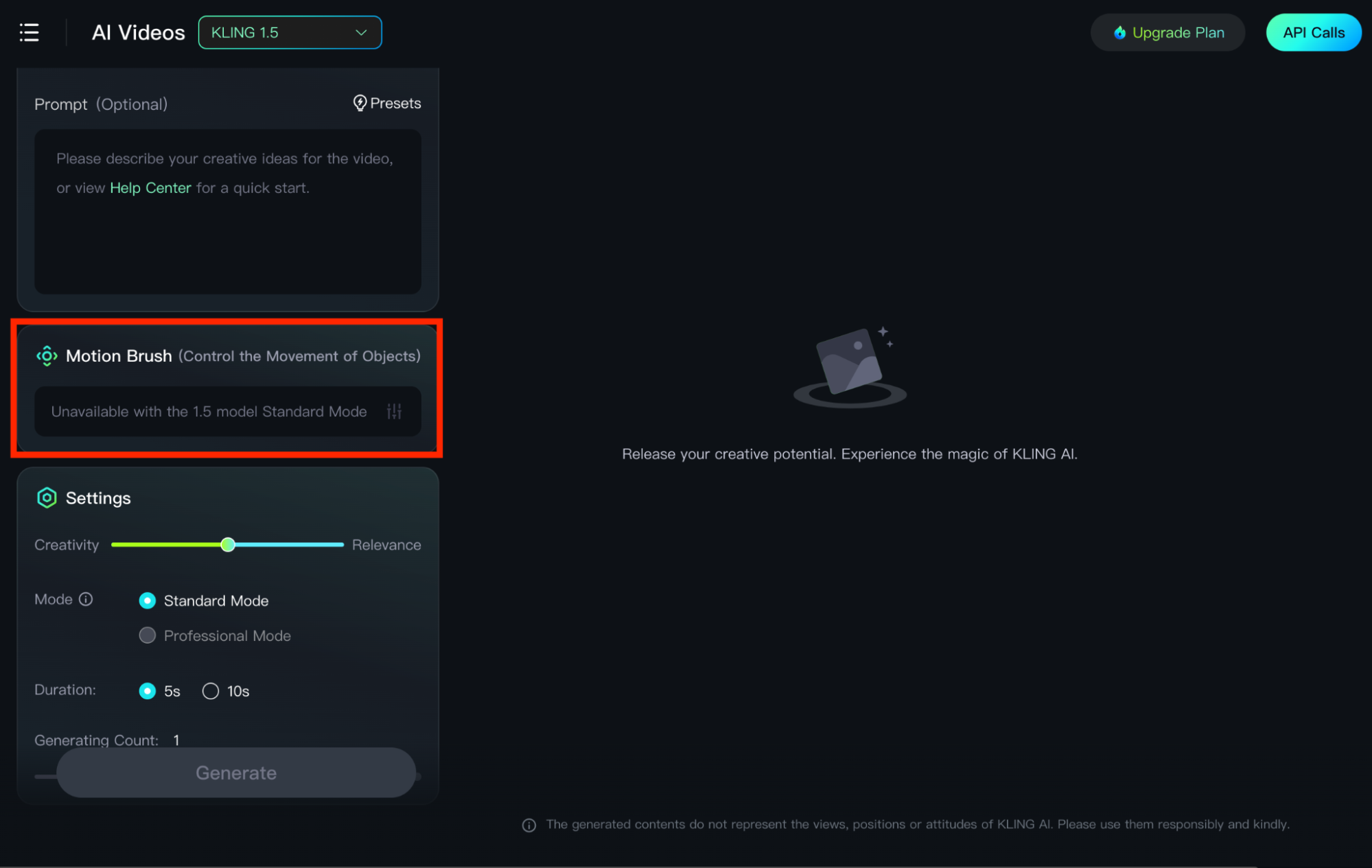
Функция Motion Brush позволяет добавлять определенные движения к выбранным областям или элементам 3D-изображения. Чтобы начать, нажмите «Draw Motions», выберите область, нажмите кнопку «Track» и нарисуйте траекторную кривую, прежде чем нажать кнопку «Confirm» для продолжения. Вы также можете смело удалить нарисованную дорожку и выбранную область с помощью значка «Eraser».
Шаг 4: Настройте параметры видео

Подобно генерации текста в видео, вы также можете настраивать различные параметры, такие как ползунок CRG, соотношение сторон, длительность видео, отрицательный запрос и т. д. После того, как вы закончите выбирать входные данные, вы можете приступить к генерации видео, нажав «Сгенерировать».
Шаг 5: Создание видео
Kling AI обычно генерирует видео в течение нескольких минут. Однако иногда может потребоваться немного больше времени, чтобы создать конечный результат, в зависимости от сложности сцен. Когда видео будет готово, вы можете загрузить его, повторить процесс генерации для получения других результатов или даже отредактировать его дальше.
Как создавать 3D-анимацию с помощью функции Elements
Помимо «Рамок», есть также функция «Элементы», которую можно использовать для создания 3D-анимаций. Просто следуйте шагам, которые мы описали ниже, чтобы начать.
Шаг 1: Выберите вкладку «Элементы».
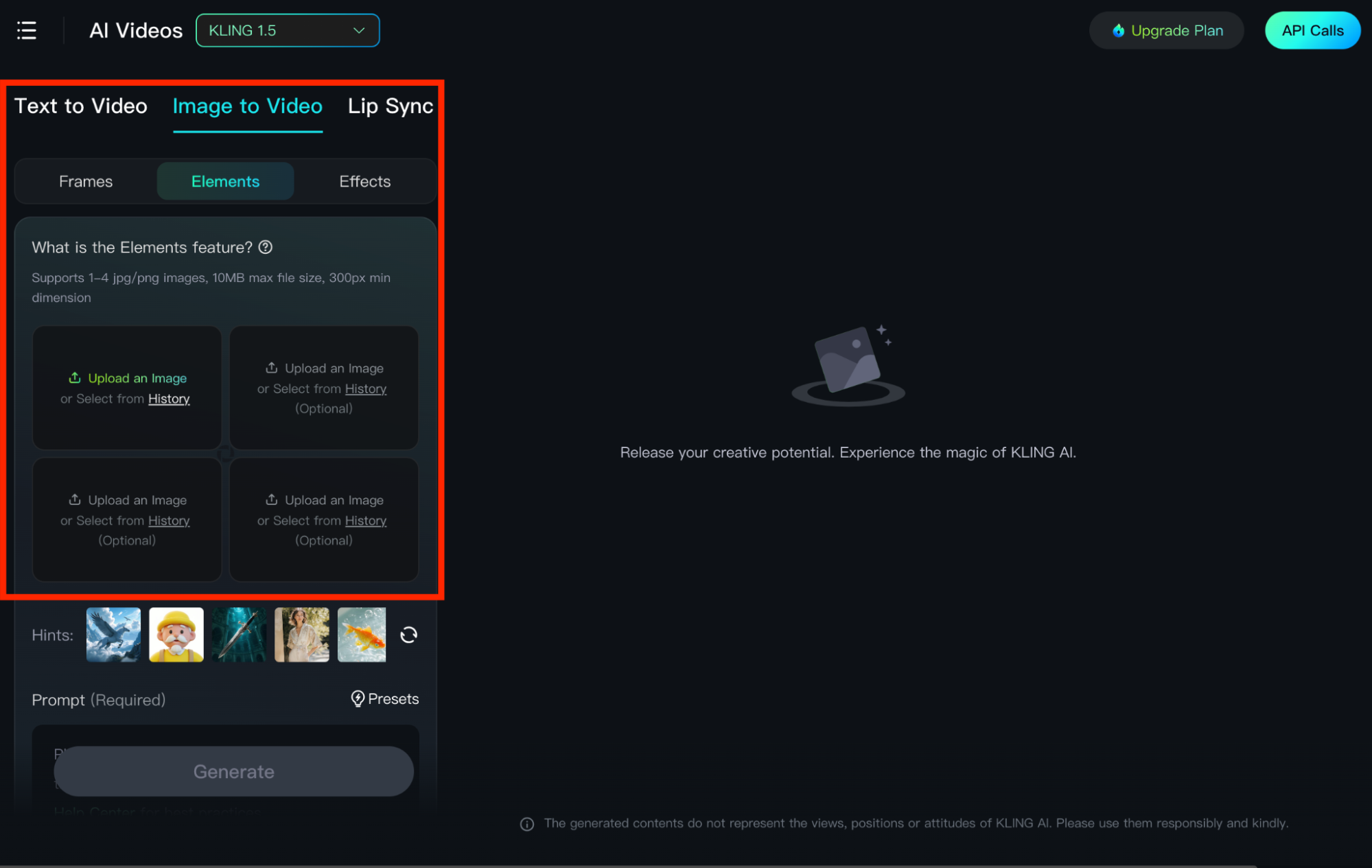
На странице генерации изображения в видео вы можете выбрать функцию «Элементы», которая предоставит вам поле ввода, позволяющее загружать несколько изображений для использования в качестве ссылок. Это позволяет вам гарантировать, что элементы в видео сохранят характер загруженных изображений, включая различные объекты, фоны и т. д.
А для создания 3D-анимаций с Elements вам следует загрузить изображения персонажей или сцен 3D-анимации. Вы можете свободно загружать до 4 изображений JPG/PNG.
Шаг 2: Введите подробную подсказку
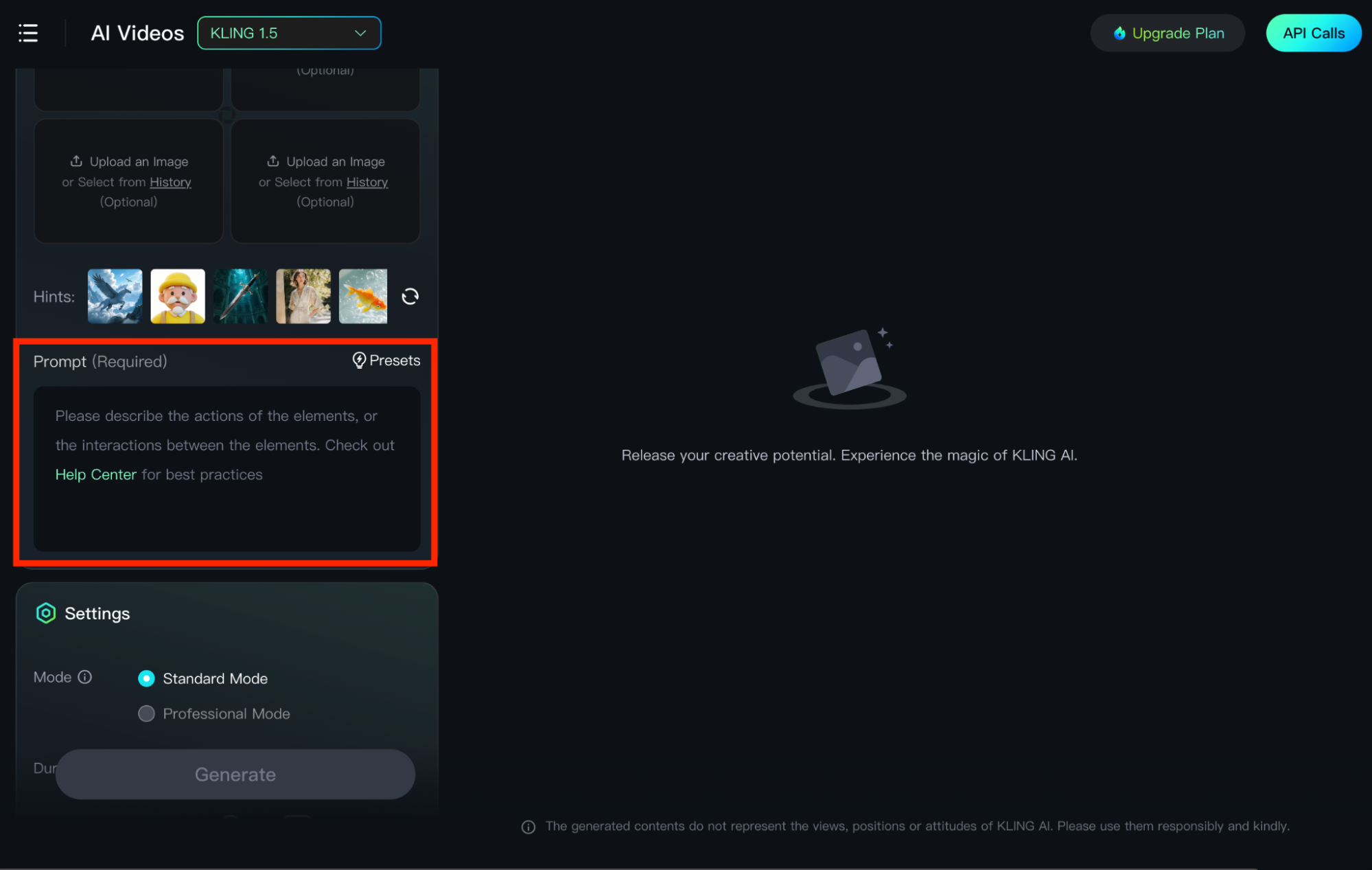
После того, как вы установили ссылки на изображения, следующим шагом будет предоставление модели ИИ описательного текстового запроса. Основное внимание уделяется тому, как эти изображения работают вместе. Например, если вы загружаете изображения художника, холста и художественной студии. Затем вы можете ввести: [Художник держит кисть, смотрит на холст, сосредоточенно, в центре большой и красивой художественной студии]
Шаг 3: Настройте параметры
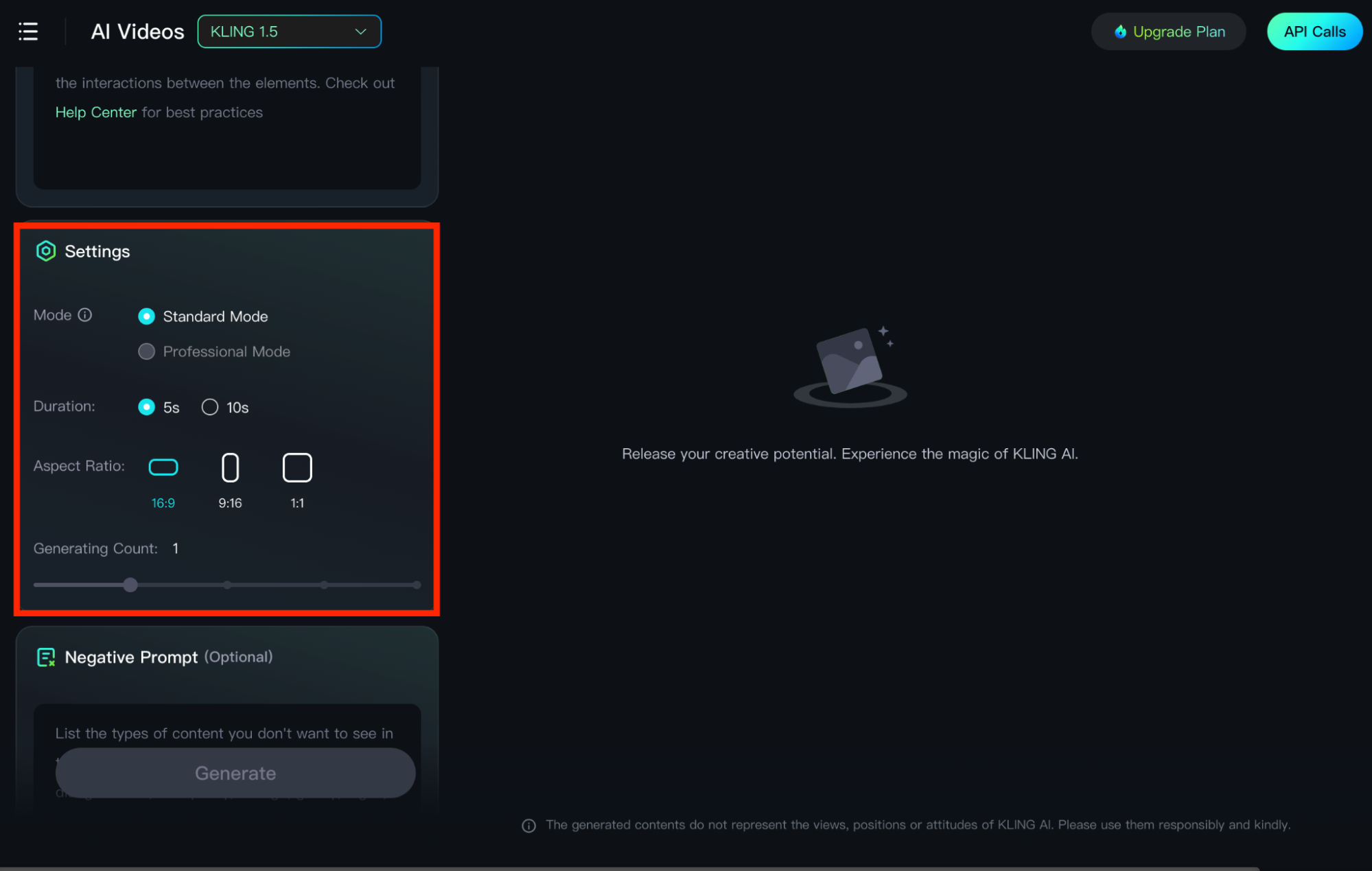
После ввода подсказки вы можете выбрать нужные настройки в терминах «Режим», «Длительность», «Соотношение сторон» и «Количество». У вас также есть возможность ввести «Отрицательную подсказку». Когда будете готовы, нажмите кнопку «Сгенерировать», и платформа объединит все ваши изображения для создания связной визуальной последовательности, которая соответствует вашему творческому замыслу.
Лучшие советы по созданию качественной 3D-анимации с помощью Kling AI
Если вы хотите достичь оптимальных результатов с Kling AI, то есть несколько ключевых советов, которым вы должны следовать при создании 3D-анимаций. Некоторые из этих аспектов включают:
- Подробные подсказки: всегда полезно быть максимально подробным и конкретным при создании подсказки. Вы даже можете быть техническими, включая различные детали о видах камеры, движениях, освещении и т. д. Это поможет модели ИИ лучше интерпретировать ваши идеи.
- Несколько генераций: часто бывает полезно поэкспериментировать с различными настройками или подсказками, пока не получите идеальные результаты, которые ищете. Это особенно актуально, если модель ИИ, похоже, не справляется с видеовыходом, который она в данный момент генерирует.
- Изображения высокого разрешения: Если вы собираетесь использовать генерацию изображения в видео, крайне важно, чтобы входное изображение было четким и детализированным. Это означает, что следует отдавать приоритет фотографиям высокого разрешения, поскольку это сильно повлияет на общее качество видеовывода.
Лучшая альтернатива Kling AI для создания качественной 3D-анимации
Если вы ищете лучшую альтернативу Kling AI для создания высококачественной 3D-анимации с плавным воспроизведением, попробуйте Pollo AI!
Pollo AI — это универсальный видеогенератор AI, который может удовлетворить широкий спектр потребностей в создании видео. Он поставляется с инструментами для создания текста в видео , изображения в видео и согласованными инструментами для создания видео персонажей , которые помогут вам создавать 3D-анимацию в любом стиле с потрясающим качеством видео. А если вы заинтересованы в создании японского аниме, наш генератор анимации AI был разработан для этого.
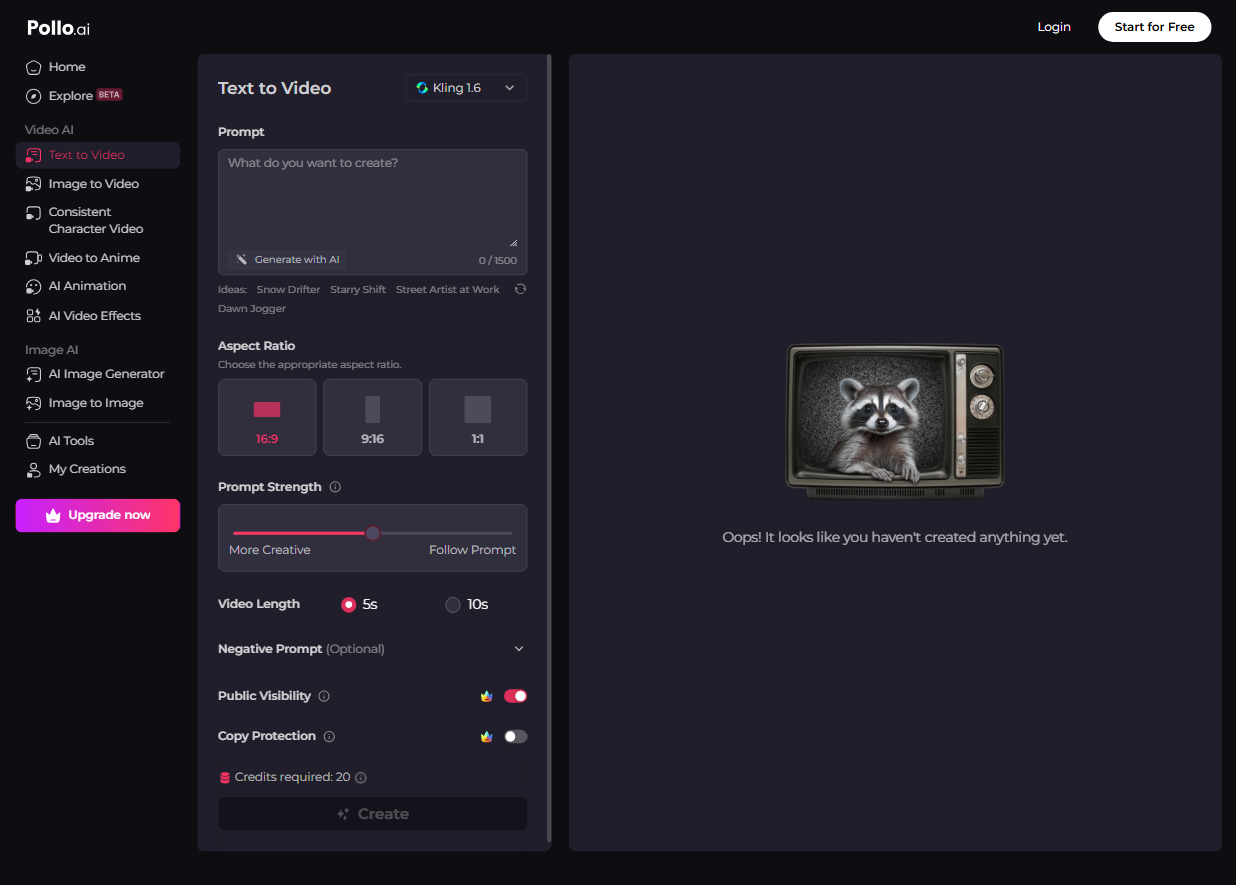
Вы можете научиться наилучшим образом конвертировать текст или изображение в видео с помощью Pollo AI , посмотрев эти подробные руководства:
Более того, Pollo AI интегрирован с многочисленными моделями ИИ, такими как Kling AI, Hailuo AI , Runway , PixVerse AI , Luma AI и т. д. В результате вы можете получить доступ ко всем этим моделям ИИ и их функциям в одном месте.
Заключение
Kling AI — это мощный видеогенератор на основе ИИ, который поможет вам создавать 3D-анимацию всего за несколько простых щелчков. Благодаря широкому спектру функций и инструментов любой новичок или профессиональный пользователь сможет создавать все виды визуального контента без особых хлопот. Однако не стесняйтесь изучать Pollo AI сейчас, если вы хотите получить доступ к возможностям Kling AI и поэкспериментировать с другими моделями ИИ, все в одном.