



Comment créer des animations 3D avec Kling AI
Kling AI vous permet de créer des vidéos d'animation 3D à partir d'invites textuelles ou d'images. Voici quelques exemples de résultats :
| Exemples d'animations 3D créées par Kling AI | |
Cependant, beaucoup de gens ne savent pas comment créer des animations 3D de haute qualité. Dans ce guide détaillé, nous allons explorer comment utiliser Kling AI pour produire des animations 3D. Alors, c'est parti !
Comment créer des animations 3D via Kling AI Text-to-Video ?
La première option pour créer une animation 3D est d'utiliser la fonction de conversion de texte en vidéo de Kling AI. Pour commencer, vous devez créer un compte. Rendez-vous sur le site web de Kling AI et cliquez sur le bouton « Connexion pour obtenir des crédits gratuits ».
Étape 1 : Accéder à la page « Génération de vidéos »

Une fois inscrit, connectez-vous et accédez au tableau de bord utilisateur de Kling AI . De là, accédez au menu de gauche et faites défiler jusqu'à Ressources IA > Vidéos IA. Vous accéderez alors à l'interface de conversion texte-vidéo pour lancer le processus de création.
Étape 2 : Choisir un modèle d’IA
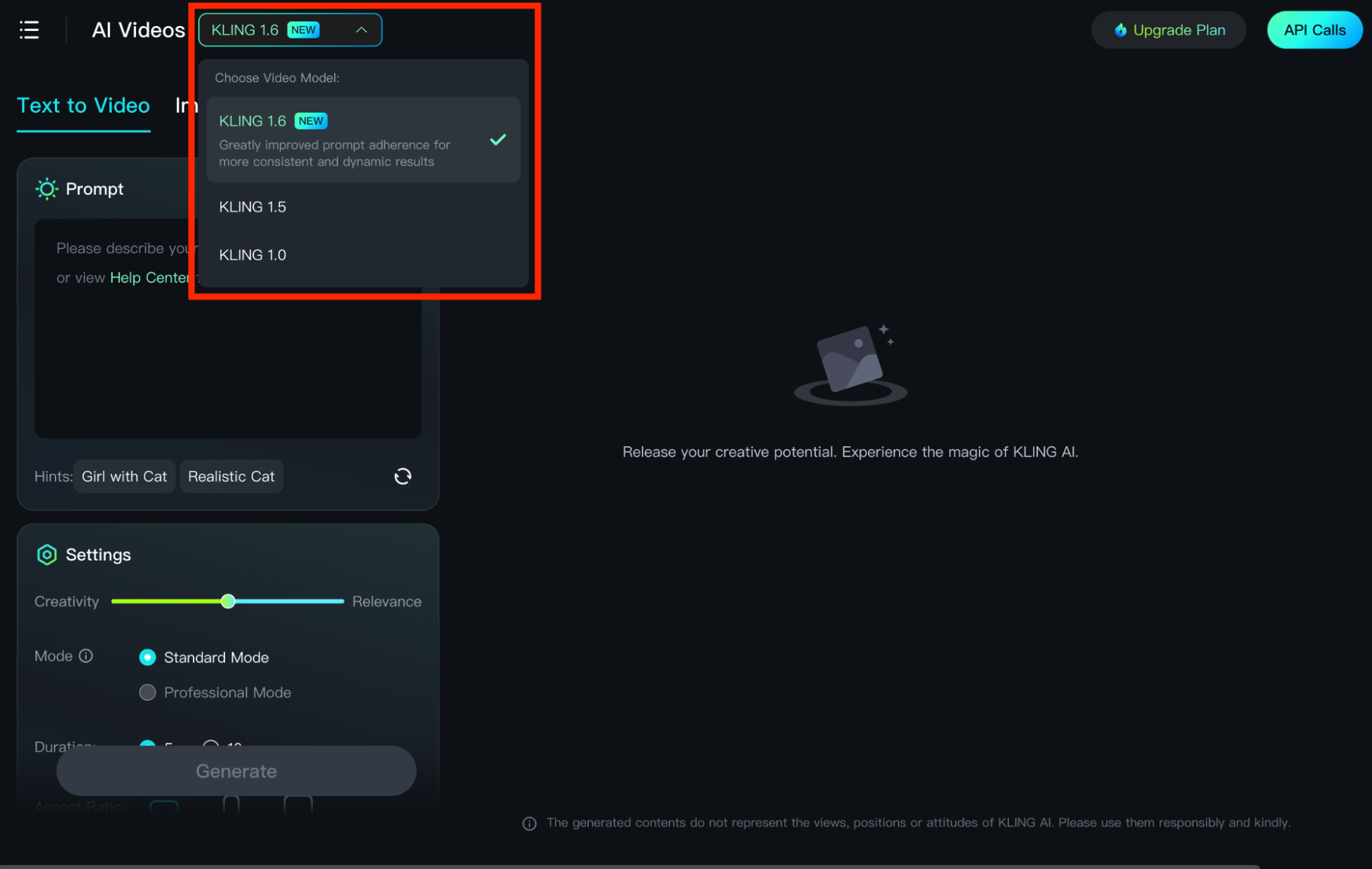
Kling AI propose trois modèles d'IA : Kling 1.0, 1.5 et 1.6. Choisissez celui qui correspond le mieux à vos besoins. Pour une meilleure adhésion et une qualité vidéo plus constante, la version 1.6 est idéale. Pour des options de personnalisation étendues, optez pour la version 1.5.
Étape 3 : Entrer une invite descriptive
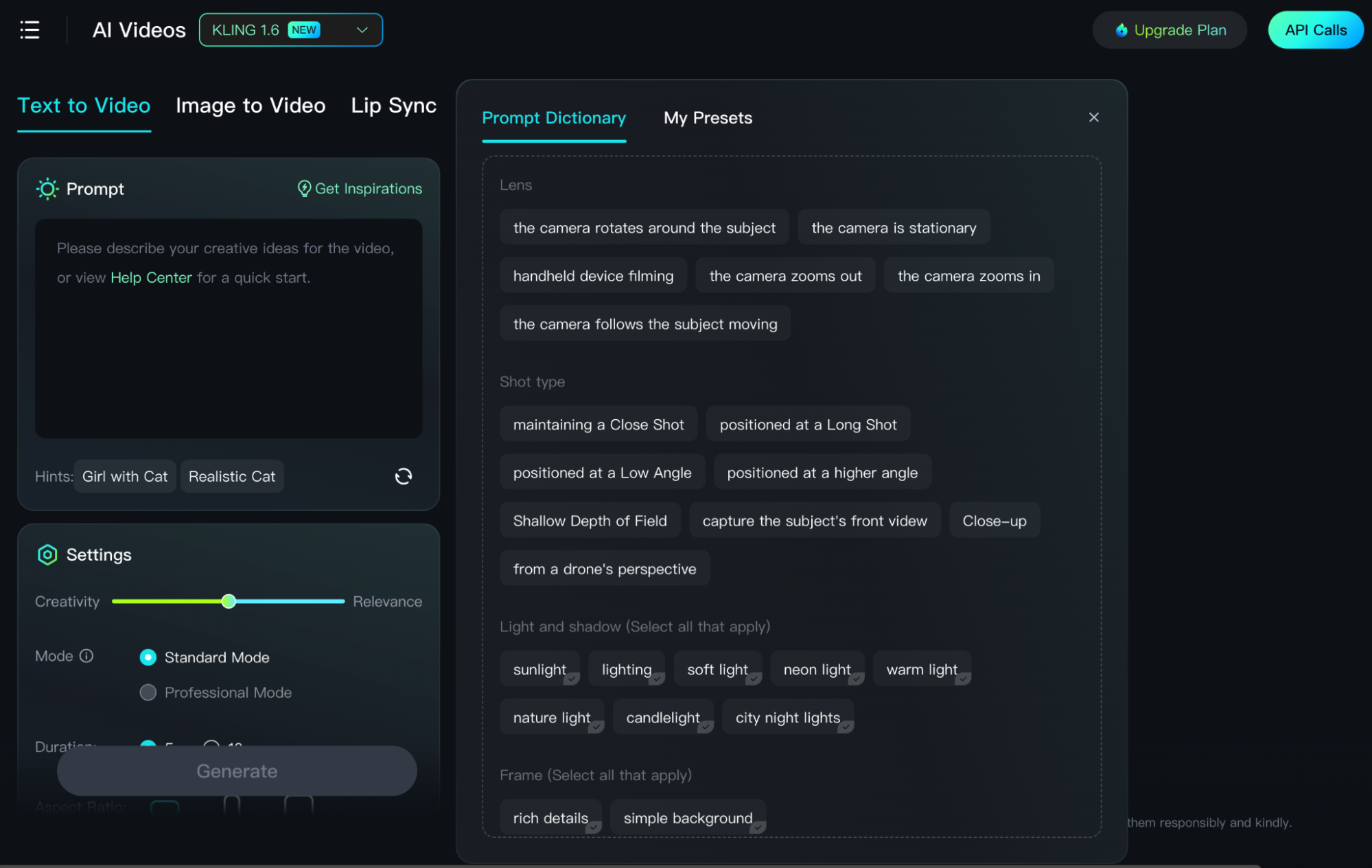
Pour créer une vidéo 3D, vous devrez fournir à Kling AI une invite claire et précise afin que le modèle comprenne ce que vous souhaitez créer. Dans ce cas, vous devrez inclure le mot-clé « animation 3D » dans votre entrée.
Par exemple, une suggestion efficace serait : « Animation 3D Pixar d'un chat dormant paisiblement sous un cocotier par une chaude journée d'été à la plage. Vue grand angle avec time-lapse. » Le résultat final sera une séquence visuelle dynamique qui répondra à vos besoins.
Il s'agissait d'un exemple de base d'une invite simple, mais si vous souhaitez généralement obtenir les meilleurs résultats, vous devriez alors viser à suivre cette formule : [Description du sujet + Mouvement du sujet + Description de la scène + Langages de la caméra + Éclairage + Atmosphère].
Étape 4 : Ajuster les paramètres vidéo
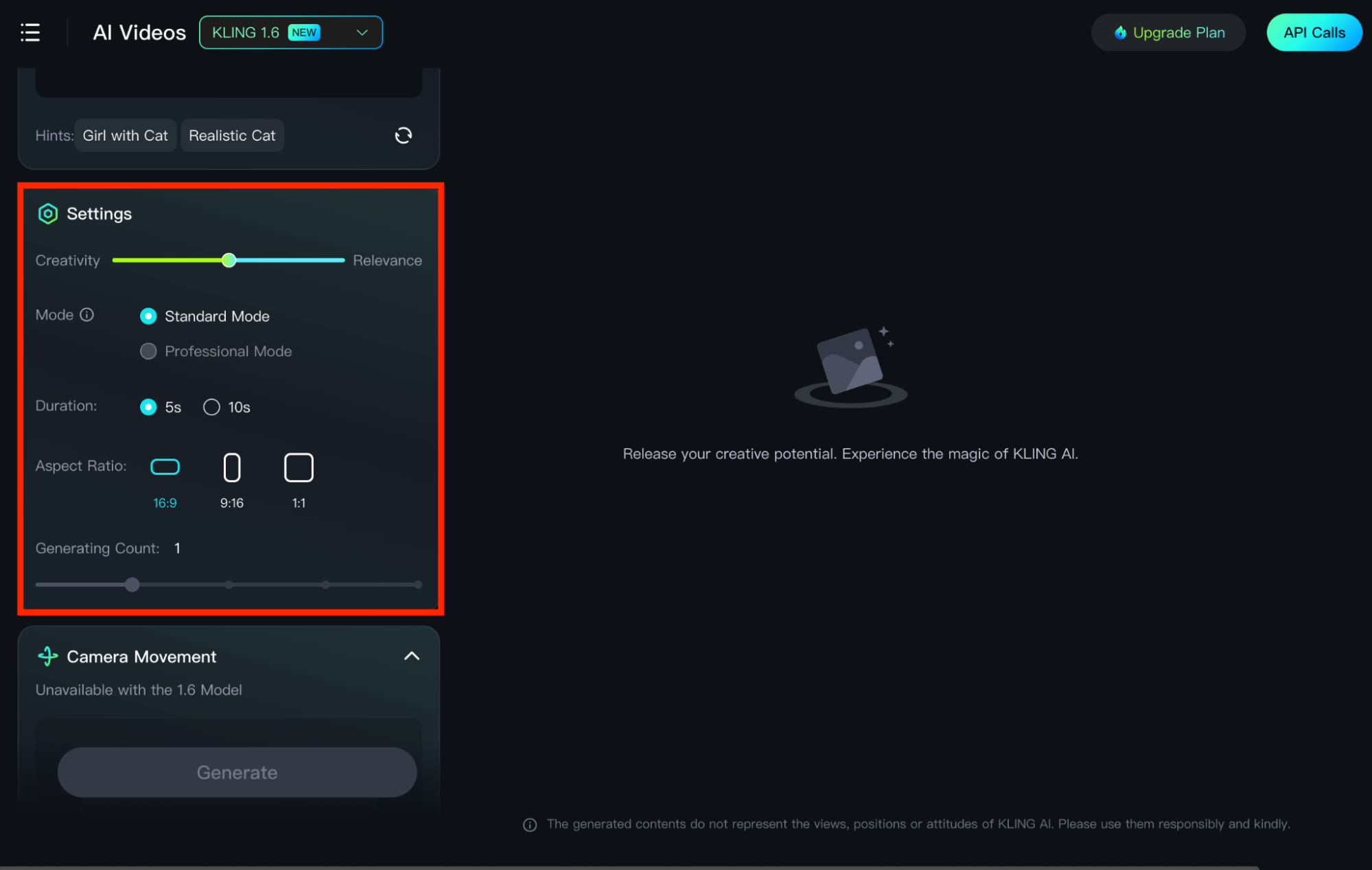
Le modèle de conversion de texte en vidéo intègre plusieurs outils de montage vidéo permettant de personnaliser le rendu final. Ces paramètres incluent :
- Curseur CFG : cet outil vous permet d'ajuster le niveau de précision de Kling AI par rapport à vos instructions. Vous pouvez le faire glisser sur « Pertinence » pour plus de précision ou sur « Créativité » pour laisser libre cours à votre imagination.
- Modes : Kling AI propose deux modes d'IA : Standard et Professionnel. Le mode « Standard » offre une génération plus rapide à moindre coût, tandis que le mode « Professionnel » produit des visuels de meilleure qualité et plus détaillés.
- Durée : vous pouvez choisir la durée de la vidéo finale. Kling AI vous permet de choisir entre 5 et 10 secondes.
- Format d'image : Kling AI vous permet de personnaliser vos vidéos selon trois formats d'image différents : 16:9, 9:16 et 1:1. Cela vous permet de produire des vidéos dans différentes configurations pour une meilleure compatibilité avec différentes plateformes.
- Mouvement de caméra (disponible sur Kling 1.0) : permet de contrôler l'orientation de la caméra d'une scène à l'autre. Vous pouvez ajuster le panoramique, le zoom, l'inclinaison, le roulis, etc., ce qui vous offre une grande flexibilité pour le rendu final.
- Invites négatives : cette fonctionnalité vous permet de mettre en évidence les aspects que vous ne souhaitez pas voir apparaître dans la sortie vidéo. C'est facultatif, mais si vous souhaitez éviter certains éléments communs, cela peut s'avérer utile.
Étape 5 : Générer une vidéo
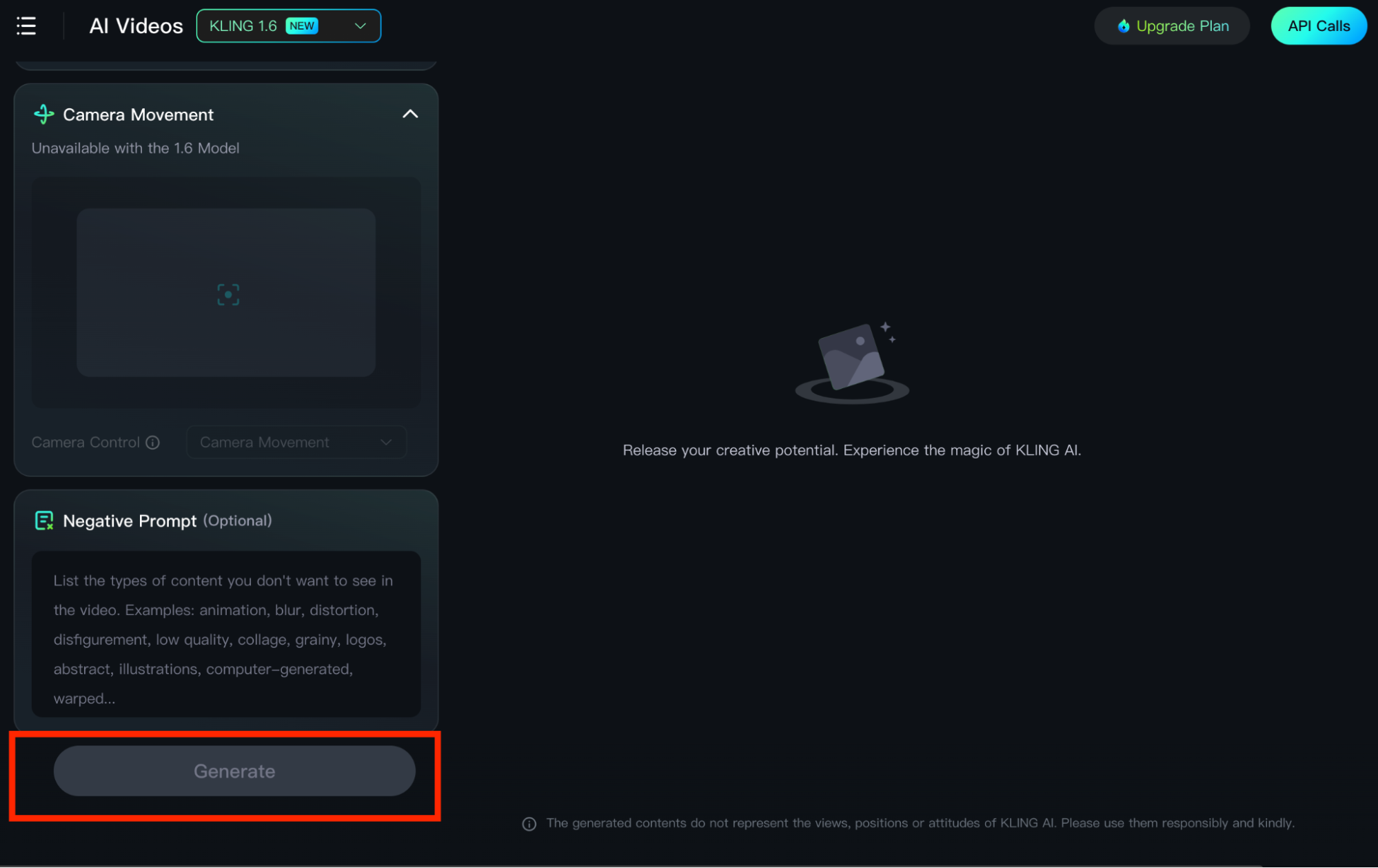
Une fois vos ajustements terminés, cliquez sur le bouton « Générer ». Kling AI produit généralement votre vidéo en quelques minutes, mais cela peut parfois prendre plus de temps. Une fois prête, vous pouvez télécharger l'animation 3D si elle répond à vos attentes.
Comment créer des animations 3D via Kling AI Image-to-Video ?
Outre la conversion de texte en vidéo, Kling AI propose également la conversion d'images en vidéos, permettant ainsi de produire des animations 3D. Détaillons le processus étape par étape ci-dessous.
Étape 1 : Télécharger des images 3D
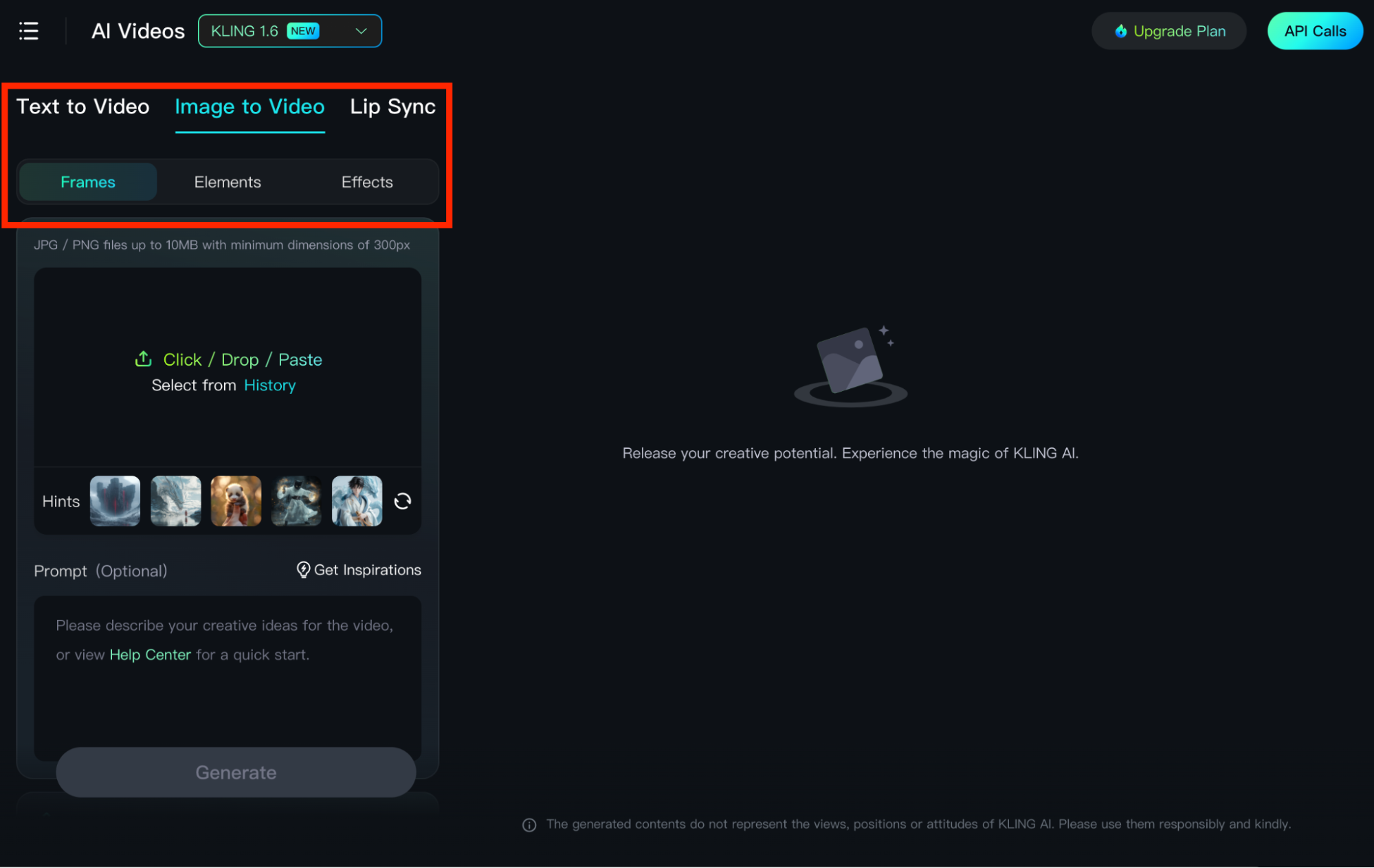
La première étape consiste à accéder à l'onglet « Image vers vidéo ». Ensuite, sélectionnez « Cadres » pour importer deux images qui serviront d'image de début et de fin à votre vidéo. Vous pouvez également sélectionner « Éléments » pour importer jusqu'à quatre images différentes qui serviront à créer une séquence visuelle.
Étape 1.5 : Générer des images 3D
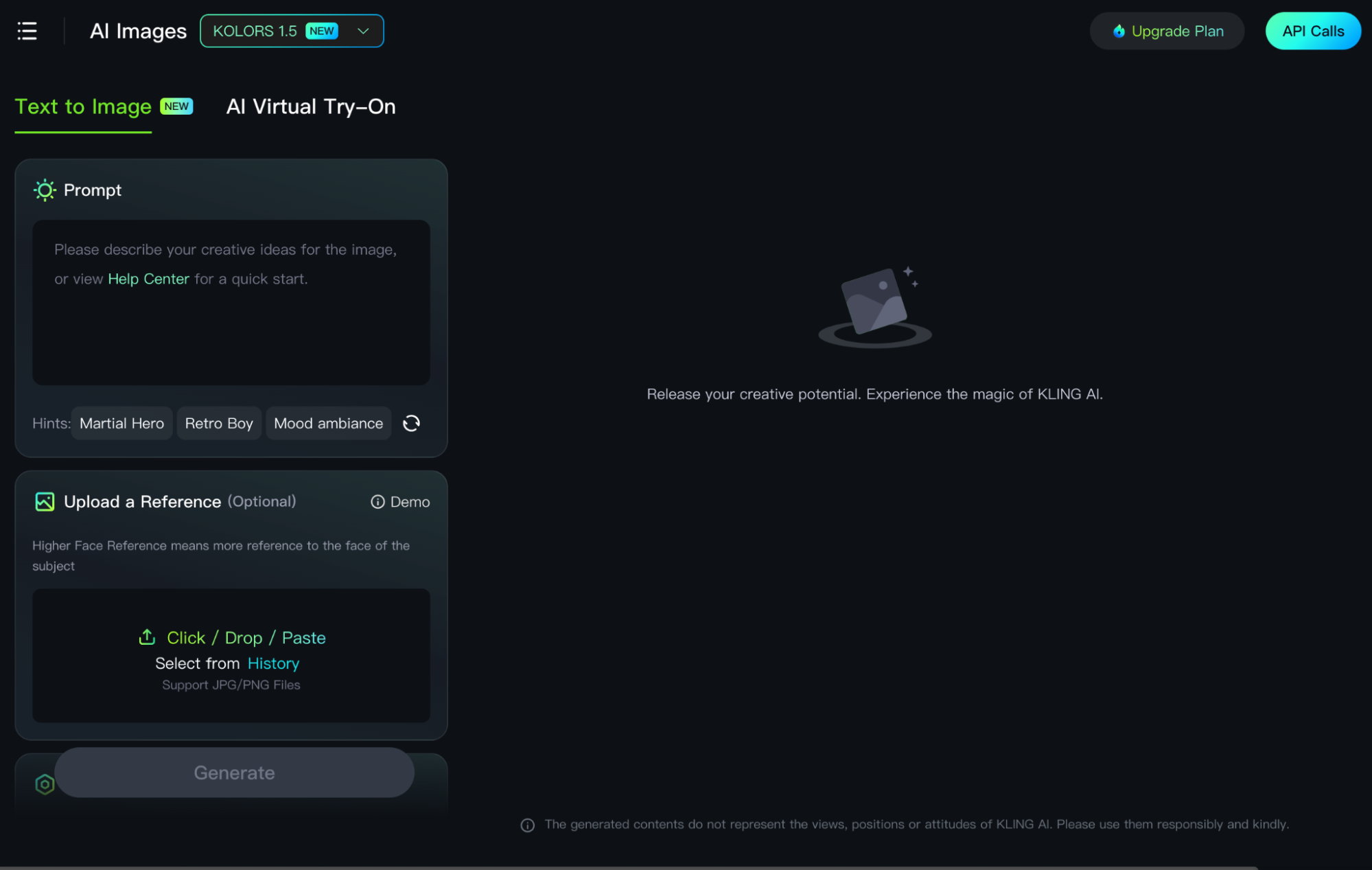
Si vous n'avez pas d'image à importer, vous pouvez toujours en générer une grâce au générateur de texte en image de Kling AI. Sur le tableau de bord, accédez à Ressources IA > Images IA. Comme pour l'interface de conversion de texte en vidéo, vous pouvez saisir une invite détaillée décrivant le type d'image d'animation 3D que vous souhaitez créer. Sélectionnez les paramètres souhaités et cliquez sur « Générer ».
Étape 2 : Saisissez une invite détaillée (facultatif)
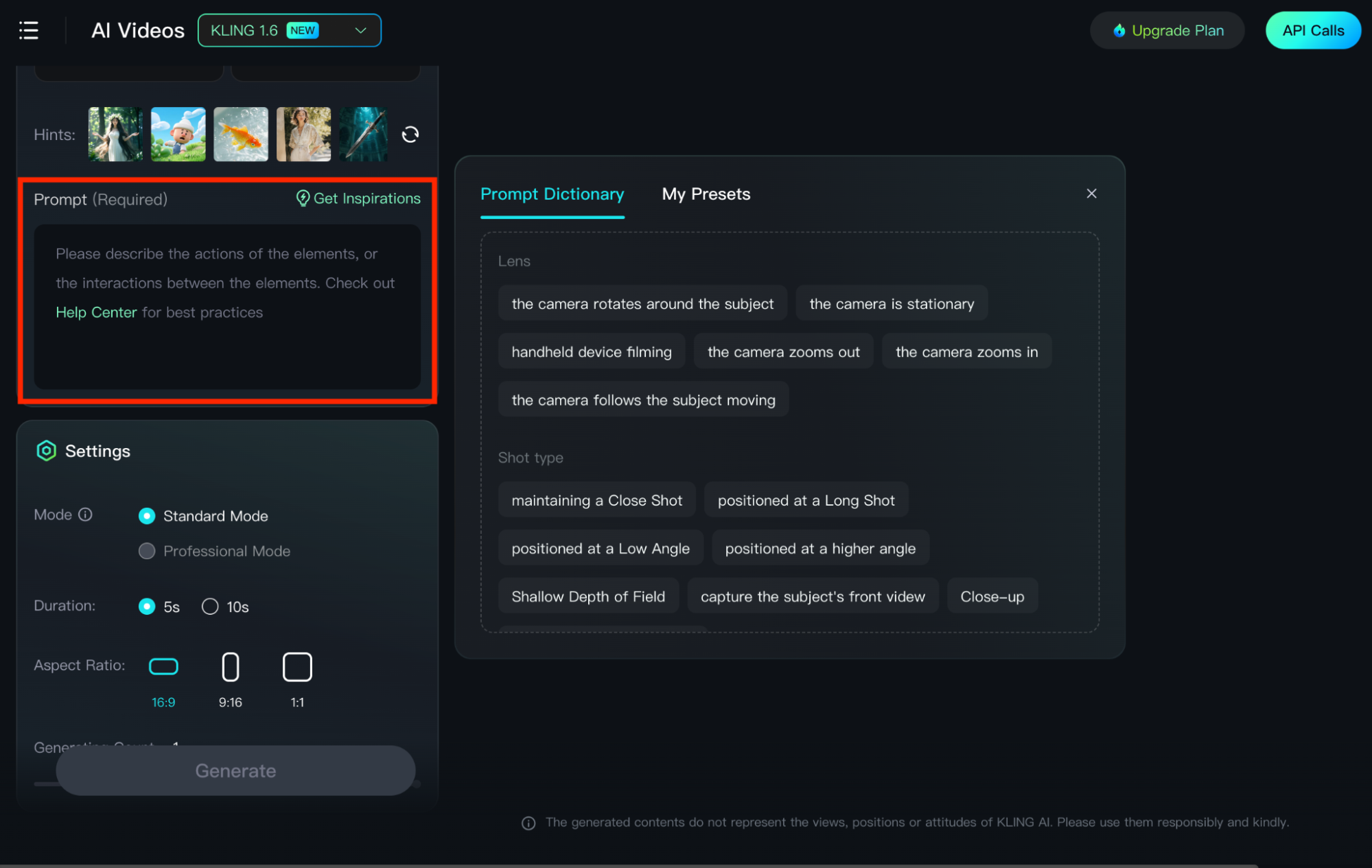
Ceci est facultatif, mais la saisie d'une invite détaillée garantira une sortie aussi précise que possible. Pour les invites image + texte, le format de base à suivre est : [Sujet + Mouvement, Arrière-plan + Mouvement]. L'objectif principal est de se concentrer sur les actions et les mouvements du ou des sujets visés, ainsi que sur l'arrière-plan, le décor, le champ de la caméra, etc.
Étape 3 : Accéder au pinceau de mouvement (modèle Kling AI 1.5 uniquement)
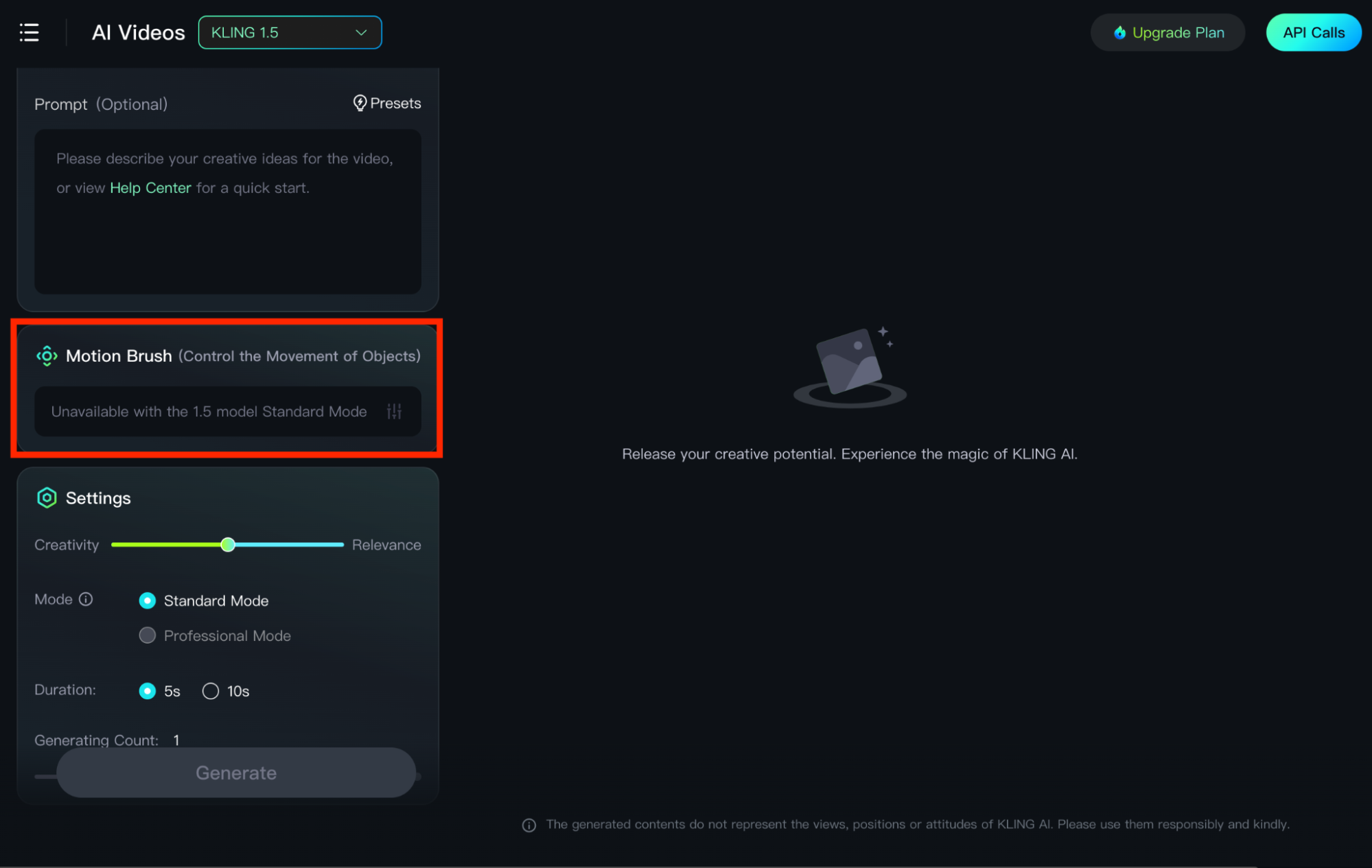
La fonction Pinceau de mouvement vous permet d'ajouter des mouvements à des zones ou éléments sélectionnés de l'image 3D. Pour commencer, cliquez sur « Dessiner des mouvements », sélectionnez une zone, cliquez sur le bouton « Piste », puis tracez une courbe de trajectoire avant de cliquer sur le bouton « Confirmer » pour continuer. Vous pouvez également supprimer la piste dessinée et la zone sélectionnée à l'aide de l'icône « Gomme ».
Étape 4 : Ajuster les paramètres vidéo

Tout comme la génération de texte en vidéo, vous pouvez également ajuster divers paramètres tels que le curseur CRG, le rapport hauteur/largeur, la durée de la vidéo, l'invite négative, etc. Une fois que vous avez terminé de sélectionner vos entrées, vous pouvez procéder à la génération de votre vidéo en cliquant sur « Générer ».
Étape 5 : Générer une vidéo
Kling AI génère généralement une vidéo en quelques minutes. Cependant, la production finale peut parfois prendre un peu plus de temps, selon la complexité des scènes. Une fois la vidéo prête, vous pouvez la télécharger, répéter le processus de génération pour obtenir des résultats différents, ou même la modifier.
Comment créer des animations 3D à l'aide de la fonction Éléments
Outre les « Cadres », la fonctionnalité « Éléments » permet de générer des animations 3D. Suivez simplement les étapes ci-dessous pour commencer.
Étape 1 : sélectionnez l’onglet « Éléments »
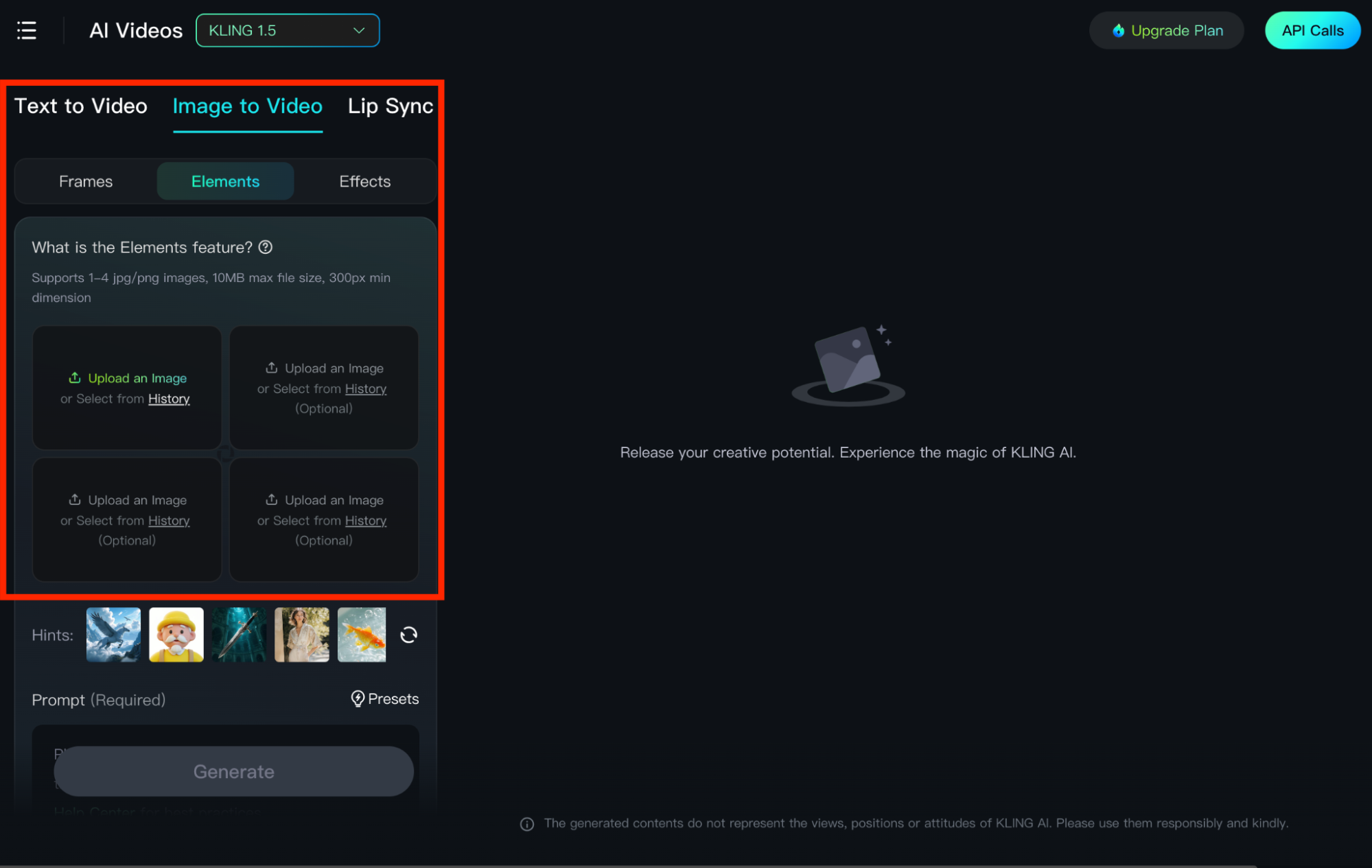
Sur la page de conversion d'image en vidéo, sélectionnez la fonction « Éléments ». Une zone de saisie s'affichera pour vous permettre de télécharger plusieurs images comme références. Cela vous permettra de garantir que les éléments de la vidéo conservent les caractéristiques des images téléchargées, y compris les objets, les arrière-plans, etc.
Pour créer des animations 3D avec Elements, vous devez importer des images de personnages ou de scènes 3D. Vous pouvez importer jusqu'à quatre images JPG/PNG.
Étape 2 : Saisissez une invite détaillée
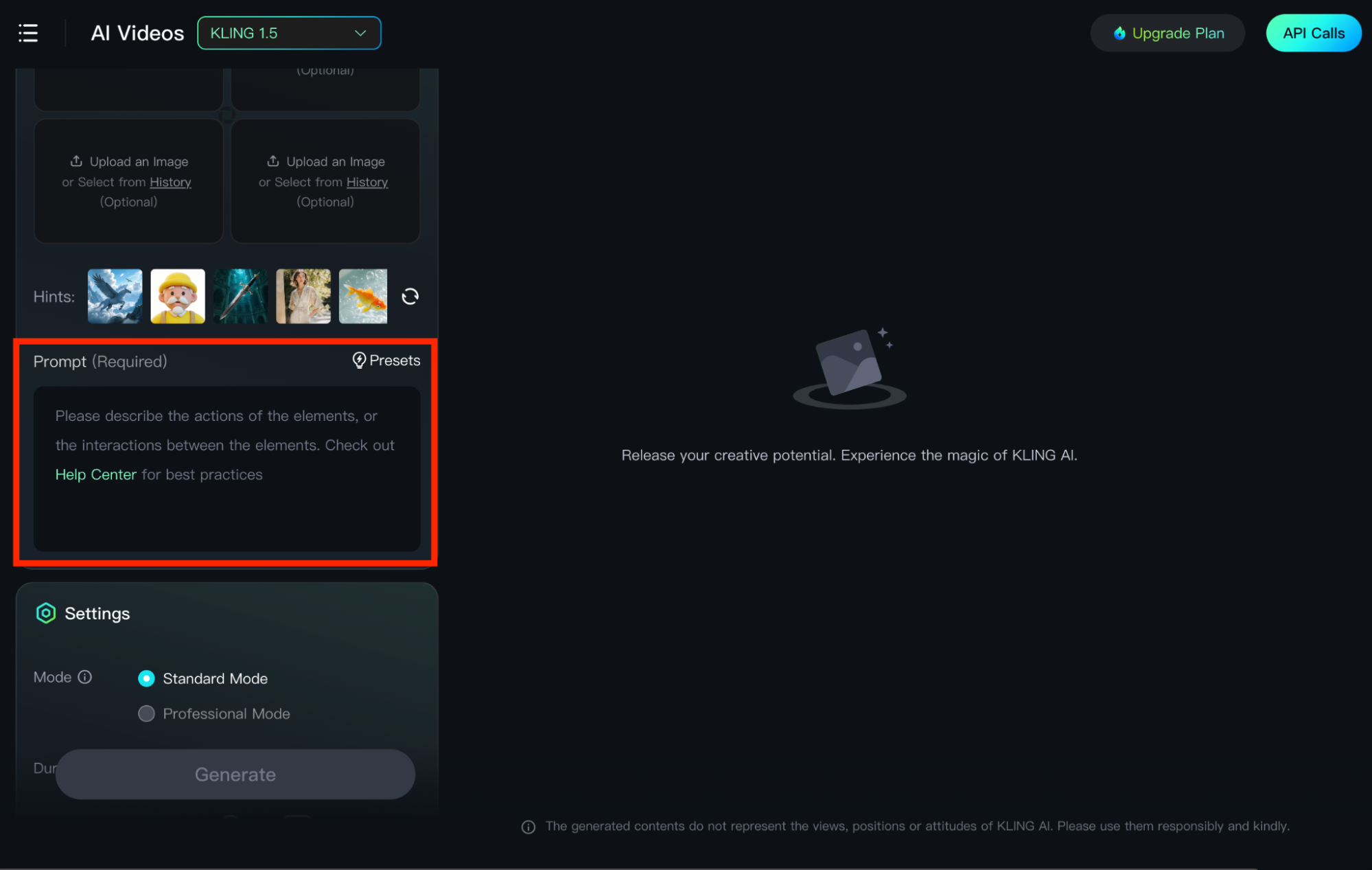
Une fois vos références d'image définies, l'étape suivante consiste à fournir au modèle d'IA un texte descriptif. L'objectif principal est de détailler la manière dont ces images interagissent. Par exemple, si vous importez des images d'un peintre, d'une toile et d'un atelier, vous pouvez saisir : [Un peintre tenant un pinceau, fixant une toile, l'air concentré, au milieu d'un grand et bel atelier]
Étape 3 : Personnaliser les paramètres
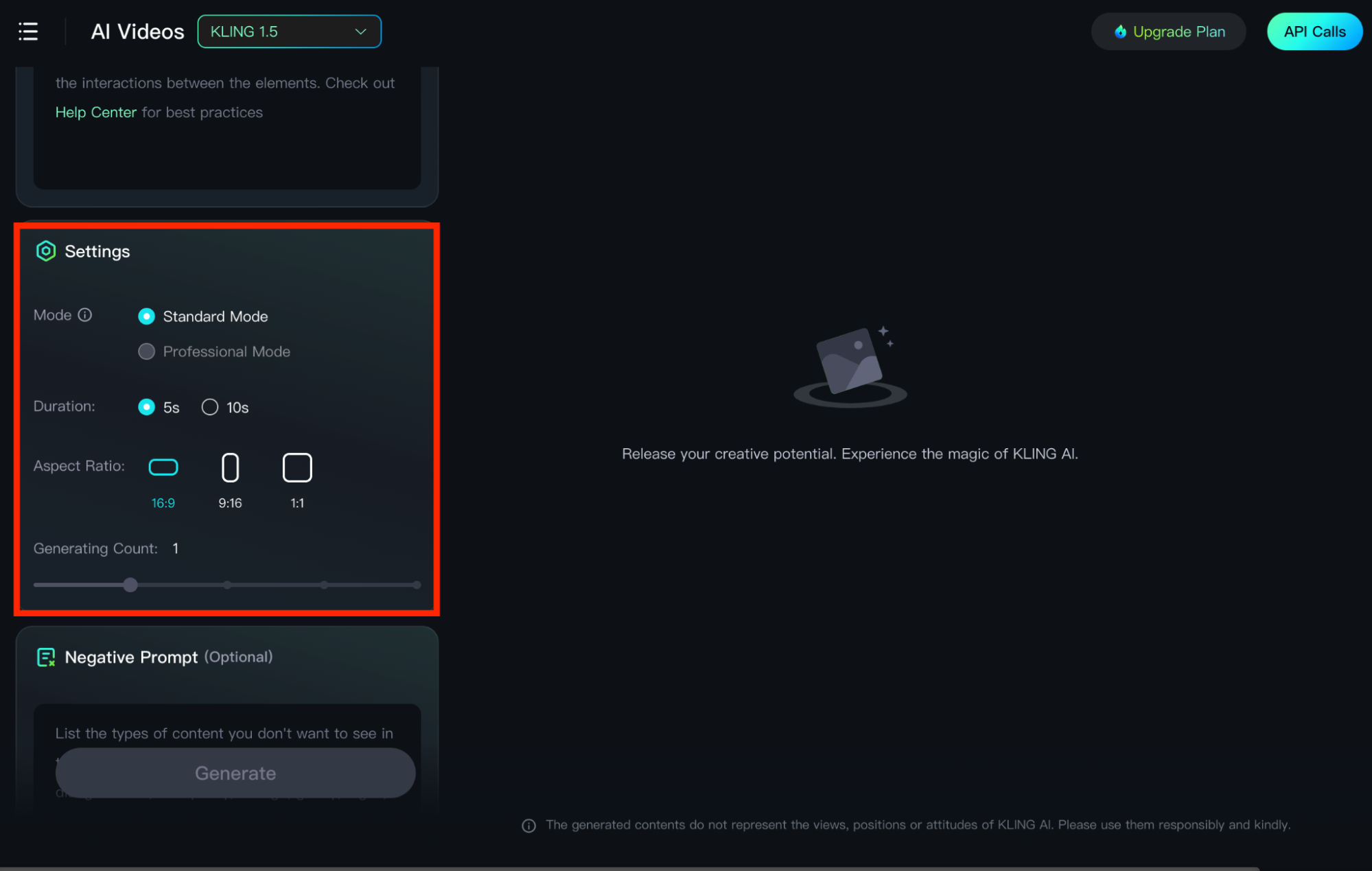
Après avoir saisi votre invite, vous pouvez sélectionner les paramètres souhaités : « Mode », « Durée », « Format d'image » et « Nombre ». Vous pouvez également saisir une invite négative. Lorsque vous êtes prêt, cliquez sur le bouton « Générer » et la plateforme fusionnera toutes vos images pour produire une séquence visuelle cohérente, fidèle à votre intention créative.
Meilleurs conseils pour créer des animations 3D de qualité avec Kling AI
Pour obtenir des résultats optimaux avec Kling AI, voici quelques conseils clés à suivre pour générer des animations 3D. Voici quelques exemples :
- Suggestions détaillées : Il est toujours utile d'être aussi précis et détaillé que possible lors de la création d'une suggestion. Vous pouvez même être technique en incluant divers détails sur les vues de caméra, les mouvements, l'éclairage, etc. Cela aidera le modèle d'IA à mieux interpréter vos idées.
- Générations multiples : Il peut être utile d'expérimenter différents paramètres ou invites jusqu'à obtenir les résultats escomptés. Ceci est particulièrement pertinent si le modèle d'IA semble ne pas être à la hauteur de la sortie vidéo qu'il génère.
- Images haute résolution : Si vous envisagez de convertir des images en vidéos, il est essentiel que l'image d'entrée soit claire et détaillée. Privilégiez donc les photos haute résolution, car elles influenceront fortement la qualité globale de la vidéo.
Meilleure alternative à Kling AI pour créer des animations 3D de qualité
Si vous recherchez une meilleure alternative à Kling AI pour produire des animations 3D de haute qualité avec une expérience fluide, alors essayez Pollo AI!
Pollo AI est un générateur vidéo IA tout-en-un qui répond à un large éventail de besoins. Il propose des outils de conversion de texte en vidéo , d'image en vidéo et de génération de personnages cohérents pour vous aider à créer des animations 3D de tous styles avec une qualité vidéo exceptionnelle. Si vous souhaitez créer des anime japonais, notre générateur d'animation IA est fait pour vous.
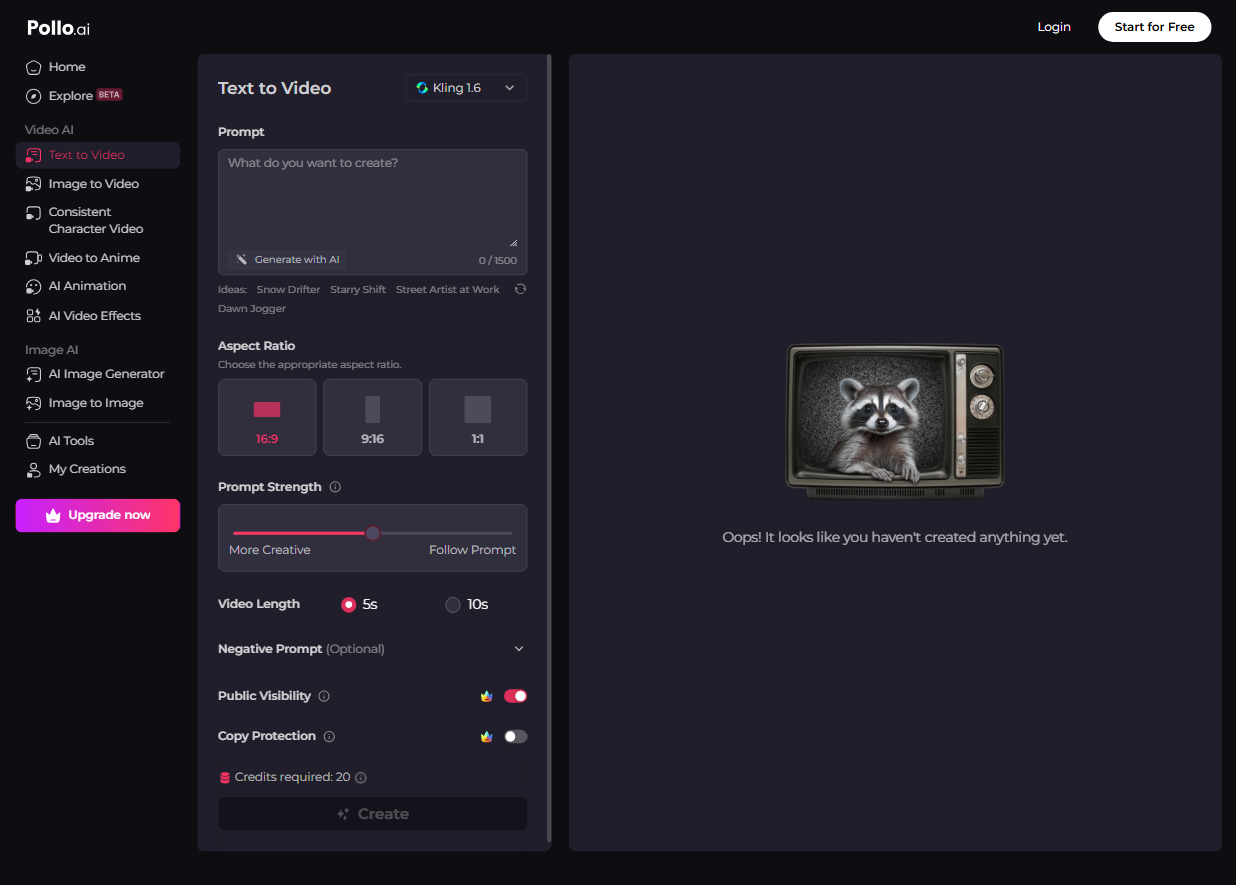
Vous pouvez apprendre à convertir du texte ou une image en vidéo en utilisant Pollo AI au mieux en regardant ces tutoriels détaillés :
De plus, Pollo AI est intégré à de nombreux modèles d'IA tels que Kling AI, Hailuo AI , Runway , PixVerse AI , Luma AI , etc. En conséquence, vous pouvez accéder à tous ces modèles d'IA et à leurs fonctionnalités en un seul endroit.
Conclusion
Kling AI est un puissant générateur vidéo basé sur l'IA qui vous permet de produire des animations 3D en quelques clics. Grâce à sa vaste gamme de fonctionnalités et d'outils, tout utilisateur, débutant ou professionnel, devrait pouvoir créer facilement tout type de contenu visuel. N'hésitez pas à explorer Pollo AI dès maintenant pour accéder aux fonctionnalités de Kling AI et expérimenter d'autres modèles d'IA, le tout en un seul clic.