



Come creare animazioni 3D con Kling AI
Kling AI consente di creare video di animazione 3D basati sull'intelligenza artificiale a partire da prompt di testo o immagini. Ecco alcuni esempi di output:
| Esempi di animazioni 3D create da Kling AI | |
Tuttavia, molti non hanno le idee chiare su come creare animazioni 3D di alta qualità. In questa guida dettagliata, esploreremo come utilizzare Kling AI per produrre animazioni 3D. Iniziamo!
Come creare animazioni 3D tramite Kling AI Text-to-Video ?
La prima opzione per creare un'animazione 3D è utilizzare la generazione di testo in video di Kling AI. Per iniziare, è necessario creare un account. È possibile accedere al sito web Kling AI e selezionare il pulsante "Accedi per ottenere crediti gratuiti" per registrarsi.
Passaggio 1: accedi alla pagina "Generazione video"

Una volta effettuata la registrazione, puoi accedere e verrai indirizzato alla dashboard utente di Kling AI . Da lì, puoi aprire il menu a sinistra e scorrere fino a Risorse AI > Video AI. Verrai indirizzato all'interfaccia di conversione da testo a video per avviare il processo di creazione.
Passaggio 2: scegliere un modello di intelligenza artificiale
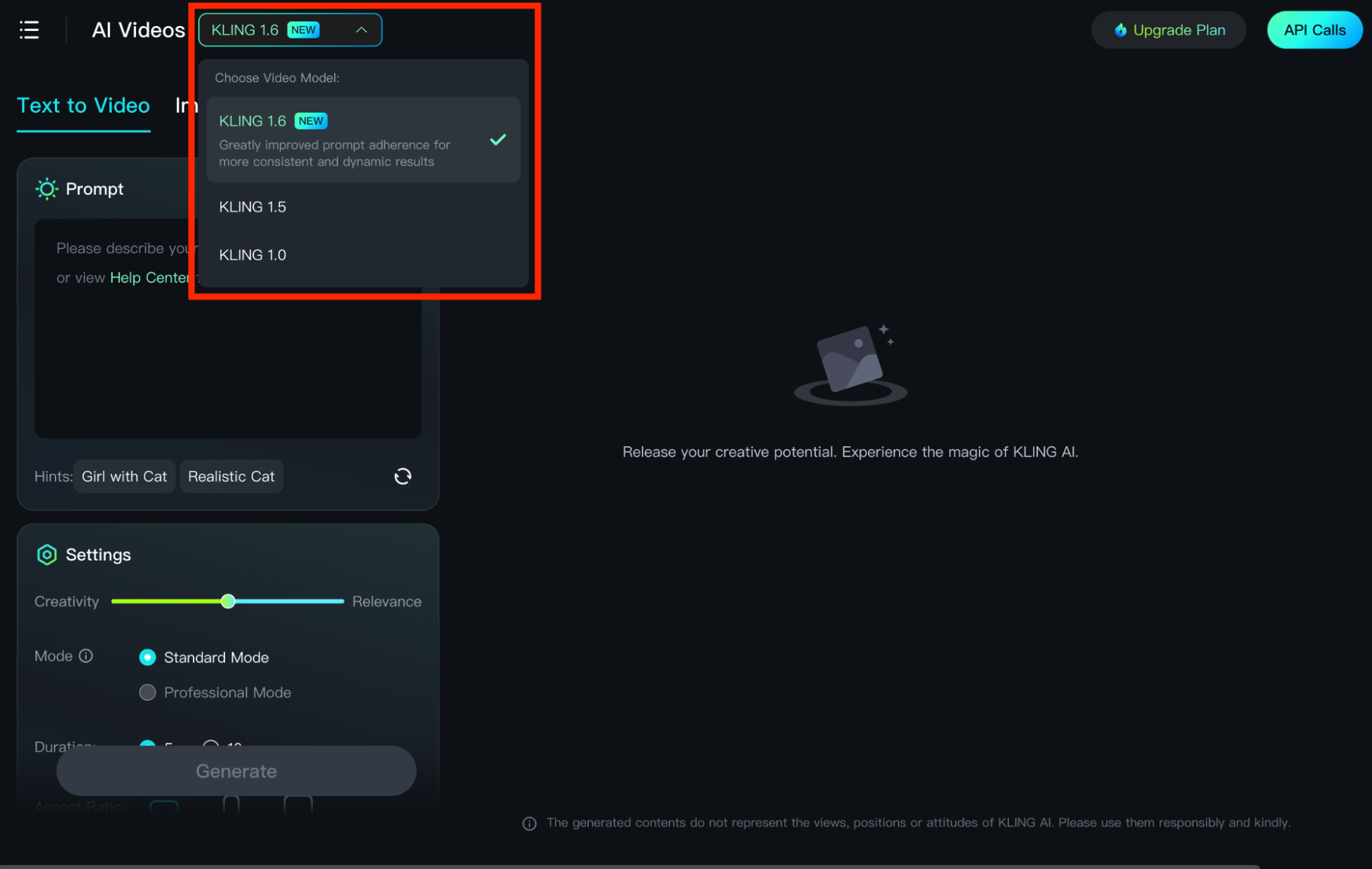
Kling AI è disponibile in tre modelli: Kling 1.0, 1.5 e 1.6. Puoi scegliere quello più adatto alle tue esigenze. Se desideri una maggiore tempestività e una qualità video più costante, la versione 1.6 è l'ideale. Per ampie possibilità di personalizzazione, puoi scegliere la versione 1.5.
Passaggio 3: Inserisci il prompt descrittivo
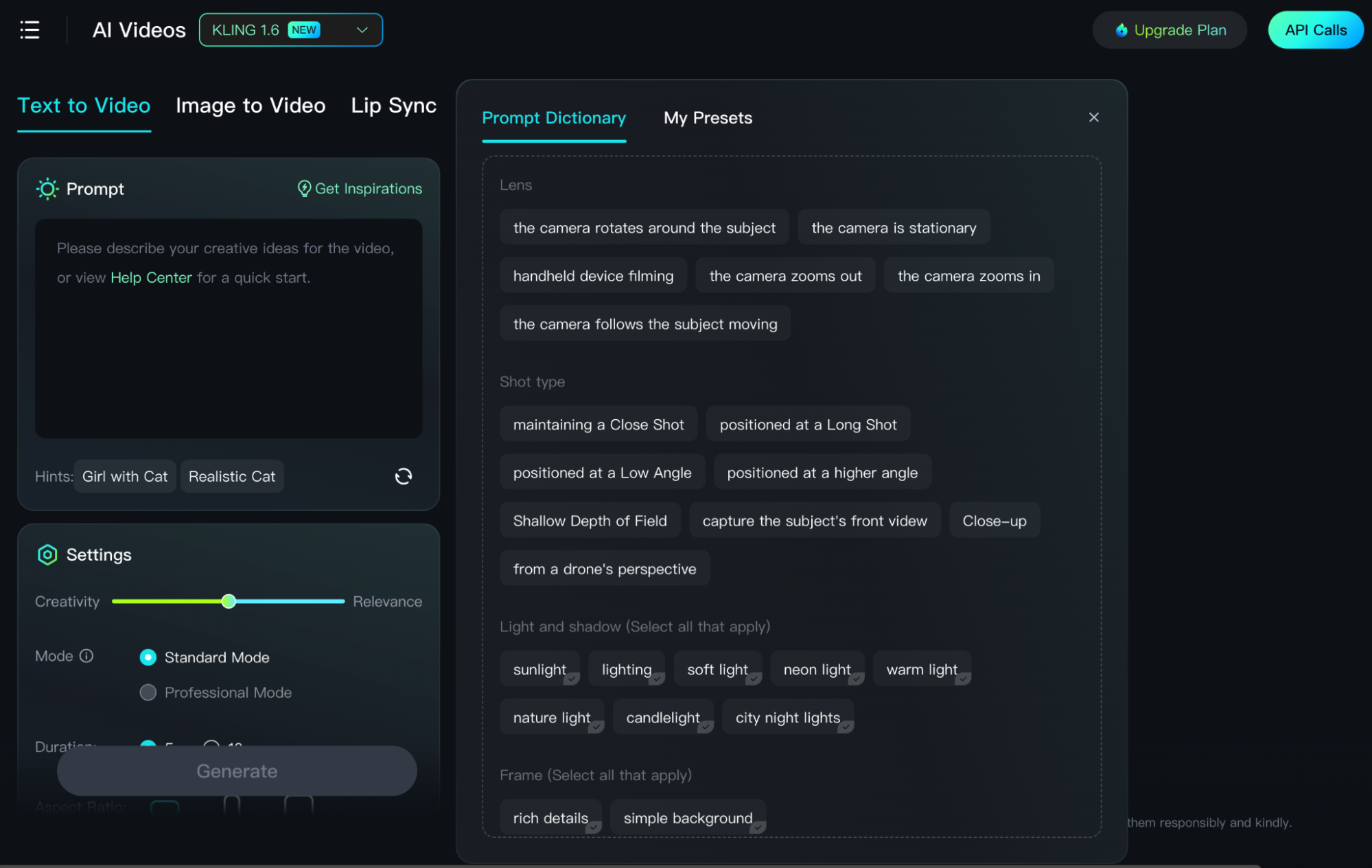
Per creare un video 3D, dovrai fornire a Kling AI un prompt chiaro e specifico per assicurarti che il modello capisca cosa vuoi creare. In questo caso, dovrai includere la parola chiave "animazione 3D" nel tuo input.
Ad esempio, un prompt efficace da usare potrebbe essere: "Animazione 3D Pixar di un gatto che dorme pacificamente sotto una palma da cocco in una calda giornata estiva in spiaggia. Inquadratura grandangolare con time-lapse". Il risultato finale sarà una sequenza visiva vibrante che soddisferà le tue esigenze.
Questo è stato un esempio basilare di prompt semplice, ma se in generale vuoi ottenere i migliori risultati, dovresti cercare di seguire questa formula: [Descrizione del soggetto + Movimento del soggetto + Descrizione della scena + Lingue della telecamera + Illuminazione + Atmosfera].
Passaggio 4: regola le impostazioni video
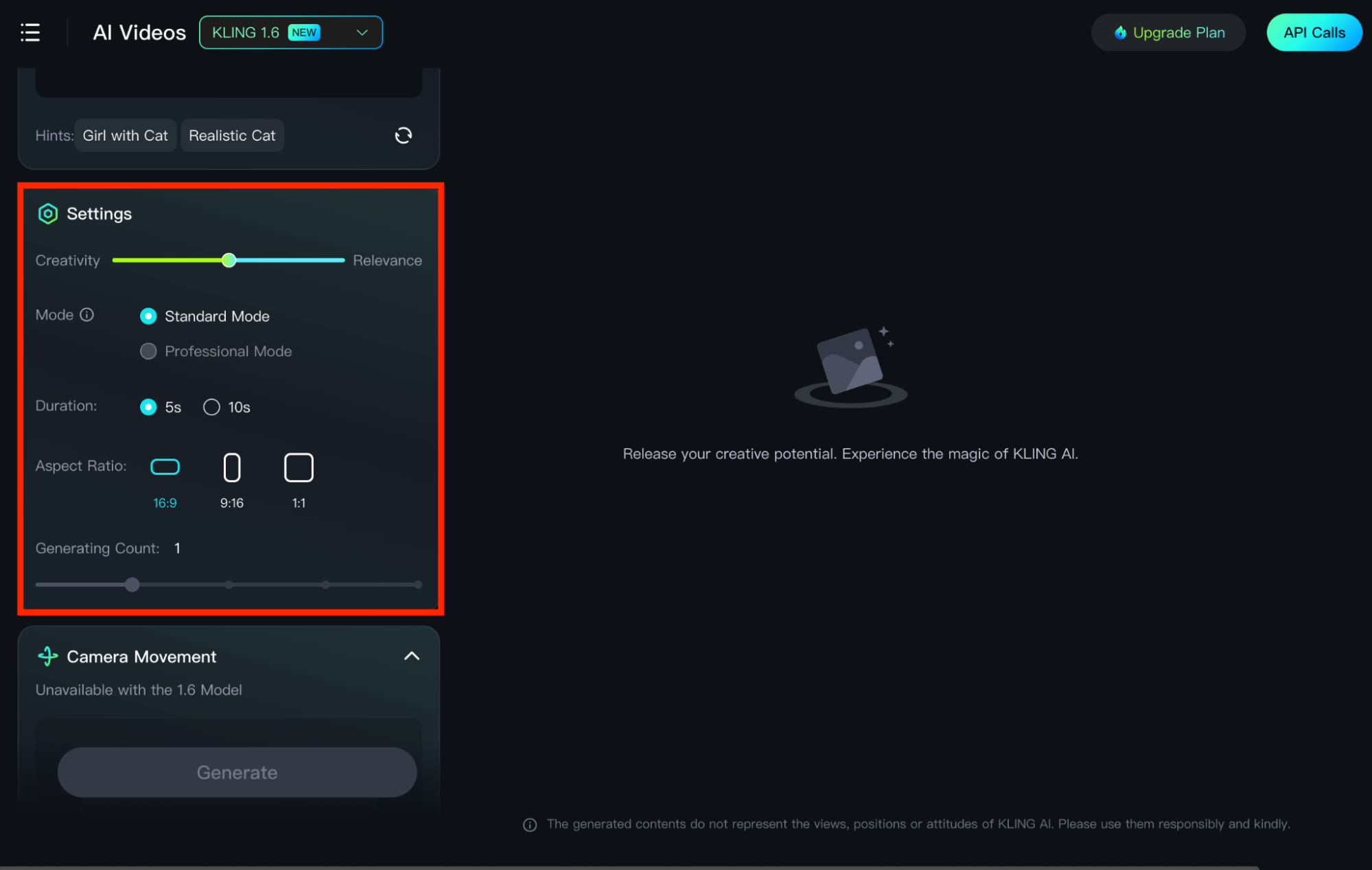
Il modello di generazione testo-video include diversi strumenti di editing video che puoi utilizzare per personalizzare al meglio l'output finale. Queste impostazioni includono:
- Cursore CFG: questo strumento ti permette di regolare il livello di precisione con cui Kling AI si attiene ai tuoi suggerimenti. Puoi impostarlo su "Rilevanza" per una maggiore precisione o su "Creatività" per dare allo strumento maggiore libertà creativa.
- Modalità: Kling AI è dotato di due modalità di intelligenza artificiale: Standard e Professional. La modalità "Standard" offre una generazione più rapida a costi contenuti, mentre la modalità "Professional" produce immagini di qualità superiore con maggiori dettagli.
- Durata: puoi usare questa opzione per scegliere la durata del video finale. Kling AI ti permette di scegliere tra 5 e 10 secondi.
- Proporzioni: Kling AI ti consente di personalizzare i tuoi video in tre diverse proporzioni: 16:9, 9:16 e 1:1. Questo ti permette di produrre video in diversi layout per adattarsi meglio alle diverse piattaforme.
- Movimento della telecamera (disponibile su Kling 1.0): consente di controllare la direzione della telecamera nelle scene. È possibile regolare panoramica, zoom, inclinazione, rotazione e altro ancora, offrendo grande flessibilità nel risultato finale.
- Prompt negativi: questa funzione consente di evidenziare gli aspetti che non si desidera includere nell'output video. È facoltativo, ma può essere utile se ci sono elementi comuni che si desidera evitare.
Passaggio 5: Genera video
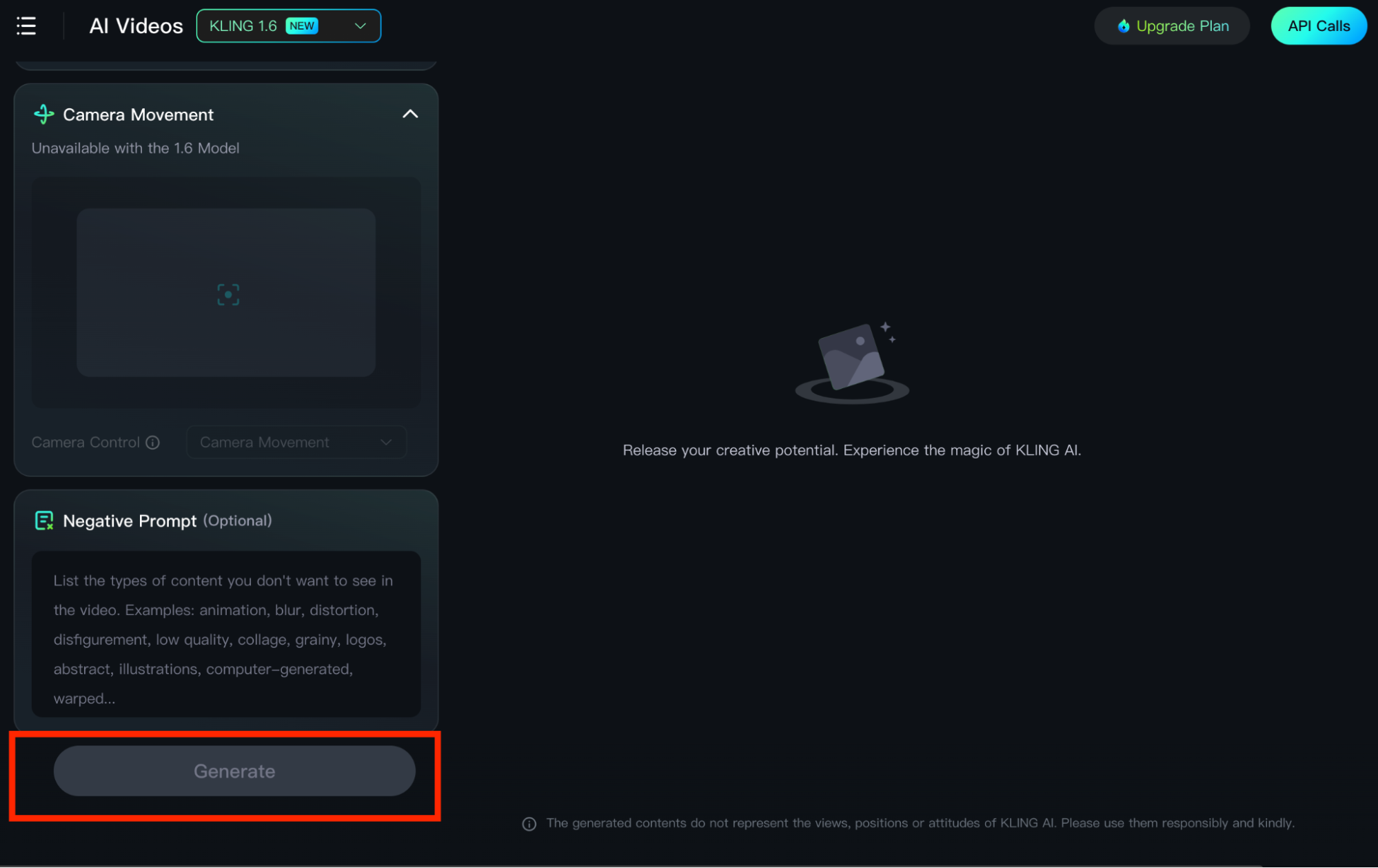
Una volta completate le modifiche, puoi cliccare sul pulsante "Genera". Kling AI in genere produce il video in pochi minuti, ma a volte può richiedere più tempo. Quando è pronto, puoi scaricare l'animazione 3D se soddisfa le tue aspettative.
Come creare animazioni 3D tramite Kling AI Image-to-Video ?
Oltre alla generazione di testo in video, Kling AI offre anche la generazione di immagini in video, che può essere utilizzata anche per creare animazioni 3D. Analizziamo il processo passo dopo passo in dettaglio di seguito.
Passaggio 1: carica le immagini 3D
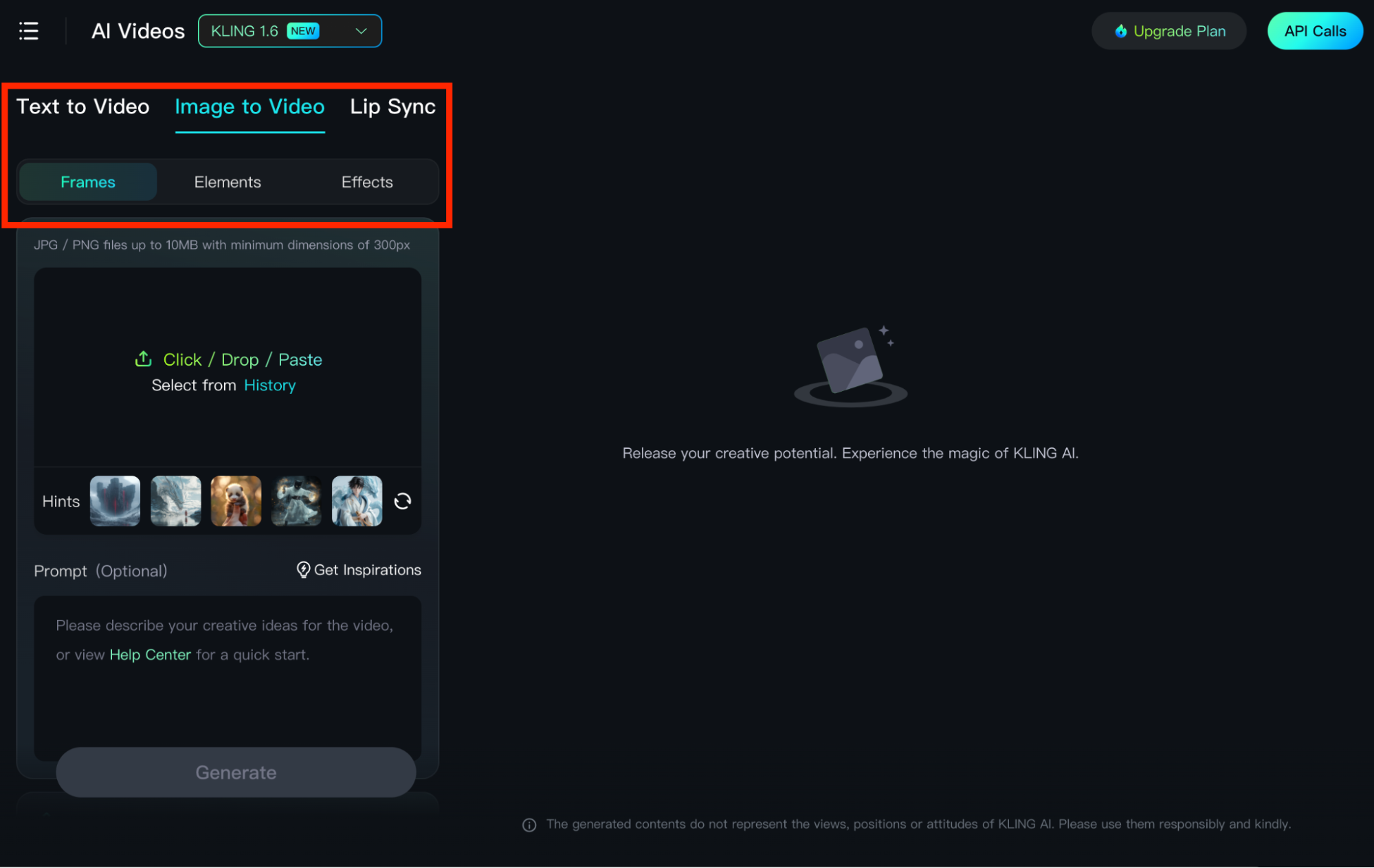
La prima cosa da fare è passare alla scheda "Immagine-Video". Da lì, puoi selezionare "Fotogrammi" per caricare due immagini che verranno utilizzate come fotogramma iniziale e finale del video. In alternativa, puoi selezionare "Elementi" per caricare fino a 4 immagini diverse che verranno utilizzate per creare una sequenza visiva.
Passaggio 1.5: Generare immagini 3D
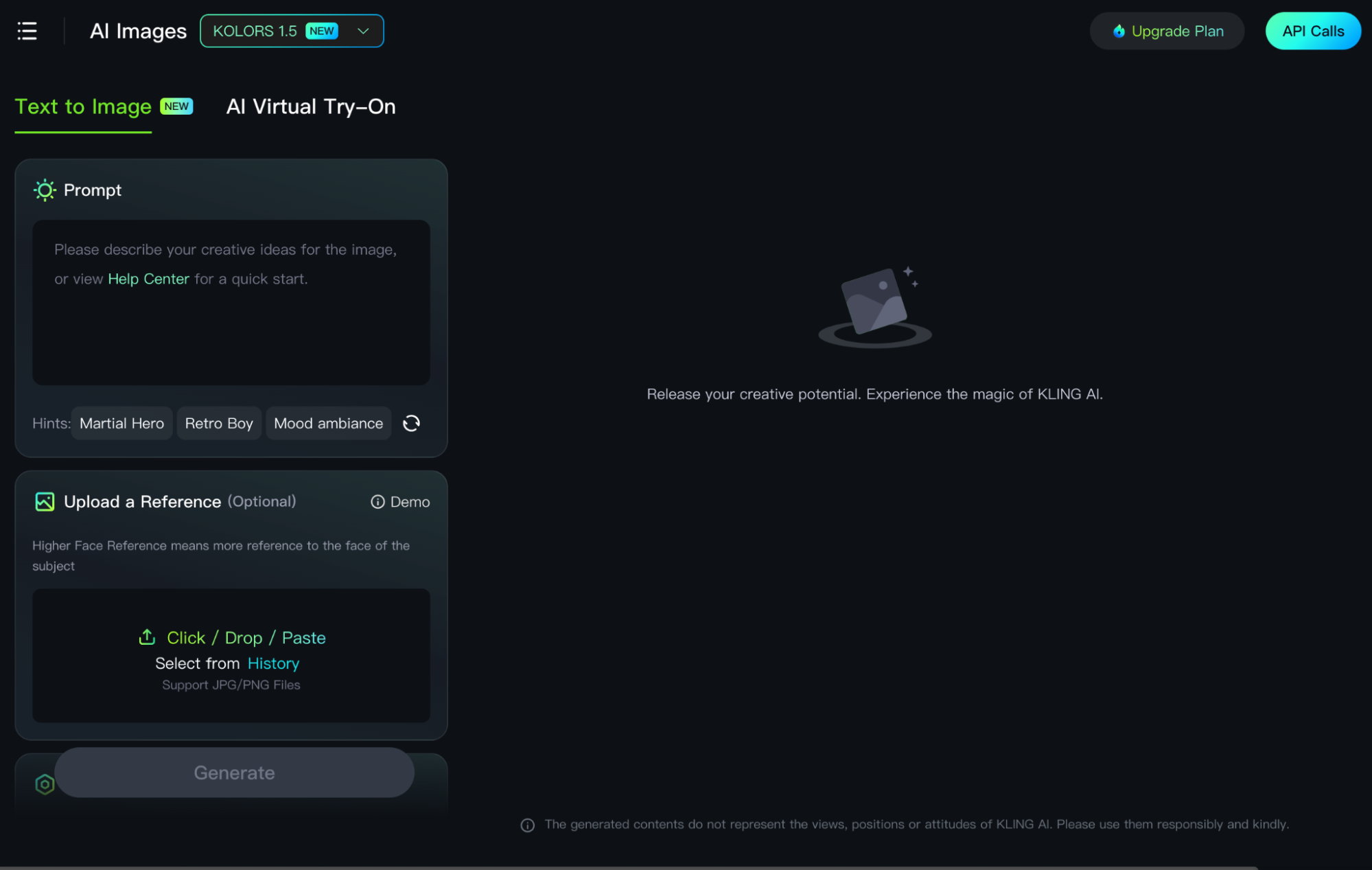
Se non hai un'immagine da caricare, puoi sempre generarne una utilizzando il generatore di testo-immagine di Kling AI. Nella dashboard, puoi andare su Risorse AI > Immagini AI. Analogamente all'interfaccia di conversione da testo a video, puoi inserire un prompt dettagliato che descriva il tipo di immagine di animazione 3D che desideri creare. Seleziona le impostazioni desiderate e fai clic su "Genera".
Passaggio 2: inserimento di un prompt dettagliato (facoltativo)
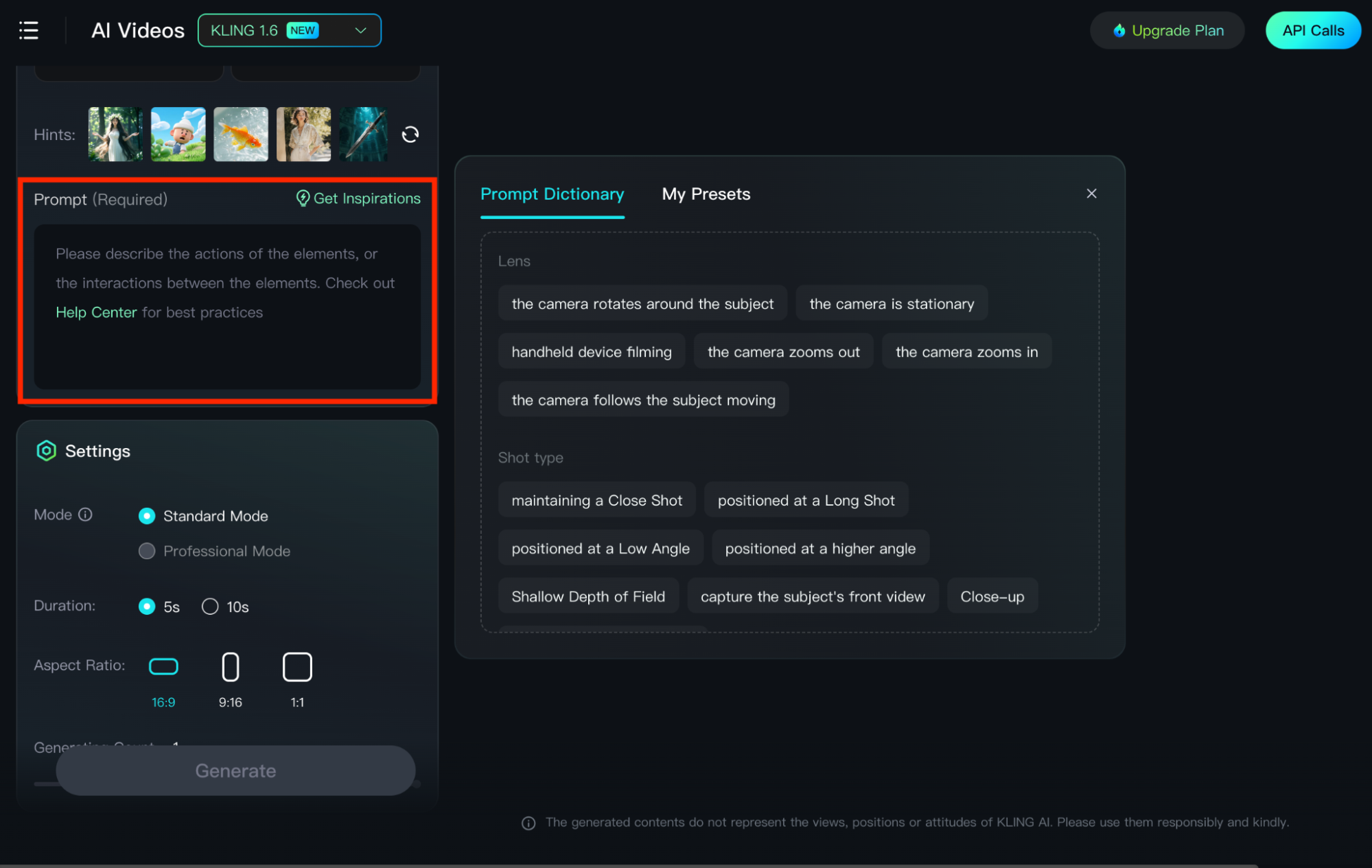
Questo è facoltativo, ma l'inserimento di un prompt dettagliato garantirà che l'output corrisponda il più accuratamente possibile alle vostre esigenze. Per i prompt immagine + testo, un formato di base da seguire è: [Soggetto + Movimento, Sfondo + Movimento]. L'obiettivo principale è concentrarsi sulle azioni e i movimenti del/i soggetto/i, nonché sullo sfondo, sul paesaggio, sull'inquadratura, ecc.
Passaggio 3: accedi a Motion Brush (solo modello Kling AI 1.5)
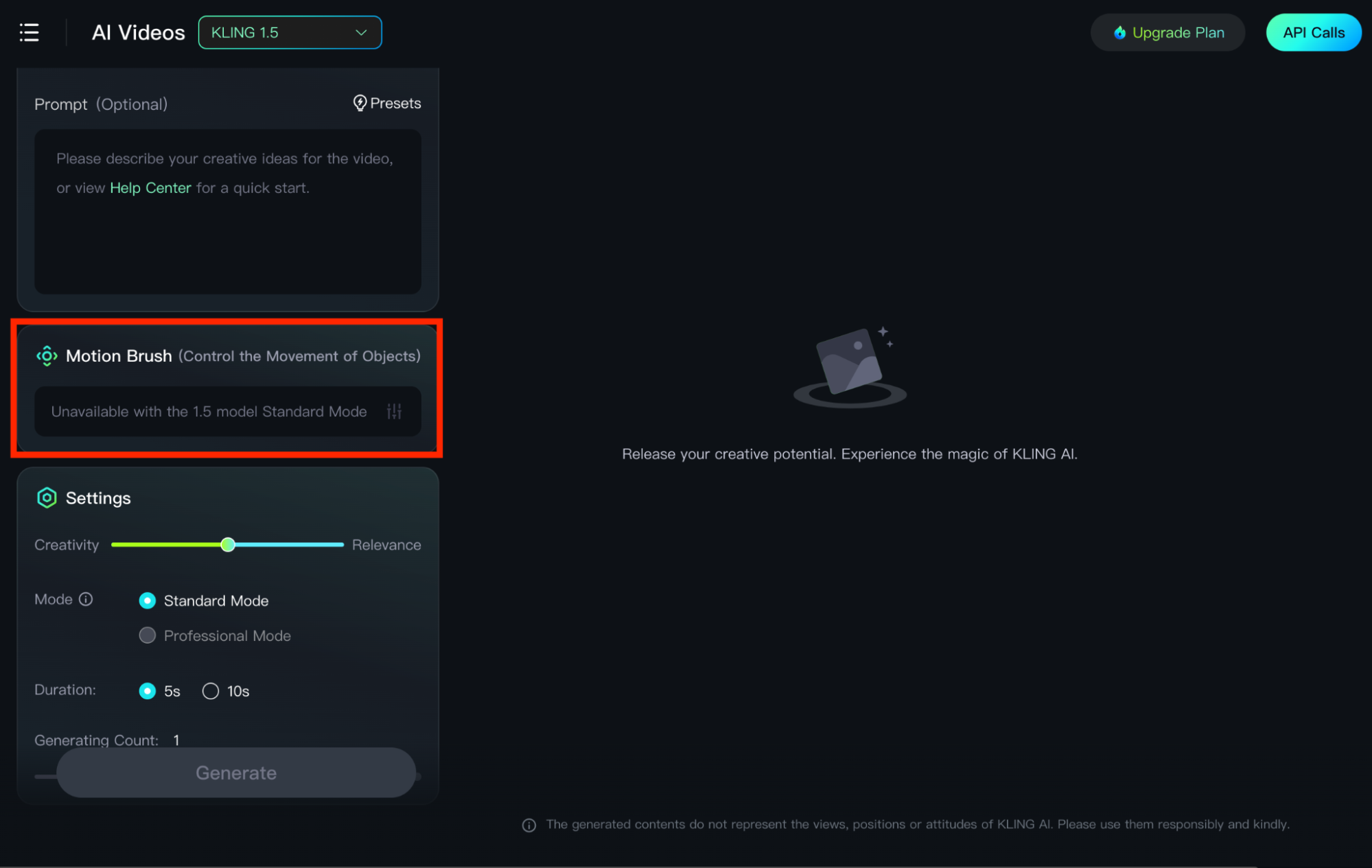
La funzione "Pennello Movimento" consente di aggiungere determinati movimenti ad aree o elementi selezionati nell'immagine 3D. Per iniziare, fai clic su "Disegna Movimenti", seleziona un'area, fai clic sul pulsante "Traccia" e traccia una curva di traiettoria prima di fare clic sul pulsante "Conferma" per continuare. Puoi anche eliminare la traccia disegnata e l'area selezionata utilizzando l'icona "Gomma".
Passaggio 4: regola le impostazioni video

Proprio come per la generazione di testo in video, puoi anche regolare varie impostazioni, come il cursore CRG, le proporzioni, la durata del video, il prompt negativo, ecc. Dopo aver selezionato gli input, puoi procedere alla generazione del video cliccando su "Genera".
Passaggio 5: Genera video
Kling AI genera in genere un video in pochi minuti. Tuttavia, a volte può essere necessario più tempo per produrre l'output finale, a seconda della complessità delle scene. Quando il video è pronto, è possibile scegliere di scaricarlo, ripetere il processo di generazione per ottenere risultati diversi o persino modificarlo ulteriormente.
Come creare animazioni 3D utilizzando la funzione Elementi
Oltre a "Frames", esiste anche la funzione "Elements" che puoi utilizzare per generare animazioni 3D. Per iniziare, segui semplicemente i passaggi descritti di seguito.
Passaggio 1: seleziona la scheda "Elementi"
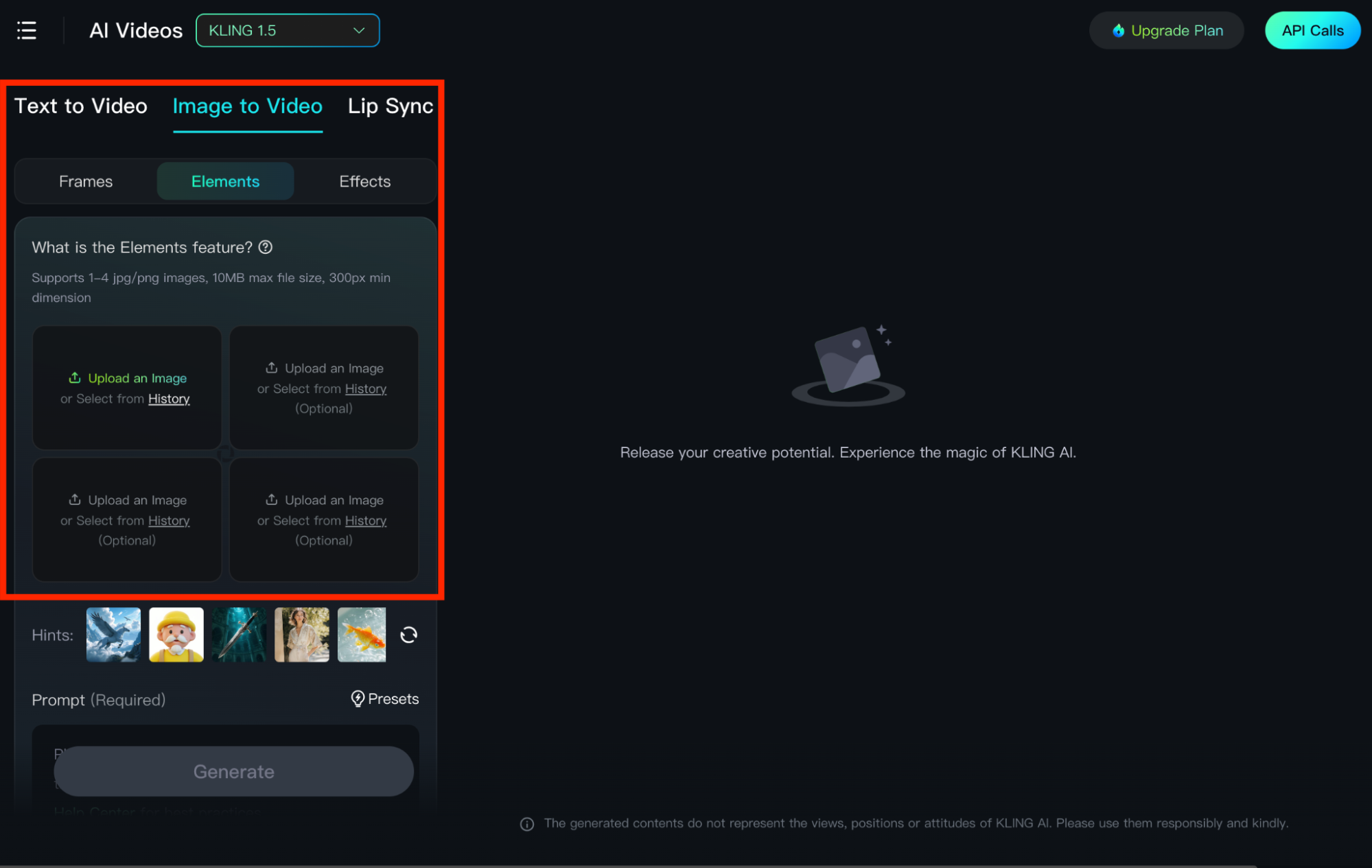
Nella pagina di generazione dell'immagine in video, puoi selezionare la funzione "Elementi", che ti presenterà una casella di input che ti permetterà di caricare più immagini da utilizzare come riferimento. Questo ti permette di garantire che gli elementi nel video mantengano le caratteristiche delle immagini caricate, inclusi vari oggetti, sfondi, ecc.
Per creare animazioni 3D con Elements, è necessario caricare immagini di personaggi o scene di animazione 3D. Puoi caricare fino a un massimo di 4 immagini JPG/PNG.
Passaggio 2: Inserisci prompt dettagliato
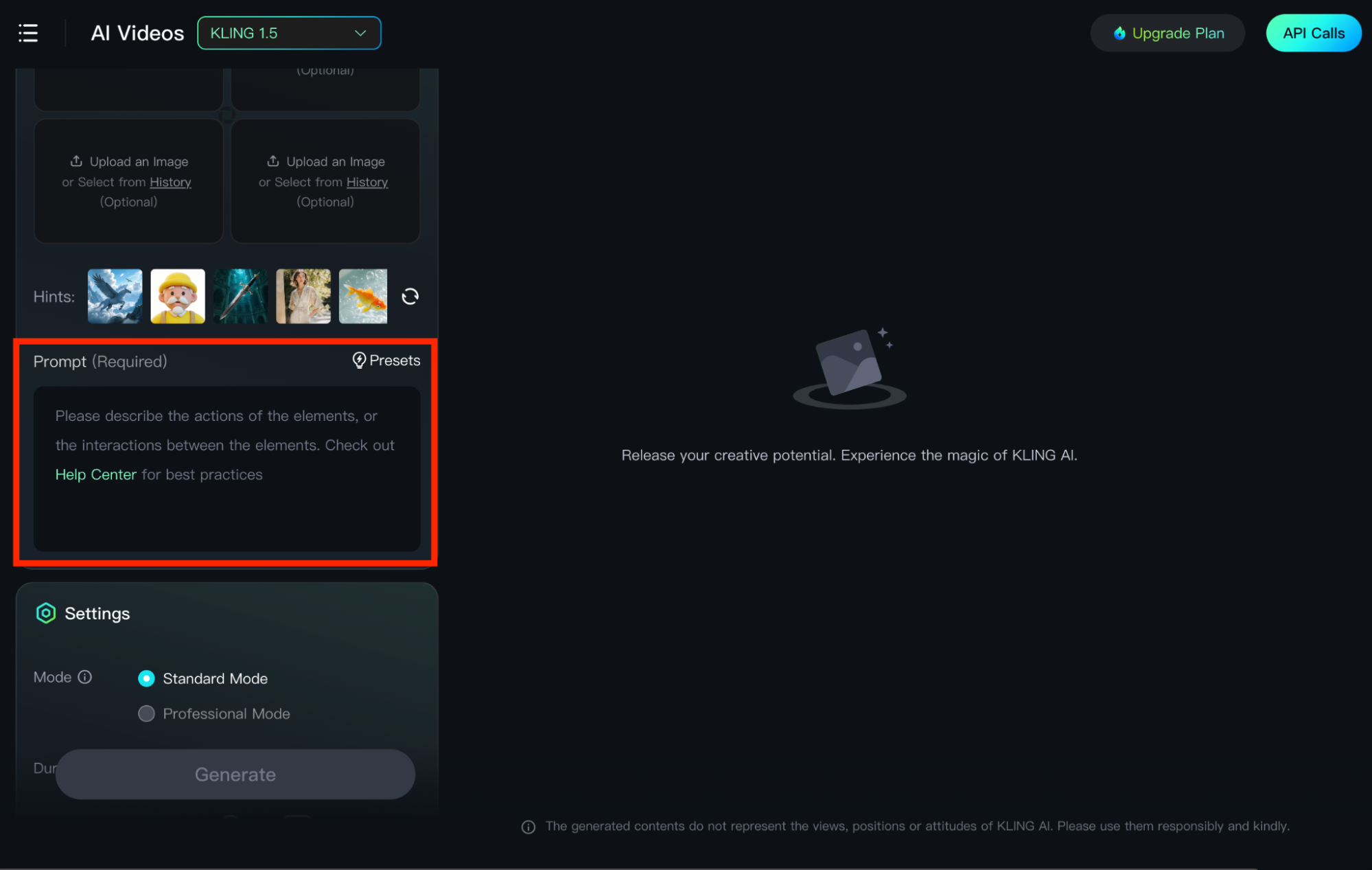
Una volta impostati i riferimenti delle immagini, il passo successivo è fornire al modello di intelligenza artificiale un prompt di testo descrittivo. L'obiettivo principale è descrivere dettagliatamente come queste immagini interagiscono tra loro. Ad esempio, se carichi le immagini di un pittore, una tela e uno studio d'arte, puoi inserire: [Un pittore che tiene in mano un pennello e fissa una tela, con sguardo concentrato, al centro di un ampio e splendido studio d'arte]
Passaggio 3: personalizza le impostazioni
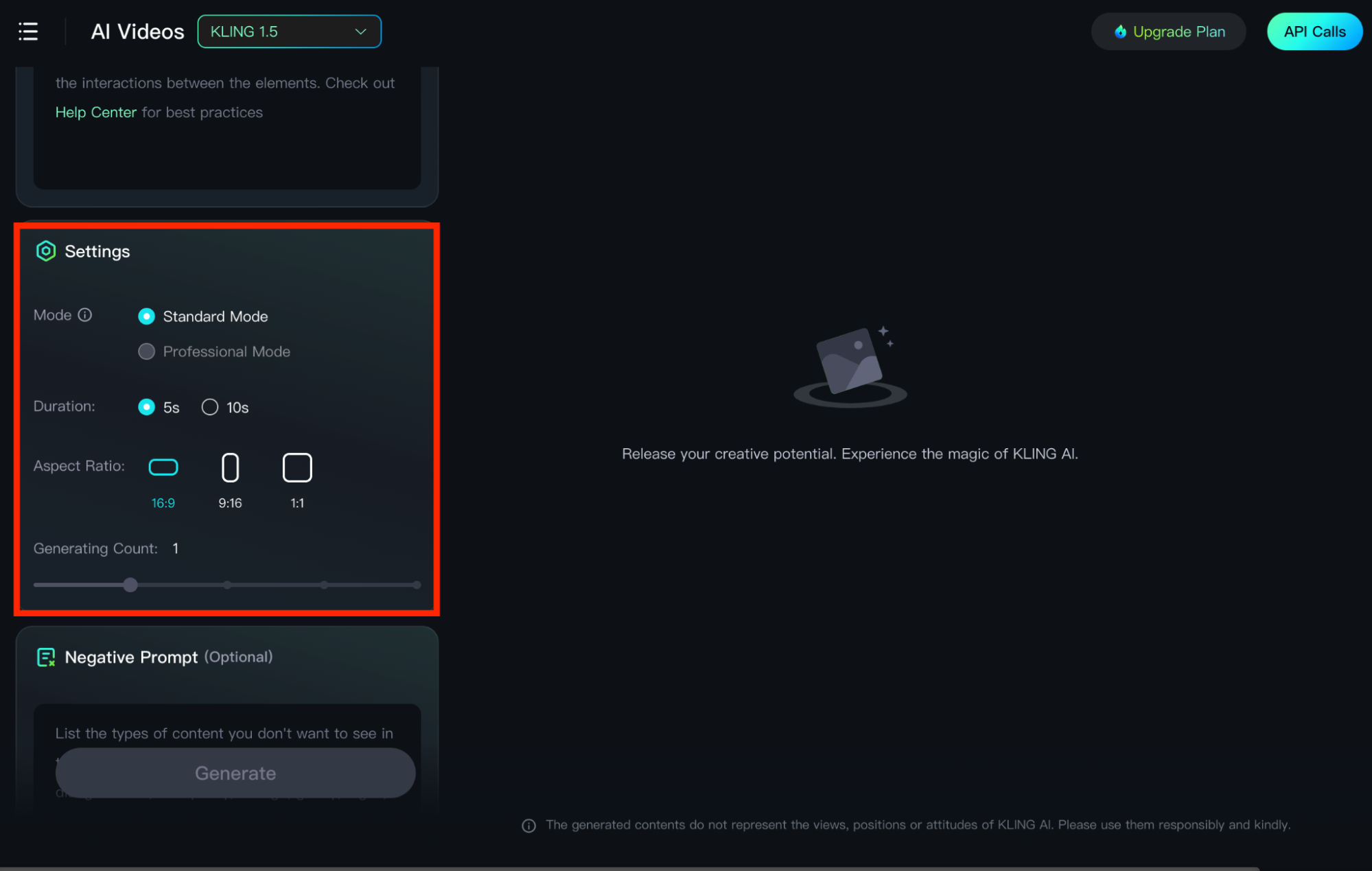
Dopo aver inserito il prompt, puoi selezionare le impostazioni desiderate in termini di "Modalità", "Durata", "Proporzioni" e "Conteggio". Puoi anche inserire un "Prompt negativo". Quando sei pronto, clicca sul pulsante "Genera" e la piattaforma unirà tutte le tue immagini per produrre una sequenza visiva coerente che corrisponda al tuo intento creativo.
I migliori consigli per creare animazioni 3D di qualità con Kling AI
Se vuoi ottenere risultati ottimali con Kling AI, ecco alcuni suggerimenti chiave da seguire durante la generazione di animazioni 3D. Alcuni di questi aspetti includono:
- Prompt dettagliati: è sempre utile essere il più dettagliati e specifici possibile quando si crea un prompt. Puoi anche essere più tecnico includendo vari dettagli su inquadrature, movimenti, illuminazione, ecc. Questo aiuterà il modello di intelligenza artificiale a interpretare meglio le tue idee.
- Generazioni multiple: spesso può essere utile sperimentare diverse impostazioni o prompt fino a ottenere i risultati desiderati. Questo è particolarmente importante se il modello di intelligenza artificiale sembra non essere all'altezza dell'output video che sta generando.
- Immagini ad alta risoluzione: se si intende utilizzare la generazione di immagini in video, è fondamentale che l'immagine in ingresso sia chiara e dettagliata. Ciò significa dare priorità alle foto ad alta risoluzione, poiché ciò influenzerà notevolmente la qualità complessiva del video in uscita.
La migliore alternativa a Kling AI per creare animazioni 3D di qualità
Se stai cercando un'alternativa migliore a Kling AI per produrre animazioni 3D di alta qualità con un'esperienza fluida, allora prova Pollo AI!
Pollo AI è un generatore video AI completo in grado di soddisfare un'ampia gamma di esigenze di generazione video. Include strumenti di conversione da testo a video , da immagine a video e strumenti di generazione di video di personaggi coerenti , che possono aiutarti a creare animazioni 3D in qualsiasi stile con una qualità video straordinaria. E se sei interessato a creare anime giapponesi, il nostro generatore di animazioni AI è stato progettato proprio per questo.
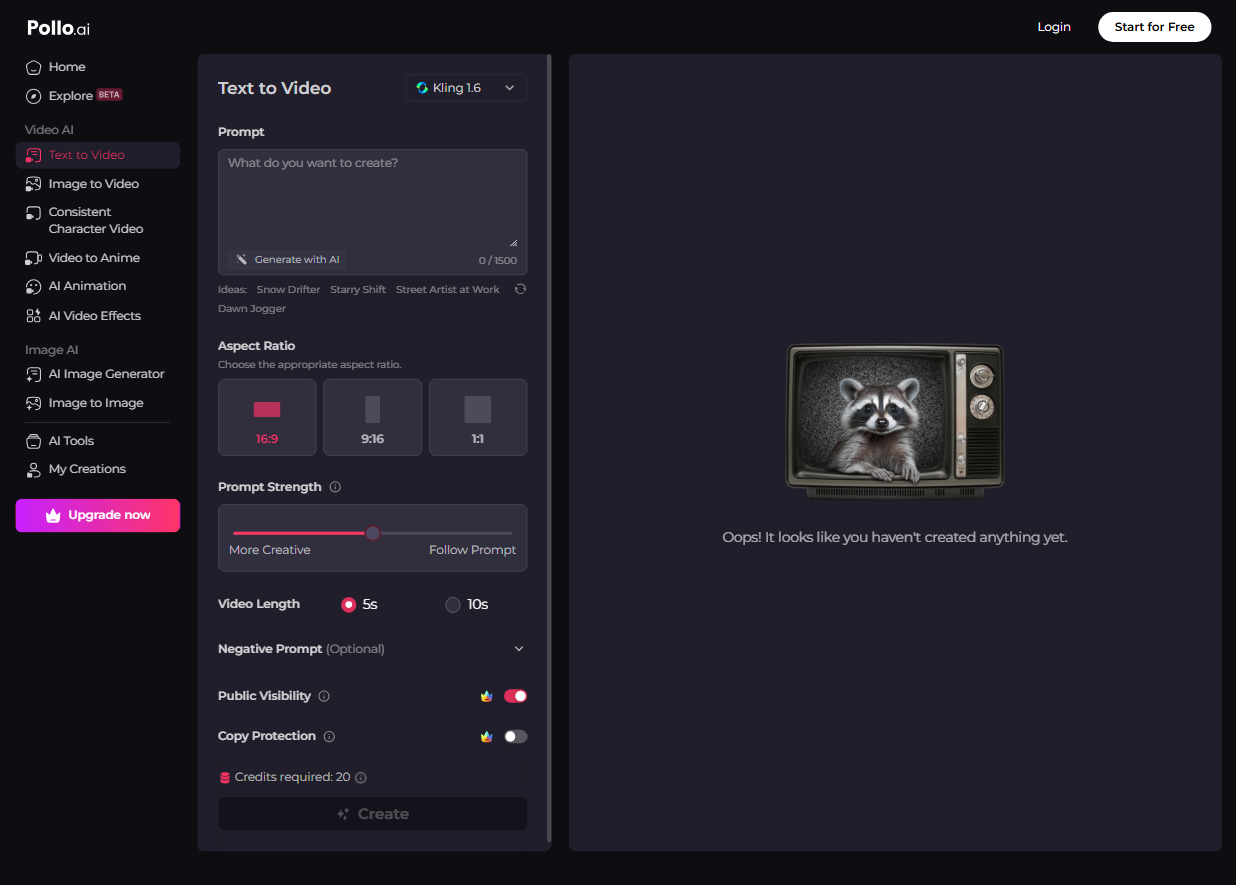
Puoi imparare a convertire al meglio testo o immagini in video utilizzando Pollo AI guardando questi tutorial dettagliati:
Inoltre, Pollo AI è integrato con numerosi modelli di intelligenza artificiale, come Kling AI, Hailuo AI , Runway , PixVerse AI , Luma AI , ecc. Di conseguenza, puoi accedere a tutti questi modelli di intelligenza artificiale e alle loro funzionalità in un unico posto.
Conclusione
Kling AI è un potente generatore di video basato su intelligenza artificiale che può aiutarti a creare animazioni 3D in pochi semplici clic. Grazie alla sua ampia gamma di funzionalità e strumenti, qualsiasi utente, principiante o professionista, dovrebbe essere in grado di creare qualsiasi tipo di contenuto visivo senza troppa difficoltà. Tuttavia, sentiti libero di esplorare Pollo AI ora se desideri accedere alle funzionalità di Kling AI e sperimentare altri modelli di intelligenza artificiale, tutto in uno.